Как бесплатно создать электронную почту
В этом уроке я покажу, как создать электронную почту. Сначала мы выберем почтовый сервис, а потом быстро зарегистрируемся. Сразу после этого мы получим новый ящик в интернете (email).
Где можно бесплатно сделать почту
Чтобы завести электронную почту, нужно зарегистрироваться на каком-нибудь почтовом сайте. Таких сайтов в интернете несколько и самые известные это Яндекс, Gmail.com (Гугл) и Mail.ru.

На каком же из них лучше сделать адрес? По большому счёту это не важно – они все примерно одинаковые. И по возможностям, и по удобству, и по безопасности. Какие-то чуть лучше по одним критериям, другие – по другим. Но разница несущественная. С основной своей функцией – приём и отправление писем в любую часть мира – все эти сайты справляются одинаково хорошо.
Пошаговая инструкция по регистрации нового адреса
Итак, вы определились с сайтом, на котором хотели бы создать электронную почту. Теперь на нем нужно открыть адрес, а для этого пройти регистрацию.
Регистрация — это всего лишь заполнение небольшой анкеты. Вам нужно будет ответить на несколько вопросов о себе, выбрать для ящика название и придумать пароль.
Заполнение анкеты – дело хоть и простое, но крайне важное. Ведь от этого зависит не только то, какой у вас будет адрес, но и возникнут ли в будущем с ним проблемы. Часто люди не уделяют регистрации должного внимания, а потом не могут войти в свой ящик.
Сейчас я подробно расскажу и покажу на картинках, что и куда нужно печатать, чтобы грамотно настроить электронную почту на компьютере или ноутбуке.
Открывайте инструкцию для своей почты и приступайте к регистрации!
Gmail.com
Gmail.com – это электронная почта от Google (Гугла). Чтобы ее создать, нужно зарегистрировать новый аккаунт. Сейчас я покажу, как это делается.
1. Переходим по ссылке gmail.com
Обычно сразу открывается страница входа в ящик. Но так как у нас его еще нет, нажимаем на «Другие варианты» и выбираем «Создать аккаунт».
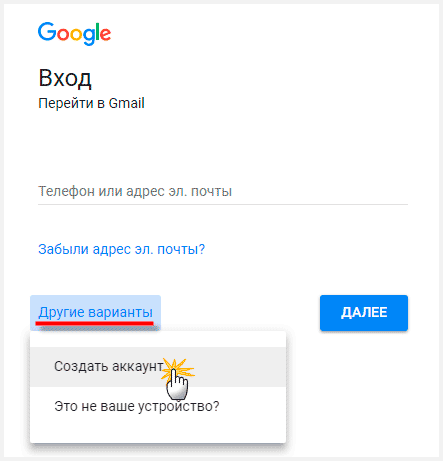
2. Заполняем регистрационную анкету и нажимаем на кнопку «Далее».
Покажу, как эту анкету заполнил я. Вам же нужно напечатать туда свои данные. Подробнее о заполнении читайте дальше.
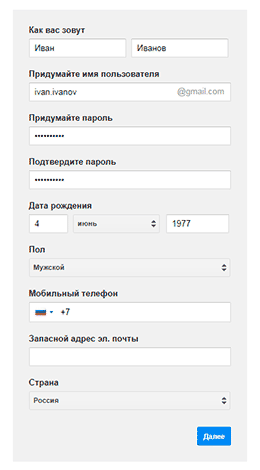
Как вас зовут. Печатаем сюда свое имя и фамилию. Лучше печатать настоящие, но можно и выдуманные.
Придумайте имя пользователя. Здесь нужно указать название для своего нового ящика. К нему добавиться окончание @gmail.com. Всё целиком – это и есть адрес вашей электронной почты.
Имя пользователя должно состоять строго из английских букв. Может включать в себя цифры и точки.
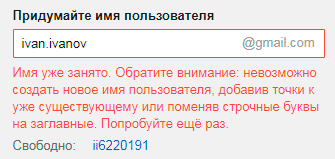
Многие имена уже заняты другими людьми, но система подскажет, что в этом случае делать. Кроме того, будет предложено одно или несколько похожих имен, которые пока свободны.
Придумайте пароль. Пароль – этот тот ключ, которым вы будете открывать свой ящик. Он должен состоять минимум из восьми знаков. Это могут быть цифры, английские буквы, а также и цифры и буквы.
Пароль при вводе набирается точками. Кроме того, он чувствителен к размеру букв. Это значит, что почта не откроется, если потом вместо большой буквы набрать маленькую.
Подтвердите пароль. Сюда печатаем то же самое, что и в предыдущем поле – те же самые буквы-цифры.
Обязательно запишите в надежное место указанное имя пользователя и пароль. Без этой информации могут возникнуть проблемы с доступом к почте.
- Дата рождения. Указываем здесь день, месяц и год своего рождения.
- Пол. Выбираем свой пол. Кроме женского и мужского, можно выбрать «Другой» или «Не указан».
- Мобильный телефон. Поле для печати своего номера телефона.
- Запасной адрес эл. почты. Если у вас уже есть адрес почты (не важно, на каком она сайте), можете его сюда добавить. А можете и не добавлять.
- Страна. Обычно автоматически указывается правильная страна. Если это не так, установите свою страну.
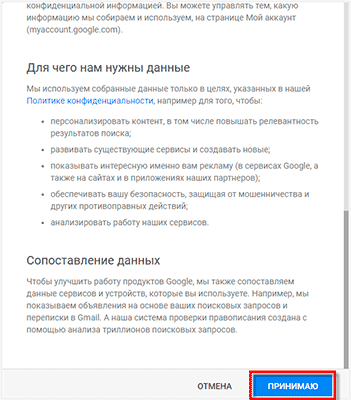
3. Нажимаем на «Далее» и появляется окошко «Политика конфиденциальности и Условия использования». Текст в окошке нужно прокрутить вниз (а лучше еще и прочитать) и нажать «Принимаю».
Вот и всё! Ящик зарегистрирован и Гугл с радостью сообщает его адрес. Записываем его в надежное место и нажимаем на «Перейти к сервису Gmail».
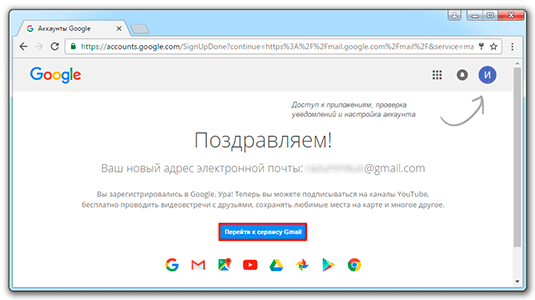
Сразу после этого откроется ваша новая почта.
Как узнать свой email и правильно его ввести
Email (емайл) – это адрес электронной почты, уникальное название личного ящика в интернете. Это то самое имя/логин, которое вы выбирали при создании электронной почты. Но кроме этого в email входит еще и приставка:
- в Mail.ru эта приставка может быть @mail.ru, @list.ru, @bk.ru или @inbox.ru. Какая-то одна из них.
- в Яндексе приставка только одна — @yandex.ru. Но каждый электронный ящик в системе доступен еще и с другими окончаниями: @ya.ru, @yandex.ua, @yandex.kz, @yandex.com, @yandex.by.
- в Gmail.com приставка только одна, без вариантов — это @gmail.com
Чтобы корректно ввести email, нужно написать логин и правильную приставку. Без пробелов и лишних точек.
Например, я хочу написать на визитке свой адрес почты, которую зарегистрировал на gmail.com. При регистрации я выбрал имя пользователя ivan.petrov35. Значит, написать нужно следующее: ivan.petrov35@gmail.com
Если бы у меня был ящик с таким же названием, но на Яндексе, надо было бы указывать такой адрес: ivan.petrov35@yandex.ru
Вместо @yandex.ru можно напечатать любую из этих приставок: @ya.ru, @yandex.ua, @yandex.kz, @yandex.com, @yandex.by. Они все принадлежат одному и тому же ящику.
А вот с адресом на Майле сложнее. На этом сайте есть несколько приставок: @mail.ru, @list.ru, @bk.ru и @inbox.ru. Поставить любую из них нельзя – нужно указывать только ту, которую выбрали при регистрации.
Значит, если я создавал почтовый ящик с приставкой @list.ru, то указывать адрес нужно именно с ней. А если вместо нее укажу другую, например, @mail.ru, то письма ко мне доходить не будут.
На заметку: адрес своей электронной почты (email) можно узнать через правый верхний угол ящика.
Самая популярная
почта в России
Введите любое слово, и вы увидите все подходящие письма и контакты. А чтобы уточнить запрос, используйте фильтры или поиск по дате.
Переводит полученные и написанные письма. Почта Mail.ru понимает английский, немецкий, французский и итальянский языки.
Вы можете отозвать письмо в первые 20 секунд после отправки или назначить дату и время, когда оно придёт получателю.
Сделайте дополнительные анонимные адреса, чтобы получатель или отправитель не узнали ваш электронный адрес, имя и фамилию. Или просто в качестве временной почты.
Одно приложение для всех дел
Пишите письма в Почте, назначайте встречи в Календаре и сразу добавляйте ссылку на Видеозвонок, планируйте дела в Задачах, храните файлы в Облаке. А если заняты, попросите Марусю почитать вам письма вслух.
В Почте есть всё, что нужно для работы и учёбы

Покажет ваше расписание, подскажет, у кого день рождения и какой сегодня праздник

Запомнят дела на день, задачи по работе, список подарков и что сделать перед поездкой

Помогут созвониться с близкими, провести рабочий созвон или устроить онлайн-вечеринку

Сохранит памятные моменты, важные документы и файлы из писем

Поможет, когда заняты руки: проверит почту, прочитает письмо, напомнит о встречах, сообщит погоду и новости

Отсортирует рассылки, защитит от спама и мошенников и отправит даже тяжелые файлы
Как создать электронную почту: e-mail (на портале mail.ru). Настройка почты
Сегодня без электронного почтового ящика (также его называют e-mail, электро-почта, «мыло» и прочие производные) и не туда и не сюда. На каком бы сайте вы не регистрировались, в 99% случаев вас попросят указать свою почту. К тому же, по e-mail удобно скидывать различные документы и файлы вашим коллегам по работе и друзьям.
Нередко, мне задают вопросы относительно создания и настройки почтового ящика. Я решил из коротких ответов на каждый из них — собрать статью, с самыми основными моментами по заведению своей собственной электронной почты 👌, своего рода мини-инструкцию. Думаю, для людей, не шибко разбирающихся с цифровыми технологиями, она будет весьма полезной.
В качестве примера взял самый известный и удобный почтовый сервис Mail.ru . В принципе, регистрация и в других почтовых сервисах будет очень похожа на мой пример, большинство действий будут выполняться аналогично.
Ну что же, приступим.
📌 В помощь!
Где создать почту: сервисы для регистрации почтового ящика . Найди красивый и короткий E-mail
Создание электронной почты на Mail.ru
Статью построю в форме пошаговых действий. Думаю, разбираться с каждым шагом будет и проще, и быстрее, чем если бы это просто был текст с парой фото.
Кстати, почему именно Mail.ru:
- сервис бесплатен и очень популярен (эту почту знают все!);
- размер почты не ограничен (могут быть сотни сообщений);
- все письма в ящике проходят автоматическую проверку антивирусом;
- есть сервис по передаче больших файлов (т.е. можно отправлять письма, например, с прикрепленным файлом, размер которого 1-2 ГБ информации, удобно же!?);
- при заведении ящика — получаете также доступ ко множеству интересных сервисов компании Mail.ru.
📌 ШАГ 1
Первым делом необходимо открыть официальный сайт Mail.ru (ссылку я привел выше). В меню сайта (слева) — нажмите по ссылке «Регистрация нового ящика» .

Mail.Ru — почта, поиск в интернете, новости, игры
📌 ШАГ 2
Далее у вас на экране появится небольшая форма, которую нужно заполнить. В ней нужно указать:
- имя, фамилию, дату рождения, пол : указывайте достоверные сведения. Если вдруг вас взломают, или вы забудете и потеряете пароль, то восстановить доступ к почте можно будет только, если указаны достоверные сведения;
- желаемый почтовый адрес : здесь нужно написать латинскими буквами и цифрами свой желаемый адрес почты. Например, aleks@mail.ru или ivanov@mail.ru. Правда, такие адреса почты уже заняты, но все равно можно подобрать что-нибудь интересное ✌. Главное при выборе адреса знайте, что чем он корочеизвучнее (чтобы легко его было продиктовать по телефону) — тем лучше!
- пароль : чем сложнее — тем лучше (главное, чтобы его не забыли сами);
- номер мобильного телефона : обязательно свой и действующий. Благодаря телефону, можно восстановить доступ к почтовому ящику (например, если забудете пароль, его можно будет сбросить с помощью телефона).

Регистрация: заполнение формы
📌 Важно!
Очень рекомендую запомнить или лучше даже записать свой адрес почтового ящика , пароль и номер телефона от него (актуально, если у вас несколько номеров).
Хоть, специалисты по безопасности и не рекомендуют держать в блокноте (записной книжке) адрес почты и пароль — для начинающих, я именно так и рекомендую сделать (т.к. слишком много информации сразу не откладывается в память, тем более, для человека которому всё в новинку) .
Кстати, вторая часть адреса почтового ящика может быть не только «@mail.ru», но и «@inbox.ru», «@list.ru», «@bk.ru». Если, например, ящик alex92@mail.ru — занят, то попробуйте поочередно остальные окончания, возможно, что alex92@bk.ru будет свободен (хотя, конечно, адрес с mail.ru более предпочтителен и популярен)!

Кроме Mail.ru можно выбрать другое окончание вашей почты
Также стоит отметить, что кроме номера телефона можно указать другой свой e-mail. Например, удобно в тех случаях, когда вам нужна вторая почта: одна для работы, а вторая личная.

Вместо телефона можно указать e-mail
📌 ШАГ 3
Если вы все данные ввели верно и ошибок не выявлено, должно показаться окно с подтверждением регистрации: нужно ввести код с картинки и нажать «Продолжить» (защита от роботов и спама, ошибочных регистраций).
Кстати, если при регистрации вы укажите номер мобильного телефона: на него также придет код для подтверждения номера (его также нужно будет ввести для подтверждения).

Регистрация - указание кода с картинки
Важно!
Кстати, если вы очень долго не пользуетесь почтой — то ваш почтовый ящик могут приостановить (а в последствии удалить). Раньше срок такой «заморозки» наступал через 3 месяца (сейчас, вроде бы, несколько был увеличен). Поэтому, если почтой очень редко пользуетесь — заходите хотя бы раз в месяц для проверки ящика.
Настройка почты / наводим порядок
📌 ШАГ 1: авторизация
Вообще, в подавляющем большинстве случаев, сайт Mail.ru вас автоматически переадресует на страницу настроек (и вы начнете с загрузки фото и выбора темы, см. шаг 2 и 3 ниже).
Но если переадресации не случилось, заходите на главную страницу Mail.ru и в меню слева введите свои данные: имя ящика и пароль от него (я, кстати, рекомендовал даже записать эти данные для начала работы).

Mail.Ru — введите название и пароль от почты
Примечание : поставьте галочку «Запомнить» (она находится под кнопкой «Войти» ), благодаря этому — вам ненужно будет каждый раз вводить свое имя ящика и пароль от него: браузер запомнит эти данные и автоматически их будет подставлять за вас. Очень удобно!
📌 ШАГ 2
В самом начале настройки сервис Mail.ru попросит вас загрузить свое фото и ввести свою подпись (например, «С уважением, Александр» — это будет показываться автоматически в конце каждого вашего письма).
Фото загружать не обязательно, но по опыту скажу, что фотография в аккаунте делает более приятным общение, к вам более серьезно относятся, да и собеседнику понятно с кем имеет дело 👌.
Если у вас есть веб-камера, то можно сделать снимок прямо в режиме онлайн.

Настройка почты — загрузка фото
📌 ШАГ 3
В следующем шаге Mail.ru предложит выбрать вам тему: цветовое и дизайнерское оформление вашей странички почты. Конечно, это дело вкуса каждого, но рискну дать один совет: выбирайте что-нибудь светлое и не слишком пестрое. Так намного удобнее и нагляднее работать с почтой, писать и читать письма.
Выбор тем, кстати, достаточно велик, найдется на любой вкус: и любителю игр, и любителю футбола (спорта), да и фанат фильмов — все найдут себе тему по душе!

Настройка почты — выбор темы
📌 ШАГ 4
У Mail.ru также есть специальное приложение для смартфона. После его установки на телефон, вам будут приходить уведомления на него о новых письмах в вашем почтовом ящике.
Вы сможете прямо с телефона просматривать их, и отвечать на особо срочные из них. Очень удобно, фактически работа с почтой будет как с SMS (только размеры сообщений никто не ограничивает 👀).

Настройка почты — установка приложения в смартфон (можно сделать после)
В общем-то, основная настройка почты на это завершена. Т.е. дальше вы увидите обычное окно (см. скриншот ниже), в котором будет 3 сообщения от сервиса Mail.ru.
Адрес вашей почты — всегда отображается в верхней части страницы (можно сразу же копировать его оттуда и вставлять в сообщение свои знакомым). Так же отмечу, что все письма в ящике проверяются встроенным антивирусом (что уже большой плюс!). В боковом меню отображаются различные папки с письмами:
- входящие : все письма, отправленные на вашу почту, отображаются в этой папке, и ждут вашего ознакомления с ними;
- отправленные : здесь находятся все письма, которые отправили вы;
- черновики: письма, которые вы написали, но никуда не отправили (удобно использовать черновики, когда вы пишите большое письмо);
- спам : сюда помещаются всякие рекламные рассылки, «мусор», возможно сообщения от каких-то адресов вы сами внесете в спам (рекомендую время от времени проверять папку, особенно, когда ждете откуда-то письма, просто иногда в нее помещаются письма по ошибке);
- корзина : здесь находятся все удаленные вами письма (через определенное время корзина автоматически очищается (раньше срок был равен 30 дням)).

Входящие — Почта Mail.Ru и еще 2 страницы
📌 ШАГ 5
Совет по работе с письмами.
Когда вы боле-менее освоитесь с почтой и начнете раздавать свой адрес знакомым, на различных сайтах и т.д. — к вам на почту станет приходить достаточно много писем.
Некоторые из них можно прочитать и сразу удалить (или ответить), а некоторые будут нужны и через месяц, и возможно через год! Но эти нужные письма, лежание в папке «Входящие» , сильно мешают и отвлекают от работы с новой корреспонденцией.
Я рекомендую вам завести еще несколько папок (т.е. чтобы кроме «Входящие» у вас были папки, например, «С работы», «С сайтов игр» и т.д.)!
Для этого в боковом меню нажмите по ссылке «Настроить папки» (под корзиной).

Почта Mail.Ru - Настройка папок
Далее нажмите кнопку «Добавить папку» .

Добавление папки в почту
Дайте ей название (чтобы было понятно, о чем она), и задайте ее положение (я обычно, помещаю папку во «Входящие» ). После нажмите кнопку «Добавить» .
Примечание : кстати, дополнительно каждую папку можно защитить паролем, в качестве дополнительной защиты. Удобно, когда компьютер используется несколькими пользователями, и вы не хотите, чтобы некоторые личные письма кто-то прочитал (случайно ☝).

Настройки папки (можно защитить паролем)
Теперь при чтении какого-нибудь нового письма, вы можете в 2 клика мышкой отправить его на сохранение в какую-нибудь папку. Например, я письма от Mail.ru отправил в папку «Работа» (см. скрин ниже: кнопка «Переместить»).

Почта Mail.Ru - Перемещение письма в другую папку
После чего, пользоваться почтой становится куда удобнее: после прочтения письма просто решаешь, что с ним делать — удалять, либо отвечать, либо (если некогда) просто сохранить в какой-нибудь папке.

Входящие — Почта Mail.Ru: теперь полный порядок!
На этом все, что хотел сказать по поводу создания электро-почты!
Теперь у вас есть свой собственный почтовый ящик, на который вы можете получать письма от других людей и сами рассылать их.
Как создать почту на Mail и правильно настроить свой электронный ящик

Без email невозможно в режиме онлайн записаться к врачу, зарабатывать удаленно, покупать в интернет-магазинах. Чтобы помочь вам, я подготовила пошаговую инструкцию о том, как создать почту на Mail. Вам понадобится 10 минут, доступ к интернету, блокнот или документ, где вы будете хранить логин и пароль.
Почему именно Mail.ru
Mail.ru – это русскоязычный сайт, предлагающий пользователям 40 сервисов. Среди них есть Почта, Новости, Знакомства, Гороскопы и т. д.
Завести здесь email стоит хотя бы потому, что вы сможете:
- отправлять вложения весом более 25 Мбайт,
- редактировать документы прямо в переписке,
- слушать музыку,
- бесплатно пользоваться облаком на 10 Гбайт,
- отправлять виртуальные открытки,
- войти в Знакомства по адресу love.mail.ru без регистрации.
У каждой почты есть свои фишки. Например, создать Яндекс.Почту стоит хотя бы ради электронного кошелька.
Регистрируемся
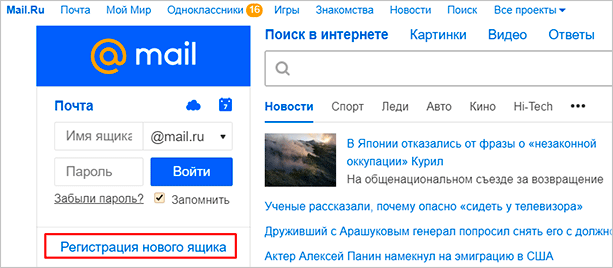
Шаг 1. Откройте стартовую страницу – mail.ru. Нажмите “Регистрация нового ящика”.
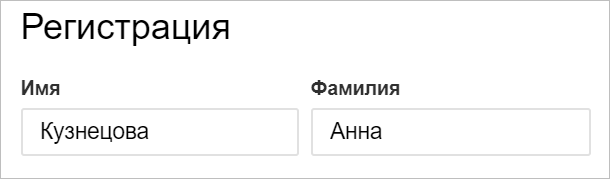
Шаг 2. Переходим к анкете. Напишите настоящие имя и фамилию.
Шаг 3. Укажите дату рождения.

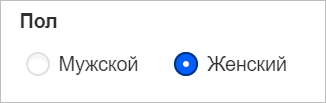
Шаг 4. Выберите свой пол.
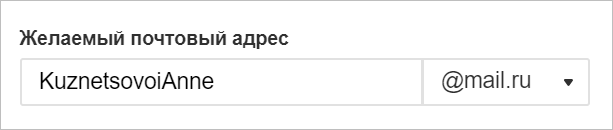
Шаг 5. Придумайте ник. Это часть электронного адреса перед @mail.ru.
Переименовать email невозможно, поэтому люди часто впадают в ступор, когда дело доходит до названия.
Под игровые аккаунты подойдет что-то креативное вроде “warrior” или “winner”. Звучит красиво, да и соратники по сражениям проникнутся уважением.
Если вы ломаете голову, какой можно придумать почтовый ящик для работы, то лучше использовать имя, фамилию. Невозможно серьезно воспринимать человека с электронным адресом krasavchik24@mail.ru. Бывает, что нужный логин занят, тогда можно придумать что-нибудь необычное. Написать свои инициалы в дательном падеже или добавить цифры, точку. Пример: KuznetsovoiAnne@gmail.com.
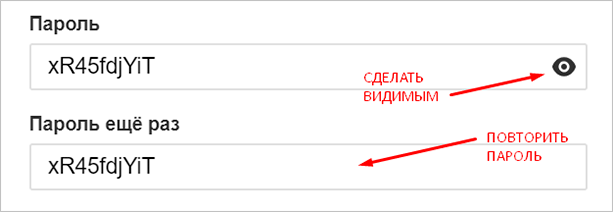
Шаг 6. Придумайте пароль. Он защищает аккаунт. Понадобится, когда вы захотите войти и проверить почту. По правилам пароль должен быть от 8 до 31 знаков. Используйте буквы разного регистра и цифры без смысловой связи, чтобы не взломали. День рождения, дата свадьбы – плохая идея.
Повторите введенный пароль в нижней строке. Чтобы увидеть, какой пароль вы написали, нажмите на значок глаза.
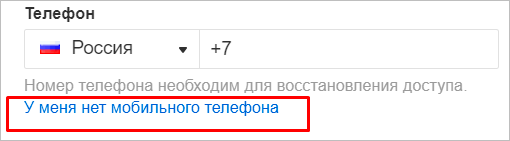
Шаг 7. Далее укажите номер телефона.
Если нет возможности или желания писать номер мобильного, можно нажать “У меня нет мобильного телефона” внизу строки. Вам предложат указать дополнительную почту.
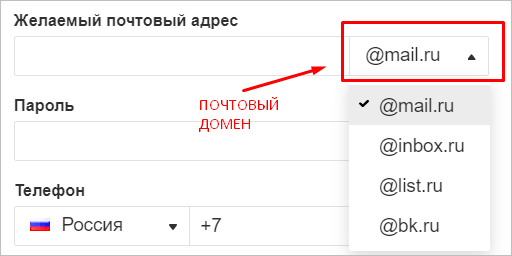
Почтовый адрес, который вы придумали, может быть занят. В таком случае добавляем буквы, цифры, меняем @mail.ru на @inbox.ru, @list.ru или @bk.ru.
Шаг 8. Если поля заполнены правильно, нажмите “Зарегистрироваться”.
Теперь вы можете давать свой электронный адрес другим людям, отправлять письма и указывать его во время регистрации на других сайтах.
Входим и проверяем почту
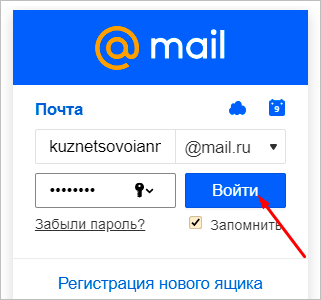
Снова откройте главную страницу. Введите в левом окошке электронный адрес и пароль. Кликните “Войти”.
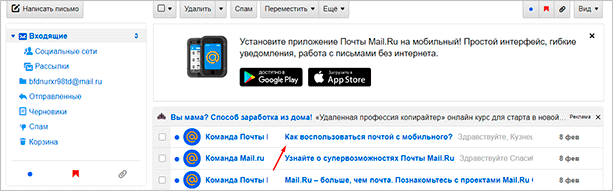
Поздравляю, вы авторизовались. Нажмите на заголовок письма, чтобы открыть его.
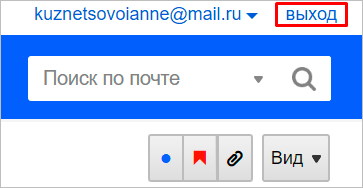
Не забудьте выходить из почты, когда оставляете компьютер надолго без присмотра. Чтобы покинуть профиль, нажмите “выход” в правом верхнем углу рядом с электронным адресом.
Отмечаем все письма разом
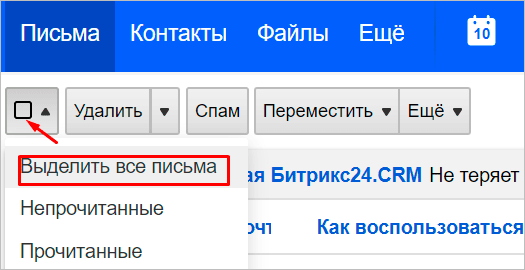
Ставить галочки на 20, 30, а то и 600 писем вручную – нудное занятие. Можно отметить все разом. Стоит нажать на квадратик вверху и выбрать “Выделить все письма”.
Горячие клавиши действий с письмами:
- удалить (Delete),
- переместить (V),
- пометить прочитанными (Q),
- отправить в спам (J),
- отметить флажком (I),
- добавить в архив (E).
Создаем новую папку для писем
Не хочется, чтобы деловая переписка перемешалась с личной во входящих? Тогда можно создать отдельные папки под каждый случай. Слева снизу от списка выберите “Настроить папки”.
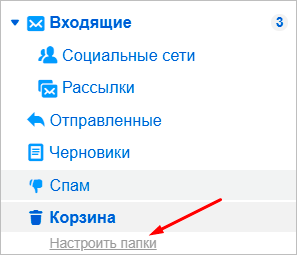
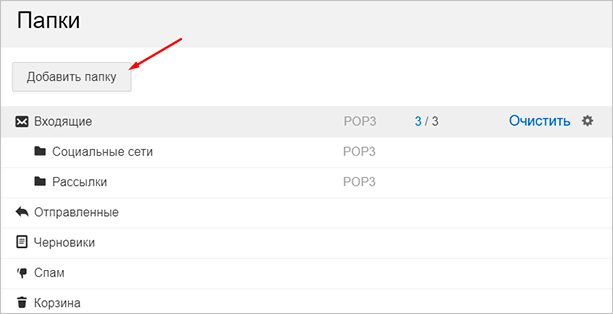
Нажмите на кнопку “Добавить папку”.
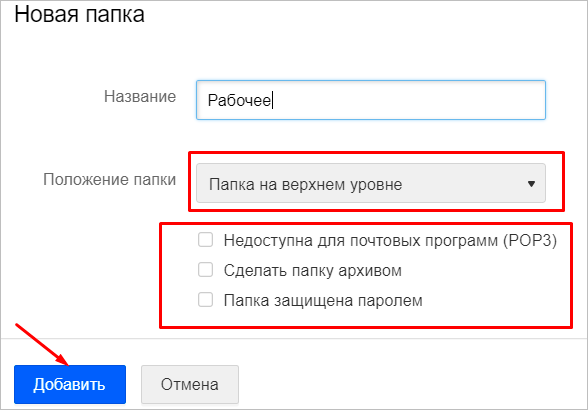
Придумайте название. Можно выбрать ее положение. На верхнем уровне она будет наравне с папкой “Входящие”, выбирая нижний, вы делаете ее подпапкой.
Тем, кто собирается хранить важные письма подальше от чужих глаз, советую установить пароль, поставив соответствующую галочку.
Выберите “Недоступна для почтовых программ”, если хотите повысить защиту.
Когда придумаете название и определитесь с параметрами, нажмите “Добавить”.
Чтобы перейти к другим параметрам, кликните вверху “Еще”. Выберите в контекстном меню “Настройки”.
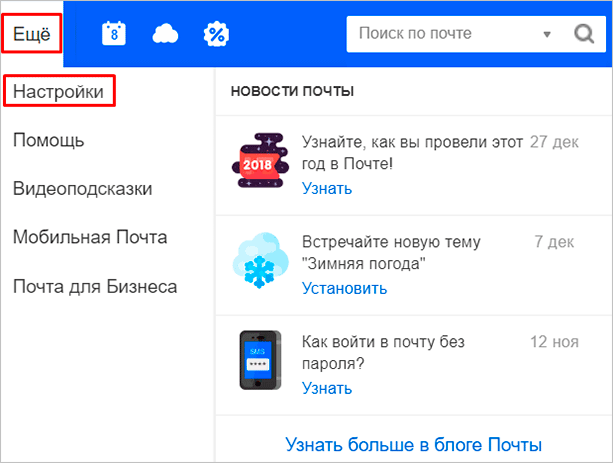
Настройки
Оформление, уведомления – мелочи. Но когда вы сделаете все под себя, заметите разницу. А моя задача – провести короткий инструктаж по настройкам для вас.
Переадресация писем в папку
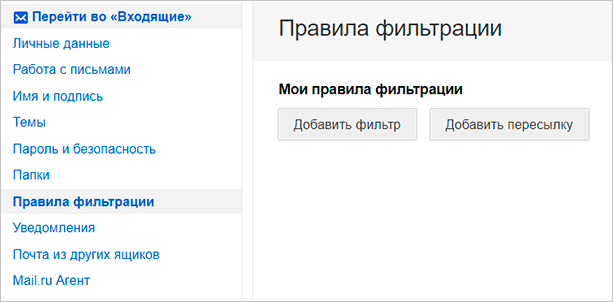
Если вы хотите установить папку для определенных писем, нужно в настройках выбрать “Правила фильтрации”.
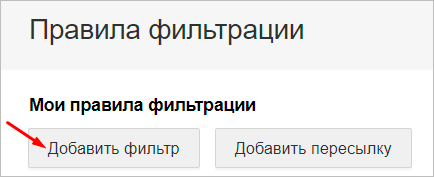
Кликните “Добавить фильтр”.
Для начала нужно указать, какие слова, символы должны содержаться или нет в адресе письма. Если в условиях вы написали ann93, то сообщение от fan-ann93@gmail.com, попадет в папку.
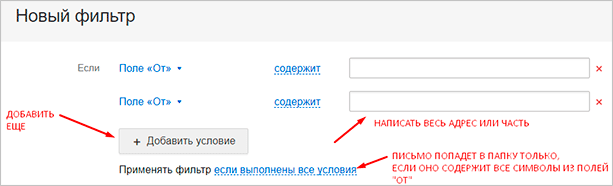
Можно помечать сообщения как прочитанные, важные или удалять их.
Если еще не создали папку, то сделайте это прямо в фильтре. Нажмите на “Входящие”, выберите в контекстном меню “Создать”.
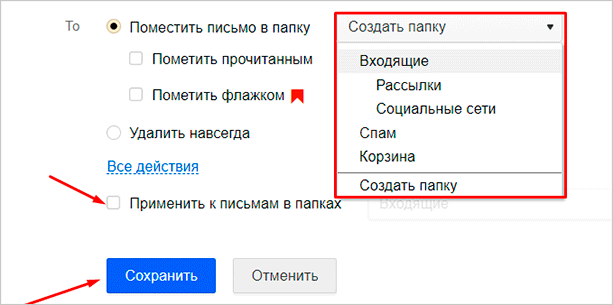
Когда установите все параметры, кликните внизу “Сохранить”. Готово.
Уведомления
Боитесь пропустить важное сообщение? Включите оповещение в браузере и по SMS в разделе настроек “Уведомления”. Это бесплатно.
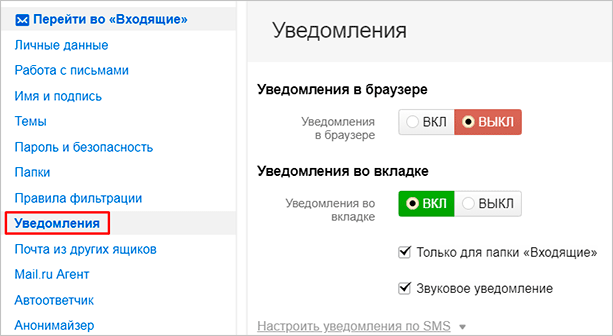
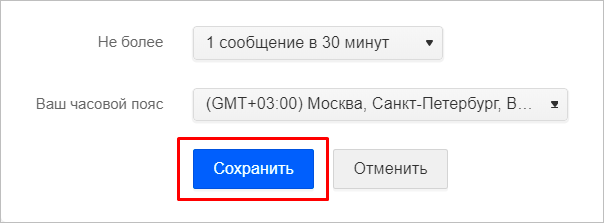
Нажмите “Настроить уведомления по SMS” и выберите “ВКЛ”. Их можно настраивать по времени, часовому поясу, количеству (1 или более в 30 минут).
Кликните “Сохранить”, чтобы все заработало.
Объединение с другими почтовыми ящиками
Хотите сделать канал на YouTube, но проверка нескольких почтовых ящиков напрягает? Создайте почту на Gmail и просто подключите синхронизацию. Зайдите “Еще” → “Настройки” → “Почта из других ящиков”.
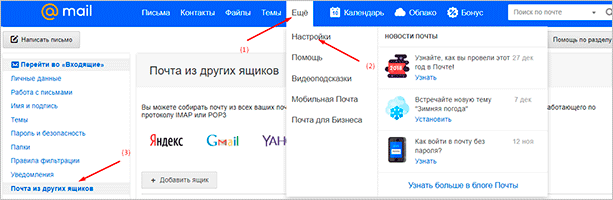
На новой странице кликните “Добавить ящик”.
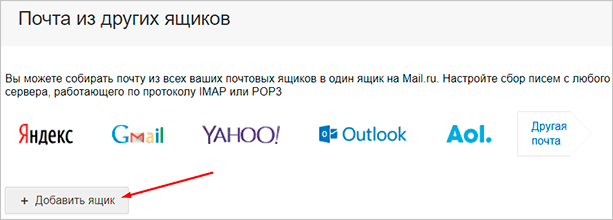
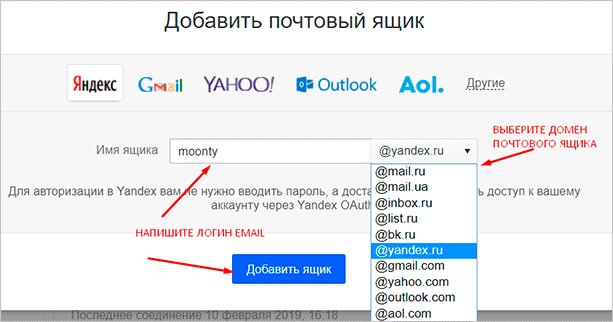
Укажите логин email, выберите нужный домен из списка. Кликните “Добавить ящик”.
Вы автоматически перейдете на сайт почтового ящика. Проверьте, правильно ли написали адрес.
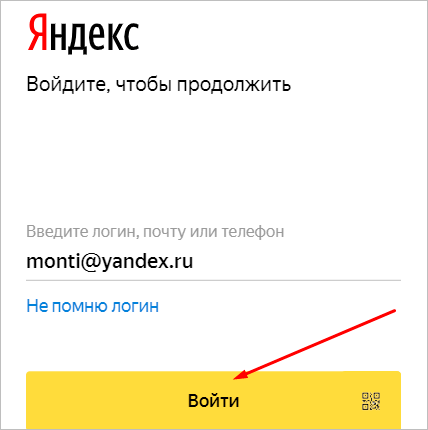
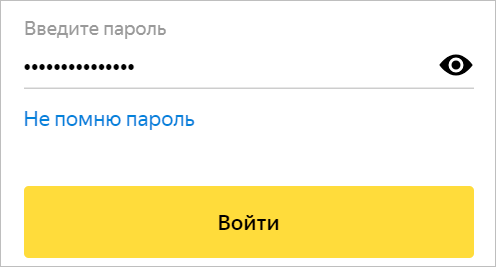
Введите пароль от старой почты. Воспользуйтесь кнопкой “Войти”, чтобы продолжить.
Разрешите доступ к своему старому email, чтобы вся корреспонденция без проблем переадресовывалась на новый.
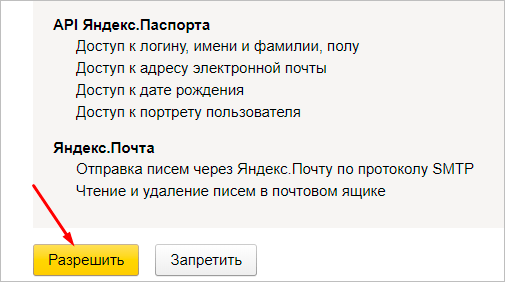
Вы почти у цели. Осталось определиться с папкой для хранения писем. Удобнее их разделять. Поставьте галочку напротив “Применять фильтры к полученным письмам”, тогда они будут распределяться по вашим условиям. Нажмите “Сохранить”, чтобы закончить синхронизацию. Через несколько часов все сообщения придут на новый email.
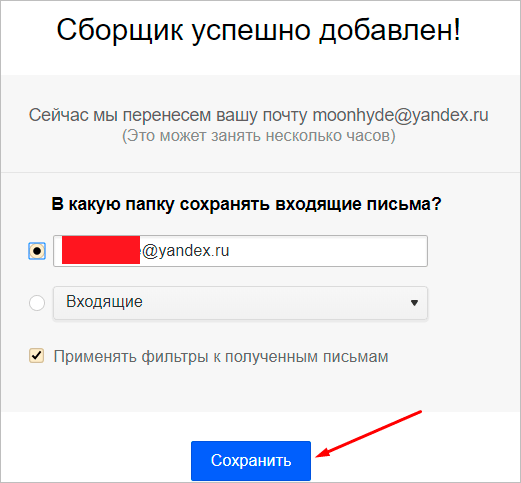
В этом же разделе можно удалять добавленные email.

Изменение оформления
Открываем в меню “Еще” → “Настройки” → “Темы”.
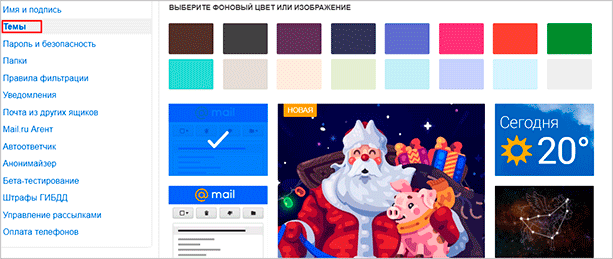
Нажмите на левую кнопку мыши и любое изображение установится как тема. Минус: нет размытия, поэтому пестрая картинка смотрится не очень.
Заключение
Теперь вы знаете, как зарегистрировать почтовый ящик на Mail.ru и пользоваться им. Для вас открылись новые возможности интернета: онлайн-покупки, регистрации на других сайтах, переписки. Если возникнут трудности, пишите, я помогу.
У вас раньше был email? Почему перешли на Mail? Поделитесь мнением в комментариях.