Какой пароль нужен для ВПН
Можно обратиться в техническую поддержку провайдера, а можно легко самому посмотреть vpn пароль. Есть прекрасная утилита, которая поможет восстановить пароль vpn соединения. В архиве dialupass запускаем исполняемый файл, программа покажет обнаруженные vpn логин и пароль.
Как войти в VPN
- Откройте приложение «Настройки» на телефоне.
- Выберите Сеть и интернет VPN. Если такого параметра нет, поищите раздел «Настройки VPN».
- Выберите сеть VPN.
- Введите имя пользователя и пароль.
- Нажмите Подключиться. Если у вас установлено приложение для VPN, оно откроется автоматически.
Как настроить VPN на iPhone
Зайти в «Настройки» на устройстве и открыть вкладку «Основные». В пункте VPN выбрать «Добавить конфигурацию». Конфигурация ВПН требует ввести необходимую информацию.
Что писать в настройках VPN
Установить и включить VPN в настройках Android относительно легко. Для этого нужно получить у VPN-провайдера или же у сетевого администратора (если вы подключаетесь к частной VPN) следующую информацию: имя пользователя, пароль и адрес сервера. Кроме того, нужно правильно выбрать сетевой протокол.
Зачем VPN пароль от телефона
Смартфоны часто используются для подключения к публичным сетям Wi-Fi. Даже если соединение защищено паролем, другие пользователи сети видят вас, ведь они (в том числе злоумышленники) заходят в сеть под тем же паролем. Используя VPN, вы защитите свою информацию с помощью шифрования и анонимизации.
Как создать свой VPN на телефоне
Зайдите в настройки телефона и в разделе Беспроводные сети откройте пункт Еще. Перейдите в раздел Виртуальная сеть (VPN). Нажмите Добавить сеть, чтобы создать новое подключение. Запустите созданное соединение.
Почему не могу зайти в VPN
Проблемы с ВПН могут возникнуть из-за блокировок со стороны регулятора или прекращения деятельности сервиса в регионе. Единственный выход в таком случае — перейти на другое приложение. Например, российские пользователи могут подключаться к сети с помощью Unlocked. VPN.
Как настроить VPN самостоятельно
Как настроить VPN (ВПН) сервер на домашнем роутере:
- Шаг первый — зайти в настройки маршрутизатора.
- Открыть вкладку «Дополнительно».
- Из открывшегося списка выбрать VPN Server и PPTP VPN.
- Вписать нужный (полученный от провайдера) IP-адрес клиента, имя пользователя и пароль.
- Поставить галочку рядом с Enable VPN Server.
Какой VPN работает в России
Из всех протестированных нами VPN лучшим вариантом для России оказался ExpressVPN. Он обеспечивает невероятно быстрые подключения, а также непревзойденную приватность и защиту. Также этот сервис отлично обходит блокировки доступа и позволяет посещать любимые сайты как в России, так и за ее пределами.
Почему не работает VPN на айфоне
Возможно, все дело в конфликтующих параметрах разных сервисов и приложений. Для проверки следует удалить все сервисы кроме одного и попробовать воспользоваться основным подключением. Можно не удалять приложение с устройства, просто удалите параметры имеющихся сервисов по пути Настройки — VPN.
Какой VPN для iPhone
6 VPN-сервисов для iPhone, iPad и Mac:
- TunnelBear. Один из лучших VPN-сервисов, который уже успели полюбить пользователи из разных уголков мира.
- Opera VPN. Сервис предлагает стабильный VPN с 500 серверами в 10-ти регионах мира:
- Windscribe.
- Hotspot Shield.
- Speedify.
- Private Tunnel.
Как узнать свой VPN на телефоне
Функция «Постоянная VPN»:
- Откройте приложение «Настройки».
- Нажмите Сеть и Интернет Дополнительно VPN.
- Коснитесь значка настроек рядом с нужной сетью VPN.
- Включите функцию Блокировать соединения без VPN.
Что писать в общий ключ VPN
Общий ключ IPSec — нужно ввести «vpn»; имя пользователя — vpn; пароль — vpn.
Какой VPN выбрать бесплатно
6 лучших бесплатных VPN для Windows:
- iTop VPN. Простота использования: отлично
- HOTSPOT SHIELD. Простота использования: отлично
- TunnelBear. Простота использования: неплохо
- PROTONVPN. Простота использования: неплохо
- Windscribe. Простота использования: отлично
- SPEEDIFY. Простота использования: отлично
Как VPN может украсть пароли
«Когда вы активируете VPN соединение, весь трафик с вашего устройства начинает проходить через посредника — сторонний VPN сервер. Как следствие — все ваши данные, включая переписку, пароли и номера банковских карт могут быть уязвимы.
Можно ли вводить пароли через VPN
Соединения с сайтами работающими по протоколу https (это когда в адресной строке замочек) безопасны даже через VPN и трафик, а так же пароли и конфиденциальную информацию владелец VPN сервиса не видит. Все что видит владелец VPN сервиса это факт соединения с сайтом и объем данных.
Как обойти запрет VPN
8 простых советов для разблокировки заблокированной VPN:
- Используйте качественную VPN.
- Измените VPN-сервер или местоположение
- Используйте выделенный IP-адрес
- Запустите OpenVPN на порту 443.
- StealthVPN/обфускация
- Используйте Shadowsocks (прокси-сервер SOCKS5)
- Измените протоколы безопасности
- Переключитесь на мобильные данные
Какой ВПН не заблокирован
VPN, ExpressVPN, KeepSolid VPN Unlimited, Nord VPN, Speedify VPN, IPVanish VPN. «Роскомсвобода» все еще рекомендует Proton VPN, ExpressVPN и Nord VPN: хоть их и заблокировали, они регулярно добавляют новые сервера, а через техподдержку можно получить IP-адреса не публичных серверов, до которых не добрался Роскомнадзор.
Какой сервер для ВПН
Для настройки VPN нужен VPS — виртуальный частный сервер. Вы можете выбрать любого хостинг‑провайдера, главное, чтобы выполнялись следующие условия: Сервер находится в стране, достаточно близкой к вашему реальному местоположению. Оперативной памяти (RAM) должно быть не меньше 512 МБ.
Какой VPN лучше для айфона бесплатно
Краткая сопоставительная таблица: лучшие бесплатные VPN-сервисы для iPhone и iOS
Лимит трафика (на месяц)
500 МБ (1 ГБ после регистрации)
15 ГБ (но всего 500 МБ в сутки)
Как сидеть в Инсте через ВПН
Чтобы открыть Инстаграм* через VPN, нужно установить соединение в анонимайзере, затем открыть соцсеть. Чтобы отключить ВПН, нужно выключить функцию в приложении или закрыть программу на ПК. Не спешите удалять избранный сервис, если он вдруг перестал работать. Есть шанс, что через пару дней ВПН вернется в строй.
Как подключать VPN автоматически
Через настройки приложения:
- Войти в приложение VPN.
- Перейти в раздел с «Настройками».
- Выбрать «Автоматическое включение VPN».
- Подтвердить.
Как сделать VPN
Создание профиля VPN:
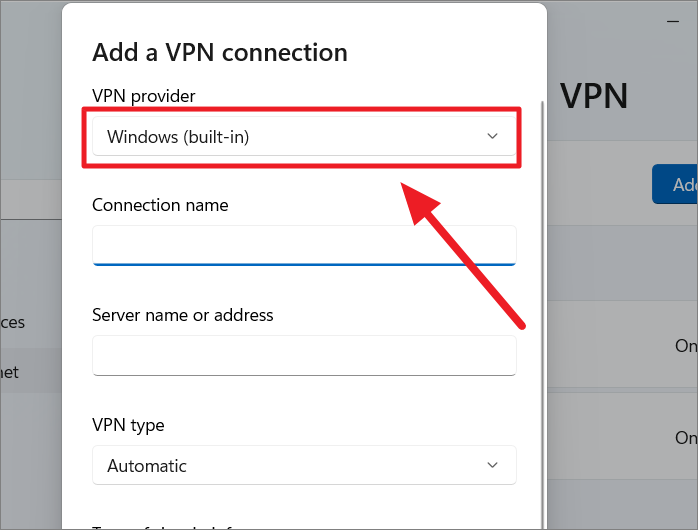
- В поле Поставщик услуг VPN выберите Windows (встроенный).
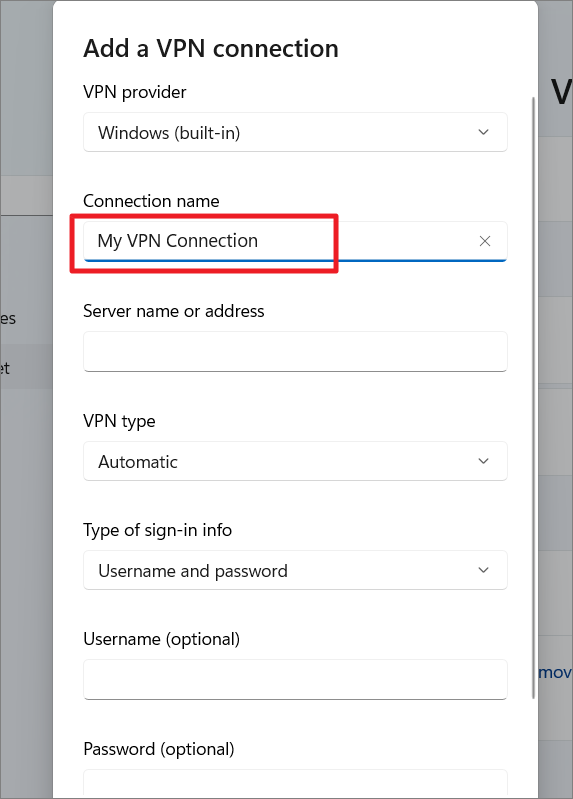
- В поле Имя подключения введите понятное вам имя (например, «Мой личный VPN»).
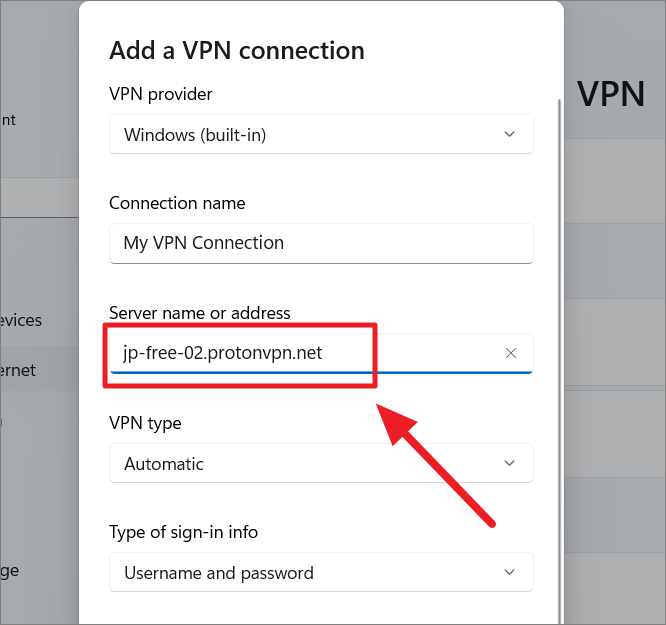
- В поле Имя или адрес сервера введите адрес для сервера VPN.
- Выберите тип VPN-подключения, которое вы хотите создать.
Что такое VPN на iPhone
Это сервис, позволяющий пользователю обеспечить защиту трафика на устройстве. Использование ВПН в России не запрещено. Владельцам техники Apple полезно узнать, как включить VPN на iPhone для доступа к ряду ресурсов, не работающих без «шифровальщика».
Как создать профиль VPN
В разделе сетевых настроек Подключения перейдите в меню Другие настройки > VPN:
- Нажмите меню и выберите Добавить профиль VPN.
- Откроется экран настройки нового VPN-подключения.
- Откройте список публичных серверов ретрансляции и выберите VPN-сервер, к которому хотите подключиться.
Как активировать VPN
Функция «Постоянная VPN»:
- Откройте приложение «Настройки».
- Нажмите Сеть и Интернет Дополнительно VPN.
- Коснитесь значка настроек рядом с нужной сетью VPN.
- Включите функцию Блокировать соединения без VPN.
Как можно создать VPN
- ssh root@ip-адрес сервера (его можно найти в Поддержка/Тикеты)
- Согласитесь с подключением — yes.
- После введите пароль сервера (его также можно найти в тикете)
- После вводим комманду wget https://git.io/vpn -O openvpn-install.sh && bash openvpn-install.sh (исходный код утилиты можно найти на Github)
Как использовать VPN для обхода блокировки
Самый надежный способ всегда обходить блокировку VPN — использовать ExpressVPN с ее технологией Stealth. Попробовать ExpressVPN без рисков. Измените свой VPN-сервер или местоположение. При подключении к другому VPN-серверу изменится ваш IP-адрес.
Безопасность в интернете становится все более актуальной. Чтобы сохранить свою конфиденциальность и защитить свои данные от злоумышленников, стоит обратить внимание на использование VPN-соединения. VPN (Virtual Private Network) — это технология, которая позволяет устанавливать зашифрованное соединение между вашим устройством и удаленной сетью, создавая виртуальную сеть.
Для того чтобы использовать VPN на своем устройстве, необходимо знать логин и пароль для подключения к удаленному серверу. В большинстве случаев, эта информация предоставляется вашим провайдером VPN-сервиса. Однако, если вы забыли свои данные для входа, можно воспользоваться специальными утилитами, которые помогут вам восстановить пароль VPN-соединения.
Чтобы войти в VPN на своем устройстве, необходимо открыть приложение «Настройки» и выбрать пункт «Сеть и интернет VPN». Далее нужно выбрать нужную сеть VPN и ввести логин и пароль для подключения. После этого нажмите «Подключиться» и вы будете успешно подключены к VPN-серверу.
Для того чтобы настроить VPN на iPhone, необходимо зайти в приложение «Настройки», выбрать пункт «Основные», затем «VPN» и выбрать «Добавить конфигурацию». Необходимо ввести необходимую информацию для настройки VPN-сервера.
Если вы хотите создать свой VPN на телефоне, можно воспользоваться встроенными опциями настройки. Необходимо зайти в настройки телефона, открыть вкладку «Беспроводные сети» и выбрать пункт «Еще». Затем нужно перейти в раздел «Виртуальная сеть (VPN)» и нажать «Добавить сеть». Созданное соединение можно запустить в любой момент.
Однако, иногда возникают проблемы с подключением к VPN. В таком случае, возможно, регулятор в вашем регионе блокирует доступ к данному сервису. В такой ситуации, можно использовать альтернативное приложение, например, Unlocked VPN.
Если вы хотите настроить VPN-сервер на своем домашнем роутере, необходимо зайти в настройки маршрутизатора, открыть вкладку «Дополнительно» и выбрать «VPN Server» и «PPTP VPN». Далее нужно ввести IP-адрес клиента, имя пользователя и пароль, полученные от провайдера, и поставить галочку рядом с «Enable VPN Server».
Использование VPN-соединения позволяет сохранить вашу конфиденциальность и защитить данные от злоумышленников в интернете. Важно знать, как настроить VPN на своем устройстве и как решить возможные проблемы с подключением.
iOS VPN Connection – Пожалуйста, введите ваши данные для аутентификации

ExpressVPN для пользователей iOS может столкнуться сVPN-соединение – пожалуйста, введите ваши данные для аутентификацииСообщение после подключения к VPN и перезапуска их устройства.

Эта ошибка вызвана ошибкой iOS и не связана с приложением ExpressVPN. Чтобы исправить проблему:

- Не введите пароль при появлении запроса
- Нажмите Отмена
- Если «VPN-соединение – пожалуйста, введите ваши данные для аутентификацииСообщение появляется снова, быстро включите Авиа режим
- Запустите приложение ExpressVPN и нажмите на Параметрыменю (≡)
- Выбрать настройки > Протокол VPN
- Выбрать UDP или TCP
- Выключить Авиа режим
- Запустите и используйте приложение ExpressVPN как обычно
VPN и двухфакторная аутентификация — лучшие друзья безопасника

Менеджер, подключивший свой ноутбук к бесплатному Wi-Fi в аэропорту и загружающий файлы на серверы своей компании. Бухгалтер, работающая из дома с корпоративным клиентом 1С. Инженер, использующий гостевую точку доступа в офисе заказчика и обращающийся к ресурсам в сети своей организации. Что их всех объединяет? То, что злоумышленники, используя простые и доступные способы, могут «взломать» их подключение к общедоступной сети и получить доступ к ИТ-инфраструктуре и данным организации. Давайте разберёмся, как это можно сделать.
Введение
Начнём с того, что логин и пароль в момент ввода можно просто подсмотреть. Так ли часто в общественном месте вы смотрите по сторонам, чтобы понять, не наблюдает ли кто-то за тем, какие клавиши вы нажимаете на клавиатуре своего ноутбука? А наиболее «продвинутые» пользователи ещё и записывают пароль на стикере, который приклеен непосредственно на экран. Также пароль может украсть вирус-троян, оснащённый кейлогером. Проблема заключается и в том, что владелец будет оставаться в неведении о факте знания пароля третьей стороной; соответственно, злоумышленник сможет употреблять права легального пользователя и обращаться к ресурсам организации весьма долго, понемногу воруя критически важную информацию.
Есть и более изящный способ кражи передаваемых сведений (включая пароли). Для этого необходимо найти общественное место с бесплатными точками доступа — например, ранее упоминавшийся аэропорт. Рядом с легальной точкой Wi-Fi злоумышленник создаёт свою собственную с таким же именем. Пользователи подключаются к ней, считая её официальной и безопасной, и передают через неё свои данные, а киберпреступник получает доступ ко всем этим сведениям. Всё необходимое программное обеспечение входит в состав бесплатного дистрибутива Kali Linux, причём для настройки и использования не требуется высокая квалификация — справится и школьник.
С помощью программного обеспечения из того же Kali Linux можно получить доступ даже к данным, проходящим через роутер, который установлен в квартире удалённо работающего сотрудника. Для этого вовсе не обязательно жить этажом выше — сигнал замечательно ловится из дома, расположенного на другой стороне улицы.
Наконец, самый сложный способ — прослушивание данных, передаваемых по определённому сегменту сети, и получение доступа к промежуточному маршрутизатору, через который они идут. Но современное ПО позволяет максимально автоматизировать процесс. Вы запускаете программу и просто смотрите, какие данные вам удалось перехватить. Есть и способ «вредительства», когда передаваемые данные не только читаются при передаче, но и изменяются. Например, в платёжном поручении для банка можно поменять сумму и получателя, переведя деньги вместо счёта контрагента на счета злоумышленника.
Использование VPN и двухфакторной аутентификации
Способ борьбы с этими напастями давно придуман. Называется он VPN — Virtual Private Network (виртуальная частная сеть, что такое VPN). Принципы работы VPN таковы:
- Создаётся виртуальная сеть, соединяющая строго две точки — устройство пользователя, где располагается клиентская часть VPN (ПК или смартфон), и сервер VPN, обеспечивающий доступ к сети организации.
- Перед передачей клиент или сервер зашифровывает данные, так что даже будучи перехваченными они не принесут злоумышленнику никакой пользы.
- Также перед отправкой данные заверяются с помощью электронной подписи, чтобы отследить их возможное изменение в процессе передачи.
Таким образом, при использовании VPN данные невозможно ни перехватить, ни изменить. Однако остаётся последняя уязвимость, связанная с возможностью подсмотреть или украсть пароль. И тут нам на помощь приходит двухфакторная аутентификация (2FA).
Суть 2FA — в том, что каждому пользователю для успешной аутентификации (и получения доступа к клиенту VPN, а значит, и к сети организации) необходимы два фактора. Первый фактор называется «я имею» и состоит в том, что пользователь обладает конкретным криптографическим ключевым носителем (токеном) или смарт-картой. Уникальность токену придают электронные ключи, которые созданы внутри него и не могут быть извлечены и скопированы. Эти ключи используются для установки сеанса связи между клиентом и сервером VPN, а также для защиты передаваемых данных. Доступ к памяти, где хранятся ключи, защищён с помощью PIN-кода, знание которого и является вторым фактором аутентификации («я знаю»).
Таким образом, если злоумышленник украдёт токен, то воспользоваться последним без знания пароля он не сможет. Постарается подобрать — после определённого количества попыток (настраивается) доступ к памяти будет заблокирован. Если, напротив, удастся подсмотреть PIN-код, то VPN-соединение всё равно не установится без обладания токеном. Поскольку токен — это физический объект, его невозможно украсть незаметно; значит, владелец вскоре заметит пропажу, свяжется с системными администраторами своей сети, и доступ по похищенному устройству будет заблокирован.
Построение VPN на базе решения «КриптоПро NGate»
Существует большое число продуктов, позволяющих использовать VPN в организации, но мы хотим более подробно остановиться на одном — «КриптоПро NGate».
Рисунок 1. Схема работы «КриптоПро NGate»
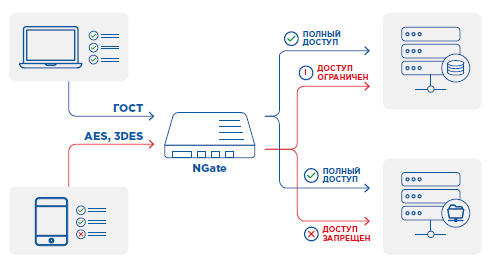
«КриптоПро NGate» представляет собой сертифицированный ФСБ России универсальный высокопроизводительный VPN-шлюз, разработанный компанией «КриптоПро». Он позволяет быстро и безопасно реализовать защищённый удалённый доступ по протоколу TLS к корпоративным ресурсам и информационным системам через незащищённые каналы связи, в том числе — через интернет.
Важной особенностью NGate, отличающей его от аналогичных решений на рынке, является поддержка протокола TLS с ГОСТ наравне с зарубежными криптографическими алгоритмами. Это позволяет реализовать плавный перевод защиты удалённого доступа на российские алгоритмы, а также обеспечить защищённый удалённый доступ сотрудников в тех случаях, когда использовать ГОСТ невозможно или проблематично, например из-за границы. Для этого NGate имеет особый экспортный вариант VPN-клиента.
Наличие у NGate сертификатов ФСБ России позволяет применять его для охраны важной информации в соответствии с требованиями законодательства РФ, в том числе — в части защиты персональных данных при их передаче по незащищённым каналам связи, а также для обеспечения безопасности удалённого доступа к объектам критической информационной инфраструктуры (КИИ).
NGate обладает широкими возможностями по управлению доступом удалённых пользователей со строгой многофакторной аутентификацией, включая применение токенов и смарт-карт «Рутокен», а также гибким разграничением прав доступа к ресурсам. Кроме того, он предоставляет возможность одновременной работы как с использованием VPN-клиента, поддерживающего все современные операционные системы, так и в условиях веб-доступа с использованием браузера. Во многих существующих альтернативных решениях те же возможности зачастую предполагают использование разных продуктов.
Рисунок 2. Взаимодействие «КриптоПро NGate» с другими точками
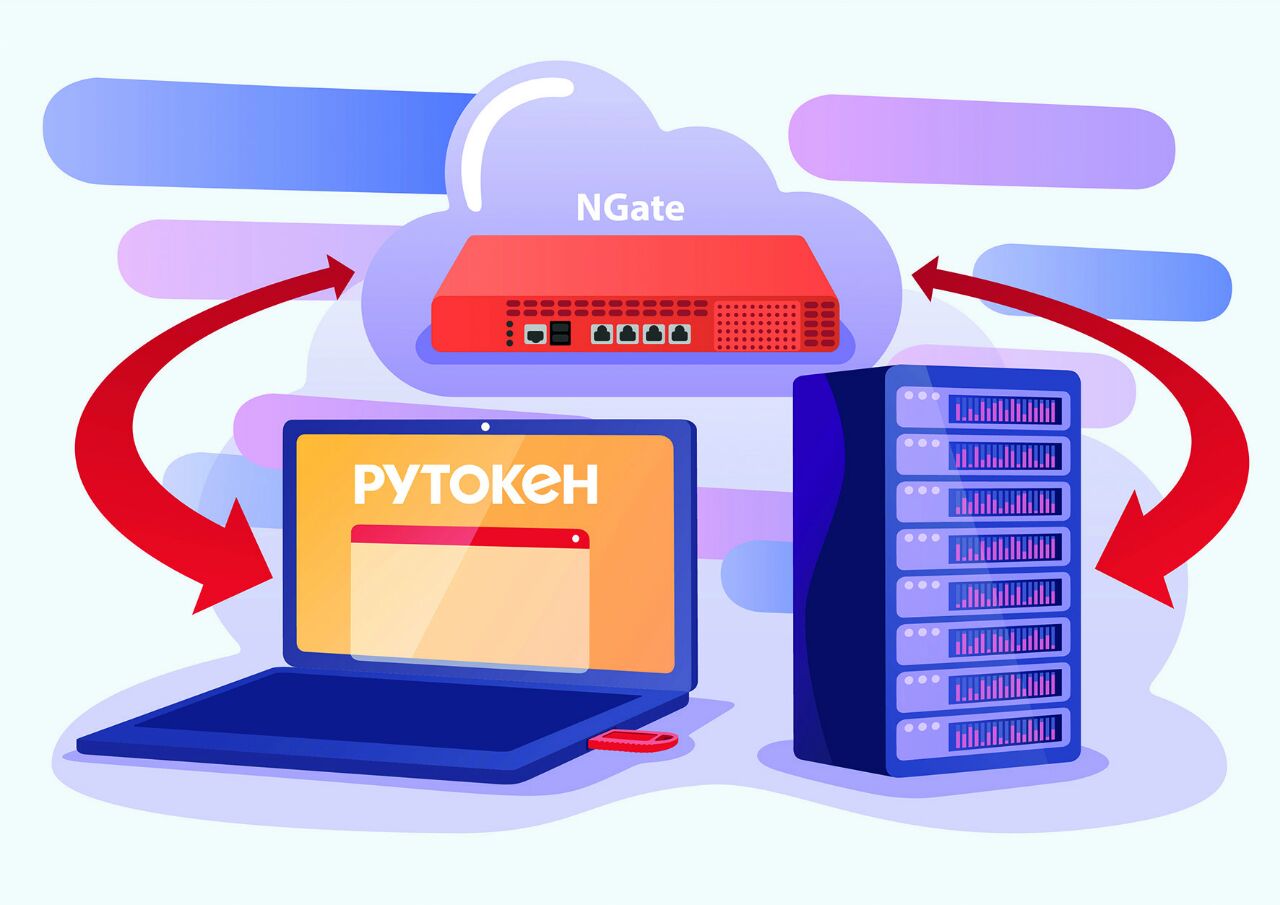
NGate поставляется в виде аппаратной или виртуальной платформы и обладает широкой вертикальной и горизонтальной масштабируемостью, что в итоге позволяет создать гибкую конфигурацию системы защиты каналов при удалённом доступе с заданной пропускной способностью.
Таким образом, использование «КриптоПро NGate» вместе с токенами и смарт-картами «Рутокен» даст возможность надёжно защитить доступ сотрудников, работающих вне офиса, к корпоративной сети.
Двухфакторная аутентификация на базе токенов и смарт-карт «Рутокен»
Итак, в первую очередь внутри сети организации стоит внедрить двухфакторную аутентификацию. Ведь украсть или подсмотреть пароль могут не только в аэропорту, но и в офисе (тем более что именно там сотрудники чаще всего чувствуют себя в безопасности и пишут пароли на стикерах, которые помещают прямо на монитор).
Для внедрения двухфакторной аутентификации на компьютерах, включённых в домен Microsoft Active Directory, не потребуется закупать дополнительное программное обеспечение, ведь всё необходимое уже входит в состав дистрибутива Windows Server. Для того чтобы настройку смогли выполнить любые системные администраторы (даже не обладающие высокой квалификацией), наши специалисты создали подробные инструкции, которые можно загрузить со страницы «Рутокен для Windows» сайта rutoken.ru. На тех компьютерах, которые не входят в домен Active Directory, необходима установка программного обеспечения «Рутокен Логон».
Впрочем, следует помнить, что возможности ключевых носителей «Рутокен» не ограничиваются только лишь двухфакторной аутентификацией для удалённых подключений. Один и тот же токен может быть использован для обеспечения различных аспектов безопасности организации.
Рисунок 3. Пример токена и смарт-карты «Рутокен»
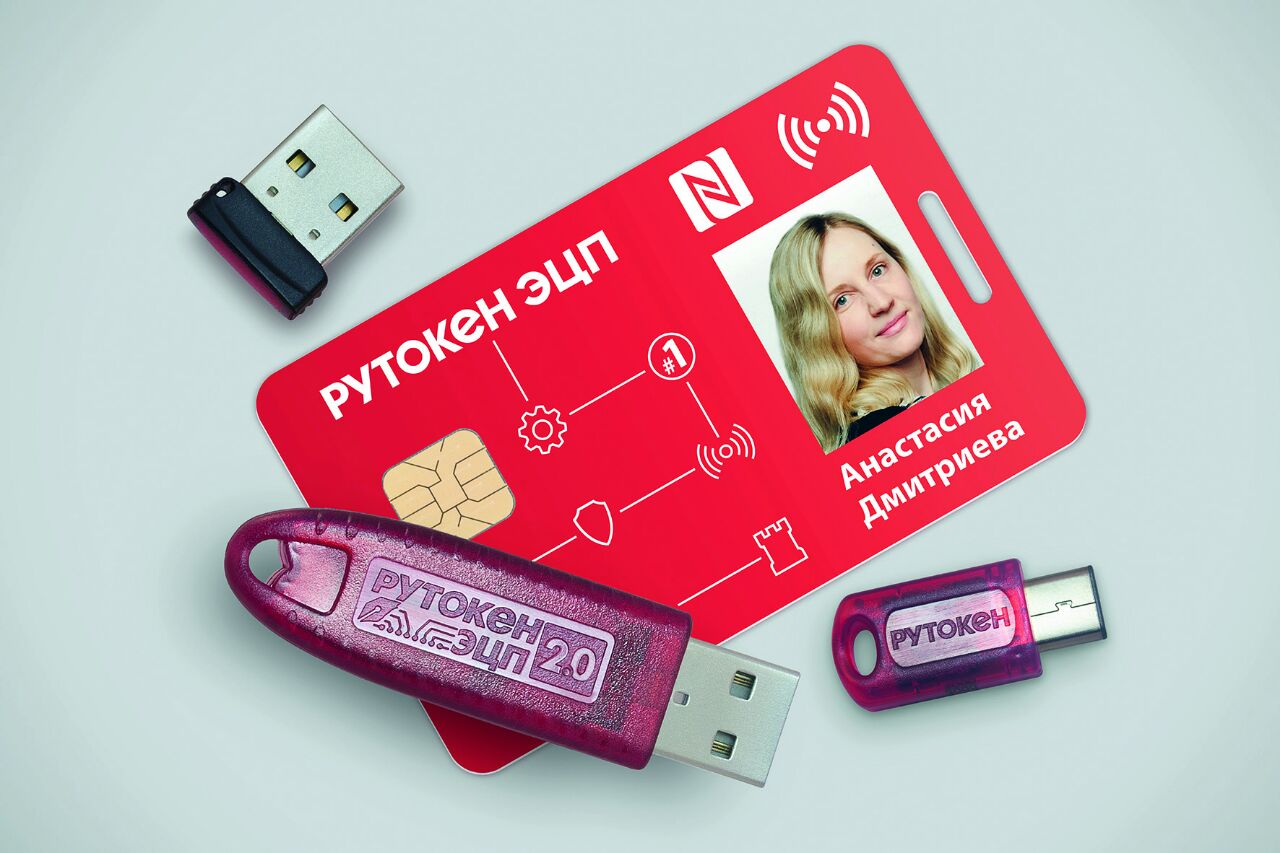
Так, никто не будет спорить, что критически важная информация должна быть зашифрована. «Рутокен» используется для защищённого хранения ключей шифрования и предотвращения несанкционированного доступа к данным: ведь, как уже говорилось, его память закрыта PIN-кодом, без знания которого доступ невозможен. Также токен можно применять для хранения ключей и генерации электронной подписи, в том числе — квалифицированной. Электронная подпись используется как во внутреннем документообороте, так и при взаимодействии с внешними контрагентами и государственными органами.
Помимо файлов и документов вы можете шифровать и подписывать сообщения электронной почты. Для чего это необходимо? В первую очередь решается проблема фишинга, когда злоумышленники пишут сотрудникам письма, замаскированные под легальную переписку с банком или с контрагентами. Такие сообщения обычно содержат вредоносные вложения или ссылки. Для защиты от фишинга необходимо передать легальным контрагентам токены с ключами электронной подписи и настроить почтовый сервер так, чтобы он перенаправлял все неподписанные сообщения на детальную проверку. Подписывание электронных писем гарантирует авторство отправителя.
И, наконец, в «Рутокен» может быть встроена метка RFID, что позволит использовать его для прохода в различные помещения офиса с помощью системы контроля и управления доступом (СКУД).
Выводы
Таким образом, «Рутокен» становится аналогом цифрового удостоверения сотрудника, единым устройством, которое, с одной стороны, обеспечивает доступ к различным сетевым и физическим ресурсам, а с другой стороны, позволяет подписывать электронные документы и хранить критически важную информацию.
Что значит данные для аутентификации впн
Как исправить ошибку аутентификации VPN, сообщение об ошибке
Использование VPN является одним из лучших способов защиты вашей конфиденциальности в Интернете, однако многие пользователи сталкивались с сообщением об ошибке аутентификации VPN . Это может быть большой проблемой и помешать вам использовать VPN, но есть способ это исправить.
Ошибки VPN могут быть проблематичными, и если говорить об ошибках VPN, вот некоторые распространенные проблемы, о которых сообщили пользователи:
- Сбой аутентификации Cisco Anyconnect VPN. Иногда эта проблема может возникать из-за вашего антивируса или брандмауэра, и для его устранения обязательно временно отключите антивирус и брандмауэр и проверьте, помогает ли это.
- Экспресс VPN, Nordvpn, Cisco Anyconnect VPN, аутентификация Asus OpenVPN завершилась неудачно — эта проблема может затронуть практически любой VPN-клиент, но вы должны быть в состоянии решить проблему, используя одно из наших решений.
- Проверка подлинности пользователя VPN не удалась Tunnelbear — иногда это может привести к повреждению установки. Чтобы решить эту проблему, рекомендуется переустановить VPN и проверить, помогает ли это.
VPN-аутентификация не удалась, как это исправить?
- Проверьте свой антивирус и брандмауэр
- Отключите ваш брандмауэр
- Проверьте свои учетные данные
- Убедитесь, что вы не превышаете количество подключений
- Убедитесь, что ваши услуги оплачены
- Изменить имя пользователя и пароль
- Переустановите свой VPN-клиент
- Выполнить чистую загрузку
- Попробуйте переключиться на другой VPN-клиент
Решение 1. Проверьте ваш антивирус и брандмауэр

Если при попытке использовать VPN-клиент вы получаете сообщение об ошибке аутентификации VPN, возможно, проблема в вашем антивирусе или брандмауэре. Ваш антивирус может иногда блокировать работу VPN-клиента, что может привести к возникновению этой и многих других проблем.
Чтобы решить эту проблему, рекомендуется проверить настройки антивируса и убедиться, что ваш VPN не заблокирован вашим антивирусом. Для этого добавьте VPN в список исключений вашего антивируса. Кроме того, вы можете попробовать отключить определенные антивирусные функции или вообще отключить антивирус.
Если это не решит проблему, возможно, вы можете попробовать удалить антивирус. Если вы работаете в Windows 10, вы будете защищены Защитником Windows, даже если вы удалите сторонний антивирус, поэтому вам не нужно беспокоиться о вашей безопасности.
После того, как вы удалите антивирус, проверьте, сохраняется ли проблема. Если проблема больше не появляется, это означает, что ваш антивирус вмешивался в нее. Если вы ищете хороший антивирус, который не будет мешать вашему VPN-клиенту, возможно, стоит подумать об использовании Bitdefender . Новая версия 2019 года имеет улучшения совместимости, поэтому никаких проблем не возникнет.
— Скачать антивирус Bitdefender 2019
Решение 2. Отключите брандмауэр
По словам пользователей, иногда сообщение о сбое аутентификации VPN может появиться, если ваш брандмауэр блокирует VPN-клиента. Чтобы решить эту проблему, пользователи предлагают временно отключить брандмауэр и проверить, решает ли это вашу проблему.
Чтобы отключить сторонний брандмауэр, вам нужно открыть его страницу настроек и найти параметр отключения. Тем не менее, Windows также имеет свой собственный брандмауэр, и вам может потребоваться отключить его, чтобы устранить эту проблему.
Для этого выполните следующие действия:
-
Нажмите Windows Key + S и войдите в брандмауэр . Выберите брандмауэр Windows из списка результатов.
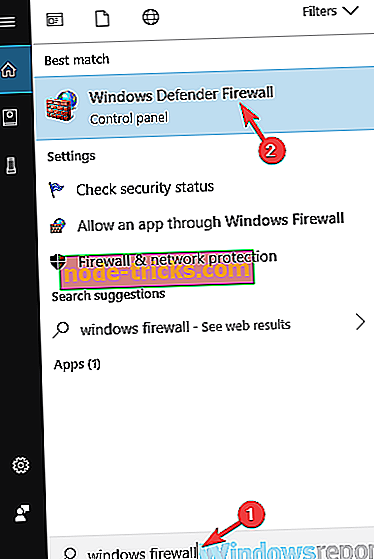
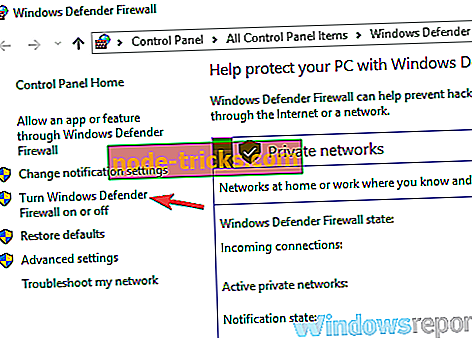
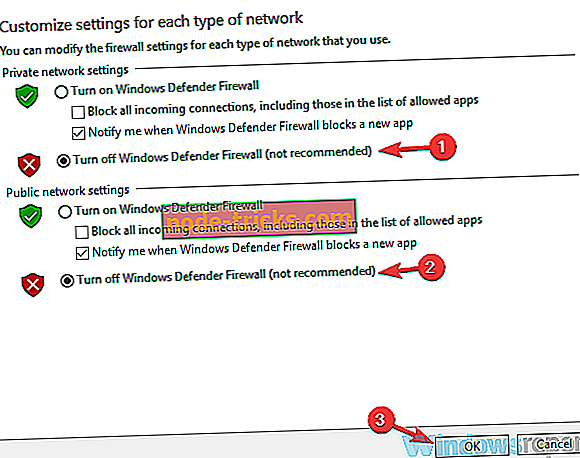
После этого ваш брандмауэр будет полностью отключен. Имейте в виду, что отключение брандмауэра не рекомендуется, так как это может поставить ваш компьютер под угрозу. Однако, если отключение брандмауэра устраняет проблему с VPN, проблема, скорее всего, связана с настройками вашего брандмауэра, поэтому вам необходимо соответствующим образом их настроить.
Решение 3 — Проверьте ваши учетные данные
Если ваш брандмауэр или VPN не являются проблемой, возможно, вам следует проверить учетные данные для входа. Возможно, вы неправильно набрали свое имя пользователя или пароль, и это может стать причиной вашей проблемы. Чтобы устранить проблему, не забудьте дважды проверить свою регистрационную информацию и убедиться, что она полностью верна.
Обязательно проверьте наличие заглавных и строчных букв, поскольку они могут быть распространенной проблемой при входе в систему.
Решение 4. Убедитесь, что вы не превышаете количество подключений
Многие VPN-клиенты позволяют вам иметь ограниченное количество VPN-подключений за раз, и если вы превысите количество этих подключений, вы можете получить сообщение об ошибке аутентификации VPN . Чтобы решить эту проблему, обязательно проверьте все устройства, которые используют ваш VPN.
Если у вас несколько компьютеров и телефонов, использующих одну и ту же услугу VPN, попробуйте отключить VPN на определенных устройствах и проверьте, решает ли это вашу проблему.
Решение 5. Убедитесь, что ваши услуги оплачены
Если вы не можете использовать VPN из-за сообщения об ошибке аутентификации VPN, возможно, проблема связана с неоплачиваемым обслуживанием. Иногда может случиться так, что вы забудете заплатить за свой VPN-сервис, и это может привести к этой и многим другим проблемам. Если эта проблема возникает, войдите в свою учетную запись VPN и убедитесь, что ваша услуга VPN оплачена.
Если с точки зрения оплаты все в порядке, вы можете перейти к следующему решению.
Решение 6 — Измените свое имя пользователя и пароль
Если у вас возникли проблемы с подключением к вашему VPN-клиенту из-за сообщения об ошибке аутентификации VPN, возможно, проблема заключается в ваших учетных данных для входа. Если вы уверены, что ваши учетные данные верны, возможно, вы можете попробовать изменить имя пользователя и пароль.
Возможно, с вашим VPN-клиентом возникли проблемы, но вы можете исправить это, изменив имя пользователя и пароль.
Решение 7. Переустановите VPN-клиент
По словам пользователей, иногда вы можете встретить сообщение об ошибке аутентификации VPN просто потому, что ваша установка VPN повреждена. Это может происходить по разным причинам, но если вы хотите решить проблему, рекомендуется переустановить VPN-клиент.
Это довольно просто сделать, и лучший способ сделать это — использовать программное обеспечение для удаления, такое как Revo Uninstaller . Используя программу удаления, вы полностью удалите все файлы и записи реестра, связанные с приложением, которое вы пытаетесь удалить. Это обеспечит отсутствие каких-либо оставшихся файлов или записей реестра, которые могут помешать будущим установкам.
- Получить сейчас версию Revo Unistaller Pro
После того, как вы полностью удалите свой VPN-клиент, установите его снова и проверьте, сохраняется ли проблема.
Решение 8 — Выполните Чистую загрузку
Иногда проблемы с вашей VPN могут возникнуть из-за других приложений на вашем компьютере. Ваш ПК запускается с различными приложениями, и иногда эти приложения могут мешать вашей системе или вашей VPN. Чтобы решить эту проблему, рекомендуется выполнить чистую загрузку и отключить все запускаемые приложения и службы. Это на самом деле довольно просто сделать, и вы можете сделать это, выполнив следующие действия:
-
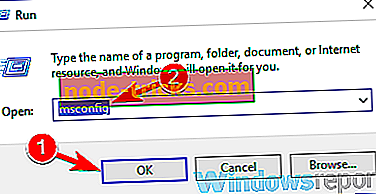
Нажмите клавиши Windows + R, чтобы открыть диалоговое окно «Выполнить». Введите msconfig и нажмите OK или нажмите Enter .
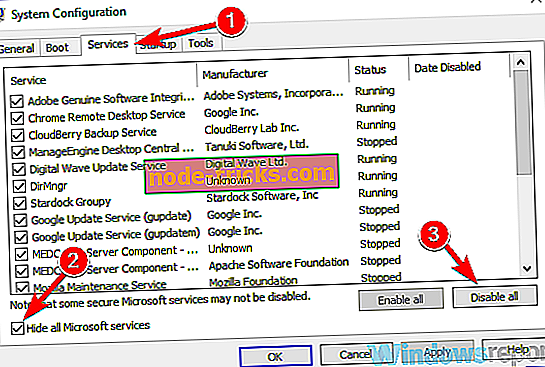
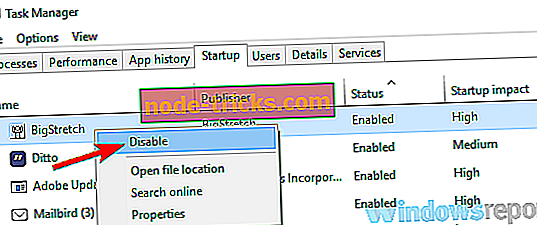
После перезагрузки компьютера проверьте, не устранена ли проблема. Если проблема не появляется снова, возможно, это было вызвано одним из запускаемых приложений или служб. Чтобы найти причину, вам нужно включить все отключенные приложения и службы по одному, пока вам не удастся воссоздать проблему.
Помните, что вам нужно будет перезагрузить компьютер или, по крайней мере, выйти и снова войти в систему, чтобы применить изменения. Как только вы найдете проблемное приложение или услугу, отключите его или удалите его с вашего ПК.
Решение 9. Попробуйте переключиться на другой VPN-клиент

Если другие решения не смогли исправить сообщение об ошибке аутентификации VPN, возможно, проблема связана с вашим клиентом VPN. Если это так, рекомендуется переключиться на другой VPN-клиент и проверить, решает ли это вашу проблему.
На рынке есть много отличных VPN-клиентов, но если вы хотите, чтобы надежный VPN защищал вашу конфиденциальность в Интернете, вам обязательно стоит попробовать CyberGhost VPN .
- 256-битное шифрование AES
- Более 3000 серверов по всему миру
- Отличный ценовой план
- Отличная поддержка
Ошибка аутентификации VPN может быть довольно проблематичной, но мы надеемся, что вам удалось ее решить с помощью некоторых наших решений.
iOS VPN Connection – Пожалуйста, введите ваши данные для аутентификации
ExpressVPN для пользователей iOS может столкнуться сVPN-соединение – пожалуйста, введите ваши данные для аутентификацииСообщение после подключения к VPN и перезапуска их устройства.
Эта ошибка вызвана ошибкой iOS и не связана с приложением ExpressVPN. Чтобы исправить проблему:
- Не введите пароль при появлении запроса
- Нажмите Отмена
- Если «VPN-соединение – пожалуйста, введите ваши данные для аутентификацииСообщение появляется снова, быстро включите Авиа режим
- Запустите приложение ExpressVPN и нажмите на Параметрыменю (≡)
- Выбрать настройки > Протокол VPN
- Выбрать UDP или TCP
- Выключить Авиа режим
- Запустите и используйте приложение ExpressVPN как обычно
Как вручную настроить VPN в Windows 11

VPN (также известная как виртуальная частная сеть) — это технология, обеспечивающая частное и безопасное соединение между вашим компьютером и местом назначения. Службы VPN маскируют ваш IP-адрес, шифруют ваши данные и направляют их через защищенные сети на сервер, чтобы ваш интернет-трафик и данные не мог отслеживать, контролировать или атаковать кто-либо, даже ваш интернет-провайдер (ISP).
VPN не только делает вас анонимным и безопасным в Интернете, но также позволяет вам получать доступ к географически ограниченным или заблокированным веб-сайтам и избегать онлайн-цензуры. Например, если вы хотите просмотреть какой-либо контент с потокового веб-сайта (скажем, HBO Max), который недоступен в вашей стране, вы можете относительно легко использовать VPN для потоковой передачи этого сайта.
Есть два способа установить соединение с VPN-сервером — с помощью ручной настройки или прямого подключения из собственного приложения VPN. Но если вы не хотите устанавливать еще одно приложение на свой ПК с Windows 11 и загромождать его, вместо этого вы можете настроить подключение вручную.
В этой статье мы покажем вам различные способы ручной настройки, подключения, отключения и удаления VPN-подключения в Windows 11. Начнем!
Настройте VPN-подключение в Windows 11 через настройки.
Если вы не хотите использовать приложение, предоставленное поставщиком услуг VPN, вы можете вручную настроить VPN непосредственно в настройках Windows 11. Чтобы вручную настроить VPN-подключение в Windows 11, выполните следующие действия:
Для начала откройте настройки Windows 11, щелкнув правой кнопкой мыши меню «Пуск» и выбрав «Настройки» или нажав сочетание клавиш Win +. I
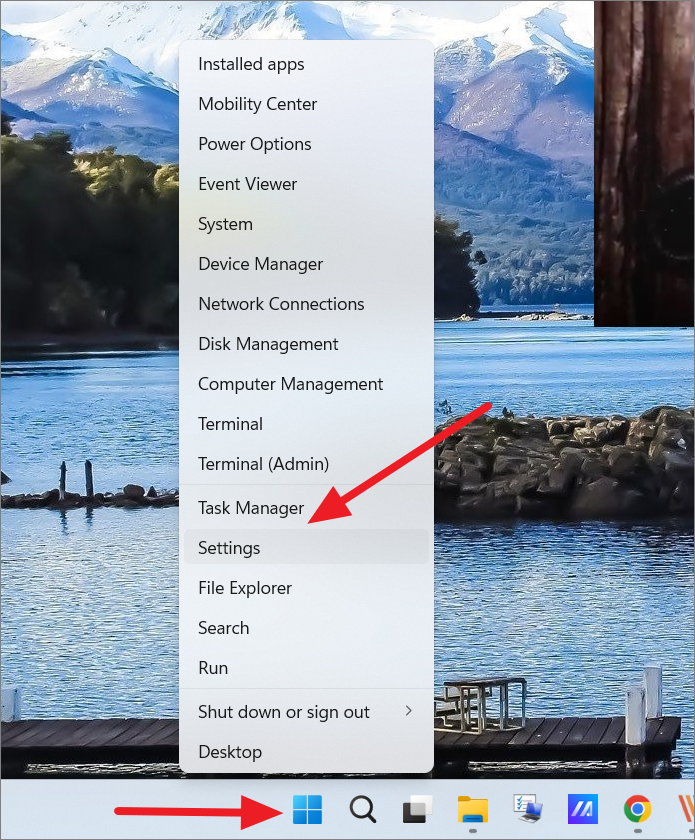
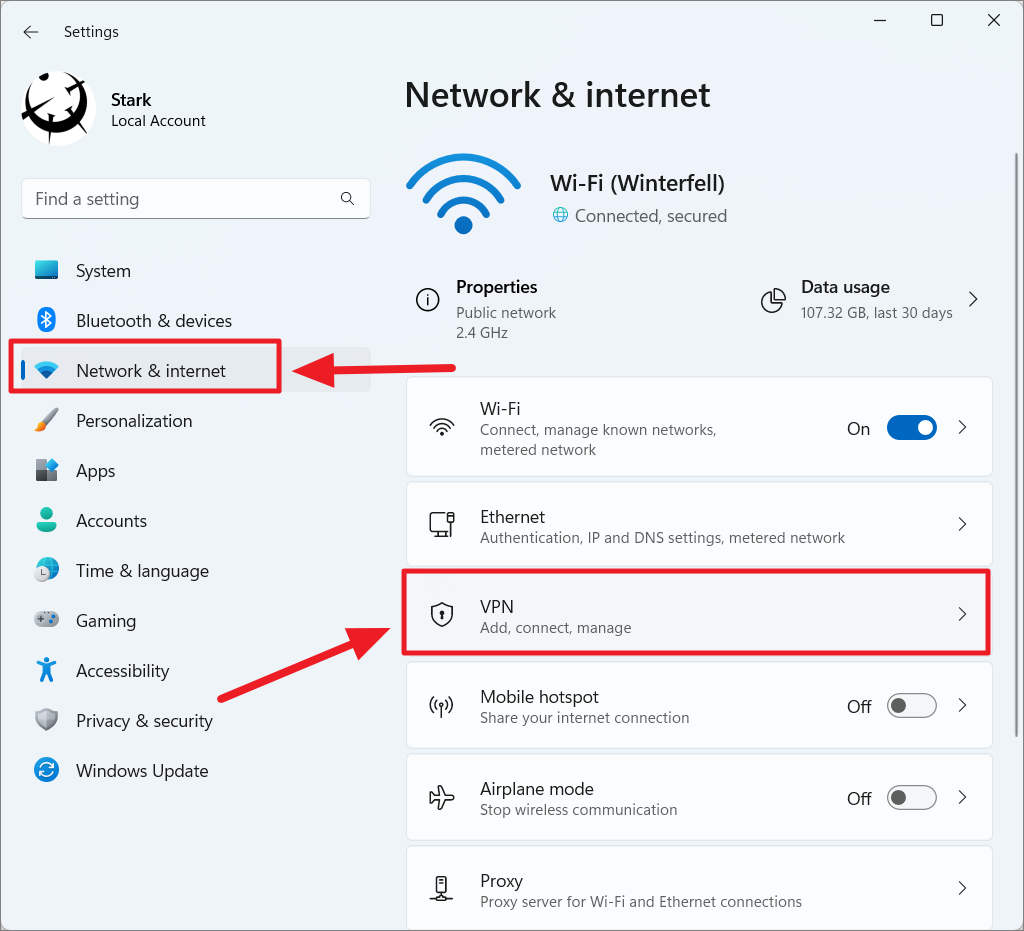
В приложении «Настройки» выберите вкладку «Сеть и Интернет» на левой боковой панели и щелкните плитку «VPN» на правой панели.
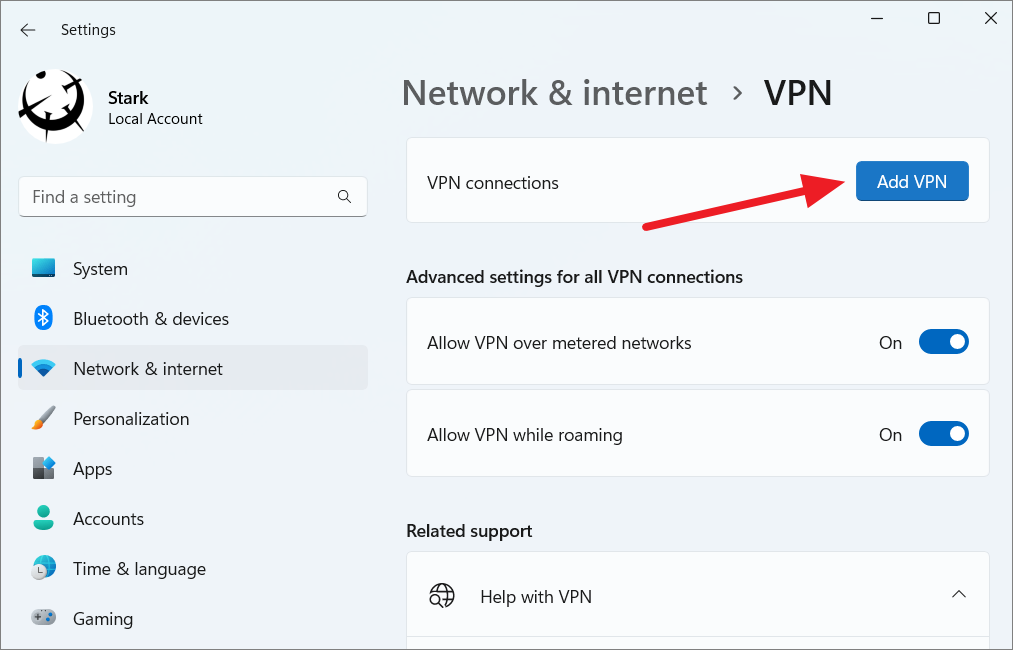
На странице настроек VPN нажмите кнопку «Добавить VPN» справа от плитки VPN-подключений.
После этого вы увидите всплывающее окно «Добавить VPN-подключение», в котором вам нужно настроить параметры VPN. У каждого провайдера VPN есть настройки конфигурации и протоколы, специфичные для его службы, поэтому вам следует применять настройки в соответствии с услугой VPN, на которую вы подписаны.
Поставщик VPN: здесь убедитесь, что в раскрывающемся меню поставщика VPN выбран параметр «Windows (встроенный)».
Имя подключения. В поле «Имя подключения» введите имя вашего VPN-подключения. Это может быть все, что вы хотите, что-то, что позволяет вам идентифицировать связь.
Имя или адрес сервера: введите имя или адрес сервера в поле «Имя или адрес сервера», чтобы подключиться к конкретному серверу, например, uk1094.norvpn.com или 132.122.102.022. Обычно это предоставляется службой VPN, на которую вы подписаны. Если он не указан, вы можете легко найти имя сервера или адрес сервера на веб-сайте вашего провайдера VPN.
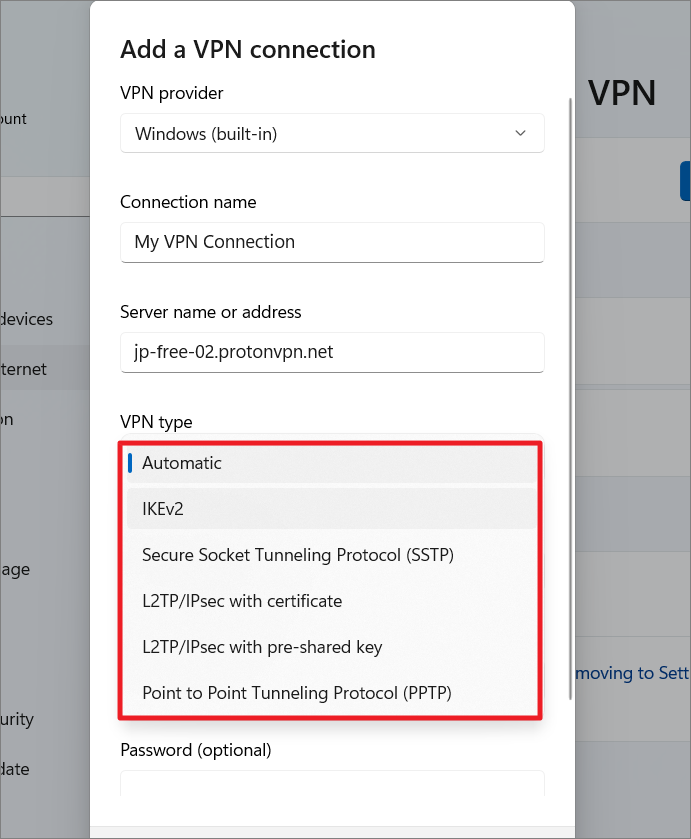
Тип VPN. В раскрывающемся списке «Тип VPN» выберите протокол VPN, необходимый для подключения к конкретному VPN-серверу. Большинство VPN-серверов используют протокол L2TP/IPsec, но сервер, к которому вы подключаетесь, может иметь другую конфигурацию. Если это не указано вашим поставщиком услуг, вы можете просто выбрать «Автоматически».
Вот список всех протоколов VPN, поддерживаемых Windows 11.
- IKEv2
- Протокол безопасного туннелирования сокетов (SSTP)
- L2TP/IPsec с сертификатом
- L2TP/IPsec с предварительным общим ключом
- Туннельный протокол точка-точка (PPTP)
Если вы выбрали протокол «L2TP/IPsec с предварительным общим ключом», вы можете увидеть другое поле, в которое необходимо ввести «Предварительный общий ключ».
Тип данных для входа. Затем в раскрывающемся меню «Тип данных для входа» выберите метод аутентификации. Большинство VPN-сервисов используют имя пользователя и пароль для аутентификации соединения. Но некоторые поставщики услуг VPN предлагают смарт-карту, одноразовый пароль или сертификат.
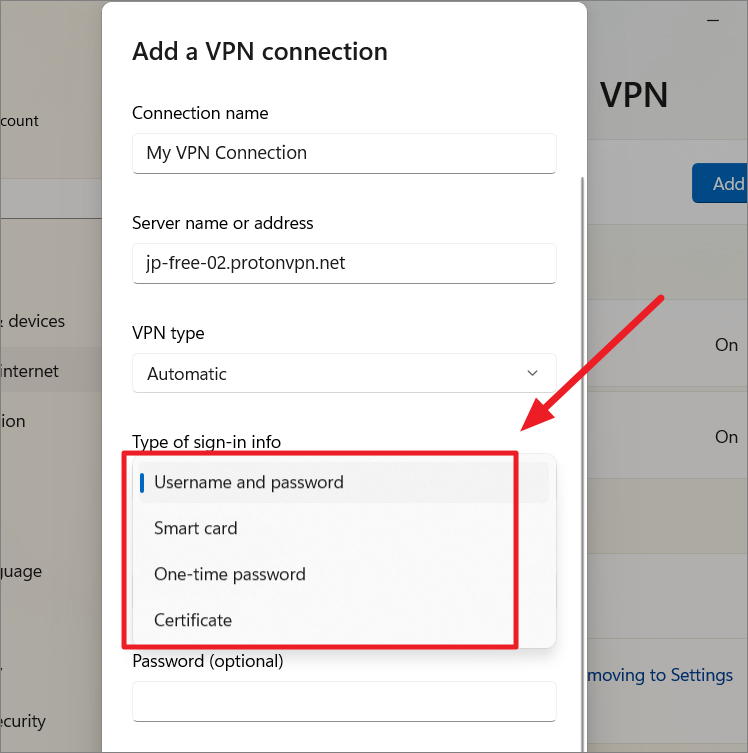
Имя пользователя и пароль: Если вы выбрали метод аутентификации по имени пользователя и паролю, вам необходимо ввести имя пользователя и пароль в поля ниже. Вы можете найти учетные данные на веб-сайте поставщика услуг VPN.
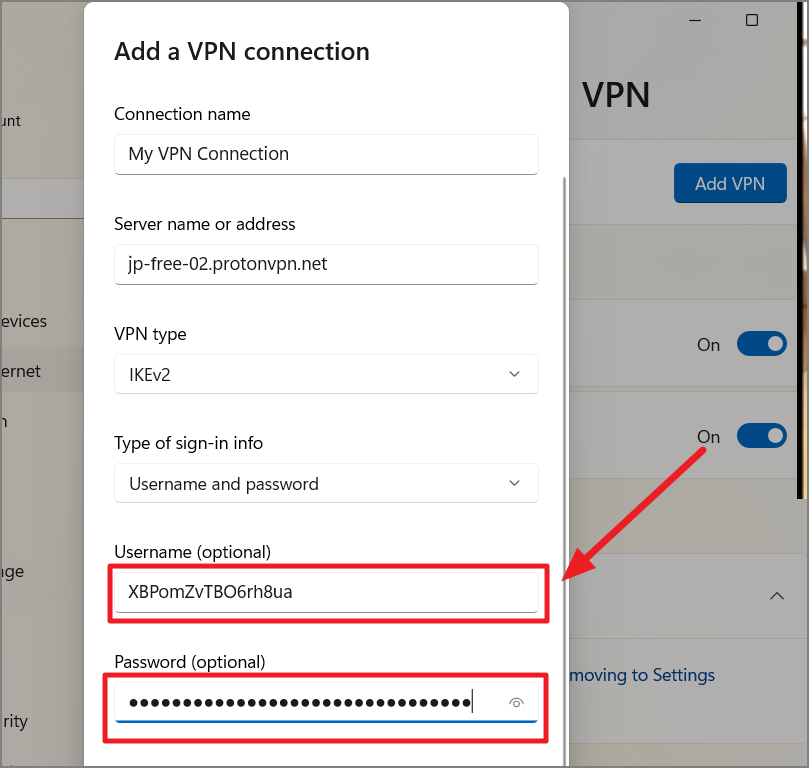
Если вы используете бесплатное соединение без имени пользователя и пароля, вы можете просто оставить эти поля пустыми. Однако, если вы оставите эти поля пустыми, когда у вас есть учетные данные, вам будет предложено вводить их каждый раз, когда вы подключаетесь к службе VPN.
Наконец, установите флажок «Запомнить мою информацию для входа», если вы хотите, чтобы Windows запоминала ваши учетные данные для входа. Затем нажмите кнопку «Сохранить», чтобы сохранить ручные настройки VPN.
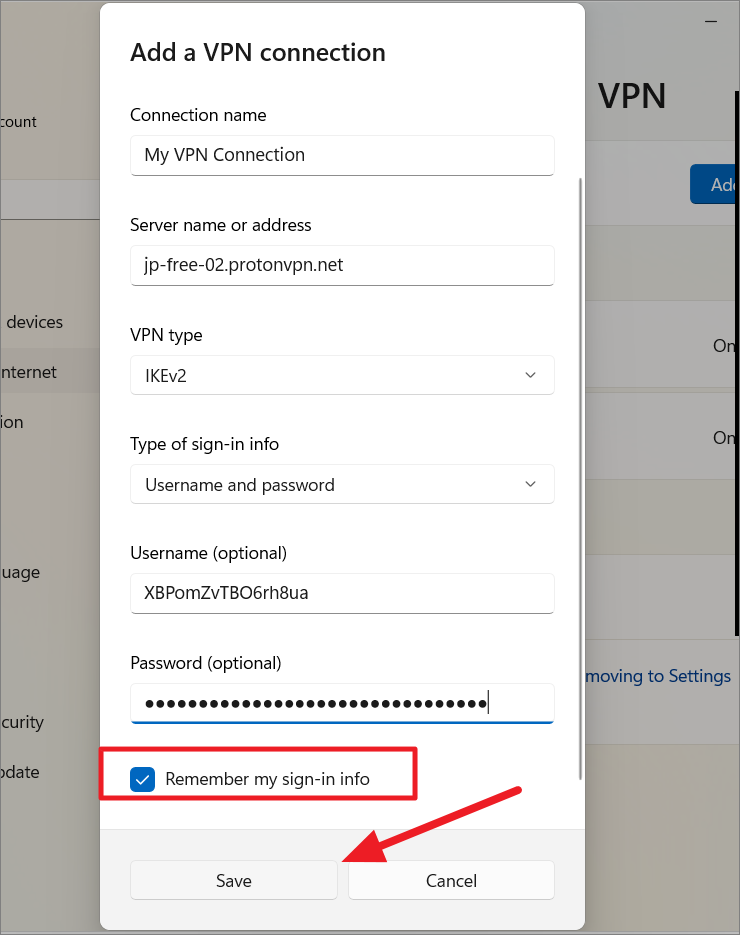
После выполнения вышеуказанных шагов будет создано и сохранено новое VPN-подключение.
Установите цифровые сертификаты для IKEv2 или L2TP/IPsec VPN-подключения
При настройке VPN-подключения типа IKEv2 или L2TP/IPsec может потребоваться сначала загрузить и установить цифровой сертификат. Вот как вы можете установить цифровые сертификаты для подключения к VPN-серверу на вашем устройстве с Windows 11:
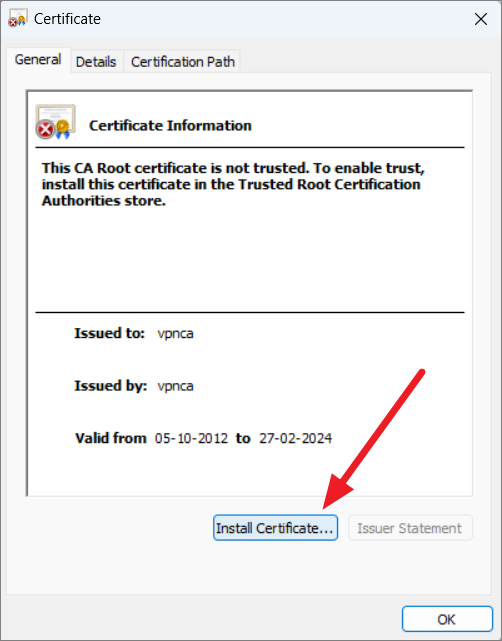
Сначала перейдите к своему поставщику услуг VPN и загрузите соответствующий цифровой сертификат. После загрузки дважды щелкните по нему и нажмите «Открыть».
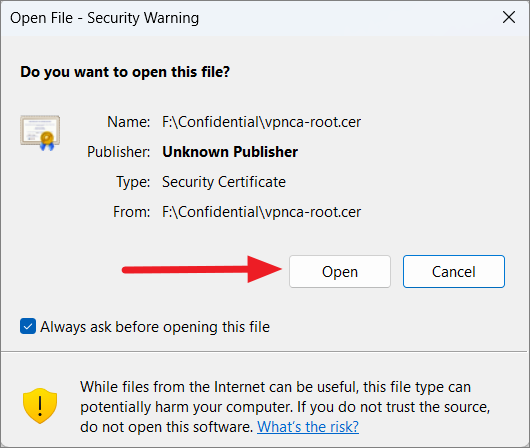
В следующем диалоговом окне нажмите «Установить сертификат…» на вкладке «Общие».
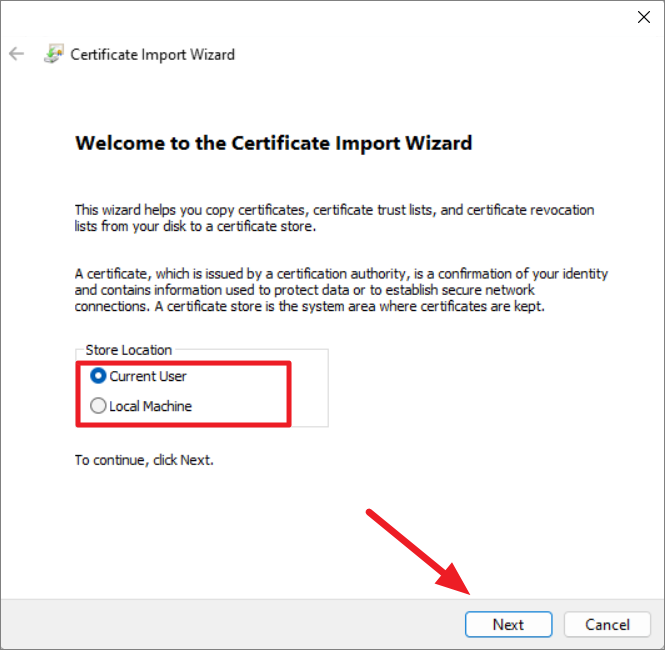
Когда появится мастер импорта сертификатов, выберите «Локальный компьютер», если вы хотите сохранить сертификат на локальном компьютере, или выберите «Текущий пользователь», если вы хотите сохранить сертификаты для текущей учетной записи пользователя.
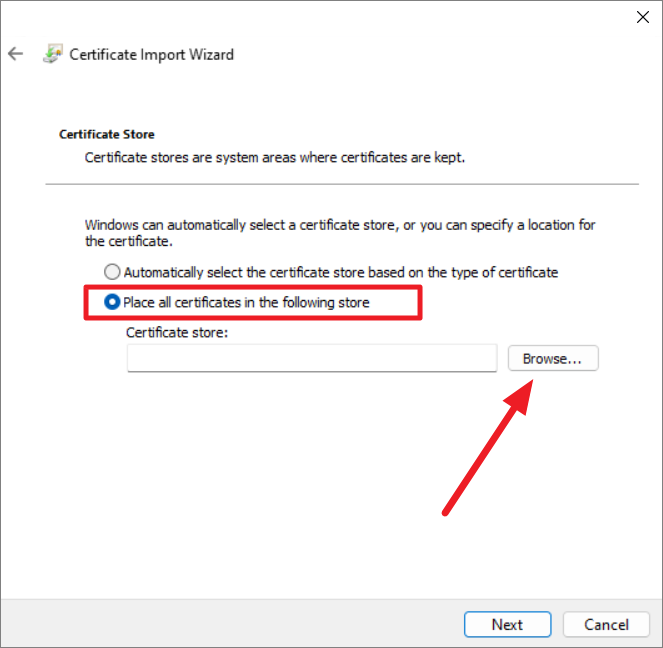
Windows автоматически определяет место хранения сертификата. Однако, если вы хотите указать место для сертификата, выберите параметр «Поместить все сертификаты в следующее хранилище» и нажмите кнопку «Обзор».
Затем выберите «Доверенные корневые центры сертификации» в диалоговом окне и нажмите «ОК».
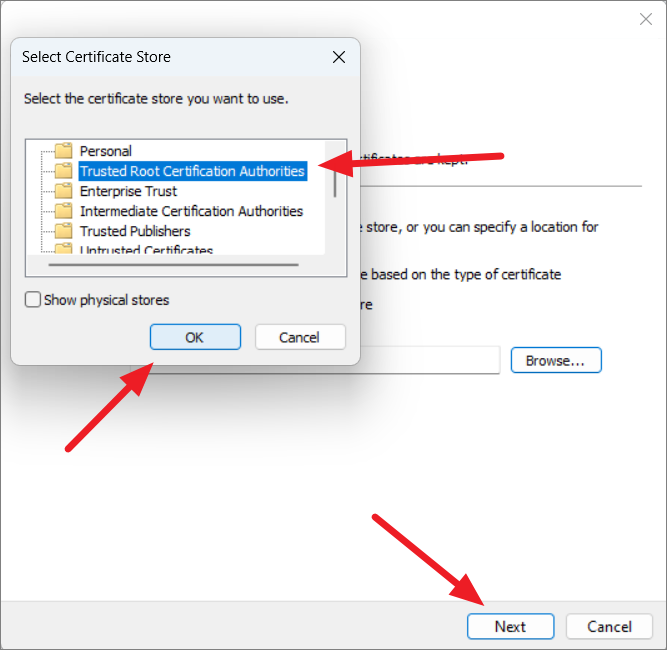
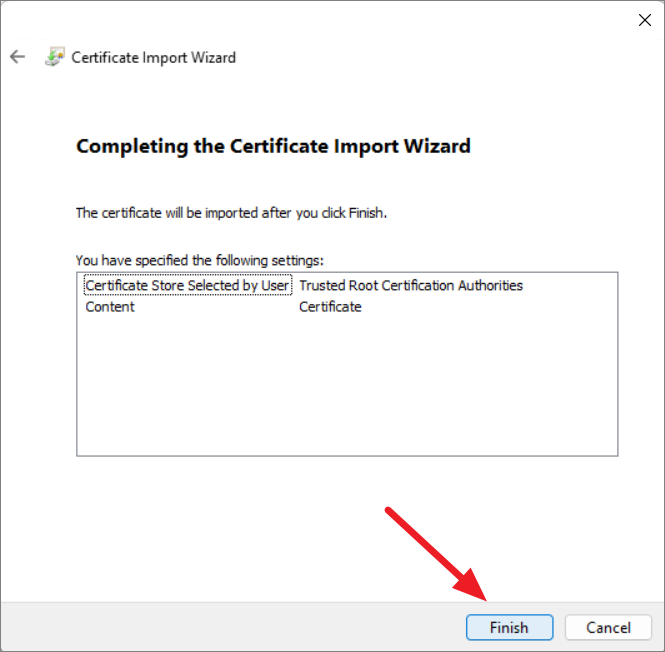
Наконец, нажмите кнопку «Готово», чтобы импортировать сертификаты.
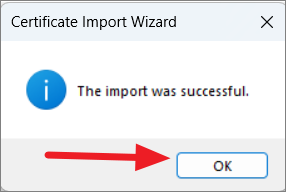
Во всплывающем окне подтверждения мастера импорта сертификатов нажмите «ОК».
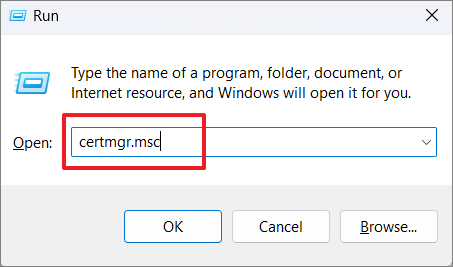
Теперь вам нужно отредактировать сертификат в диспетчере сертификатов. Для этого нажмите Win +, R чтобы открыть команду «Выполнить». Затем введите certmgr.msc текстовое поле и нажмите Enter , чтобы запустить инструмент управления сертификатами.
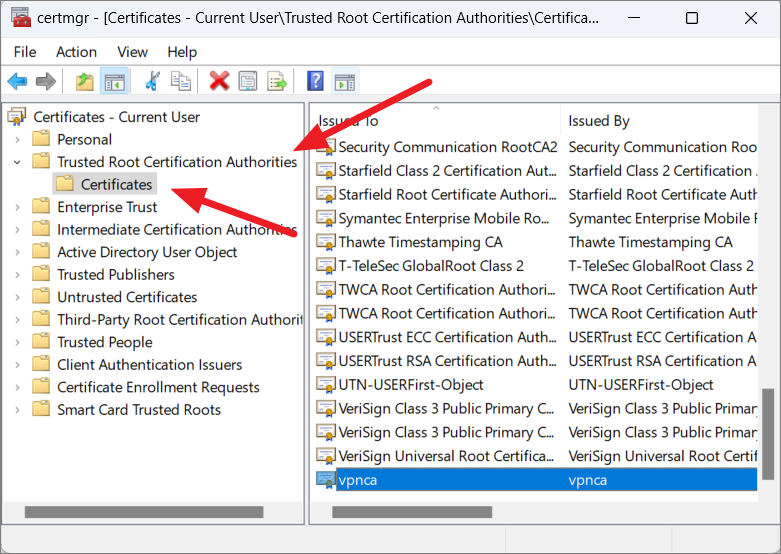
Когда откроется инструмент управления сертификатами, перейдите в раздел «Доверенные корневые центры сертификации» на левой панели и нажмите «Сертификаты» под ним.
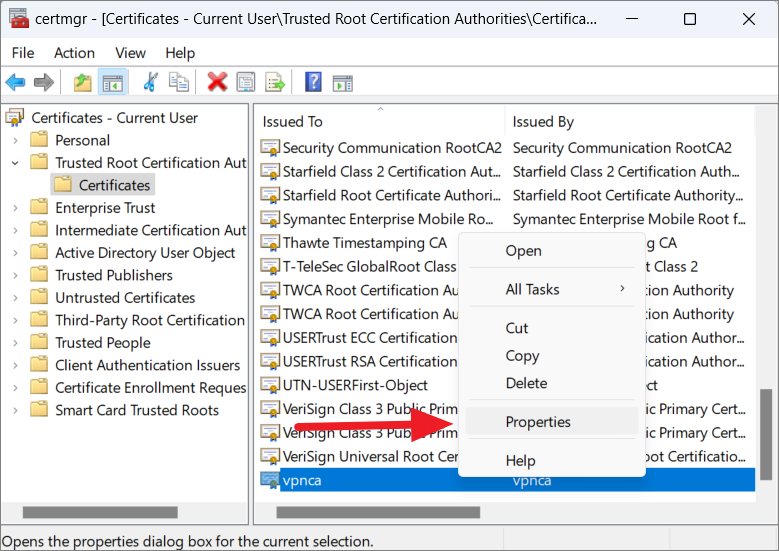
После этого прокрутите список вниз и щелкните правой кнопкой мыши импортированный сертификат, а затем выберите «Свойства».
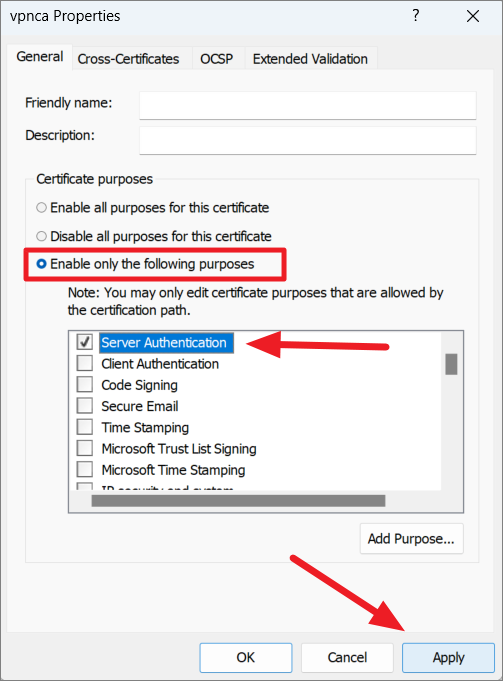
Затем установите флажок «Включить только для следующих целей» на вкладке «Общие». Затем снимите все цели в поле, кроме «Аутентификация сервера». Наконец, нажмите «Применить», а затем «ОК».
Настройка VPN-подключения из Центра управления сетями и общим доступом
Другой способ настроить VPN-подключение в Windows 11 — через Центр общего доступа к сети в Панели управления. Однако для этого метода может потребоваться еще несколько шагов для настройки VPN-подключения. Вот как вы можете настроить VPN-подключение из Центра управления сетями и общим доступом:
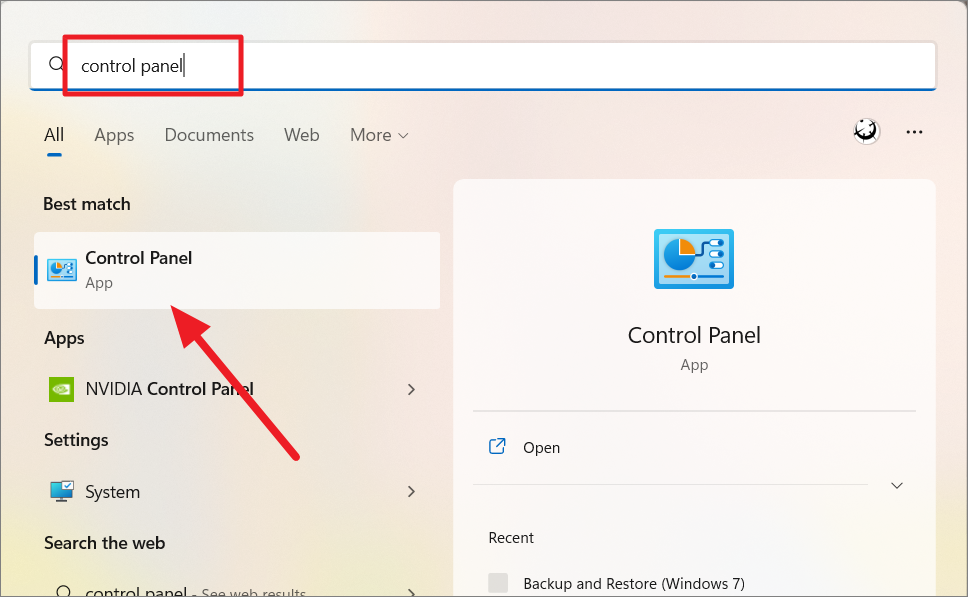
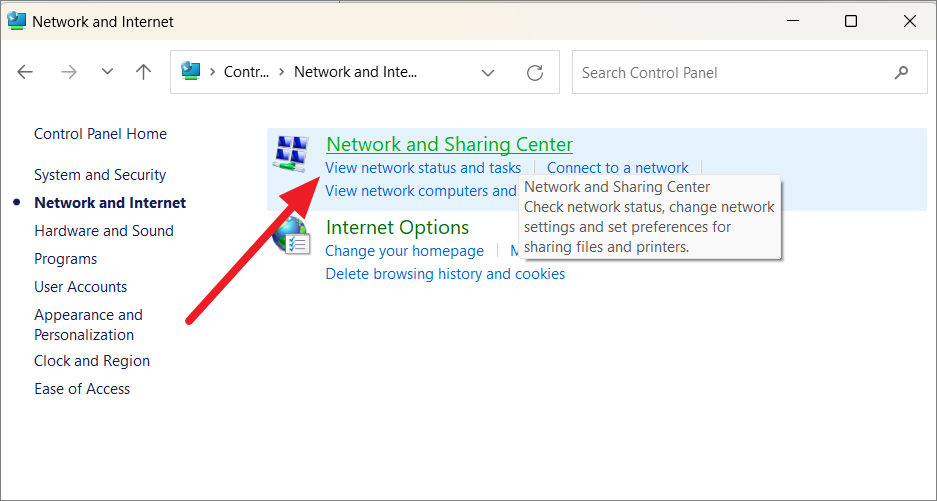
Сначала нажмите кнопку «Пуск» или значок поиска на рабочем столе, введите «Панель управления» в поле поиска и выберите лучший результат.
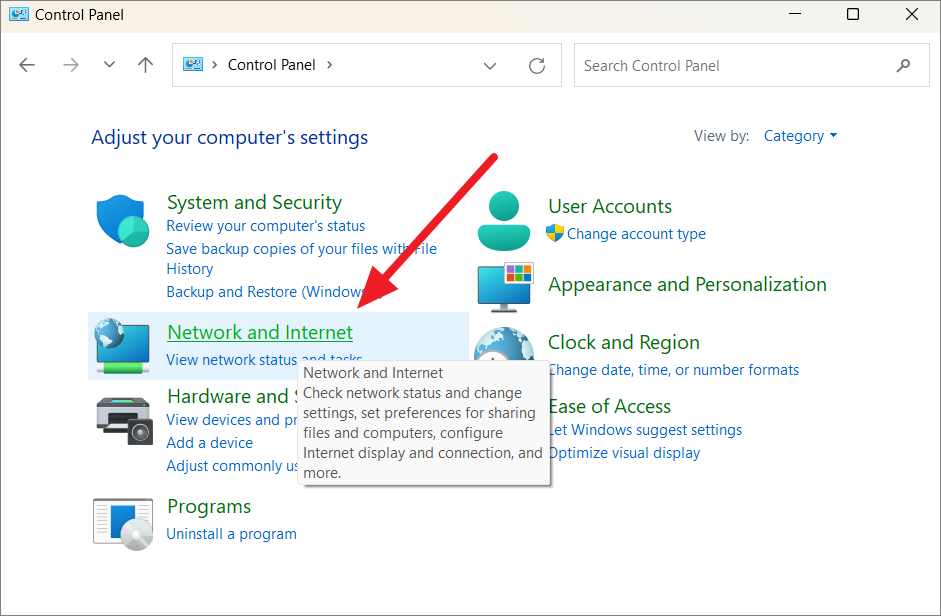
Если настройки панели управления отображаются в виде категорий, выберите «Сеть и Интернет». В качестве альтернативы, если настройки панели управления отображаются в виде больших или маленьких значков, нажмите «Центр управления сетями и общим доступом».
В следующем окне нажмите «Центр управления сетями и общим доступом» на правой панели.
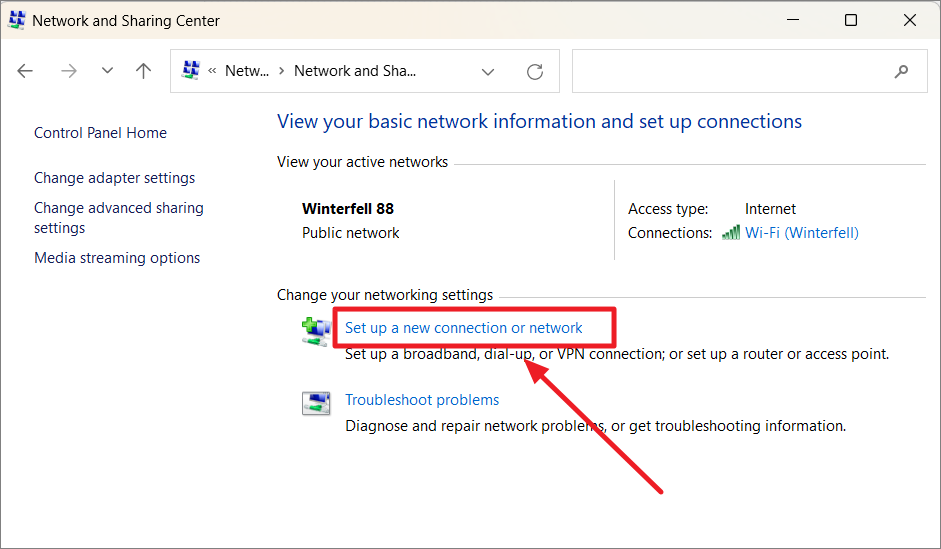
В Центре управления сетями и общим доступом нажмите «Настроить новое подключение или сеть» в разделе «Выберите параметры сети».
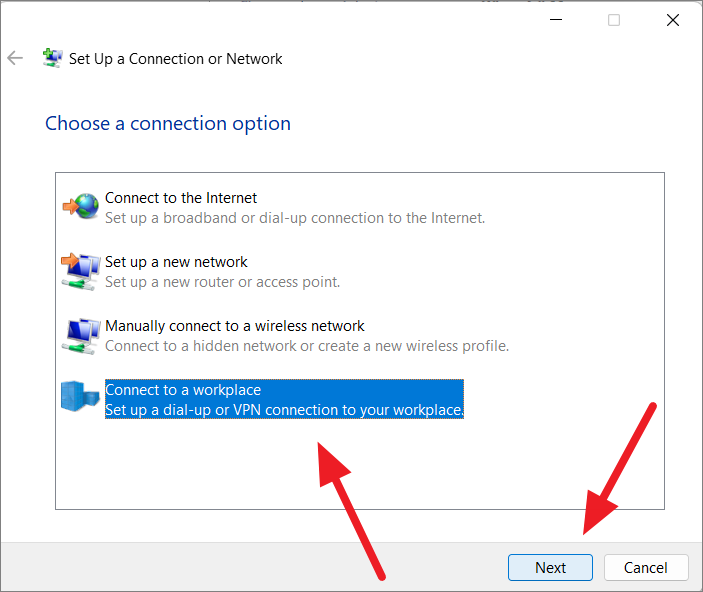
В окне «Настройка подключения» или «Сеть» выберите вариант подключения «Подключиться к рабочему месту» и нажмите «Далее».
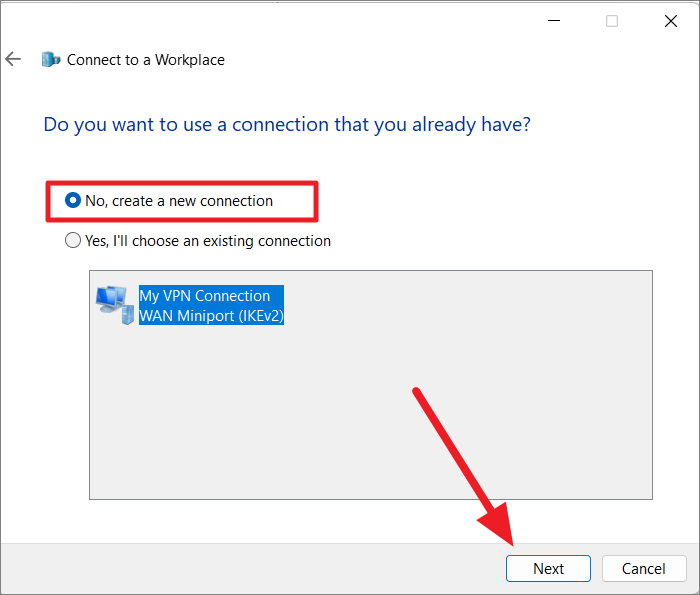
Если вы уже создали VPN-подключение, оно будет указано здесь. Здесь выберите вариант «Нет, создать новое подключение» и нажмите «Далее». Если у вас нет существующего подключения, вы сразу перейдете к следующему шагу, не показывая этот шаг.
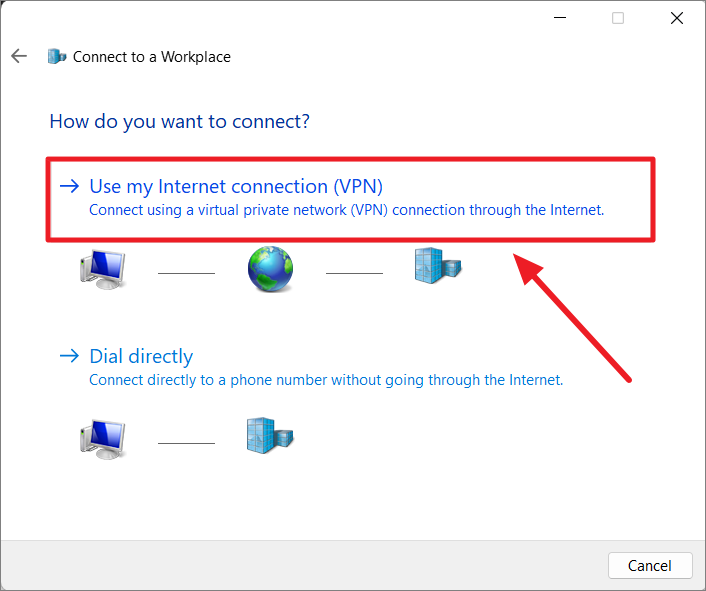
В следующем окне нажмите «Использовать мое подключение к Интернету (VPN)».
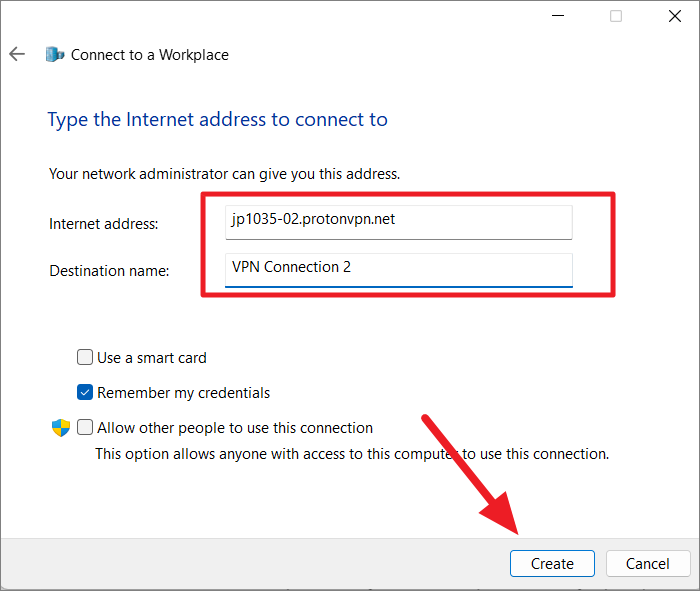
Затем введите доменное имя или адрес VPN в поле «Внутренний адрес», чтобы подключиться к определенному серверу. Затем укажите имя получателя в следующем поле и нажмите «Создать».
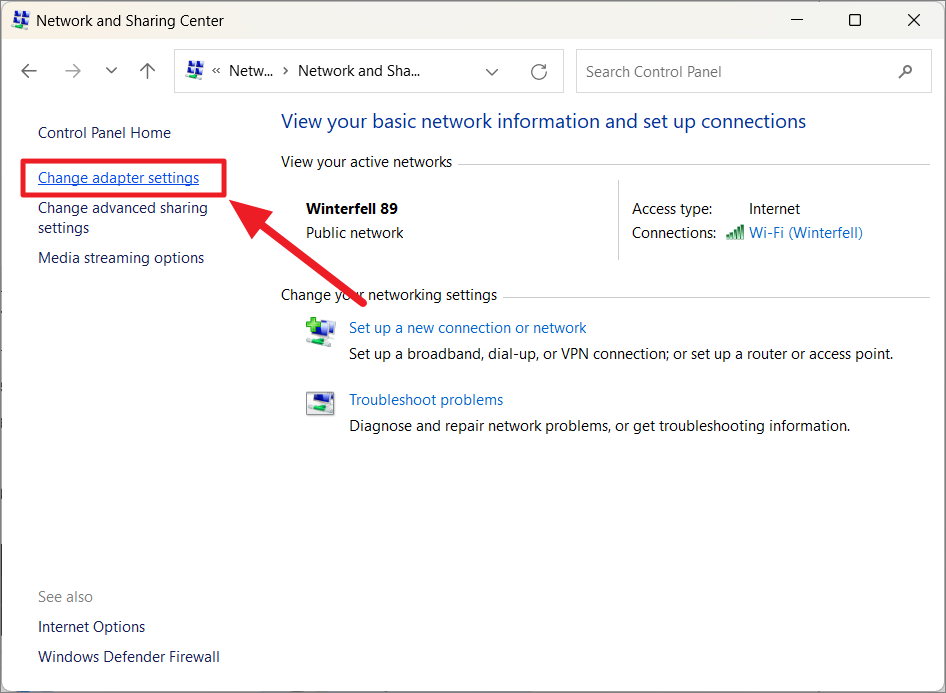
Затем вы вернетесь в «Центр управления сетями и общим доступом». Здесь нажмите «Изменить настройки адаптера» в левом меню.
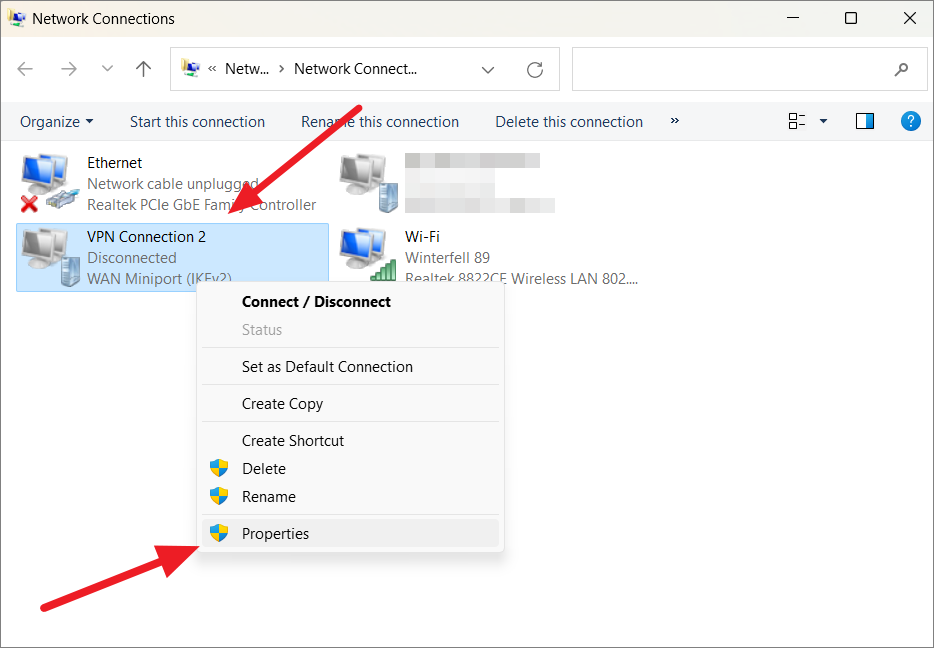
В окне «Сетевые подключения» вы увидите на экране добавленный VPN-адаптер, как показано ниже. Теперь щелкните правой кнопкой мыши адаптер VPN и выберите «Свойства».
Когда откроется диалоговое окно «Свойства VPN-подключения», перейдите на вкладку «Безопасность». В раскрывающемся меню «Тип VPN» выберите вариант протокола VPN.
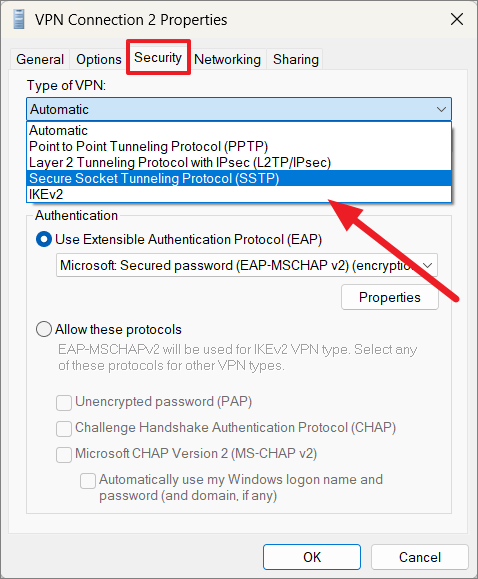
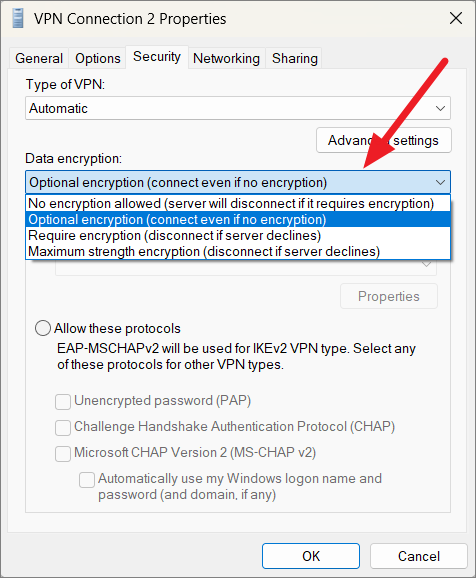
Затем используйте раскрывающийся список «Шифрование данных», чтобы выбрать метод шифрования данных. Обычно для него установлено значение «Требовать шифрование (отключиться, если сервер отказывается)» или «Необязательное шифрование (подключиться, даже если шифрование отсутствует)». Если вы не хотите шифровать данные, выберите «Шифрование запрещено».
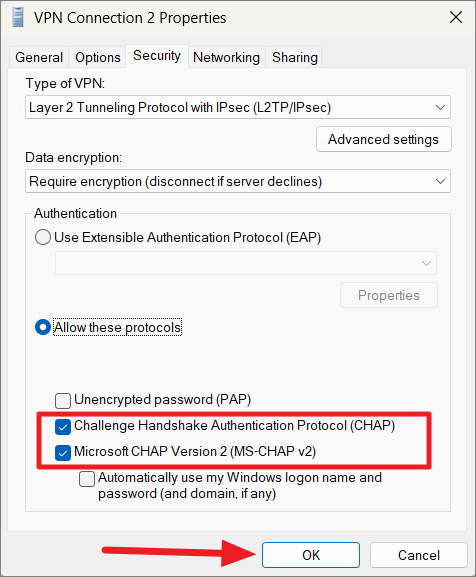
После этого выберите метод аутентификации в разделе «Аутентификация». Обычно вам нужно выбрать «Разрешить эти протоколы». Если вы выберете этот метод, убедитесь, что отмечены следующие параметры, а затем нажмите «ОК».
- Протокол проверки подлинности с вызовом рукопожатия (CHAP)
- Microsoft CHAP версии 2 (MS-CHAP v2)
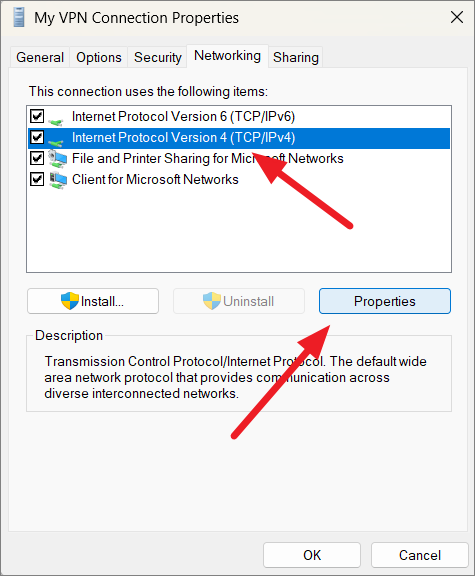
После этого перейдите на вкладку «Сеть», выберите Интернет-протокол версии 4 (TCP/IPv4) и нажмите кнопку «Свойства» ниже.
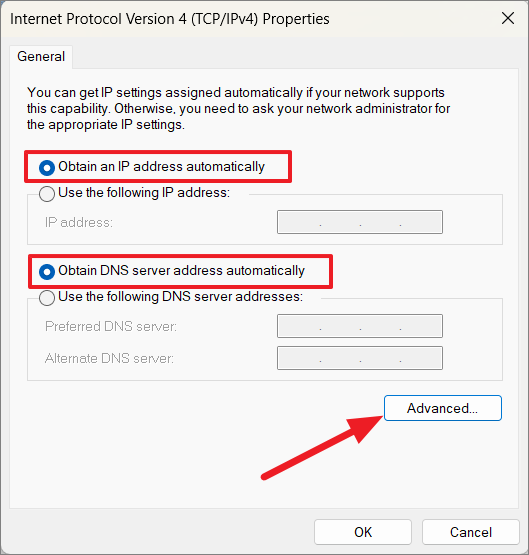
В окне свойств Интернет-протокола версии 4 (TCP/IPv4) убедитесь, что выбраны параметры «Получить IP-адрес автоматически» и «Получить адрес DNS-сервера автоматически». Затем нажмите кнопку «Дополнительно».
В диалоговом окне «Дополнительные параметры TCP/IP» убедитесь, что на вкладке «Параметры IP» установлен флажок «Использовать шлюз по умолчанию в удаленной сети».
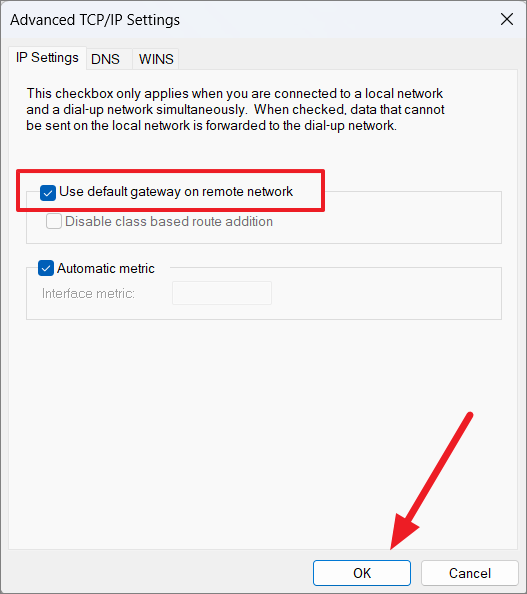
Однако, если вы не хотите разрешать веб-трафик через VPN-соединение, которое может замедлить работу Интернета, снимите этот флажок и, наконец, нажмите «ОК».
Теперь вы успешно настроили VPN в Windows 11, и она доступна для подключения.
Подключитесь к VPN-серверу в Windows 11.
После того, как вы настроите VPN-подключение через настройки или панель управления, вы сможете подключиться к сети VPN из панели быстрых настроек, приложения настроек или панели управления. VPN-сервер — это физический или виртуальный сервер, на котором размещаются и предоставляются услуги VPN, такие как шифрование данных, защита конфиденциальности и т. д. Вот как вы можете подключиться к VPN-серверу:
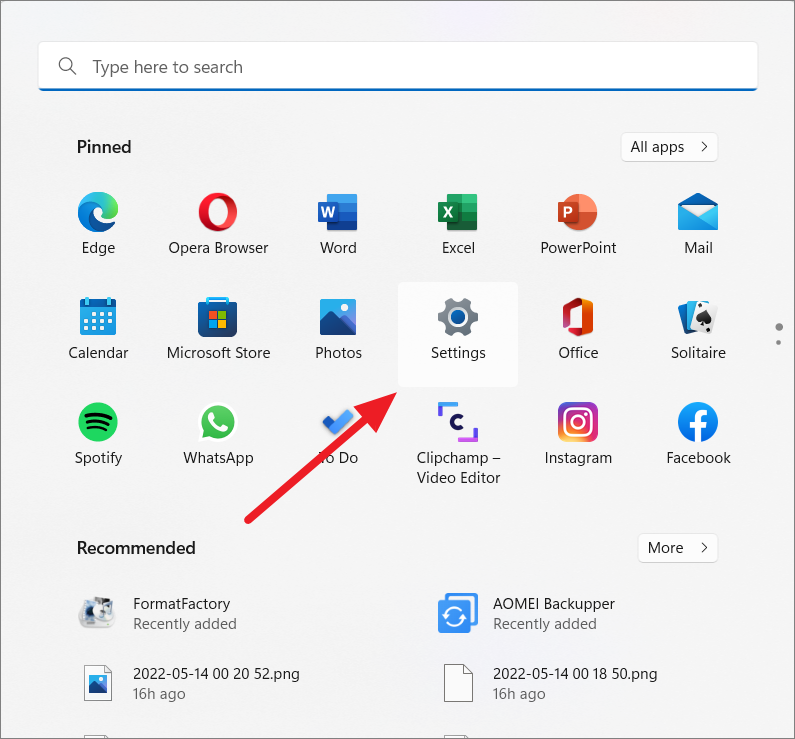
Откройте меню «Пуск» и нажмите «Настройки».
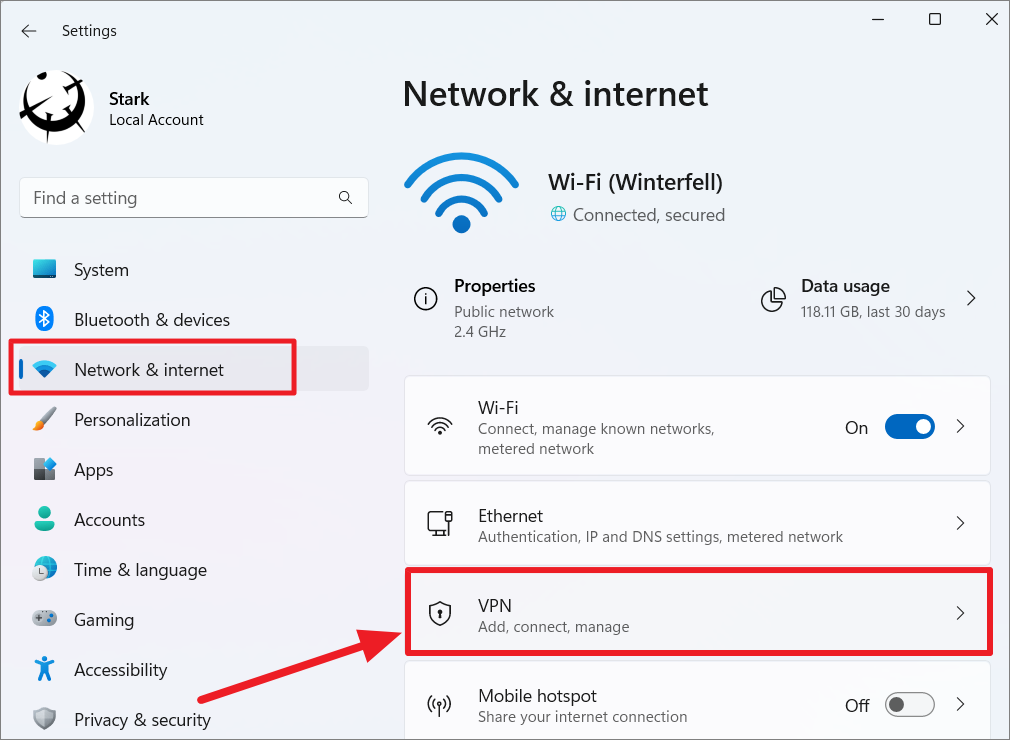
На левой боковой панели настроек перейдите в «Сеть и Интернет» и нажмите «VPN» справа.
Здесь будут перечислены все созданные вами VPN-подключения. Нажмите кнопку «Подключиться» рядом с профилем VPN, который вы хотите использовать.
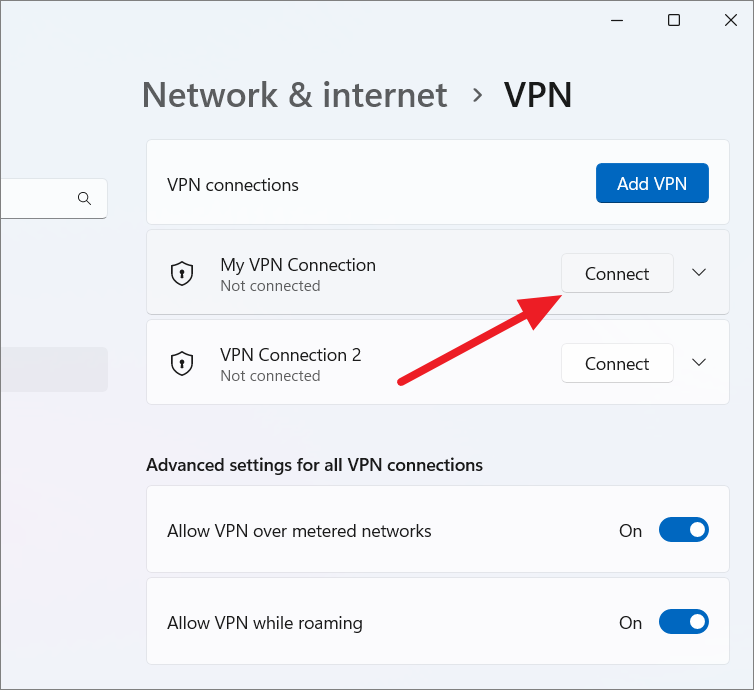
После нажатия кнопки подключения ваш компьютер подключится к VPN-серверу и позволит вам просматривать анонимно и безопасно.
Изменить VPN-подключение
После создания VPN-подключения вы можете изменить конфигурацию VPN в любое время. Для этого нажмите стрелку вниз рядом с кнопкой «Подключиться».
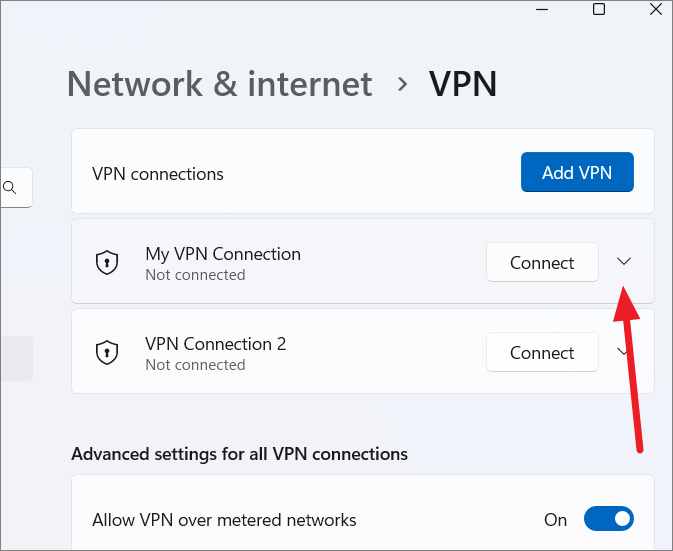
В появившейся кнопке нажмите «Дополнительные параметры».
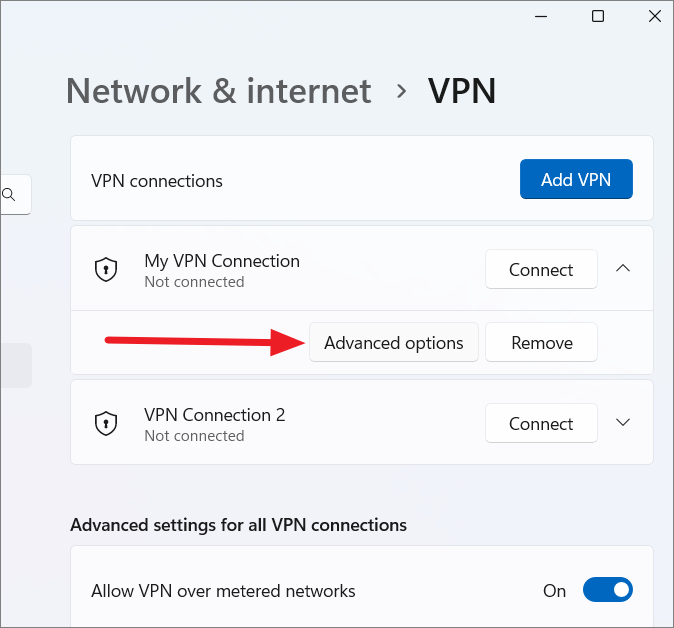
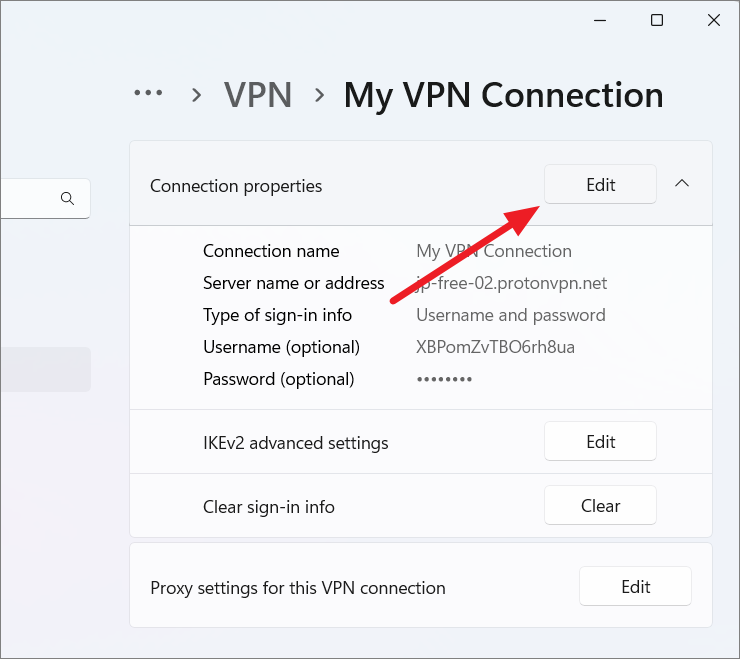
Затем нажмите кнопку «Изменить», чтобы изменить свойства VPN-подключения.
Подключиться с панели задач/быстрых настроек
Windows 11 также позволяет подключаться к службе VPN напрямую из быстрых настроек.
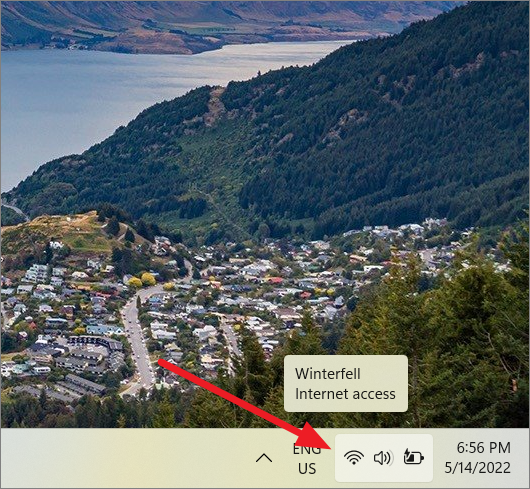
Чтобы установить VPN-соединение с панели задач, нажмите комбинированную кнопку аккумулятора, сети и значка громкости в углу панели задач, чтобы открыть быстрые настройки (или нажмите Win + A )
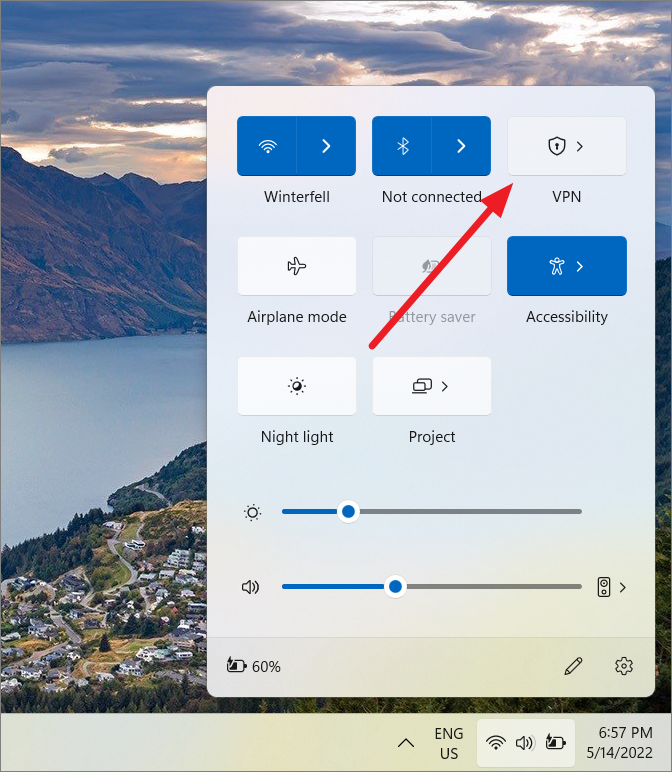
После настройки VPN-подключения кнопка переключения VPN появится в быстрых настройках. Теперь нажмите кнопку «VPN» в быстрых настройках.
Это откроет список различных профилей VPN, которые вы добавили. Нажмите на VPN-подключение, которое вы хотите использовать, и выберите «Подключиться».
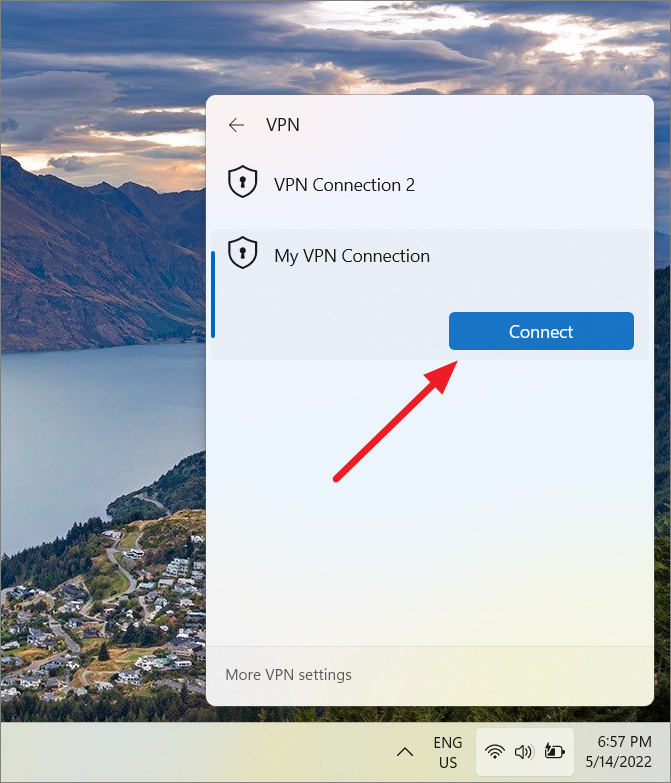
Как только вы это сделаете, ваш компьютер пройдет аутентификацию и подключится к VPN-серверу.
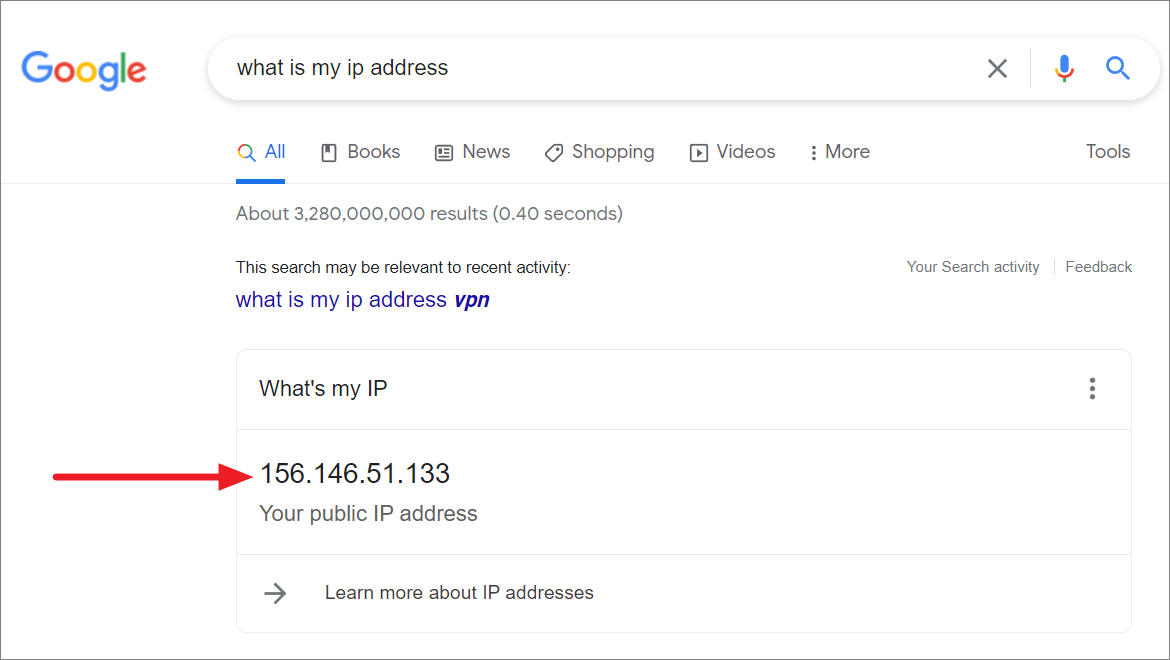
Чтобы проверить, работает ли VPN, вы можете выполнить поиск «Какой у меня IP-адрес?». в желаемой поисковой системе, и он должен показывать IP-адрес VPN вместо вашего фактического общедоступного IP-адреса.
Отключить VPN-подключение в Windows 11
Когда вы закончите анонимный просмотр, вы можете отключить VPN-соединение, чтобы просматривать сайты в обычном режиме.
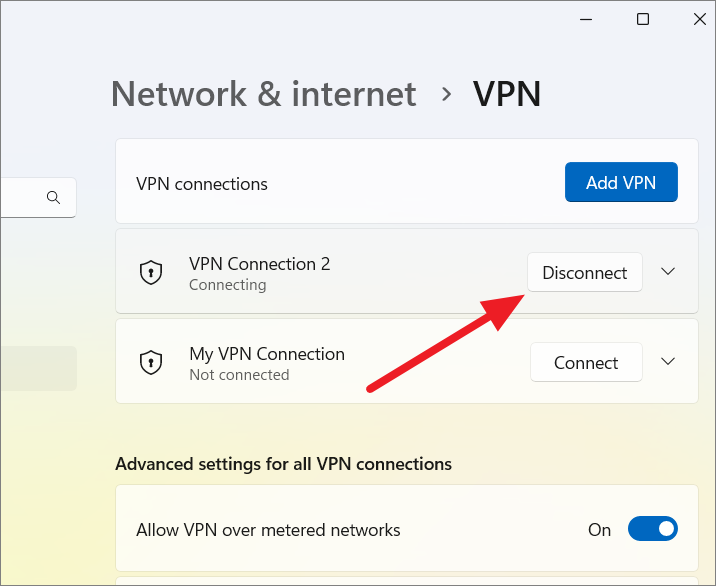
Чтобы отключить VPN-подключение через настройки, откройте «Настройки», перейдите в «Сеть и Интернет» на левой боковой панели и выберите «VPN» справа.
На странице VPN нажмите кнопку «Отключить» рядом с используемым профилем VPN.
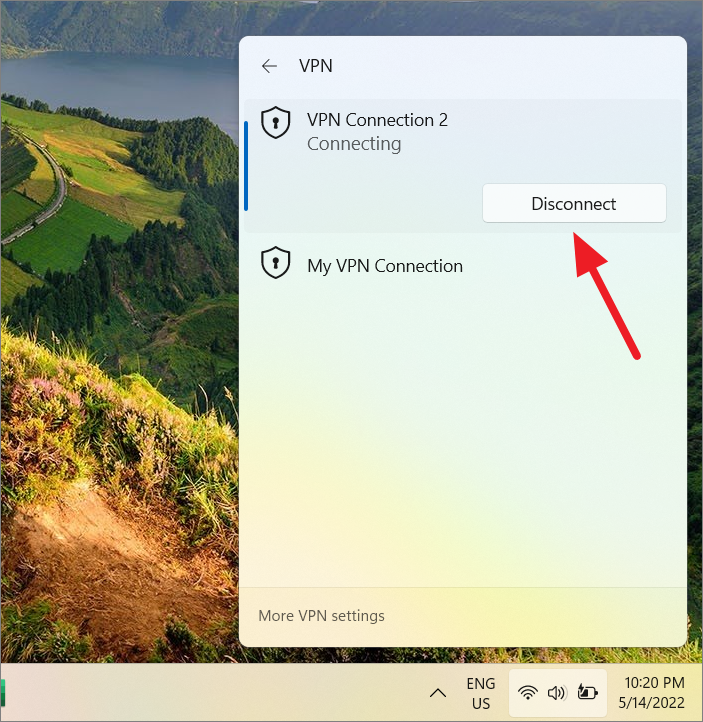
Чтобы отключить VPN от панели задач, щелкните значок сети (аккумулятор, сеть или значок громкости) на панели задач, а затем нажмите кнопку/плитку «VPN». Затем выберите VPN-подключение и нажмите кнопку «Отключить».
Удалить VPN-подключение
Если вам больше не нужно VPN-подключение, вы можете удалить профиль VPN с устройства. Чтобы удалить VPN-подключение, выполните следующие действия:
Откройте приложение «Настройки», нажмите «Сеть и Интернет», а затем выберите параметр VPN с правой стороны. Затем нажмите на профиль, чтобы получить доступ к его настройкам. После этого нажмите кнопку «Удалить».
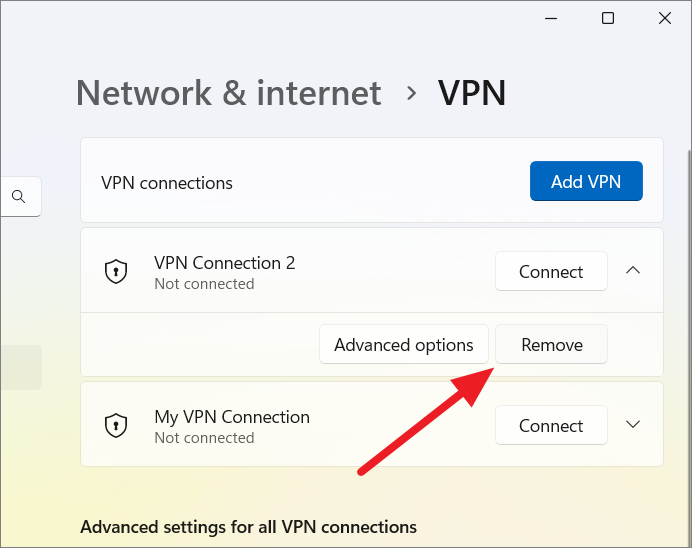
Это удалит профиль VPN с вашего компьютера.
Как поделиться VPN-подключением в Windows 11
Некоторые устройства, такие как игровые приставки и смарт-телевизоры, не поддерживают VPN. Однако вы можете легко поделиться своим VPN-подключением Windows с этими устройствами, чтобы защитить свою интернет-безопасность и конфиденциальность. Вот как это сделать:
Сначала откройте настройки Windows, нажав Win + I . Затем перейдите в раздел «Сеть и Интернет» и нажмите на плитку «Мобильный хост» справа.
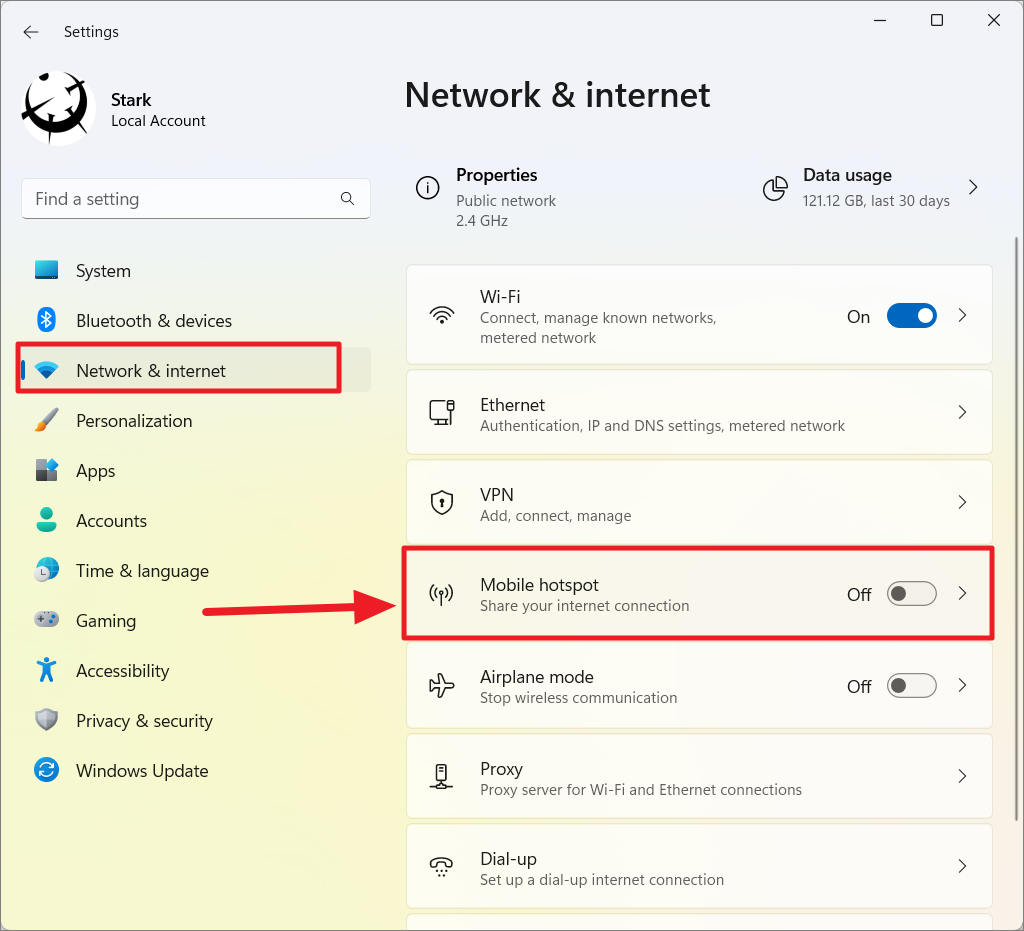
Затем нажмите переключатель «Мобильная точка доступа», чтобы включить его. Затем убедитесь, что для параметров «Поделиться моим интернет-соединением» и «Поделиться через» установлено значение Wi-Fi.
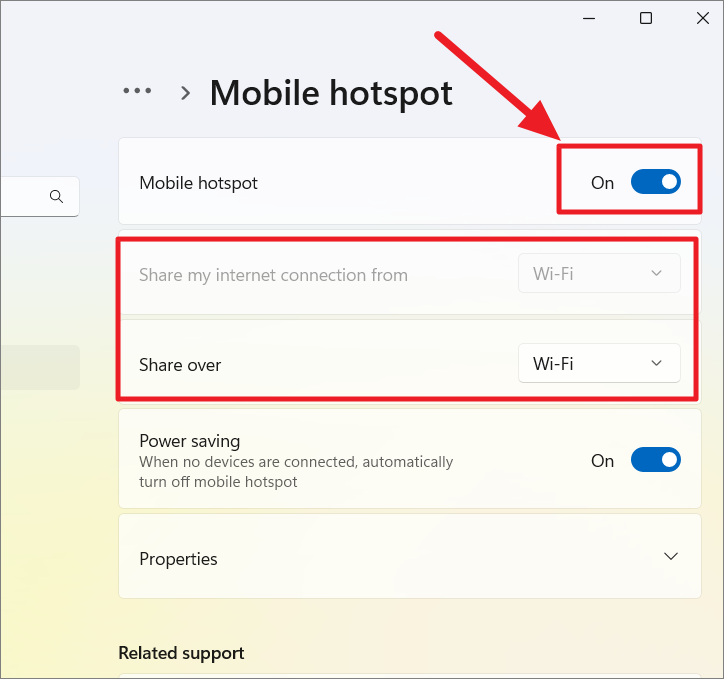
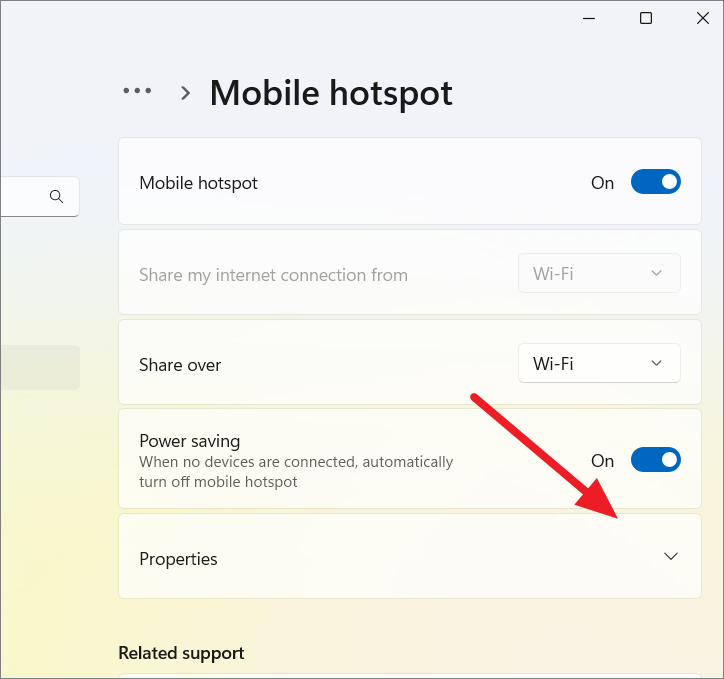
После этого нажмите на опцию «Свойства» ниже, чтобы просмотреть свойства сети.
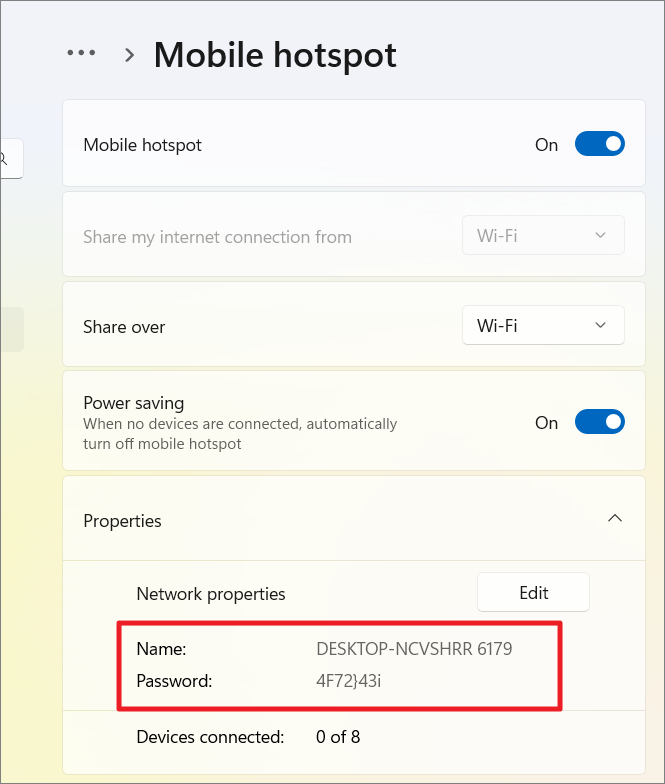
Затем запишите имя и пароль точки доступа, к которой вам нужно подключить другие устройства. К точке доступа Windows 11 можно подключить до 8 устройств.
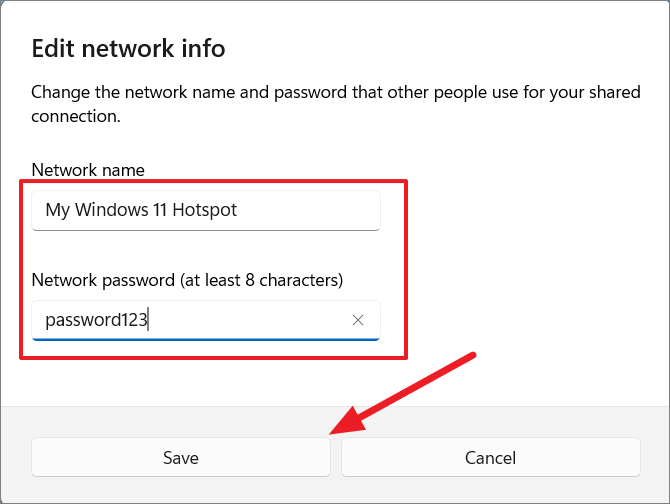
Точку доступа и пароль Windows 11 по умолчанию немного сложно запомнить. Если вы хотите изменить имя и пароль точки доступа на то, что вы можете запомнить и легко ввести, вы можете нажать кнопку «Изменить».
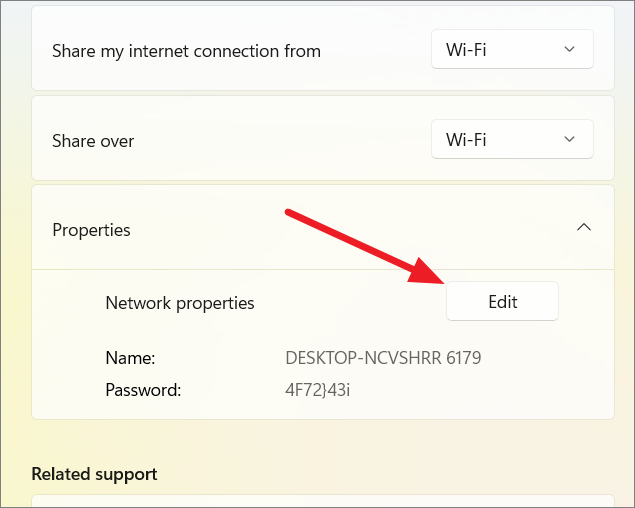
После изменения имени сети и пароля нажмите «Сохранить».
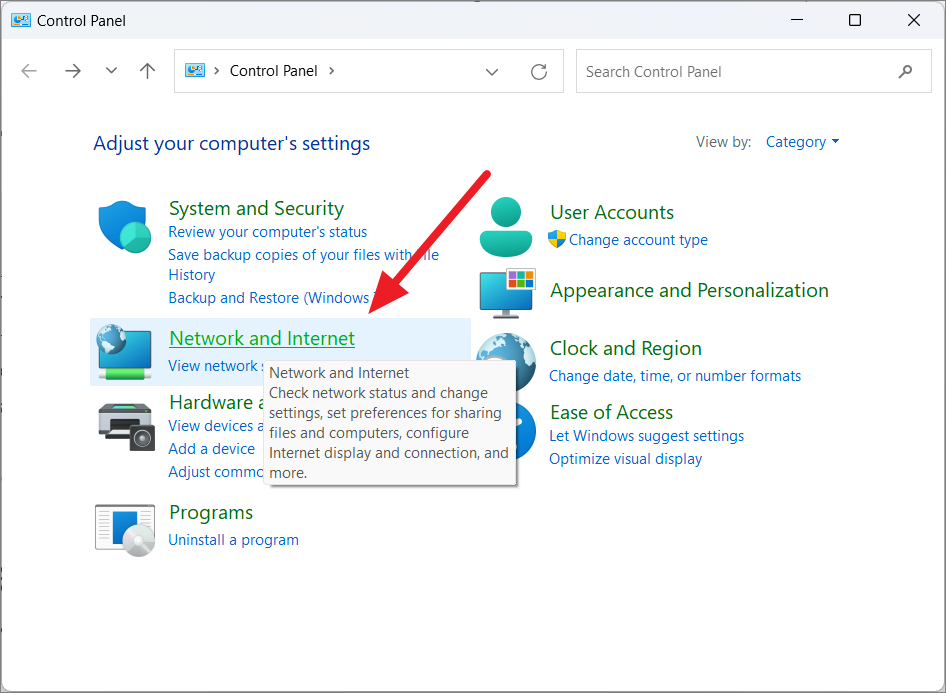
После включения точки доступа вам необходимо изменить свойства вашего VPN-адаптера, чтобы предоставить общий доступ к VPN-соединению. Для этого откройте Панель управления и выберите категорию «Сеть и Интернет».
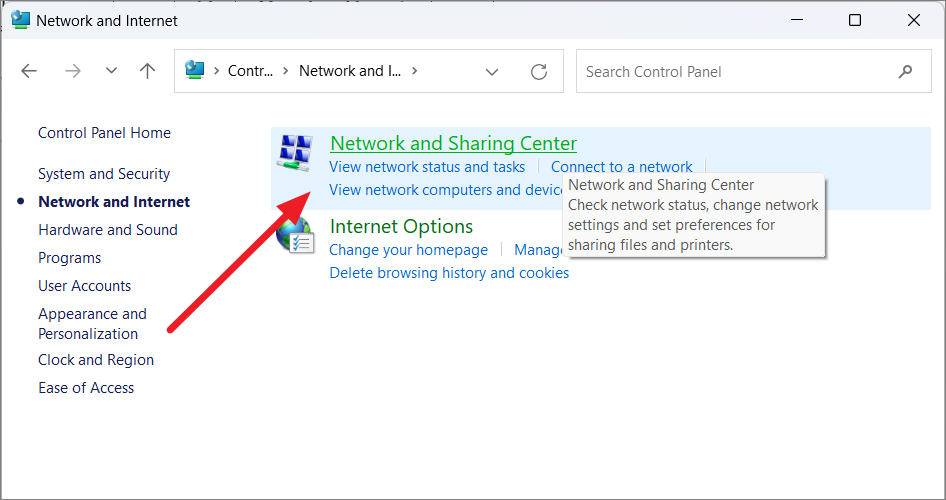
Затем нажмите «Центр управления сетями и общим доступом».
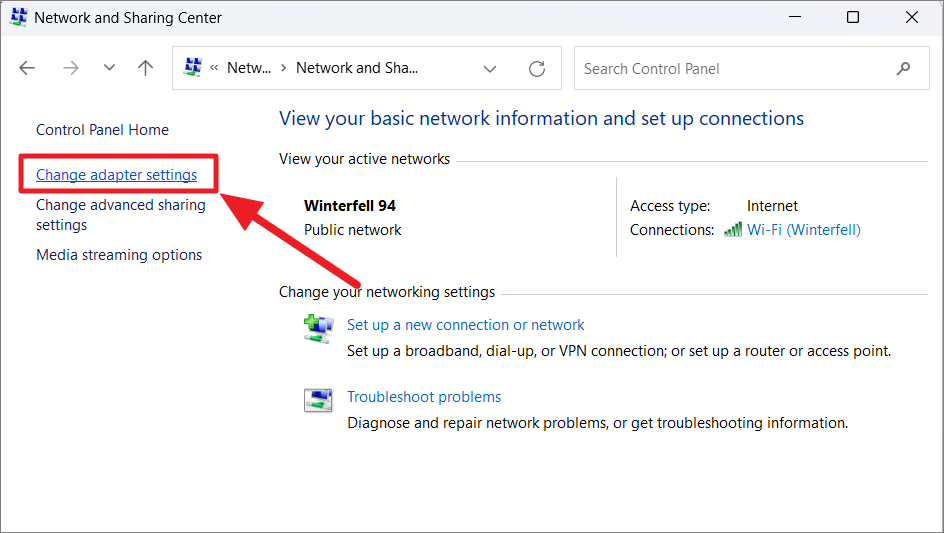
Нажмите «Изменить настройки адаптера» в Центре управления сетями и общим доступом на левой боковой панели.
Кроме того, вы можете просто ввести «Просмотр сетевых подключений» в поиске Windows и выбрать лучший результат.
В списке сетевых адаптеров найдите только что созданную сеть точек доступа, которая обычно называется «Подключение по локальной сети*…».
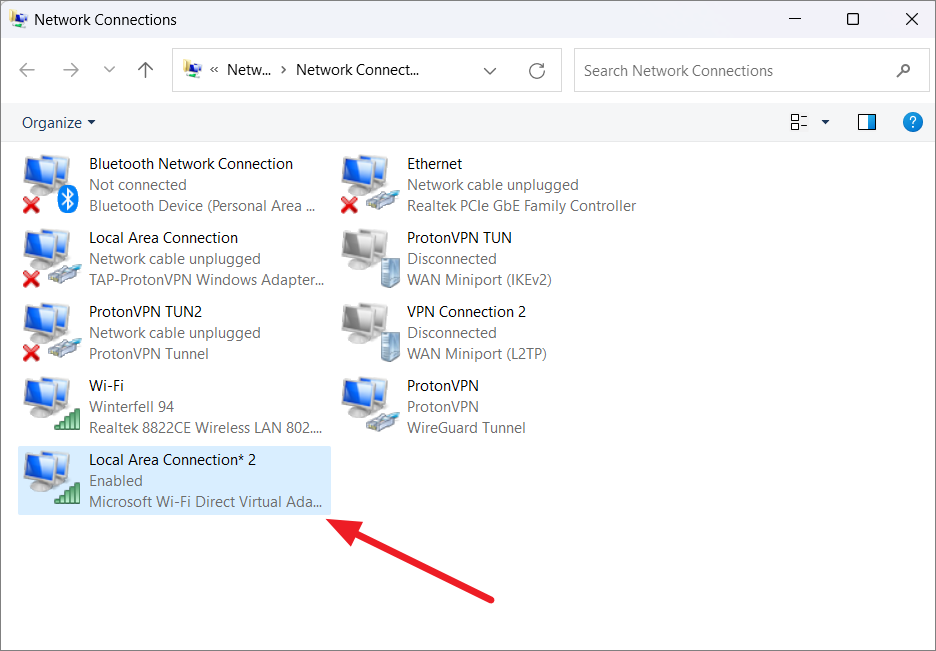
После этого щелкните правой кнопкой мыши сетевой адаптер VPN и выберите «Свойства».
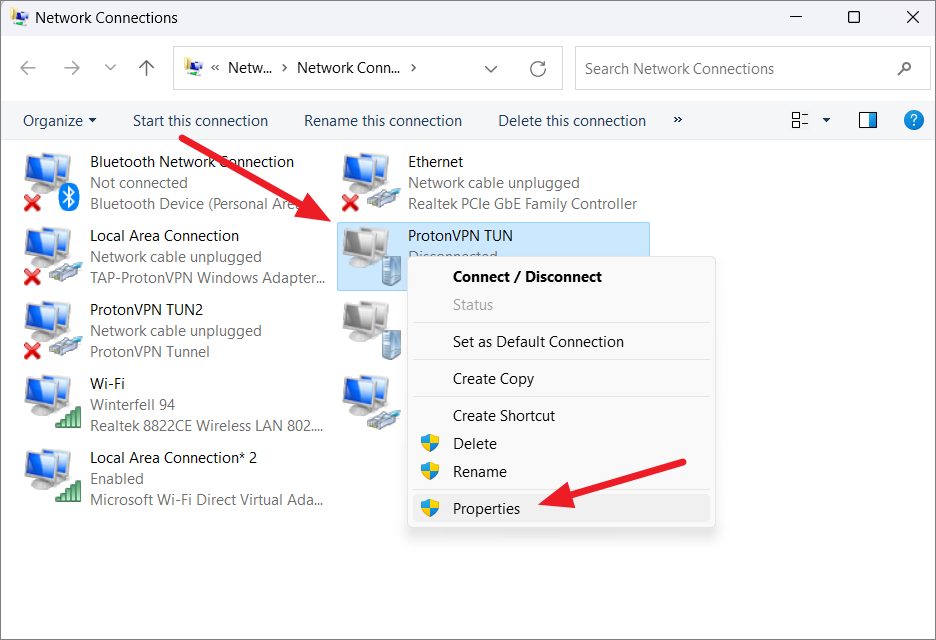
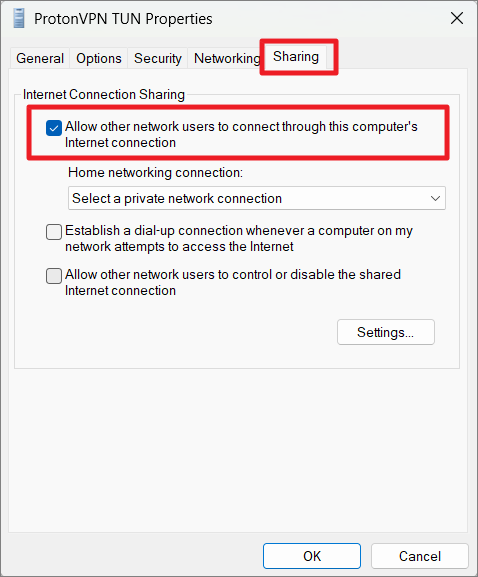
В диалоговом окне «Свойства» перейдите на вкладку «Общий доступ» и установите флажок «Разрешить другим пользователям сети подключаться через Интернет-соединение этого компьютера». Затем снимите флажок «Разрешить другим пользователям сети контролировать или отключать общее подключение к Интернету».
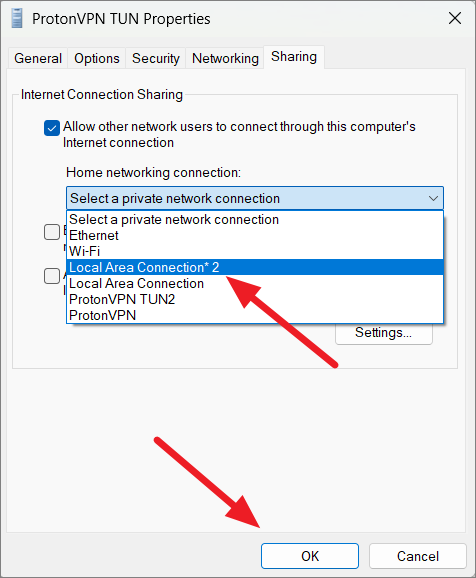
После этого выберите только что созданную сеть точек доступа в раскрывающемся списке и нажмите кнопку «ОК».
После выполнения вышеуказанных шагов подключите свой ПК с Windows к VPN. Затем подключите другое устройство, например Smart TV, к сети точки доступа Windows. Теперь ваше устройство подключено к VPN, и весь веб-трафик устройства будет направляться через тот же VPN-сервер, к которому подключен ваш компьютер.
Настройка VPN-подключения с помощью OpenVPN
OpenVPN — это новый протокол VPN (виртуальная частная сеть), который в настоящее время широко поддерживается многими поставщиками услуг VPN. Это протокол VPN с открытым исходным кодом, который позволяет вам установить безопасную сеть и обеспечить удаленный доступ в Интернет. OpenVPN — это быстрый и безопасный VPN-протокол, который можно использовать для настройки различных портов и типов шифрования.
Windows 11 по умолчанию не поддерживает протокол OpenVPN, поэтому вам необходимо вручную установить протокол на свое устройство. Вот как вы можете установить протокол OpenVPN через графический интерфейс OpenVPN:
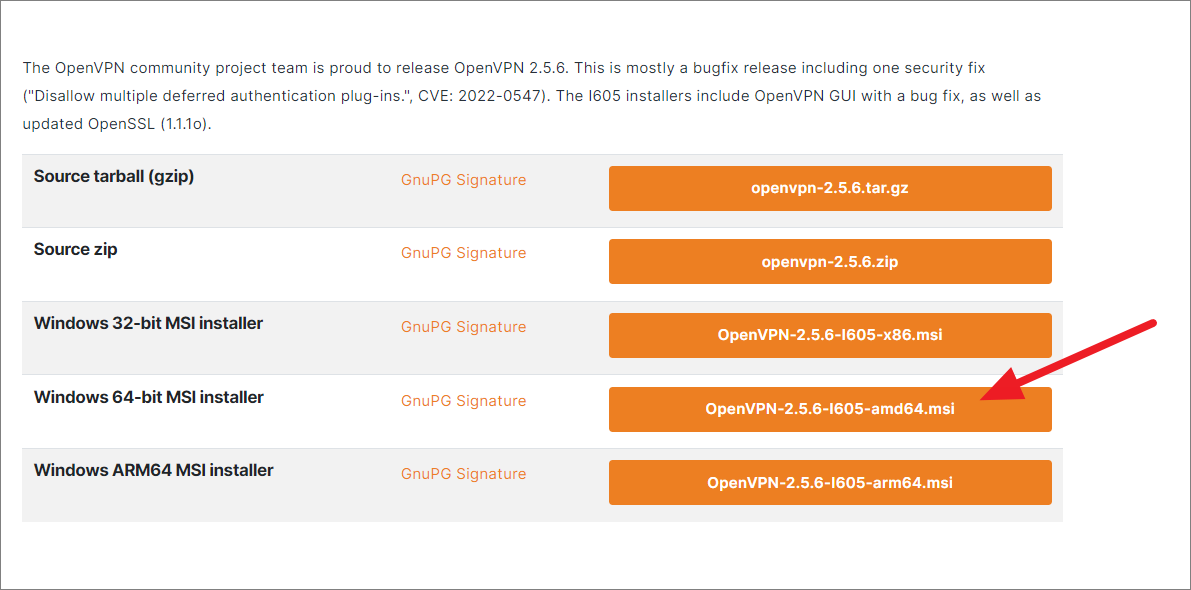
Сначала посетите страницу загрузки OpenVPN и загрузите версию OpenVPN, подходящую для вашего устройства (обычно это 64-разрядный установщик MSI для Windows).
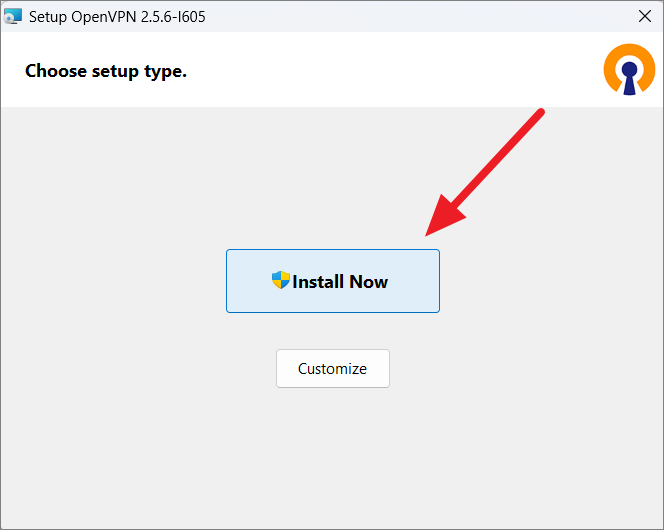
Затем дважды щелкните загруженный файл, чтобы открыть его. Когда установщик запустится, нажмите «Установить сейчас». Вы также можете нажать кнопку «Настроить» для выборочной установки.
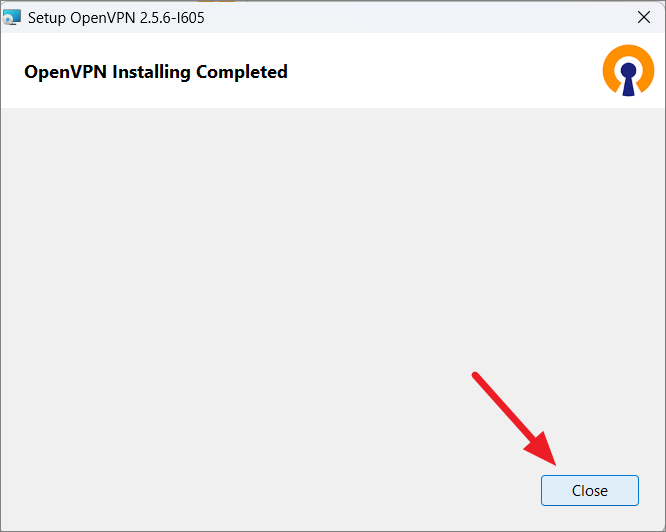
После завершения установки нажмите «Закрыть».
Далее вам нужно добавить файлы конфигурации сервера в OpenVPN. Для этого вы можете войти в свою учетную запись VPN на веб-сайте службы VPN и загрузить файлы конфигурации.
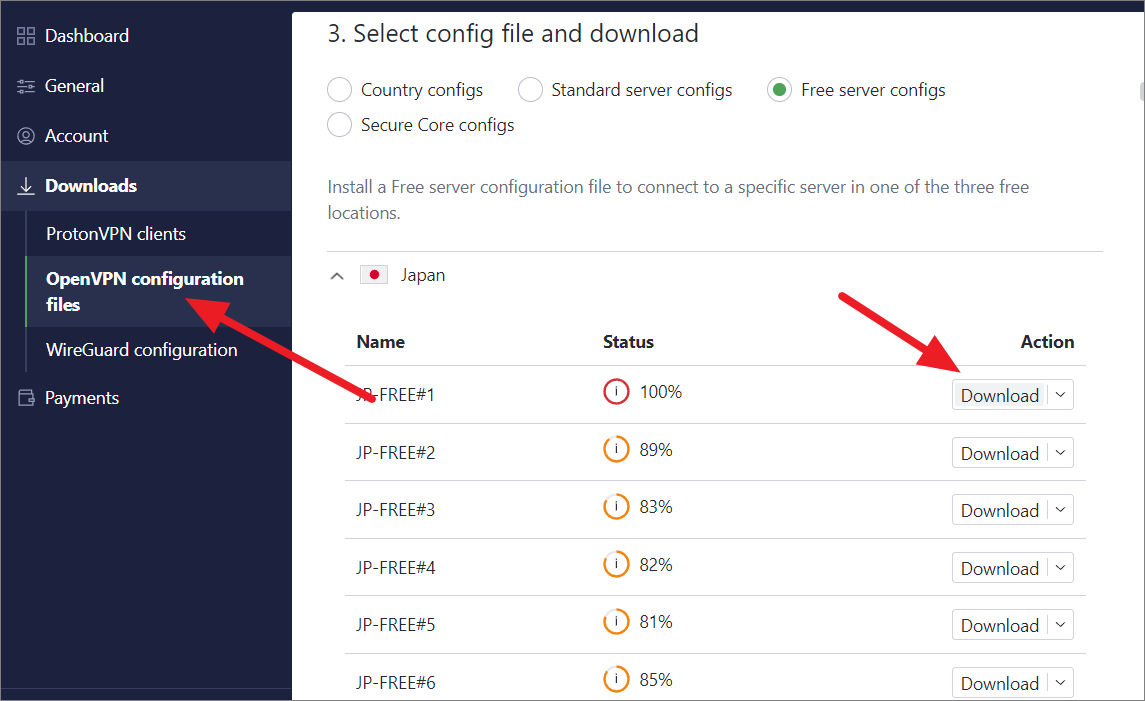
Большинство веб-сайтов VPN предоставляют вам файлы конфигурации, которые позволяют настроить OpenVPN на вашем компьютере для подключения нужных серверов VPN при использовании стороннего приложения VPN или настройке VPN-подключения на маршрутизаторе. Обычно вы можете найти эти файлы конфигурации в разделе файлов конфигурации OpenVPN на вашем веб-сайте VPN.
После загрузки файла конфигурации сервера перейдите на рабочий стол, затем щелкните правой кнопкой мыши ярлык «OpenVPN GUI» на рабочем столе и выберите «Открыть местоположение файла».
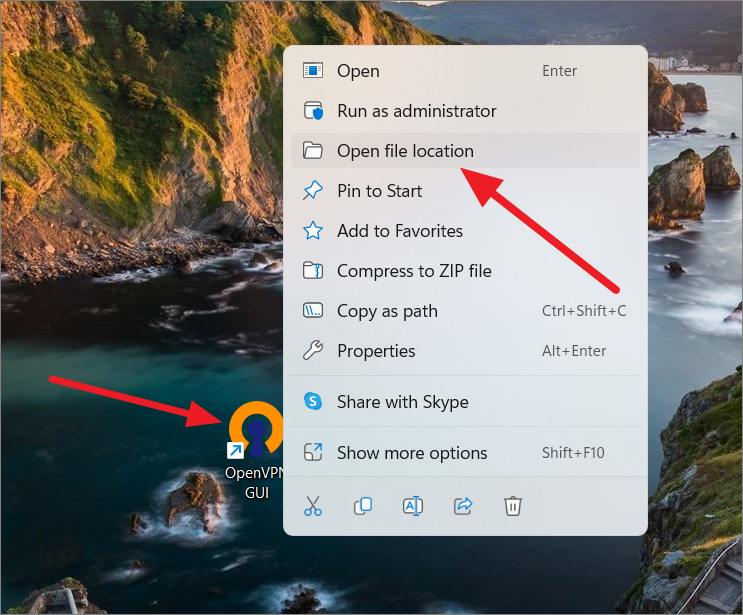
Кроме того, вы также можете выполнить поиск «OpenVPN GUI» в поиске Windows и выбрать результат поиска «Открыть местоположение файла».
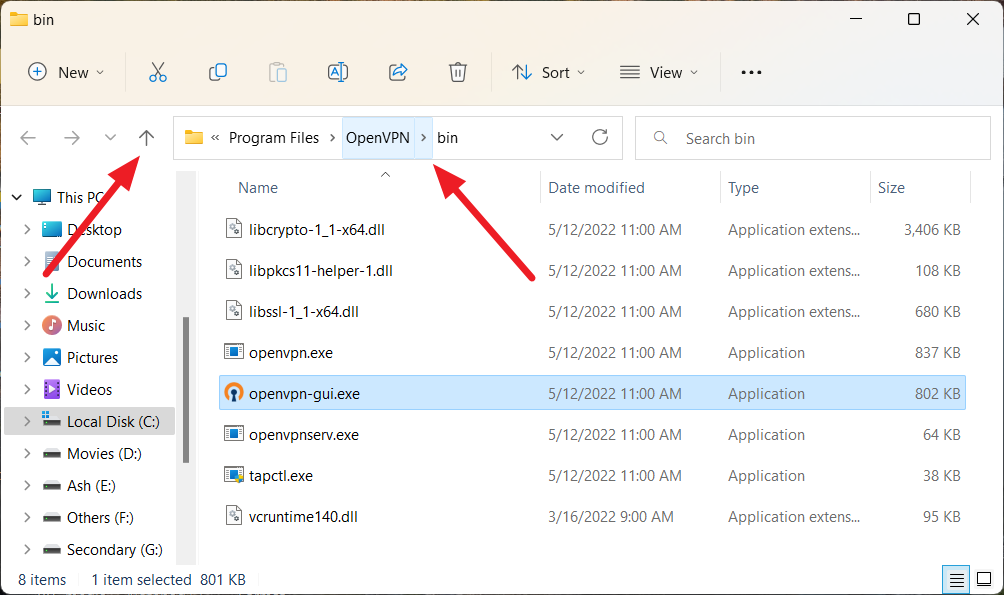
Когда откроется проводник Windows, нажмите «OpenVPN» на панели навигации вверху или нажмите кнопку со стрелкой вверх перед панелью навигации, чтобы перейти в основную папку.
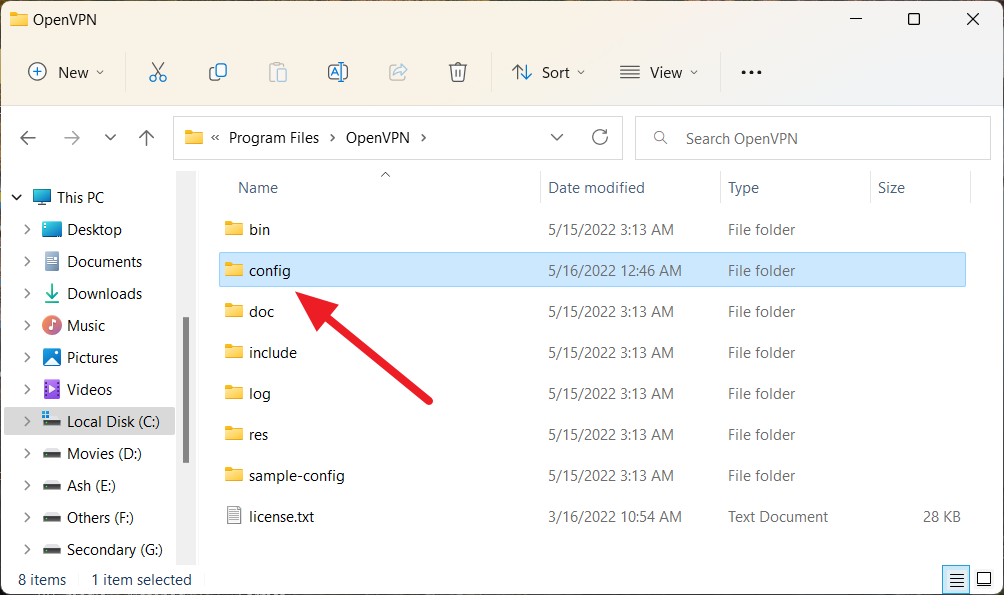
Затем дважды щелкните папку «config», чтобы открыть ее.
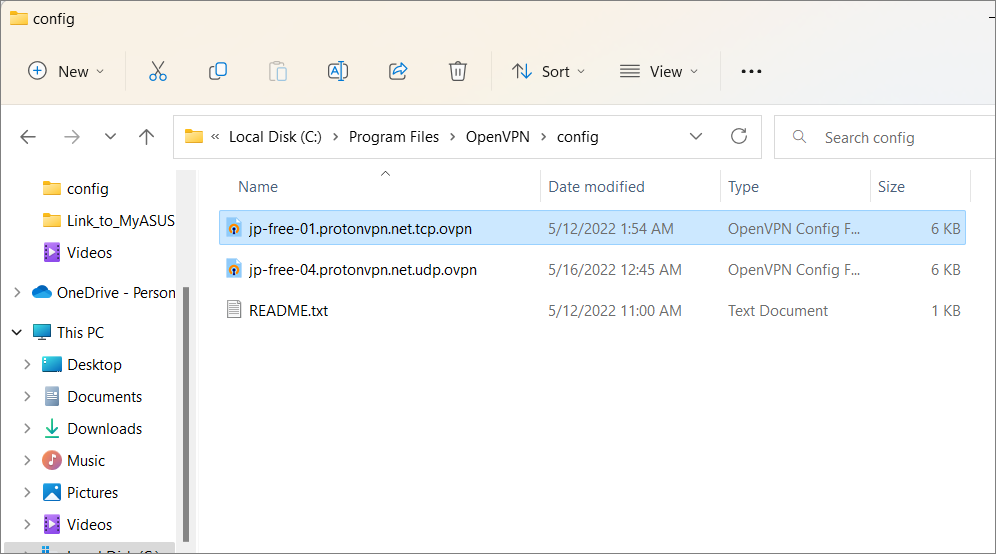
Затем скопируйте файлы конфигурации загрузки и вставьте их в эту папку (config).
Теперь вам нужно включить защиту от утечки DNS, отредактировав файл конфигурации.
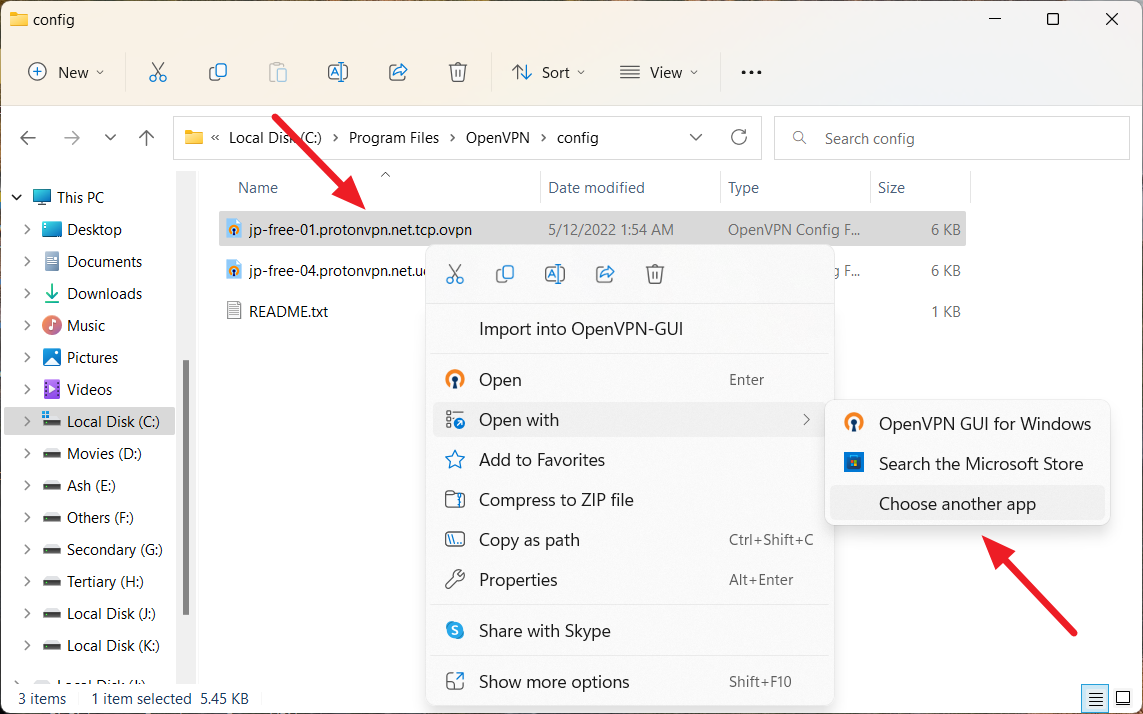
Для этого щелкните правой кнопкой мыши файл конфигурации OpenVPN в папке конфигурации. Перейдите к опции «Открыть с помощью» и выберите «Выбрать другое приложение» в подменю.
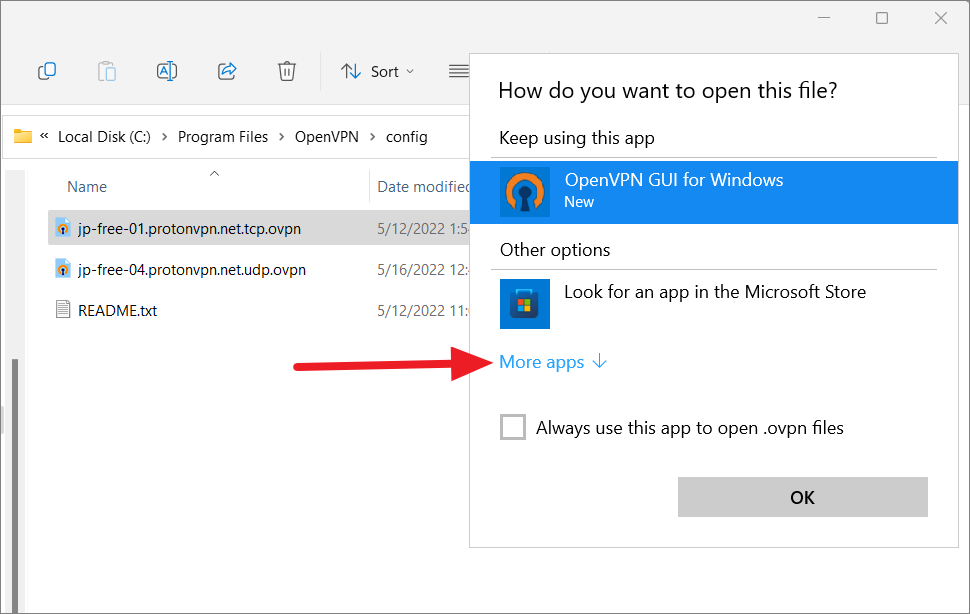
Затем выберите параметр «Другие приложения» в разделе «Как вы хотите открыть этот файл?» чат.
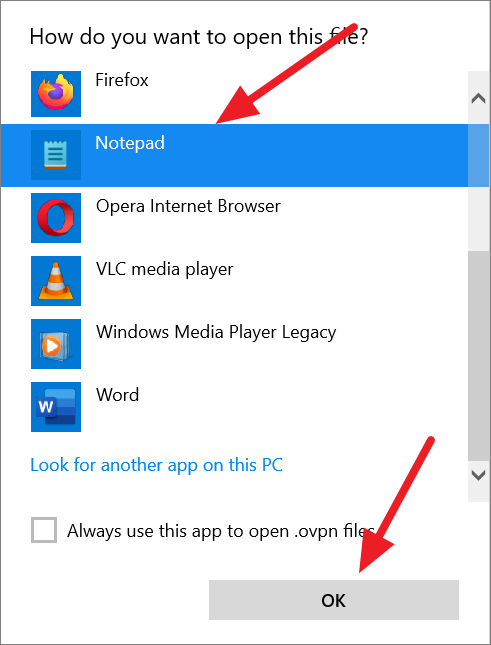
Прокрутите список приложений и выберите «Блокнот» или любой другой текстовый редактор.
Когда файл откроется в Блокноте, прокрутите текст до конца и вставьте этот код:
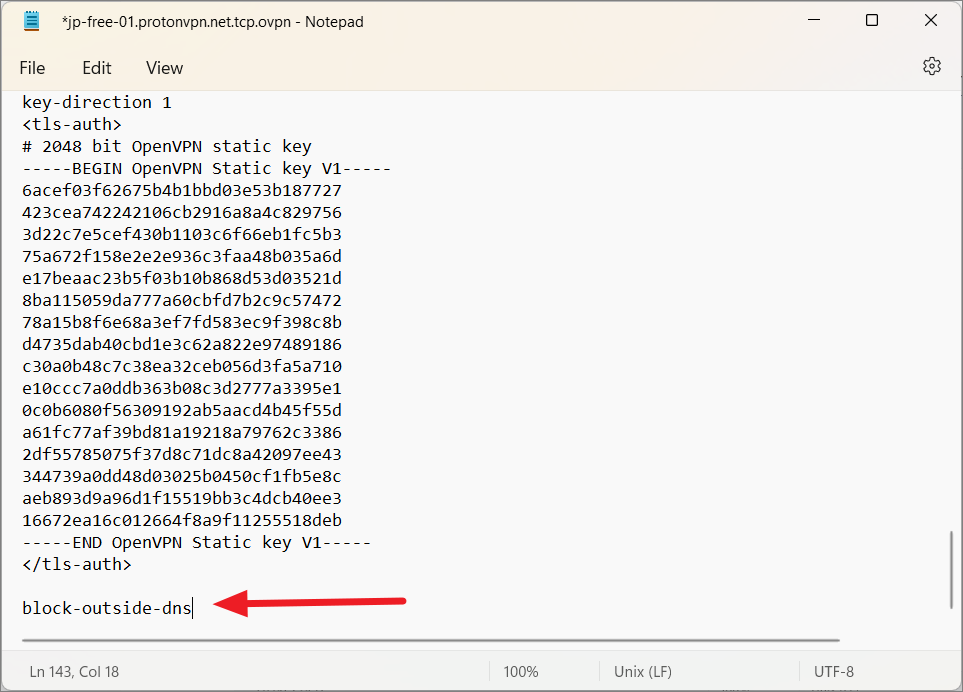
Убедитесь, что ничего не изменилось в документе.
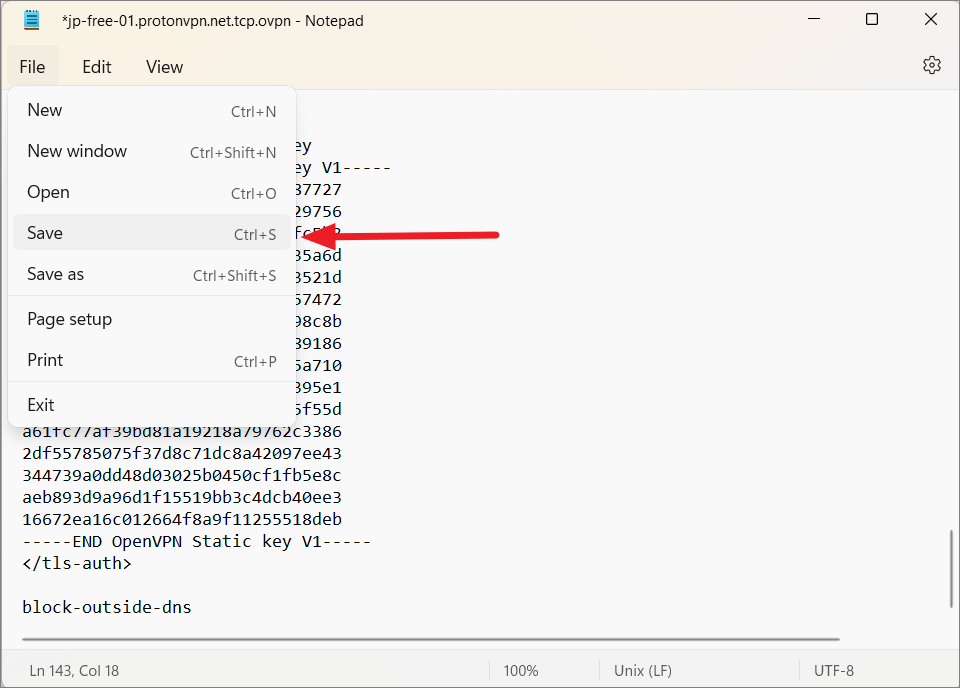
Затем сохраните файл, щелкнув меню «Файл» и выбрав «Сохранить». А потом закрыть редактор.
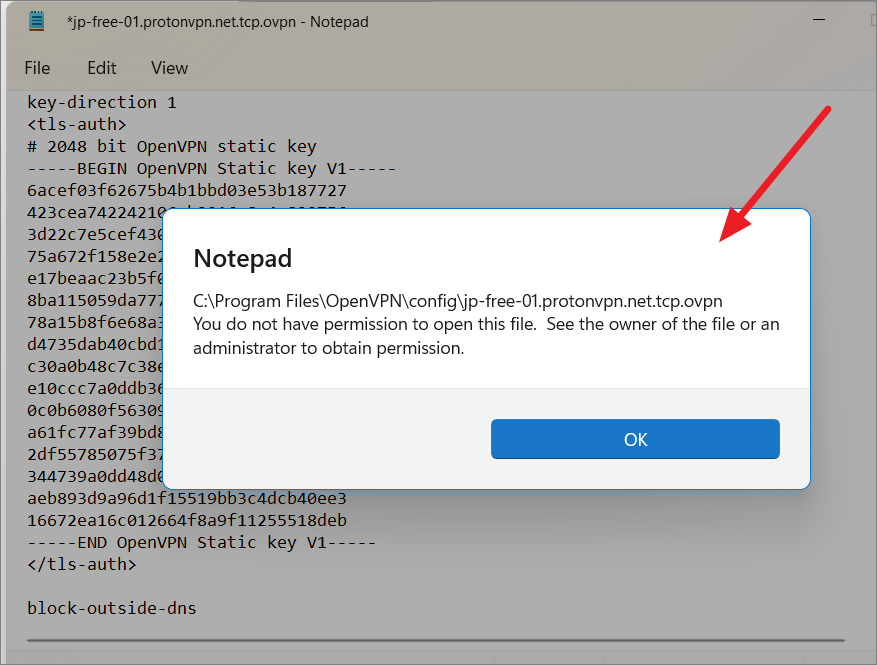
В случае, если вы видите приведенную ниже ошибку о том, что у вас нет разрешения на открытие этого файла, вы можете просто отредактировать файл в другом месте и скопировать его в папку конфигурации.
Теперь вы можете установить VPN-подключение к VPN-серверу через OpenGUI.
Проверьте, запущено ли приложение OpenGUI на панели задач, если нет, дважды щелкните ярлык OpenVPN GUI на рабочем столе, чтобы запустить его.
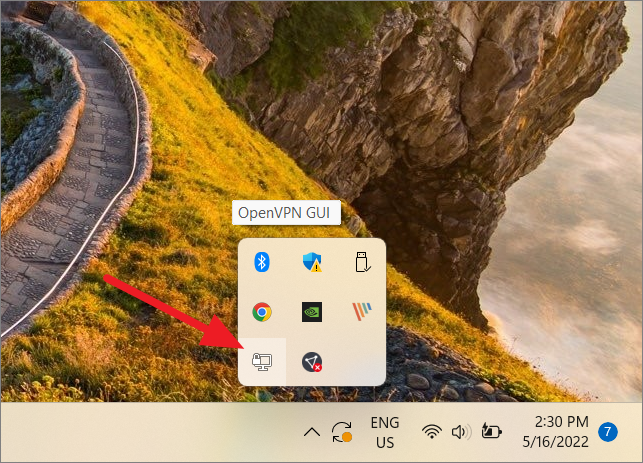
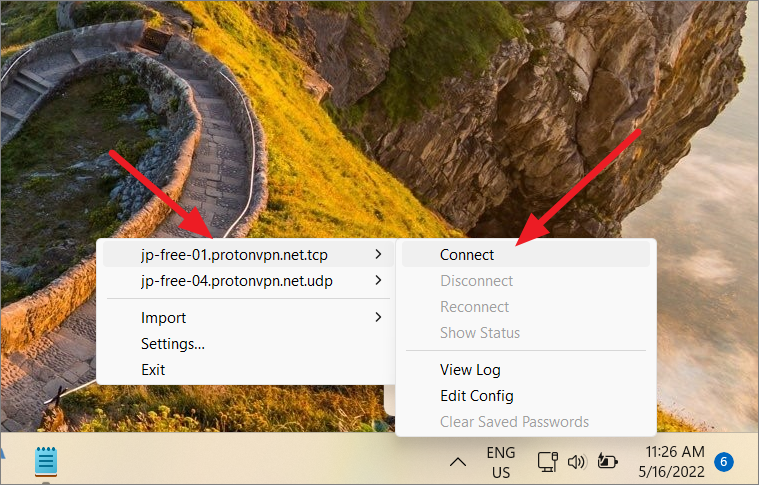
Затем щелкните правой кнопкой мыши значок OpenVPN на панели задач, выберите сервер и нажмите «Подключиться».
Затем получите имя пользователя и пароль для ручной настройки на веб-сайте поставщика услуг VPN. Теперь введите имя пользователя и пароль в графическом интерфейсе OpenVPN, затем нажмите «ОК».
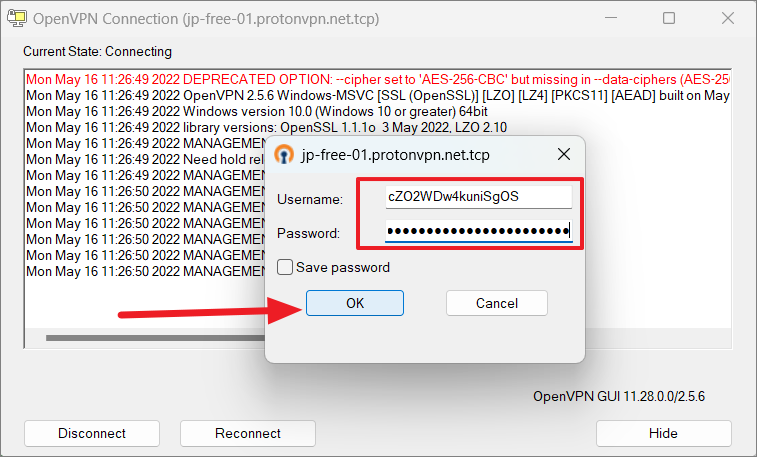
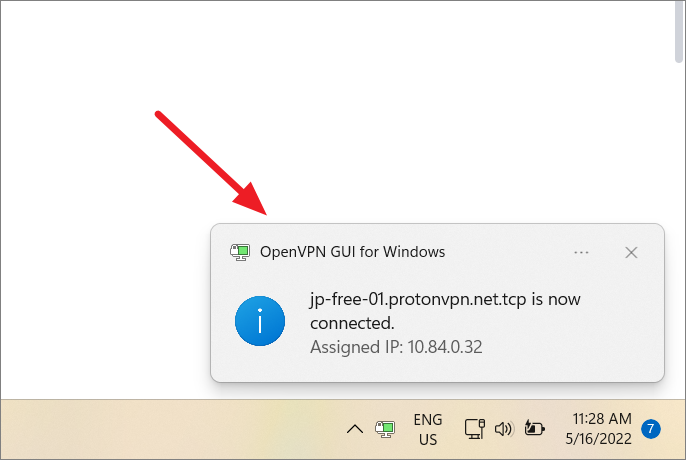
OpenGUI установит удаленное соединение с сервером VPN. Как только соединение будет установлено, вы увидите уведомление в правом нижнем углу экрана.
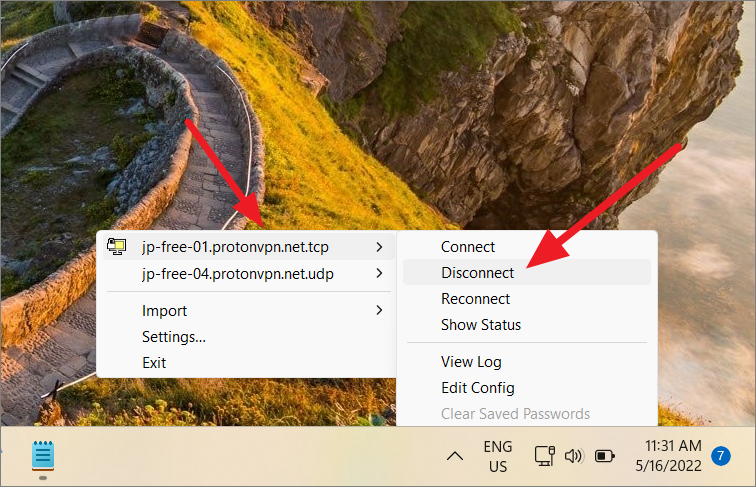
Если вы хотите отключиться, щелкните правой кнопкой мыши значок приложения, наведите указатель мыши на подключенный сервер и нажмите «Отключить».
Вот об этом. Теперь вы знаете все о настройке VPN вручную в Windows 11. Хотя это может занять много времени, если вы абсолютно уверены, что вам не нужно другое приложение на вашем ПК, это отличная альтернатива.
VPN: ещё раз просто о сложном
Вы сталкивались с ошибкой “Это видео не доступно для просмотра в Вашей стране”? Пробовали заходить на LinkedIn? Подобные ограничения можно обойти с помощью включения VPN на своем девайсе. В последнее время огромное количество людей было вынуждено перейти на дистанционный формат работы и многие работодатели обязали своих сотрудников пользоваться VPN для защищенного доступа к корпоративным сервисам. Сегодня мы постараемся разобраться в том, что такое VPN и как это работает.
Disclaimer: я искала на Хабре базовую статью о VPN, но нашла из базы только часть цикла «Сети для самых маленьких«. Это очень крутая работа, но она сразу не выпадает. Поэтому я решила обобщить все собранные мной определения, знания и структуры, а в начале дать ссылку на «Сети». Надеюсь, это поможет другим пользователям Хабра.
Ну и немного освежила тему — в нашем 2020 VPN многим пригодился.
Что такое VPN?
VPN – Virtual Private Network – виртуальная частная сеть.
Это совокупность технологий, позволяющих обеспечить одно или несколько сетевых соединений (логическую сеть) поверх другой сети (например, Интернет).
Расшифровка названия: сеть – объединение нескольких устройств каким-либо видом связи, позволяющее обмениваться информацией. Виртуальная – неосязаемая, не физическая, то есть не важно, по каким именно каналам связи она проложена. Физическая и логическая топологии могут как совпадать, так и отличаться. Частная – в эту сеть не может войти посторонний пользователь, там находятся только те, кому разрешили доступ. В частной сети надо маркировать участников и их трафик, чтобы отличить его от остальной, чужой информации. Также в такой сети обеспечивается защита данных криптографическими средствами, попросту говоря, шифруется.
Приведем еще одно определение: VPN – это сервис, позволяющий защитить приватные данные при пользовании Интернетом.
Зачем нужен VPN?
Для удаленной работы. Например, вы работаете из дома. По VPN вы можете получить доступ к сервисам и документации своей организации, при этом соединение будет более безопасным, данные будет сложно перехватить и расшифровать.
Чтобы объединить разные части одной компании. Офисы могут быть удалены друг от друга на любое расстояние.
Внутри компаний – для объединения и изоляции отделов.
При подключении к Wi-fi в кафе, метро и т.д., чтобы хакеры не могли украсть ваши данные. При пользовании публичной сетью безопасно, разве что просматривать сайты в браузере. А вот если использовать соц.сети, злоумышленник может не только перехватить вашу конфиденциальную информацию, но и использовать ее в своих целях, авторизовавшись в этой самой соц.сети от Вашего имени. Еще хуже, если ему удастся взломать почту. Тогда атаке подвергнутся все приложения, привязанные к этому почтовому ящику. Но самой неприятной может оказаться утечка данных вашей банковской карты, если вы решили перевести кому-то деньги, подключившись к бесплатному Wi-fi.
Для получения доступа к сайтам, которые заблокированы на определенной территории. Приведем пример: Teen Spirit снимает передачу “Орёл и Решка” и продает ее двум телеканалам: российской “Пятнице” и украинскому “Интеру”. Обычно телеканалы на следующий день после выхода премьеры по телевидению, выкладывают выпуск на свой ютуб-канал, чтобы те, кто не успел посмотреть передачу по телевизору, имели возможность сделать это в интернете и, конечно же, для того, чтобы заработать дополнительно на встроенной в ютуб рекламе. На Украине выпуски выходят на день раньше, чем в России. Соответственно, “Интер” выкладывает видео на ютуб, когда по “Пятнице” передачу еще не показали. Поэтому в России в этот день запрещен доступ к этому видео.
Для обеспечения анонимности. Нельзя вычислить, какие сайты вы посещали, каким браузером пользуетесь, где находитесь и т.д. Надобность скрыть свою геолокацию может может возникнуть в путешествиях. Например, в Турции запрещен YouTube и WhatsApp. Значит, просто так зайти в привычные соц.сети не получится, а с VPN это сделать вполне возможно.
Чтобы в браузере оставалась история поиска, на основе которой создается таргетированная реклама
Чтобы сэкономить, например, при покупке авиабилетов. Авиакомпании устанавливают разные цены на одни и те же билеты для покупателей из разных регионов. А VPN позволяет изменить информацию о геолокации.
Как можно пользоваться VPN?
Итак, мы поняли, что VPN – полезный сервис, но как именно можно его включить? Если Вы работаете за компьютером и хотите посетить заблокированный сайт, используя браузер, то можно или установить специальную программу на ПК (так называемый VPN-клиент), или добавить расширение для браузера, или использовать встроенный в Opera VPN. Все эти способы просты в исполнении, но имеют некоторые недостатки. Так, VPN-клиент выдает случайный IP-адрес, то есть нет возможности выбрать страну. Еще один неудобство заключается в необходимости постоянного запуска программы, однако, существуют программы, которые запускаются одновременно с ОС. Теперь рассмотрим следующий способ – добавление расширения для браузера через Webstore. Нужно будет зарегистрироваться, после чего одним кликом можно выбрать страну, к VPN-серверу которой Вы хотите подключиться.
Использование VPN на смартфонах и айфонах реализуется через мобильные приложения. Самые популярные из них – это OpenVPN для Android и Cloak для iOS.
О плюсах VPN и о том, как его можно установить уже Вы прочитали. Самое время поговорить о минусах.
Чем приходится платить за безопасность в Интернете?
Низкая скорость интернета. На дополнительное шифрование требуется время. Также часто трафик проходит большее расстояние, что связано с удаленностью расположения VPN-сервера.
Периодический разрыв VPN-подключения, внезапный выход трафика в публичную сеть. Часто можно не заметить разрыв подключения и утечку данных, также VPN-соединение может не восстанавливаться автоматически, что не удобно. Во современных ОС на базе Windows предусмотрена функция VPN Reconnect. Если ее нет, то придется использовать особые программы или специальные настройки маршрутизации, которые контролируют VPN-соединение и в случае его разрыва сначала блокируют передаваемую информацию, закрывают приложения, потом обновляют VPN-подключение.
К сожалению, IPv6 почти никогда не поддерживается VPN. Следовательно, когда в публичной сети используется IPv6, и в интернет-ресурсе он также поддерживается, трафик пойдет по умолчанию по открытой IPv6 сети. Чтобы такого не произошло можно просто отключить IPv6 в ОС.
DNS-протечки: на практике часто DNS-запросы обрабатываются DNS-серверами публичной сети (а не виртуальной, защищенной). В случае их некорректного ответа можно получить поддельный адрес запрашиваемого домена. Так, ничего не подозревающие пользователи могут быть перенаправлены, например, на сайты мошеннических онлайн-банков. Также по DNS-серверам можно определить примерную геолокацию и интернет-провайдера пользователя.
Присутствуют также разнообразные юридические аспекты. Во-первых, это отличия в законодательстве разных государств. VPN-клиент и VPN-сервер часто находятся в разных странах. Также трафик может проходить через третью страну транзитом. Таким образом существует возможность сохранить себе копию передаваемых данных для дальнейшей расшифровки и изучения.
Существует не только вопрос что шифровать, но и как. Далеко не все криптографические средства разрешены. Из-за этого производители сетевого оборудования (в том числе для организаций VPN) при экспорте в другие страны вынуждены отключать в своей продукции ряд алгоритмов шифрования, а также уменьшать максимально возможную длину ключа.
Проблема кроется еще и в том, что сами мировые стандарты шифрования могут быть уязвимыми. Так, в 2013 году NIST (The National Institute of Standards and Technology – организация, утверждающая стандарты шифрования в США) обвинили в том, что он разрешил включить в новый стандарт уязвимую версию генератора псевдослучайных чисел. Это позволило сильно упростить расшифровку информации, защищенной с применением этого генератора. Более того, составителей стандартов нередко обвиняют в сознательном усложнении описаний стандартов.
А законно ли вообще использовать VPN в России? В России действует закон Яровой, направленный против терроризма и экстремизма. С другой стороны его можно рассматривать как шаг в сторону регулирования и контролирования интернета, потому что этот закон обязует операторов связи хранить всю информацию о деятельности в интернете . Но если провайдер не сохраняет логи, то штрафовать будут его, а не конечных пользователей. Поэтому сейчас существует довольно много VPN-провайдеров, в том числе и бесплатных.
Как работает VPN?
Соединение VPN – это, так называемый, “туннель” между компьютером пользователя и компьютером-сервером. Каждый узел шифрует данные до их попадания в “туннель”.
Вы подключаетесь к VPN, система идентифицирует вашу сеть и начинает аутентификацию (сравнивает введенный пароль с паролем в своей базе данных).
Далее сервер Вас авторизует, то есть предоставляет право на выполнение определенных действий: чтение почты, интернет-серфинг и т.д. После установления соединения весь трафик передается между вашим ПК и сервером в зашифрованном виде. Ваш ПК имеет IP-адрес, предоставленный интернет-провайдером. Этот IP блокирует доступ к некоторым сайтам. VPN сервер меняет ваш IP на свой. Уже с VPN-сервера все данные передаются к внешним ресурсам, которые вы запрашиваете. Теперь можно просматривать любые ресурсы и не быть отслеженным.
Однако, следует помнить, что не вся информация шифруется. У разных VPN-провайдеров могут отличаться такие характеристики как степень шифрования, сокрытие факта подключения к серверу, хранение логов (журнал, в который сохраняется информация о посещаемых сайтах, реальный IP адреси т.п.) и сотрудничество при выдаче информации третьим лицам.
Если VPN-провайдер вообще не записывает логи, то передавать третьим лицам просто нечего. А сокрытие факта подключения к серверу – уже более редкая услуга. При некорректном подключении или резком разрыве соединения может произойти утечка части данных. Решить проблему поможет технология Multihop VPN, которая предполагает соединение с сайтом сразу через несколько серверов.
Рассмотрим популярные VPN:
PPTP – Point-to-Point Tunneling Protocol
+ поддерживается всеми ОС
+ не требует много вычислительных мощностей
— плохая защищенность. Методы шифрования устарели, плохая архитектура, есть ошибки в реализации протокола от Microsoft. Нет шифрования по умолчанию, на взлом требуется менее суток.
Используется, когда защита данных не очень важна или когда нет других вариантов.
L2TP – Layer 2 Tunneling Protocol
+ более эффективен для построения виртуальных сетей
— более требователен к вычислительным ресурсам
— не предполагает шифрования по умолчанию
Работает совместно с другими протоколами, чаще всего IPSec.
Используется интернет-провайдерами и корпоративными пользователями.
IPSec – Internet Protocol Security – группа протоколов и стандартов для безопасных соединений.
— сложен в настройке (следовательно, снижение защиты, если настроить неправильно)
— требует много вычислительных ресурсов
+ этот недостаток компенсируется путем аппаратного ускорения алгоритма шифрования АЕС
Часто используется совместно с другими технологиями.
SSL – Secure Sockets Layer & TLS – Transport Layer Security – группа методов, включающая в себя протоколы SSL и TLS и другие методы защиты.
+ беспрепятственно пропускаются большинством публичных сетей
— довольно низкая производительность
— сложность в настройке, необходимость установки дополнительного ПО
используется на веб-сайтах, URL которых начинается с https (там еще виден зеленый замочек)
некоторые реализации: OpenVPN, Microsoft SSTP.
+ OpenVPN имеет открытый код, реализован практически для всех платформ, считается очень надежным.
Заключение
VPN – комплекс технологий, позволяющих создать логическую сеть поверх физической. Используется для обеспечения защиты трафика от перехвата злоумышленниками и безопасной деятельности в интернете. VPN открывает доступ к заблокированным ресурсам, так что многие готовы мириться с более низкой скоростью интернета и возможными логами программ. Хотя VPN использует довольно надежные алгоритмы шифрования, включение VPN-клиента на вашем ПК не гарантирует 100% сохранности конфиденциальной информации, поэтому следует внимательно отнестись к выбору VPN-провайдера.