WebM Player — Воспроизведение WebM на iPhone / Android / Windows / Mac
WebM, как открытый и бесплатный видеоформат, используемый на веб-сайтах, становится все более популярным. Это одна альтернатива стандарту H.264 для высокого качества и большого преимущества при кодировании с той же кодовой скоростью. Однако файл WebM имеет плохую производительность на мобильных устройствах. Многие веб-браузеры не поддерживают воспроизведение WebM, а некоторые приложения занимают большой процессор при воспроизведении WebM.

Итак, как играть в WebM на вашем iPhone / Android? Здесь мы перечислим некоторых игроков WebM, чтобы вы могли играть на мобильных телефонах. Кроме того, если вы хотите научиться играть в WebM на Windows 10/8/7 и Mac, вы также можете проверить следующую статью, чтобы найти ответы.
Как напрямую играть в WebM с помощью WebM Player
WebM Player на iPhone
- ◆ Смотрите (HD) файл WebM из браузера или вложения электронной почты без преобразования
◆ Запускайте файлы практически в любом видеоформате, например 3GP, AVI, MP4, MOV, VOB и т. Д.
◆ Несколько звуковых дорожек и управление субтитрами
Merlin WebM Player
- ◆ Воспроизведение WebM из Safari прямо в видеоплеер.
◆ Просматривайте веб-страницы и одновременно просматривайте файл WebM.
◆ Различные режимы просмотра в приложении
- ◆ Воспроизведение файла WebM на iPhone без конвертации.
◆ Синхронизация файлов с Dropbox, iCloud Drive, iTunes и т. Д.
◆ Контроль скорости воспроизведения
WebM Player на Android
- ◆ Один мощный видеоплеер для воспроизведения WebM с аппаратным ускорением
◆ Первый видеопроигрыватель Android с поддержкой многоядерного декодирования.
◆ Поддерживается динамическая звуковая дорожка
- ◆ Кросс-платформенный мультимедийный проигрыватель, воспроизводящий WebM и другие сетевые потоки.
◆ Поддержка DVD ISO и просмотр сетевых дисков
◆ Поддержка загрузки субтитров и перезаписи уведомлений / управления
WebM Player в Windows 10/8/7
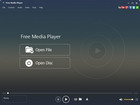
◆ Поддержка видео 3D WebM
◆ Поддержка видеоформатов 4K и HD, таких как MKV / MOV / M4V / WMV / AVI и др.
WebM Player на Mac

◆ Поддержка видео 3D WebM
◆ Поддержка видеоформатов 4K и HD, таких как MKV / MOV / M4V / WMV / AVI и др.
◆ Поддержка воспроизведения видеофайлов Blu-ray
Примечание. Дополнительные сведения об использовании этого проигрывателя WebM для воспроизведения файлов WebM.
Как играть в WebM на Chrome / Safari и других браузерах
Все мы знаем, что Firefox и Opera поддерживают воспроизведение WebM, но для Chrome 6 раньше WebM не мог воспроизводиться, хотя его можно наблюдать в Chromium, проекте с открытым исходным кодом, стоящим за Chrome. Более того, из-за Mac QuickTime Player кодек не поддерживает WebM, поэтому Safari также не может открыть WebM.
Здесь вам нужен кодек Webm для воспроизведения WebM в Chrome / Safari и других браузерах.
◆ Для браузеров Chrome, Safari, Microsoft Internet Explorer и т. Д. Вы можете использовать стандартный тег HTML5, и вы можете просто искать пример тега в Интернете.
◆ Помимо указанных выше веб-браузеров, если вы хотите играть в WebM в системе Linux, вы можете использовать FFmpeg.
Что вы думаете об этом посте.
Рейтинг: 4.9 / 5 (на основе рейтингов 240)

22 мая 2019 г. 11:00 / Обновлено Дженни Райан в Воспроизвести видео
Узнайте больше о плеерах Xvid на Android / iPhone / Mac / Windows.
Если вы хотите воспроизвести файл WMV на Mac / PC, вы можете проверить эту статью.
Прочтите эту статью, чтобы узнать игроков FLAC на iPhone / Android / Mac / Windows.
WebM Extension 4+
Разработчик JonLuca De Caro указал, что в соответствии с политикой конфиденциальности приложения данные могут обрабатываться так, как описано ниже. Подробные сведения доступны в политике конфиденциальности разработчика.
Сбор данных не ведется
Разработчик не ведет сбор данных в этом приложении.
Конфиденциальные данные могут использоваться по-разному в зависимости от вашего возраста, задействованных функций или других факторов. Подробнее
[4 лучших простых в использовании метода] Как играть в WebM на iPhone
У вас возникла ситуация, когда вы не можете открыть видео WebM с веб-сайтов в Safari? При просмотре онлайн-видео в других видеоформатах, таких как MP4, MOV, MPV и т. д., проблем не возникнет. Однако, как только вы надеетесь воспроизвести видео WebM, появится всплывающее окно с просьбой загрузить видео. Поэтому вы не можете наслаждаться им онлайн напрямую. Во всяком случае, вы знаете, что iOS не поддерживает формат WebM.
Есть ли способ, чтобы играть в вебм на айфоне плавно? Это уж точно! Многие сторонние приложения могут решить проблему. Однако, если вы не хотите загружать какое-либо приложение, онлайн-конвертер является лучшим решением. Так, как играть в вебм на айфоне через приложения и конвертеры? Вот простой учебник.
СОДЕРЖАНИЕ
- Часть 1: Почему iOS не поддерживает WebM?
- Часть 2: Как играть в WebM на iPhone в браузере
- Часть 3: Как играть в WebM на iPhone с помощью VLC
- Часть 4: Как играть в WebM на iPhone с помощью онлайн-конвертера видео
- Часть 5: Смотрите видео WebM без потери качества на iPhone
Почему iOS не поддерживает WebM?
WebM полностью принадлежит и продвигается Google. Но пока этот формат не очень популярен. И это не открыто и бесплатно для всех. Вероятно, некоторые компании будут привлечены к ответственности, если речь идет о коммерческом использовании.
Между тем, Apple Inc. уже поддерживает H.264, и этого кодека достаточно. Поэтому недостаточно важно добавлять формат WebM к кодеку по умолчанию.
Лучший способ воспроизвести видео WebM — использовать мощный медиаплеер или несколько простых в использовании конвертеров для преобразования формата WebM в другие форматы, поддерживаемые iPhone.
Как играть в WebM на iPhone в браузере
Смотреть видео WebM в браузере непросто, потому что Safari не поддерживает этот формат видео. Кроме того, другие браузеры на iPhone, такие как Chrome и Firefox, по-прежнему не могут транслировать WebM. В этих обстоятельствах использование стороннего приложения необходимо для прямого воспроизведения видео.
PlayerXtreme это отличный кросс-платформенный медиаплеер, который позволяет воспроизводить аудио, видео, фильмы или онлайн-трансляции в более 40 поддерживаемых форматов без преобразования. Эти популярные форматы включают MP4, MKV, AVI, WebM, MPEG и т. д. Кроме того, он совместим с iOS, Android, Apple TV, Android TV и Amazon Fire TV. Следовательно, вы можете воспроизводить видео WebM на вашем iPhone без проблем. Кроме того, это поддерживает воспроизведение URL-адресов в формате 4K Ultra HD файлов WebM, полученных из браузеров.
Тогда, как смотреть вебм на айфоне с PlayerXtreme? Приходите и следуйте за мной, чтобы узнать это.
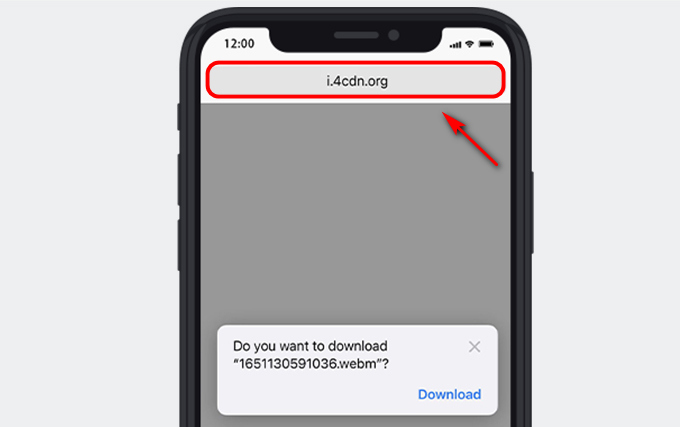
- Откройте Сафари и навигации видео WebM, которое вы хотите воспроизвести. Затем нажмите на Это. Появится окно с просьбой загрузить видео. Пожалуйста, проигнорируйте его и скопируйте URL-адрес видео в этом интерфейсе.
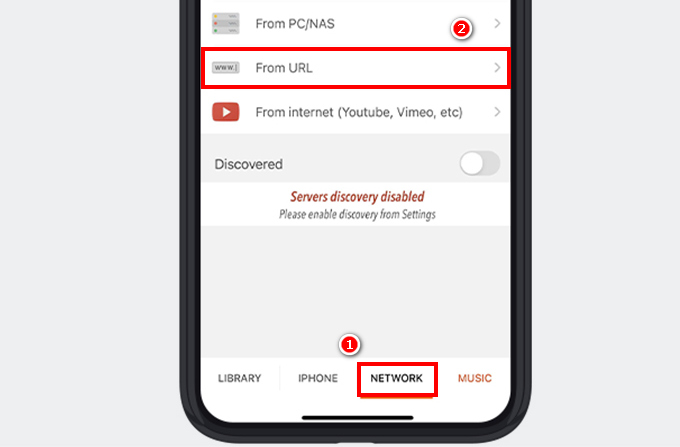
- Презентация приложение PlayerXtreme и нажмите вкладку «Сеть» внизу. Затем выберите «С URL«.
- Вставить URL-адрес из браузера и нажмите «Play«Кнопку.
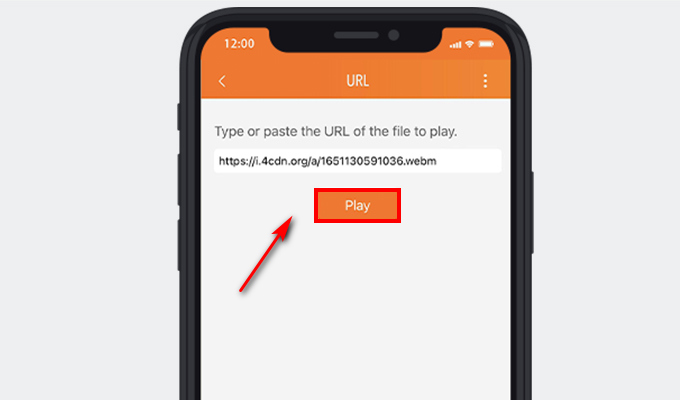
Это видео WebM будет воспроизводиться нормально, если вы будете следовать этим пошаговым процедурам. Кстати, в PlayerXtreme можно настроить скорость воспроизведения, яркость и размер экрана. Кроме того, есть профессиональная версия, которая открывает больше функций и инструментов.
Как играть в WebM на iPhone с помощью VLC
В дополнение к инструменту PlayerXtreme стоит использовать множество надежных сторонних приложений.
Как полностью бесплатно и медиаплеер с открытым исходным кодом, VLC — самый популярный инструмент для пользователей Mac, Windows, iOS и Android. Главной особенностью является воспроизведение практически локальных аудио и видео файлов и смотреть стримы напрямую без скачивания. Кроме того, он включает в себя все кодеки, поддерживающие практически все форматы видео и аудио. Кроме того, вы также можете создавать плейлисты для хранения ваших любимых песен или видео на VLC.
В любом случае, как просматривать WebM на iPhone? Вот шаги, чтобы сделать это!
- Перейдите на веб-сайт с желаемым видео WebM в Safari и нажмите на него. Не обращайте внимания на всплывающее окно и просто скопируйте ссылку на видео.
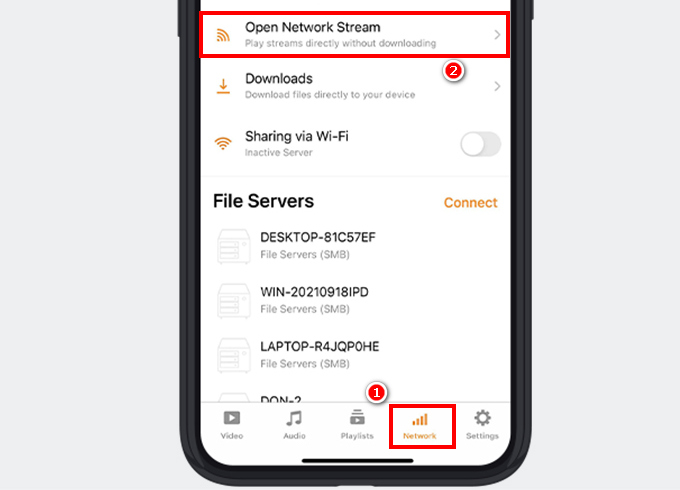
- Run медиаплеер VLC и нажмите «Cетьвкладка > «Открытый сетевой поток«.
- Вставить URL-адрес и нажмите «Открытый сетевой поток», чтобы просмотреть поток напрямую.
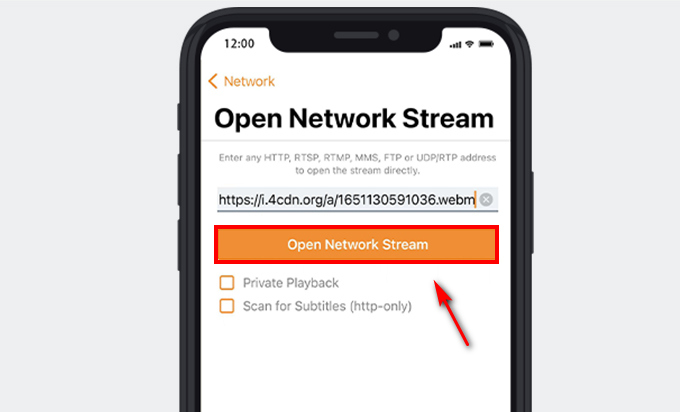
После этих шагов вы успешно открыли видео WebM из браузера. Кроме того, вы также можете воспроизводить локальные файлы, не копируя ссылку. Просто найдите параметр «Локальные файлы» на вкладке «Сеть». И загрузите загруженные видео WebM. После этого вы можете плавно просматривать локальные файлы WebM.
Как играть в WebM на iPhone с помощью онлайн-конвертера видео
Если вы не хотите устанавливать какой-либо медиаплеер для воспроизведения файлов WebM на своем iPhone, лучше всего установить конвертировать видео WebM в формат поддерживается iOS.
Онлайн-конвертер видео AmoyShare это обязательный онлайн-инструмент, когда вы не хотите загружать какое-либо приложение. Он позволяет бесплатно конвертировать любое видео в MP4, MOV, AVI и другие популярные форматы. Кроме того, это прост в использовании с удобным интерфейсом. Таким образом, вы можете легко найти нужную информацию без каких-либо хлопот.
Однако вы должны быть уверены, что файл WebM был загружен на ваш iPhone, чтобы вы могли загрузить и преобразовать файл.
Чтобы преобразовать видео WebM в популярный формат, выполните следующие действия:
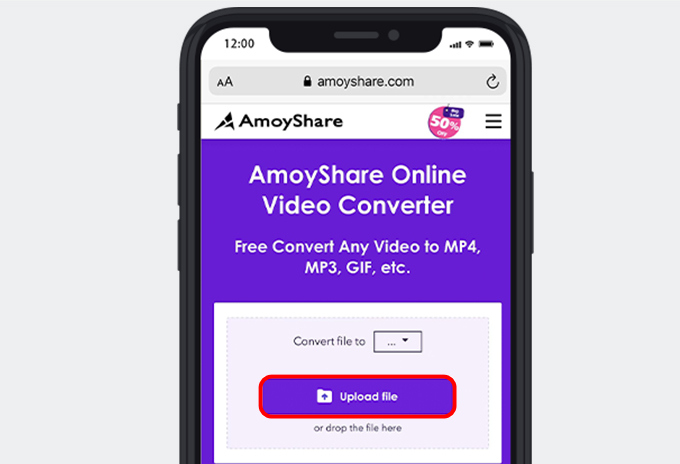
- Очные что собой представляет Онлайн-видео конвертер и нажмите «Загрузить файл», чтобы добавить видео WebM.
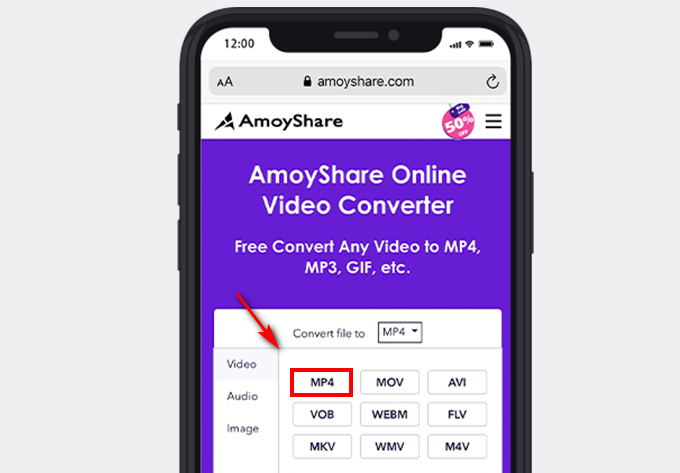
- Выберите выходной формат, поддерживаемый iOS. MP4 — отличный выбор, который подходит для пользователей iOS.
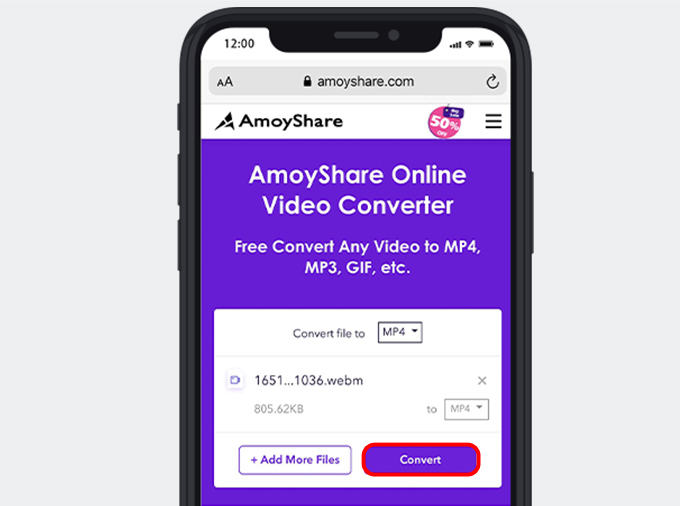
- Нажмите «Конвертировать», и этот конвертер начнет преобразовывать видео за один раз.
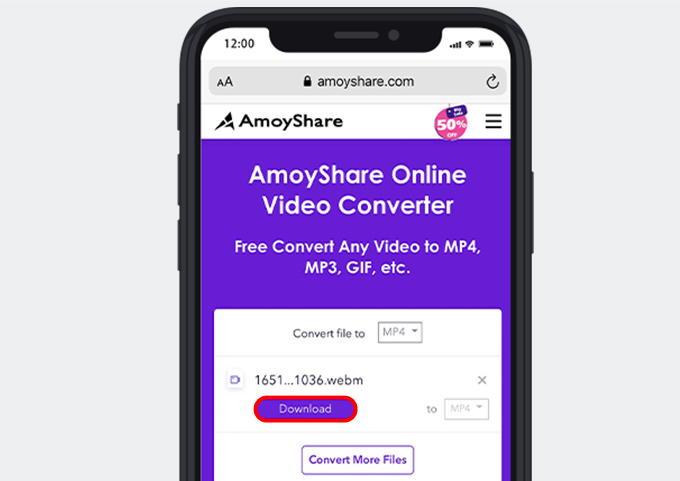
- Нажмите «Скачать», чтобы сохранить преобразованный файл в локальную папку.
Если друзья делятся с вами видео WebM, вы также можете использовать этот метод для их просмотра.
Смотрите видео WebM без потери качества на iPhone
Помимо онлайн-конвертера, вы также можете использовать другие настольные программы конвертировать видео WebM в любой формат. Программное обеспечение имеет гораздо больше мощные функции чем онлайн-инструмент. Одной из особенностей является конвертировать видео WebM без потери качества. Тем не менее, важным шагом является то, что вам необходимо перенести его на iPhone после преобразования на Mac, чтобы можно было смотреть видео на iPhone.
Конвертер видео AmoyShare Ultimate такое замечательное программное обеспечение для ПК и Mac, поддерживающее преобразование видео или аудио форматов в другие желаемые форматы. С помощью быстрый 60-кратный ускоритель, вы можете быстро получить файлы. Кроме пакетное преобразование Функция позволяет добавлять несколько файлов для их одновременного преобразования.
Кроме того, этот преобразователь 100% сохранение исходного качества видео. Так что вам не нужно беспокоиться о плохом просмотре. Самое главное, есть множественное устройство вывода вы можете выбрать из, в том числе модели iPhone.
How to Watch WebM on iPhone [ ✓ The Easy Way ]
As an iPhone user, you want to get the most out of your device, including when streaming videos online. While watching videos seems straightforward, you might come across other video formats like WebM. Because iOS does not support this video format, you might wonder if there are still ways to watch WebM on your iPhone.
In this article, we’ve compiled a comprehensive guide on how to watch WebM videos on iPhone and the apps that support this file format.
We’ll also dive deeper into whether all browsers are suitable for WebM and if WebM videos are better quality than MP4 videos.
Does iPhone Support WebM?
iPhone doesn’t support WebM video playback natively, even though Apple added WebM support in Safari 15. However, you can use a WebM-supported player or a web browser to watch WebM videos on an iPhone. Alternatively, you can convert the file to MP4 and open it using your iPhone’s built-in player.
WebM is an open video format that stores media in compressed files for optimized video streaming. It features real-time video playback without compromising on quality.
How to Watch WebM on iPhone
The three main ways to watch WebM on an iPhone are by using PlayerXtreme, VLC, and converting the file to MP4.
Let’s look in detail at how to watch WebM videos on an iPhone.
1. Using PlayerXtreme
PlayerXtreme is a free third-party app with in-app purchases to open files. This includes 4chan WebM videos you may want to watch on your iPhone. One upside of using PlayerXtreme is that you can upload files from the internet, MAC, USB, or shared items from another iPhone. Additionally, it’s compatible with iOS 10.0 and later.
Here are the steps on how to get started with PlayerXtreme:
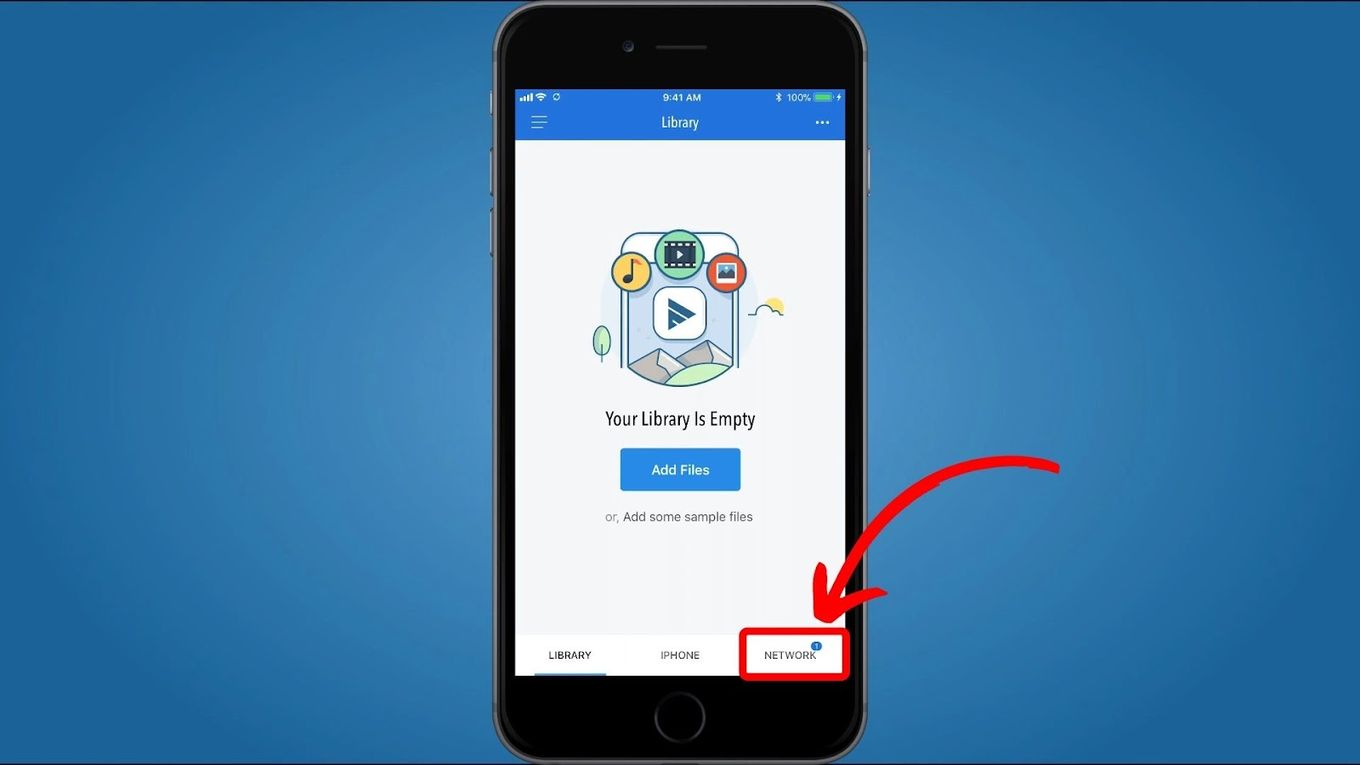
Step 1. Tap the "Network" option of the app.
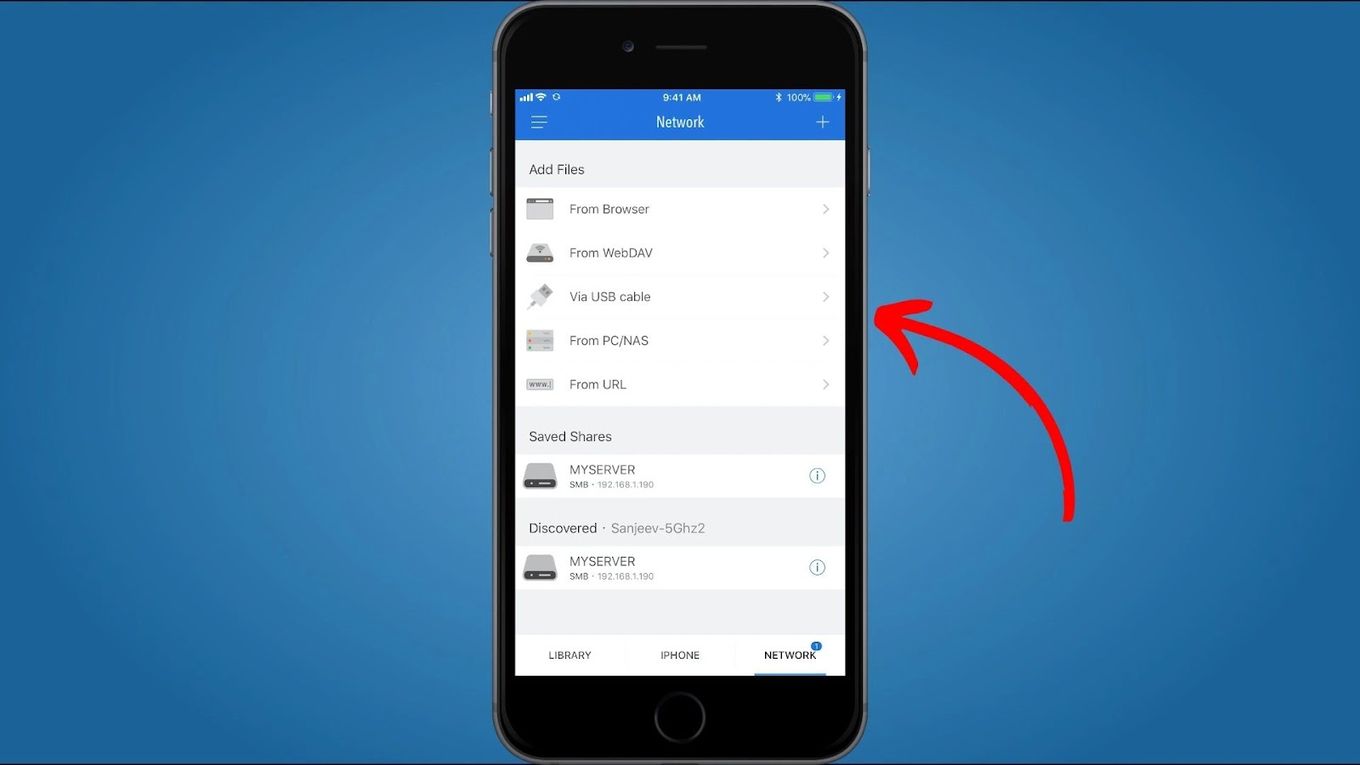
Step 2. Choose the source you want to upload your files from.
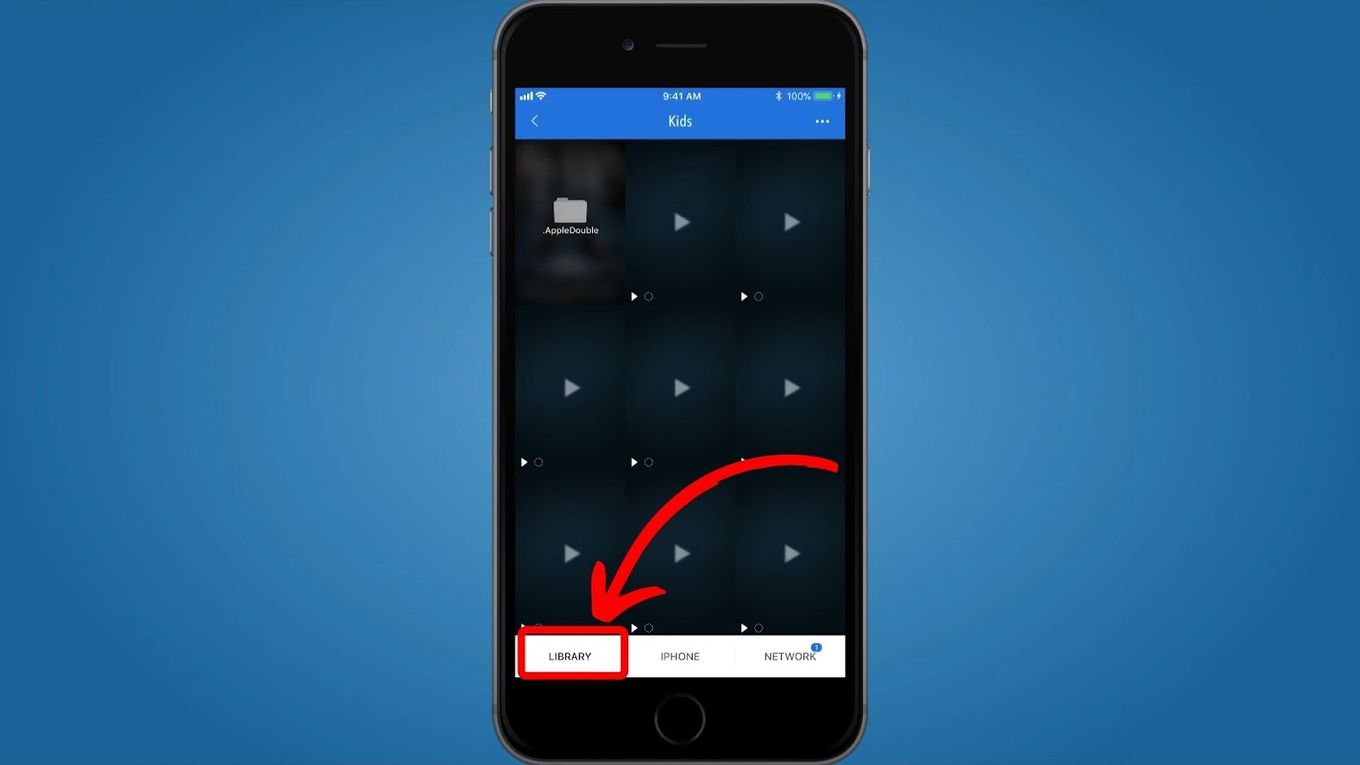
Step 3. Click "Library" to view uploaded files.
Note: You can opt for the PlayerXtreme pro version, available at $6.99. It includes subtitle support, Chromecast, volume boost, and password lock.
2. Watch WebM Local Files on VLC
VLC player comes with rich codes that offer reliable support for viewing WebM files. It is a free and open-source media player compatible with iOS 9.0 and later. With VLC, you can play existing local files, download via WIFI, or stream videos directly without downloading.
Method 1: Using Open Network Stream
Below are steps to follow in watching WebM files using VLC from an open network stream:
Step 1. Download & install VLC.
Step 2. Click on "Network" at the bottom of the screen.
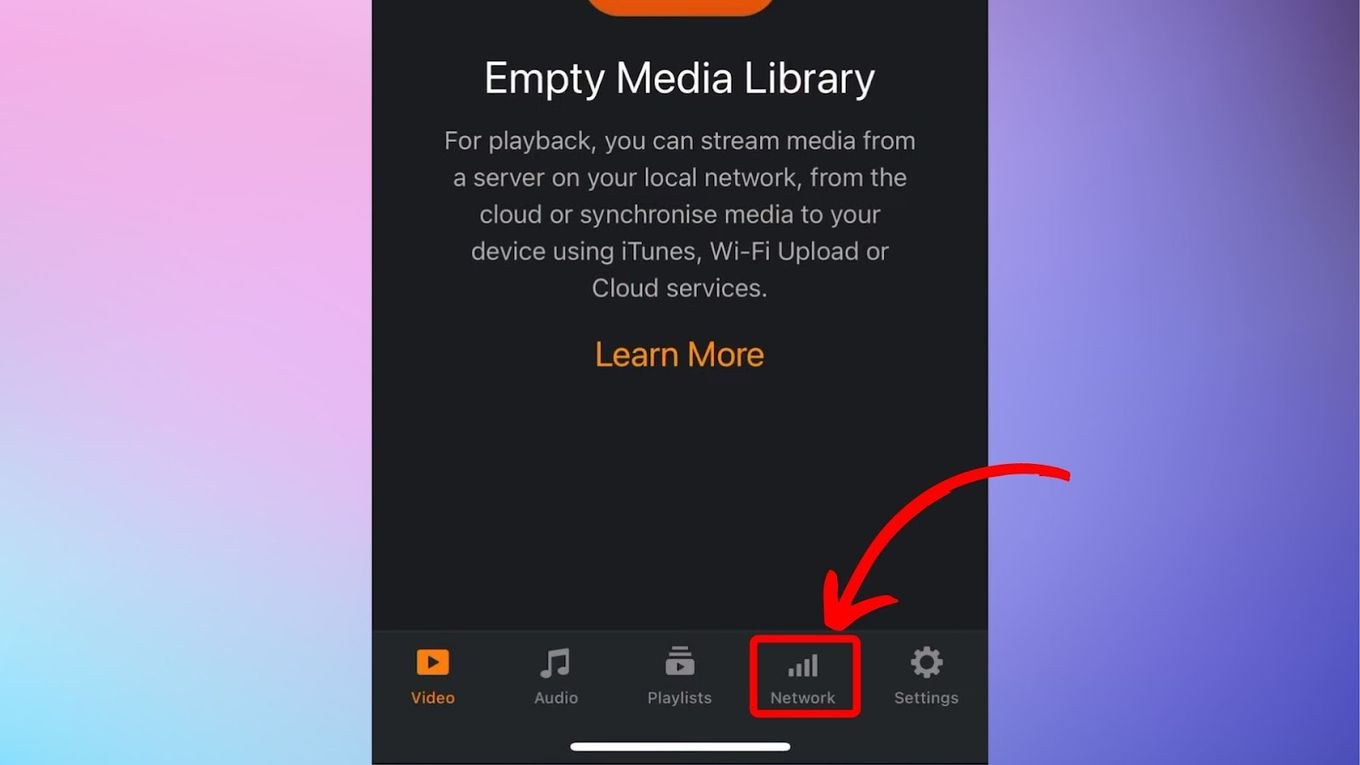
Step 3. Copy the video link.
Simply go to the website with the WebM video you want to watch on Safari and copy the video link.
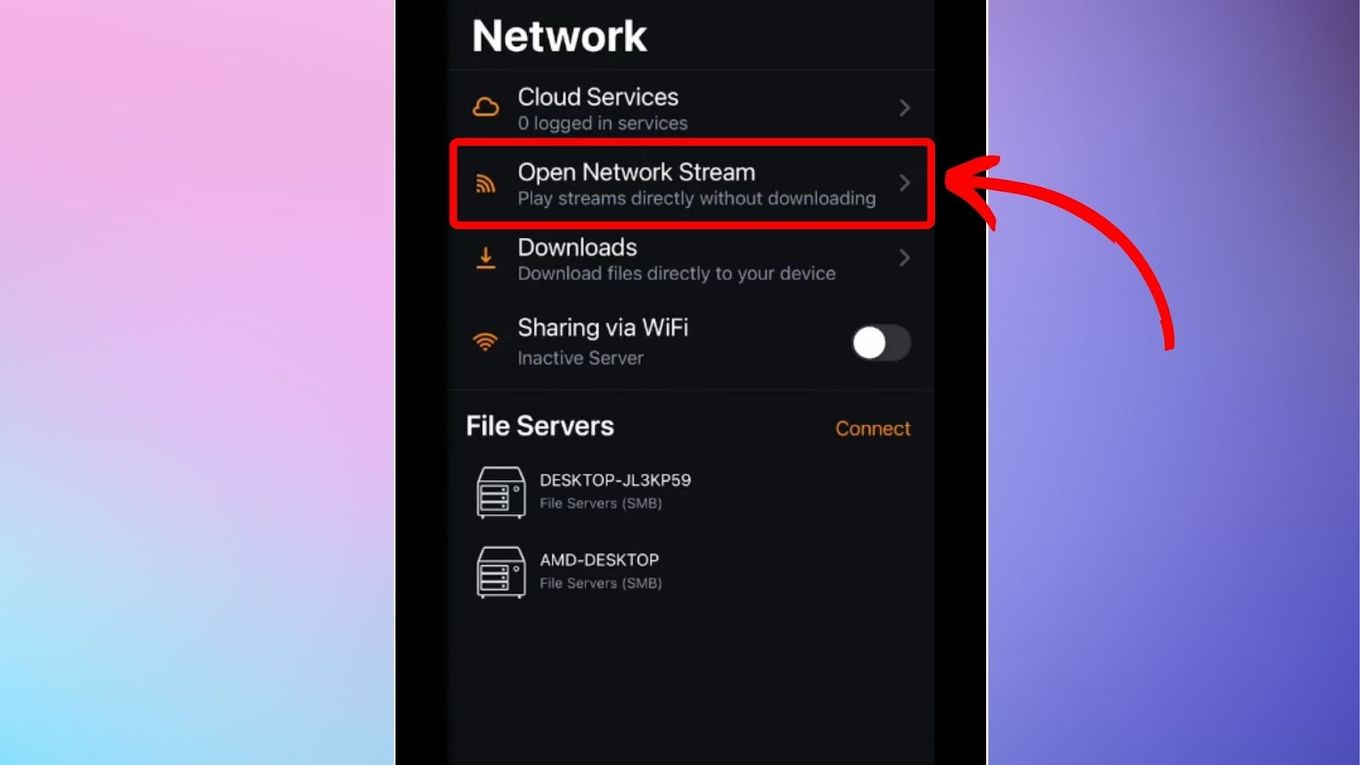
Step 4. Paste the link and tap "Open Network Stream."
Open the video you want to watch in the network stream to start playing.
Method 2: Without Copying Links
These are the steps to play local files directly on VLC without copying any link:
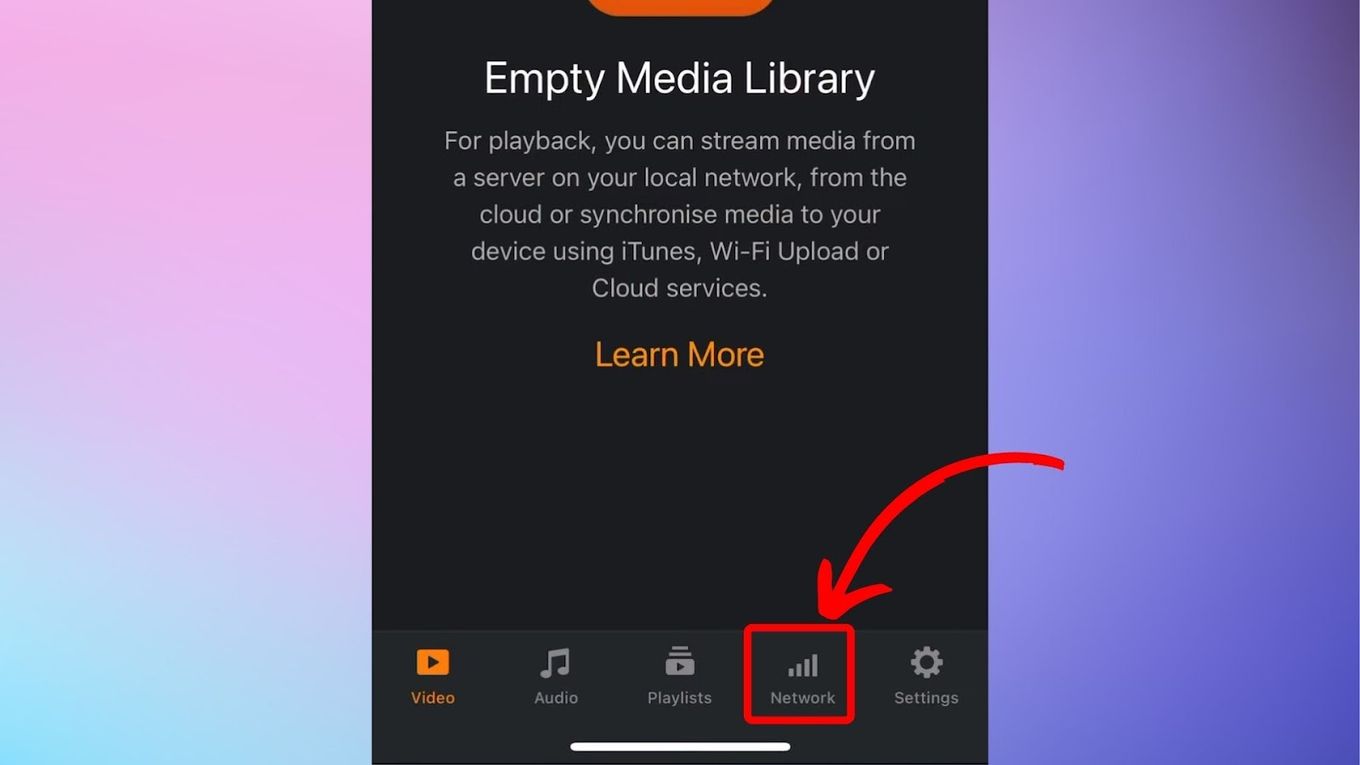
Step 1. Go to "Network" on VLC.
Step 2. Go to "Local Files."
Find the WebM videos you want to watch on VLC from the folders in your local files.
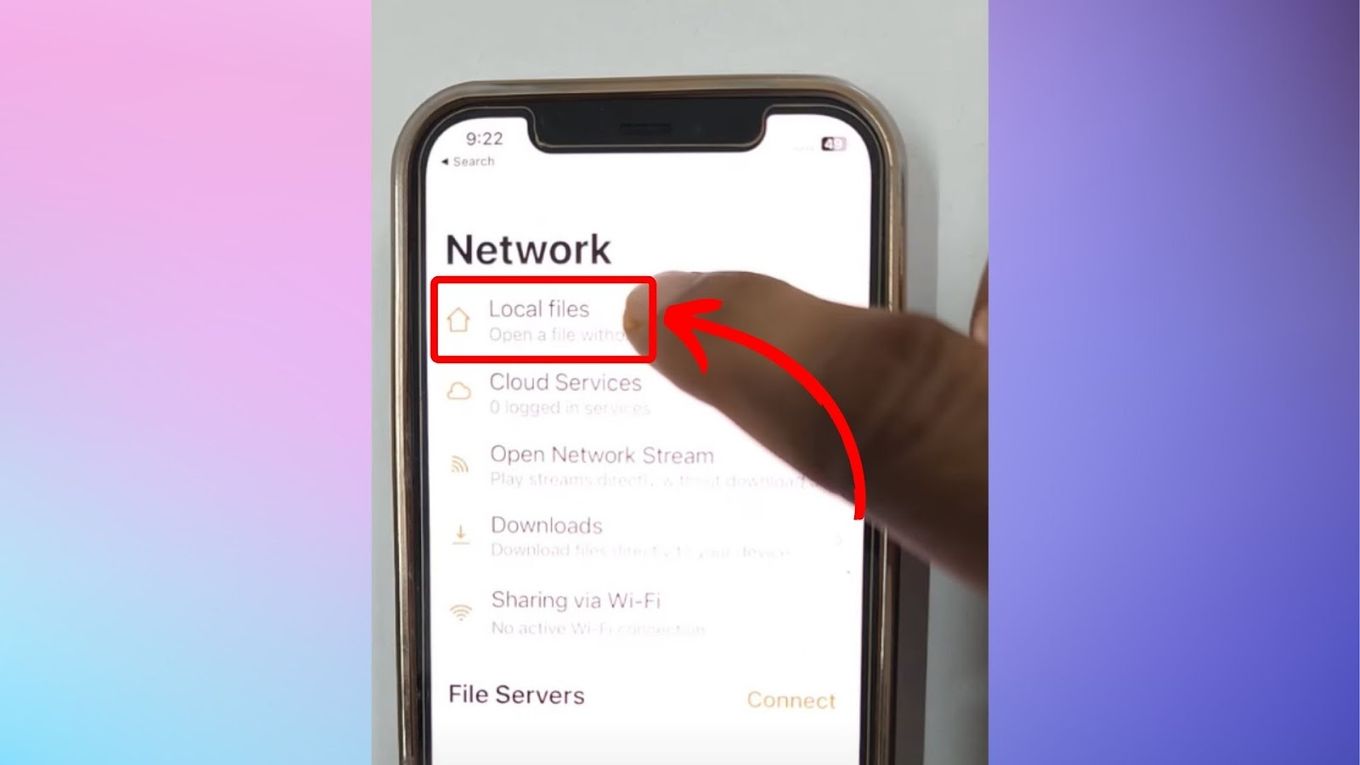
Step 3. Find your WebM file and click on it.
Method 3: Using VLC’s WiFi Uploads Feature
Below are the steps to play WebM files on a VLC app on iPhone with WIFI uploads:
- Step 1. Open VLC and go to the sidebar.
- Step 2. Click on "Sharing via WiFi."
- Step 3. Copy the IP address.
- Step 4. Go to your browser and open the IP address.
- Step 5. Drag and drop the WebM file of choice.
- Step 6. Return to VLC on your iPhone.
- Step 7. Play your desired video.
3. Convert WebM to MP4
You can use a video converter to change WebM to MP4 to play files on your iPhone. Some reliable MP4 converters include Adobe Express, Online-Convert, MiniTool Video Converter, and Cloud Convert.
The following steps will guide you in converting WebM to MP4:
Step 1. Download your preferred MP4 converter.
Step 2. Set the "Convert from" & "Convert to" options.
Once you tap the conversion options, the video converter will take you to your options. From there, choose "Video." Then, set "Convert from" to "WebM" and "Convert to" to "MP4".
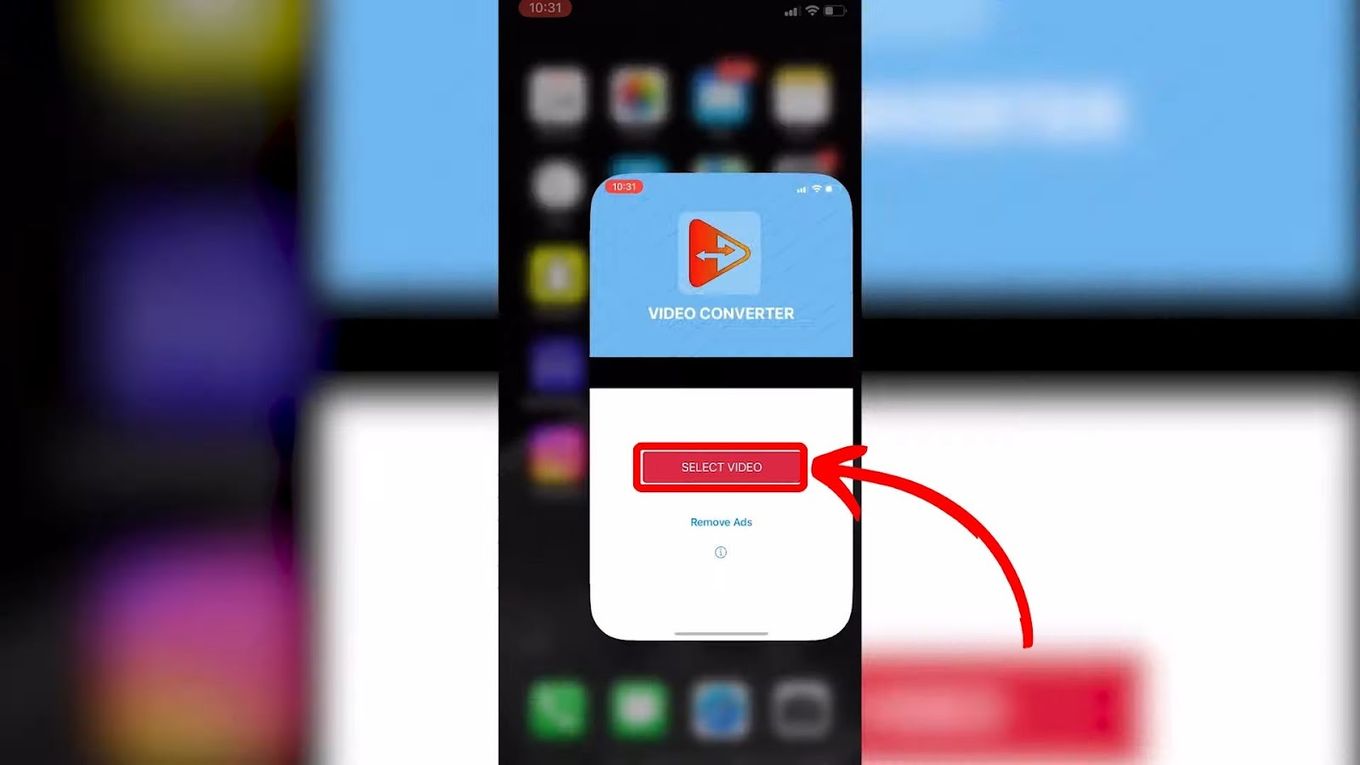
Step 3. Choose the WebM file you want to convert.
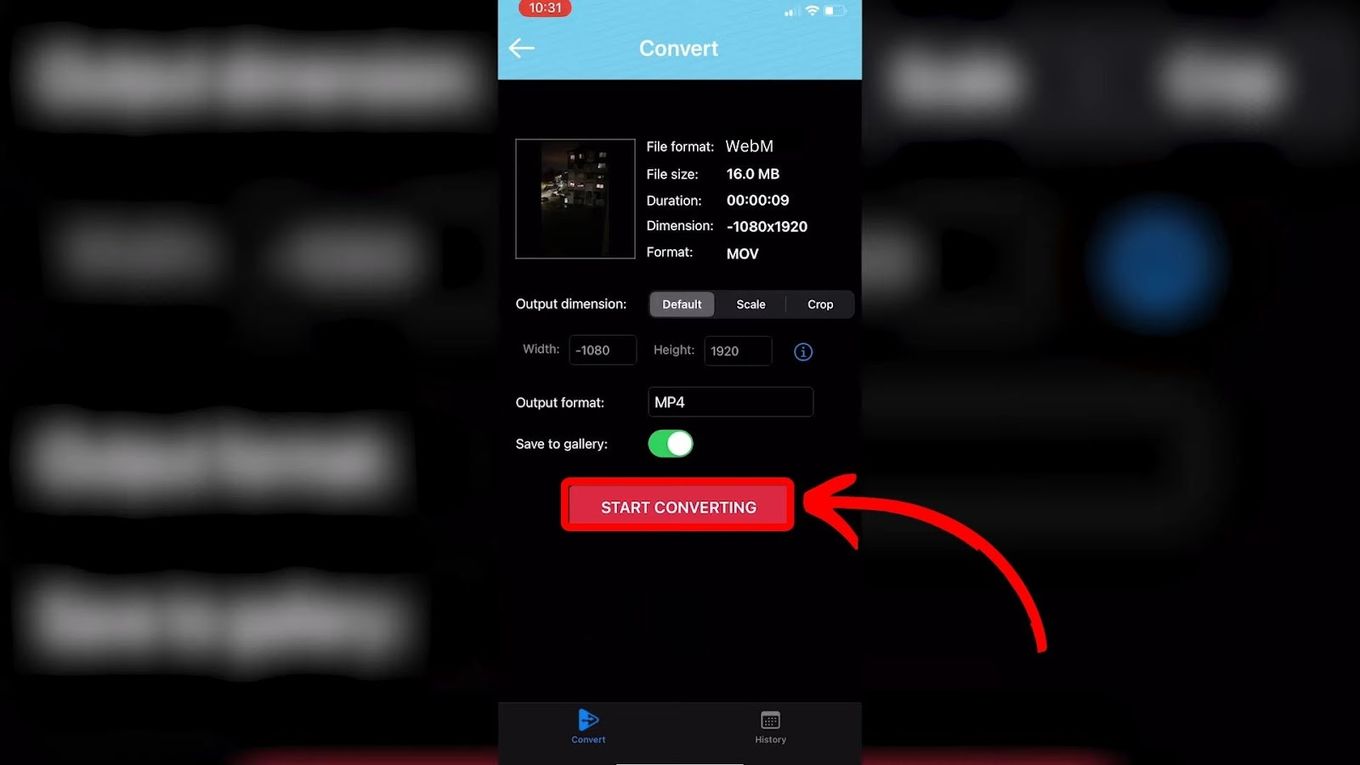
Step 4. Click on "Convert" to start conversion.
What Apps Play WebM?
You can use several apps to watch WebM on your iPhone, like KMPlayer RealPlayer and GOM Media Player. All these apps are free to download on iOS devices. They can play WebM videos when streaming online or from already downloaded files on your device.
However, it’s essential to read the content download policies when using third-party apps. This is because most online videos are copyright-protected.
Let’s look at the alternative apps for watching WebM on iPhone.
1. KMPlayer

KMPlayer can play WebM and many other popular file types like MPG and MKV. Pandora TV developed the app, which works with multiple devices.
It offers real-time playing as the download continues. You can also customize different aspects of the video, such as brightness, hue, and light intensity while enjoying speed control. However, it is available for only iOS 11.0 and later.
2. RealPlayer
RealPlayer is a common video-downloading app you can use to watch WebM files. The platform was developed by RealNetworks back in 1995.
Apart from playing WebM files, you can use RealPlayer to stream videos live to social media platforms like Facebook and download videos online. The app is compatible with iOS 13.0 and newer.
3. GOM Media Player
This player lets you enjoy numerous features, such as skin optimizations, customizations, and 360-degree video playback. It has a user-friendly drag-and-drop interface that makes it easy to play WebM files in high quality.
The downside is GOM Media Player free version has numerous ads and pop-ups that may distract your viewing. It is also only available for iOS 11.0 and up.
Do All Browsers Support WebM?
WebM is supported by all major browsers, like Opera 10.60, Google Chrome 6, and Firefox 4.0. Even Safari, the world’s fastest driver for Apple devices, supports WebM through third-party plugins. Microsoft Internet Explorer 6 and up can also support WebM with the help of WebM MF.
HTML5 YouTube player also uses WebM for streaming files. Thanks to HTML5 standards in WebM files, even people using Opera and Internet Explorer can access high-quality videos. You can watch these in real-time with reduced web page size and faster loading speeds.
Is WebM Better Quality Than MP4?
Generally, MP4 is better quality than WebM. WebM videos have a higher compression ratio, which compromises original quality. Because of the lower quality, WebM videos are smaller than MP4. This makes the files more accessible and easier to download online.
MP4, also known as MPEG-4, was released in 2001, while WebM was launched about a decade ago and was developed by Google. It’s more compatible than any media player compared to WebM.
What Is the Highest Quality Video Format for iPhone?
IPhone’s current highest-quality video format is H.265 (HVEC). This format has been available for iPhone 7 and newer models (iOS 11 and up) since September 2017. The introduction of H.265 overtook H.264 (MP4), which was the highest video playback format supported by the iPhone for a long time.
High-Efficiency Video Coding (HVEC) compression ensures users get a higher resolution with the same or even smaller file sizes.
This has enabled iPhone users to save up to 50% of their storage without compromising quality. It has also made it possible to achieve high video streaming without using more bandwidth.
You Can Watch WebM Videos on iPhone
WebM addresses special requirements for videos, enabling hassle-free streaming for most devices. Knowing how to watch WebM on iPhone, you can enjoy royalty-free streaming.
You can easily stream your favorite videos with the three different methods of viewing WebM files. This includes if you want to watch 4chan WebM videos on your iPhone. Additionally, you can use alternative apps if you are looking for more options.
Even though you can still use MP4 to watch, it’s best to use WebM since the videos are compressed, taking up less space.