Как избавиться от спама в почте

Подавляющее большинство пользователей сети интернет имеют в своем распоряжении личный электронный ящик, на который приходят различного рода письма, будь то информация от других людей, реклама или уведомления. Из-за обширной востребованности такой почты, появилась актуальная вплоть до сегодняшнего дня тема, связанная с удалением спама.
Обратите внимание, что сами по себе рассылки бывают множества разновидностей и зачастую определяются конкретно владельцем E-Mail, а не отправителем. При этом за спам все же принято считать практически любые рекламные сообщения и приглашения к использованию мошеннических ресурсов.
Удаление спама из почты
Первым делом важно сделать общую оговорку на то, как вообще не допустить появления подобного рода рассылок. Связано этом с тем, что большинство людей используют E-Mail при малейшей необходимости, демонстрируя тем самым адрес ящика разным системам.
Чтобы уберечься от рассылок на базовом уровне, следует:
-
Использовать несколько почтовых ящиков – для рабочих целей и регистрации на второстепенных по важности сайтах;
Следуя рассмотренным предписаниям, вы сможете предварительно избавить себя от подавляющего большинства проблем, связанных со спамом. Более того, благодаря четкому подходу к организации рабочего пространства, возможно организовать сбор сообщений с разных почтовых сервисов в отдельную папку на основном E-Mail.
Яндекс Почта
Одним из наиболее популярных сервисов для отправки и получения писем на территории России является электронный ящик от компании Яндекс. Примечательна особенность от использования данного E-Mail заключается в том, что буквально все дополнительные возможности компании напрямую связаны с данным сервисом.
-
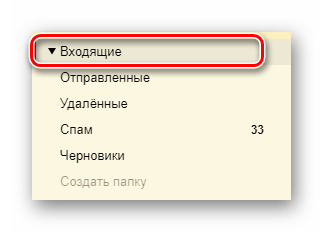
Перейдите к папке «Входящие» через навигационное меню.
На данную вкладку по умолчанию помещаются все письма, которые не были автоматически заблокированы антиспам защитой этого сервиса.
При необходимости можно выбрать любую другую вкладку, если блокируемые сообщения имеют к ней прямое отношение.
Как следствие действий из инструкции, адреса отправителей отмеченных писем будут заблокированы, а вся почта от них будет всегда перемещаться в папку «Спам».
Помимо основной рекомендации, в целях избавления от спама можно вручную настроить дополнительные фильтры, которые будут самостоятельно перехватывать входящие и перенаправлять их в нужную папку. Это может быть полезно, например, при однотипных и многочисленных оповещениях из социальных сетей.
- Находясь в электронном ящике от Яндекс, откройте одно из нежелательных писем.

- На панели инструментов с правой стороны найдите кнопку с тремя горизонтально расположенными точками и кликните по ней.
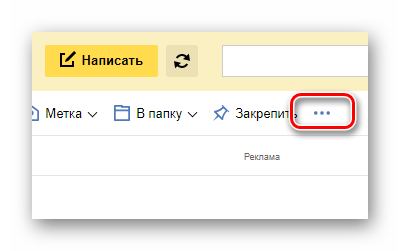
Кнопка может отсутствовать ввиду высокого разрешения экрана.
В случае явного спама рекомендуется использовать автоматическое удаление, а не перенос.
Желательно в дополнение к правилу воспользоваться кнопкой «Применить к существующим письмам».
Если все было сделано правильно, все сообщения от указанного отправителя переместятся или будут удалены. При этом система восстановления будет действовать стандартно.
Mail.ru
Еще одной не менее популярной почтой является сервис Mail.ru от одноименной компании. При этом данный ресурс не сильно отличается от Яндекса в плане основных возможностей по блокировке спам-писем.
- В интернет-обозревателе откройте официальный сайт электронного ящика от Мэил.ру и авторизуйтесь в своем аккаунте.
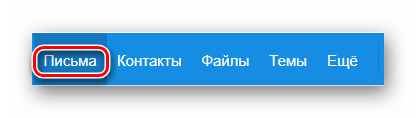
- С помощью верхней панели переключитесь на вкладку «Письма».
- Перейдите к папке «Входящие» через основной список разделов в левой части страницы.
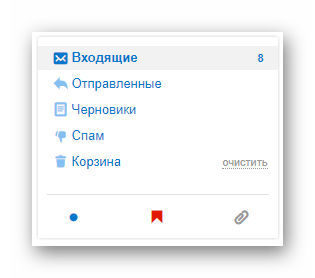
Обычно рассылки сохраняются именно в этой папке, но все же бывают исключения.
При перемещении всех писем от какого-либо отправителя в папку «Спам» Mail.ru автоматически начинает блокировать аналогичным образом все входящие с того же адреса.
Если в вашем почтовом ящике находится большое количество спама или вы хотите автоматизировать удаление сообщений от некоторых отправителей, можно воспользоваться функционалом создания фильтров.
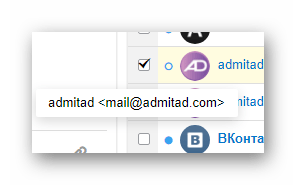
- Среди списка писем сделайте выделение тех, отправителя которых нужно ограничить.
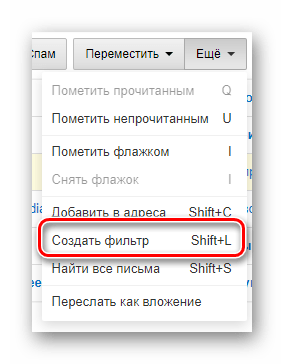
- На панели инструментов кликните по кнопке «Еще».
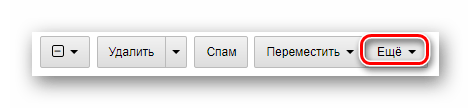
- Через представленное меню перейдите к разделу «Создать фильтр».
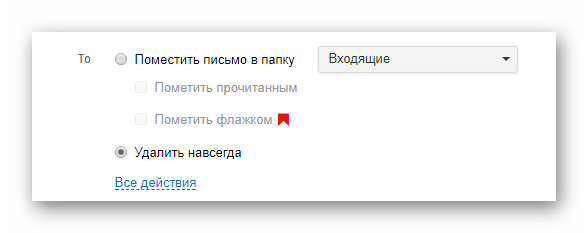
- На следующей странице в блоке «То» установите выделение напротив пункта «Удалить навсегда».
- Поставьте галочку напротив пункта «Применить к письмам в папках».

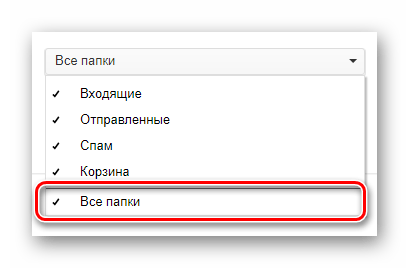
- Здесь же из раскрывающегося списка выберите параметр «Все папки».
- При некоторых обстоятельствах в поле «Если» нужно удалить текст, находящийся до «собаки» (@).
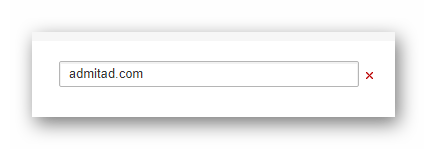
Это касается тех отправителей, у которых ящик напрямую связан с персональным доменом, а не почтовым сервисом.
На этом инструкцию по удалению спам-писем в сервисе от Mail.ru можно завершить.
Gmail
Почта от компании Google занимает лидирующее место в мировом рейтинге по ресурсам данной разновидности. При этом, безусловно, высокая популярность напрямую исходит от технической оснащенности Gmail.
- Авторизуйтесь на официальном сайте рассматриваемого сервиса.

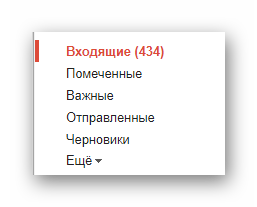
- Через основное меню переключитесь на папку «Входящие».
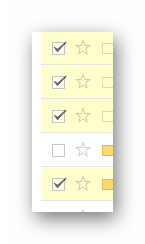
- Поставьте галочки у сообщений, представляющих собой рассылку.
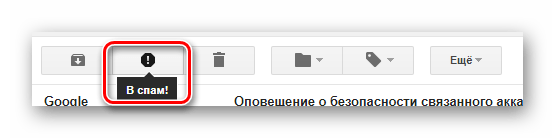
- На панели управления кликните по кнопке с изображением восклицательного знака и подписью «В спам!».
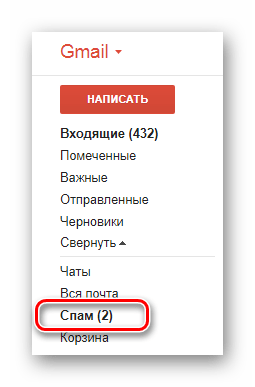
- Теперь сообщения переместятся в специально отведенный раздел, откуда будут систематически стерты.
Обратите внимание, что Gmail в автоматическом режиме настраивается на работу с остальными сервисами Google, отчего папка со входящими сообщениями быстро становится заспамленной. Именно поэтому в данном случае крайне важно вовремя создать фильтры сообщений, удаляя или перемещая не нужные письма.
- Выделите галочкой одно из писем от нежелательного отправителя.
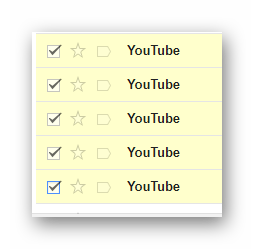
- На основной панели управления кликните по кнопке «Еще».

- Из списка разделов выберите пункт «Фильтровать похожие письма».

- В текстовой графе «От» удалите символы, расположенные до знака «@».
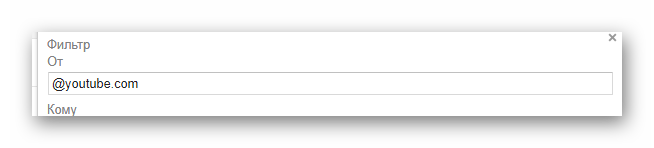
- В правом нижнем углу окна кликните по ссылке «Создать фильтр в соответствии с этим запросом».
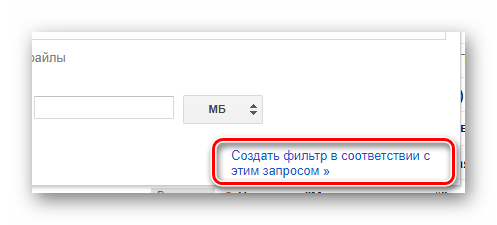
- Установите выделение напротив пункта «Удалить», чтобы автоматически избавляться от любых сообщений отправителя.

- По завершении обязательно установите галочку у пункта «Применить фильтр к соответствующим цепочкам писем».
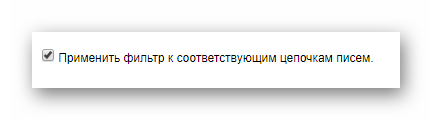
- Нажмите кнопку «Создать фильтр», чтобы запустить процесс удаления.
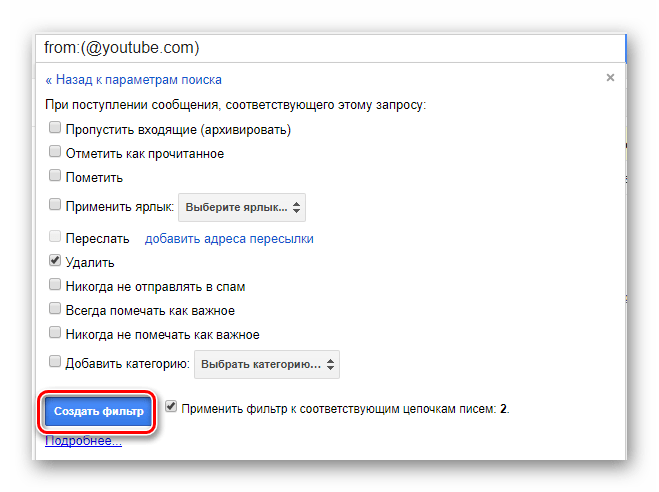
После очищения входящих письма перейдут в раздел для временного сохранения данных и со временем покинут электронный ящик. Более того, все последующие сообщения отправителя будут стираться сразу же на момент получения.
Rambler
Последний по актуальности почтовый сервис Rambler работает практически также, как его наиболее близкий аналог – Mail.ru. Однако несмотря на это, все же имеют место некоторые уникальные особенности касательно процесса избавления от спама.
- Воспользовавшись ссылкой, откройте сайт почты Рамблер и выполните процедуру авторизации.
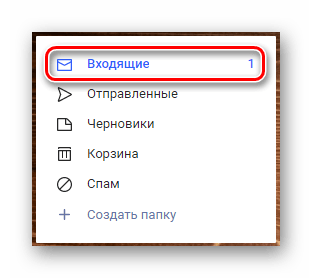
- Откройте папку со входящими сообщениями.
- Выделите на странице все письма с рассылкой.
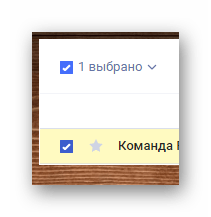
- На панели управления почтой кликните по кнопке «Спам».
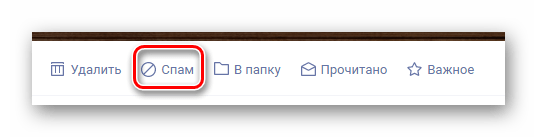
- Как и в случае других электронных ящиков, папка с рассылками очищается спустя какое-то время.
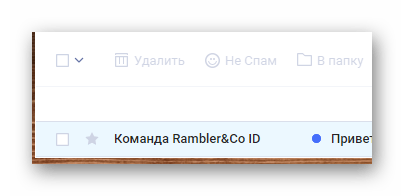
Чтобы изолировать почту от нежелательных сообщений, вполне можно реализовать систему фильтров.
- С помощью навигационного меню вверху страницы откройте вкладку «Настройки».

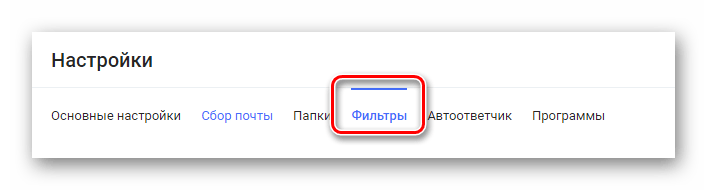
- Через дочернее меню перейдите к разделу «Фильтры».
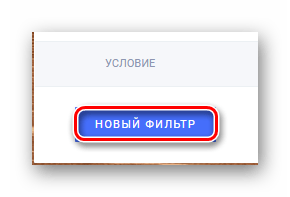
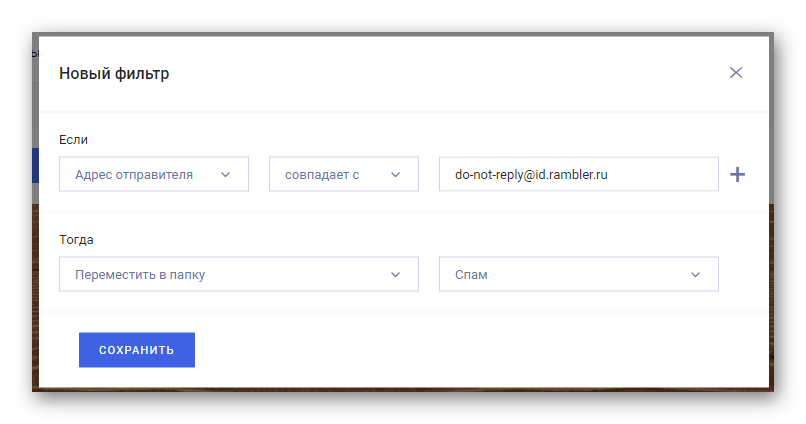
- Кликните по кнопке «Новый фильтр».
- В блоке «Если» оставьте каждое значение по умолчанию.

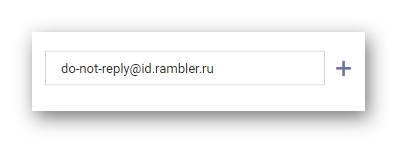
- В рядом расположенную текстовую строку введите полный адрес отправителя.
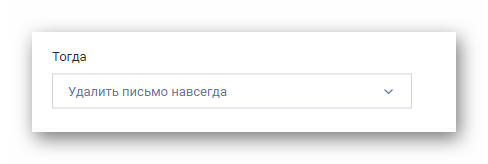
- С помощью раскрывающегося списка «Тогда» установите значение «Удалить письмо навсегда».
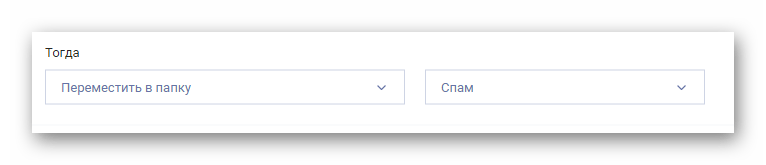
- Также можно настроить автоматическое перенаправление, выбрав пункт «Переместить в папку» и указав директорию «Спам».
- Нажмите кнопку «Сохранить».
В этом сервисе нет возможности мгновенного перемещения уже существующих сообщений.
В дальнейшем, если настройки были выставлены четко в соответствии с рекомендациями, письма адресата будут удалены или перенесены.
Как можно заметить, на практике почти каждый электронный ящик работает аналогичным образом, а все требуемые действия сводятся к созданию фильтров или перемещению сообщений с помощью базовых инструментов. Вследствие такой особенности у вас, как у пользователя, не должно возникнуть проблем.