Как очистить историю поиска и просмотров YouTube на телефоне и компьютере

В случае, если вы смотрите видео в YouTube в браузере или в приложении на смартфоне, войдя под вашей учетной записью, история поиска и просмотров автоматически сохраняется в аккаунте. При желании вы можете удалить историю просмотров и поиска в YouTube, сделать это очень просто. Также существует возможность автоматической очистки или отключения сохранения этих данных.
В этой инструкции подробно о том, как очистить историю ваших действий в YouTube как на компьютере в браузере, так и на телефоне (в браузере или приложении). Учитывайте, что история будет удалена везде: например, вы удаляете её на компьютере, и, если на телефоне используется тот же аккаунт, на нем она тоже исчезнет.
Как удалить историю поиска и просмотров YouTube на телефоне
Как правило, для просмотра видео в YouTube на смартфонах используют официальное приложение, соответственно сначала покажу очистку истории именно в нем, а затем — через мобильный браузер.
- В приложении YouTube нажмите по значку вашего аккаунта справа вверху.
- В открывшемся окне нажмите «Настройки».

- Выберите пункт «История и конфиденциальность».
- Здесь вы найдете пункты «Очистить историю просмотра» и «Очистить историю поиска».

На этой же странице настроек вы можете включить два параметра — «Не записывать историю просмотра» и «Приостановить запись истории поиска», если вы не хотите, чтобы в будущем велся запись истории.
Если на вашем телефоне не установлено официальное приложение, то очистить историю YouTube вы можете с помощью простого браузера:

- Через браузер на телефоне зайдите на сайт youtube.com, при необходимости введите ваш логин и пароль
- Нажмите по иконке вашего аккаунта справа вверху, а затем откройте «Настройки».
- Используйте параметры в разделе «История и конфиденциальность» для удаления истории поиска и просмотров и отключения истории YouTube при необходимости.
Как очистить историю YouTube на компьютере
Шаги удаления истории YouTube на компьютере будут почти теми же, что и в случае действий на телефоне, однако меню несколько отличаются:
- Зайдите на сайт YouTube.com под вашим аккаунтом.
- Нажмите по значку вашего профиля в правом верхнем углу страницы и выберите пункт «Личные данные на YouTube».

- В разделе «Настройки YouTube» вы увидите два раздела — «История просмотров YouTube» и «История поиска YouTube». Предположим, что нам требуется удалить историю просмотров. Нажимаем «Управление историей просмотра».

- На следующей странице вы можете: отключить запись истории просмотров YouTube, удалить отдельные пункты из истории или, нажав в меню слева пункт «Удалить действия за определенный период» удалить историю за всё время (т.е. полностью). При необходимости здесь же вы можете настроить автоматическое удаление истории YouTube.

- Аналогичным образом удаляется история поиска в YouTube.
Видео инструкция
Как видите, удаление или отключение записи истории просмотров и поиска YouTube — очень простая задача и проблем с этим возникнуть не должно.
Как очистить историю просмотров YouTube
Покажу как очистить историю YouTube на компьютере, планшете на Android и айфоне.
1. Как очистить историю просмотров YouTube на айфоне, айпэде.
Открываем левое меню, нажав слева сверху и нажимаем на вкладку «Просмотренные».
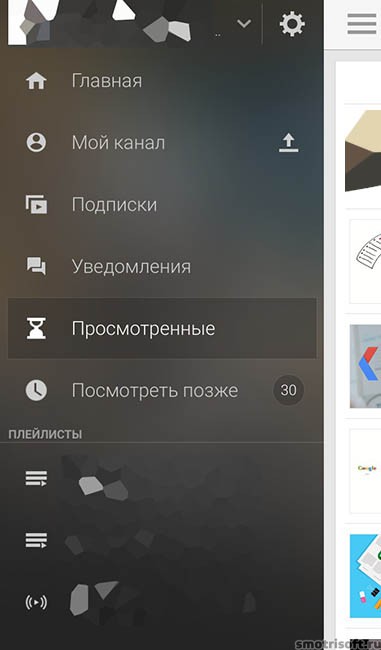
Во вкладке «Просмотренные» есть иконка мусорного бака справа сверху. Нажав на неё вы сможете удалить историю просмотра всех роликов на YouTube, которые вы смотрели на вашем айфоне или айпэде.
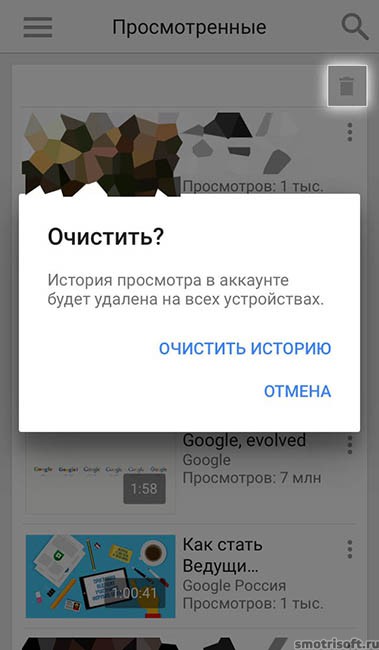
Можно также удалить не все просмотренные видео на YouTube, а по одному, нажав справа от видео на три вертикальные точки. Далее выберите «Удалить из плейлиста история просмотра».

2. Как очистить историю просмотров YouTube на Android планшете, смартфоне.
На планшете или смартфоне на Android зайдите сверху в ваш профиль, нажав на иконку человека. Затем нажмите на просмотренные.

Перейдя в просмотренные нажмите справа сверху на вертикальные три точки.

И теперь нажмите «Очистить историю», чтобы удалить все ваши просмотренные видео на YouTube.

Вас спросят: «Очистить историю просмотра?». Нажимаем очистить историю.

Если не хотите удалять всю историю просмотров, то можете удалить по одному, нажав справа от видео на три вертикальные точки и выбрав «Удалить из плейлиста история просмотра».

3 Как очистить историю просмотров YouTube (способ 1).
Чтобы удалить все просмотренные видео YouTube на компьютере нажмите слева сверху на странице YouTube на три горизонтальные полосы, которые открывают меню. Далее нажмите на вкладку «просмотренные».
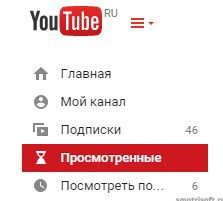
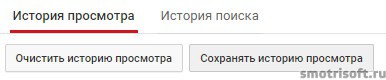
Откроется история просмотренных вами роликов на YouTube. Помимо очистки просмотров здесь вы можете нажать «приостановить запись истории просмотра», чтобы ваши просмотренные ролики на YouTube не записывались в историю просмотров.

Нажмите очистить историю просмотра, чтобы удалить все просмотренные вами ролики на youtube. Также можете включить запись просмотренных видео вами на YouTube, нажав «сохранять историю просмотра».
Также можно очистить историю поиска на YouTube. То есть те запросы, которые вы набирали в поисковой строке на YouTube.
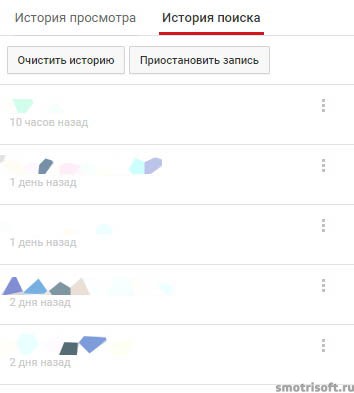
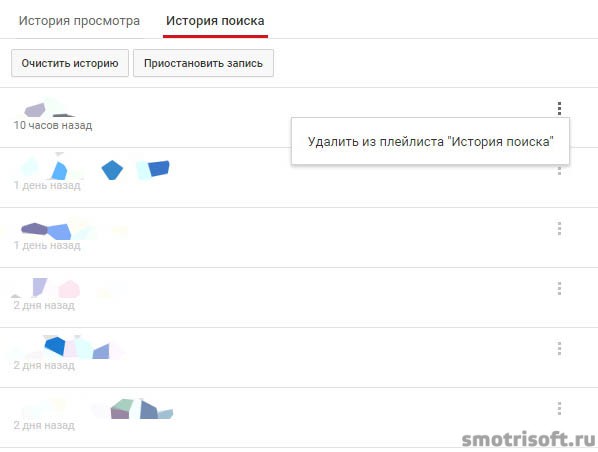
Можете удалить сразу все ваши запросы нажав «очистить историю», либо удалить какой-то один запрос, нажав справа от вашего запроса на три вертикальные точки и выберите «удалить из плейлиста история поиска».
4. Как очистить историю просмотров YouTube (способ 2).
По адресу history.google.com/history/youtube/watch?utm_source=sidenav вы можете посмотреть ваши историю просмотров на Youtube и очистить её.

Здесь будут отображены все ваши просмотренные видео на Youtube.

Здесь надо выделять по одному и удалять из истории по одному видео — это не очень удобно.
Как очистить историю поиска в YouTube
На основе ваших просмотров Ютуб формирует предложения, которые вы потом видите в ленте. Чтобы скрыть нежелательный контент из истории на ПК и смартфоне, используйте наши советы.


YouTube: очищаем историю поиска на смартфоне Android и iOS
Процесс удаления истории поиска YouTube в приложении будет одинаковым независимо от операционной системы.
- Нажмите на иконку профиля в правом верхнем углу.
- В открывшемся окне выберите «Настройки», а затем пункт «История и конфиденциальность».
- После этого кликните на опцию «Очистить историю поиска».
- В конце следует подтвердить свой выбор, еще раз нажав на кнопку «Очистить историю поиска».

Как удалить историю просмотров и поиска YouTube в браузере
Даже если вы используете YouTube в интернет-браузере, вы можете легко удалить историю поиска. Процесс также не зависит от версии программы-браузера, которую вы используете.