Clear cmos jumper что это


Как сделать Clear CMOS
Подробности —> 24.01.2016 14 43042
CMOS — это аббревиатура complementary metal oxide semiconductor, в переводе означает технология построения электронных схем. Clear CMOS или очистка CMOS на компьютере приведет к тому, что настройки вашего BIOS будут сброшены на заводские, это настройки материнской платы, которые, как считает производитель, являются наиболее востребованными для решения повседневных задач.
Одна из причин, для чего необходимо делать очистку CMOS — это помощь в устранении неполадок или решения определенных проблем с компьютером, в частности, вопросов, связанных с совместимостью оборудования, либо, каких-то неполадок в его работе, например, вы получаете сообщение:
Где найти перемычку Clear CMOS?
Чтобы очистить CMOS, переместите перемычку из положения по умолчанию 1–2 в положение 2–3. Подождите 1–5 минут, затем верните ее в положение по умолчанию. Включите питание системы. В некоторых системах для восстановления заводских настроек может потребоваться вход в BIOS.
Как использовать джампер Clear CMOS?
Вытащите перемычку «Clear CMOS Jumper» из стандартного положения (как правило, в нем она соединяет контакты под номерами 1 и 2) и вставьте в положение сброса настроек (как правило, контакты 2 и 3). Подождите несколько секунд и после этого верните перемычку в исходное положение.
Как Clear CMOS на материнской плате?
Откройте корпус и найдите на материнской плате перемычку. Удостовертесь, что вы заземлены, для того, чтоб не повредить материнскую плату статическим электричеством. Установите перемычку в положение “clear”, подождите пару секунд и верните перемычку в первоначальное положение. Вот и все.
Что такое сброс CMOS?
Аббревиатура CMOS расшифровывается как Complementary Metal-Oxide-Semiconductor. Это крохотное запоминающее устройство, которые используется для хранения настроек BIOS или UEFI. . Сброс CMOS просто вернет все настройки ко значениям по умолчанию и все будет работать.
Как вернуть компьютер к заводским настройкам через BIOS?
Сброс настроек BIOS Setup с помощью перемычки CLRTC на материнской плате. Перемычка располагается на системной плате рядом с батарейкой, питающей CMOS-память. Она по умолчанию стоит в положении 1-2. Для обнуления BIOS Setup необходимо переставить перемычку в положение 2-3 примерно на 15 секунд.
Зачем нужны перемычки на плате?
Перемычки расположенные рядом со слотами оперативной памяти, отвечают за ее разгон и ручную настройку частоты Гц. Перемычка расположенная у северного или южного моста отвечает за режим работы и пропускную способность кеш памяти.
Как сбросить батарейку на материнской плате?
Выключите компьютер и отключите его от розетки и других устройств. Если у вас ноутбук, достаньте аккумулятор. Снимите крышку корпуса и найдите батарейку на материнской плате. Затем осторожно извлеките батарейку на 10 минут и вставьте обратно.
Как сбросить BIOS ASUS?
- Нажмите [F9], или с помощью курсора нажмите на [Default] ①.
- Подтвердите сброс параметров BIOS поумолчанию, выберите Ok и нажмите [Enter], и с помощью курсора нажмите [Ok]②.
- Нажмите [F10], или с помощью курсора выберите [Save & Exit] ③.
Как сбросить CMOS ASUS?
- Выключите компьютер и отсоедините шнур питания.
- Сделайте две перемычки короткими замыканиями с металлическим проводником. .
- Подключите шнур питания и включите компьютер.
- Удерживайте нажатой клавишу во время процесса загрузки и войдите в BIOS Setup, чтобы повторно ввести данные.
Что будет если сделать сброс биоса?
Зачем нужен сброс настроек
Например, можно попробовать сбросить BIOS, если компьютер не загружается после изменения каких-либо настроек. . Более того, через обнуление BIOS можно убрать ранее установленный пароль, если вы его забыли. Имеется в виду пароль, установленный именно в BIOS, а не в Windows.
Зачем нужна очистка CMOS?
Может быть, вам нужно очистить CMOS, чтобы сбросить неправильно настроенные параметры BIOS, чтобы исправить некоторые сообщения об ошибках, связанных с оборудованием, например, ошибки Code 29.
Как сбросить настройки BIOS Setup при помощи джампера

Если ваш компьютер после экспериментов с настройками BIOS больше не хочет работать, вы можете легко вернуть их в исходное состояние с помощью специальной перемычки на материнской плате, так называемого джампера.

Практически у всех материнских плат есть так называемый «Clear CMOS Jumper». В большинстве случаев он находится в непосредственной близости от батарейки BIOS (большая плоская «таблеточная» батарейка).
У некоторых производителей данный джампер может иметь другое название. В этом случае обратитесь к инструкции по эксплуатации вашей материнской платы.
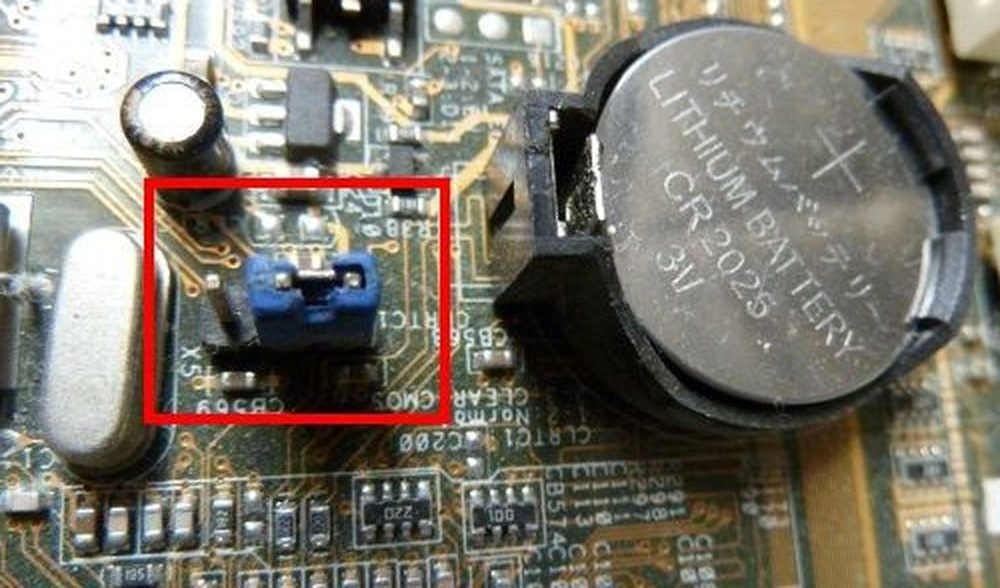
- В обязательном порядке выключите ваш компьютер и отсоедините шнур питания, прежде чем вытащить перемычку. В противном случае материнская плата может быть повреждена.
- Вытащите перемычку «Clear CMOS Jumper» из стандартного положения (как правило, в нем она соединяет контакты под номерами 1 и 2) и вставьте в положение сброса настроек (как правило, контакты 2 и 3). Подождите несколько секунд и после этого верните перемычку в исходное положение.
Вносите изменения в настройки BIOS и материнской платы только в том случае, если уверены в их правильности. В противном случае вы можете серьезно повредить компьютер.
Если сброс настроек с помощью перемычки осуществить не получилось, в качестве альтернативного решения можете на несколько минут вытащить батарейку BIOS.
Как сбросить биос?

BIOS хранит базовые настройки оборудования компьютера и времени. Соответственно, некорректное их изменение приводит к выходу из строя отдельных компонентов системы. Поэтому во многих случаях не остается ничего другого, кроме как сбросить биос до заводских настроек. Делать это нужно очень внимательно, так как есть риск отказа системы. Однако при соблюдении простых правил инструкции успешно сделать это может любой пользователь. Существует несколько способов сброса BIOS к настройкам по умолчанию: воспользоваться специальной утилитой, через саму систему или с использованием аппаратных средств материнской платы.
Разновидности BIOS
BIOS интегрируют в материнские платы сами разработчики этого оборудования, а также компании, с которыми заключен контракт у производителей. В соответствие с этим БИОС разделяется на следующие виды:
AWARD

BIOS AWARD уже с 1998 года удерживает лидерство в описываемом сегменте. Интерфейс имеет классическое исполнение: на синем или сером фоне прописаны пункты меню на английском языке. Рабочая область разделена вертикальной линией. AMI BIOS считается не менее распространенной системой. Рабочая область также представлена на синем фоне, пункты меню расположены горизонтально в верхней части экрана.

BIOS AMI своим интерфейсом похож на AWARD. Есть множество одинаковых названий разделов. Впрочем, многие технические элементы располагаются в других местах. Навигация производится с помощью клавиатуры. Информация о системных элементах представлена на синем фоне.

UEFI BIOS – самая технологичная версия системы. Интерфейс представлен графически с выводом различных графиков температуры, нагрузки оборудования и так далее. Навигация может осуществляться как с помощью клавиатуры, как в более старых версиях, так и при помощи мыши. В описываемой версии встроена функция возврата к классическому интерфейсу, который считается более удобным для специалистов по настройке и администрированию систем.
Для чего может потребоваться сброс BIOS
BIOS сбрасывают до заводских настроек при возникновении критических ошибок при настройке оборудования: жестких дисков, процессора, видеокарты и других элементов персонального компьютера. В большинстве случаев ПК просто перестает работать корректно или вообще загружаться. Это приводит к невозможности работы на оборудовании.

Также очень часто происходит, что на системы DOS и BIOS установили пароль, который впоследствии забыли или он был утрачен. В этом случае сброс BIOSа будет неизбежным решением создавшихся проблем. Сброс пароля BIOS осуществляется только откатом системы к заводским настройкам. Однако выполнять это нужно очень внимательно с соблюдением инструкций.

Еще ряд причин, по которым может потребоваться сброс BIOS:
- Компьютер отказывается запускаться ввиду неправильных настроек УЕФИ. К примеру, частота оперативной памяти превышает значение, с которым контроллер памяти процессора способен нормально функционировать.
- На ОЗУ подается чрезмерно высокое напряжение или напротив, слишком низкое напряжение подается на центральный процессор. По этим причинам операционная система может демонстрировать нестабильную работу или вовсе отказываться запускаться.
- Какие-то действия привели к тому, что системный диск потерял статус «Загрузочного».
- На компьютер был установлен пароль, который пользователь забыл.

Способы сброса BIOS
Существует ряд методов, позволяющих с помощью нескольких простых действий выполнить сбой BIOS. Перечень наиболее действенных из них представлен ниже.
Видео по теме:
Способ 1: специальная утилита
Восстановление заводских настроек биоса можно выполнить с помощью утилиты Debug, встроенной в операционную систему Windows. Для ее запуска нужно войти в меню «Пуск»-«Выполнить», набрать команду debug и нажать кнопку ОК.

В открывшемся окне для AWARD и AMI BIOS следует ввести следующие команды:
- О 70 17
- О 73 17
- Q
Для Phoenix BIOS команды отдельные:
- 70 FF
- 71 FF
- Q

Ввод каждой команды заканчивается нажатием клавиши «Enter». После этих действий рекомендуется перезагрузить компьютер и проверить сбросился ли BIOS к настойкам по умолчанию.
Способ 2: батарейка CMOS
За хранение настроек оборудования в БИОС отвечает не только микросхема, но и батарейка, которая ее питает. Основная функция батарейки заключается в хранении CMOS-памяти персонального компьютера. Благодаря этому, время и все настройки ПК сохраняются даже при длительном отключении системного блока от питания.

Батарейка имеет компактный, круглый корпус и напоминает монетку. Помещена она в специальный разъем на материнской плате. Это один из самых заметных внутренних компонентов системного блока. Поэтому не заметить батарейку практически невозможно. Чтобы сбросить настройки BIOS c помощью батарейки CMOS, достаточно выполнить следующие действия:
- Полностью отключить системный блок от внешнего питания;

- Открыть переднюю крышку корпуса системного блока;


- Аккуратно с помощью маленькой плоской отвертки поддеть язычок, удерживающий батарейку до того, как она выпадет из разъема;


- Также аккуратно извлечь батарейку и подождать от 10 до 15 минут.

Внимание! Перед тем, как сбросить BIOS до заводских настроек, нужно позаботиться о безопасности. Все действия рекомендуется выполнять в специальных антистатических перчатках во избежание попадания статического электричества, которое может нанести вред элементам компьютера.
По прошествии этого времени батарейку следует вставить в соответствующий разъем, подключить питание и включить компьютер. На экране должно высветиться сообщение в DOS о сбросе настроек. Нужно войти в BIOS и удостовериться в успехе сброса, проверив ключевые параметры.
Способ 3: джампер


Практически все современные материнские платы имеют в составе так называемый Clear CMOS Jumper. Этот элемент находится в непосредственной близости от батарейки, имеет компактный размер и прямоугольную форму (иногда со скругленными углами). Он служит специально для безопасного сброса настроек BIOS. У разных производителей материнских плат джампер имеет альтернативные названия:
- CLRTC;
- Clear CMOS;
- Reset CMOS.
Часто распространены разнообразные сокращения и комбинации названий. Вот как сбросить настройки биос помощью джампера:
- В обязательном порядке отключить системный блок от основного питания (выключить из розетки и для верности переключить кнопку на блоке питания в положение «Выкл.»);
- Снять переднюю крышку с корпуса системного блока;
- Переключить перемычку джампера из стандартного положения в положение сброса, в большинстве сборок перемычка отвечает за соединение двух контактов, которые просто следует разомкнуть;
- После 5–10 секунд ожидания вернуть перемычку в стандартное положение.
После этого закрыть крышку системного блока, подключить питание к компьютеру и включить его. Настройки BIOS должны быть сброшены до заводских параметров.
Способ 4: кнопка на материнской плате

Иногда на материнских платах находится отдельная кнопка для сброса биоса. Это наиболее удобный и безопасный вариант вернуть BIOS к заводским настройкам. Во многих случаях она находится непосредственно на материнской плате, но также существуют модели, где кнопка вынесена на заднюю часть панели, где расположены разъемы для подключения внешних устройств.
Способ 5: используем сам BIOS

Настройки BIOS можно сбросить непосредственно в настройках этой системы. Если все остальные способы подразумевают полное отключение компьютера от питания и снятие крышки, то в этом случае достаточно лишь зайти в систему.
Способ актуален в том случае, когда в BIOS благополучно можно зайти, однако это не всегда так. Дело в том, что бывают такие критические сбои, при которых вход в Биос не представляется возможным, или на эту систему установлен пароль, которого не знает пользователь. Чтобы сбросить настройки до заводских в BIOS нужно выполнить следующие действия:
- Включить и перезагрузить компьютер;
- Непосредственно после включения, в то время, когда высветиться лого DOS, нажать клавишу «F2» или «Del» в зависимости от системы (можно нажимать их поочередно, иногда BIOS можно вызвать также клавишами «F1» и «F8»);

- В открывшемся меню BIOS перейти в пункт «Exit» и нажать на команду «Load Optimized Defaults» (альтернативные названия: «Reset to Default», «Factory Default», «Setup Defaults»);


- Далее нужно подтвердить действие, сохранить параметры и перезагрузить компьютер путем активации команды «Save Changes and Reset».
После этого должны восстановиться стандартные настройки BIOS. Очень важно на данном этапе делать все внимательно, так как выбор лишней команды в пункте «Exit» не приведет ни к чему, кроме как потере времени.
Возврат BIOS к заводским настройкам может понадобиться при возникновении критических ошибок при работе оборудования, которые возникают вследствие некорректных настроек. Сделать это можно программным (с помощью утилиты или интерфейса самого BIOS) или аппаратным (изъятие батарейки, специальная кнопка на материнской плате или джампер) способом.