2 способа удаления бликов от очков в Lightroom
 Cathy Daniels
Знаете ли вы, что в Lightroom можно удалить блики от очков? Photoshop, как правило, считается королем, когда дело доходит до подобных правок, и это так. Но это не значит, что Lightroom бессилен.
Привет! Меня зовут Кара, и большую часть своих фотографий я редактирую в Lightroom. Он более эффективен для работы с большими партиями изображений.
Если мне нужно что-то из Photoshop, я всегда могу переслать фотографию, но чем меньше переходов туда-сюда, тем лучше, верно? Давайте рассмотрим два трюка для удаления бликов от очков в Lightroom.
Примечание: приведенные ниже скриншоты сделаны из версии Lightroom Classic для Windows. Если вы используете версию для Mac, они будут выглядеть несколько иначе.
Метод 1: Удаление бликов с помощью инструмента для удаления пятен
Инструмент «Удаление пятен» в Lightroom — это удобный инструмент для удаления нежелательных элементов на изображении. С его помощью легко удалить пятна на лице объекта съемки или даже целых людей с заднего плана изображения.
Он не так точен, как инструмент Clone Stamp в Photoshop. Но иногда такая точность не нужна, и вы можете сделать правку быстро, не переходя в Photoshop.
Инструмент «Удаление пятен» находится на панели инструментов чуть выше панели «Основы» в правой части Lightroom. Он похож на пластырь.

Инструмент имеет два режима — Клон и Исцеление Режим клонирования клонирует выбранное вами исходное пятно и копирует его на область, которую вы хотите скрыть. Вы можете немного смешать края с помощью инструмента «Перо», но он не пытается совместить окружающие пиксели.
Режим Heal старается максимально соответствовать цвету окружающих пикселей. Иногда это может вызвать странные цветовые переходы, но в основном это помогает получить естественный результат.
Оба режима предлагают три настройки — Размер , Перо и Непрозрачность Вы можете настроить их так, как это необходимо для вашего изображения.
Вы можете использовать любой из них для этой техники, и вам следует поэкспериментировать с обоими, чтобы выяснить, какой из них дает наилучший результат.
Устранение бликов с помощью инструмента для удаления пятен
Чтобы убрать блики от очков, начните с приближения лица человека, чтобы лучше видеть свою работу.

Выберите инструмент «Удаление пятен» справа и отрегулируйте размер с помощью ползунка или клавиш со скобками влево и вправо. [ ] Давайте начнем с режима Heal и закрасим область, которая нуждается в корректировке.
Вот что у меня получилось при первом проходе. Я немного задел оправу ее очков, поэтому у меня получился темный цвет в углу. Мне придется попробовать еще раз.

Lightroom автоматически захватывает пиксели из другого места изображения для клонирования. Иногда это работает не очень хорошо, lol. Чтобы исправить это, возьмите маленькую черную точку на исходной точке и перетащите ее в новое место на изображении.

Это место работает немного лучше.

Примечание: если вы не видите границ и черных точек, проверьте Наложение инструмента в левом нижнем углу рабочего пространства. Если установлено значение Никогда, визуализации не будут отображаться. Установите значение Всегда или Избранное .

Как только вы будете удовлетворены выбором, нажмите Enter на клавиатуре или нажмите кнопку Выполнено в правом нижнем углу рабочей области.

Это выглядит довольно хорошо. Я уберу это пятно и на другой линзе, и вот до и после.


Не так уж и плохо!
Метод 2: Устранение бликов с помощью корректирующей кисти
Инструмент Spot Removal хорошо работает на таких фотографиях, как в моем примере, где блик находится над кожей или другой легко клонируемой областью. Но что делать, если блик находится над глазом?
Вы все еще можете аккуратно клонировать, пытаясь восстановить глаз, используя другой. Хотя, честно говоря, это большая работа, и Photoshop предоставляет лучшие инструменты для этого.
Другой вариант, который вы можете попробовать в Lightroom, — настроить цвета, блики, насыщенность и т.д., чтобы минимизировать блики.
Чтобы ограничить корректировки только бликами, выберем инструмент маскирования на панели инструментов справа. Нажмите кнопку Создать новую маску (пропустите этот шаг, если на изображении нет других активных масок). Выберите параметр Кисть инструмент из списка, или нажмите K на клавиатуре и пропустить все это.
Увеличьте масштаб объекта съемки. На этом изображении у него странный фиолетовый блик на очках.

Закрасьте блики с помощью корректирующей кисти.

Теперь начните перемещать ползунки корректирующей кисти, чтобы максимально уменьшить блик. Поскольку в этом блике много цвета, я сначала начал возиться с ползунками баланса белого и насыщенности.
Dehaze — это хорошая настройка, которую стоит попробовать, и иногда полезно уменьшить Highlights. Я также увеличил Clarity и уменьшил Contrast.
Вот мои окончательные настройки.

И вот результат.

Он не идеален, но он минимизировал блики довольно сильно, и это изображение увеличено на 200%. Когда мы отступим назад, блики не будут заметны вообще. К тому же, это заняло всего пару минут возиться, чтобы сделать это!

Узнали ли вы сегодня что-то новое? Как насчет еще одной забавы? Посмотрите, как можно отбелить зубы в Lightroom здесь.
Засветки и блики на фото: убираем дефект без фотошопа
Наверняка вы хотя бы раз сталкивались с проблемой бликов, если проводили съемку при дневном освещении. Хорошая новость состоит в том, что этот дефект можно убрать в подходящем фоторедакторе. Обработать фотографии можно на телефоне, ПК и онлайн. Но только десктопный софт предлагает продвинутые инструменты, которые позволят справиться с проблемой засветок. В этой статье мы рассмотрим два способа, позволяющих убрать блики на фото даже новичку.
Как убрать блики на фото в ФотоМАСТЕРЕ
ФотоМАСТЕР — это универсальная программа для работы с фотографиями, которая подходит для людей с любым уровнем навыков. В фоторедакторе есть автоматические инструменты для новичков и ручные настройки для более продвинутых пользователей.
Софт предлагает несколько вариантов устранения данного дефекта, в том числе специальный режим для портретов. Для начала потребуется скачать фоторедактор на компьютер и установить его. Для запуска инсталлятора дважды кликните по нему и следуйте инструкциям, которые будут появляться на экране.
1. Импортируйте фото
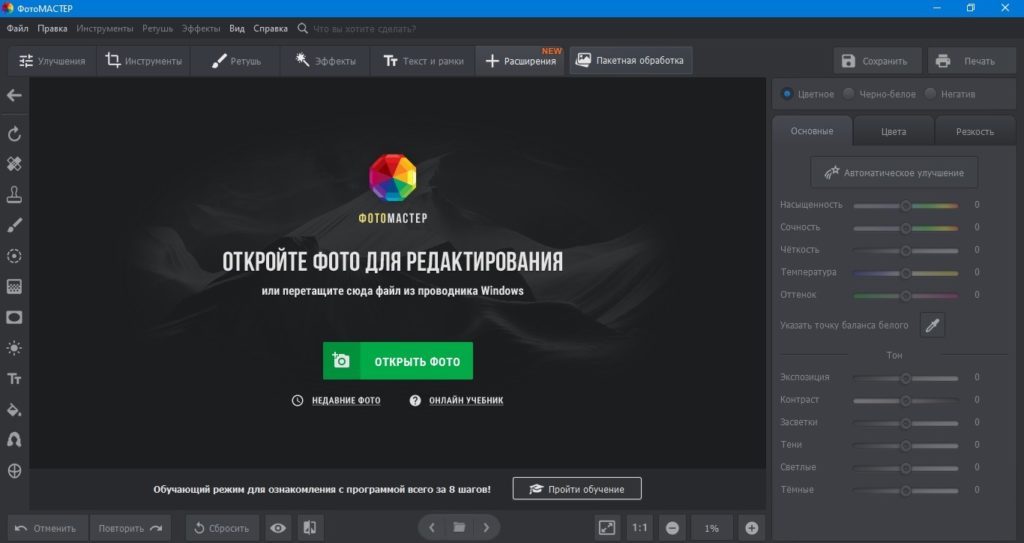
Когда программа установится, запустите ее и добавьте фотографию для обработки. Для этого в стартовом окне нажмите «Открыть фото». Приложение работает со всеми форматами изображений, в том числе RAW.
2. Устраните засветки
Мы будем обрабатывать изображение, которое было сделано при дневном освещении и потому получилось с сильными световыми засветками справа. Попробуем избавиться от этого дефекта при помощи ручных настроек в правом столбце.
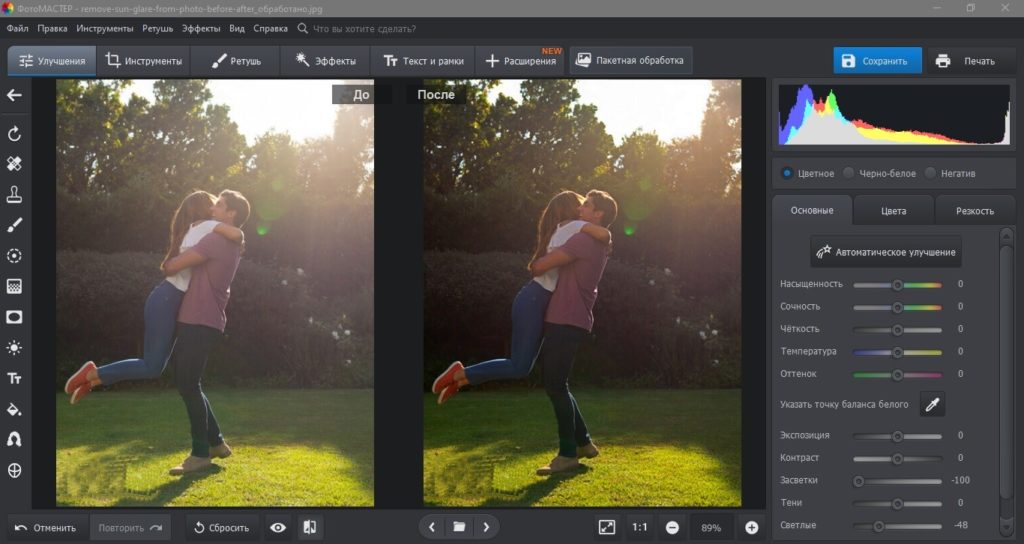
Отыщите пункт «Засветки» и сдвиньте слайдер влево. В нашем случае данный параметр потребовалось установить на значение -100. Также при желании можно поработать с настройкой «Светлые». Отслеживайте изменения в окне предпросмотра – для этого включите режим работы «До/После».
3. Скройте большое количество бликов
Иногда в кадре присутствуют отдельные дефекты, которые нужно обрабатывать отдельно от всей фотографии. Например, нужно убрать отражение дневной вспышки в глазах или с очков, солнечные блики на пейзажных фото, засветки от фонарей. Избавиться от них можно при помощи инструментов «Восстанавливающая кисть» и «Штамп».
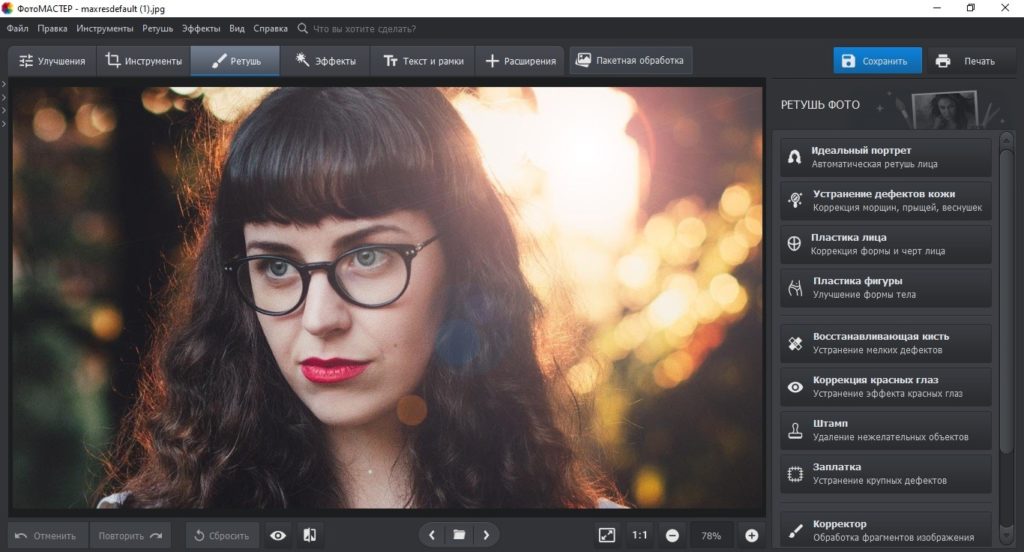
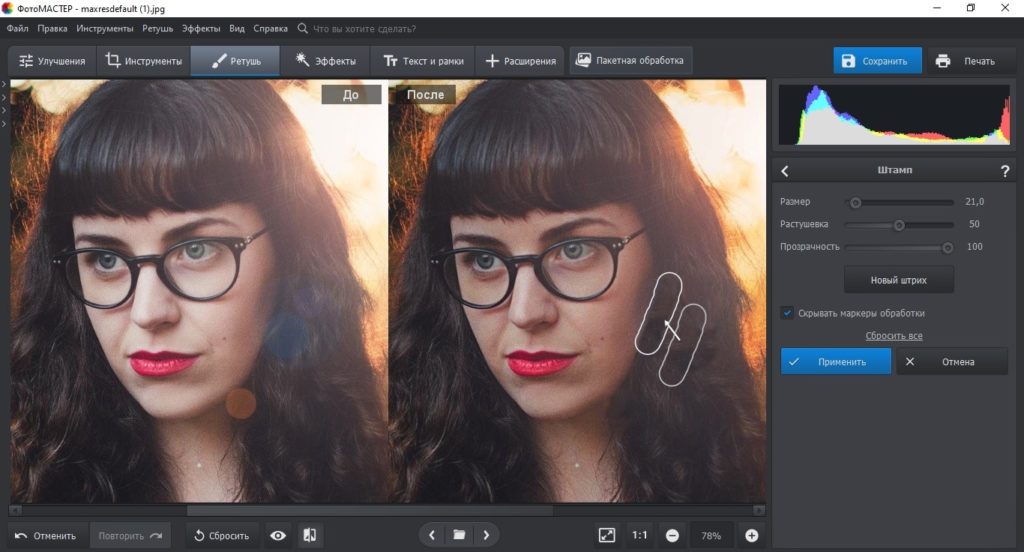
«Восстанавливающая кисть» скроет мелкие недостатки в один миг. Чтобы воспользоваться этим способом, перейдите в раздел «Ретушь» и выберите нужную кнопку. Настройте размер кисти и кликните по участку с дефектом. Программа сама подберет подходящую текстуру для замены.
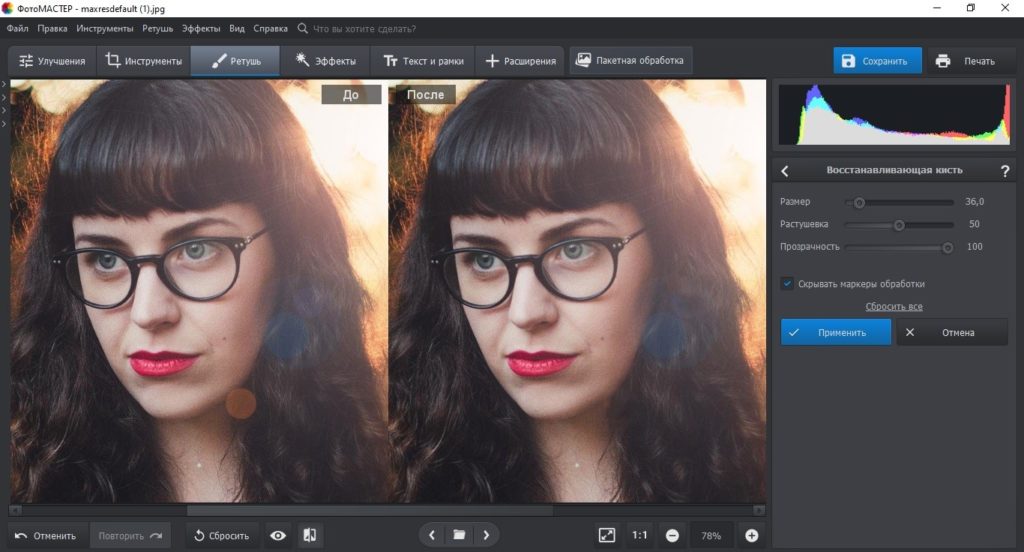
Если участок крупный и со сложным фоном, понадобится помощь «Штампа». Выберите его в разделе «Ретушь» и закрасьте дефект. Захватите мышкой появившийся рядом скопированный образец и перетяните на область снимка, которым нужно перекрыть испорченный участок.
4. Удалите блеск с портретного фото
Убрать блики от вспышек и жирный блеск бывает сложно, ведь при этом нужно сохранить естественную текстуру кожи и не превратить фото в плоский кадр. В ФотоМАСТЕРЕ есть для этого специальный инструмент.
Перейдите в раздел «Ретушь» и выберите опцию «Идеальный портрет». В готовых пресетах найдите пресет «Убрать блеск» и кликните по нему, чтобы наложить на изображение. Сохраните изменения кнопкой «Применить».
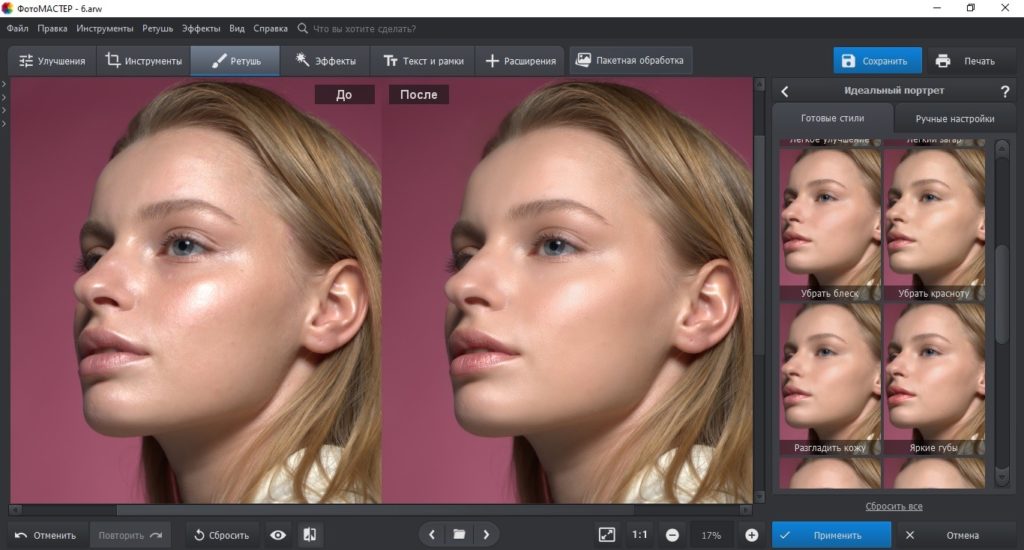
Данная обработка слегка приглушает блеск, а не полностью убирает его. Таким образом мы избавились от посторонних бликов, но сохранили естественный объем. Если нужно добиться более сильного эффекта, настройте все самостоятельно. Откройте вкладку «Ручные настройки» и отыщите пункт «Блики». Потяните ползунок до упора влево, чтобы полностью удалить блеск кожи.
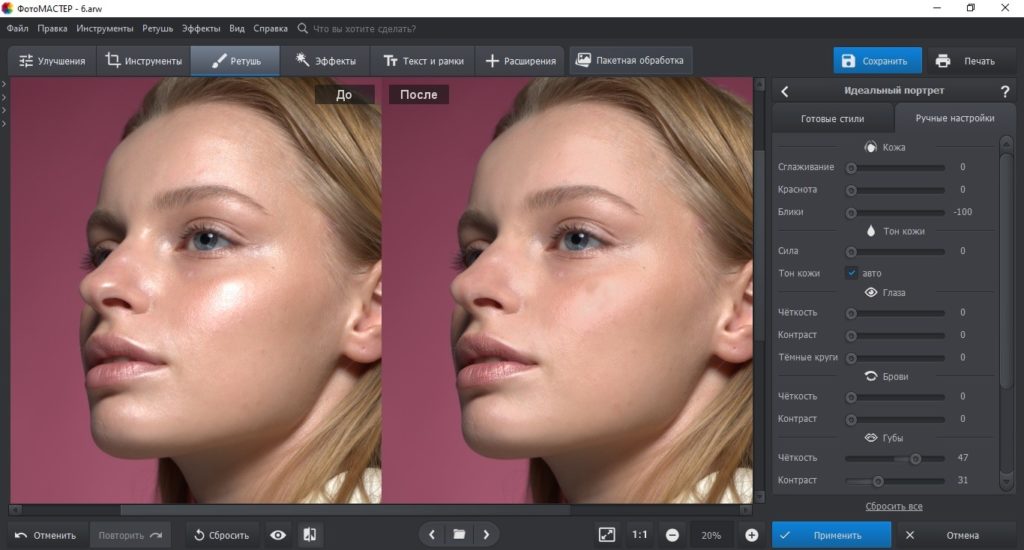
Как видите, чтобы разобраться, как убрать блики на фото в ФотоМАСТЕРЕ, не требуется особых познаний в фоторетуши. Особенно он удобен тем, что вы можете выбирать метод работы в зависимости от сложности задачи. Стоит также отметить, что данный фоторедактор почти не нагружает ПК и быстро работает на слабых ноутбуках.
Убираем блики в Lightroom
Lightroom — альтернатива Photoshop для начинающих пользователей. В нем присутствуют практически все инструменты профессионального аналога, но при этом софт более легок в освоении. Среди функций редактора — кривые, тонирование, коррекция дисторсии, эффекты и прочее.
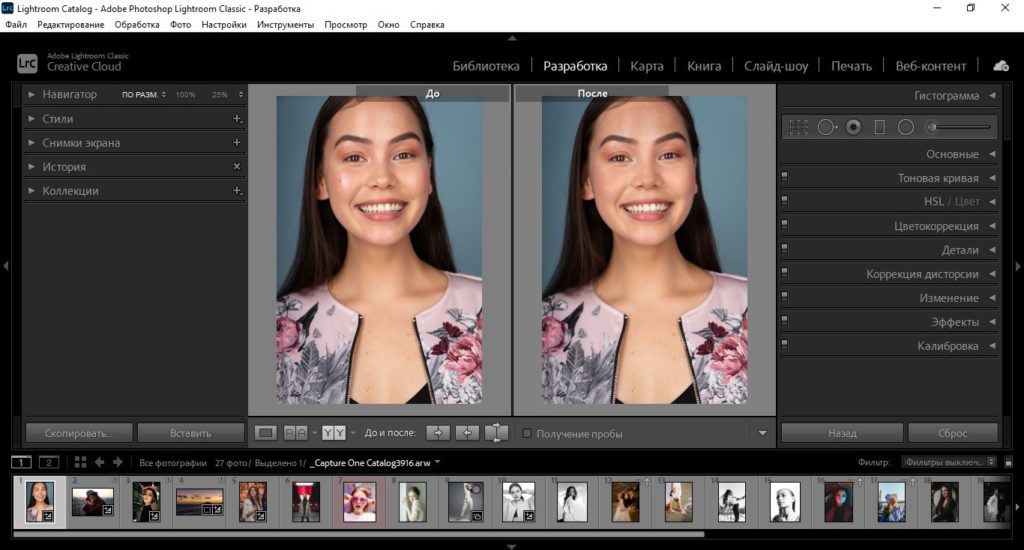
Чтобы быстро сгладить блики и блеск в Лайтруме, можно воспользоваться аналогом штампа.
- Загрузите фотоснимок в программу и откройте во вкладке «Разработка». В правой колонке над списком основных инструментов отыщите «Удаление областей» или «Spot Removal», если вы работаете в англоязычной версии.
- Настройте размер кисти и кликните курсором по области, которую нужно исправить. Программа автоматически выберет схожий участок для замены блика. Вы можете выбрать другой фрагмент, захватив второй кружок и передвигая его по фотографии.
- Нажмите «Готово», чтобы применить правки к фотографии. После этого снова выберите данный инструмент в строке функций и обработайте другой участок.
- Если кадр получается слишком плоским, отрегулируйте настройку «Прозрачность» (Opacity). Таким образом новая текстура не перекроет блеск, а слегка его приглушит. Так вы получите более естественный эффект.
- Если подобрать текстуру не получилось, можно воспользоваться инструментом «Корректирующая кисть». Она находится в той же строке, что и «Удаление областей».
- Обрисуйте проблемную область и настройте в блоке настроек пункт «светлые области». Это должно убрать основные засветки. Будьте внимательны, чтобы не сделать участок слишком темным.
Lightroom также доступен для установки на Андроид и Айфон. К недостатку фоторедактора можно отнести не очень удобный интерфейс — особенно это заметно, если вы работаете за небольшим монитором. Хотя программа не очень требовательна к системным показателям, она подвисает на слабых ПК.
В заключение
Солнечные блики, блеск на портретных снимках, световые засветки — наиболее частые проблемы при создании кадров при дневном свете или со вспышкой. Иногда они становятся «изюминкой», но в большинстве случаев полностью портят изображение. Показанные нами способы помогут справиться с этим дефектом вне зависимости от ваших навыков в фотообработке. Просто выберите подходящий для вас метод и не беспокойтесь о неудачных снимках.
Лайтрум: уроки обработки в Lightroom
Adobe Lightroom Classic CC: обучение как пользоваться пресетами, видеоуроки для начинающих,ссылки на курсы по Lightroom и т.д.
Как убрать блики от вспышки и жирный блеск с лица в Lightroom?

Совсем простой совет, который, тем не менее, дает великолепный результат, когда требуется убрать с фотографии жирный блеск на коже, который часто появляется при съемке со вспышкой. Конечно, вы можете просто использовать инструмент Spot Removal, установив большой размер кисти и просто заместить участок с блеском, но есть одна проблема — подобный перенос может изменить и освещенность участка, а нам нужно ее сохранить.
То есть, область кожи должна остаться ярко освещенной, но не блестящей.
Выше, под заголовком статьи, вы видите оригинал нашего снимка.
Обратите внимание как блестит кожа на щеке, подбородке и лбу. Это портит весь кадр

Когда мы убираем область с блеском, используя Spot Removal Tool с реально большим размером кисти, то он не только убирает блеск, но к сожалению убивает яркие тона (highlights), хотя нам нужно их сохранить, но убрать блеск. Кроме того, если оставить все как есть, то изображение будет выглядеть не так реалистично. Можно, конечно, поиграться с размером кисти и выбрать другую область для переноса, но результат все равно будет далек от отличного, а время, потраченное на работу, увеличится.

Секрет того, как сохранить света, но убрать блеск — очень просто. После того как вы применили инструмент Spot Removal, перейдите на панель настройки этого инструмента и уменьшите параметр Opacity (Прозрачность) — он отмечен красным на скриншоте выше. Обратите внимание, что блеск у нас ушел, но яркие тона остались почти без изменения, а картинка стала выглядеть намного лучше. Быстро и просто!
Между прочим, этот прием я использую, когда требуется убрать с лица родинку, шрам или другой дефект кожи. Если я уберу ее целиком, то тем кто знает модель, будет хорошо понятно, что фотография заретуширована. Но если немного ослабить Opacity, то мы сохраним естественность изображения, при этом — дефект не будет привлекать много внимания.
Как убрать жирные блики на коже в Lightroom
Блики — это часть изображения, но если они слишком сильные — они отвлекают внимание и создают ощущение жирной кожи.
Обычно фотографы используют инструмент Spot Removal Tool с большой лечащей кистью. Проблема этого метода в том, что вместе с бликом он изменит светотеневой рисунок, что сделает фотографию неестественной.
Наша же задача — убрать сам блик, оставив естественную светотень.

На исходном фото мы видим явные блики на лбу, щеке и подбородке.

Выберите Spot Removal Tool с большим размером кисти и перетащите соседний участок. Как видите, инструмент удаляет и блик, и светлый участок. Вы можете переместить источник для пересадки, но всё равно получите ненатуральную картинку.

После того как вы применили Spot Removal Tool, уменьшите прозрачность (Opacity) эффекта — выделен красным. Уменьшайте до тех пор, пока не получите необходимый эффект.
В данном случае мы получаем приятный естественный блик.
Этим же способом можно удалять шрамы и другие дефекты кожи. Уменьшая прозрачность эффекта, вы скроете ретушь и сделаете фото естественным.