Как исправить поврежденные видеофайлы 4 способами?
Просмотр видео — лучший способ выждать время, когда вам скучно. Независимо от того, ждете ли вы друга или путешествуете, видео всегда будет рядом с вами, чтобы развлечь вас. Однако, как и в случае с большинством данных, видео тоже имеют тенденцию к повреждению. Поврежденное видео означает, что вы не можете его воспроизвести. Итак, это поврежденное видео, по сути, представляет собой большой объем данных, который не выполняет никакой другой функции, кроме использования вашего хранилища. Это может произойти из-за множества факторов. Если вы сталкиваетесь с подобной ситуацией и ищете способы исправить поврежденные видеофайлы, то вам повезло, потому что вы обратились по адресу. Читайте дальше, чтобы узнать о надежных исправлениях, доступных на рынке для восстановления mp4, с акцентом на быстром и точном программном обеспечении для восстановления данных 4DDiG Video Repair.

Как восстановить поврежденные видео файлы MP4, MOV, MKV, M4V, 3G2, 3GP?
Часть 1: Почему Были Повреждены Видеофайлы?
Повреждение видеофайла может произойти из-за любой проблемы, возникшей с момента создания видео до его записи в память носителя. Небольшие, упущенные из виду ошибки могут вызвать серьезные проблемы при кодировании или передаче видео. Прежде чем мы перейдем к подробному описанию того, как исправить поврежденное видео, давайте рассмотрим некоторые распространенные причины, которые включают:
- Ошибка при чтении или записи данных — Ошибки жесткого диска из-за поврежденных секторов на нем являются распространенной причиной повреждения видео.
- Прерывания во время использования файла MP4 также могут привести к блокировке видеофайла, что сделает его непригодным для использования.
- При загрузке видео из Интернета, если процесс загрузки прерывается из-за отключения Интернета, это может привести к повреждению видео.
- Вирусы или вредоносные программы также могут помешать процессу чтения или записи, повредив видеофайл.
- Частые неправильные отключения системы влияют на все виды файлов в вашей системе, включая файлы MP4.
Часть 2: Как исправить поврежденные видеофайлы MP4?
Способ 1: Исправьте поврежденные видеофайлы с помощью 4DDiG Video Repair
Если вы ищете окончательный ответ на вопрос «как исправить поврежденный видеофайл», то вы находитесь в правильном месте. Инструмент 4DDiG Video Repair предназначен для исправления поврежденного видеофайла и устранения этой вашей проблемы навсегда. Независимо от того, сломан ли ваш видеофайл, поврежден он или нет, ни одна задача не является слишком сложной для этого приложения. Эффективное в использовании и мощное в исполнении приложение 4DDiG Video Repair обеспечивает полное восстановление видео с минимальными затратами. Современный алгоритм наряду с интуитивно понятным интерфейсом обеспечивает большее удобство использования.
Это легко для карманов и данных и доступно как для Windows, так и для Mac. Мало того, он также свободен от вирусов, вредоносных программ или рекламного ПО, так что вы можете восстановить файл mp4, не беспокоясь о здоровье вашего ПК. Чтобы использовать эти удивительные функции приложения 4DDiG Video Repair, выполните шаги, описанные ниже.
-
Поддержка различных форматов файлов, таких как MOV, MP4, 3GP, & M4V и т.д.
Лучшие методы для восстановления сломанных / отсутствующих / поврежденных / не воспроизводимых файлов AVI
AVI — лучший выбор для хранения цифровых видеофайлов. Однако файлы AVI легко перестают отвечать и отображать сообщения об ошибках во время воспроизведения. Поврежденные и испорченные файлы AVI вызваны внезапным отключением системы, повреждением секторов накопителей, шпионским ПО, вредоносным ПО, рекламным ПО и многим другим. Если вы не знаете, почему файлы AVI не воспроизводятся, попробуйте следующие решения, чтобы восстановить файлы AVI на Windows и Mac.

Часть 1: Используйте AVI Recovery Freeware для восстановления файлов AVI.
Если ваши файлы AVI не могут воспроизводиться на Windows Media Player, VLC или другие мультимедийные проигрыватели, вы будете уведомлены: «Проигрыватель Windows Media обнаружил проблему при воспроизведении файла» и многое другое. Что делать, чтобы исправить поврежденные или поврежденные файлы AVI? Ну, вы можете исправить поврежденные файлы AVI с помощью следующих инструментов. Просто прочитайте и получите лучшее программное обеспечение для ремонта AVI.
| AVI ремонт программного обеспечения | основные черты |
|---|---|
| БандиФикс | Пользовательский интерфейс BandiFix прост. Вы можете загрузить поврежденный файл AVI для восстановления. Позже BandiFix начнет исправлять ваш поврежденный файл AVI автоматически. Вы можете найти фиксированный файл AVI в исходном месте. Программное обеспечение для восстановления AVI можно использовать без ограничений. |
| Ремо Ремонт AVI | Remo Repair AVI является условно-бесплатной программой для ремонта AVI. Неважно, если ваш файл AVI не может воспроизводиться. Вы все еще можете загрузить не воспроизводимый AVI-файл в Remo Repair AVI, чтобы проверить, работает ли он. Он покажет вам, как выглядит восстановленный файл AVI. Но вам нужно купить лицензию Remo Repair AVI, чтобы разблокировать и скачать ее. |
| DivFix ++ | DivFix ++ — это бесплатная программа для восстановления AVI с открытым исходным кодом. Если вы столкнулись с ошибкой «Не удается найти текущую позицию», вы можете запустить DivFix ++, чтобы исправить поврежденный AVI. Кроме того, DivFix ++ способен исправлять испорченные файлы AVI, которые были опубликованы в Интернете. |
| Ремонт цифрового видео | Вы можете использовать Digital Video Repair для исправления не воспроизводимых файлов AVI бесплатно. Если вы не можете воспроизвести AVI с помощью VLC Media Player, или ваше видео AVI падает в CamStudio из-за чрезмерной загрузки, вы можете запустить Digital Video Repair, чтобы исправить это. Бесплатное программное обеспечение для ремонта AVI покажет вам сообщение о состоянии в режиме реального времени. |
| FFmpeg | FFmpeg — это не только видео конвертер, но и бесплатная программа для ремонта AVI. Вы можете восстановить поврежденный индекс поврежденных файлов AVI в Windows и Mac. Но если вы не знакомы с общими чертами, не рекомендуется исправлять отсутствующий индекс AVI с помощью FFmpeg. |
Часть 2. Общие способы исправления испорченных видеофайлов AVI
Или вы можете использовать следующие приемы для исправления и исправления ошибок AVI.
1. Используйте VLC для восстановления видео AVI
Некоторые видеопроигрыватели могут автоматически устранять распространенные проблемы с видео, например, VLC Media Player, KMPlayer и многое другое. Если вы хотите исправить поврежденные файлы AVI, вы можете попробовать эти проигрыватели.
2. Проверьте и отремонтируйте индекс AVI
Для начала сделайте копию вашего файла AVI. Затем вы можете установить шестнадцатеричный редактор, чтобы проверить, находится ли ваш файл AVI в правильном формате или нет. Здесь вы можете использовать Midnight Commander или все, что вам нравится. Таким образом, вы можете восстановить поврежденный блок AVIIndex, поврежденные видео или аудио данные AVI в блоке LIST / movi и другие отсутствующие данные.
3. Получить профессиональную помощь
Если вам действительно нужно немедленно воспроизвести это видео AVI, и описанные выше способы устранения неполадок бесполезны, вы можете обратиться к специалисту по компьютерам вокруг вас. Или вы можете обратиться к мастерам по работе с компьютером в вашем регионе, чтобы получить некоторую помощь.
Часть 3: Воспроизведение 4K и HD AVI файлов на Windows и Mac
После восстановления файлов AVI вы можете использовать AnyMP4 Blu-Ray плеер чтобы получить лучший аудиовизуальный опыт. Поддерживается воспроизведение не только файлов AVI, но и других видео высокой четкости 4K и 1080p. Вы также можете воспроизводить диски Blu-ray и DVD из разных стран и мест. Вот основные черты AVI плеер .
Восстановление файлов AVI и восстановление поврежденного файла легко
 Обновлено Сомей Лиам / 13 декабря 2022 г. 16:30
Вы искали способ, как восстановить файлы AVI, если они повреждены? Если вы хотите восстановить их с помощью стороннего инструмента или онлайн, вы попали в нужное место. AVI, или Audio Video Interleave, является форматом файлов, популярным во всем мире. Microsoft разработала его в 1992 году. Файлы AVI совместимы с несколькими мультимедийными проигрывателями, включая Windows Media Player, VLC Media Player, Apple QuickTime Player и другими. Однако, как и другие форматы файлов, этот формат видео также может быть поврежден. Вы никогда не знаете, когда это произойдет. Следовательно, вы можете потерять их в любое время без предупреждения.
Вопрос в том, что вызывает повреждение файлов AVI? Несколько факторов могут повлиять на состояние ваших файлов. Это включает поврежденные сектора, прерывание передачи или загрузки, сбой питания, вирусы и т. д. Повреждение файла AVI происходит, когда вы случайно прерываете процесс загрузки или передачи файла во время его выполнения. Это связано с тем, что некоторые части файла могут отсутствовать, быть поврежденными или неполными из-за прерывания. Сбой питания или внезапное отключение компьютера при открытом файле также может быть причиной повреждения. И вирусы всегда являются возможным общим виновником таких проблем.
Обычно такие проблемы, как повреждение, всегда приводят к потере данных. И, конечно же, это один из худших возможных случаев, которые могут произойти. К счастью, вы можете восстановить файлы AVI различными способами. Мы рассмотрим их в этой статье, так что вы можете продолжить чтение, чтобы сохранить свои файлы. И если вы уже столкнулись с наихудшим сценарием, потерей данных, инструмент восстановления также будет включен. Перейдите к частям ниже, чтобы восстановить ваши файлы AVI и восстановить те, которые вы потеряли.

Часть 1. Как восстановить поврежденный файл AVI онлайн
Вы можете восстановить поврежденные файлы AVI, попробовав онлайн-инструменты восстановления. И одним из них является онлайн-программа EaseUS RepairVideo. Используя этот инструмент, вы можете легко исправить любую проблему с файлом AVI на вашем компьютере. Преимущество этого в том, что вам не нужно ничего скачивать или устанавливать для восстановления файла. Вам нужно всего лишь следовать простым инструкциям, чтобы выполнить работу.
Следуйте следующим инструкциям, чтобы восстановить файл AVI онлайн с помощью бесплатного программного обеспечения для онлайн-восстановления:
Шаг 1 Перейдите на официальный сайт инструмента EaseUS RepairVideo. Вы увидите его онлайн-интерфейс, содержащий функции программы. Нажмите на Загрузить Видео вкладку и войдите в действующий адрес электронной почты.
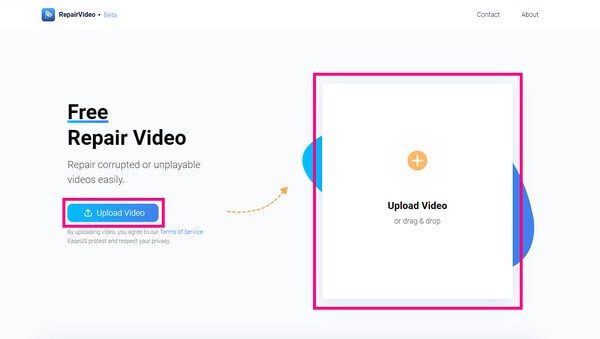
Шаг 2 Выберите AVI видео из папки с файлами или перетащите поврежденное видео AVI в окно загрузки. После этого нажмите на Начать ремонт кнопку в нижней части коробки, чтобы начать процесс ремонта.

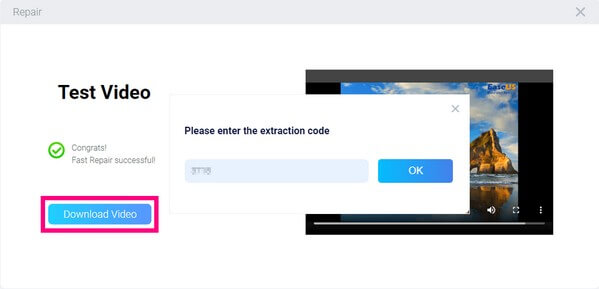
Шаг 3 Как только онлайн-программа закончит восстановление файла AVI, введите код извлечения, отправленный на вашу электронную почту. Затем вы, наконец, можете нажать кнопку скачать видео вкладку, чтобы сохранить восстановленный файл AVI на свой компьютер.
FoneLab Data Retriever — восстанавливайте потерянные / удаленные данные с компьютера, жесткого диска, флэш-накопителя, карты памяти, цифровой камеры и многого другого.
- С легкостью восстанавливайте фотографии, видео, контакты, WhatsApp и другие данные.
- Предварительный просмотр данных перед восстановлением.
- Восстановите данные с устройства, iCloud и iTunes.
Часть 2. Как восстановить поврежденный файл AVI с помощью VLC
Если вы не предпочитаете использовать онлайн-программное обеспечение для решения проблемы, есть другие действия, которые вы можете выполнить на своем компьютере. Если повреждение было вызвано прерыванием загрузки, лучший способ решить эту проблему — снова загрузить файл AVI. То же самое касается передачи файлов. Но если это не так, и нет возможности загрузить или передать его снова, попробуйте использовать VLC Media Player, который вы можете установить или уже есть на вашем компьютере. Таким образом, вы узнаете, совместима ли проблема с файлом только с предыдущим плеером или с повреждением.
Если это повреждение, VLC Media Player имеет встроенную функцию восстановления для видео AVI и других форматов. Он может восстанавливать видео, которые случайно зависают или заикаются. Или что-нибудь, что намекает на повреждение в файле index.
Следуйте следующим инструкциям, чтобы исправить поврежденные файлы AVI с помощью VLC Media Player:
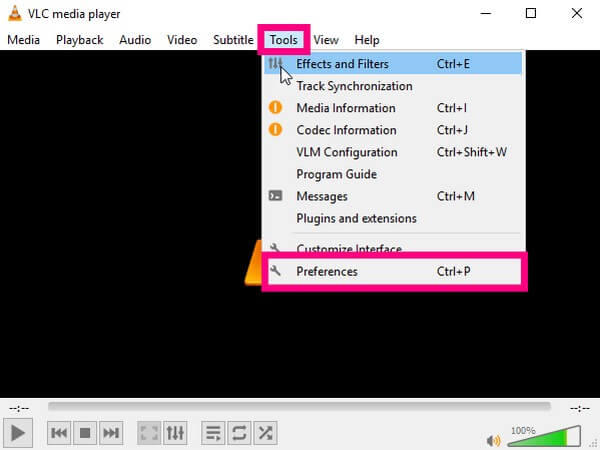
Шаг 1 Запустите VLC Media Player на своем компьютере. Выберите Tools в строке меню в верхней части экрана. Тогда выбирай Настройки из выпадающих списков.
Шаг 2 Нажмите Вход / Кодеки значок вверху. После этого появится список опций в левом столбце. На Поврежденный or Неполный файл AVI выберите Всегда исправляйте вариант, тогда Save..
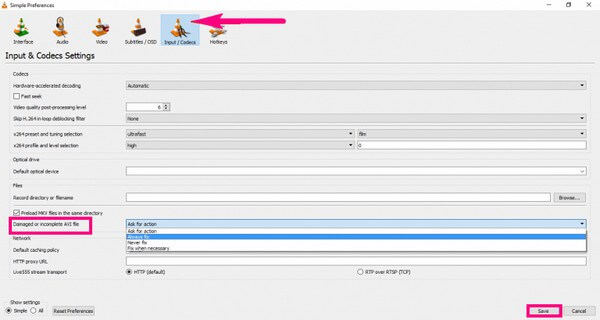
Шаг 3 Воспроизведите поврежденный файл AVI на VLC Player, и он будет автоматически восстановлен.
Часть 3. Как восстановить поврежденный файл AVI с помощью FoneLab Data Retriever
Как упоминалось выше, потеря данных вполне возможна при обнаружении поврежденного файла AVI. Возможно, вы уже удалили файл, прежде чем узнали, что его можно восстановить, поэтому теперь вы хотите вернуть его. Или повреждение вызвало более серьезные проблемы, которые затронули другие файлы, что привело к потере данных. Каким бы ни был ваш сценарий, FoneLab Data Retriever это лучшее решение для восстановления удаленных или потерянных данных. Это программное обеспечение имеет возможность восстанавливать видеофайлы в различных форматах, включая AVI, MP4, FLV, MOV, WMV и другие. Вы узнаете больше о его возможностях, как только установите его на свой компьютер.
FoneLab Data Retriever — восстанавливайте потерянные / удаленные данные с компьютера, жесткого диска, флэш-накопителя, карты памяти, цифровой камеры и многого другого.
- С легкостью восстанавливайте фотографии, видео, контакты, WhatsApp и другие данные.
- Предварительный просмотр данных перед восстановлением.
- Восстановите данные с устройства, iCloud и iTunes.
Следуйте следующим инструкциям, чтобы восстановить видео до или после восстановления файла AVI с помощью FoneLab Data Retriever:
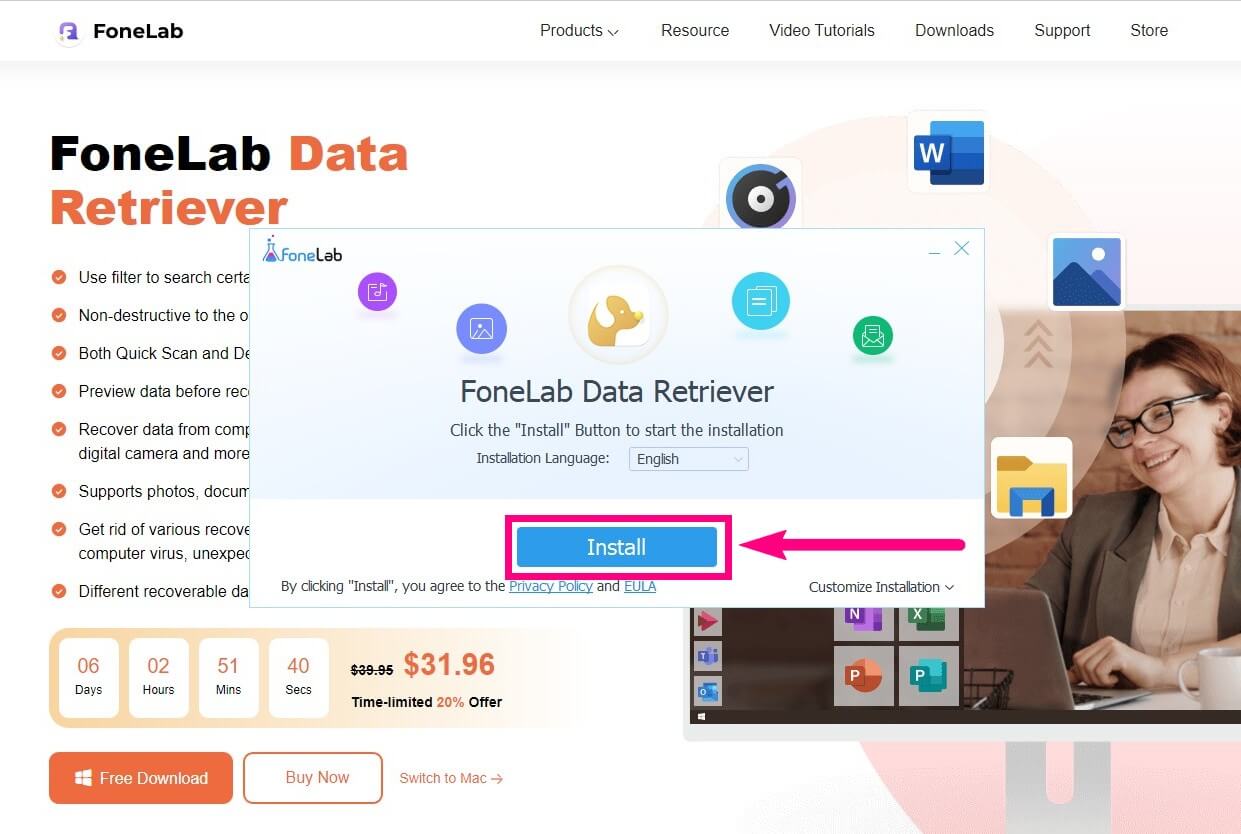
Шаг 1 Перейдите на официальный сайт FoneLab Data Retriever и бесплатно загрузите файл программного обеспечения. Позже откройте его и нажмите кнопку Установить кнопка. Дождитесь окончания процесса быстрой установки, затем запустите программу на своем компьютере.
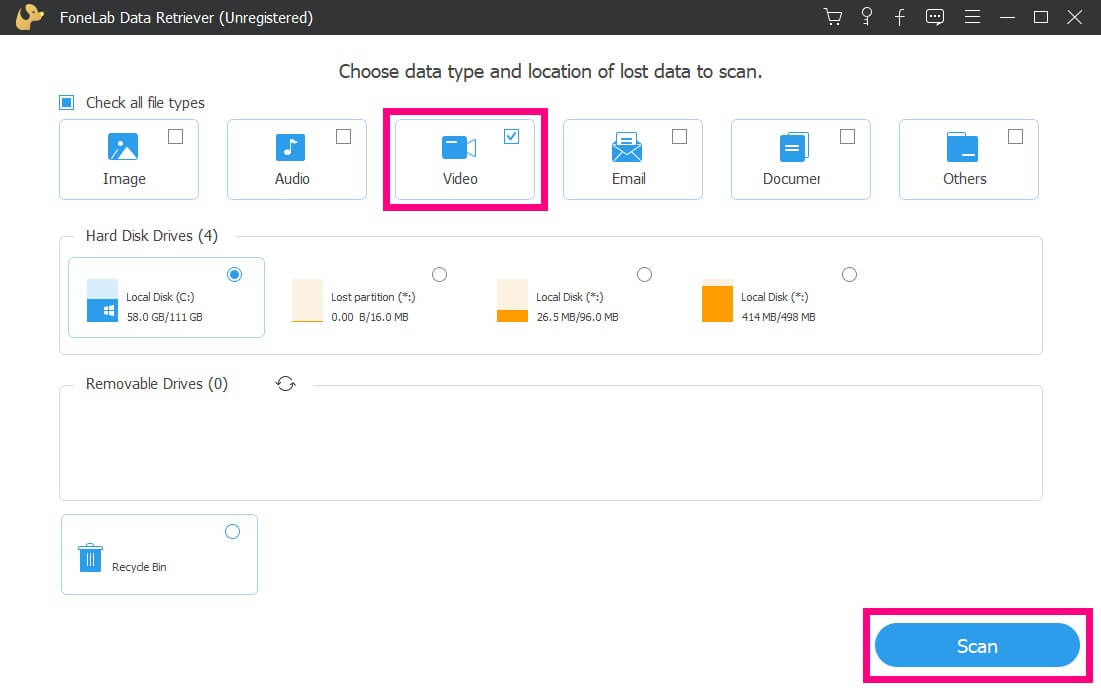
Шаг 2 Поставьте галочку напротив Видео тип файла в верхней части основного интерфейса. Затем выберите, где находились ваши файлы AVI. После этого нажмите Сканировать.
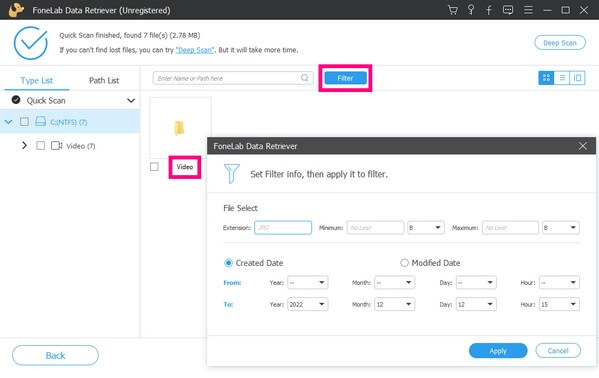
Шаг 3 Откройте папку с видео, чтобы найти потерянные или удаленные файлы AVI. Вы можете использовать Фильтр функция, чтобы установить информацию о файле AVI и найти его быстрее.
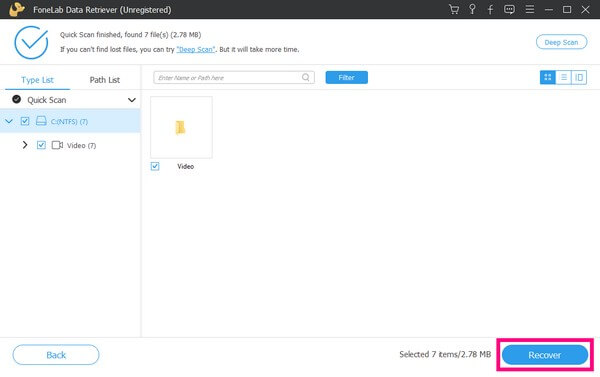
Шаг 4 Когда вы найдете поврежденные файлы AVI, которые хотите восстановить, выберите их все. Затем нажмите кнопку, чтобы вернуть их без проблем.
FoneLab Data Retriever — восстанавливайте потерянные / удаленные данные с компьютера, жесткого диска, флэш-накопителя, карты памяти, цифровой камеры и многого другого.
- С легкостью восстанавливайте фотографии, видео, контакты, WhatsApp и другие данные.
- Предварительный просмотр данных перед восстановлением.
- Восстановите данные с устройства, iCloud и iTunes.
Часть 4. Часто задаваемые вопросы о восстановлении поврежденного файла AVI
1. Очищает ли VLC Media Player видео в формате AVI?
Да, это так. Шаги метода VLC Media Player заключаются в том, как очистить видео AVI. А очистка видео устраняет несколько проблем, возникающих на них. Вот почему это эффективный способ исправить поврежденные файлы AVI.
2. Есть ли инструмент для восстановления удаленных фотографий?
Да, есть. Вы можете найти несколько инструментов для восстановления фотографий в Интернете, но нет необходимости заходить так далеко. Лучший из них уже есть в этой статье. FoneLab Data Retriever. Помимо форматов видео, этот инструмент также может восстанавливать практически все типы данных, такие как фотографии, аудио, документы, электронные письма и многое другое.
3. Может ли FoneLab Data Retriever восстанавливать файлы с флешек?
Да, оно может. FoneLab Data Retriever может восстановить потерянные файлы с флешек, карт памяти, жестких дисков, компьютеров, мобильных телефонов и ноутбуков.
FoneLab Data Retriever — восстанавливайте потерянные / удаленные данные с компьютера, жесткого диска, флэш-накопителя, карты памяти, цифровой камеры и многого другого.
- С легкостью восстанавливайте фотографии, видео, контакты, WhatsApp и другие данные.
- Предварительный просмотр данных перед восстановлением.
- Восстановите данные с устройства, iCloud и iTunes.
Спасибо, и мы ценим ваши усилия, чтобы дочитать до этого места. Если у вас есть дополнительные проблемы или вопросы, посетите FoneLab Data Retriever сайт для изучения решений.
Как восстановить поврежденные файлы AVI бесплатно
Вы, наконец, загрузили или упаковали видеофайл вашего любимого фильма или веб-сериала и приступили к его просмотру. Какая? Этот видеофайл невозможно воспроизвести. Вы получаете это сообщение при попытке воспроизвести видеофайл. Как это произошло? Возможно, файлы AVI повреждены, поэтому вы не можете воспроизвести этот конкретный файл в своей системе? Что будешь делать? К счастью, есть несколько способов исправить поврежденные файлы AVI . Однако сначала нам нужно понять, почему эти файлы AVI ( AVI files) повреждаются. Здесь мы объясним, почему файлы AVI повреждаются и как их восстановить. (AVI) Мы поможем вам вернуть ваше видео в кратчайшие сроки, просто следуйте этому пошаговому руководству.
Как файл AVI становится поврежденным или поврежденным? (How does an AVI File become Corrupted or Damaged?)
Может быть несколько причин повреждения файлов AVI . Однако наиболее распространенными факторами являются поврежденные сектора на жестком диске, вредоносное ПО, вирусы, проблемы с программным обеспечением, проблемы с торрентами, электромагнитные помехи питанию и т. д. Хотя эти проблемы кажутся очень серьезными, но не беспокойтесь, поскольку этот урок, вы сможете легко решить эту проблему.
С технической точки зрения файлы формата AVI являются (AVI) подформатом RIFF (RIFF) ( формат файла обмена ресурсами (Resource Interchange File Format) ), который разбивает данные на два блока. Обычно эти два блока индексируются третьим блоком. Этот третий блок индекса (Index) в основном вызывает проблему. Таким образом, основные причины повреждения файлов AVI :
- Плохие (Bad) сектора на системном жестком диске
- Вредоносное ПО (Malware) или вирус могут также повредить ваши файлы AVI .
- Если вы загрузили видеофайлы с любых торрент-сайтов (легальных), при загрузке файлов могут возникнуть проблемы.
В большинстве случаев проблема поврежденных файлов связана с блоками индекса. Таким образом, если вы исправите индексные файлы (index files) , файлы AVI будут восстановлены .
How to Fix Broken/Damaged/Corrupted AVI files?
Google может дать вам несколько идей о том, как решить эту проблему. Однако, когда дело доходит до использования предлагаемых приложений, которые утверждают, что решают эту проблему, это может стоить вам денег. Вы должны заплатить комиссию за использование этих платных приложений для решения этой проблемы. Вам (Don) не кажется, что вы должны избавить себя от этих неприятностей? Да, поэтому мы упомянули два лучших и наиболее точных метода восстановления поврежденных файлов AVI . Более того, при попытке решить эту проблему настоятельно рекомендуется сохранить резервную копию файлов AVI .
Как восстановить поврежденные файлы (Repair Corrupted AVI Files) AVI бесплатно (Free)
Примечание. (Note:) При попытке восстановить файлы следует сохранить резервную копию. Причина в том, что если вы попытаетесь восстановить свои файлы, используя различные методы и приложения, у вас должны быть оригинальные файлы, чтобы начать процесс восстановления. Более того, если вы снова выполните несколько исправлений одного и того же файла, это может привести к еще большему повреждению файлов.
Способ 1: восстановить AVI Files Using DivFix++
DivFix++ существует уже давно и помогает людям успешно восстанавливать файлы AVI и Div . Однако имейте в виду, что программное обеспечение не обновлялось разработчиком в течение последних нескольких лет, но по-прежнему остается одним из лучших программ для восстановления поврежденных или поврежденных файлов AVI .
Шаг 1: Скачайте (Download) DivFix++ . Будет загружен zip-файл, извлеките содержимое zip-файла ( extract the content of the zip file) . Open the DivFix++ (.exe).
Шаг 2: Теперь в нижней части приложения вы увидите три флажка. Отметьте два (Checkmark two) флажка « Вырезать плохие части (Cut Out Bad Parts) » и « Сохранить исходный файл (Keep Original File) ». Оставьте, если уже проверено.
Примечание. (Note:) Этот шаг очень важен, потому что если поставить галочку « Вырезать плохие части (Cut Out Bad Parts) », то поврежденные сектора или части, которые нельзя восстановить, будут вырезаны из видео, и вы все равно сможете воспроизвести остальную часть видео. А второй флажок ( Сохранить исходный файл (Keep Original File) ) позволит убедиться, что у вас осталась оригинальная копия видео.
Шаг 3: Нажмите кнопку « Добавить файлы» ( Add Files) внизу и выберите видеофайл, который вы хотите восстановить.
Шаг 4: Нажмите кнопку « Проверить ошибки» (Check Errors) . Приложение начнет сканирование файла и покажет вам ошибки, которые необходимо исправить.
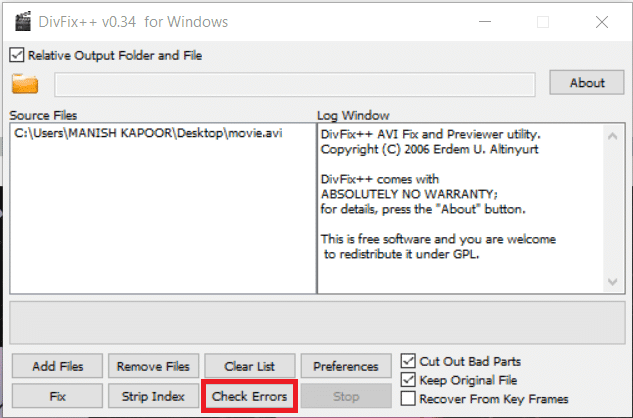
Шаг 5: Наконец, нажмите кнопку FIX, (FIX button) чтобы восстановить поврежденные файлы.
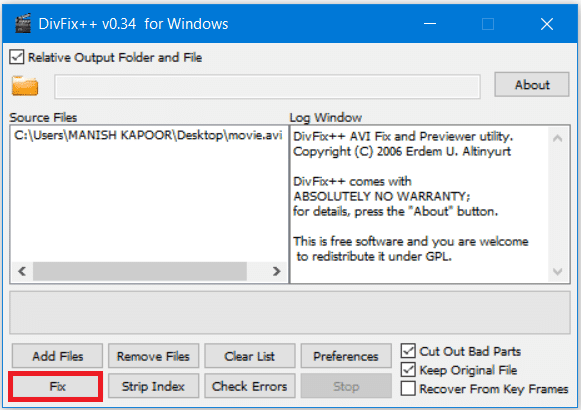
Вот и все, теперь ваш поврежденный файл AVI будет восстановлен. Чего ты ждешь? Иди и начни смотреть свое видео.
Читайте также: (Also Read:) Как восстановить поврежденные системные файлы в Windows 10 (How to Repair Corrupted System Files in Windows 10)
Если вы не хотите использовать первый метод, вы можете выбрать другой, где вам просто нужно установить медиаплеер VLC (VLC) на свой компьютер. VLC — один из самых популярных медиаплееров с множеством полезных функций, поэтому вам не помешает установить его в своей системе. Это второй способ восстановить поврежденный или сломанный видеофайл с помощью медиаплеера VLC (VLC) .
Способ 2: восстановить поврежденные файлы AVI с помощью VLC (AVI Files Using VLC)
Если вы не хотите использовать DivFix++ или он не установлен в вашей системе, вместо этого у вас есть VLC Player , тогда вы получите те же результаты, используя вместо этого медиаплеер VLC .
Шаг 1: Откройте проигрыватель VLC (VLC player) .
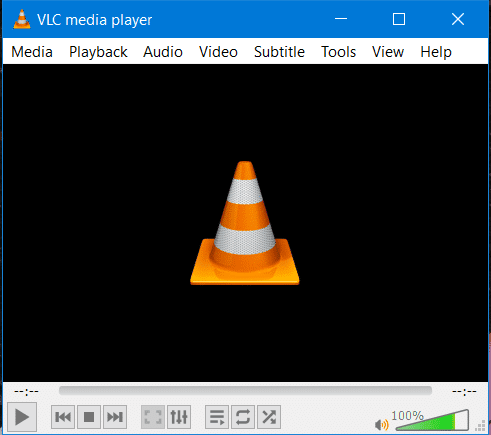
Шаг 2: Попробуйте открыть поврежденный видеофайл. Когда вы попытаетесь открыть поврежденный видеофайл, он покажет вам сообщение с вопросом, что вы хотели бы сделать: Воспроизвести как есть, Не воспроизводить или Создать индекс, а затем воспроизвести (Play as is, Do not play or Build Index then play) .
Шаг 3: Нажмите « Создать индекс », (Build index) затем выберите «Воспроизвести (then play) » и позвольте VLC автоматически восстановить ваши файлы. Будьте терпеливы, так как этот процесс может занять много времени.
Если повреждено несколько файлов, вы можете позволить проигрывателю VLC (VLC) автоматически исправить их и воспроизвести видео, выполнив следующие действия:
1. Нажмите « Инструменты (Tools) » на панели инструментов меню вверху, затем перейдите к « Настройки». (Preferences.)
2. В разделе «Настройки» нажмите Inputs/Codecs », затем выберите параметр « Всегда исправлять (Always Fix) » рядом с поврежденными или неполными файлами AVI (damaged or Incomplete AVI files) .
3. Нажмите кнопку Сохранить (Save) и закройте приложение.
Теперь всякий раз, когда вы открываете сломанный или поврежденный файл AVI в (AVI) VLC , он автоматически временно исправляет файлы и воспроизводит видео. Здесь вы должны понимать, что он не исправляет реальную ошибку навсегда, а временно исправляет файл для воспроизведения видео. Что происходит, так это то, что VLC сохраняет новый индекс файла (используемого в настоящее время) в памяти приложения. Это означает, что если вы попытаетесь открыть этот файл в другом медиаплеере, он все равно покажет ошибку воспроизведения.
Читайте также: (Also Read:) Файл Fix поврежден и не может быть восстановлен (Fix File is Damaged and Could Not Be Repaired)
Вот и все, используя два вышеуказанных метода, мы смогли бесплатно восстановить поврежденные файлы AVI . И, как всегда, вы можете оставить свои предложения и рекомендации в комментариях ниже. И не забудьте поделиться статьей в социальных сетях (And remember to share the article on social media ) — вы можете избавить кого-то от раздражающей ошибки воспроизведения.
How to Repair Corrupted AVI Files For Free
You hаve finally downloaded or bаgged a video file of your favorite movie or web sеries, and are settling down to watch it. What? This video file cannot be played. You get this message while trying to play the video file. How did this hapрen? It could be possible that AVI files arе corrupted therefore you аre not able to play that particular file on уour system? What will you do now? Luckily, thеre are several wаys to fix corrupted AVI files. However, first, we need to υnderstand why these AVI files become corrupted. Here we will explain why AVI files become damaged and how can you repair those files. We help you to get your video back in no time, just follow this step-by-step tutorial.
How does an AVI File become Corrupted or Damaged?
There could be several reasons for the AVI files becoming corrupt or getting damaged. However, the most common factors are bad sectors on the hard drive, malware, a virus, software issues, torrent issues, electromagnetic interferences to power, etc. Although, these issues do seem like a very serious issue but don’t worry as using this tutorial you will be able to fix the issue easily.
In technical terms, AVI format files are sub-format of RIFF (Resource Interchange File Format), which breaks data into two blocks. Usually, these two blocks are indexed by a third block. This third Index block majorly causes the problem. So the major causes for the AVI files become corrupt:
- Bad sectors on the system hard drive
- Malware or virus can also because of damaging your AVI files
- If you have downloaded the video files from any torrent websites (legal ones), there would be some issues while downloading files.
In most of the cases, the problem of the corrupted files is related to the Index blocks. Thus, if you fix the index files, AVI files will be repaired
How to Fix Broken/Damaged/Corrupted AVI files?
Google can give you several ideas on how to solve this problem. However, when it comes to relying on the suggested apps that claim to fix this issue can cost you some money. You have to pay a fee for using those paid apps to solve this issue. Don’t you think you should save yourself from these hassles? Yes, therefore we have mentioned the two best & most accurate methods for repairing the corrupted AVI files. Moreover, while trying to solve this problem it is highly recommended that you keep a backup of your AVI files.
How to Repair Corrupted AVI Files For Free
Note: When you try to repair your files, you should keep the backup. The reason behind is that if you try repairing your files using different methods and apps, you should have original files to start the repair process. Moreover, if you perform multiple repairs on the same file again and gain can cause more damage to the files.
Method 1: Repair Corrupted AVI Files Using DivFix++
DivFix++ has been there for a long time and helps people in repairing AVI & Div files successfully. However, keep in mind that the software is not updated by the developer for the past few years but still it is still one of the best software to repair corrupted or damaged AVI files.
Step 1: Download DivFix++. A zip file will be downloaded, extract the content of the zip file. Open the DivFix++ Application file (.exe).
Step 2: Now at the bottom of the app you will get three checkboxes. Checkmark two boxes “Cut Out Bad Parts” and “Keep Original File“. Leave if already Checked.
Note: This step is essential because if the Cut Out Bad Parts is ticked then it will cut the bad sectors or the parts which cannot be salvaged from the video and you will still be able to play the rest of the video. And the second checkbox (Keep Original File) will make sure that you still have the original copy of the video.
Step 3: Click on the Add Files button at the bottom and choose the video file that you want to repair.
Step 4: Click on the Check Errors button. The app will start scanning the file and show you errors that needs to be fixed.
Step 5: Finally click on the FIX button to repair the corrupted files.
That’s it, now your corrupted AVI file will be repaired. What are you waiting for? Go and start watching your video.
If you do not want to use the first method, you can opt for the other one where you just need to have VLC media player installed on your PC. VLC is one of the most popular media players packed with useful features so it won’t hurt you to install it on your system. This is the second method to get your damaged or broken video file repaired by using the VLC media player.
Method 2: Repair Corrupted AVI Files Using VLC
If you don’t want to use DivFix++ or don’t have it installed on your system, instead you have VLC Player then you get the same results by using VLC media player instead.
Step 1: Open your VLC player.
Step 2: Try to open your broken video file. When you will try to open your broken video file, it will show you a message asking what you would like to do: Play as is, Do not play or Build Index then play.
Step 3: Click on Build index then play option and let VLC automatically repair your files. Be patient as this process can take a long time to complete.
If there are more than one corrupted files you can let the VLC player automatically fix them and play the video by following below steps:
1. Click on the Tools in the menu toolbar option at the top then navigate to Preferences.
2. Under Preferences, click on Inputs/Codecs then choose Always Fix option next to damaged or Incomplete AVI files.
3. Click on the Save button and close the application.
Now whenever you will open a broken or corrupted AVI file in VLC, it will automatically fix the files temporarily and play the video. Here you need to understand that it does not fix the actual error permanently rather it fixes the file temporarily to play the video. What happens is that VLC saves a new index of the file (currently in use) in the app’s memory. It means if you try to open that file in another media player, it will still show the playback error.
That’s it, using the above two methods we were able to repair corrupted AVI files for free. And as always you are welcome to leave your suggestions and recommendations in the comments below. And remember to share the article on social media – you might save someone from the irritating playback error.

Лев Ильин
About the author
Я профессиональный аудиотехник и клавишник с опытом работы более 10 лет. Я работал в корпоративном мире в качестве консультанта и менеджера по продуктам, а в последнее время — инженером-программистом. Мои навыки и опыт позволяют мне работать над различными типами проектов от малого бизнеса до крупных компаний. Я также являюсь экспертом по Windows 11 и работаю над новой операционной системой уже более двух лет.