Редактор MP3
Онлайн редактор MP3 . Бесплатный и простой в использовании .







Редактируйте MP3 Файлы Онлайн
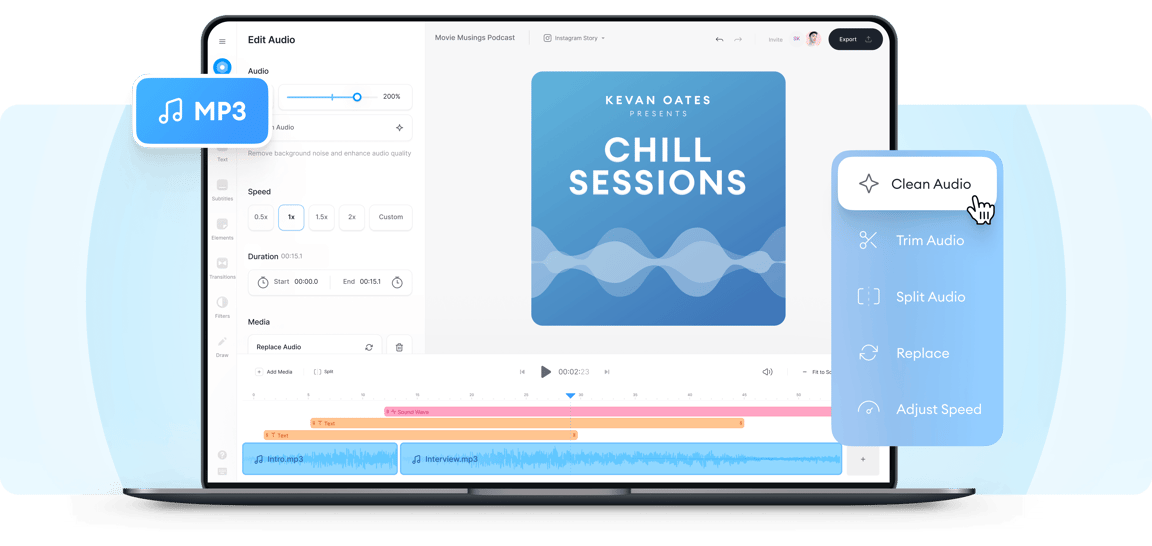
Ищите быстрый и простой в использовании MP3 редактор? MP3 редактор VEED — это все, что вам нужно! VEED позволит вам редактировать, обрезать, объединять или ранжировать MP3 дорожки в том же онлайн инструментом бесплатно. Более того,если вы приобретете версии. PRO, вы также сможете удалить шум заднего фона со своей аудиодорожки! Более того,вам не нужно устанавливать приложение.VEED также позволяет вам редактировать свое аудио- разделять, обрезать и ранжировать аудио дорожки и сохранить их как один MP3 файл.
MP3 редактор VEED бесплатный и простой в использовании.Просто перетащите свое аудио на временную дорожку. Редактируйте свое аудио за несколько нажатий!
Как редактировать MP3 Файлы
Загрузите два или более MP3 аудио файлов в редактор с помощью нажатия на “Выбрать MP3 Файлы”. Вы можете перетащить их со своей папки в окно редактирования.
После загрузки вашего MP3 файла вы увидите страницу редактирования аудио, где вы сможете редактировать свой MP3. Используйте аудио дорожку для разделения или ускорения вашего MP3.Чтобы добавить аудиофайлы, просто нажмите на знак плюс (+) в панели редактирования на нижней правой стороны экрана.
Просто нажмите на ‘Экспорт’ — и ваше новое MP3 аудио будет скачано на ваше устройствj.
Бесплатный онлайн редактор MP3 файлов
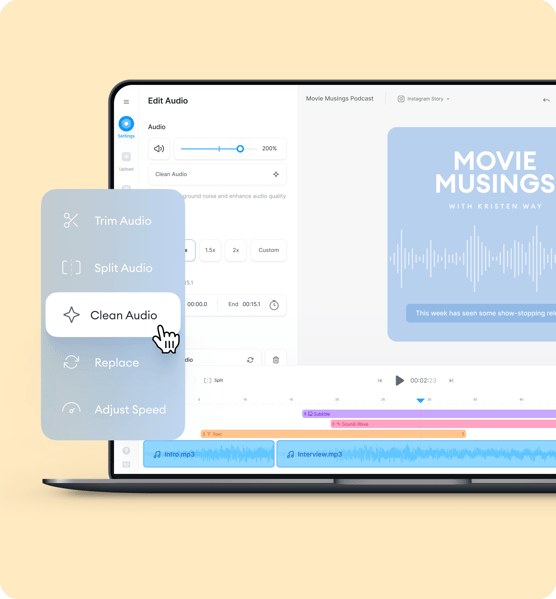
MP3 редактор VEED бесплатенй и доступен на любом устройстве. Опробуйте MP3 редактор VEED на Windows, Mac, Linux и всех мобильных устройствах. Попрощайтесь с дорогими аудио редакторами и приложениями.
Работайте с видео
Веселье не заканчивается на аудио! VEED — это комплексный редактор, который позволит вам создать отличные видео всего за несколько нажатий. Добавляйте видео к музыке и музыку к видео или удаляйте одно с другого — выбор за вами. Загрузите видео файлы, используя функцию перетаскивания, и сразу приступайте к редактированию!
Доступны различные файловые форматы
VEED — это универсальный аудио редактор,работающий почти со всеми типами файлов — MP3, FLAC, WAV, OGG и многими другими! Неважно, какой формат у вашего загруженного аудио, оно будет экспортировано в необходимый формат. Просто нажмите на необходимый тип файла в форматах Экспорта.
Как добавить текст и картинку к MP3 файлу? Какой программой лучше?
Текст имеется в виду как "тег". Как его добавить/изменить и как "прикрутить" картинку (например с обложки альбома) ?
Приветствуются подробные и развёрнутые ответы.

У меня на компьютере стоит проигрыватель музыки AIMP. Чтобы добавить теги(картинка,текст,описание), правой клавишей мыши нажимаем на трек,выбираем AIMP-редактировать теги — и вуаля! — редактируем по своему усмотрению. Исполнитель, альбом, год, номер трека, название,жанр, картинка,описание.
Технические хитрости: советы по добавлению текста песни к треку в разных форматах
Добавление текста песен к музыкальным трекам является одним из важных компонентов музыкальной индустрии. Это позволяет аудитории понимать, о чем поет исполнитель. В этой статье мы рассмотрим некоторые советы по добавлению текста песни к треку в разных форматах.
Форматы файлов
MP3 является наиболее распространенным форматом аудио-файлов. MP3-файлы поддерживают добавление текста песен в панель тегов ID3. Эта панель доступна в большинстве плееров мультимедиа. Чтобы добавить текст песни в MP3-файл, откройте его в любом аудио-редакторе и найдите панель тегов ID3. В этой панели вы можете ввести текст песни, а также другую информацию, такую как название альбома, исполнитель и жанр.
WAV является другим типом аудио-файлов, который также поддерживает добавление текста песни. Однако, в отличие от MP3, данная функция недоступна в стандартном Windows Media Player. Чтобы добавить текст песни к WAV-файлу, вам нужно использовать программное обеспечение, как, например, Adobe Audition.
FLAC – формат аудио-файлов без потерь качества. Он также поддерживает добавление текста песен в теги метаданных. Чтобы добавить текст песни в файл FLAC, используйте программу для редактирования метаданных, например, Exiftool.
Советы
Убедитесь, что вы используете правильный формат файла. Некоторые форматы, такие как AIFF или Apple Lossless, не поддерживают добавление текста песен, поэтому убедитесь, что вы используете форматы, поддерживающие текстовые теги.
Добавляйте в теги не только текст песен, но и другую информацию, такую как название альбома и жанр. Это поможет организовать вашу музыку.
Если вы не хотите использовать программное обеспечение для редактирования тегов метаданных, воспользуйтесь онлайн-сервисами, такими как Mp3tag или TagScanner.
Если вы планируете делать это профессионально, убедитесь, что вы получили разрешение от правообладателя, чтобы добавлять текст песен к их музыке.
Заключение
Добавление текста песен к музыкальным файлам – это не только удобно для пользователя, но и помогает организовать вашу музыку. Не стесняйтесь использовать теги метаданных для добавления текстовых описаний, названий альбомов и другой информации. Это поможет вам получить наибольшую отдачу от ваших музыкальных файлов.
Загрузка текстов песен для аудиофайлов
mp3Tag Pro умеет редактировать теги файлов MP3, FLAC, APE, M4A, AAC и других популярных аудиоформатов, переименовывать аудиофайлы, импортировать теги из текстового файла и т.д. Также можно автоматически загружать тексты песен и обложки альбомов для группы файлов. Редактор тегов обрабатывает все поддерживаемые форматы одинаково, так что вы можете выбрать смешанную группу файлов MP3, AAC, M4A, FLAC и загрузить тексты для них за один проход.
Слева в главном окне редактора тегов выберите папку с песнями.
В главной области (справа) появится список аудиофайлов из выбранной папки. Также здесь показывается информация из основных полей тегов (название, исполнитель, альбом и т.п.). Для загрузки текстов mp3Tag Pro необходима информация из полей «исполнитель» и «название», так что эти поля должны содержать правильные данные. Если ваши теги пусты, вы можете загрузить их из интернета или получить теги из имен файлов (или воспользоваться любым другим доступным методом).
Чтобы выбрать все файлы, кликните на кнопке «Выбрать все» (см. иллюстрацию выше) или нажмите Ctrl + A на клавиатуре.
Выбрав файлы, нажмите кнопку «Загрузить текст» на панели инструментов программы:
Редактор тегов спросит вас, хотите ли вы загрузить и сохранить тексты песен для всех выбранных файлов. Подтвердите, кликнув «Да».
mp3Tag Pro начнет загрузку текстов песен. Это может занять некоторое время, в зависимости от вашего соединения с интернетом и количества выбранных песен. Наконец окно статуса загрузки исчезает, и ваши файлы подсвечиваются зеленым.
Зеленый фон означает, что соответствующий файл содержит текст песни. Вы можете кликнуть на файле и прочитать загруженный текст в области «Текст песни». Ваш любимый плеер также может показывать этот текст (если в нем есть функция показа текстов песен).
Тексты MP3 можно сохранять в двух широко распространенных форматах: как Lyrics3 и в соответствующем поле ID3v2 (в ID3v1 нет полей для хранения текста песни). По умолчанию сохраняются оба формата. Вы можете это включить или выключить в меню «ID3-тэги»:
mp3Tag Pro использует ряд источников для загрузки текстов. Если возникли какие-либо проблемы, вы можете попробовать реорганизовать источники.
Выберите «Файл» — «Настройки», чтобы открыть окно настроек программы:
В этом окне выберите вкладку «Поиск текста песен»:
Здесь есть несколько настроек, которые мы можем изменить:
- Поиск лирики. В этом выпадающем списке есть две опции: С помощью Google API и скриптов, С помощью скриптов. Скрипты — это специальные модули, позволяющие загружать тексты песен из определенного источника в интернете. Список доступных скриптов показывается в нижней половине окна. Скрипты позволяют загружать правильные и чистые тексты, но при этом тексты для некоторых песен могут быть недоступны. Если вы используете только скрипты, программа пропустит такие песни. Если же вы выберете опцию с Google API, mp3Tag Pro дополнительно выполнит поиск в Google. Дальнейшее зависит от следующих двух опций.
- Использовать шаблоны для текстов песен. Эта опция актуальна только для метода загрузки с помощью Google. В поставку mp3Tag Pro входят шаблоны для целого ряда сайтов с текстами, что позволяет получать чистые тексты для большинства песен. Шаблон позволяет программе извлекать текст и отсеивать дополнительные элементы, предлагаемые на сайте. Если вы отключите эту опцию, загрузчик текстов не будет использовать шаблоны.
- Загружать текст песен только с сайтов с шаблонами. Эта опция связана с предыдущей. mp3Tag Pro предпочитает сайты, для которых есть шаблоны. Но если текст для данной песни на таких сайтах не найден, программа загрузит текст из любого доступного источника (вместе с текстом могут загрузиться дополнительные элементы). Эта опция не позволяет загружать тексты из незнакомых источников. Если она включена, mp3Tag Pro будет загружать тексты песен только с сайтов, для которых есть корректные шаблоны.
- Пропускать песни, для которых текст уже существует. В большинстве случаев нет необходимости заменять уже существующие тексты, так что эта опция поможет сэкономить время. Если вы ее отключите, существующие тексты будут переписаны загруженными.
Ниже опций находится список с доступными скриптами. Вы можете включить или выключить тот или иной скрипт, поставив или сняв галочку рядом с ним. Также можно изменить порядок, в котором программа использует скрипты. Просто выберите скрипт и используйте стрелочки рядом со списком, чтобы переместить его вверх или вниз. Самый верхний скрипт используется первым.
Нажмите кнопку «ОК», чтобы подтвердить изменения и закрыть окно настроек.