Как удалить файл на макбуке
СОВЕТЫ
Удаляем файлы в Finder на Mac, минуя «Корзину»
05 августа 2020
Чтобы быстро отправить файлы в «Корзину», нужно выделить их в Finder, а потом воспользоваться сочетанием клавиш Command(⌘) + Delete(⌫). Тем не менее, есть возможность обойти временное хранилище удаленных файлов и моментально избавиться от них. В данной заметке про это подробнее.
В тему:
Зачем на Mac нужно удалять файлы, минуя «Корзину»

Если вы избавляетесь от ненужных файлов из Finder, чтобы освободить место на диске Mac, после их отправки в «Корзину» это временное хранилище также нужно очистить. Это — одно дополнительное действие, которое в продолжительной перспективе отнимает достаточно много времени.
Именно поэтому, если вы на 100% уверены, что какие-то конкретные файлы в дальнейшем не понадобятся, можете избавляться от них раз и навсегда. Но в данном случае нужно иметь ввиду, что восстановить их уже не выйдет — по крайней мере, без вмешательства профессионалов.
Предупреждаем, удаляйте файлы в Finder на Mac, минуя «Корзину», только в том случае, если у вас нет в этом сомнений. Это могут быть шуточные картинки из мессенджеров, крайне старые рабочие проекты и другие подобные данные, которые точно не понадобятся через несколько дней.
Как удалить файлы в Finder на Mac, минуя «Корзину»

Шаг 1. Откройте Finder.
Шаг 2. Выделите один или несколько файлов, которые необходимо удалить.
Шаг 3. Воспользуйтесь данным сочетанием клавиш:
Command(⌘) + Option(⌥) + Delete(⌫)
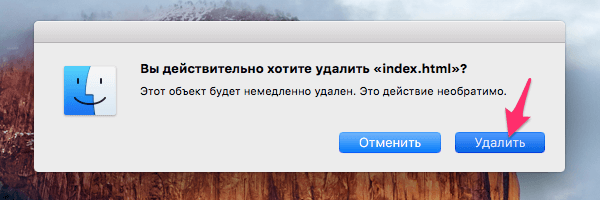
Шаг 4. Подтвердите свое намерение с помощью кнопки «Удалить».
Как быстро удалять ненужные файлы на Mac
 В закладки

Все владельцы яблочных компьютеров давно привыкли к тому, что в панели Док расположена корзина для удаленных файлов.
Достаточно перетянуть ненужные данные на иконку и они удаляются, а для безвозвратного удаления следует очистить корзину.
Далеко не все знают, что удалять файлы в macOS можно при помощи горячих клавиш.
Быстрое удаление
Чтобы не тратить время на перетаскивание файлов, достаточно запомнить шорткат Command (⌘) + Delete.
Просто выделяем один или несколько файлов и нажимаем сочетание клавиш.
Полное удаление
Чтобы файл был удален миную корзину, следует нажать Command (⌘) + Option + Delete. Появится диалоговое окно, в котором потребуется подтвердить безвозвратное удаление файла.
Обратите вниматнине, удаленный таким образом файл можно будет восстановить лишь через Time Machine.
Очистка корзины
Когда нужно очистить все содержимое корзины, используйте сочетание Command (⌘) + Shift + Delete. Это быстрее и удобнее, чем вызывать контекстное меню корзины и очищать её через соответствующий пункт меню.
Очистка корзины без подтверждения
Предыдущий способ хорош, но при таком удалении система выводит дополнительное диалоговое окно с необходимостью подтверждения. Кроме того, если в корзине есть заблокированные системой или другими приложениями объекты, удаление будет отменено.
Запоминаем самый радикальный шорткат: Command (⌘) + Shift + Option + Delete.
После его нажатия произойдет очистка корзины без диалоговых окон и с удалением заблокированных объектов.
⭐ Спасибо re:Store за полезную информацию.
В закладки
Где клавиша Delete на Mac или как удалять на Маке
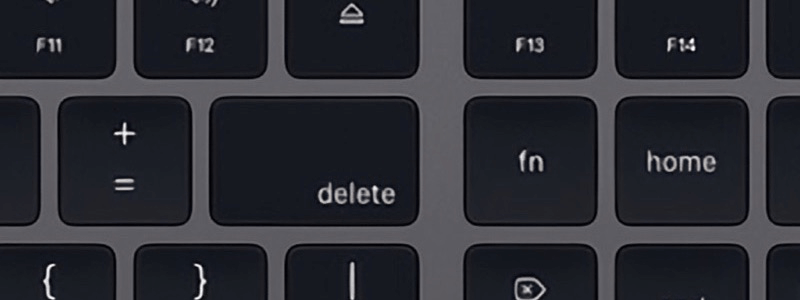
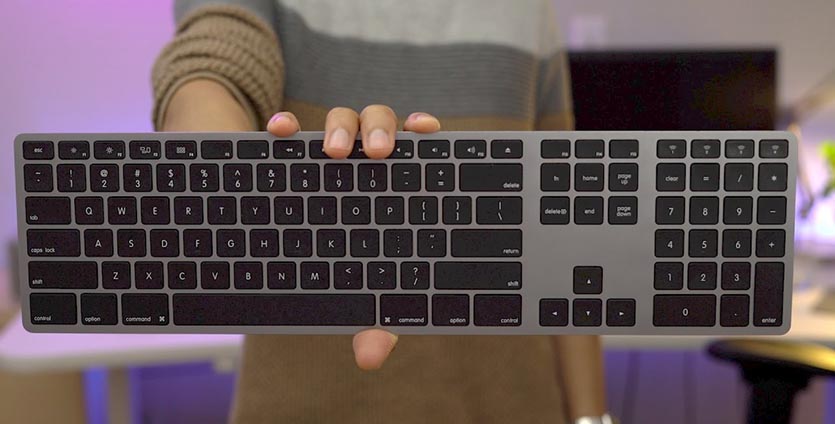
Многие новоиспеченные пользователи компьютеров от Apple, переходя с персонального компьютера под управлением Windows на операционную систему Mac OS первое время не могут разобраться с тем, как выполнять привычные действия в новой для них среде. В частности, среди часто встречающихся проблем можно выделить сложности со сменой языка на Mac OS, копировании на Маке, открытии диспетчера задач в macOS и многие другие.
Однако не менее распространенной оказалась и проблема удаления файлов и папок на Маках. Отсутствие кнопки Delete на клавиатурах Apple довольно часто ставит пользователя в тупик — как удалить файл на Mac OS при помощи сочетания клавиш на клавиатуре и где эта кнопка Del на Маке вообще находится. Не перетаскивать же по одному файлу в корзину — это долго и не удобно.
О том, как удалять файлы и папки сочетанием клавиш (в том числе и напрямую, без корзины) а так же как удалять символы после курсора в Mac OS (за что и отвечает клавиша Delete в Windows) вы и узнаете из этой инструкции.
Большинство пользуются клавишей Delete для одного из трех действий — удаления файлов и папок в корзину, удаления символов после курсора в тексте или для вызова диспетчера задач. О последнем мы уже рассказывали, так что сегодня поговорим о первых двух.
Удаление сочетанием клавиш в Mac OS
Первым делом стоит рассказать о сочетании клавиш, которое в Mac OS используется для удаления объектов, то есть представляет собой аналог Delete на Маке. В операционной системе от Apple используются клавиши Command и Backspace (на самом деле это клавиша delete, но пользователи Windows её знают именно под таким названием).
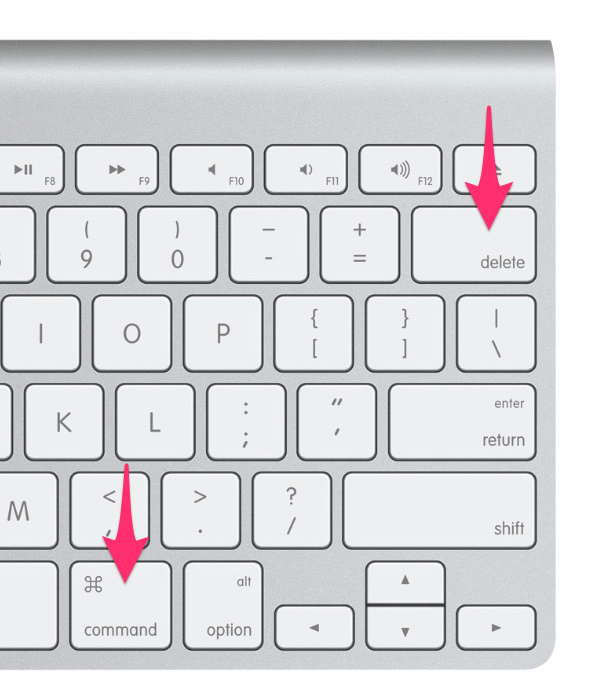
Выделив файл или папку и нажав эти две клавиши вы переместите выделенный объект в корзину.
Удаление файлов без корзины на Mac OS
В последней на данный момент версии Mac OS — El Capitan у пользователя появилась возможность удалять (возможно работает и на предыдущей версии OS X) файлы сочетанием клавиш сразу же, то есть в обход корзины.
Аналог Shift+Delete на Mac OS представляет из себя следующее сочетание клавиш.
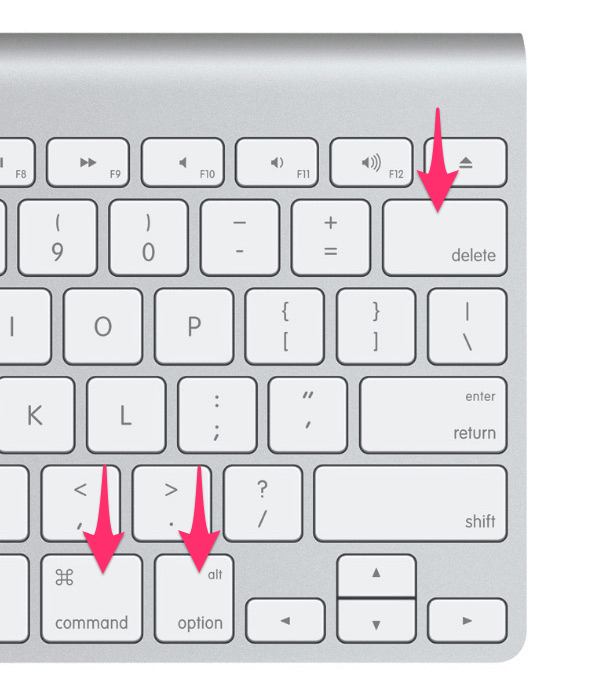
В результате вы увидите всплывающее сообщение, в котором должны будете или подтвердить удаление, или отменить его. Будьте осторожны — удаленные файлы в корзине уже не останутся и удаляются навсегда.
Удаление символов после курсора в Mac OS
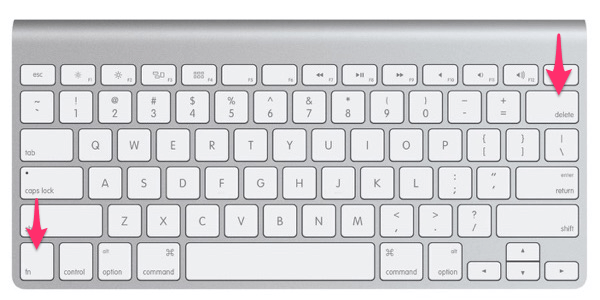
Если вы почему-то пользуетесь этой функцией (мы правда не представляем где и зачем её можно использовать) и вам очень её не хватает в OS X, то у нас хорошие новости. Для того, что бы удалять текст после курсора в Mac OS достаточно нажать сочетание клавиш fn и delete.
Также не стоит забывать и о том, что даже удаленные из корзины файлы могут быть восстановлены, пока их место на диске не будет перезаписано новыми данными.
Комментарии
В Элл работают мазахисты с оооооооооооооооооооооооооочень большими ладонями, очевидно. Кому в голову пришла мысль для активации delete забиндить сочетание клавиш, максимально удалённые друг от друга? fn+backspace? Серьёзно? Дебилы, как это одно рукой нажать? Но вот удалить папку можно сочетанием cmd+backspace… Конченная компания. Смартфоны хуже корейских, которым уже 2 года. У компов плюс только 1 — это аллюминиевый корпус. У планшета плюс только в стилусе. Всё остальное в Эпл шлак бесполезный и неудобный. Спасибо, пиндосы. Отличная работа. Вся безмозглость в одном устройстве
Как удалить фотографии на Mac 6 способами в 2023 году?
Следуйте этому руководству, чтобы узнать 6 решений о том, как удалить все или многочисленные фотографий на Mac и как удалить фотографии на mac, но не из iCloud. Чтобы восстановить случайно удаленные фотографии на Mac, просто скачайте инструмент Tenorshare 4DDiG data recovery!
 Александр Кокин
Updated on 2023-08-25 11:52:48 to Проблемы с Mac
Фотографии имеют решающее значение. Естественным образом вы хотите сохранить их, поскольку в них запечатлены многие ваши воспоминания, включая самые важные моменты. Но не успеете вы оглянуться, как жесткий диск вашего Mac окажется забит сотнями или даже тысячами фотографий, а вы не знаете, как удалить фотографии на Mac? Возможно, ваш жесткий диск заполнен или вы хотите стереть некоторые старые изображения. Независимо от многочисленных причин, способ удаления изображений на Mac остается неизменным. Это может быть достигнуто различными методами, каждый из которых достигает одной и той же цели, но по-разному. Если вы ищете способ стереть изображения из фото библиотеки вашего Mac, вы обратились по адресу. Эта статья научит вас, как удалять изображения, сохранять их и даже восстанавливать фотографии, которые вы случайно стерли.

- Часть 1: Где хранятся фотографии на Mac?
- Часть 2: Почему я не могу удалить фотографии со своего Mac?
- Часть 3: Как удалить фотографии на Mac?
- Часть 4: Как восстановить безвозвратно удаленные фотографии на Mac? HOT
- Часто задаваемые вопросы по фотографиям Mac
Часть 1: Где хранятся фотографии на Mac?
В фото библиотеках хранятся импортированные фотографии и видеозаписи. Затем фото библиотеки сохраняются в папке «Картинки» вашего Mac. При первом использовании изображений вы можете создать новую библиотеку или использовать уже имеющуюся.
Системная фото библиотека создается на основе созданных вами фото библиотек. Если ваши изображения были удалены по ошибке, мы не рекомендуем изменять содержимое библиотеки в Finder. Кроме того, при перемещении или экспорте фотографий из библиотеки фотографий избегайте ручного изменения или доступа к библиотеке в Finder.
Часть 2: Почему я не могу удалить фотографии со своего Mac?
Как удалить несколько фотографий на mac? Найдите «удалить» в справке по фотографиям (выберите «Справка» в приложении «Фотографии»). Удаление фотографий сложнее, чем раньше; в некоторых случаях требуется команда-Удалить, а не просто клавиша удаления. После этого вы можете удалить фотографии.
Часть 3: Как удалить фотографии на Mac?
Решение 1: Как удалить фотографии на Mac с помощью корзины?
Как удалить фотографии на mac? Использование функции корзины на Mac — один из самых простых способов удаления изображений. Обучение занимает всего несколько секунд. Вот как удалить отдельные фотографии и многочисленные изображения на Mac, а также несколько полезных советов, которые сделают процедуру еще более доступной.
- Откройте новое окно в Finder.
- Найдите папку, содержащую изображение, которое вы хотите удалить.
- Нажав и удерживая кнопку мыши, вы можете выбрать фотографию.
- Перетащите картинку в корзину в правом нижнем углу экрана.
- Фотография была перемещена в корзину, которая будет удалена.
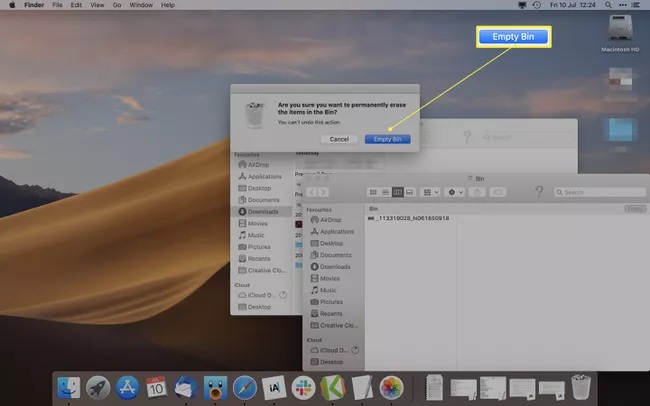
- Вы можете очистить её, щелкнув правой кнопкой мыши на корзине для мусора и выбрав пункт Очистить.
- Чтобы окончательно удалить фотографию и все другие объекты из корзины, нажмите «Очистить корзину».
Решение 2: Как удалить несколько фотографий с Mac с помощью приложения «Фото»?
Использование приложения «Изображения» — это еще один вариант удаления фотографий с вашего Mac. Если вы пытаетесь удалить изображения, обычно это более простой метод, чем поиск по жесткому диску вашего Mac. Вот как удалить фотографии на MacBook air и многие фотографии на вашем Mac с помощью программы «Фотографии».
- Запустите приложение «Фотографии».
- Перейдите к фотографиям.
- Выберите изображение, которое вы хотите удалить.
- Удерживайте нажатой клавишу Command при нажатии на фотографии, чтобы выбрать несколько фотографий.
- Щелкните правой кнопкой мыши и выберите Удалить фотографию или используйте клавишу Delete на клавиатуре.
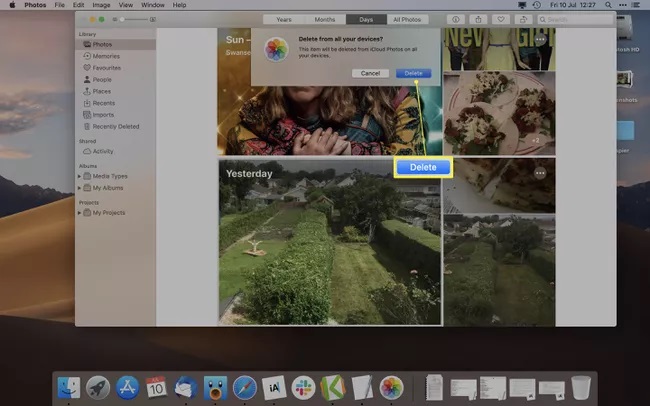
- Выберите Удалить.
- Ваши фотографии были удалены с вашего компьютера и любых других устройств, связанных с вашей учетной записью iCloud.
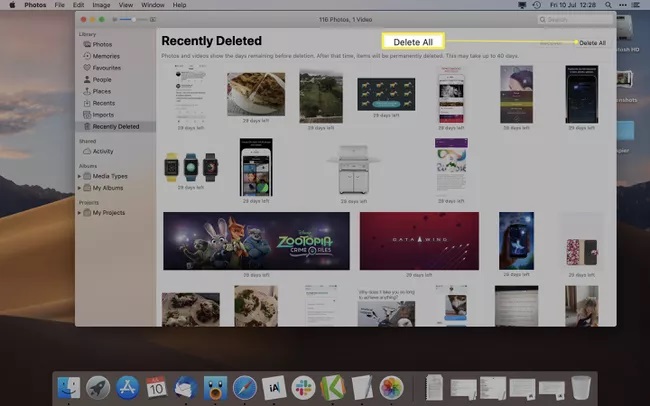
Решение 3: Как удалить все фотографии на Mac?
При желании вы можете удалить все свои фотографии из приложения «Фотографии» и фото библиотеки iCloud. Это занимает несколько секунд и не требует от вас удаления каждого изображения по отдельности. Это как удалить фотографии с Mac.
- Запустите приложение «Фотографии».
- Перейдите к фотографиям.
- Чтобы выбрать все фотографии, используйте Command+A на клавиатуре.
- Вы также можете использовать строку меню, чтобы выбрать пункт Редактировать и выбрать все.
- Щелкните правой кнопкой мыши фотографию, выберите Удалить x элементов или нажмите Удалить.
- Все фотографии были перенесены в папку «Недавно удаленные», и они были удалены со всех других устройств, подключенных к вашей учетной записи iCloud.
- Нажмите «Недавно удаленные», чтобы удалить их безвозвратно.
- Затем выберите Удалить все.
- Выберите Удалить.
- Вы не сможете отменить этот шаг, и фотографии будут безвозвратно уничтожены.
- Важно понимать, что удаление фотографий из приложения «Фотографии» также приводит к удалению их из фото библиотеки iCloud (если у вас это включено).
Решение 4: Как удалить фотографии из фото библиотеки на Mac?
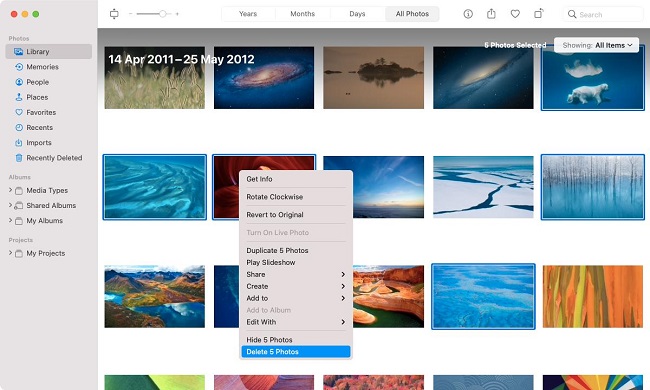
Программа «Фотографии» позволяет вам удалять фотографии при просмотре вашей фото библиотеки на вашем Mac. Чтобы сделать это:
- Щелкните правой кнопкой мыши миниатюру фотографии в Библиотеке> Все фотографии и выберите Удалить фотографию.
- Если вы используете фотографии iCloud, подтвердите, что вы хотите удалить фотографии со своих устройств Apple, выбрав Удалить.
- Вы также можете выбрать множество фотографий, удерживая нажатой клавишу Cmd. Элемент управления — щелкните выбранную миниатюру и выберите удалить фотографии, чтобы удалить их все сразу.
Решение 5: Как удалить альбомы из фотографий на Mac?
На Mac удалить фотоальбом из программы «Фотографии» намного проще, чем на iPhone и iPad. Вот как удалить фотографии с MacBook air:
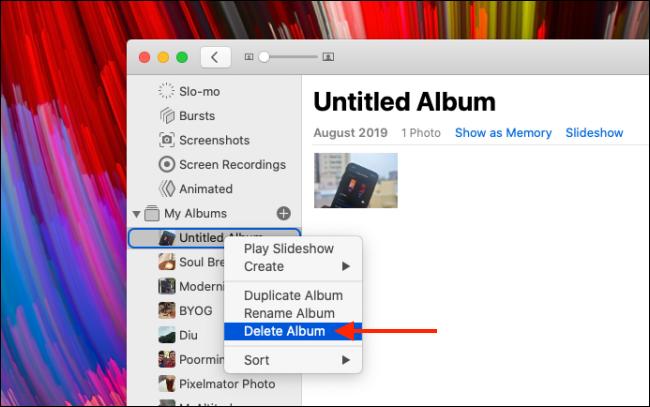
- На вашем компьютере Mac откройте приложение «Фотографии». Теперь разверните папку «Мои альбомы» на боковой панели. Найдите папку, которую вы хотите удалить, и щелкните по ней правой кнопкой мыши.
- Выберите альбом, который вы хотите удалить, в области «Мои альбомы».
- Выберите опцию «Удалить альбом» в контекстном меню.
- Выберите опцию «Удалить альбом» в контекстном меню.
- Появится всплывающее окно с запросом подтверждения. Нажмите здесь кнопку «Удалить».
- Чтобы удалить альбом, нажмите кнопку Удалить.
- Альбом был удален из вашей фото библиотеки iCloud, и изменения были синхронизированы на всех ваших устройствах.
Решение 6: Как удалить фотографии на Mac, не удаляя их из iCloud?
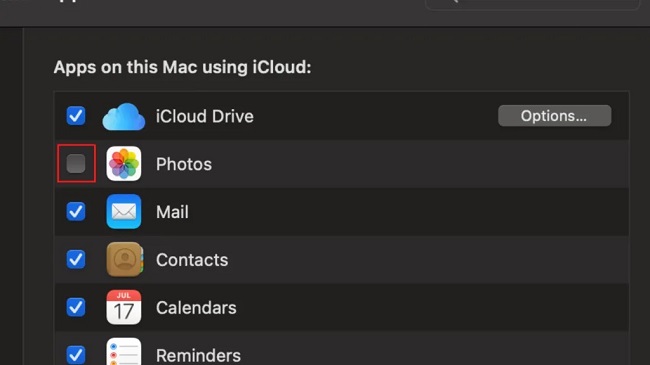
Apple по умолчанию синхронизирует фотографии с хранилищем iCloud; однако, поскольку оба устройства связаны, удаление изображения из приложения «Фотографии» автоматически приведет к его удалению в iCloud. С другой стороны, решение простое.
- Выберите системные настройки в строке меню вашего Mac, выбрав логотип Apple.
- Слева перейдите на вкладку iCloud.
- Снимите флажок для фотографий.
- Вас могут попросить подтвердить свой пароль, введя его еще раз.
- После этого вы удалите изображения на своем Mac, не удаляя их из iCloud.
- Ваше приложение «Фото» и iCloud теперь полностью разделены, что позволяет вам удалять фотографии из вашего приложения «Фото», не удаляя их из вашей учетной записи iCloud.
Часть 4: Как восстановить безвозвратно удаленные фотографии на Mac?
Теперь вы освоили все методы удаления фотографий на компьютере Mac. Возможно, вы случайно удалили важные фотографии, которые не можете восстановить из недавно удаленных фотографий. В этом случае вам понадобится профессиональный инструмент для восстановления фотографий, который поможет вам восстановить фотографии, которые были удалены безвозвратно. Tenorshare 4DDiG Mac Data Recovery — это мощное, но простое в использовании приложение, которое может восстанавливать любые типы данных с жесткого диска вашего Mac или внешних накопителей, включая фотографии, видео, аудио и документы. Кроме того, оно может загружать и восстанавливать данные с повреждённого Mac. Это подробное руководство научит вас, как восстановить безвозвратно удаленные фотографии с вашего Mac.