Использование программы Skype

Skype – одна из самых популярных программ для голосового общения по интернету. Изначально приложение позволяло говорить только с человеком, у которого тоже установлен Skype, но сегодня с помощью данного решения вы сможете позвонить на любой телефон, создать конференцию с множеством пользователей, переслать файл, общаться в чате, вести трансляцию с вебкамеры и демонстрировать рабочий стол своего компьютера. Все эти возможности представлены в виде простого, интуитивно-понятного интерфейса, что понравится малоопытным пользователям ПК. Скайп также доступен на всех современных мобильных устройствах, поэтому вы будете на связи даже во время поездок и путешествий.
Установка на компьютер
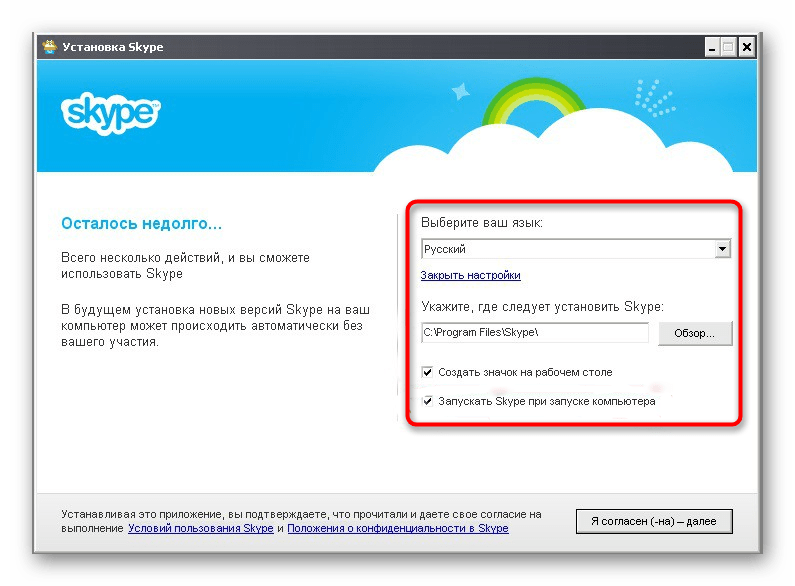
Начать эту статью хотелось бы с описания процедуры инсталляции Скайпа. Вам достаточно скачать EXE-файл, установить программу и создать новую учетную запись. После этого останется только сделать первоначальную настройку, и можно начинать общение. О том, как установить Скайп на компьютер, читайте в другой нашей статье по следующей ссылке.
Создание нового аккаунта
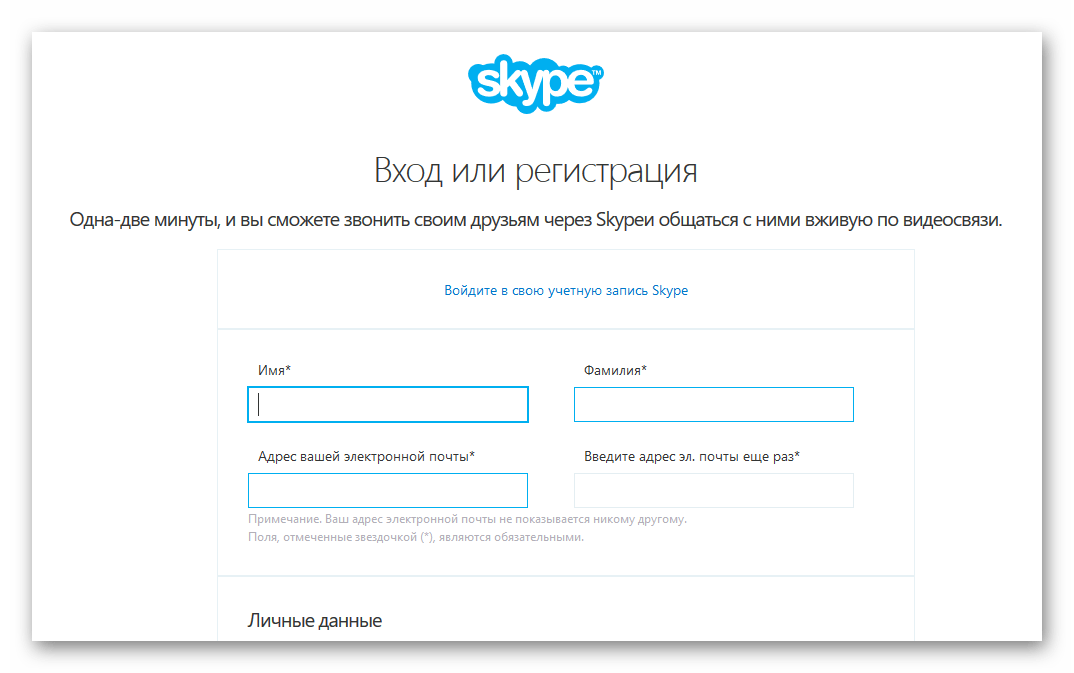
Завести собственный аккаунт в Skype – дело пары минут. Надо лишь нажать пару кнопок и заполнить соответствующую форму с личными данными. Если вы планируете регулярно использовать этот софт, лучше сразу привязать к нему свой электронный адрес, чтобы обеспечить безопасность и возможность восстановления при утере пароля.
Настройка микрофона
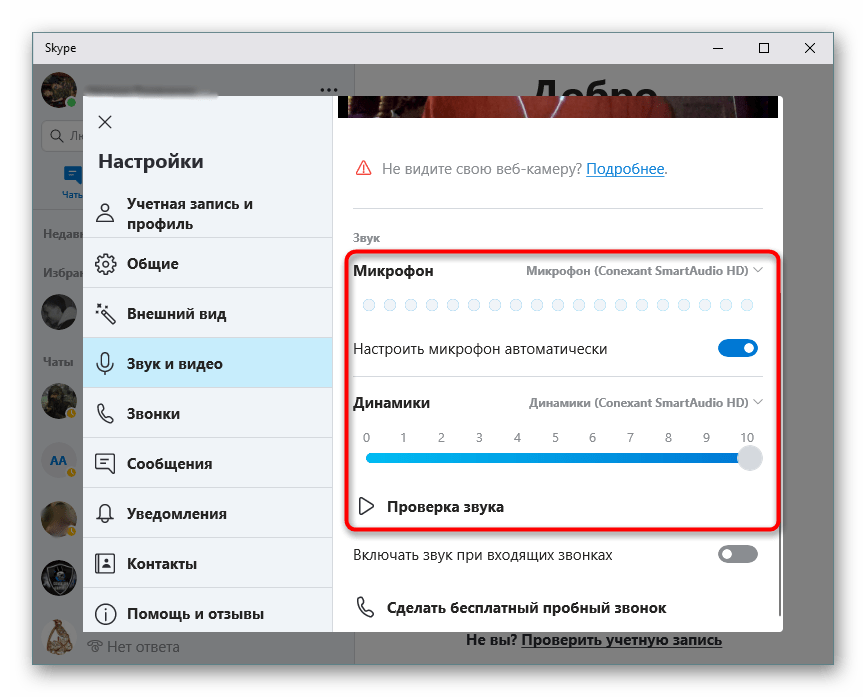
Настройка микрофона в Skype – необходимая процедура после регистрации нового профиля. Требуется обеспечить корректную передачу звука, чтобы минимизировать посторонние шумы, и выставить оптимальную громкость. Эта операция осуществима и в Skype, и в разделе звуковых настроек. Всю необходимую информацию по этой теме читайте в отдельном нашем материале далее.
Настройка камеры
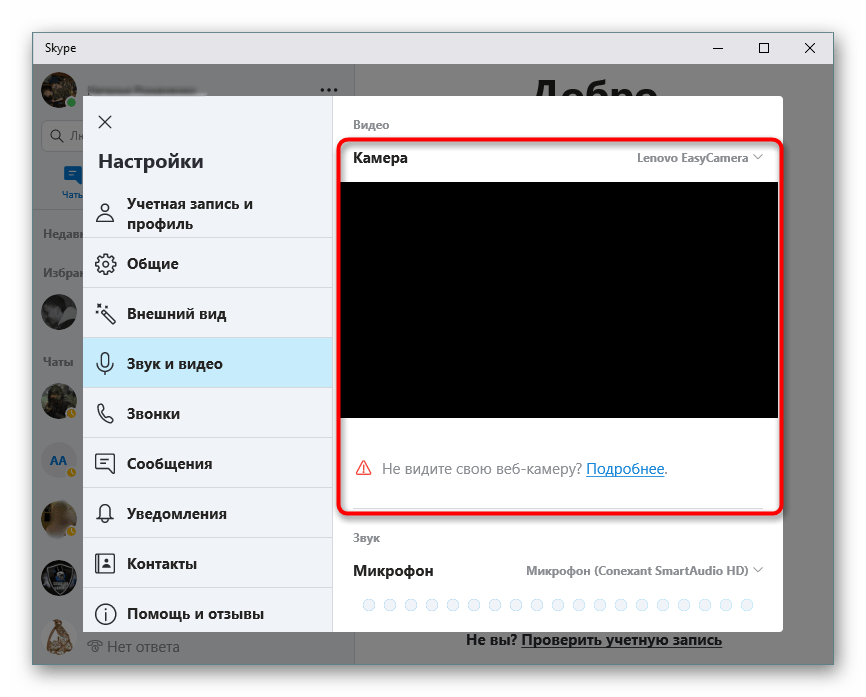
Далее следует обратить внимание и на камеру, поскольку многие пользователи активно задействуют режим видеозвонков. Конфигурация производится примерно по такому же принципу, как и с микрофоном, но здесь существуют определенные особенности. Узнать их вы можете, перейдя по представленной ниже ссылке.
Добавление друзей
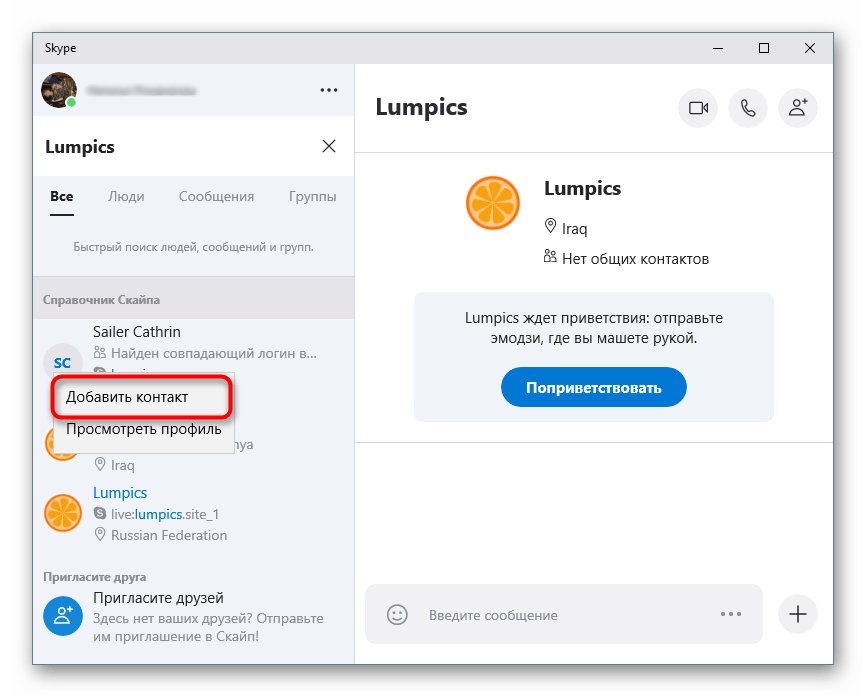
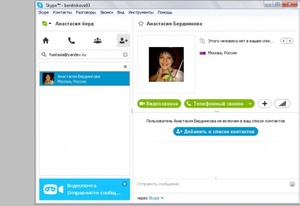
Теперь, когда все готово к работе, нужно добавить друзей, с которыми и будут осуществляться дальнейшие звонки. У каждого человека имеется собственный ник, используемый при поиске учетных записей. Его следует ввести в соответствующее поле и найти подходящий вариант среди всех показанных результатов. Другой наш автор описал выполнение этой операции в отдельной статье.
Совершение видеозвонков
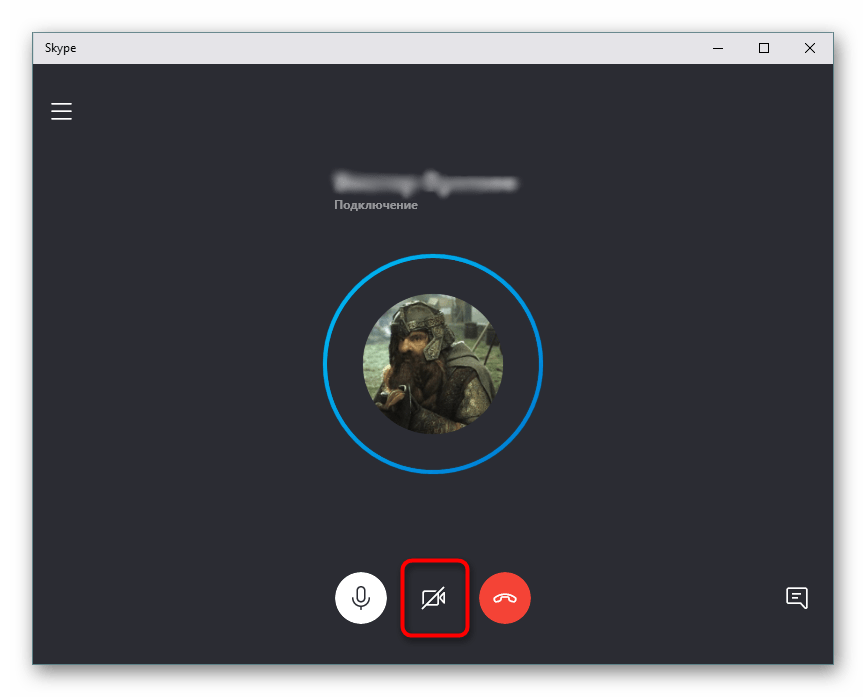
Видеозвонки — одна из самых главных функций в рассматриваемом программном обеспечении. Такой режим переговоров подразумевает одновременное использование камеры и микрофона, что позволяет собеседникам видеть и слышать друг друга. Если вы впервые зашли в Скайп, советуем ознакомиться с руководством по этой теме, чтобы разобраться с таким типом звонков и избежать появления дальнейших проблем.
Отправка голосового сообщения
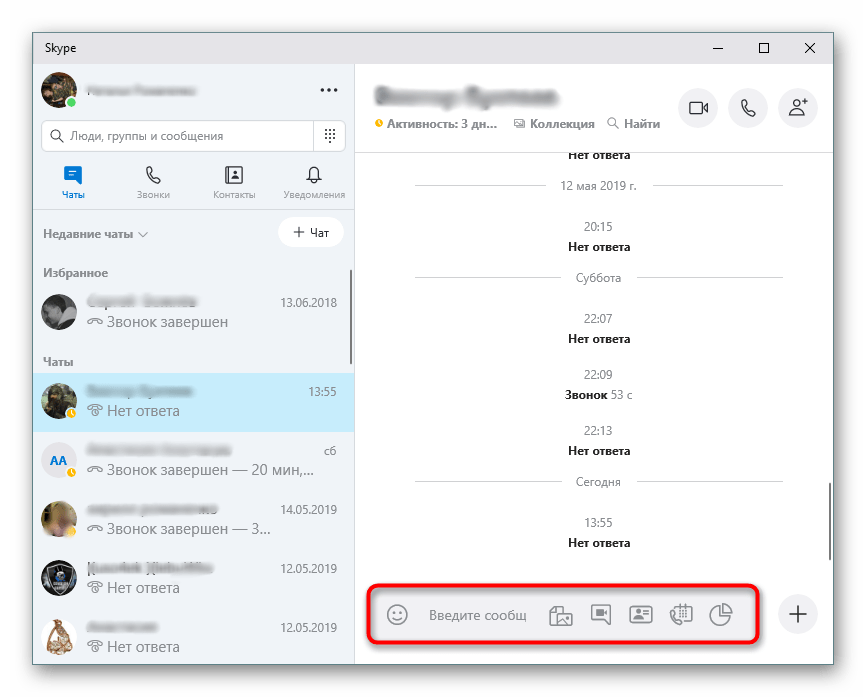
Иногда требуется передать кому-то из пользователей важную информацию, однако на данный момент он находится вне сети. Тогда поможет отправка голосового сообщения, которое становится намного лучше текстового в тех случаях, когда объем слов будет достаточно большим. Благо в Skype такая функция доступна уже давно, и отправить подобное послание не составит какого-либо труда.
Определение своего логина
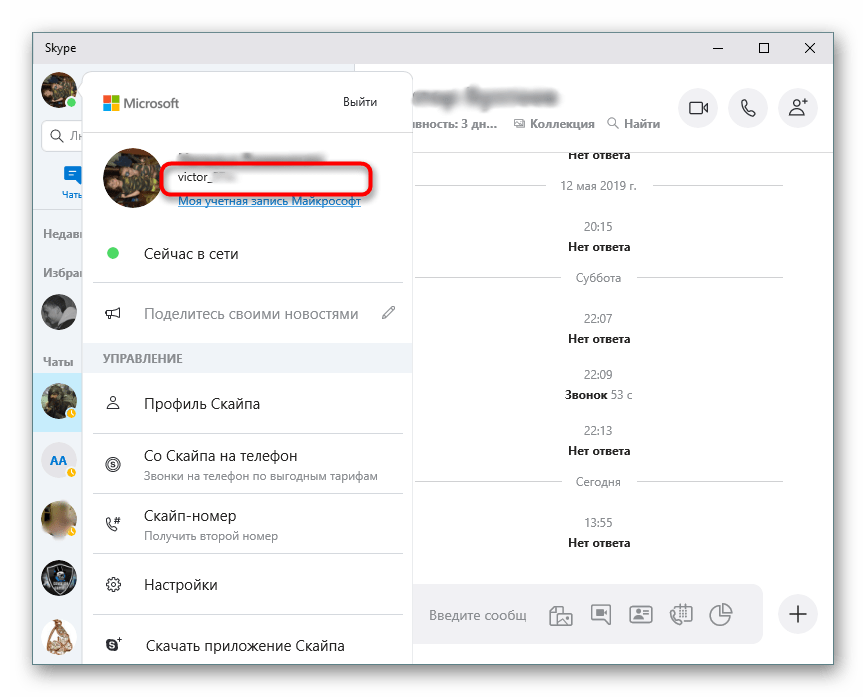
Войти в свой аккаунт Skype можно, введя логин или адрес электронной почты. Помимо этого, другой человек запросто отыщет ваш профиль, если в поиске укажет именно логин, а не заданное вручную имя. Поэтому иногда появляется желание определить этот параметр. Делается это буквально в пару кликов, не выходя из приложения.
Удаление или смена аватара
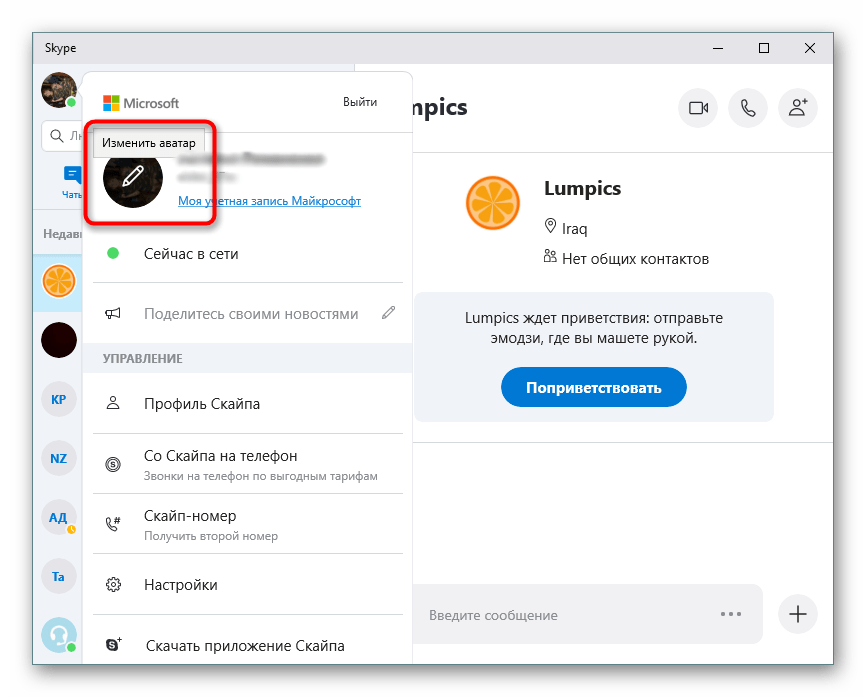
При создании нового профиля программа автоматически предлагает сделать снимок для заглавной фотографии. Не всегда он получается удачным или просто надоедает, из-за чего требуется смена или удаление аватара. Выполняется это через встроенные в Скайп настройки, и разберется с этим даже неопытный пользователь.
Создание конференции
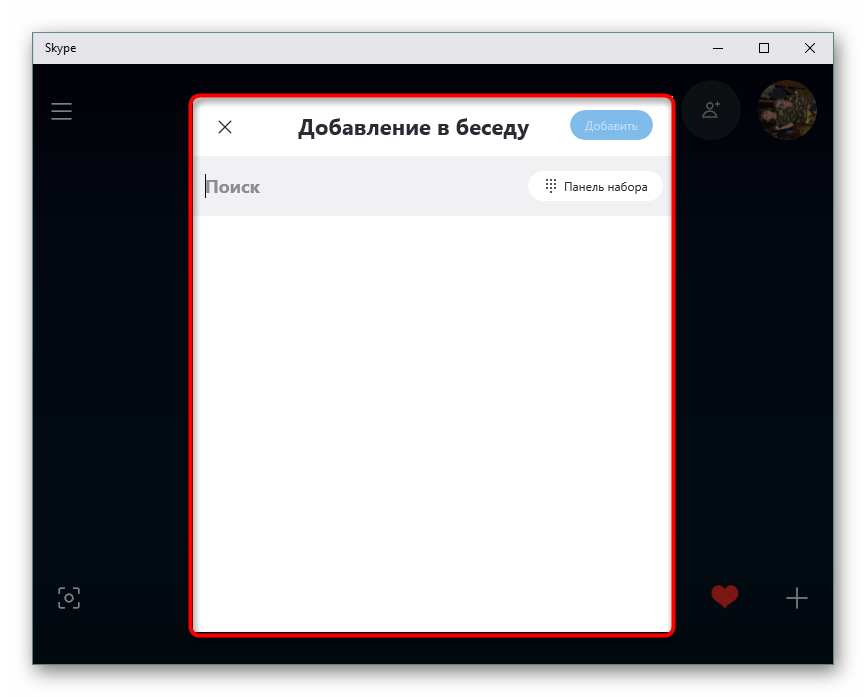
Конференция — беседа, в которой присутствует более двух человек. Встроенный инструмент Скайпа позволяет быстро организовать такого рода звонки, настроив отображение изображений с камер и передачу звука. Полезно это бывает при общении с родственниками, деловых совещаниях или при игре в онлайн-приложения. Детальные инструкции по созданию конференции вы найдете, перейдя по указанной ниже ссылке.
Демонстрация экрана собеседнику
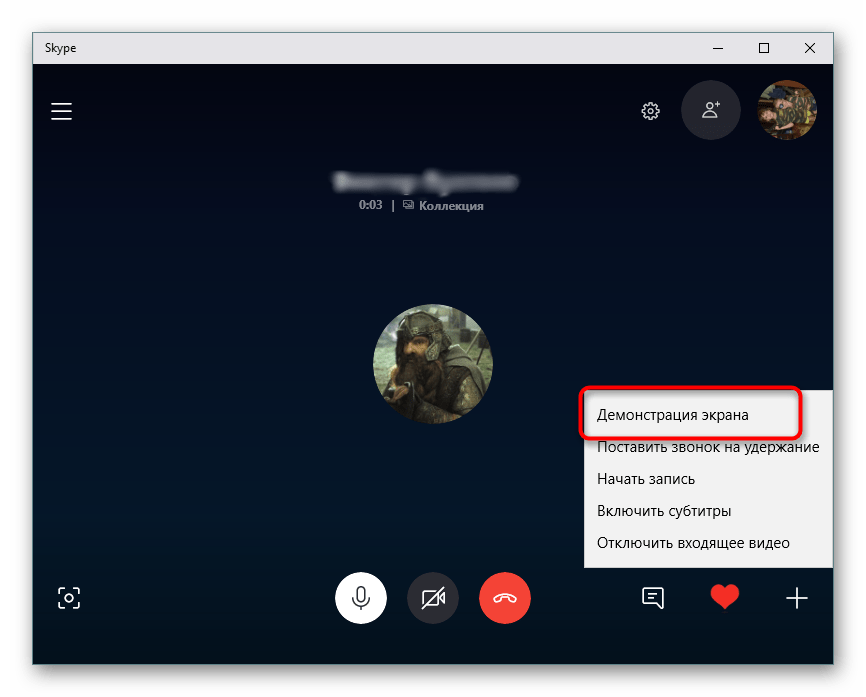
Интересной функцией является передача изображения с экрана монитора. Это можно использовать для удаленной помощи другому человеку. Достаточно отобразить, что происходит на рабочем столе, и разобраться с проблемой будет гораздо проще, чем пытаться передать ситуацию разговором или скриншотами. За активацию такого режима отвечает всего одна кнопка.
Создание чата
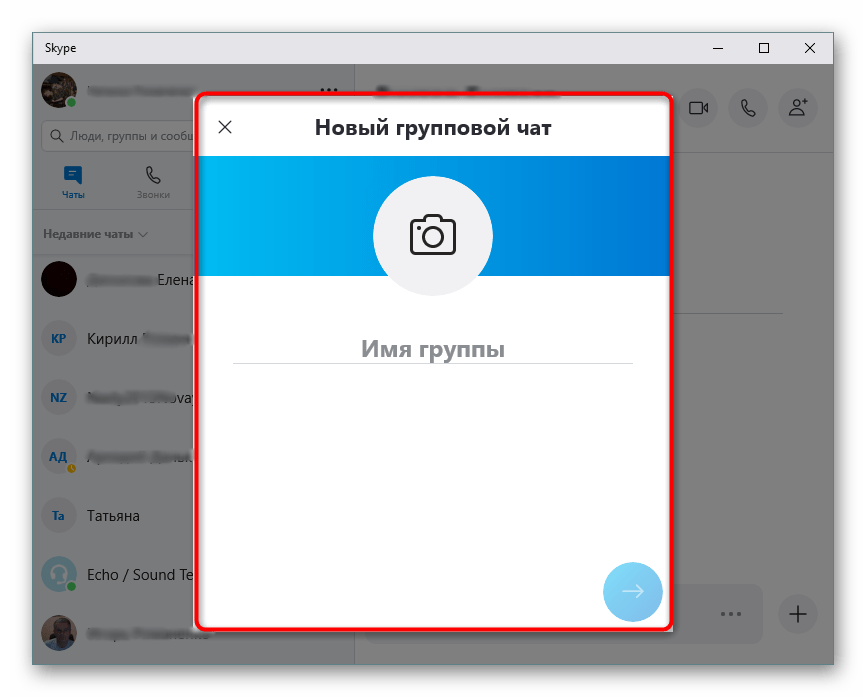
Помимо видео- и аудиозвонков в Скайпе можно и переписываться с пользователями. Доступно это как в личном чате, так и в созданном. Вы можете создать общую группу и добавить туда необходимое количество учетных записей, чтобы организовать обмен сообщениями между всеми участниками. Тот, кто является создателем беседы, и будет управлять ею, изменяя название, добавляя и удаляя юзеров.
Блокировка пользователей
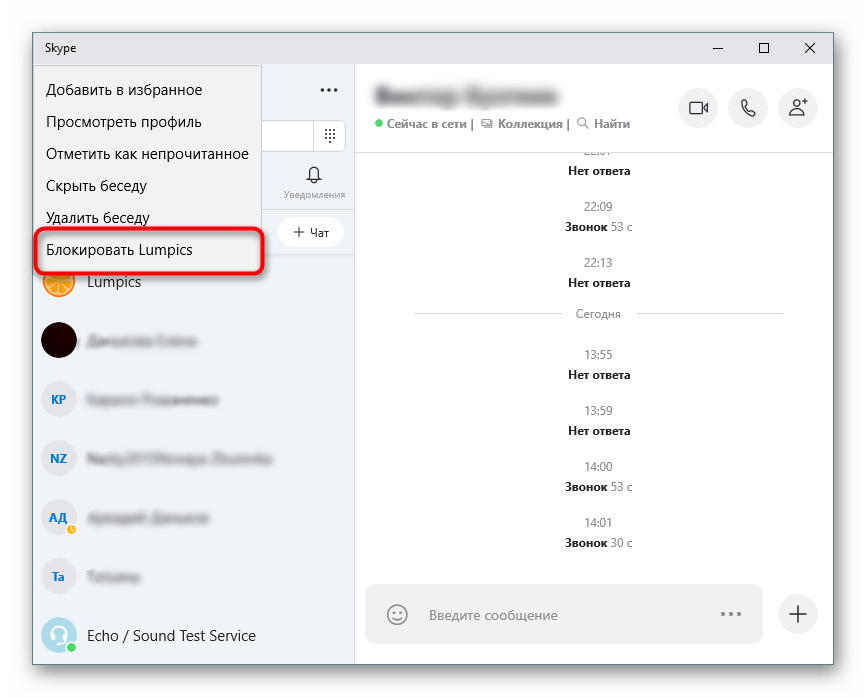
Если добавить определенного юзера в «черный список», он больше не сможет звонить вам или отправлять сообщения. Выполнение таких действий требуется в тех ситуаициях, когда человек спамит сообщениями или отправляет в переписке содержимое непристойного характера. К тому же, блокировка — лучший способ ограничить общение. В любой удобный момент учетную запись можно удалить из этого списка.
Просмотр старых сообщений
Некоторые переписки в Скайпе длятся долго, накапливается множество пересланных сообщений и документов. Иногда возникает надобность отыскать подобные материалы. Функциональность приложения позволяет это сделать. Надо лишь заранее применить определенные настройки, а при надобности отправиться к специальной директории, чтобы отыскать необходимые сведения.

Восстановление и изменение пароля
Не каждый юзер сразу устанавливает надежный пароль, а иногда возникает желание изменить его по ряду других обстоятельств. Помимо этого, нередки случаи, когда ключи входа просто забываются. В таких ситуациях потребуется прибегнуть к восстановлению или изменению пароля, однако для этого нужно иметь доступ к указанной при регистрации электронной почте.

Удаление сообщений
Удаление истории чата в Скайпе имеет под собой несколько причин: возможно, вы не хотите, чтобы вашу переписку кто-то мог прочитать, если вы разделяете компьютерное место с другими людьми или используете Скайп на работе.
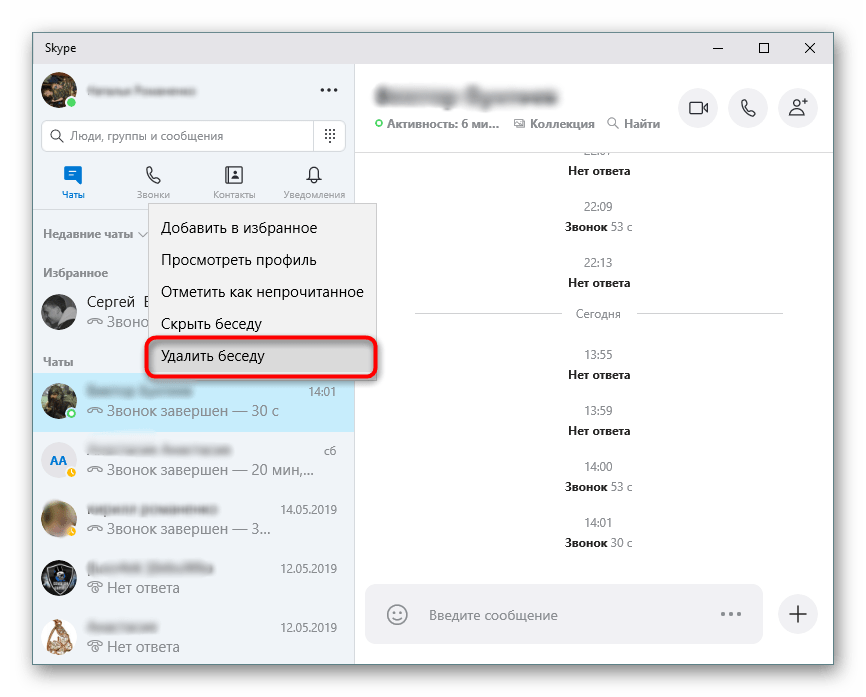
Очистка истории сообщений позволяет ускорить работу Skype за счет того, что содержимое не подгружается каждый раз при запуске или входе в конференцию. Особенно заметно ускорение, если переписка длится несколько лет. Подробную инструкцию по тому, как удалить старые сообщения в Скайпе вы сможете найти в руководстве ниже.
Изменение логина
Skype не позволяет напрямую изменить логин пользователя через настройки, но можно применить один трюк для смены логина. Это потребует некоторого времени, и в результате вы получите точно такой же профиль (те же контакты, личные данные), что был ранее, но с новым логином.
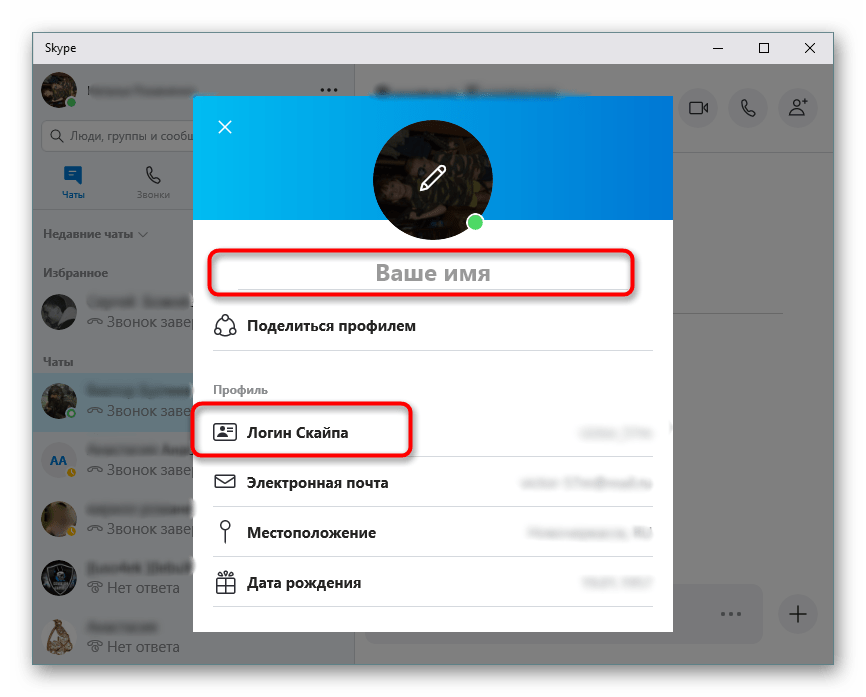
Вы можете просто сменить свое отображаемое имя – это сделать очень просто, в отличие от предыдущего способа. Подробности о смене логина в Skype читайте здесь:
Обновление Skype
Скайп обновляется автоматически при каждом запуске: происходит проверка на наличие новых версий, и если они есть, программа начинает обновление. Поэтому обычно с установкой последней версии этой программы для голосового общения не возникает никаких проблем.
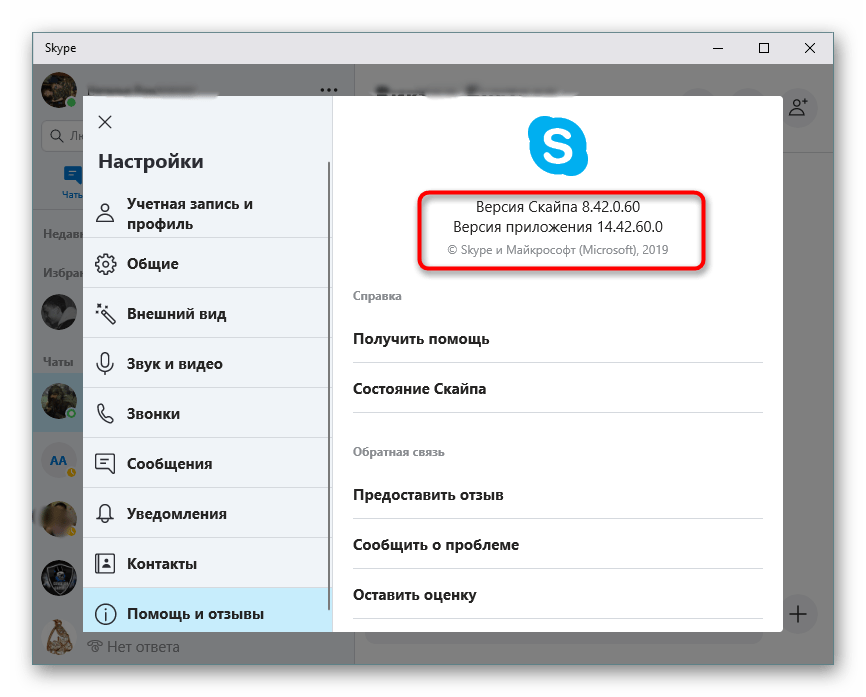
Автообновление может быть отключено, и, следовательно, программа не станет обновляться сама. К тому же может возникнуть сбой при попытке автоматического обновления, поэтому в таком случае нужно удалить и установить приложение вручную.
Программы для изменения голоса
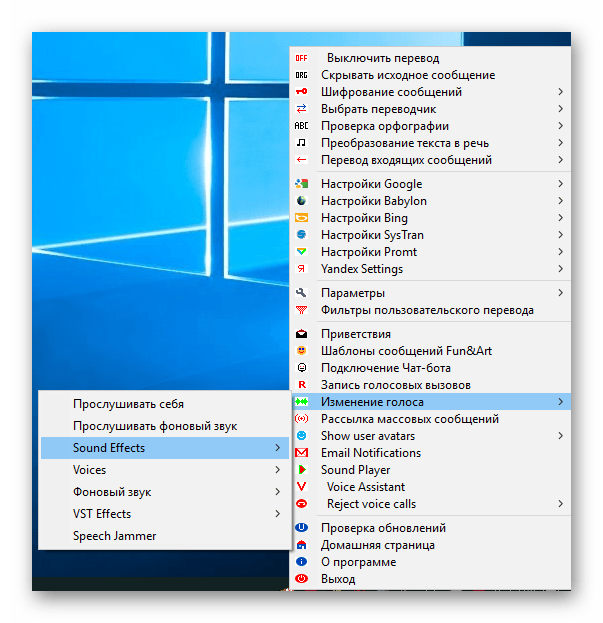
Подшутить над друзьями можно не только в реальной жизни, но и в Skype. Например, сменив свой голос на женский или, наоборот, на мужской. Сделать это можно специальными программами для изменения голоса. Список лучших приложений подобного рода для Skype вы сможете найти в следующем материале.
Запись разговора
Запись разговора в Скайпе невозможна с помощью самой программы, если речь идет о не самых последних версиях этой программы. Для этого надо использовать сторонние решения, записывающие звук на компьютере. К тому же, в ряде случаев сторонние приложения выигрывают по функциональности, даже если вы пользуетесь актуальной версий Скайпа.

Разговор можно записать не только через Audacity, но и другими программами. Они требуют использования стереомикшера, который присутствует на большинстве компьютеров и за счет которого можно записывать звук с компьютера.
Скрытые смайлы
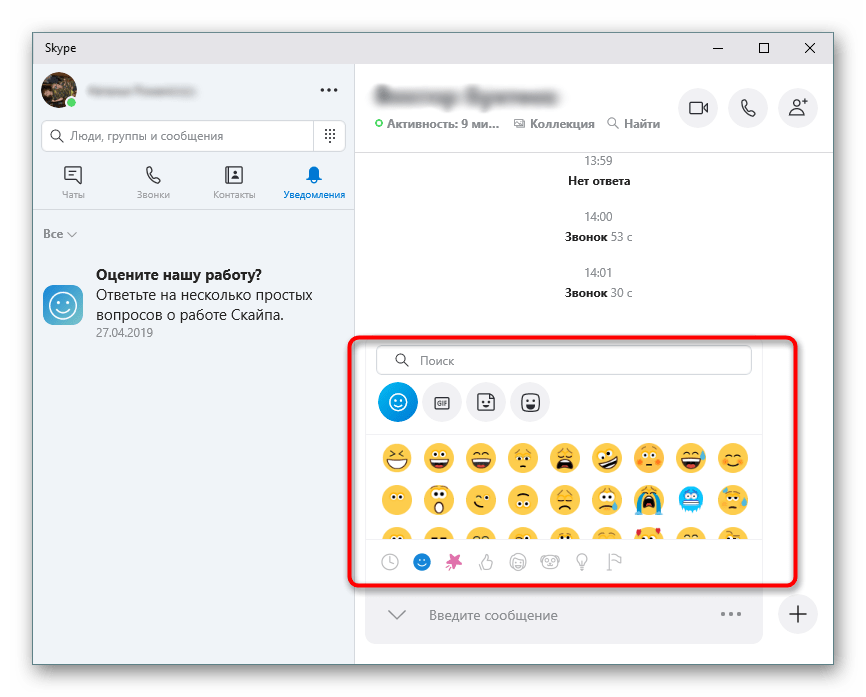
Кроме обычных смайлов, доступных через стандартное меню чата, присутствуют и тайные смайлы. Чтобы ввести их, нужно знать конкретный код (текстовое представление смайла).
Удаление контакта
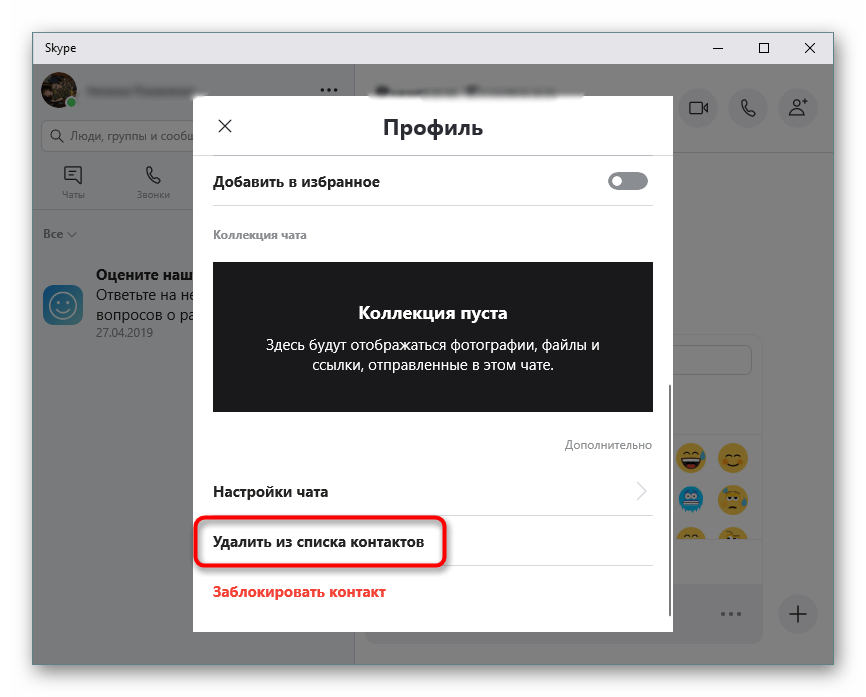
Логично, что если можно добавить новый контакт в список друзей, то присутствует и возможность его удаления. Чтобы удалить контакт из Скайпа, достаточно выполнить пару простых действий. При помощи инструкции по ссылке ниже вы сможете легко удалить тех друзей из списка, с которыми перестали общаться.
Эти советы должны покрыть большинство запросов пользователей мессенджера.
Как пользоваться Скайпом
Как пользоваться Скайпом, если ты пока еще новичок в этой программе? На самом деле, — это очень легко, и в нашей статье мы поможем тебе разобраться с главными функциями мессенджера.
Как пользоваться Skype?
Мы знаем, что такое Скайп, теперь осталось научиться им пользоваться. Давай составим небольшой план, которого и будем придерживаться в ходе повествования.
При освоении Скайпа мы рассмотрим:
- Его основные возможности.
- Процесс регистрации.
- Первый запуск.
- Самые распространенные проблемы.
Для начала было бы неплохо, конечно, скачать Скайп. Сделать это ты можешь прямо на нашем портале.
Для того чтобы пользоваться Скайпом было еще приятнее, проверь, есть ли у тебя:
- высокоскоростной интернет;
- веб-камера (если хочешь, чтобы собеседник тебя видел);
- микрофон и наушники (для полноценных голосовых вызовов).
Возможности и функции Skype
- Обмен мгновенными текстовыми сообщениями.
- Голосовые и видеовызовы.
- Групповые чаты.
- Отправка и получение медиафайлов (фотографии, музыка, видеоклипы и другие документы).
- Скайп – это универсальная мультиязычная программа, которая является признанной и любимой во всем мире.
- Прикольные смайлики и эмодзи – пользоваться Скайпом становится веселее.
- Различные манипуляции со списком контактов (о том, как найти контакт Skype, мы написали отдельную статью) – удалить, заблокировать, объединить в группу по интересам.
- Его можно установить на все известные устройства – смартфон, планшет, компьютер.
 Доступна также веб-версия. Подробнее о том, как пользоваться Онлайн-версией Skype, ты можешь узнать в другой статье на нашем сайте.
Это основное. Но если ты по мере изучения приложения захочешь стать продвинутым пользователем, просто не бойся самостоятельно пробовать новые опции и нажимать туда, куда раньше не думал даже нажать.
Мы продолжаем нашу инструкцию для новичков на тему того, как пользоваться Скайпом. Кратко рассмотрим процесс регистрации в мессенджере.
Если хочешь узнать про все детали этой процедуры, почитай другой наш аналогичный текст «Как зарегистрироваться в Скайп: инструкция».
Создание новой учетной записи (то есть регистрация) предполагает:
- Установку программы на твое устройство.
- Ввод корректных персональных данных – имя, фамилия, электронная почта, номер мобильного.
- Далее последует подтверждение создания нового профиля Скайп (если ты укажешь телефонный номер, то на него придет одноразовый код, который нужно будет ввести в соответствующее поле).
- Некоторые настройки персонификации.
Также, советуем вам прочитать статью о том, как проходит регистрация Скайп бесплатно на компьютере.
Теперь рассмотрим пошагово: как начать использовать Скайп
В качестве примера возьмем первый запуск приложения, которое ты уже скачал и установил.
- Ты видишь окно программы, где вверху расположено горизонтальное меню с разделами и разными командами. Если всё супер – ты видишь интерфейс на русском языке. Сменить этот параметр несложно через «Инструменты» — «Изменить язык».

- Слева находится твое отображаемое имя, сетевой статус и список контактов. Найти друзей ты можешь при помощи поиска
 или по номеру телефона (пункт меню «Контакты» — «Добавить»). Подробная инструкция, как добавить собеседника в Skype, в другой статье.
 Человек должен будет подтвердить твою заявку, и уже потом вы сможете начать общение.
 - Зайди в общие настройки и посмотри параметры звука.
 Для упрощения задачи соверши тестовый звонок абоненту «Echo/ Sound Test Service». Это бесплатно. Помогает оперативно выявить неполадки со связью.
Советуем тебе скачать клоун фиш на русском для Скайпа, с этой программой ты можешь повеселиться от души.
Многие предпочитают пользоваться мобильной версией Skype. Она легче, всегда под рукой, а весь интерфейс выполнен настолько удачно, что читается интуитивно. Освоить ее не составит труда, если ты уже разобрался с версией мессенджера для ПК.
Советуем вам прочитать статью, где мы говорим о том, как скачать Skype для компьютера, а также предлагаем узнать какие существуют программы для записи Скайп разговоров!
С чем связаны самые распространенные проблемы при работе со Скайпом?
Описанные ниже факторы всегда следует проверять не только у себя, но и у своего оппонента, поскольку общение в Сети – процесс двунаправленный.
- Низкая скорость Интернета.
- Устаревшая версия приложения.
- Не обновились драйвера дополнительного оборудования, поэтому появились неполадки с видео или аудио.
- Запущено одновременно несколько программ, которые усложняют работу: торренты, файлообменники, игры, плееры.
- Повреждены или неправильно присоединены провода гарнитуры (пропадает сигнал).
В общем, для начала хватит. Для закрепления предлагаем тебе посмотреть видео урок «Как пользоваться Скайпом», чтобы у тебя осталось как можно меньше вопросов. Также советуем тебе прочитать еще одну нашу статью про то, как скачать Скайп для бизнеса.
Как пользоваться Skype: пошаговая инструкция

На сегодняшний день для компьютера под управлением Windows 10 доступны 3 версии Skype:
-
;
- веб-версия в браузере Google Chrome или Mozilla Firefox;
- для рабочего стола;
Для новичка, который впервые сталкивается с программой для звонков и обмена сообщениями Skype, будет лучше всего начать с азов, то есть с программы “Skype для рабочего стола”. Скачайте программу по ссылке, а затем ознакомьтесь со статьей: “Как установить Skype на компьютер и зарегистрировать профиль”.
После установки и регистрации профиля, пришло время узнать, как пользоваться Skype на компьютере. Пошаговая инструкция, описанная ниже, поможет вам сориентироваться.
Вход и первое знакомство
Запустите программу. Чтобы войти используйте свой зарегистрированный профиль:
-
сперва введите логин;
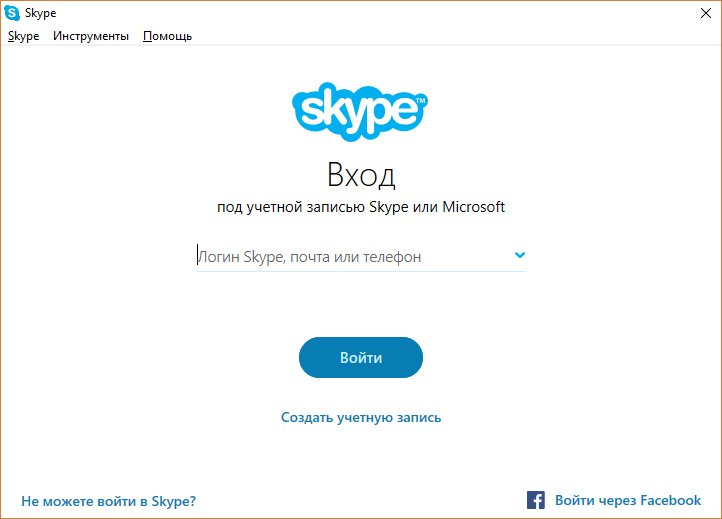
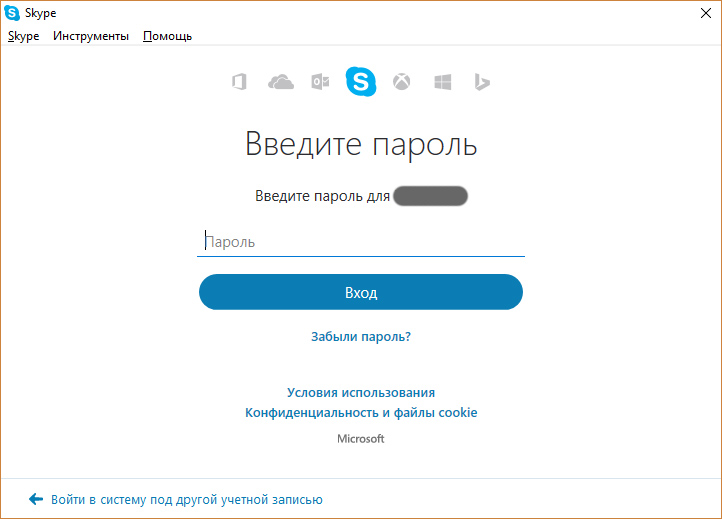
Ожидайте некоторое время, пока будет произведен первый вход.
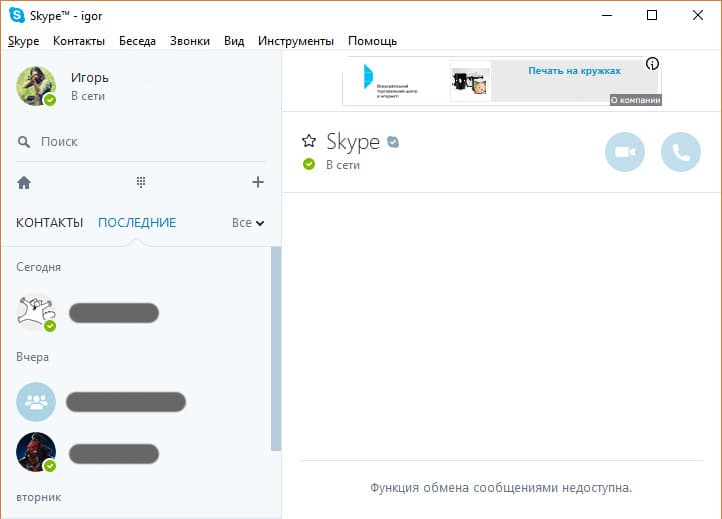
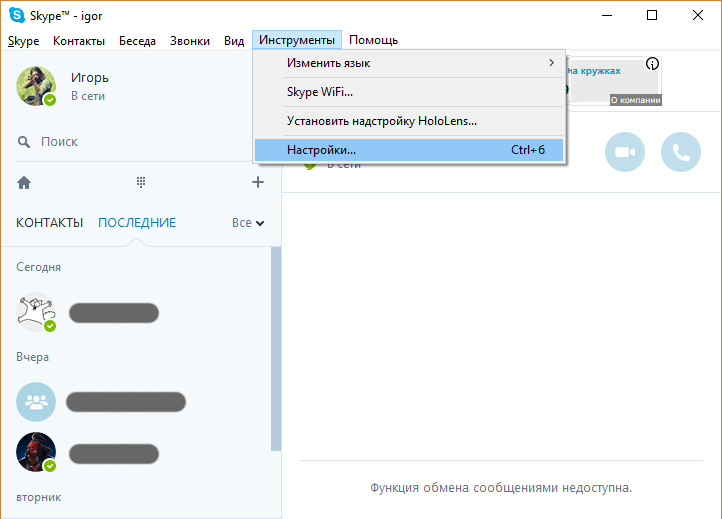
Прежде чем совершать звонки, проверим, все ли в порядке со звуком и микрофоном:
-
нажмите “Инструменты” → “Настройки”;
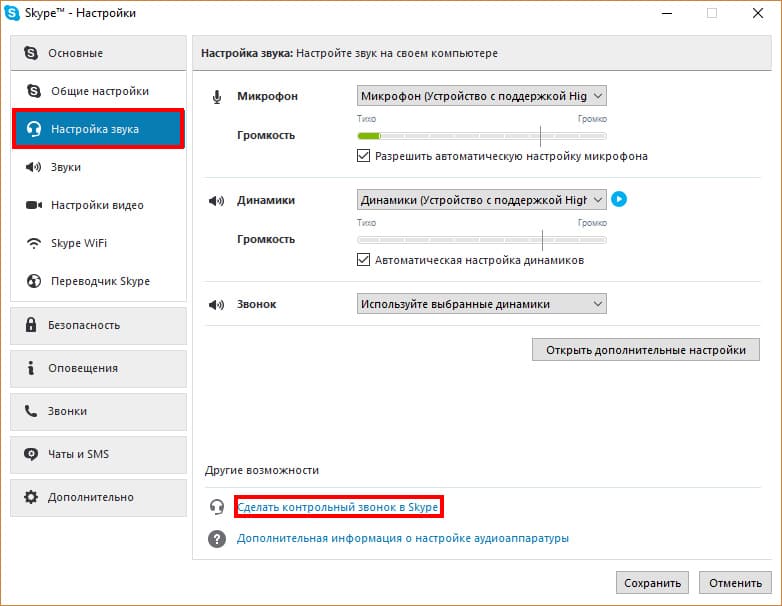
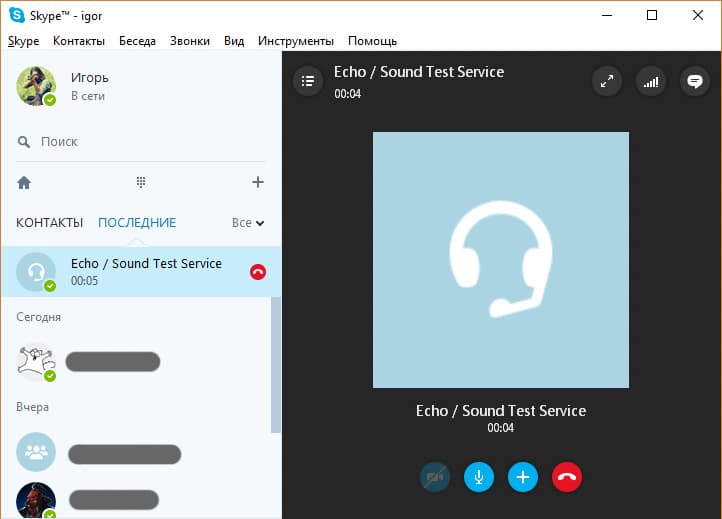
Если в вашем распоряжении есть веб-камера, проверить ее работу также можно в тестовом режиме:
- в том же окне “Настройки” откройте вкладку “Настройка видео”;
- если все настроено правильно, вы должны увидеть себя (или то, что захватит видео).
После пройденного этапа проверки звука и видео, пора пополнить ваши контакты для совершения звонка.
Добавление контакта и звонок
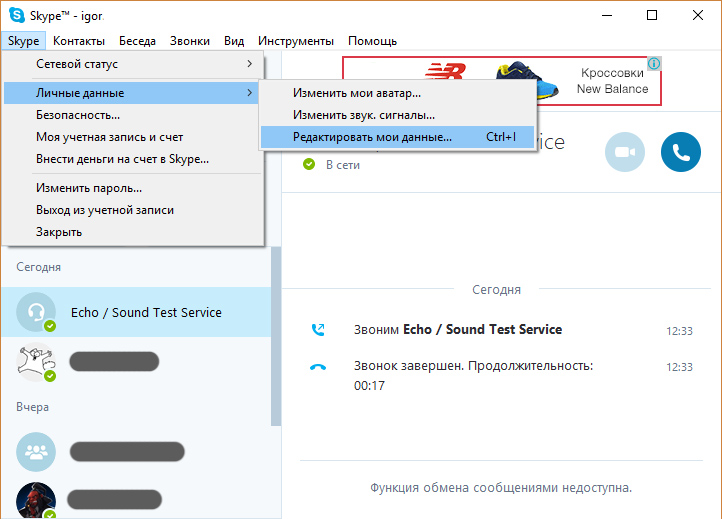
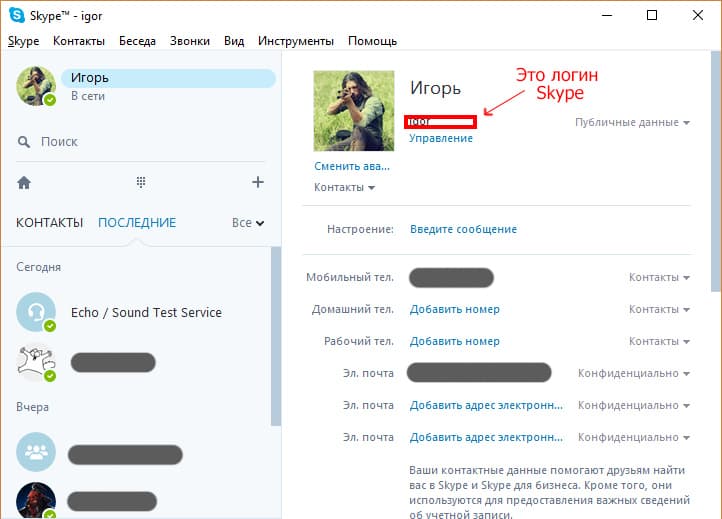
В список контактов собеседник может добавить вас или вы собеседника. Для этого потребуется ввести в поиск логин Skype. Псуть ваш собеседник сообщит вам его. Если ваш товарищ не помнит свой логин, посмотреть его можно:
-
открыв Skype → Личные данные → Редактирование моих данных (Ctrl+I);
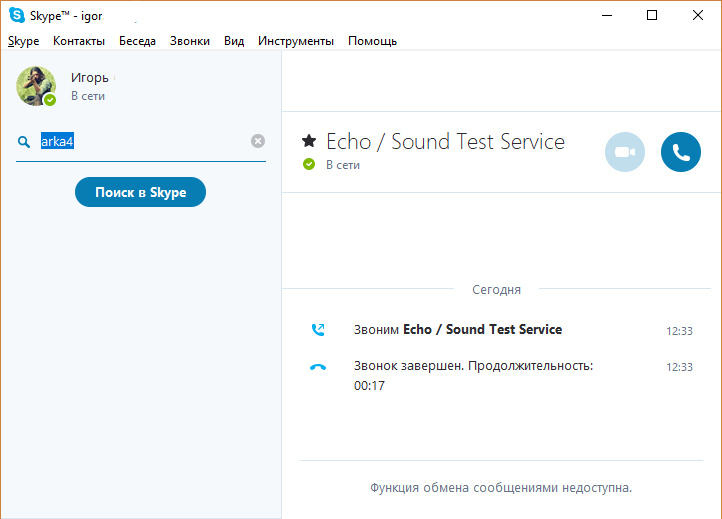
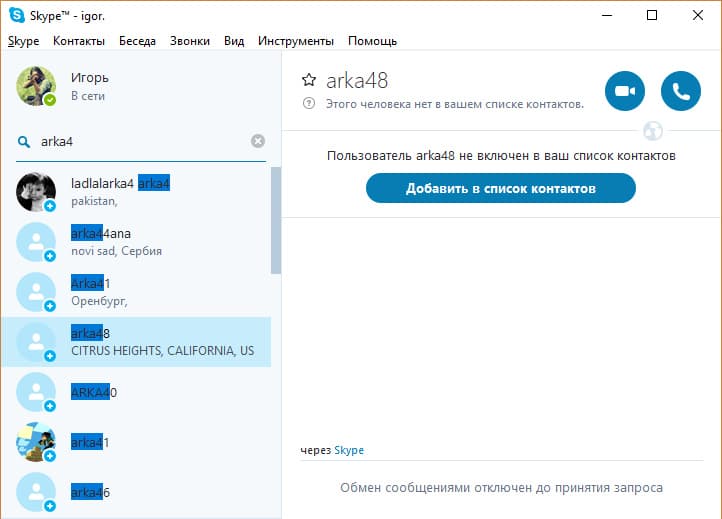
Конечно, можно искать и по другим данным, например по имени и фамилии. Но это значительно затруднит задачу, так как “Ивановых Иванов” в скайпе очень много. Чтобы добавить пользователя в контакты:
-
введите его логин в поиск и нажмите Enter;

В целом это все. Если во время разговора значок видео или микрофон перечеркнутые, значит они выключены программно (нажмите на них левой кнопкой мыши чтобы включить) или не подключены вовсе.

Со временем, вы освоите и другие возможности Skype, когда привыкните к его интерфейсу.
В случае появления ошибок по типу “К сожалению, не удалось подключиться к Skype проверьте подключение”, вы всегда сможете отыскать способы решения проблемы в статьях на нашем сайте.
Как бесплатно пользоваться Скайпом на ноутбуке
«Скайп» — удобный бесплатный интернет-мессенджер, с помощью которого через Глобальную Паутину можно общаться с пользователями по всему миру. Доступны также звонки на мобильные и городские телефоны, но для этого придется пополнить баланс. Если вы пока не знаете, как пользоваться «Скайпом» на ноутбуке, эта инструкция поможет разобраться с тонкостями работы программы. Учитывайте, что для комфортного использования понадобится доступ в интернет на скорости не ниже 56 Кб/с для голосовой связи и не ниже 512 Кб/с для видеосвязи.
Установка «Скайп»
Для того чтобы бесплатно пользоваться программой «Скайп» и общаться с друзьями, ее необходимо сначала скачать и установить на ваш ноутбук. Сделать это можно на официальном сайте разработчика. Алгоритм действий следующий:
- Ввести в адресной строке браузера skype.com. Вас автоматически перенаправит на русскоязычную версию сайта.
- Нажать кнопку «Скачать Skype ».
- Выбрать устройство, на котором будет использоваться «Скайп». В случае с ноутбуком следует перейти в раздел «Компьютер».
- Выбрать операционную систему. Если на вашем ноутбуке установлена Windows , нажать кнопку «Скачать Скайп для Windows . В противном случае выберите подходящую ОС.
После это начнется загрузка инсталлятора, запустив который, вы установите «Скайп» и сможете им пользоваться. Инсталлятор скачает из интернета недостающие файлы, и через некоторое время вы перейдете к регистрации аккаунта.
Регистрация учетной записи
Каждый пользователь программы имеет уникальный идентификатор, который может состоять из символов латинского алфавита и цифр. При первом запуске программы вы увидите окно авторизации, в котором необходимо ввести ваши логин и пароль. Если учетной записи «Скайп» у вас еще нет, ее необходимо создать, для чего нажмите кнопку «Зарегистрироваться».
Обратите внимание, что авторизация возможна с использованием учетной записи социальной сети Facebook . Это, с одной стороны, удобно, так как нет необходимости придумывать красивый логин. С другой стороны, это неприемлемо, если вы хотите пользоваться программой, сохраняя анонимность.
Придумывая логин, учитывайте следующее:
- Каким бы ни было редким сочетание ваших имени и фамилии, состоящий из них логин, скорее всего, давно занят. Обусловлено это тем, что у «Скайпа» уже насчитывается несколько миллионов пользователей.
- В этом случае программа автоматически подставит определенные цифры к вашему логину. Регистрировать такой логин необязательно – вы можете подставить любые другие при условии, что такой никнейм не занят.
- Не стоит устанавливать в качестве пароля вашу дату рождения. Тот, кто ее знает, может без проблем получить доступ к вашей учетной записи.
- Лучше всего записать логин с паролем и хранить в надежном месте, чтобы не забыть их.
Настройки программы
Итак, вы запустили «Скайп», как пользоваться программой дальше? Первым делом после авторизации вам будет предложено настроить наушники и микрофон, а если вы их не используете – то микрофон и динамики. Большинство современных ноутбуков оборудованы встроенным микрофоном, что позволяет общаться через «Скайп» без использования дополнительной гарнитуры.
Чтобы не запутаться в настройках, просто проверьте звук динамиков и уровень сигнала микрофона. Если микрофон не работает, проверьте, установлены ли драйвера на это устройство. Аналогично настраивается камера ноутбука. Если все драйвера установлены корректно, при настройке программы вы увидите свое изображение.
Следующий шаг – установка аватара (картинки, которую будут видеть другие пользователи напротив вашего имени). Можно использовать как собственную фотографию, так и любую другую картинку, которая вам понравилась.
Функции «Скайпа»
Поиск контактов
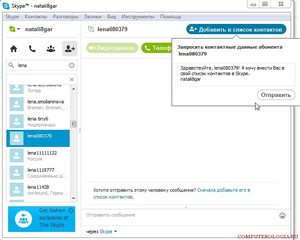
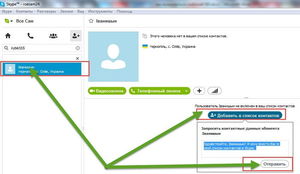
Чтобы найти друзей, с которыми вы хотите пообщаться в «Скайпе», введите логин или имя пользователя в строчке с лупой, расположенной выше списка контактов, затем нажмите кнопку Enter . Учитывайте, что пользователей, которые авторизуются по номеру мобильного телефона, поиск не находит. Также возможен поиск контактов по адресу электронной почты. Найдя интересующий контакт, кликните по нему и в открывшемся окне нажмите кнопку «Добавить контакт». Пользователь получит запрос на добавление вас в его список контактов.
Звонки и видеозвонки
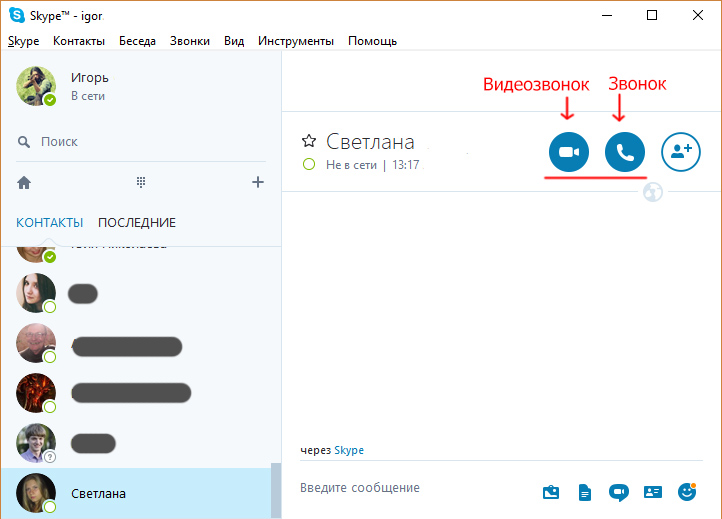
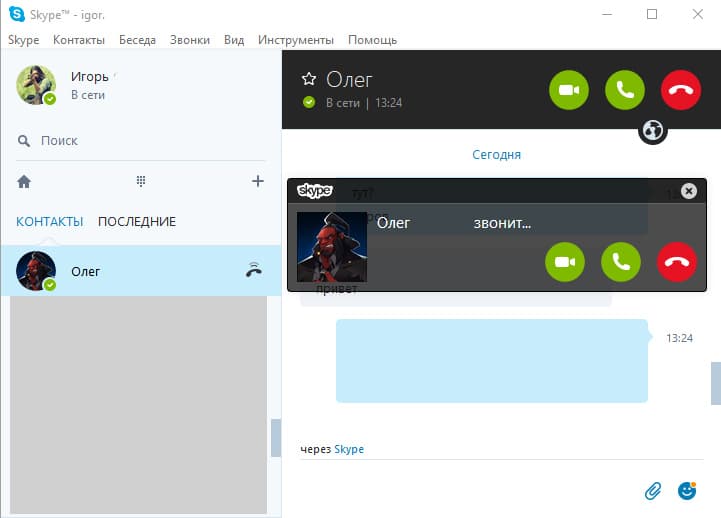
Чтобы совершить звонок, кликните по контакту из вашего списка. В открывшемся окне нажмите кнопку «Звонок» или «Видеозвонок», после чего начнется дозвон. Связь установится только после того, как абонент примет вызов. Изображение, транслируемое камерой, а также звук микрофона можно приглушить во время звонка, для чего следует нажать соответствующую кнопку. Чтобы ответить на входящий звонок, нажмите иконку с изображением зеленой трубки телефона. Чтобы прервать разговор, нажмите на красную трубку.
Передача сообщений и файлов
С помощью программы также можно отправлять текстовые сообщения и файлы. Чтобы начать переписку, кликните по контакту из вашего списка. Сообщения отправляются после нажатия кнопки Enter . Чтобы вставить смайлик, нажмите по соответствующей иконке в правом нижнем углу окна диалога.
Чтобы отправить собеседнику файл (это может быть, например, фотография или видеоролик), нажмите на изображение скрепки в правом нижнем углу окна диалога и во всплывшем меню выберите пункт «Отправить файл», после чего найдите его на компьютере в открывшемся меню проводника. Также файл можно отправить просто перетащив его с помощью курсора мышки при зажатой левой кнопке в окно диалога.
Удаление контактов
Чтобы удалить контакт из вашего списка, кликните по нему правой кнопкой мыши и выберите пункт «Удалить из списка контактов». Вы также можете заблокировать нежелательного абонента, выбрав соответствующий пункт. Пользователь, который попал в ваш Черный список, больше не будет иметь возможности звонить вам и отправлять сообщения. Это может оказаться полезным для блокировки спамеров или людей, с которыми вы больше не желаете общаться.
Нажав звездочку напротив имени контакта в меню диалога, вы добавите его в «Избранное». Такие контакты всегда отображаются вверху списка, что удобно, если ваш список друзей «распух» и его приходится скролить.