Как установить программу
Kaspersky Internet Security устанавливается на компьютер в интерактивном режиме с помощью мастера установки и удаления.
Мастер состоит из последовательности окон (шагов), переключение между которыми осуществляется нажатием на кнопки Назад и Далее . Работа мастера завершается нажатием на кнопку Готово . Для прекращения работы мастера на любом шаге установки следует закрыть окно мастера.
Количество и последовательность шагов мастера зависит от региона, в котором вы устанавливаете программу. В некоторых регионах мастер предложит вам принять дополнительные соглашения на обработку персональных данных, а также подтвердить, что вам уже исполнилось 16 лет.
Если программа будет использована для защиты более чем одного компьютера (максимально допустимое количество компьютеров определяется условиями Лицензионного соглашения), то процедура установки будет одинаковой на всех компьютерах.
Чтобы установить Kaspersky Internet Security на ваш компьютер,
на установочном диске запустите файл с расширением exe.
Далее установка программы выполняется с помощью стандартного мастера установки и удаления.
В некоторых регионах установочный диск не содержит установочного пакета программы. На установочном диске содержится только файл autorun, при запуске которого открывается окно загрузки программы.
Чтобы установить Kaspersky Internet Security с помощью файла autorun, выполните следующие действия:
-
В окне загрузки программы нажмите на кнопку Скачать и установить .
При нажатии на кнопку Скачать и установить в "Лабораторию Касперского" отправляется информация о версии вашей операционной системы.
Далее установка программы выполняется с помощью стандартного мастера установки и удаления.
Для установки Kaspersky Internet Security вы также можете самостоятельно скачать установочный пакет из интернета. При этом для некоторых языков локализации мастер отображает несколько дополнительных шагов установки.
Вместе с программой устанавливаются расширения для браузеров, обеспечивающие безопасную работу в интернете.
При первом запуске программы Kaspersky Internet Security с момента ее установки воспроизведение или запись аудио и видео могут быть прерваны в программах записи или воспроизведения аудио и видео. Это необходимо для того, чтобы включилась функциональность контроля доступа программ к устройствам записи звука. Системная служба управления средствами работы со звуком будет перезапущена при первом запуске программы Kaspersky Internet Security.
Вместе с Kaspersky Internet Security устанавливается программа Kaspersky Secure Connection, предназначенная для включения безопасного VPN-соединения с помощью Virtual Private Network (VPN). Вы можете удалить Kaspersky Secure Connection независимо от программы Kaspersky Internet Security. Если в вашей стране запрещено использование VPN, программа Kaspersky Secure Connection не устанавливается.
Как установить Антивирус Kaspersky Free 2023 без аккаунта My Kaspersky
Kaspersky Free – бесплатный Антивирус Касперского. Решение предлагает файловую защиту в режиме реального времени, веб-антивирус, защиту от сетевых атак, мониторинг активности и почтовый антивирус, а также облачные технологии Kaspersky Security Network.

Как установить Антивирус Kaspersky Free 2023
Установка с акаунтом My Kaspersky
Для установки уже доступен официальный онлайн-установщик нового Антивируса Kaspersky Free 2023:
Для активации бесплатной лицензии обязательным условием является регистрация учетной записи My Kaspersky или использование существующего аккаунта. Как отмечает «Лаборатории Касперского», с помощью аккаунта на My Kaspersky вы можете просматривать информацию о подписках и сроках их действия, безопасно хранить и синхронизировать пароли и другую личную информацию с помощью Kaspersky Password Manager, скачивать приобретенные приложения, а также узнавать о новых приложениях и специальных предложениях «Лаборатории Касперского».
Установка без регистрации аккаунта My Kaspersky
Если вы хотите установить новую версию Kaspersky Free 2023 без регистрации аккаунта My Kaspersky, то можете использовать дистрибутивы Kaspersky Free 2021 и Kaspersky Standard, выполнив следующие действия:
Инструкция по установке Kaspersky Internet Security 2021
Проверьте ваш ПК на присутствие других антивирусных решений или несовместимого ПО. Если такое имеется, то удалите несовместимое программное обеспечение.
Перед началом инсталляции желательно закрыть все открытые приложения.
Установка
1. Загрузите установщик Kaspersky Internet Security с нашего сайта. После этого запустите его двойным кликом.
2. Кликните Продолжить.
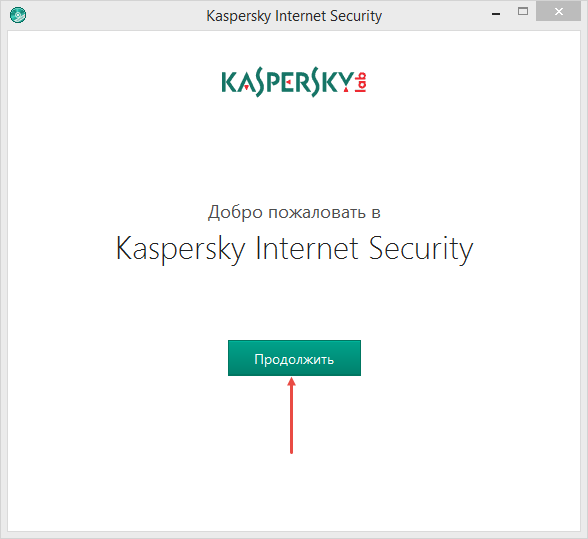
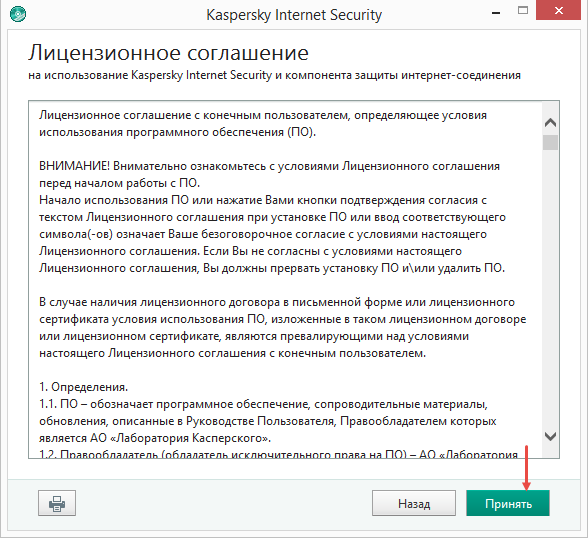
3. Прочтите Лицензионное соглашение и нажмите Принять.
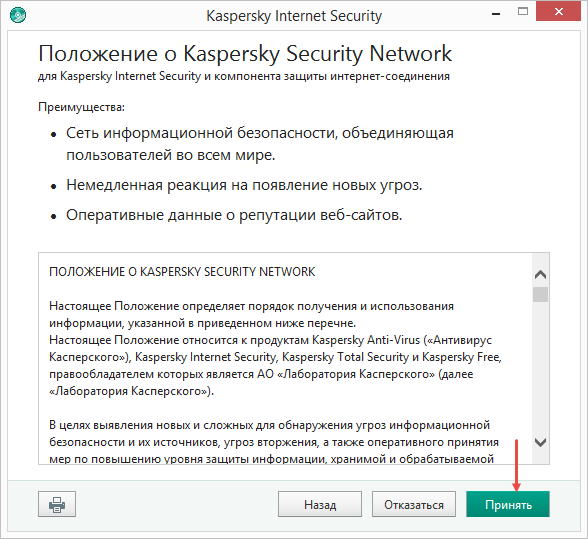
4. Прочитайте Положение об использовании и нажмите Принять.
5. Вместе с основным продуктом запускается установка Kaspersky Secure Conection, прочитайте дополнительную информацию и выберете Установить.
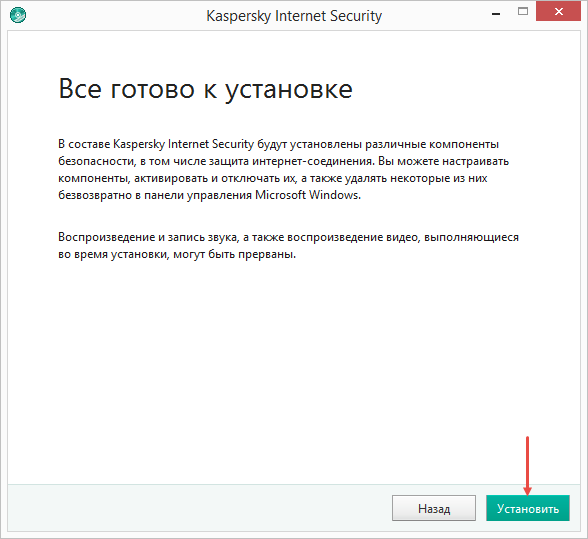
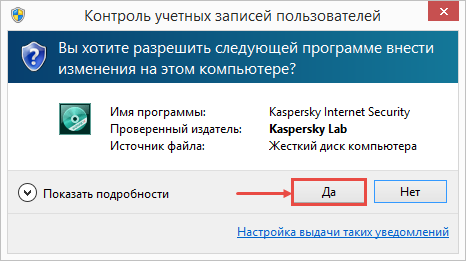
При установке начиная с Vista OS и заканчивая последней версией операционной системы Microsoft может возникнуть окошко Контроль учетных данных пользователя. Чтобы продолжить установку введите учетные данные администратора и выберите Да.
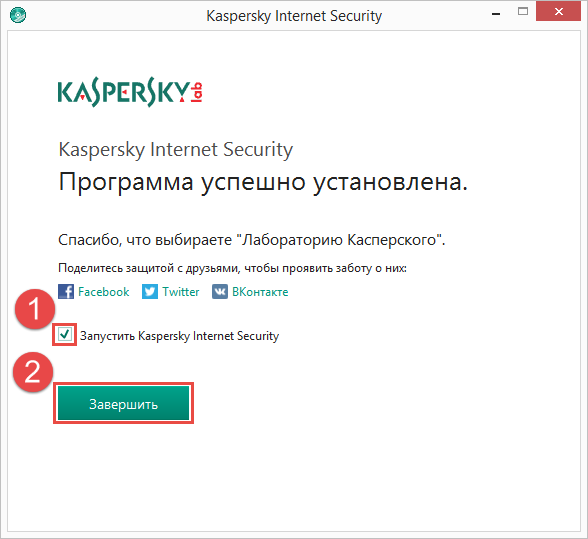
6. Когда инсталляция подойдет к концу выберете Завершить. Если Kaspersky Internet Security не запустилось автоматически, щелкните по ярлыку на рабочем столе.
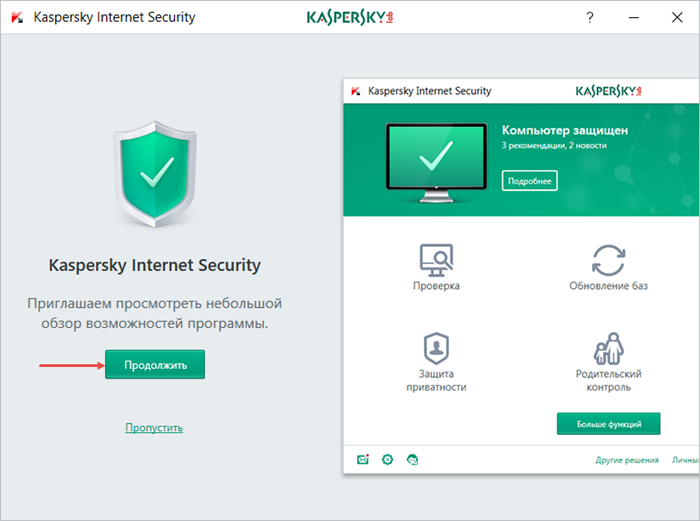
7. Вам кратко расскажут про преимущества продукта. Можете нажать кнопку Пропустить.
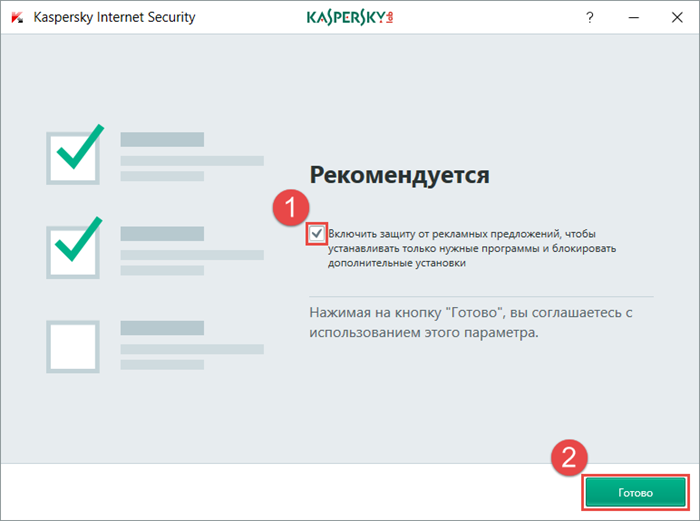
8. Обезопасьте себя от рекламных баннеров и нежелательных рассылок установив соответствующие галочки и нажмите Завершить.
Как установить и активировать программу на нескольких ПК
Инсталляция и активация Kaspersky Internet Security на нескольких ПК проходит таким же способом, описанным выше. Чтобы произвести активацию антивирусного решения используйте один лицензионный ключ.
Как установить антивирус касперского на ноутбук
Приложение устанавливается на компьютер в интерактивном режиме с помощью мастера установки и удаления.
Мастер состоит из последовательности окон (шагов). Количество и последовательность шагов мастера зависит от региона, в котором вы устанавливаете приложение. В некоторых регионах мастер предложит вам принять дополнительные соглашения на обработку персональных данных, а также подтвердить, что вам уже исполнилось 16 лет. Для прекращения работы мастера на любом шаге установки следует закрыть окно мастера.
Чтобы установить приложение на ваш компьютер,
запустите исполняемый файл мастера установки и удаления, скачанный вами из интернета.
Вы можете установить Kaspersky Free с помощью командной строки.
Некоторые команды можно выполнить только под учетной записью администратора.
Синтаксис командной строки:
<путь к файлу установочного пакета> [параметры]
Чтобы установить приложение из командной строки:
- Запустите командную строку от имени администратора.
- Введите адрес установочного файла и команду для запуска установки с нужными параметрами и свойствами. Параметры и свойства установки описаны ниже.
- Следуйте инструкциям мастера установки.
Неинтерактивный (silent) режим установки — без вывода диалоговых окон при установке.
Дата рождения. Если вы младше 16 лет, установка не осуществляется.
Этот параметр является:
- обязательным для неинтерактивной установки;
- необязательным для установки приложения в OEM-режиме.
Выбор языка, используемого при установке мультиязычной версии.
Папка, в которую будет сохранен журнал установки.
Задает свойства для установки.
saas21.exe /pALLOWREBOOT=1 /pSKIPPRODUCTCHECK=1
Наиболее значимые свойства установки
Ввод кода активации.
Подтвердить согласие с Лицензионным соглашением.
Подтвердить согласие с Политикой конфиденциальности.
Подтвердить согласие предоставлять персональные данные в целях улучшения основной функциональности продукта.
Подтвердить согласие предоставлять персональные данные для маркетинговых целей.
Задать место установки.
saas21.exe /p"INSTALLDIR=C:\Documents and Settings\saas21"
Установить пароль на различные функции продукта. Если при этом не задано значение параметра KLPASSWDAREA, используется область действия пароля по умолчанию:
- изменение настроек приложения;
- завершение работы приложения.
Задать область действия пароля, заданного параметром KLPASSWD:
- SET — Изменение настроек параметров приложения.
- EXIT — Завершение работы приложения.
- UNINST — Удаление приложения.
Возможно множественное значение этого параметра, при этом значения должны разделяться символом «;».
Включить самозащиту продукта при установке.
Разрешить перезагрузку в случае необходимости.
Не выполнять поиск приложений, несовместимых с Kaspersky Free.
Не запускать приложение после установки в случае загрузки Windows в режиме аудита.
saas21.exe /s -oembackupmode
Используя значение параметра SKIPPRODUCTCHECK=1, вы принимаете на себя ответственность за возможные последствия несовместимости Kaspersky Free с другими приложениями.
Параметр SKIPPRODUCTCHECK=1 позволяет игнорировать только приложения, которые удаляются вручную.
Пример составной команды, которая позволяет во время установки разрешить перезагрузку компьютера и не выполнять поиск несовместимых приложений:
saas21.exe /pALLOWREBOOT=1 /pSKIPPRODUCTCHECK=1
Мастером установки будут выполнены следующие шаги:
На этом шаге мастер предлагает вам установить приложение.
В зависимости от типа установки и языка локализации на этом шаге мастер может предлагать вам ознакомиться с Лицензионным соглашением, которое заключается между вами и "Лабораторией Касперского", а также принять участие в программе Kaspersky Security Network.
Этот шаг мастера отображается для некоторых языков локализации при установке приложения, скачанного через интернет.
На этом шаге мастер предлагает вам ознакомиться с Лицензионным соглашением, которое заключается между вами и "Лабораторией Касперского".
Внимательно прочитайте Лицензионное соглашение и, если вы согласны со всеми его пунктами, нажмите на кнопку Продолжить (в некоторых регионах эта кнопка называется Принять ).

Окно принятия Лицензионного соглашения
В некоторых версиях приложения Лицензионное соглашение можно открыть по ссылке на приветственном экране мастера. В этом случае в окне с текстом лицензионного соглашения доступна только кнопка Назад . Нажимая на кнопку Установить вы принимаете условия лицензионного соглашения.

Окно с текстом Лицензионного соглашения
Установка приложения на ваш компьютер будет продолжена.
Если условия Лицензионного соглашения не приняты, установка приложения не производится.
В некоторых регионах для продолжения установки приложения вы также должны принять условия Политики конфиденциальности.
На этом шаге мастер предлагает вам принять участие в программе Kaspersky Security Network. Участие в программе предусматривает отправку в АО "Лаборатория Касперского" информации об угрозах, обнаруженных на вашем компьютере, о запускаемых приложениях и о скачиваемых подписанных приложениях, а также информации об операционной системе. При этом сбор, обработка и хранение ваших персональных данных не производятся.
Ознакомьтесь с Положением о Kaspersky Security Network и выполните одно из действий.
- Если вы согласны со всеми его пунктами, нажмите на кнопку Принять .
- Если вы не хотите принимать участие в программе Kaspersky Security Network, нажмите на кнопку Отказаться .

Окно принятия Положения о Kaspersky Security Network
В некоторых версиях приложения, чтобы принять Положение о Kaspersky Security Network вам нужно установить флажок Я хочу участвовать в Kaspersky Security Network на приветственном экране мастера. Ознакомиться с положением вы можете по ссылке Kaspersky Security Network . После того как вы ознакомились с текстом положения, нажмите на кнопку Назад , чтобы продолжить установку. Если флажок Я хочу участвовать в Kaspersky Security Network установлен, нажимая на кнопку Установить вы принимаете условия Положения о Kaspersky Security Network.

Положение о Kaspersky Security Network
После принятия или отказа от участия в Kaspersky Security Network установка приложения продолжится.
В некоторых версиях приложения Положение о Kaspersky Security Network включает информацию об обработке персональных данных.
Установка приложения занимает некоторое время. Дождитесь ее завершения. По завершении установки мастер автоматически переходит к следующему шагу.
Во время установки приложение производит ряд проверок. В результате этих проверок могут быть обнаружены следующие проблемы:
- Несоответствие операционной системы программным требованиям. Во время установки мастер проверяет соблюдение следующих условий:
- соответствие операционной системы и пакетов обновлений (Service Pack) программным требованиям;
- наличие необходимых приложений;
- наличие необходимого для установки свободного места на диске;
- наличие прав администратора у пользователя, выполняющего установку приложения.
Если какое-либо из перечисленных условий не выполнено, на экран будет выведено соответствующее уведомление.

Окно удаления несовместимых приложений
Во время удаления несовместимых приложений потребуется перезагрузка операционной системы, после чего установка Kaspersky Free продолжится автоматически.
На этом шаге мастер информирует вас о завершении установки приложения.
Все необходимые компоненты приложения будут запущены автоматически сразу после завершения установки.
В некоторых случаях для завершения установки может потребоваться перезагрузка операционной системы.
Вместе с приложением устанавливаются расширения для браузеров, обеспечивающие безопасную работу в интернете.
Для дальнейшей работы с приложением вам потребуется подключиться к My Kaspersky и завершить активацию.