Как проверить версию Bluetooth на телефоне, и на что она влияет
Каждый смартфон оснащается кучей датчиков беспроводной связи. Это может быть Wi-Fi, который мы используем для доступа к интернету, а также NFC, получивший популярность за счет бесконтактной оплаты покупок. Но, пожалуй, самым востребованным является датчик Bluetooth. Это еще один беспроводной интерфейс передачи данных, чья версия напрямую влияет на возможности вашего смартфона. Какая она может быть — расскажем далее.
Расскажем, как узнать версию Bluetooth на Android
Но сначала давайте определим, зачем нужен блютуз. Впервые об этом стандарте беспроводной связи я узнал в нулевых, когда была в ходу передача данных по Bluetooth с телефона на телефон. В каждой компании школьников был человек, у которого есть ПК с выходом в интернет. И он становился настоящим хабом класса, передавая со своего телефона музыку, забавные видео и анимации на мобильные устройства одноклассников. А еще раньше с этой целью использовался ИК-порт…
Ладно, отбросим в сторону ностальгию. В настоящий момент Bluetooth практически не используется для обмена мультимедиа, хотя вы все равно можете передать файл с телефона на телефон по блютуз, о чем мы рассказывали ранее. Нынешним предназначением Bluetooth становится подключение к смартфону разного рода беспроводных устройств от наушников и колонок до представителей экосистемы умного дома (лампочек, кондиционеров и прочих гаджетов). От того, какая версия блютуз используется на ваших устройствах, зависит радиус действия беспроводной связи, стабильность соединения и другие параметры вроде задержки звука в TWS-наушниках.
⚡ Подпишись на Androidinsider в Дзене, где мы публикуем эксклюзивные материалы
Версия Bluetooth — какая может быть
Обычно на смартфонах Андроид используется Bluetooth 4.0 и выше
Стандарт беспроводной связи Bluetooth появился в 1998 году, однако об оснащении этим протоколом мобильных телефонов еще не шло речи. И к моменту, когда вышли первые устройства с блютуз, прошло еще несколько лет. Сейчас на смартфонах представлен Bluetooth 4.0 и выше. Предлагаю разобраться, чем они отличаются друг от друга, и какой вариант лучше:
- Bluetooth 4.0 (2010). Работает на частоте 2,402 — 2,48 ГГц и включает в себя как классический, так и высокоростной блютуз. Скорость передачи данных достигает отметки 1 Мбит/с, а радиус действия — 50 метров на улице и 10 метров в помещении.
- Bluetooth 4.1 (2013). Добавлена совместимость блютуз и LTE, устраняющая помехи за счет автоматической координации передачи данных.
- Bluetooth 4.2 (2014). Появились новые профили (ISP), увеличена скорость передачи данных, улучшена конфиденциальность.
- Bluetooth 5.0 (2016). Большое обновление, увеличившее скорость передачи данных до 2 Мбит/с, а радиус действия почти в четыре раза (на практике — 60 метров на улице и 40 метров в помещении).
- Bluetooth 5.1 (2019). Улучшена точность работы блютуз при определении геолокации, а также стабильность соединения по протоколу Bluetooth Low Energy.
- Bluetooth 5.2 (2020). Стала лучше энергоэффективность устройств при совместном подключении.
- Bluetooth 5.3 (2021). Незначительные улучшения.
Таким образом, разница между Bluetooth 5.0 и Bluetooth 5.1 или 5.2 не столь значительна, как в случае с Bluetooth 4.2 и Bluetooth 5.0. На данный момент актуальными можно считать все стандарты версии 5.0 и выше.
�� Загляни в телеграм-канал Сундук Али-Бабы, где мы собрали лучшие товары с АлиЭкспресс
Совместимость блютуз
Говоря о версиях протокола, также важно отдельно строкой упомянуть обратную совместимость Bluetooth. Если вы, к примеру, подключаете к смартфону с Bluetooth 5.0 беспроводные наушники с Bluetooth 4.2, то они будут отлично работать в паре. Однако задействованным окажется протокол версии 4.2, а не 5.0. Поэтому для получения максимальной скорости передачи данных и высокого качества соединения необходимо, чтобы оба устройства имели поддержку актуального стандарта связи.
Как узнать версию блютуз
Вот мы и подобрались к самому главному и теперь определим, как узнать версию Bluetooth. Самый простой вариант — обратиться к помощи официального сайта производителя устройства. Посетите интернет-ресурс (например, сайт mi.com для Xiaomi), найдите свой смартфон и перейдите в раздел «Характеристик». В пункте «Сеть и возможности подключения» указана версия блютуз.
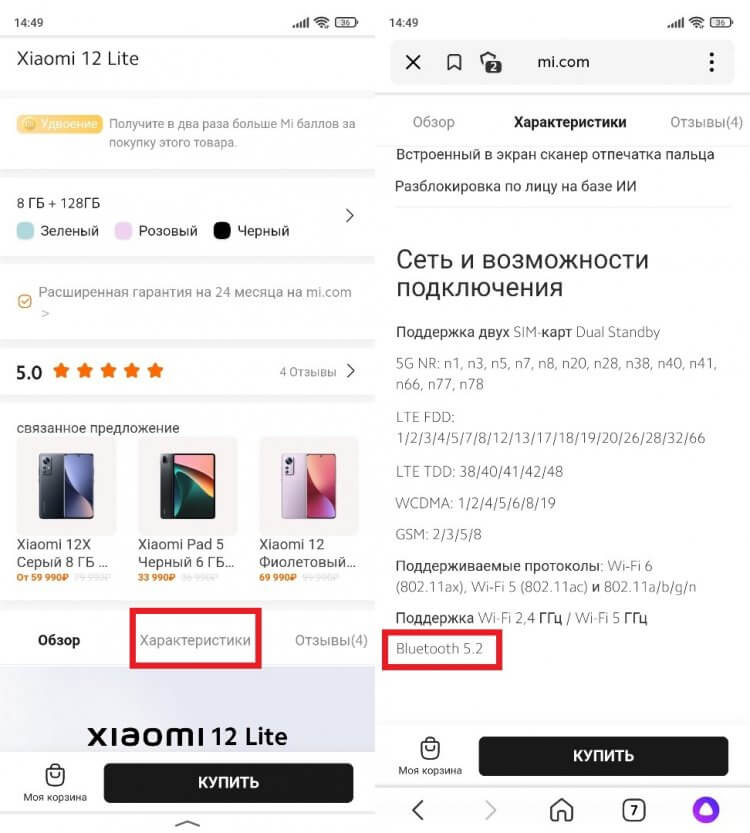
А еще информацию можно найти на коробке смартфона или в его документации
Аналогичным образом можно поступить и с другими беспроводными устройствами вроде наушников или колонок. При использовании смартфона есть еще один способ, как узнать версию блютуз на Андроид. Но для его реализации понадобится установка вспомогательного софта. Оптимальный вариант — AIDA 64:
- Запустите приложение.
- Перейдите в раздел «Система».
- Изучите информацию, представленную напротив пункта «Версия Bluetooth».
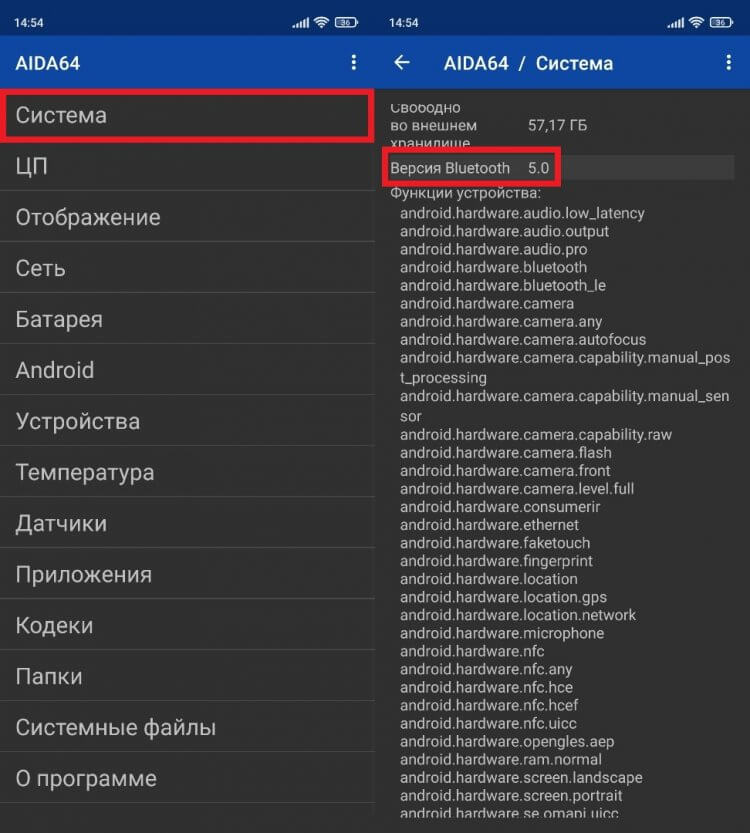
AIDA64 — не единственное приложение для определения характеристик смартфона
Также сведения о версии блютуз указываются в других подобных приложениях от AnTuTu до Geekbench. К сожалению, ни одна из предложенных программ не позволит узнать версию беспроводного протокола для периферийных устройств. Информацию можно уточнить только на сайте производителя.
❗ Поделись своим мнением или задай вопрос в нашем телеграм-чате
Как включить блютуз
Разобравшись с версией протокола и ее особенностями, можно начинать пользоваться беспроводной связью. И для этого понадобится ее активировать. Вот, как включить блютуз:
- через шторку уведомлений (центр управления);
- через настройки телефона.
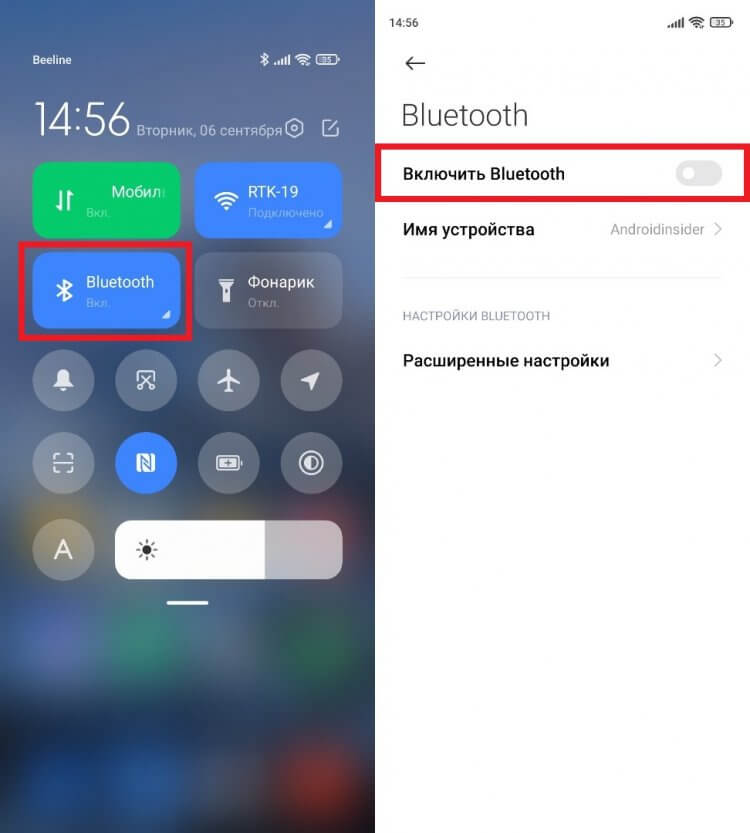
После активации датчика на экране появится список доступных для подключения устройств
Чтобы подключить к смартфону вспомогательное устройство, этого будет недостаточно. Также понадобится активировать Bluetooth на втором гаджете, а затем — выбрать его в настройках телефона для дальнейшего сопряжения. Наконец, изучите самые частые проблемы блютуз на смартфоне, чтобы своевременно их решить.
Как проверить работает ли блютуз на телефоне?
Сегодня технологией беспроводной передачи данных посредством Bluetooth пользуются не так часто, как, например, еще несколько лет назад.
Почему не работает блютуз?
Решение: разобраться в настройках видимости. Зайдите в настройки смартфона, проверьте подключение Bluetooth, включите видимый режим или посмотрите параметр «Тайм-аут обнаружения». Отключите тайм-аут и после этого Ваша Bluetooth-гарнитура станет видимой и поиск заработает.
Как настроить блютуз на телефоне?
Важно!Проведите по экрану сверху вниз.Нажмите на значок Bluetooth. и удерживайте его.Нажмите Добавить устройство. Если вы не видите пункт Добавить устройство, проверьте список доступных устройств или нажмите «Ещё» . Нажмите на название Bluetooth-устройства, которое хотите подключить.Следуйте инструкциям на экране.
Как узнать версию Bluetooth на Android телефоне
Bluetooth – одна из самых востребованных технологий беспроводной передачи данных. С ее помощью к Android телефону можно подключать гарнитуры, трекеры, часы и другие устройства. За время существования данной технологии было выпущено 5 крупный версий, которые обладают обратной совместимостью.
Тем не менее иногда встречаются устройства, требующие определенной версии Bluetooth. В такой ситуации перед покупкой нового гаджета лучше узнать, какую версию Bluetooth поддерживает ваш Android телефон.
Как посмотреть версию Bluetooth с помощью AIDA64
Если вам нужно узнать версию Bluetooth, которая используется на вашем телефоне, то самым простым способом будет использование приложения AIDA64. Данное приложение предназначено для просмотра технических характеристик телефона. С его помощью можно узнать, название модели, процессора, графического ускорителя, а также информацию об операционной системе и установленных приложениях. Среди прочего, с помощью AIDA64 можно узнать и версию Bluetooth.
Для того чтобы воспользоваться этим приложением его нужно сначала установить. Для этого зайдите в магазин приложений Play Market, введите в поиск «aida64», выберите найденное приложение и на открывшейся странице нажмите на кнопку «Установить».
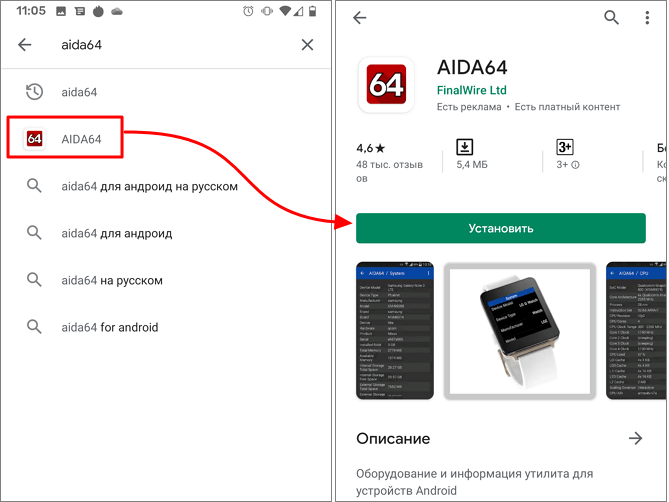
После установки вы сможете запустить приложение AIDA64 нажав на кнопку «Открыть» или воспользовавшись иконкой на рабочем столе Android . Приложение AIDA64 состоит из нескольких разделов (Система, ЦП, Отображение и т. д.) в которых доступны технические характеристики телефона. Для того чтобы узнать версию Блютуз нужно открыть раздел «Система» и пролистать список немного вниз.
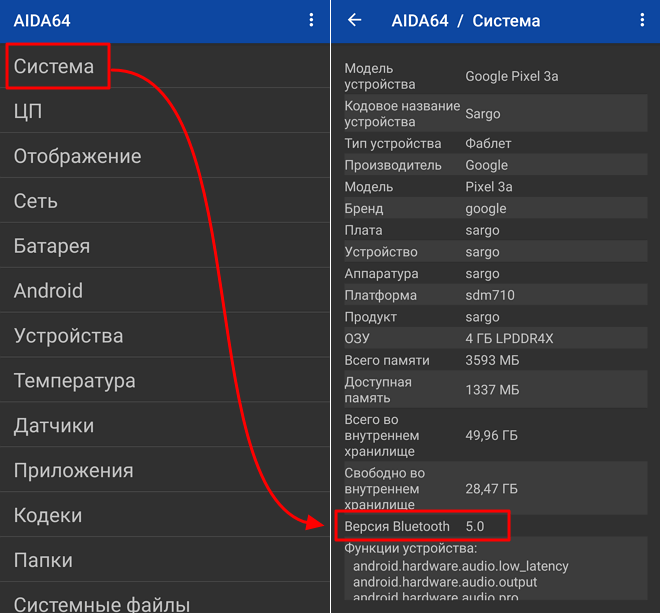
Нужно отметить, что для Android существует много приложений для просмотра технических характеристик телефона, но версию Android можно посмотреть только в AIDA64, другие приложения такой информации не предоставляют.
Как определить версию Bluetooth по названию телефона
Если вариант с использованием AIDA64 вам не подошел, то вы можете узнать версию Блютус поискав информацию в интернете. Для этого нужно знать точное название модели телефона. Введя название модели телефона в любую поисковую систему, будет не трудно найти страницу с подробными техническими характеристиками.
Кроме этого, можно воспользоваться сайтами, которые собирают базы данных с характеристиками Android телефонов. Например, можно обратиться к сайту https://www.gsmarena.com/. Зайдите на этот сайт, введите в поиск название модели вашего телефона и выберите его в результатах поиска.
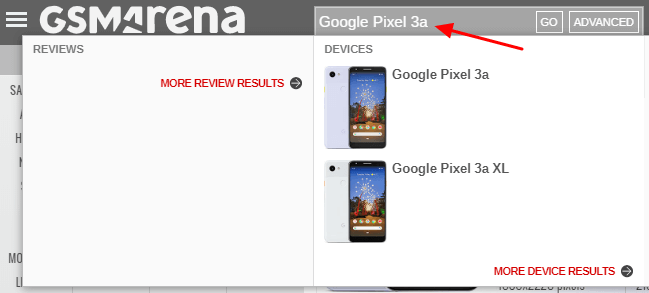
Таким образом вы попадете на страницу вашего телефона на сайте gsmarena.com. Здесь будет указаны подробные технические характеристики вашего устройства. Пролистайте страницу внизу, к разделу «COMMS», и найдите информацию о версии Блютуз.
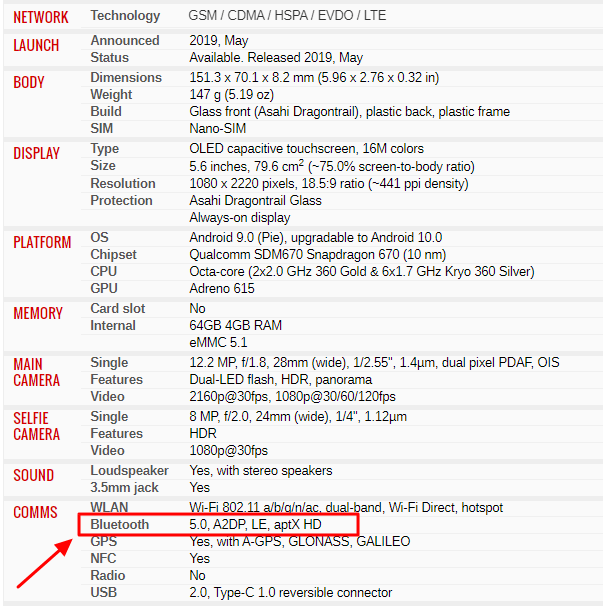
Кроме этого, информацию можно поискать и других сайтах. Например, можно поискать характеристики устройства на https://www.devicespecifications.com/ru/ или на Яндекс.Маркет.
Как определить версию Bluetooth по процессору
Еще один вариант определения версии Bluetooth это просмотр технических характеристик процессора, которые используется на Android телефоне. Если вы знаете точное название модели процессора, то вы можете ввести его в любую поисковую систему и найти характеристики. А в характеристиках процессора, как правило указывается, какую версию Bluetooth он поддерживает.
Например, если у вас процессор от Qualcomm, то можно зайти на страницу https://www.qualcomm.com/products/smartphones. Здесь доступен список всех актуальных процессоров от этого производителя.
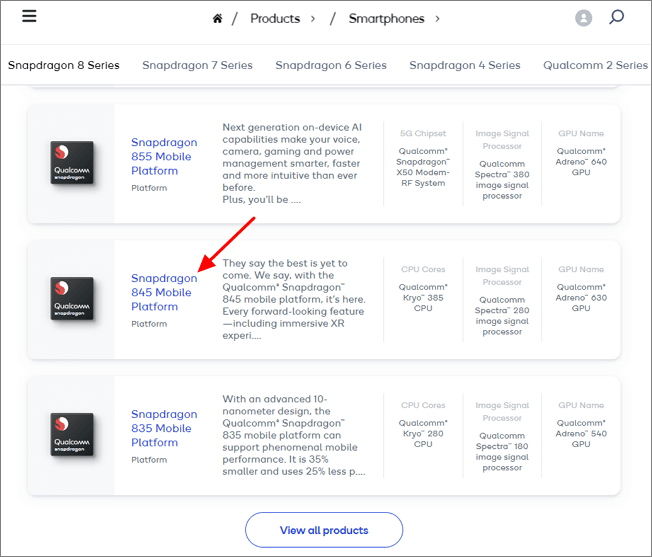
Выбрав подходящую модель, вы попадете на страницу с ее характеристиками. Здесь можно посмотреть, количество ядер, тактовую частоту, поддерживаемые технологии. Среди прочего здесь также будет указана и версия Bluetooth, которая поддерживается данным чипом.
Не работает блютуз на андроиде — что делать
Многие пользователи смартфонов оказываются в ситуации, когда не работает блютуз на андроиде. У этого обстоятельства есть несколько распространённых причин, которые будут рассмотрены в данной статье.
Признаки неисправного Bluetooth
У этой неисправности есть несколько отличительных особенностей, благодаря которым у пользователя не останется сомнений в неработоспособности блютуза:
- не включается блютуз на андроиде. У пользователя не получается включить функцию в настройках телефона, перевести ползунок в активное положение;
- при включении появляется ошибка следующего характера: «В настоящий момент режим включить невозможно, повторите попытку позже»;
- блютуз может самопроизвольно отключиться в процессе работы. Например, пользователь передаёт информацию на другое устройство по Bluetooth, а режим выключается, тем самым прерывая операцию;
- появление неизвестной ошибки. Данное обстоятельство также свидетельствует о неполадках с Bluetooth.
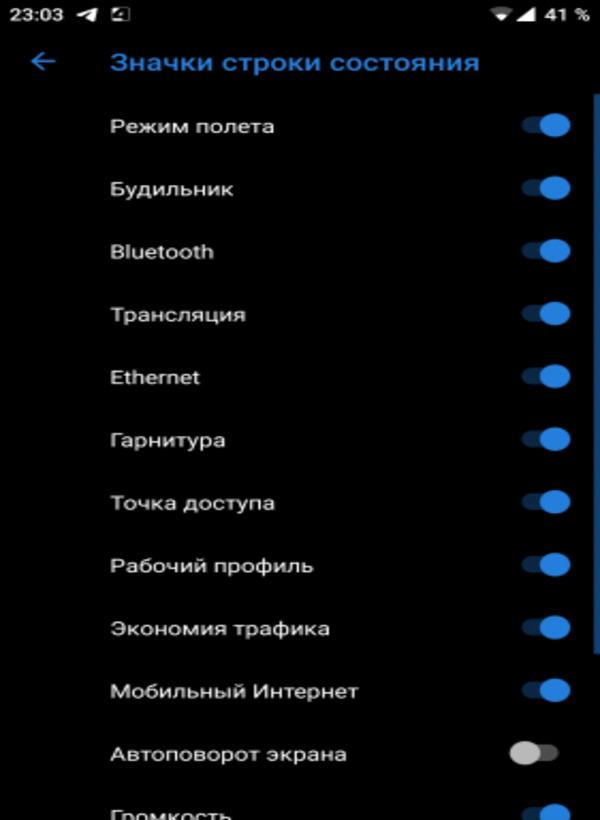
Включать и отключать Bluetooth можно в строке состояния телефона
Важно! При обнаружении одного из вышеуказанных признаков рекомендуется обратиться к специалистам, которые ответят на вопрос, почему на андроиде не работает блютуз.
Функция активна, но андроид не видит блютуз-устройства
В некоторых ситуациях режим передачи файлов активен, но девайс, например, от компании «Самсунг», не находит второе устройство. У этой проблемы есть несколько путей решения, каждый из которых подходит для конкретного случая. Иногда, чтобы выявить правильный метод устранения неполадки, приходится пробовать все способы. Самые распространённые и эффективные из них будут рассмотрены далее.
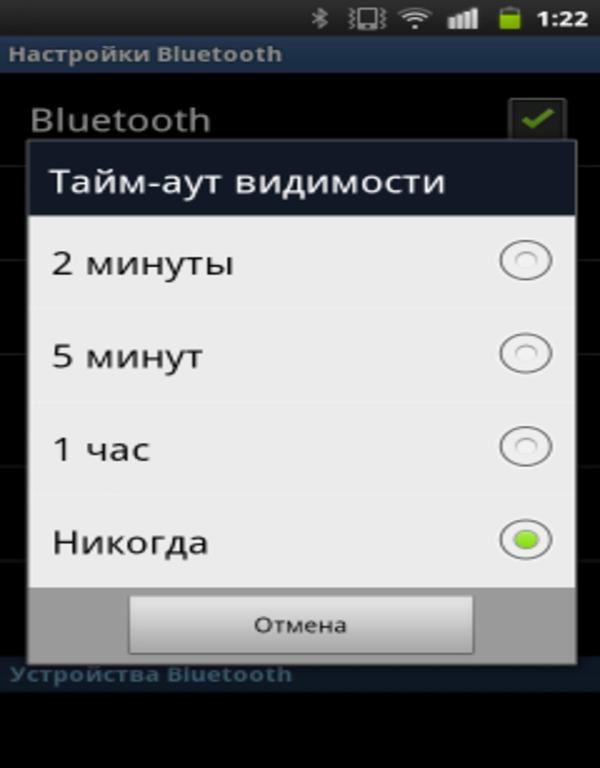
Таймаут видимости блютуз
Изменение настроек смартфона
После первого запуска некоторые параметры гаджета необходимо настроить, выставив определённые значения. Изначально режим видимости других устройств по блютуз выключен. Для его активации нужно сделать следующее:
- Запустить меню настроек девайса.
- Нажать на вкладку «Bluetooth».
- Зайти в параметры режима передачи данных.
- Нажать на значение «Включить видимость».
Обратите внимание! На более ранних версиях операционной системы андроид этот пункт может называться по-другому.
Отключение таймаута подключения
В большинстве случаев активация видимости устройств по блютуз включается только на определённое время. По окончании сопряжения гаджет может её отключить. Чтобы каждый раз не настраивать работоспособность режима заново, необходимо деактивировать таймаут подключение. Эта процедура осуществляется по следующему алгоритму:
- Зайти в настройки мобильника и перейти в раздел «Bluetooth».
- Открыть подраздел настройки функции.
- Удерживать кнопку «Видимость».
- Перед пользователем откроется дополнительное меню настройки, в котором нужно выбрать параметр «Таймаут».
- Здесь можно задать интервал времени, в течение которого видимость устройств будет активна. В данном случае надо нажать на кнопку «Отключение».

Активация видимости на Bluetooth
Проверка совместимости
Данная проблема может возникнуть при несовместимости двух устройств, которые пользователь пытается синхронизировать по Bluetooth.
Чтобы убедиться в несовместимости аппаратов, необходимо выполнить ряд простых действий:
- Перейти в параметры гаджета и нажать на значок блютуз.
- Открыть настройки функции.
- Перейти в раздел «Сопряжение».
- Ознакомиться со сведениями, указанными в данном разделе.
Обратите внимание! Как правило, в этом пункте указываются версии OC Android, с которыми данный девайс совместим.
Если в этом списке нет версии андроид, которая установлена на втором смартфоне, то передача данных по Bluetooth между ними невозможна.
Чтобы узнать версию OC Android, установленную на телефоне, можно воспользоваться простым алгоритмом:
- Открыть меню настройки.
- Перейти во вкладку «О телефоне».
- Откроются технические характеристики гаджета: имя, модель, процессор, количество ОЗУ и т. д.
- Найти строчку «Версия андроид» и ознакомиться с указанной информацией.
Блютуз включается, но не передает файлы
Частая проблема, возникающая у многих пользователей. Такая ошибка свидетельствует о системном сбое, который требует устранения.
Обратите внимание! Иногда ситуация разрешается перезагрузкой девайса. Но чаще всего приходится использовать другие методы исправления неполадки.
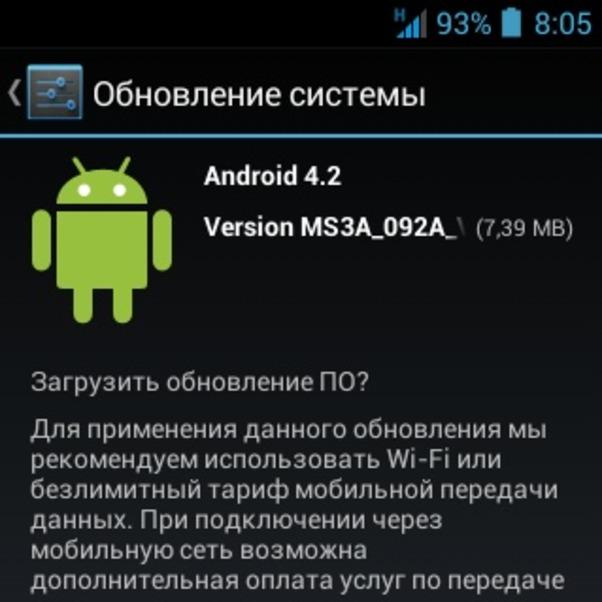
Обновление операционной системы андроид
Обновление системы
Для реализации этого способа нужно действовать по алгоритму:
- Открыть настройки смартфона.
- Нажать на раздел «О телефоне». Обычно данный пункт располагается в начале списка.
- Перейти во вкладку «Обновление системы».
- Начнётся поиск обновлений. По его окончании пользователь получит соответствующее уведомление: либо будет предложено загрузить более свежую версию OC Android, либо на экране мобильника появится надпись «Обновления не найдены».
Важно! При загрузке обновлений необходимо подключиться к Интернету. При этом нежелательно использовать мобильный Интернет во избежание растраты трафика.
Перепрошивка устройства
Иногда решить проблему с неисправностью блютуза можно только путём перепрошивки телефона. Это сложный технический процесс, требующий определённых знаний. Поэтому во избежание неприятных последствий лучше обратиться за помощью к профессионалам, которые справятся с поставленной задачей в минимально короткие сроки.
Использование альтернативных приложений для передачи файлов
В Google Play Market есть несколько интересных программ, благодаря которым пользователи двух смартфонов смогут обмениваться информацией друг с другом. Ниже описание возможности на примере приложения MiDrop. Для осуществления передачи данных нужно сделать следующее:
- Скачать софт на оба телефона и установить.
- Запустить программу и нажать на кнопку «Сканирование». Начнётся поиск сопрягаемого устройства.
- По окончании поиска можно будет выбрать нужный файл из внутреннего хранилища гаджета и отправить на другой девайс.
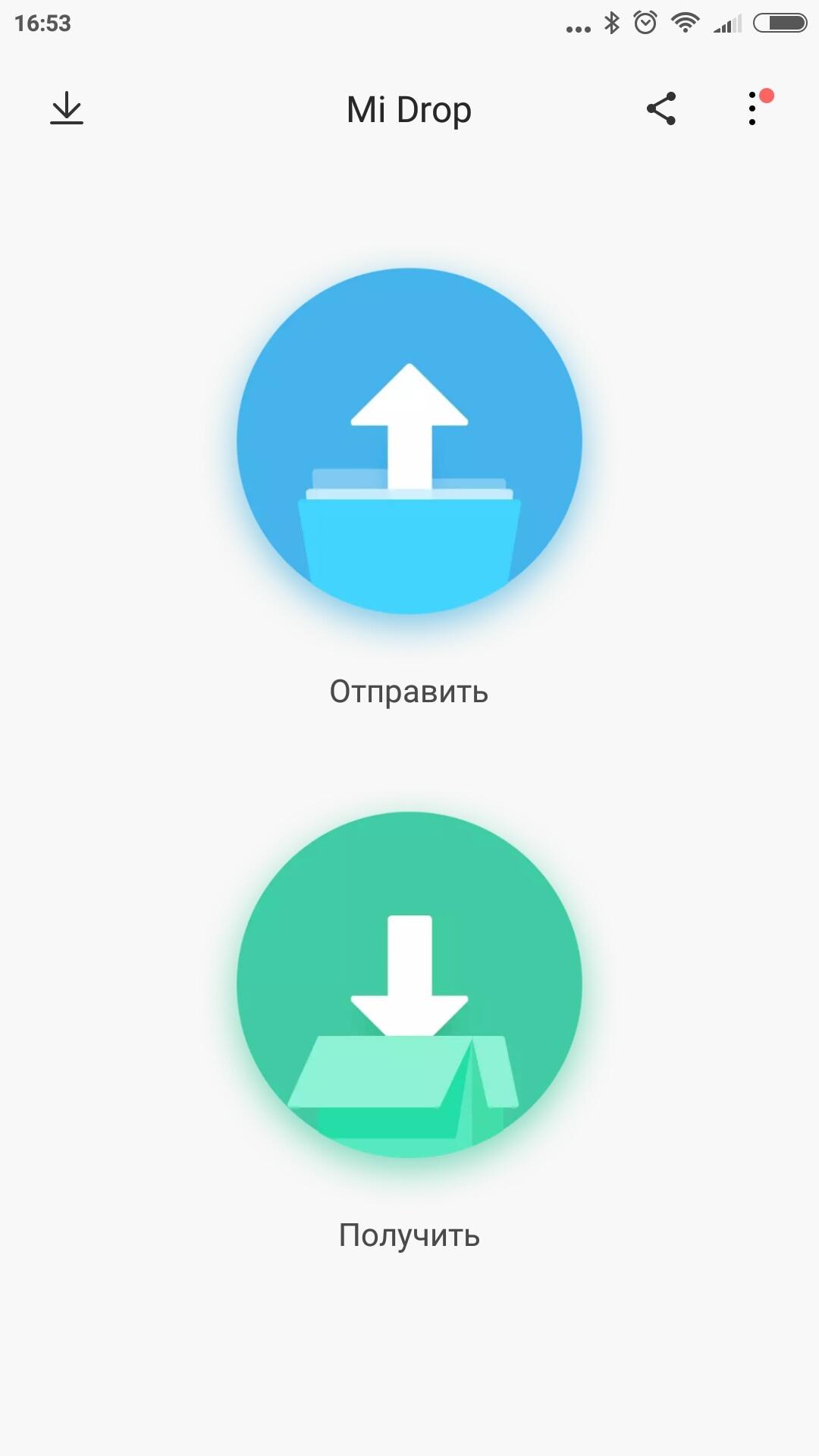
Интерфейс приложения MiDrop
Блютуз не работает совсем или постоянно отключается
Данная проблема вынуждает пользователей использовать крайние методы для её устранения. О самых эффективных из них пойдёт речь далее.
Вредоносное ПО
Наличие вирусов на телефоне препятствует запуску системных приложений, а также активации некоторых функций. Bluetooth не является исключением. Поэтому, если режим не включается, то в первую очередь рекомендуется проверить свой гаджет на вирусы.
Обратите внимание! Это можно сделать посредством скачивания соответствующего софта с Google Play Market. Большинство из этих программ являются бесплатными.
Удаление папки с MAC-адресами или чистка кэша
Не плохой способ, который предполагает очистку внутреннего хранилища устройства от ненужных файлов. Излишний мусор отрицательно сказывается на производительности телефона, а также на работе некоторых программ.
Для выполнения поставленной задачи можно скачать сторонние приложения с Гугл Плей Маркет либо воспользоваться предустановленным софтом.
Сброс настроек
Эффективный способ, позволяющий восстановить работоспособность смартфона. Выполняется следующим образом:
- Зайти в параметры гаджета.
- Открыть вкладку «Защита».
- В представленном списке нажать на «Восстановление и сброс». Данный процесс занимает несколько минут.
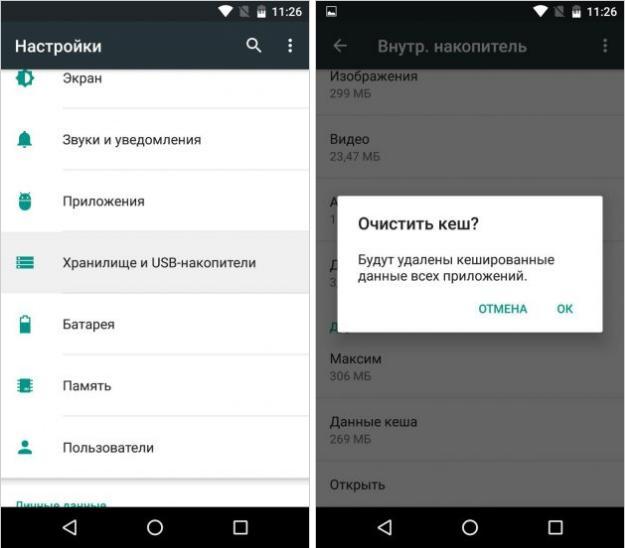
Очистка кэша на андроиде
Ремонт антенны или самого модуля Bluetooth
Если вышеуказанные методы не помогли устранить неполадку, то значит проблема заключается в поломке модуля блютуз. Для её устранения необходимо обратиться в сервисный центр, т. к. избавиться от дефекта самостоятельно не получится. Возможно на смартфоне активна блокировка.
Таким образом, способы, рассмотренные в данной статье, с большой вероятностью помогут решить проблему неисправности Bluetooth на смартфоне, работающем на OC Android. Вышеуказанные рекомендации позволяют ответить на вопрос, почему не включается Bluetooth на Android. В лучшем случае все получится сделать самостоятельно, в худшем — придется отнести телефон в сервис.