Как создать плейлист ВКонтакте. Основные операции — прикрепление плейлиста в группу или к посту, удаление, скачивание


Каждый из нас в душе немного музыкант – это почти неоспоримый факт. В обычной жизни мы составляем плейлисты для себя и друзей, подписываемся на паблики с песнями, шазамим треки и придирчиво оглядываем подборки на Яндекс.Музыке. Только не всегда очевидно то, что это хобби можно использовать и в SMM.
Пример плейлиста от Setters
Публикация плейлиста
Данный функционал доступен не только для вашей личной страницы.
Добавляем плейлист в группу
Владельцы и администраторы сообществ ВКонтакте, тоже могут создавать музыкальные подборки для своих подписчиков.
Первым делом, нужно эту функцию активировать.
Идем в нужную группу, и переходим в раздел «Управление».

Раздел «Управление» в группе
Теперь переходим на вкладку «Разделы». Здесь находим пункт «Аудиозаписи», и ставим для него статус «Открытые».

Активируем аудиозаписи в группе
Сохраняем настройки и возвращаемся на главную страницу сообщества. Теперь в правом блоке меню появился пункт «Добавить аудиозаписи». Нажмите на него.

Переходим к добавлению музыки в группу
Здесь нажмите на кнопку «Добавить плейлист».

Добавление плейлиста в группу
Дальше вся процедура схожа с той, что мы разобрали выше.
Прикрепляем к посту
Перейдите к себе на стену, и начните создание нового поста. В нижней части формы нажмите на значок «Аудиозапись».

Прикрепление музыки к посту
У нас откроется список наших аудиозаписей. Нужно нажать на пункт «Выбрать из других плейлистов», и затем щелкнуть по названию нужного. Он автоматически откроется. Для его публикации нажимаем «Прикрепить плейлист».
Затем размещаем запись.
Создаем альбом с фото на личной странице
А теперь небольшая инструкция по созданию фотоальбома на личной страничке ВКонтакте.
Как сделать с компьютера
Начну с инструкции для ПК. Для этого:
- зайдите в раздел «Фотографии» в вашем профиле;
- нажмите кнопку «Создать»;

- введите название и описание;
- снова нажмите кнопку «Создать».
В плане настройки приватности, альбомы на личной странице более «гибкие»: можно дать возможность комментировать только определенным пользователям, запретить комментирование конкретным людям или запретить доступ вообще всем.

Чтобы закрыть доступ к фоткам друзьям или посетителям страницы нужно перейти в настройки профиля и выставить нужные параметры приватности:

Если вам вдруг нужно его удалить, то найти инструкцию можете вот здесь: «Как удалить альбомы ВКонтакте».
Вам может быть интересно — «Обзор лучшего сервиса накрутки в социальных сетях — БоссЛайк».
Добавляем с мобильного телефона
А теперь, что касается смартфонов:
- откройте приложение на смартфоне и перейдите на вкладку личного профиля. Нажмите на «Фотографии»;

- в открывшейся вкладке нажмите плюсик справа вверху;

- появится меню, в котором нажмите «Создать альбом»;

- введите название, описание, выставьте настройки приватности и нажмите на галочку справа вверху. Альбом создан.

Как попасть в чарт ВК?
Для попадания в топ 200 популярных треков ВКонтакте и BOOM нужно от 150 000 прослушиваний за последние сутки. Для попадание в топ 100 — нужно от 250 000 прослушиваний. Для попадания в топ 50 — от 500 000 прослушиваний. Обновления топа происходит ночью в 2:45 по мск.
Почему вертолеты когда пьяный? Почему вертолеты не летают высоко в горах? Почему вянет гортензия дома? Почему вянет Спатифиллум после пересадки? Почему видео в Вотсапе отправляется не полностью? Почему Виктория клубника? Почему вино втягивает воздух? Почему витамин Д надо давать утром? Почему вконтакте не видно что у меня день рождения? Почему Влог а не блог?
Как создать музыкальный альбом на личной странице или в группе
Плейлисты позволяют сортировать свою музыку или делиться ею с друзьями. Причем не только отдельными композициями, но и целыми аудиоальбомами. В плейлист можно добавить огромное количество песен, а если вдруг он станет популярным, то будет доступен в разделе «Рекомендации» у других пользователей.
Принцип создания аналогичен, как для пабликов, так и для личной страницы, поэтому опишу последовательность действий один раз.
Для создания альбома с музыкой понадобится:
- Для странички — зайти в раздел «Музыка», который находится в меню слева от аватарки прямо под разделом «Фотографии». Для группы — ищем раздел под вкладкой «Контакты» справа от стены;
- Нажать кнопку «Добавить плейлист»;

- Сделать обложку, дать ему имя и написать описание;
- Выбрать песни (их может быть около 100);
- Нажать «Сохранить».
Новый музыкальный альбом появится в соответствующем разделе.
К сожалению, настройки приватности для музыки не доступны. Можно только скрыть её вообще от всех пользователей ВКонтакте.
Вам может быть интересно — «Как сократить ссылку на сайт, узнать статистику переходов и какие популярные сервисы существуют».
Что делать, если не создаётся плейлист в Вк?
В случае возникновения неожиданных затруднений, стоит:
- Проверить, есть ли соединение с интернетом (например, попытавшись войти в какую-нибудь группу).
- Убедиться, что приложение не требует обновлений.
- Проверить, не ведёт ли администрация сети глобальных работ по изменению и улучшению сайта.
Если сложность заключается в отсутствии раздела «аудио»,стоит заглянуть в настройки и добавить нужную кнопку на левую панель, выведя её из числа закрытых для использования.
Если перечисленное не помогло сделать плейлист в Вк, стоит обратиться за помощью к администраторам и агентам поддержки Vk. Они обязательно разберутся в случившемся и найдут решение проблемы.
Как загрузить музыку в вк с компьютера
Чтобы добавить песню вконтакте со своего компьютера необходимо нажать на «плюсик» напротив вкладки «Мои ау…..»:
Появляется всплывающее окошко с ограничениями для загружаемых музыкальных файлов. Читаем, что аудиофайл не должен нарушать никаких авторских и смежных прав, не должен быть больше 200 мб, а также должен находиться в формате МР3. Если у вас все так, то нажимайте на кнопку «Выбрать файл»:

Находим на винчестере композицию, которую хотим добавить и нажимаем на кнопку «Открыть»:

Идет загрузка файла в социальную сеть:

Файл загружен, можете его прослушать уже не на компьютере, а онлайн со своей странички. Если все в порядке, значит, мы выполнили свою миссию:

Как создать видеоальбом в группе или на личной странице
Принцип создания аналогичен как для пабликов, так и для личной страницы, поэтому опишу последовательность действий один раз. Итак, для того чтобы создать альбом с видео, необходимо:
- Для личного профиля — зайти в меню «Видео», который располагается слева от аватарки и прямо под «Музыка». В случае с группой — переходим в соответствующий раздел, который расположен справа от стены, под аватаркой и разделом «Фотографии»;
- В случае с профилем — выбрать вкладку «Мои видео»;
- Нажать кнопку «Создать альбом»;
- Ввести название;
- Нажать кнопку «Сохранить.
Тут же можно настроить параметры приватности, запретив или наоборот разрешив кому-то просматривать видеозаписи.
Редактирование аудиозаписей
Некоторые параметры добавленных аудиофайлов вконтакте можно редактировать. Для этого достаточно навести курсор на аудио и нажать на «карандашик», что означает «Редактировать ауд……».
У нас открывается окошко редактирования музыкальных файлов, в котором мы можем менять, как исполнителя так и само название песни. Давайте попробуем нажать на кнопку «Дополнительно»:
Теперь мы можем указывать жанр, а также ввести слова песни. Не забываем нажать на кнопку «Сохранить»:
Добавление музыки в группу ВК
Произвести добавление аудиозаписей можно несколькими способами в двух различных вариациях сайта соцсети ВКонтакте, вне зависимости от типа паблика. Непосредственно сама процедура добавления практически идентична тому же процессу на персональной странице. Более того, в группе в полной мере реализована возможность создания плейлистов с сортировкой музыки.
Примечание: Загрузка большого количества композиций в открытую группу, нарушающих авторское право, может повлечь за собой серьезное наказание в виде блокировки любой деятельности сообщества.
А что другие соцсети? Инстаграм, например
Каким-то неведомым образом в Инстаграме блогеры стали тоже делать плейлисты. Хотя там нет подобного функционала. Там можно только оставлять названия песен. Несмотря на очевидный дискомфорт, в Инстаграме это было популярным несколько лет назад. Для того, чтобы выделить записи, используют эмодзи.

Пример плейлиста в Instagram
В последнее же время активно используются видео с музыкой, но некоторые треки могут быть ограничены в нашем регионе.
Что касается сторис в Инстаграме, то там можно делиться ссылками на музыкальные стриминговые сервисы, а еще есть «музыкальные стикеры» для сторис, но в России они все еще не поддерживаются. Подробнее о плейлистах во ВКонтакте и Инстаграме читайте в статье «Идея для поста. Плейлист».
Создаем плейлисты ВКонтакте

Как известно, социальная сеть ВКонтакте отличается огромным количество функционала, позволяющего публиковать различного рода контент, включая музыкальные файлы разной жанровой принадлежности. Вследствие такой особенности данного сайта, администрацией были разработаны инструменты создания плейлистов. Однако, несмотря на достаточно давнее появление этого функционала, далеко не все пользователи умеют создавать и правильно использовать подобные папки в качестве средства сортировки аудиозаписей.
Создаем плейлист ВКонтакте
В первую очередь, важно сделать замечание, что плейлисты в соц. сети VK являются достаточно важной составляющей, позволяющей работать с большим количеством музыкальных файлов.
Обратите внимание на то, что данный функционал является актуальным только если вы не так уж давно начали пользоваться аудиозаписями. В противном случае, обладая огромным списком сохраненных композиций, перед вами может встать серьезная проблема в плане помещения музыки в открытую папку.
-
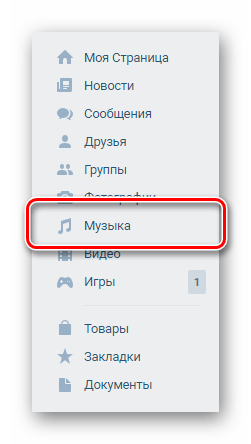
С помощью главного меню сайта, расположенного в левой части экрана, перейдите к разделу «Музыка».
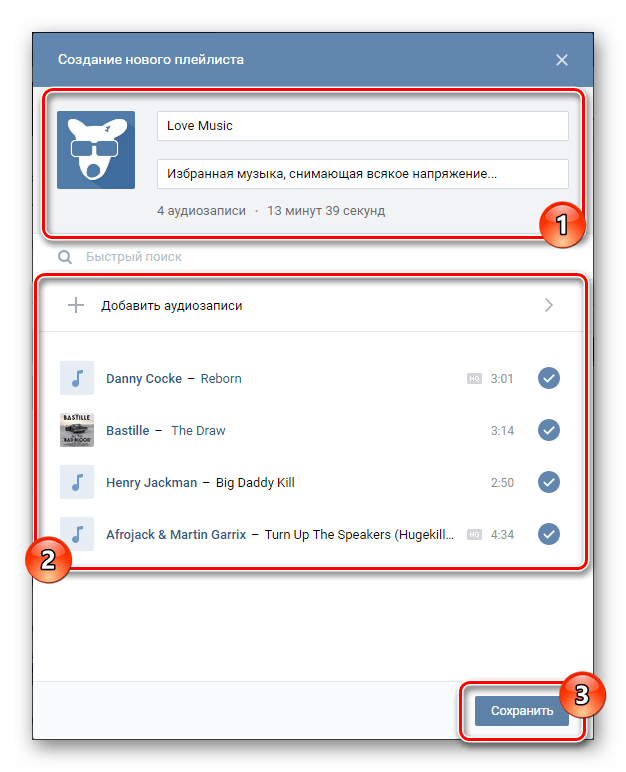
Это поле является самым важным во всем процессе добавления новой библиотеки с аудиозаписями. Его никаким образом нельзя пропустить, оставив незаполненным.
Это поле не является обязательным к заполнению, то есть, вы можете просто его пропустить.
Здесь отображается исключительно количество композиций и их общая продолжительность.
Загружается картинка стандартным способом через Проводник Виндовс, при желании может быть удалена и заново установлена. Если пропустить процесс загрузки своего превью, то обложкой альбома автоматически станет изображение из последнего добавленного музыкального файла.
Весь дальнейший процесс уже не имеет особого отношения к действиям, связанным с созданием плейлиста. Более того, добавление музыки в заранее созданную папку мы уже кратко рассматривали в специальной статье, ознакомиться с которой вы можете на нашем сайте.
- Вся нижняя область, расположенная под поисковым полем «Быстрый поиск», предназначена для добавления музыки в эту новую папку.
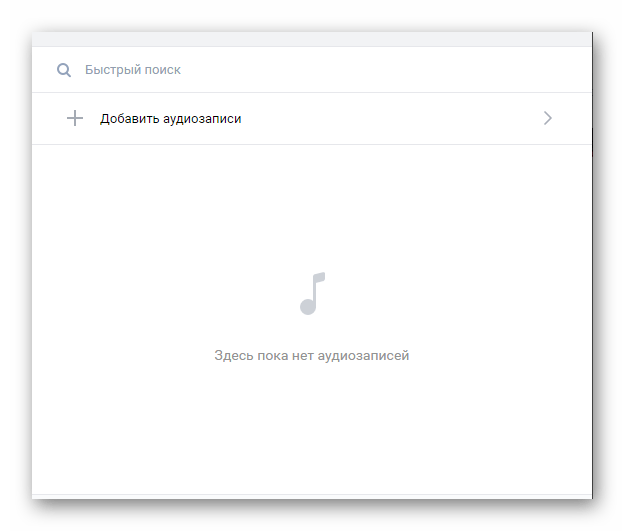
- Нажав кнопку «Добавить аудиозаписи», вам откроется окно со списком всех ваших музыкальных файлов из раздела «Музыка».
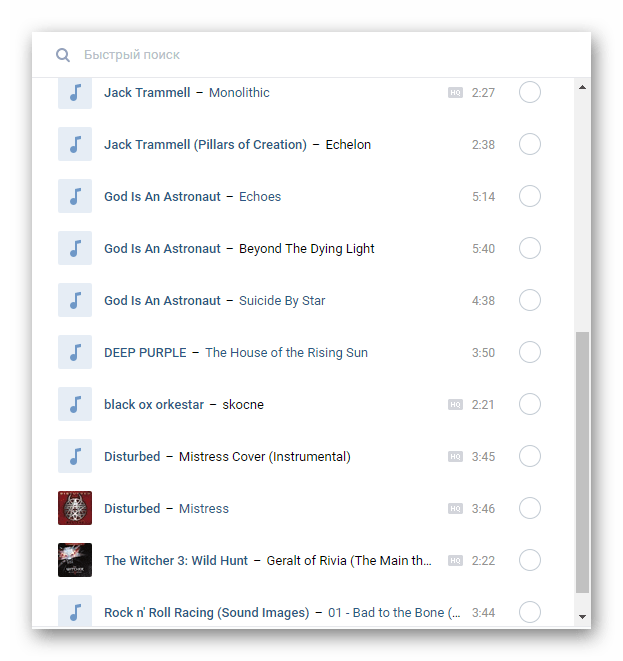
- Здесь вы можете прослушать запись или же отметить в качестве части этой библиотеки.
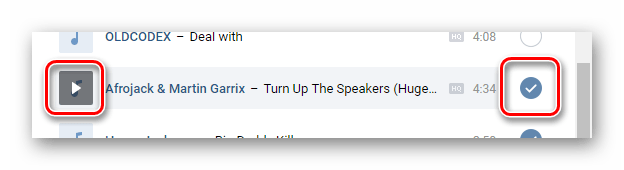
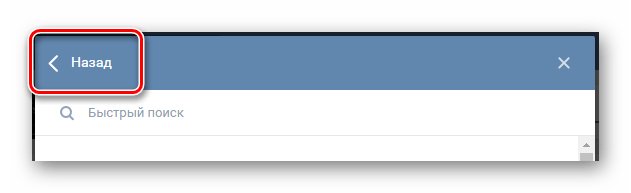
- Если вы не закончили редактирование основной информации альбома, вернитесь на главную страницу путем нажатия кнопки «Назад» в самом верху данного окна.
- После того, как аудиозаписи будут выбраны, а основные информационные поля заполнены, нажмите внизу открытого окна кнопку «Сохранить».
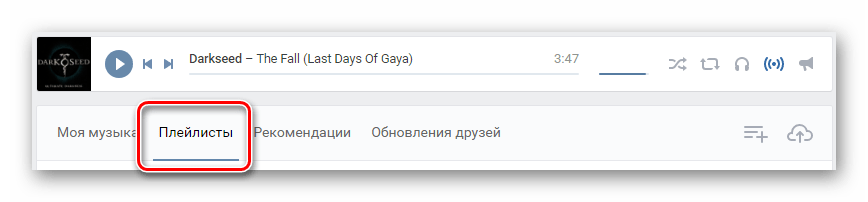
- Чтобы открыть только что созданную папку, воспользуйтесь специальной панелью в разделе «Музыка», переключившись на вкладку «Плейлисты».
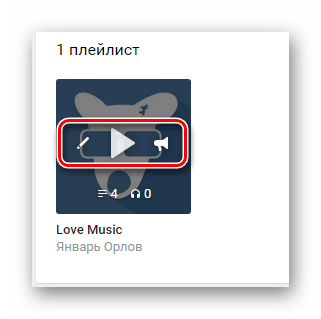
- Чтобы произвести какие-либо действия над папкой, наведите на нее курсор мыши и среди представленных значков выберите нужный.
- Удаление созданного плейлиста происходит через окно редактирования музыкальной библиотеки.
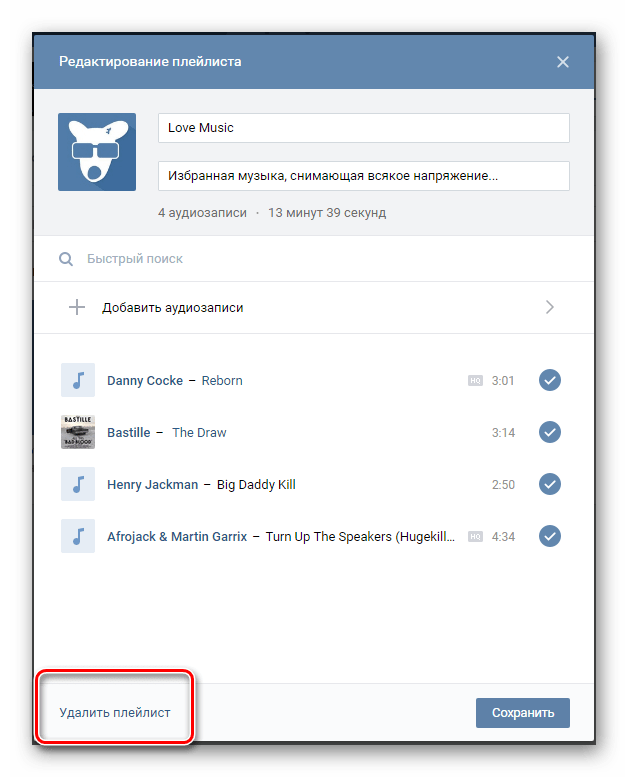
При работе с плейлистами вы можете сильно не беспокоиться за введенные данные, так как любое поле возможно изменить в процессе редактирования аудиопапки. Таким образом, администрация не ставит перед вами каких-либо существенных рамок.
Обратите внимание, что плейлисты предназначены, в первую очередь, для организации наиболее удобной среды для прослушивания музыки. При этом, скрыть подобные папки возможно одним единственным способом, при котором вам также придется закрыть доступ к своему списку аудио.
Как сделать плейлист от имени сообщества. Создать плейлист с аудио В Контакте – легко! Пошаговая инструкция создания плейлиста с аудио ВК
В SaveFrom.net. А вот с аудиозаписями дело обстоит намного лучше – их можно скачивать сразу целыми альбомами, нужно лишь установить на компьютер подходящую программу. И одной из наиболее подходящих программ такого рода является бесплатная утилита VK Audio Saver.
Благодаря VK Audio Saver вы сможете загружать аудиозаписи из сайта вконтакте, как по одной, так и целыми альбомами. Кроме того, в программе имеется функция поиска и есть встроенный аудиоплеер, так что с помощью VK Audio Saver можно слушать музыку из VK, даже не заходя на сайт.
Для того, чтобы скачать бесплатно утилиту VK Audio Saver с официального сайта разработчика, перейдите по этой ссылке: vkaudiosaver.ru/ .

Во время первого запуска программы появится окошко с предложением авторизоваться вконтакте под своим логином и паролем. Однако для работы VK Audio Saver авторизация вовсе необязательна, так что если вы опасаетесь за свои личные данные, можете пропускать данный пункт.

Для анонимной работы с программой VK Audio Saver зайдите в меню Параметры и на вкладке Авторизация установите флажок на пункте Использовать стандартный VK аккаунт .


Теперь вы можете загрузить к себе на жесткий диск весь свой плейлист вконтакте. Для этого зайдите на свою страницу VK, откройте аудиозаписи и скопируйте ссылку на свой плейлист из адресной строки браузера.

После этого вставьте скопированную ссылку в строку поиска программы VK Audio Saver и нажмите на кнопку поиска. Внизу откроется плейлист с вашей страницы (за исключением тех аудиозаписей, на которых вы поставили флажок «не выводить при поиске»).

Теперь осталось только загрузить всю эту музыку к себе на компьютер, что в данной программе делается предельно просто. Для скачивания отдельной композиции нажмите на кнопку со знаком стрелочки. Чтобы скачать весь плейлист целиком, щелкните правой кнопкой мышки по любой из песен и выберите из контекстного меню пункт Скачать все . Кстати, внизу каждой композиции есть информация о ее размере, длительности и битрейте.

После этого все композиции будут добавлены в плейлист и начнется их автоматическая загрузка. Чтобы выбрать место, куда следует сохранять загружаемые файлы, откройте Параметры , перейдите на вкладку Загрузки и с помощью кнопки Изменить укажите путь к нужной папке.

Кроме того, как уже и говорилось выше, в программе VK Audio Saver присутствует возможность слушать аудиозаписи онлайн, даже не заходя на сайт Вконтакте. Для этого введите в строку поиска название композиции или имя исполнителя и нажмите на «поиск».
Управление плеером осуществляется при помощи клавиш в нижней части окна программы.

Приятно, что в плейлисте программы VK Audio Saver помимо возможности скачивать аудиозаписи, присутствует также возможность ознакомиться с текстом песни и отправить ее к себе на стену вконтакте (разумеется, при условии, что вы перед этим вошли в свой аккаунт VK в программе).
Остались вопросы? — Мы БЕСПЛАТНО ответим на них в
Поскольку работать (пользоваться) с большим количеством самых разных аудиозаписей ВКонтакте не очень удобно, пользователь самостоятельно может создавать плейлисты. Создать плейлист с аудио в Контакте очень легко. С помощью этой опции вы, например, могли бы сортировать все ваши песни:
ВАЖНО: создание плейлистов доступно только в том случае, если у вас в «Музыке» имеется больше 20 песен! С меньшим числом записей ничего не получится.
Пошаговая инструкция, как создать плейлист с аудио в Контакте
Шаг №1
Входим в личный профиль ВК, вводим логин и пароль.
Шаг №2
Идем в меню «Музыка»:
Шаг №3
С правой стороны окна расположена опция «Добавить плейлист». Жмем на опцию.

/>
Шаг №4
Попадаем в окошко редактирования плейлиста, где можно придумать ему название, добавить обложку и прочее. Кликаем по опции «Добавить аудиозаписи», чтобы наполнить плейлист песнями.
Шаг №5
В следующем окне выбрать для него музыкальные композиции из списка всех аудио или из других плейлистов. Ставим галочки напротив выбранных композиций.

/>
Шаг №6
Чтобы создать альбом аудио в Контакте, остается только сохранить изменения кнопкой «Сохранить», которая расположена в самом низу этого же окна.
Шаг №7
Теперь можно переходить на вкладку «Плейлисты» и слушать новый музыкальный сборник, для этого жмем на кнопку в центре обложки. Кстати, если вы не загрузили обложку, то она установится по умолчанию по альбому первого исполнителя в плейлисте.

/>
VK: как добавить музыку? Социальная сеть ВКонтакте позволяет загружать не только ваши фотографии, но и музыку. Многие пользователи испытывают трудности при добавлении аудиофайлов с компьютера, работе с плейлистами и отправкой музыки в сообщении. Это не сложно делать, если знать некоторые нюансы.
Следуя данным инструкциям, вы с легкостью сможете работать с музыкой на своей странице ВКонтакте.
Зайдите на свою страницу ВКонтакте и перейдите в раздел «Музыка».
В верхней части экрана находится панель управления вашей музыкой. Справа на панели находится иконка с изображением облака. При наведении на нее всплывет подсказка «Загрузить аудиозапись». Кликаем по облаку.

Откроется диалоговое окно загрузки аудиозаписей. На нем находятся правила загрузки аудиофайла с компьютера, а под ними кнопка «Выбрать файл» и «Закрыть».

Загрузить файлы с компьютера можно двумя способами:
1. Нажмите на кнопку «Выбрать файл». Откроется стандартное окно проводника. Перейдите в папку с музыкой, которую хотите загрузить. Вы можете загрузить один файл или выбрать несколько, после чего нажмите кнопку «Открыть».

2. Просто перетащите на это окно файлы, которые хотите загрузить. При этом окно поменяет вид.

Осталось дождаться, когда загрузится музыка на вашу страницу. Скорость загрузки зависит от объема файлов и скорости вашего интернет соединения.

После загрузки файлов не забудьте обновить страницу с музыкой. Теперь у вас есть собственная музыка, которой вы можете делиться с другими или слушать онлайн.
Добавление музыки в плейлист.
Когда у вас уже накопилось много музыки на странице, то стоит подумать о её разумной сортировке с помощью плейлистов. Перейдите в раздел «Музыка» и на панели управления нажмите на вкладке «Плейлисты».
Эта вкладка будет пустая и для добавления плейлиста нужно нажать на ссылку снизу «нажмите здесь» или на иконку справа на панели в виде списка с крестиком.

Откроется диалоговое окно «Создание нового плейлиста». Назовите его, как вам нравится. Можете также добавить обложку и описание. Для добавления музыки в плейлист нажмите на строку «Добавить аудиозаписи».

В новом окне будет список ваших аудиозаписей. Напротив каждой композиции находятся кнопки включения. Выберите нужные песни и нажмите кнопку «Сохранить».

Созданный плейлист появится во вкладке «Плейлисты». Нажмите на нем для воспроизведения музыки.

Можно создать неограниченное количество плейлистов.
Добавление музыки в сообщение.
Зайдите в «Сообщения» и выберите диалог, в который вы хотите отправить аудиозапись.
Слева от поля ввода сообщения находится иконка скрепки.

После нажатия по ней откроется меню вставки. Кликаем на «Аудиозапись».

В новом диалоговом окне «Прикрепление аудиозаписи» выберите желаемую песню нажатием по ссылке «Прикрепить», справа от названия.

Прослушивание музыки ВКонтакте является одной из популярных функций среди пользователей. Все необходимые музыкальные композиции добавляются в единый список, имеющийся на одной из страниц социальной сети. В дальнейшим имеющиеся песни (добавленные с других ресурсов или закачанные самостоятельно) можно прослушать в случайном или определенном порядке. Чтобы сортировать эти композиции, была добавлена возможность создавать собственные плейлисты, представляющие собой список из определенных мелодий, выбранных пользователем.
Чтобы пользователь мог упорядочить композиции таким способом, применяется следующий способ:
- Авторизируйтесь в социальной сети.
- Перейдите в раздел «Музыка», расположенный в левом меню.
- На новой странице расположен перечень ранее добавленных композиций. Чтобы перейти к списку плейлистов, нажмите на соответствующую кнопку в шапке раздела.

- Если ранее эта функция не использовалась, то окно будет пустым. Чтобы создать плейлист нажмите на кнопку, расположенную в верхнем меню, рядом с кнопкой для загрузки.

- В открывшемся окне потребуется ввести имя для списка (обязательный пункт), затем предлагается заполнить строку с описанием (не обязательно).

- После этого добавьте аудиозаписи, нажав на кнопку с таким же текстом. В открытом списке имеется перечень доступных композиций и окно для поиска новых. добавляемые песни отметьте галочкой (щелкнув по ним). После этого нажмите «сохранить».
Новый список с песнями появится в общем перечне плейлистов. вы можете установить для него аватарку (иначе она будет создана автоматически из обложек альбомов исполнителей, чьи песни использовались).
В дальнейшем список можно редактировать, добавляя в него аудиозаписи, меняя название или описание, либо просто удалить его.
Возможность создать свой плейлист доступна и на телефоне. Для этого используйте мобильное приложение, доступное для Android и iPhone. Порядок действий в этом случае схож с описанным выше.
Рад приветствовать вас на своем блоге!
Мне нравится социальная сеть Вконтакте, так как там все время внедряют что-то новое. То сделали возможным оформлять тематические группы и сообщества, недавно обнаружил . Если раньше здесь был просто список добавленных треков, то сейчас изменился дизайн и улучшена навигация.
Что нового в музыке Вконтакте?
Напомню, что музыка вконтакте была всегда, начиная с момента создания этой социальной сети. Согласитесь, приятно делиться ей с друзьями, загружать на свою страницу.
Здесь можно было найти даже редкие треки и наслаждаться любимой музыкой. Итак, какие можно заметить изменения в разделе аудиозаписей. Как я уже сказал – это новый дизайн музыки вконтакте.
Если раньше вы видели только исполнителя, название и продолжительность, то сейчас у большинства записей появилась своя собственная обложка.
Вы не можете никак повлиять на картинку, она автоматически формируется на основе данных из поисковиков и открытых источников.

Кроме этого вы можете формировать по своему желанию. Свою фонотеку, созданную за время пользования социальной сетью, вы можете группировать по стилю, направлению, даже по своему настроению.
Упорядочите свои любимые песни внутри плейлиста, добавьте красочную обложку и понятное описание. Вы можете один и тот же трек добавлять в несколько плейлистов. Сейчас нет ограничений у данной функции.

Вспомните, как вы прикрепляли музыку к какому-то посту, размещаемому на своей стене. Было жесткое ограничение – прикреплять не более десяти записей во вложении к посту или сообщению.
Сейчас об этом можно забыть – в плейлисты можно добавить сотни треков. Прикрепите один или несколько плейлистов к посту, и посетители вашей страницы будут наслаждаться качественной подборкой музыки.
Кстати, в тематической группе или сообществе в разделе музыки точно также можно формировать плейлисты. Делитесь подборкой со своими подписчиками.
Они получат хорошее настроение, а вы – одобрение с их стороны и, возможно, новых подписчиков. Оцените удобство: если вы хотите добавить несколько песен или мелодий, вам не нужно щелкать по каждой.
Достаточно одним кликом добавить весь плейлист к себе в раздел «Музыка Вконтакте». Он будет отображаться там же, где и все ваши плейлисты – на отдельной вкладке этого раздела.
Умные алгоритмы поиска проанализируют вашу музыку и подберут на ваш вкус интересные треки. Их можно увидеть во вкладке «Рекомендации» . Советую к этому новому разделу присмотреться внимательней.

- Еще один подраздел – предложения треков, сгруппированных в альбомы. Это то, что вам может понравиться.
- Группируются аудиозаписи по стилю, направлению или исполнителю. Если вы хотите просмотреть треки, входящие в альбом, то достаточно кликнуть по его названию. В окне вы увидите аудиозаписи в привычном формате – исполнитель, название и продолжительность трека.

- Чуть ниже представлен подраздел с популярными аудиозаписями. Выбирайте треки по названию или исполнителю.

Вполне вероятно, что здесь вы найдете что-то интересное, не изменяя своим музыкальным пристрастиям.
Надеюсь, информация в сегодняшней статье была вам интересна. Поделитесь ей с друзьями, может быть, они как раз ищут что-то полезное по данной теме.
Как создать плейлист в ВК в группе
Создание собственного плейлиста в группе ВКонтакте позволяет собирать любимые треки, делиться с друзьями плеером с музыкой и создавать атмосферу на вашей странице.
В этой статье мы расскажем, как создать плейлист в ВК, как сделать свой плейлист и как создать совместный плейлист в ВКонтакте.
Как создать плейлист в группе ВКонтакте
- Откройте раздел «Музыка» на странице вашей группы и нажмите «Показать все» у блока с плейлистами.
- На открывшемся экране вы увидите кнопку «Создать плейлист». Учтите, что кнопка отображается только при наличии музыки в вашем профиле.
- Нажмите на кнопку «Создать плейлист» и введите название плейлиста. Также вы можете добавить описание и обложку, чтобы сделать ваш плейлист более привлекательным.
- По завершению создания плейлиста вы можете добавить в него свои любимые треки. Для этого перейдите на страницу песни в вашей музыкальной библиотеке и нажмите «Добавить в плейлист».
- Выберите плейлист, в который хотите добавить трек, и нажмите «Добавить».
Как создать парный плейлист в ВКонтакте
Создание парного плейлиста в ВКонтакте позволяет делиться музыкой с другими участниками в беседе. Это особенно удобно для организации музыкального сопровождения во время досуга или вечеринки.
- Откройте раздел «Музыка» в мобильном приложении ВКонтакте.
- Создайте плейлист, как описано выше, и нажмите на кнопку «Поделиться».
- Скопируйте ссылку на плейлист и отправьте ее участникам беседы.
- Теперь каждый участник может добавить свои любимые треки в общий плейлист.
Как сделать свой плейлист в ВКонтакте
- Зайдите на вкладку «Музыка» на вашей странице ВКонтакте и выберите пункт «Создать плейлист».
- Введите название плейлиста, например, «Неизвестный русский хип-хоп».
- Вы также можете добавить описание и обложку, чтобы сделать свой плейлист более привлекательным.
- Нажмите на кнопку «Создать плейлист» и добавьте в него свои любимые композиции, как описано выше.
Как создать свой плейлист на YouTube
Создание плейлиста на YouTube позволяет сохранить свои любимые видео и музыку на одном канале. Также вы можете поделиться своим плейлистом с друзьями или использовать его в качестве официальной музыкальной подборки на вашем сайте или блоге.
Для создания плейлиста на YouTube выполните следующие шаги:
- Откройте страницу просмотра видео, которое хотите добавить в плейлист.
- Под проигрывателем нажмите «Сохранить».
- Выберите «Новый плейлист» и введите название плейлиста.
- Задайте настройки конфиденциальности, выбрав нужный вариант в раскрывающемся меню.
- Нажмите «Создать».
- Добавьте в созданный плейлист свои любимые видео или музыку.
Можно ли создать совместный плейлист в ВКонтакте
Ответ: да, можно.
ВКонтакте запустила функцию создания совместных плейлистов в чатах. Теперь каждый участник может добавлять треки прямо во время вечеринки или общения в беседе. Для этого нужно создать плейлист, как описано выше, и поделиться ссылкой на него с участниками чата.
Полезные советы и выводы
- Создание плейлиста в социальных сетях и сервисах для обмена музыкой позволяет собрать в одном месте вашу любимую музыку и поделиться ею с друзьями.
- При создании своего плейлиста не забудьте добавить название и обложку, чтобы сделать его более привлекательным для других пользователей.
- Создание совместных плейлистов позволяет организовать музыкальную подборку на вечеринках или в беседах, добавлять новые треки в реальном времени и делиться музыкой с другими участниками.
- Не забывайте о настройках конфиденциальности, чтобы защитить свой плейлист от несанкционированного доступа или просмотра.
Как создать плейлист чата ВК
Чтобы создать плейлист для чата в социальной сети ВКонтакте, нужно открыть мобильное приложение и зайти в нужную беседу. В меню прикрепления беседы можно найти раздел «Музыка» и выбрать опцию «Создать плейлист беседы». В плейлисте могут участвовать все участники чата. Каждый может добавлять треки, менять обложку и название. Ограничений на количество создаваемых плейлистов в одной беседе нет, так что можно создавать сколько угодно соответствующих музыкальному вкусу групп песен. Важно помнить, что плейлист можно использовать только в рамках беседы, но в целом это отличный способ расширить возможности общения с друзьями или коллегами в ВКонтакте.
Чтобы создать плейлист в группе ВК, следует открыть раздел «Музыка» и нажать «Показать все» рядом с блоком с плейлистами. Потом необходимо нажать кнопку «Создать плейлист», которая появится на открывшейся странице. Стоит учесть, что данная кнопка отображается только при наличии музыкальных композиций в вашем профиле. Чтобы добавить музыку в созданный плейлист, необходимо открыть его и нажать кнопку «Редактировать плейлист». Затем выберите нужные композиции и добавьте их в плейлист. Также можно изменить название плейлиста и установить картинку-обложку. Созданный плейлист будет доступен для прослушивания всем участникам вашей группы. Создание плейлиста в группе ВК позволяет удобно организовывать музыку по тематике или настроению в рамках сообщества.