Как создать обложку и внутренние страницы детской книги.
В этом руководствобудет раскрыт процесс создания обложки и двухстраничного разворота при помощи Adobe InDesign CS6 и Adobe Photoshop CS6. Здесь будет больше теории созданиякниги и работы с издательством или автором, чем обучения рисованию.
В этом руководствебудет рассказано, что произошло, когда мне дали задание создать книгу «Руан,маленькая рыжая белка». Каждая работа другая, но в основе большинства работлежат похожие процессы – в этом руководстве представлен мой опыт, а ваш можетотличаться.
В этом руководствея расскажу:
- Чего ожидать от издательства или автора
- Как создать обложку книги в InDesign CS6, в частности условия и настройки, которые вам нужно иметь в виду при создании документа.
- Приблизительная раскладка: чтобы у клиента было представление о ваших намерениях и чтобы убедиться, что все важные элементы находятся на своих местах.
- Как я совмещаю раскладку
- Перемещение раскладки в Photoshop для начала зарисовки
- Приблизительная цветная композиция – почему это важно: чтобы убедиться, что иллюстрация будет сбалансированной и цеплять взгляд, а правильные элементы привлекают внимание зрителей.
- Финальная раскладка обложки в InDesign, включая штрихкод, международный стандартный книжный номер, финальный рекламный текст на обложке, заголовок, ссылки на автора и иллюстрацию и текст на корешке, включая название книги, имя автора, иллюстратора и издательства.
- Изменение рекламного цвета
- Изменение цвета заголовка
- Как создать разворот книги
- Сохранение книжной раскладки и планирования во всей книге
- Создание приблизительной цветной палитры
- Добавление готового рисунка в InDesign
- Экспорт книги в формате PDF
В этом руководстве я буду использовать Adobe Photoshop CS6 для рисования и эскизов и AdobeInDesign CS6 – для создания раскладки.
1. Чего ожидать от издательства или автора
- Копию рукописи, которая может быть финальной или черновой копией, с которой можно начать работу.
- Список иллюстраций, необходимых для каждой страницы. Некоторые издатели предоставят вам часть текста на иллюстрацию, другие предоставят вам детали, которые должны быть в иллюстрации или развороте. В моём случае иллюстратор любезно предоставил мне заметки о том, что Руан должен делать в каждом кадре. Рисунок на обложку был открыт рядом с моей интерпретацией. Если обложка не должна быть готова сразу для рекламы, мне нравится оставлять её на потом, т.к. я лучше чувствую персонажей и историю.
- Контракт! Каждый уважающий себя издатель предоставит вам контракт, устанавливающий правила оплаты (очень важно!), распространения, сроков сдачи, отмены и всего того, что от вас ожидается, например, количество иллюстраций и размер: цвет, градации серого или чёрно-белый. Информацию о контрактах можно найти в Сообществе на сайте Иллюстраторов.
- Параметры рисунка. Вам нужно знать, насколько большой (или маленькой!) должна быть создаваемая работа!
Книга «Руан,маленькая рыжая белка» опубликована издательством Forth Books ;распространение Lomond Books.
Впервыеопубликована в 2016 году издательством Forth Books.
Авторскоеправо на рисунок Rowena Aitken 2016; авторскоеправо на текст Rachel McGaw 2016.
Никакаячасть публикации не может быть воспроизведена без предварительного разрешенияиздательства Forth Books.
2. Как я настроила обложку книги в InDesign CS6
Шаг 1
СоздайтеНовый документ в InDesign. Вы можете сделать это, перейдя в Файл > Новый> Документ или Control-N.
InDesign можноиспользовать для Печати, Веб-проектов и интерактивных проектов, но в этомруководстве мы коснёмся только печати.
Для примера яхочу создать квадратную книгу 210 х 210 мм с отступом 10 мм и краем страницы 10мм.

Совет: Если нажатьна иконку с цепью, чтобы получилось одинаковое значение во всех краевыхколонках, один раз нажмите на клавишу Tab. Таким образом заполнятся все значения!
Количество страниц
Это количество страниц в вашем документе. Не беспокойтесь, если не знаете сейчас,т.к. дополнительные страницы можно добавить позже.
Номер стартовой страницы
Очевидно,что это номер страницы, с которого вы хотите начать нумерацию. Например, если увас книга из десяти страниц, но первые две страницы пустые, вы можете настроитьтак, что страница 3 будет на первой странице. Этотретья страница в книге, но она является первой страницей с содержанием. Это можноизменить позже. В книге «Руан, маленькая рыжая белка» я не использовала эту функцию,но о ней полезно знать.
Титульные листы
Они могут послужитьв создании разворотов, например, в книге, где они следуют вниз за серединой. Невсегда обязательно предоставлять рисунок для печати на разворотах. Вы можетеотослать отдельные страницы, но развороты могут помочь вам сбалансироватьраскладку разворота и увидеть, как две страницы смотрятся рядом, если на нихразное содержание.
Ширина и высота
Это Ширина иВысота вашего документа, указанная здесь в Миллиметрах (мм). Вы можете изменитьединицы измерения, перейдя в Редактировать > Пользовательские настройки >Единицы измерения и надбавки.
Ориентация
Портретная или альбомная ориентация.
Колонки
Не нужны в нашемруководстве, но всегда лучше обладать полной информацией!
Количество:сколько колонок вы хотите иметь в документе. Это для газетных статей, в которыхсодержится несколько колонок на странице.
Канава:промежуток между колонками текста.
Поле – этопространство вокруг внутреннего края документа, чтобы рисунок или текст не былиобрезаны.
Выпуск за обрез и служебное поле
Выпуск заобрез (показан голубым) используется, когда рисунок заходит за край законченнойчасти, и может быть обрезан без белой линии. Размер выпуска может быть разным,но обычно это 3 и 5 мм.
Служебноеполе отличается от выпуска за обрез. Если вы представите себе лист бумаги А4 срисунком А5 в середине, и есть бумага, которую можно обрезать – это то место,где можно оставить заметки клиенту, печатнику или редактору.
По моемуопыту, оно обычно не пригождается.

Служебное поле– это дополнительная область за пределами выпуска за обрез (показано розовым),где вы можете оставить заметки печатнику или редактору.
Шаг 2
Вот наш документ с титульными страницами. Для этого примера я создалаквадратную книгу 210 х 210 мм.

В нижнейчасти панели Страниц есть вкладка «Редактировать страницы». Кликните на ней и увидите список опций. Кликните на «Произвольный».

Шаг 3
Появится диалоговое окно. Здесь измените Ширину на 425 мм. Это Ширина (210 мм) + Корешок (5 мм)+ Ширина (210 мм). Затем нажмите ОК.

Шаг 4
Чтобыиспользовать Направляющие, вам понадобятся видимые Линейки (Control-R).Перетащите Вертикальную линейку для вертикальной направляющей, либоГоризонтальную линейку для горизонтальной направляющей, либо все вручную, введя Направляющую точку.
Мне нравитсяперетаскивать Линейку и помещать направляющую в дальнем углу документа.

Затем я перехожув положение Х на панели инструментов и ввожу /2. Направляющая размещается точнов центральной точки монтажной области. Вы также можете ввести /4, чтобы поместить направляющую на четвёртойчасти или использовать * (например, *2) для удваивания значения.

Шаг 5
Расположитеследующую направляющую на расстоянии 5 мм от первой.

Шаг 6
Файлы PDF можно легко экспортировать из InDesign, перейдя в Файл> Настройки Adobe PDF > Печать в высоком разрешении.
В Общих настройкахустановите Диапазон на то количество страниц, которое вы хотите экспортировать(в данном случае 1-2) и установите Страницы на Развороты.

Затем в Меткахи выпуске за обрез выберите Все метки принтера.

Здесь у меняпоказано изображение настоящего файла PDF, который я экспортировала из InDesign. Это упрощённаяверсия того, что я использую для создания композиции моего эскиза в Photoshop.
Обратитевнимание, как я добавила прямоугольник на области корешка в InDesign. Я сделалаэто, взяв Инструмент «Прямоугольник» (М) и перетащив прямоугольник нанаправляющие, в то время как Привязка к направляющим является активной.

Для этого выможете экспортировать файлы PDF или JPG. Я предпочитаю PDF, т.к. эти направляющие прозрачные, пока не установлена бумага в качестве основы*.
*Бумагабелая по умолчанию, но это может быть полезно, если вы собираетесь, к примеру,печатать на бледно-голубой копировальной бумаге, чтобы посмотреть, как выглядитрисунок. InDesign создаёт свои файлы на прозрачном слое.

Чтобы ОткрытьPDF в Photoshop, перейдите в Файл > Открыть и выберитесвой .pdf. Появятся параметры, похожие на эти. Если этомногостраничный файл PDF, можете выбрать для открытия большеодной страницы.

Ширина корешка
Большинство издателейукажут ширину корешка, однако, если ваш клиент публикуется сам, они могут незнать ширину корешка. Для этого вам нужно будет узнать плотность бумаги, вид скрепленияи количество страниц. Вместо формулы, которая может быть сложной и иметь другие значения, лучше выбрать из множества бесплатных онлайн-калькуляторов для расчёта корешка, которые доступны в вашем любимом поисковике.
Ссылки и обновление внешнего рисунка
InDesign – потрясающая программа. Как другие продукты Adobe, например, After Effects и Premiere InDesign, она создаётсвязь с внешними ресурсами вместо того, чтобы хранить их в программе.
Это значит, чтоесли у вас есть файл .psd, связанный с корешком книги, и вам приходитмысль «О, я хочу немного сдвинуть это дерево влево», вы просто можете кликнуть правойкнопкой на файле.psd на панели Ссылок в InDesign и выбрать «Редактировать оригинал». Файл .psd откроется в Photoshop, вы можете внести изменения и затем нажать Control-S, чтобы Сохранить. Вернитесь в InDesign, и рисунок автоматически обновится.
Если этого непроисходит, перейдите на панель Ссылок и кликните на «Связать заново», а затемвыберите файл там, где он хранится.
Это отлично,т.к. означает, что вам не нужно сохранять разные версии первоначальных файлов,если вы не хотите. Они остаются в правильном месте, поэтому не нужно двигатьресурс и терять время на его подсоединение.
Adobe InDesign работает со следующими ссылками:
- .eps (инкапсулированныйPostScript)
- .ai (векторный файл Adobe Illustrator)
- .jpeg или .jpg (Объединённая экспертная группа по фотографии)
- .psd (документ Photoshop)
- .tiff или .tif (Теговый формат файла изображения)
- .pdf (Формат переносимых документов)
Выбор шрифта
Очень важно обдумыватьшрифты для детских книг. Текст должен быть чётким, ясным и не слишкоммаленьким. Дети учатся читать, поэтому вам нужно сделать этот процесс как можноболее простым и приятным.
- Mermaid Bold
Этот шрифт используетсядля текста внутри книги и на обложке, учитывая корешок и аннотацию, заисключением первой R.

- Mermaid Swash Caps Bold

Я применила шрифт,т.к. «взмах» буквы S в слове «белка» напомнил мне о беличьем хвосте. Важноузнать лицензионные правила шрифтов перед их использованием. В данном случае яи издатель обратились к создателю шрифта за разрешением.
Оба этих шрифтапонятные и читаемые без излишних украшений.
Условия для обложки
Стандартнаяобложка книги должна содержать:
- Текст на корешке: с автором, иллюстратором, названием и логотипом издателя
- Задняя сторона: штрих-код с ISBN, аннотацию, логотип издателя и сайт
- Передняя сторона: название, имена главного персонажа, автора и иллюстратора
Условие от издателя: обложка должна быть яркой,цепляющей взгляд, читаемой, интересной и отображать историю. Далее я перейду к тому,как сделать приблизительную раскладку обложки и перейду от InDesign к Photoshop.
3. Приблизительная раскладка обложки
Вот актуальныепараметры книги «Руан, маленькая рыжая белка». В целом, обложка бумажнойдетской книги будет такого же размера, как страницы, плюс дополнительная ширинакорешка. Она зависит от вида скрепления и толщины обложки. Если книга в твёрдом переплёте, есть разные размеры.

Вот обложкас доступной основной информацией.

4. Как я собираю всю композицию вместе
Добавим знак корешка
Сначаласоздаю синий прямоугольник там, где должен быть корешок. Хотя в InDesign понятно, где находится это место,эти направляющие не проявятся в файле.pdf.

ВыбравПривязку к направляющим, нарисуйте прямоугольник Инструментом «Прямоугольник»(М) и выберите любой цвет.
Добавляем заголовок
Заголовок – одиниз самых важных элементов обложки книги. Вот как я его создала.
Шаг 1
Затем я перетащилатекстовое окно Инструментом «Текст» (Т) и напечатала «Руан, маленькая рыжаябелка».

Шаг 2
Далее выделитетолько нижнюю линию и нажмите на «Выключить все строки» в окне Параграфа, котороеможно вызвать нажатием Alt-Control-T.


Шаг 3
Чувствую, чтонужно сделать больше акцента на «Руане», поэтому добавляю его на отдельнуюлинию и увеличиваю размер точки до 63 точек, а «Маленькую рыжую белку» — до 42 точек.

Добавляем имена автора и иллюстратора
Далее ясоздаю следующее текстовое окно при помощи Инструмента «Текст» (Т) и свыбранный шрифтом Mermaid я печатаю «Написано Рэйчел МакГо»на верхней линии и «Иллюстрация Роуэны Аиткен» — на нижней линии.

Поле для вставки штрих-кода и ISBN
Иногда можетзанять не очень много времени для того, чтобы достать штрих-код и ISBN для книги,поэтому поле для вставки должно быть на месте. Нарисуйте прямоугольникприблизительного размера Инструментом «Прямоугольник» (М) и заполните егочёрным цветом.

Поле для вставки аннотации
Пока я жду,когда мне вышлют штрих-код, я добавляю блок замещающего текста (поле длявставки). Для этого вытащите текстовое окно Инструментом «Текст» (Т) иперетащите прямоугольник для создания текста.

Шаг 4
На панели инструментовперейдите в Тип, затем внизу выберите «Заполнить замещающим текстом».

Областьзаполнится текстом, пока вы ждёте финальную копию от своего издателя илиавтора.

Отсылаем приблизительную компоновку издателю
Я отсылаю этукопию Издателю, чтобы узнать его мнение. Когда я получу аннотацию, штрих-код и ISBN (Международныйстандартный книжный номер), я могу вставить текст на это место и привязатьштрих-код к чёрному прямоугольнику.
Эта версияотправляется издателю, чтобы проверить, всё ли хорошо. И всё хорошо!

5. Открываем компоновку в Photoshop, чтобы начать зарисовку!
Яэкспортировала эту раскладку в Photoshop как файл pdf и открыла, как раньше. Слой скнижной раскладкой установлен на Умножение в Стилях слоя, поэтому я могурисовать под ним.
Обратитевнимание на то, как я распределила информацию, которая должна быть на обложке.
- Заголовок – на чистой области неба и не перекрывается облаками или листьями.
- Ветка ведёт взгляд читателя вдоль книги на заднюю обложку, где содержится аннотация.
- Есть интересные слои: небо, облака, деревья на расстоянии, белка Руан на ветке, гусеница и листья на переднем фоне.
Когда дизайнбудет готов, я отправляю его издателю для оценки.

Поправки
Поправкинередки, и здесь издатель и я почувствовали, что нужно добавить большеперсонажей, например, любопытного дятла, назойливую синицу и бабочку накуколке.

Далее перейдёмк композиции цветов.
6. Приблизительная композиция цветов: почему это важно
Шаг 1
В Photoshop на Новом слое (Control-Shift-N), я набрасываю все цвета, начиная стех, которые я знаю, например: белка – оранжевая, листья – зелёные, небо –голубое. Это важно по ряду причин.
- Это позволяет клиенту увидеть вашу идею перед началом раскрашивания.
- Не нужно гадать, когда вы начинаете раскрашивать.
- Вы можете увидеть любые конфликты, которые появятся сразу, и изменить палитру соответственно.
- Вы можете поиграть с настроением и освещением.

Шаг 2
Нижепредставлен отличный пример того, почему мы создаём приблизительные цвета.Здесь я думаю, что в композиции не достаточно красного цвета. Красный – хороший цвет, т.к. привлекает взгляд, поэтому я решила, что бабочка будет хорошим отличительным признаком для переднего плана. Если хотите, чтобы ваша книга просилась в руки с полок, лучше использовать сочетание красного и зелёного!

Шаг 3
Чтобы сделатьраскрашивание легче, я создала «плоскости». Это большие области цвета наотдельных слоях. Мне нравится отсылать клиенту их и палитру, т.к. получаетсянемного чище.

Взгляните намои руководство по процессу рисования: «Создаём пиратскую иллюстрацию с несколькимиперсонажами для маленьких детей в Adobe Photoshop » и «Создаём цифровой рисунок зомбис нуля в Adobe Photoshop»
7. Финальная раскладка обложки в InDesign
Текст на корешке
Шаг 1
Т.к. текстна корешке расположен под углом 90 градусов, лучше повернуть разворот. Вы можетесделать это, перейдя в Вид > Повернуть разворот > 90 градусов противчасовой стрелки.

Шаг 2
Затем напечатайтетекст, в данном случае такой:
Руан, маленькаярыжая белка Автор Рэйчел МагГо Иллюстратор Роуэна Аиткен
Затем выберитешрифт, в данном случае BlairITC TT, и установите10 точек для заголовка и 7.5 точек для имён автора и иллюстратора.

Шаг 3
Добавим логотипForth Books logo, нажав Control-D, выбрав файл,который нам нужен (Forth.ai), и поместив его на корешок.

Далее сделаемтак, чтобы текст выделялся на фоне.
8. Изменяем цвет аннотации
Здесь мыможем увидеть, что аннотацию сложновато читать, поэтому давайте сделаем еёбелой.

Шаг 1
Выделитетекст при помощи Инструмента «Текст» (Т).

Шаг 2
Перейдите кцвету текста на панели инструментов и выберите Бумагу.

Шаг 3
Нажмите Shift-Control-A, чтобы Снятьвыделение – вуаля!

Размещение штрих-кода
Штрих-кодважен для продавцов, чтобы они могли просканировать книгу. Он должен бытьвысококонтрастным, в идеале – чёрным на белом. Издатель выслал ISBN в шрифте .TIF.
Далее добавлюлоготип издателя, Forth.ai, сайт и цену.

9. Изменяем цвет заголовка
Далее нам нужнопосмотреть на заголовок. Чёрный не очень смотрится на голубом небе, поэтому намнужно изменить его на белый – это очень просто.

Шаг 1
Выделитетекст Инструментом «Текст» (Т).

Шаг 2
Далее напанели инструментов кликните на треугольнике на стороне верхнего квадрата(Заливка), когда наведёте на него курсор. Появится выпадающее меню, где выможете выбрать образец цвета. Здесь нам нужен белый, поэтому выберем Бумагу.

Шаг 3
Белый ужевыглядит намного лучше, но чувствую, что нужен контур, чтобы выделить букву нафоне. Нажмите на треугольник на стороне квадрата ниже Заливки с блуждающей Т и диагональной красной линией сквозь неё. Он отвечает за цвет Обводки. Выберите чёрную.

Шаг 4
Выглядитотлично, но я чувствую, что обводка должна быть немного тоньше. Чтобы вызвать диалоговоеокно Обводки, нажмите F10 на клавиатуре. Здесь вы можете установить любые параметры обводки или вручную впечатать номер. Я ввела значение Обводки 0.89 точек.

Шаг 5
Чтобы снять выделениес текста, нажмите Shift-Control-A.

Шаг 6
Вот наша законченнаяобложка! Выглядит прекрасно.

10. Как создать разворот книги
Шаг 1
Анализируем сводку
Вот копия сводки,которую выслал издатель.

Для разворота нам понадобится:
- Высокие деревья
- Лесной парт
- Знак входа
- Руан и друзья
- Птицы и бабочки
Далее нам нужносделать небольшое исследование. Т.к. эта книга основана на шотландскихсобытиях, и я жила там всю свою жизнь, я знаю, как выглядят большинство нужныхмне элементов. Однако, поиск картинок никогда не помешает.
Шаг 2
Я зарисовалана бумаге возможную композицию. Она не должна быть аккуратной. На самом деле,чем более беспорядочной, спонтанной и текучей она будет, тем лучше! Да, это основаначала каждой книги.
Обратитевнимание на включение «белок», «бабочки», «паркового знака» и «контурадеревьев».

Я создаю всюкнигу вот так. Некоторым людям нравятся зарисовки на бумаге, чтобы видетькомпозицию, но мне нравится комбинировать их Photoshop, особенно, если я могу внестинекоторые правки. Смотрите сами, какой процесс вам нравится больше: традиционный, цифровой или оба!
Далеепоговорим о движении рисунка на протяжении всей книги.
11. Раскладка книги и планирование: сохранение движения напротяжении всей книги
Чтобы детям(и взрослым!) было интересно смотреть на картинки во всей книге, важно создатьдвижение. Также очень важно внести разнообразие композиций, поз и расположениягероев.
Зарисовкипомогут вам прийти к неожиданным композициям без особых усилий. Освободите свою креативность!

Некоторыекадры сделаны через беличье плечо, чтобы показать его точку обзора, другиесделаны с близкого ракурса, а некоторые (например, 23), сделаны с далёкогоракурса, чтобы показать размер Руана в сравнении с двумя людскими персонажами.Проработав всю книгу в уме, у вас не получатся в итоге одинаковые композиции,повторяющие друг друга.

12. Создаём приблизительную цифровую палитру
Шаг 1
Я импортировалафайл .pdf из InDesign в Photoshop. Я создала белый слой за текстом, т.к.файлы pdf становятся прозрачными в Photoshop, если нетфоновых картинок.

На Новом слое (Control-Shift-N) я берулюбую кисть и начинаю зарисовывать, опираясь на свои заметки. Помните, что вам нужно сохранять пространство вокруг текста.

Далее я могуперейти к приблизительным цветам.
Шаг 2
В Photoshop я создала Новый слой (Control-Shift-N) под приблизительным эскизом, взяласлучайную кисть и начала работать от больших областей к маленьким и от известныхк неизвестным.
На Новом слое (Control-Shift-N) я нарисовалавасилёк.

Шаг 3
При помощибольшой мягкой кисти я добавила источник света на правой стороне страницы.

Шаг 4
Затем я создалаНовый слой (Control-Shift-N) и внесла немногооттенков зелёного для деревьев и травы.

Шаг 5
Мне показалось,что композиции нужно что-то ещё, поэтому добавила ещё один Новый слой (Control-Shift-N) снесколькими оленями.

Шаг 6
Затем на Новомслое (Control-Shift-N) я добавиларжаво-оранжевый для белок.

Шаг 7
Чтобысоздать фокус на играющих белках, я использовала насыщенный жёлто-зелёный длятравы, чтобы оранжевый цвет выделялся на этом фоне.

Шаг 8
Далее я добавиланесколько маргариток и серо-оранжевую бабочку.

Шаг 9
Затем янарисовала несколько цветов, чтобы разбавить область травы.

Шаг 10
У нас естьорганизованные цвета разворота. Наложенный текст поверх неба чёткий, а текствнизу – не совсем чёткий. На стадии раскрашивания, если трава достаточно светлая,мы можем оставить текст чёрным, но если нет, то мы можем изменить текст на белыйв InDesign.
Эта картинказатем была отослана издателю на одобрение, и я приложила записку в электронномписьме относительно текста внизу. Когда мне дали зелёный свет, я перешла кплоскостям и стадии раскрашивания.

Мненравится, когда все нужные цвета готовы сразу. Я могу открыть миниатюрыстраниц, чтобы убедиться, что цветовая палитра соответствующая и интересная.

Не обязательновысылать издателю эту часть процесса, но я подумала, что покажу вам болеечистую версию с чистым штриховым рисунком.

Готовый рисунок для разворота!
Приразговоре с издателем мы решили, что нужно добавить птицу, поэтому я добавиласиницу, играющую с белками. Она также разбавила большую область зелёного на иллюстрации.
Я также удалилазаднюю лапу Руана, т.к. издатель посчитал, что её могут воспринять как что-то,чего не должно быть в детской книге!

Далее мы добавимзаконченный рисунок в InDesign
13. Добавляем законченный рисунок в InDesign
Шаг 1
Чтобыоткрыть ваш рисунок в InDesign, я рекомендую создать Новый слойдля рисунка. Нажмите F7 для открытия панели Слоёв.

Нажмите навкладку Нового слоя рядом с мусорным баком в нижней части панели, и дайтеназвание слою.
Вот пустаяраскладка в InDesign. Для вставкирисунка нужно Control-D, поместить файл(в данном случае это Ruan_DS_2-3.psd) и выделить его.

Рядом свашим курсором появится миниатюра файла, который вы хотите вставить. Нажмите нанего в верхнем левом углу, и рисунок появится.


Шаг 2
Изменяем цвет шрифта разворота
Изменитецвет текста с чёрного на белый. Для этого выделите текст Инструментом «Текст»(Т), затем нажмите F5, чтобы открыть панель Образцов и выберите Бумагу.Текст станет белым.

Я вернуласьобратно в InDesign и обновилассылку. Текст внизу страницы немного нечёткий в чёрном цвете, поэтому яизменила его на белый, и теперь он выглядит намного лучше.

14. Экспортируем книгу как файл PDF
Шаг 1
Когда всякнига будет готова в едином стиле и рисунок – одобрен издателем, я экспортирую PDF в Высоком разрешении в InDesign, перейдя в Файл> Настройки Adobe PDF > Высококачественнаяпечать, инапечатаю имя файла, который я хочу дать файлу pdf, в данном случае — Rowena_Aitken_Ruan.pdf.
В зависимостиот того, в каком формате издатель потребует файл, вы можете настроить pdf на развороты или отдельные страницы.

Шаг 2
Здесь я выбралавсе параметры Меток и выпуска за обрез, но оставила Служебное поле, т.к. вэтой области нет информации.
Затем Экспортируйте.pdf, проверьтеего и отправьте издателю. Дождитесь отзыва, и если он хороший, поаплодируйте себе.Отличная работа!
Заключение
Надеюсь, вампонравился мой экскурс в редкие технические тонкости производства детскойкниги. Каждый клиент будет отличаться от предыдущего, и у него будут своипредпочтения относительно готовой работы. В этом проекте я была ответственна за раскладку и иллюстрацию, что сделало мою работу по созданию дизайна книги намного проще. В некоторых издательствах есть уже готовые раскладки книг, и вам нужно будет создавать свои рисунки вокруг них. У обоих вариантов есть свои плюсы и минусы.
Мне понравилосьсоздавать Руана, маленькую рыжую белку, а работа с издательством Forth Publishing быламечтой! Если у вас есть какие-нибудь вопросы или предложения, оставляйтекомментарии ниже.
Книгу «Руан,маленькая рыжая белка» автора Rachel McGaw можно купить на британском Amazon и во всеххороших книжных магазинах.
Создание переплёта и обложки для книг и блокнотов. Продолжение.
Доброго времени суток! По Вашим просьбам сделала продолжение МК по созданию книг и блокнотов. Делать состаренные листики мы уже умеем, осталось научиться шить переплёт и делать обложку.
Для того, чтобы сшить переплёт нам потребуется — та самая стопочка красивых, состаренных листиков, которые мы сложили вдвое по пять листочков, а так же капроновая нить, игла с большим ушком, два небольших отрезка марли или любой неплотной ткани,надфиль, клей Момент Кристалл, и канцелярские зажимы. Для обложки — ткань на Ваш вкус (лучше не скользящую, я использую хлопок), картон плотный, можно переплёточный, но я использую гофрированный, двухсторонняя клейкая лента, отрезок флиса, клей карандаш лучше Пилот, а так же скрап бумага для того, чтобы сделать форзацы. Вроде бы всё, ниже всё опишу подробнее.
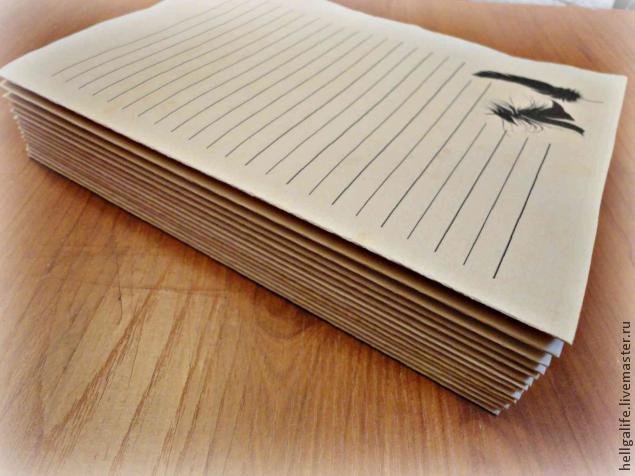
вот она наша стопочка:
зажимаем листы между двух плотных картонок канцелярскими зажимами, предварительно сделав разметку на кортонках для пропиливания отверстий:
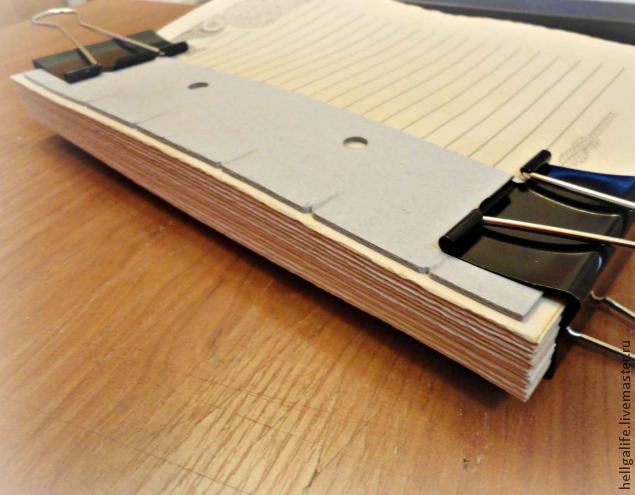
затем с помощью надфиля пропиливаем отверстия, глубина которых приблизительно1-1,5 мм:
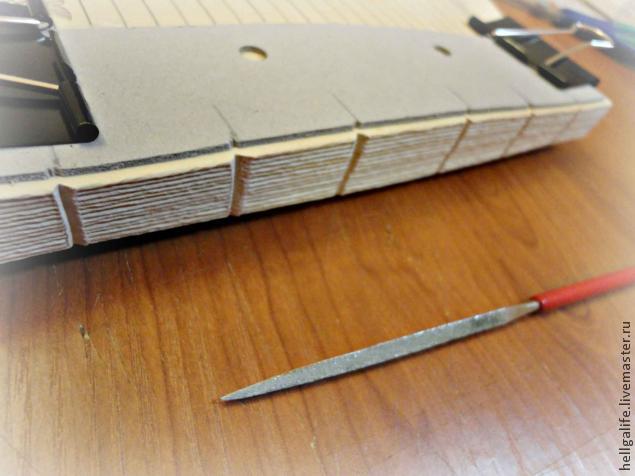
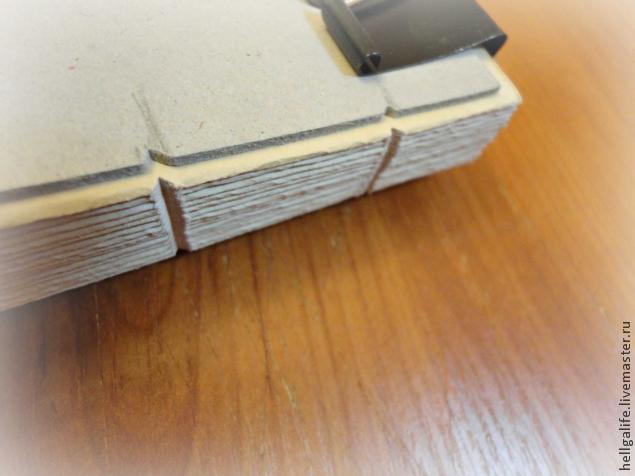
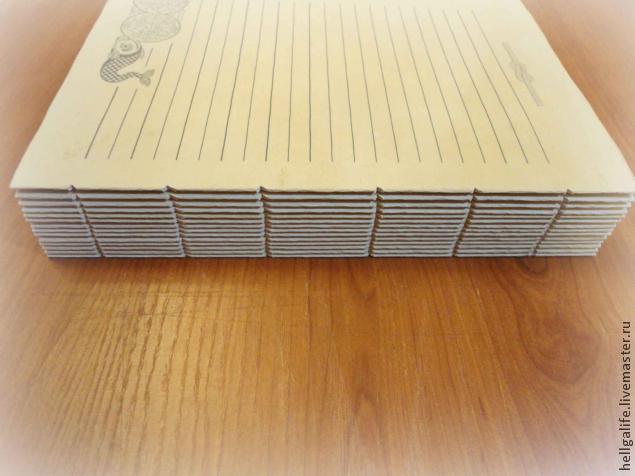
готовимся сшивать листы между собой:
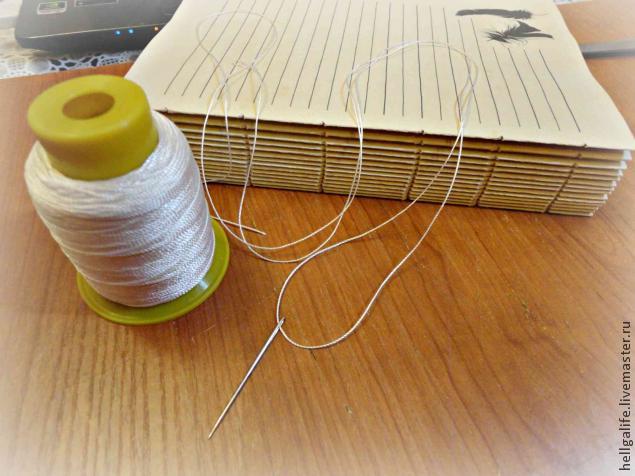
не забываем про два отрезка неплотной ткани, которые сделают наш переплёт прочным и надёжным, и так наступает самая ответственная работа:
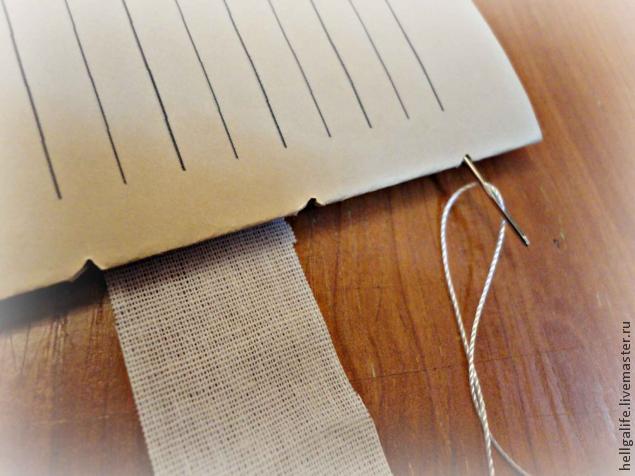
прошиваем первую партию листиков, оставляя хвостик от нитки, чтобы затем закрепит верхнюю и нижнюю части листов между собой:
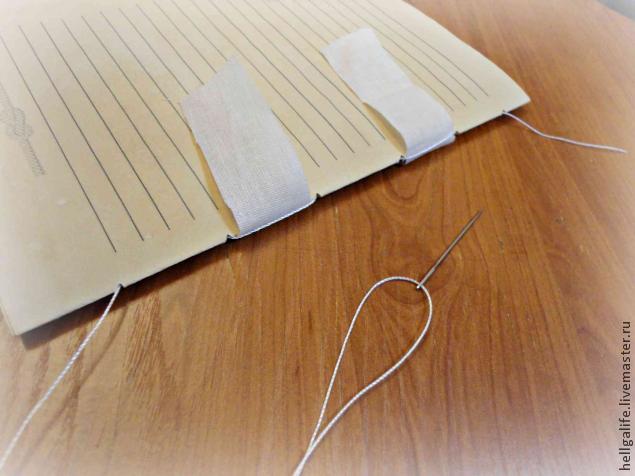
затем приходит очпредь второй партии листочков:
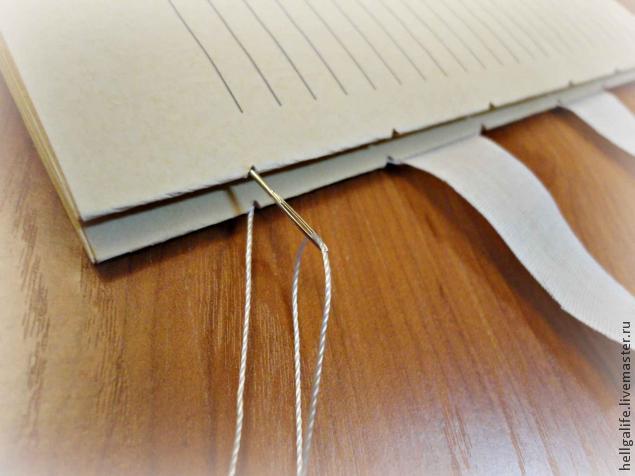
в местах, где мы положили ткань переплетаем нити между собой следующим образом:
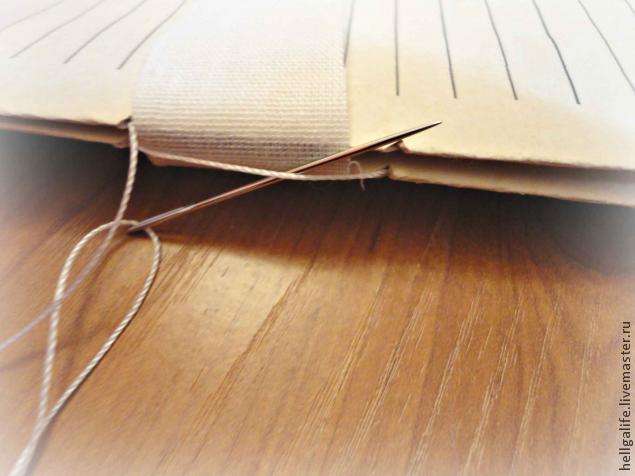
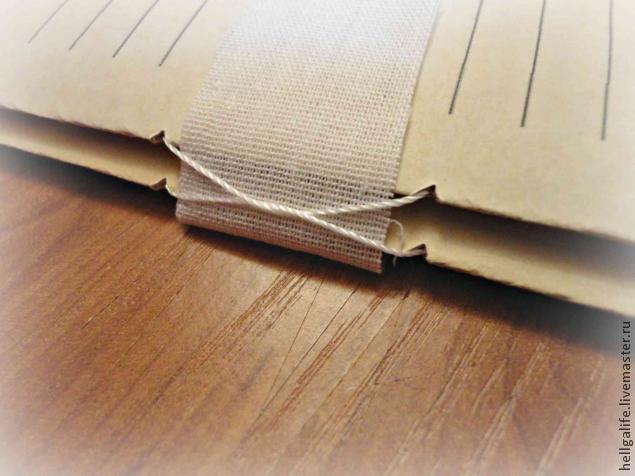
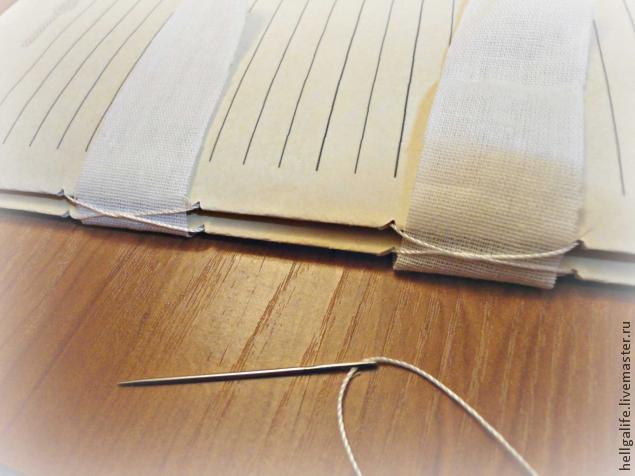
затем плотнее подтягиваем нити и завязываем оставшийся хвостик с основной нитью:
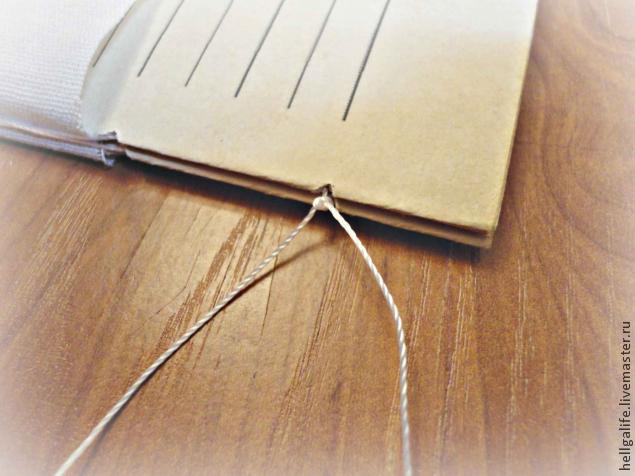
затем добавляем третью партию листиков, прошиваем их аналогичным образом и в конце делаем узелок, продевая нить между первой и второй партией листочков:
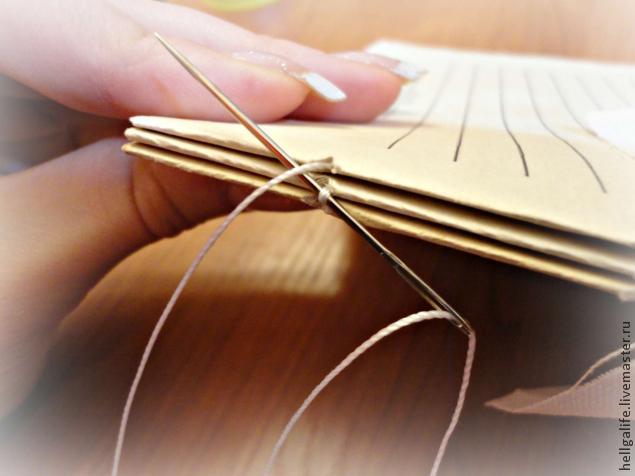
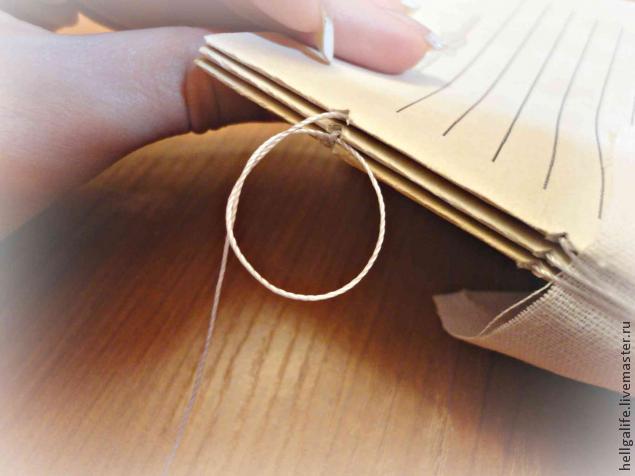
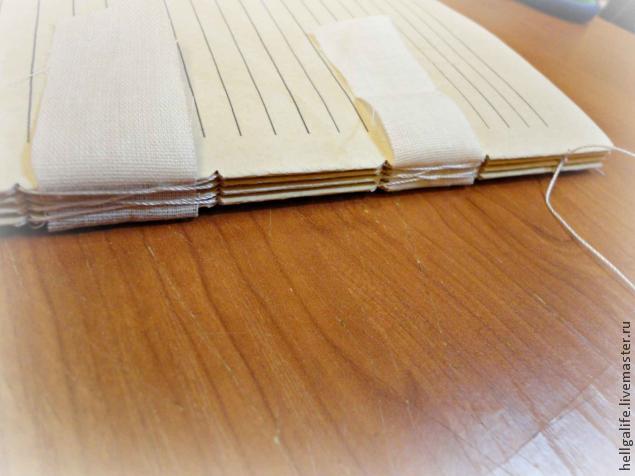
в конечном итоге, прошив все имеющиеся листики получается вот такая красота:
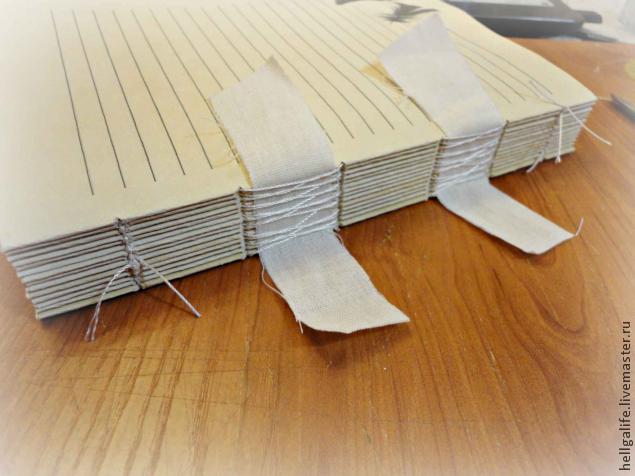
снова зажимаем наш блок зажимами:
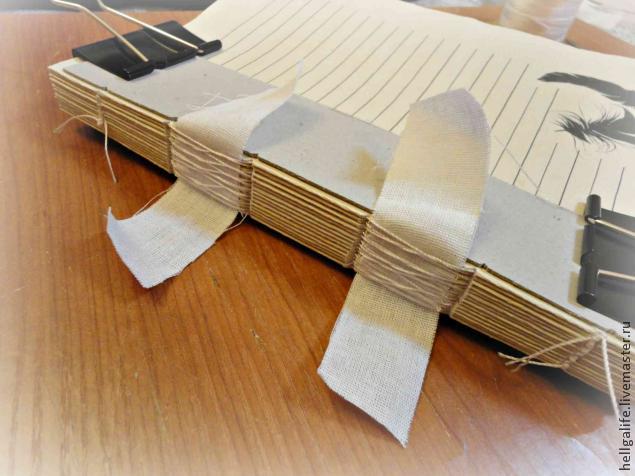
и проклеиваем корешок Кристаллом:
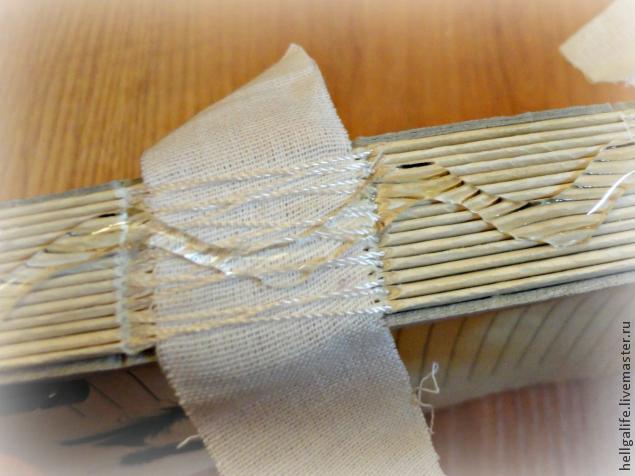
клей обязательно промазываем по всему корешку кусочком бумаги или картона, чтобы он попал во все щелочки:
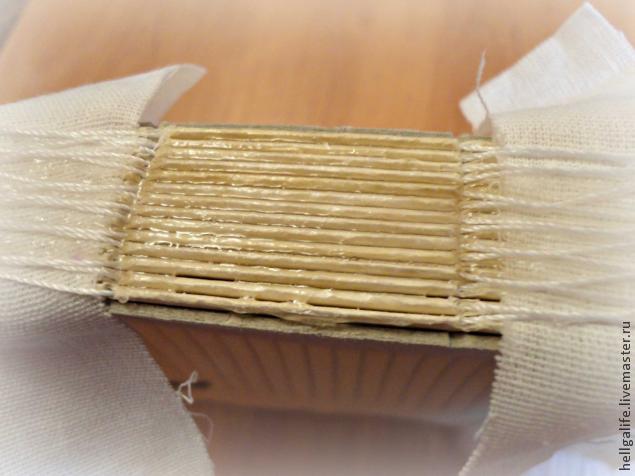
по бокам корешка приклеим на тот же Кристалл отрезки тесьмы для имитации каптала:
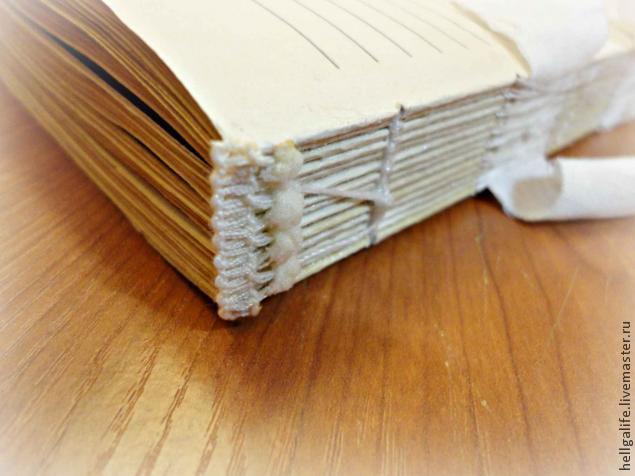
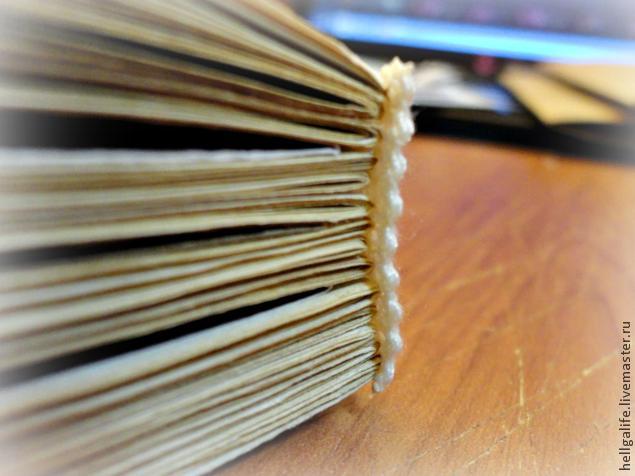
вот так он будет смотреться:
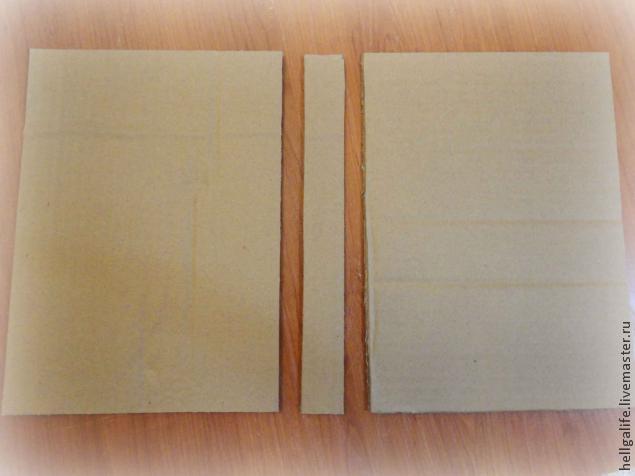
следующий этап-это обложка, вырезаем из картона три детали, передняя и задняя части обложки должны быть больше размера листов книги на 0,5-1 см и обязательно нужно измерить толщину корешка:
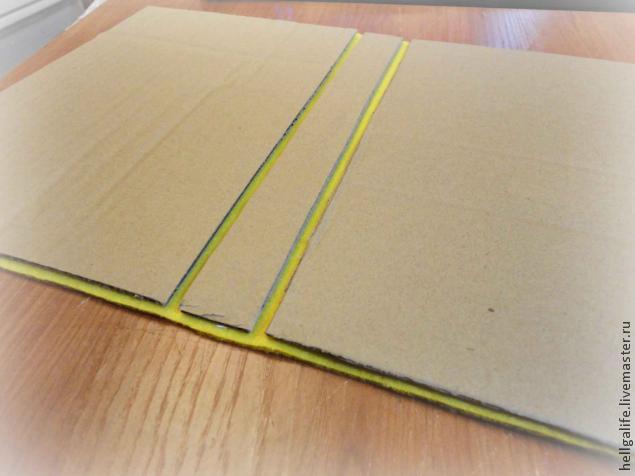
для того, чтобы обложка получилась мягкой и приятной на ощупь вырежем деталь из флиса по размеру деталей обложки и закрепим их к флису с помощью двухсторонней клейкой ленты:
затем обклеим нашу заготовку тканью, я сшивала обложку из трёх кусков тканей, но можно сделать и одним цветом, всё зависит от Вашей фантазии, главное не забывать, что ткань должная быть больше самой заготовки на 3-4 см с каждой стороны:
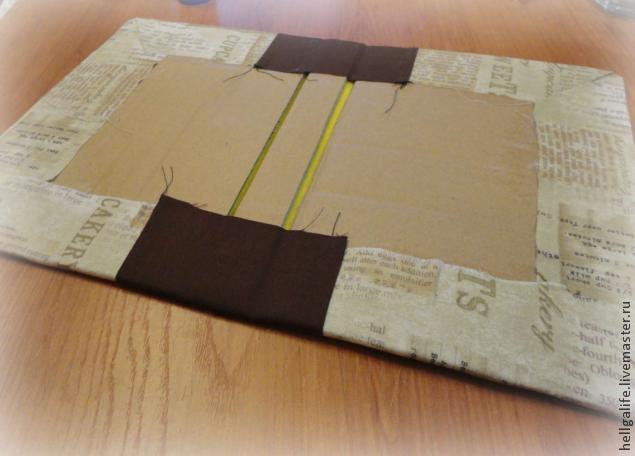
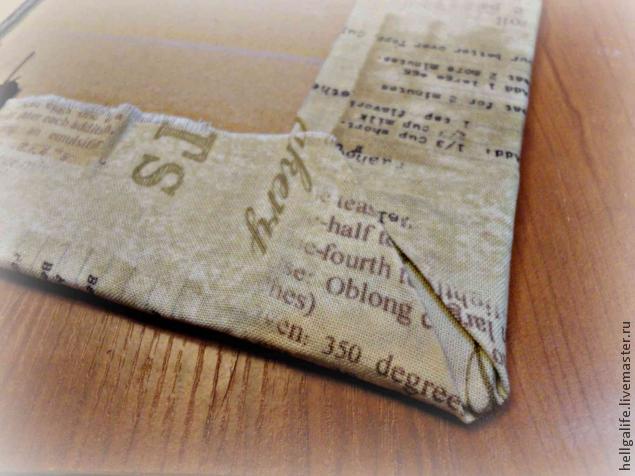
получается вот такая обложка:
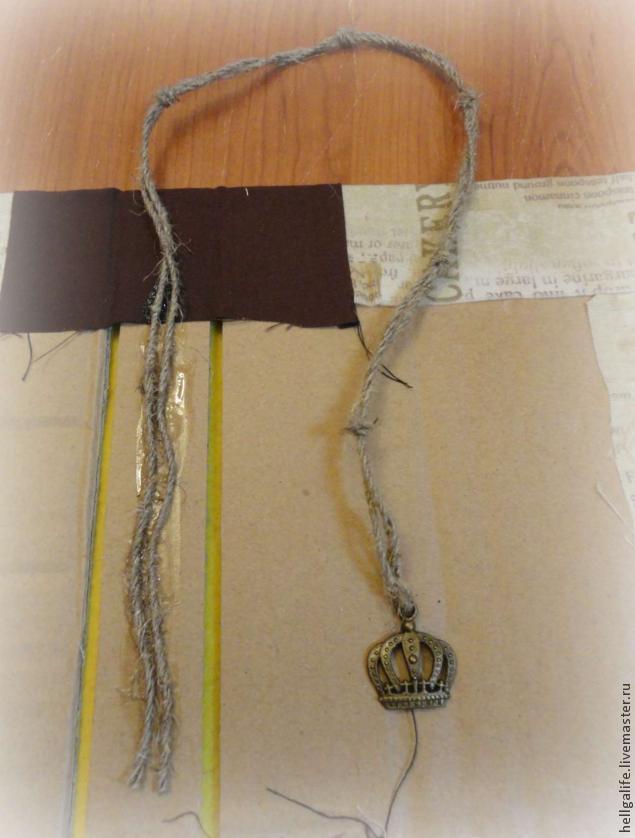
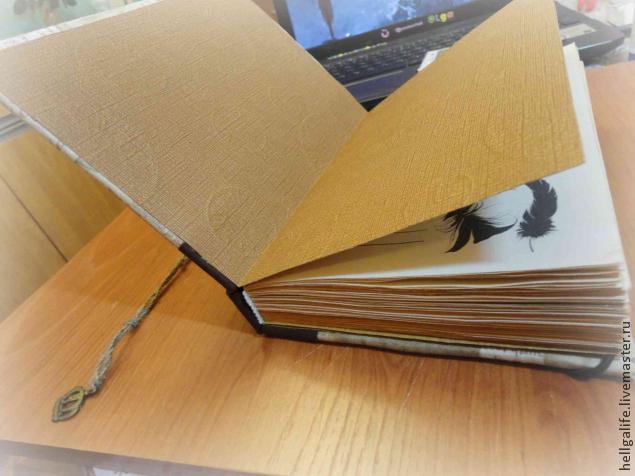
в моей книге будет закладка из необработанной льняной нити, её мы приклеиваем к внутренней части корешка у обложки:
ещё пока не приклеены форзацы, я пришиваю к задней части обложки резинку с помощью которой книга будет плотно закрываться:
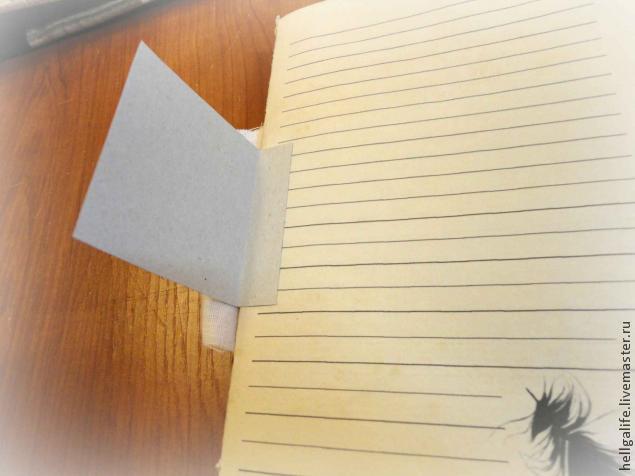
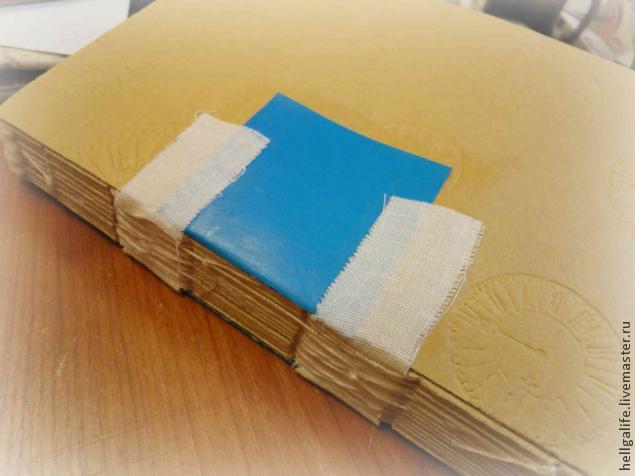
затем вырезаем из неплотного картона два одинаковых квадратика и приклеиваем к верхним листам, с двух сторон нашего блока:
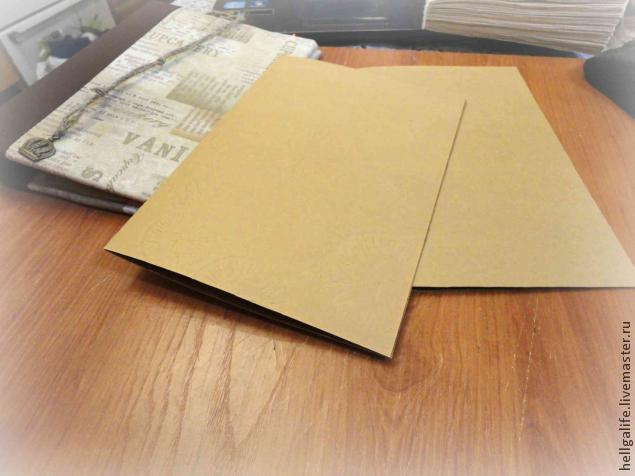
теперь приступаем к склеиванию обложки и блока с помощью форзацев, которые должны быть на пару мм больше самих листов:
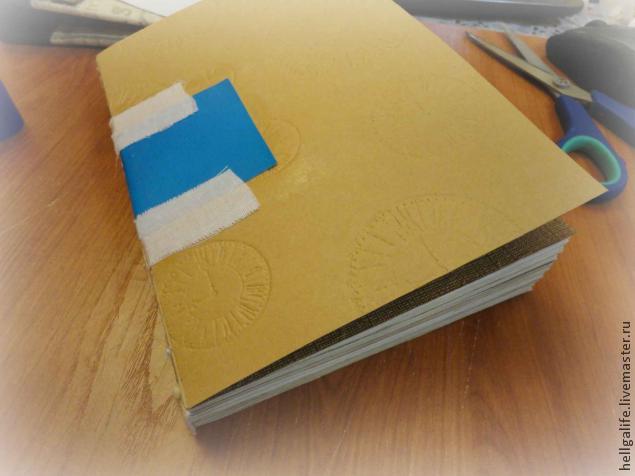
сначала приклеиваем форзацы к листам книги, а на форзац приклеиваем ткань от корешка и картонку, которую мы приклеивали шагом раньше:
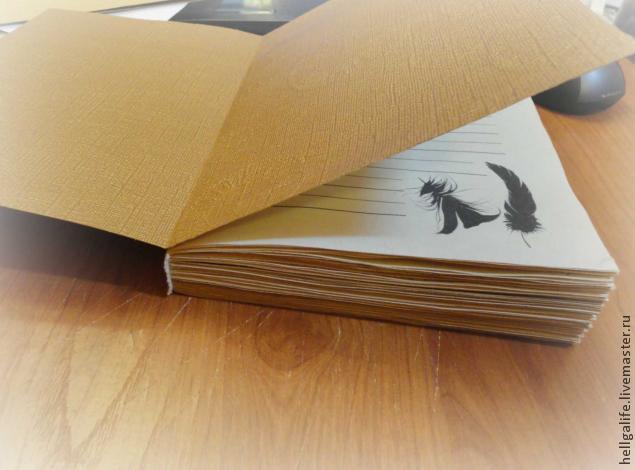
и завершающим этапом приклеим форзац к обложке, после чего плотно закроем книгу:
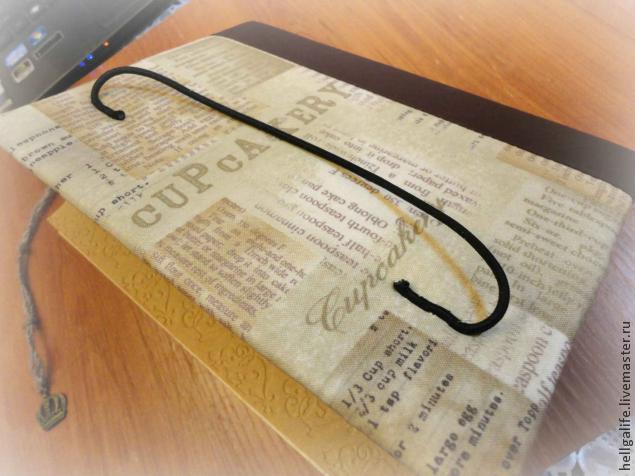
вот то, что у нас получилось:
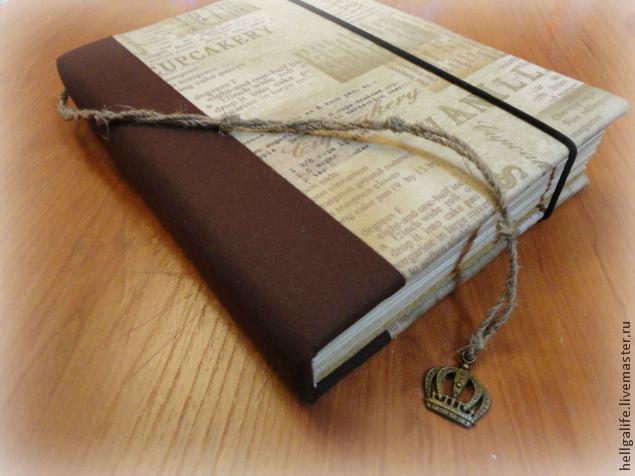
по моему здорово)
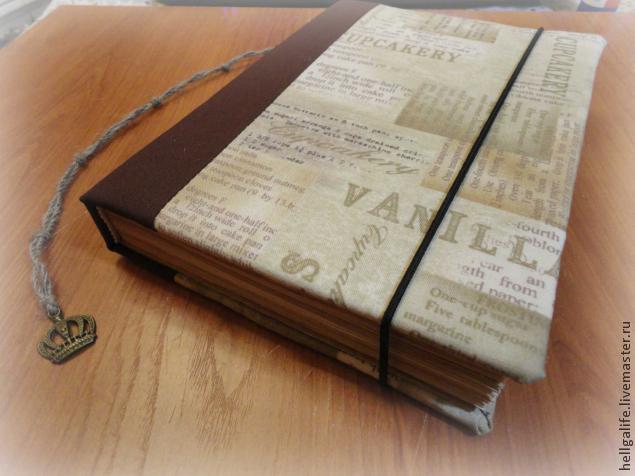
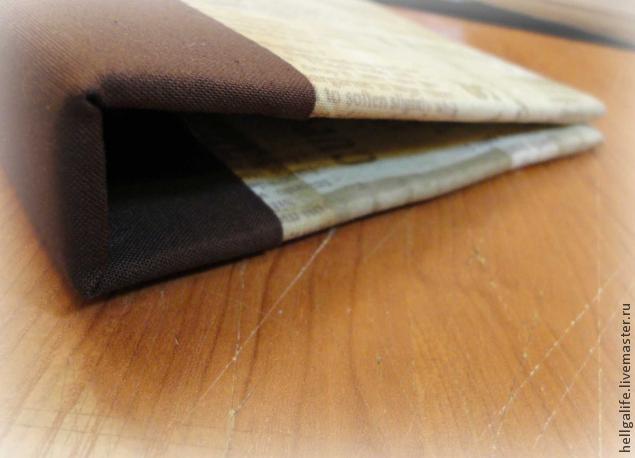
и корешок красиво смотрится:
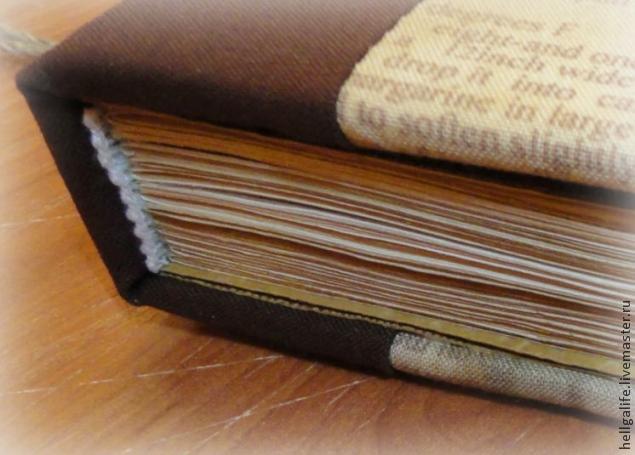
старалась объяснять как можно понятнее и подробнее, если будут вопросы задавайте, с радостью отвечу, надеюсь МК пригодится, всем спасибо за внимание)
Обложка своими руками (пособие для начинающих)
В этой записи я соберу воедино всё, что вам пригодится для создания книжной обложки самостоятельно. Напомню, что для АТ размер обложки равен 792×1200 пикселов (или в другом масштабе). Обложка представляет собой JPEG-файл, но исходник скорее всего будет в другом формате — формате, родном для программы, в которой вы будете делать обложку.
Таковой программой является один из графических редакторов. Они делятся на растровые и векторные. Растровое изображение состоит из пикселов (например фотография, скан, рисунок от руки), векторное — из объектов (геометрических фигур, кривых, линий и т.д.). Бывают смешанные растрово-векторные редакторы. В векторных редакторах обычно создают логотипы, иконки, курсоры, мультяшных героев — всё, где нужно ВНЕШНЕ УПРОЩЕННОЕ изображение. Для создания обложки, в большинстве случаев, больше подходит растровый редактор.
В отличие от коммерческого Фотошопа, существует ряд его аналогов бесплатных, свободных (т.е. с открытым исходным кодом). Это:
Krita (https://krita.org) — заточена на рисование планшетом или мышью, оснащена уймой кистей и видами карандашей, аэрозолей и т.д. Является одновременно мощным средством обработки фотографий и составления коллажей из них.
GIMP (https://www.gimp.org) — менее «рисовальный», больше «фотографический».
Если вам всё же нужен векторный редактор, то можете попробовать Inkscape — https://inkscape.org/ru/. Пример того, что можно сделать в Inkscape (художник Tim Jones):

Ежели вы не умеете рисовать самостоятельно, вам понадобятся какие-нибудь картинки для создания коллажей. Также вам нужны шрифты, свободные в лицензионном отношении. Нехитрый набор таких шрифтов идет в составе Windows, гораздо больше их входит в «комплект» систем Linux, FreeBSD, OpenBSD и производных. Кириллические шрифты со свободные лицензиями можно скачать с https://fontlibrary.org/ru/catalogue. Для установки оттуда шрифта надо скачать ZIP-архив с файлами шрифтов и распаковать архив в системную папку со шрифтами. В случае с Windows проще всего нажать Win + R, и в открывшемся окошке ввести «%windir%\fonts», а потом нажать Enter. Откроется папка со шрифтами. Туда-то и скопируйте распакованный шрифт. В Линуксе, достаточно скинуть шрифт в локальный каталог .fonts.
Картинки. Если вы дёргаете просто фотографии из сети и используете их на обложке, к вам могут возникнуть вопросы у правообладателей. А могут и не возникнуть. Но если вы хотите соблюсти лицензионную чистоту, то используйте только картинки, попавшие или отданные их создателями в общественное достояние (public domain), либо под разными свободными лицензиями вроде Creative Commons. Creative Commons 0 (ноль) соответствует общественному достоянию.
60000 векторных (в формате SVG) картинок есть на https://publicdomainvectors.org/ru/. Для работы с ними вам понадобится Inkscape, но для простейшего использования на своей обложке векторные картинки умеют открывать и растровые редакторы вроде Krita.
Около 90000 SVG под свободными лицензиями есть на https://freesvg.org
Также под статус общественного достояния попадают все старинные фотографии, откуда бы вы их не скачивали. В раздел общественного достояния перешла также уйма изображений старше энного количества лет (в зависимости от страны). Много фотографий (включая современные), плакатов и тому подобного в общественном достоянии можно взять с:
Как сделать обложку для книги: инструкция для писателей
Когда-то здесь была статья-руководство о том, как сделать обложку для книги без Фотошопа и других программ, исключительно в веб-сервисах, но с тех пор многое изменилось. Доступ из России многие сайты заблокировали, так что просто уже не получится. Сейчас у тебя два варианта: заходить на них через VPN и продолжать работу или же научиться пользоваться специальными программами. Так как у некоторых из моих заграничных читателей всё ещё осталась возможность беспрепятственно заходить на те сайты, я оставлю раздел с коротким руководством по из использованию, ну а остальным покажу другой вариант.
Как ни крути, но именно обложка — это первое, на что обращает внимание потенциальный читатель. Иногда книгу даже покупают только потому, что эта самая обложка понравилась. Картинки для своих книг я рисую в Иллюстраторе и Фотошопе, но понимаю, что не у всех авторов есть такие навыки и технические возможности. Самый простой вариант для автора найти художника, но когда писательство для тебя не прибыльный бизнес, а хобби, денег на это может просто не быть. Сервисы самиздата предлагают конструкторы, но будем честны: все они далеки от совершенства. К счастью, выход есть, и хотя у тебя не получится супер-навороченная эксклюзивная обложка, выглядеть книга все равно будет интереснее.
Вариант первый. Делаем обложку для книги в Канве
Как ни крути, а для тех, кто не хочет морочиться, это самый простой вариант, так что советую немного помучиться, чтобы получить доступ к огромной библиотеке бесплатных шаблонов. Как это сделать:
1. Заходим на Канву
Итак, для этого тебе понадобится VPN. Они бывают платными и бесплатными (первые — безопасней, вторые — выгодней). Здесь я не буду погружаться в технические вопросы, наверняка в Яндексе уже десятки, если не сотни статей на эту тему. Вот, например, группа Канвы в ВК, там много полезных ссылок и инструкций.
Далее тебе нужно зайти на сайт Canva в специальный раздел с обложками книг (здесь можно было бы заканчивать, но тогда статья выйдет слишком короткой :D) и выбрать понравившуюся. Сейчас в библиотеке около 3000 бесплатных шаблонов, так что там очень много интересных идей.
Главный плюс: все из них сделаны дизайнерами, поэтому смотрятся профессионально и интересно, а тебе не нужно думать о сочетании шрифтов и расположении элементов. К тому же выбор достаточно большой и среди этих вариантов можно найти картинку под любой жанр. Но есть у и минус: кто-то может взять такой же шаблон, и тогда твоя книга будет уже не такой индивидуальной. О том, как бороться с этим, читай ниже.

2. Настраиваем обложку под себя
Редактор Канвы позволяет изменять изображения, поэтому после выбора шаблона советую сделать это, чтобы не повторяться. Бесплатно скачать фото для обложки можно на разных сайтах, мои личные фавориты: Unsplash для фотографий и Pixabay (тоже закрылся для русской аудитории) для фотографий и векторной графики (для рисунков, проще говоря).
Я не буду подробно расписывать работу в Canva, так как интерфейс в целом понятен, лишь добавлю пару лайфхаков. Во-первых, после добавления изображения не забывай кликать на нем правой кнопкой мыши и отправлять на задний план, чтобы элементы не терялись, а во-вторых, не забывай затемнять изображение, если этот эффект был на исходном фото. Сделать это просто: найди на панели сверху и справа кнопку «Прозрачность» и установи ее на 60-70%. В этой же панели, но слева открой палитру и выбери цвет, который тебе нравится. Знаю, звучит сложно, но когда ты откроешь редактор, все поймешь. Учти также, что не все шрифты есть в кириллице, так что тебе придётся поморочиться, чтобы найти похожий на тот, который был в английском варианте.
Как видишь, сделать качественную и красивую обложку не так сложно, даже если ты не дизайнер, и этим нужно пользоваться. Времени ты потратишь примерно столько же, сколько на Литресе, зато результат получится в десятки раз лучше: твоя книга не будет выглядеть инкубаторской и будет привлекать потенциальных читателей.

Вариант второй. Делаем обложку для книги самостоятельно
Это требует чуть больше времени, зато ты сможешь делать индивидуальные обложки для своих книг. К счастью, для этого не нужно устанавливать на компьютер какие-то программы, достаточно браузера (если ты не собираешься делать суперсложные эффекты.
1. Где взять Фотошоп
Для тех, кто редко им пользуется, достаточно будет простой браузерной версии, у которой есть урезанный функционал. Заходи на сайт Фотошоп онлайн и создавай файл по тем требованиям, которые выдвигает твой сервис самиздата. Если ты вообще не понимаешь, что происходит, посмотри пару уроков на Ютьюбе.
2. Где брать картинки
Для изображений я опять советую Unsplash (не бери картинки просто из интернета, это нарушает авторские права и повышает шансы не пройти модерацию) или же набившие оскомину нейросети (мне понравилась эта), но учти, что их картинки часто нужно дорабатывать. Как вариант, ты можешь создавать в нейросетях фоны или абстрактные изображения, а людей добавлять с фотографий, но это требует дополнительных навыков.
3. Где брать шрифты
Красивые и гармоничные шрифты — это половина успеха, однако не советую качать их с первого попавшегося сайта. У них, как и картинок, есть авторы, а у авторов есть права, так что ищи бесплатные шрифты. Советую тебе для этого мой любимый сайт с регулярно пополняющейся коллекцией Шрифтотека, где ты найдёшь подходящие варианты для оформления книги. Их нужно скачать, разархивировать и установить (вот инструкция).
Чтобы использовать эти шрифты в онлайн-фотошопе, тебе нужно нажать на значок текста, затем поставить галочку на Local Fonts, нажать на значок меню справа и поставить галочку только на Cyrillic. Так система отбросит все ненужные шрифты, а заодно покажет твои.

Идеи для обложки книги: подборка для писателей
Если стандартных шаблонов тебе недостаточно, и ты хочешь сделать что-то свое, тебе потребуются референсы — уже существующие обложки книг. Просматривать их полезно, чтобы подмечать, какой стиль иллюстраций, шрифты и расположение элементов тебе нравится. А еще они полезны, если ты все-таки захочешь обратиться к дизайнеру, так ему будет проще понять, что нужно сделать.
Я решила создать подборку с идеями обложек книг на Пинтересте, которую периодически пополняю. Все из них я рассортировала по цветам, хотя это было и сложно, все-таки у одного цвета существуют тысячи оттенков. В любом случае, я надеюсь, что эта коллекция будет кому-то полезна и поможет сделать обложку для книги.
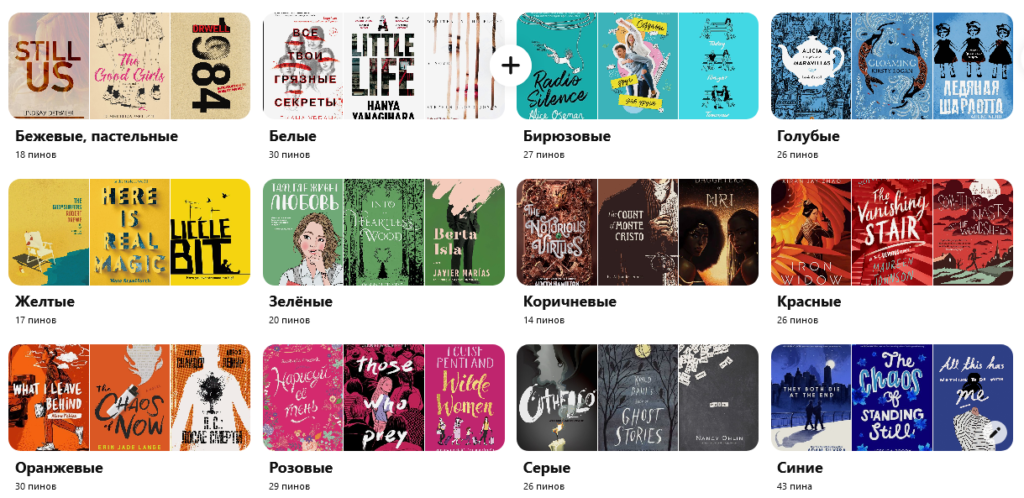 Моя периодически пополняемая коллекция
P.S. Если сделашь обложку по моей инструкции, обязательно пришли мне ссылку — интересно посмотреть, что получилось ��
Если тебе нравятся мои статьи, переходи на мою страницу в Boosty — там ты найдешь дополнительные материалы для писателей: советы, идеи для сюжета, шпаргалки, которых нет на моем сайте. Если мои статьи тебе помогли, можешь оставить там же небольшое пожертвование на публикацию одной из моих книг, я буду очень рада ��