Как убрать точки вместо пробела в ворде
При написании сообщения электронной почты в тексте могут быть некоторые символы. Фактически это знаки форматирования, например точки (для пробелов) или стрелки (для знаков табуличек) в Outlook. Знаки форматирования помогают при помощи макета текста. Они не отображаются в напечатанных сообщениях.
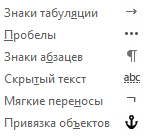
Если вы включите или отключите знаки форматирования, ваш выбор будет действовать для всех последующих сообщений, которые вы составляете, отвечаете или переадваровыируете.
Быстрое переатмежание всех знаков форматирования
Чтобы включить или отключить знаки форматирования, сделайте следующее:
В окне сообщения на вкладке Формат текста в группе Абзац нажмите кнопку, которая выглядит как знак абзаца. (При нажатии указателя мыши на кнопку вы можете нажать кнопку Показать или скрыть ¶).
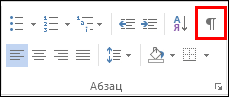
Сочетание клавиш CTRL+SHIFT+*. (Звездочка должна быть на клавише 8.)
Отключение или отключение определенных знаков форматирования
Вы можете настроить, какие знаки форматирования будут Outlook, открыв новое сообщение электронной почты.
В новом сообщении электронной почты выберите Параметры > параметры > Почта > параметры редактора > Экран.
Убедитесь, что на экране есть знаки форматирования, которые должны быть на экране.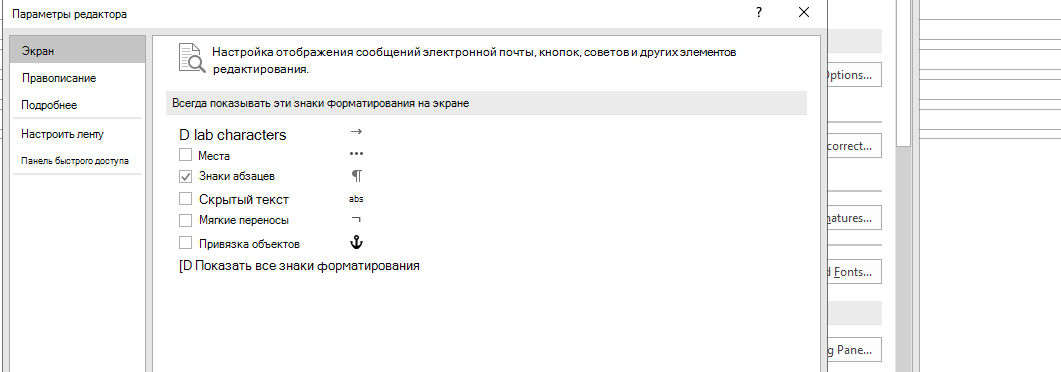
Примечание: Параметры, выбранные здесь, будут сохраняться для всех новых сообщений электронной почты, которые вы создаете в Outlook, ответов и переадранных сообщений, а также для текста текста встреч, собраний, событий, карточек контактов и задач.
Точки между словами в микрософт ворде. Что это, и как их убрать?
Создавала документ уже давно и периодически туда дописываю, так вот в какой-то момент именно в ноутбуке, в ворде ноутбука что-то нажала, что между словами появились точки и в начале строки тоже точки, но не внизу строки, а посередине. Перед началом предложения в абзацах тоже они, да не по одной, а по 2-3 уже штуки.
Тот же документ на других устройствах в норме, без точек, а в ноуте точки.
Что это за точки такие и как их убрать?
Полагаю, что вы имеете ввиду функцию в ворде "Показать все знаки" или "Отображение знаков абзаца и других скрытых знаков форматирования". Пользуются ей для понимания, где сколько в тексте пробелов поставлено, междустрочий и так далее. Я такой функцией пользуюсь крайне редко, обычно отключаю, чтобы в глазах не мельтешила. Обычно она выведена на экран, как на фото. Нажмете на нее и точки пропадут

Эти точки обозначают пробелы между словами. Они отображаются если на панели инструментов включен следующий значок:

Но иногда бывает, что это значок не нажат, а непечатаемые символы все равно отображаются. В этом случае надо проверить Параметры Word — они находятся в меню Файл-Параметры-Экран (это в Microsoft Office 2016, а в других версиях Word расположение этого меню может незначительно отличаться). Там в настройках надо убрать лишние галочки в разделе "Всегда показывать эти знаки форматирования. ".
Вот ниже на скрине видно, что стоят галочки напротив "Пробелы" и "Знаки абзацев". Из-за них и выдаются конец абзаца и лишние точки в тексте. Так что они не нужны.

Думаю, что этими точками обозначаются пробелы в тексте. Есть такой режим — "показывать непечатные символы". Потому, скорее всего, этот режим включён. Этот показ только на экране, при печати на бумагу точек не будет.
У меня нету Word’а, у меня другой редактор, с иным интерфейсом, потому не могу сказать, где это отключить. Посмотрите настройки, найдите что-то похожее на "показывать непечатные символы" и отключите.
Такие точки можно увидеть между словами, например, в присланном вам тексте или скопированном. Или же вы сами включили скрытые символы и теперь вы видите их изображение в своем тексте. Их можно отключить и тогда все ненужные вам символы автоматически исчезнут.
Эти точки означают пробелы. То есть если не включены дополнительные символы, вы видите только текст, а если они включены, то видите точки вместо всех пробелов.
Чтобы отключить, на панели сверху найдите раздел "Главная", в нем на верхней панели будет блок "Абзац". Там будет небольшой значок, похожий немного на заглавную букву "П" русского алфавита. Нужно на этот значок нажать и тогда нечитаемые символы уйдут с вашей страницы.
Как убрать точки в ворде вместо пробела
Нажмите во вкладке «Главная» на пункт «Заменить» или же можно нажать на сочетание клавиш Ctrl+H. Во вкладке «Заменить» в поле «Найти» вам необходимо ввести два пробела подряд (их не видно при печати), а в поле «Заменить на» ввести один пробел. После этого нажмите на кнопку «Заменить все».
Как убрать все лишние пробелы между абзацами в ворде?
Изменение междустрочных интервалов для части документа
- Выделите один или несколько абзацев, которые нужно обновить. …
- Переход на домашнюю > интервалы между строками и абзацами
- Выберите пункт Параметры междустрочных интервалов и укажите нужный параметр в поле междустрочный интервал .
Как убрать квадратики в ворде?
Решение для версии Microsoft Word 2016 и выше:
- Выделите текст
- Нажмите на вкладку «Главная»
- Рядом с выбором шрифта найдите обозначение буквы А и розового ластика
- Нажмите «Очистить все форматирование»
Как в ворде сделать содержание с точками?
Делается это в разделе под названием «Вставка», расположенного на панели быстрого доступа вверху страницы. В меню Word 2003 года пользователю нужно выбрать пункт «Вставка», затем перейти в раздел «Ссылка», после выбрать блок «Оглавление и указатели». А затем переключиться на вкладку «Оглавление» и нажать кнопку «ОК».
Как поставить точки в содержании ворд 2010?
Если оглавление было создано вручную или выбран формат без разделителя, для добавления точек необходимо воспользоваться меню «Ссылки» — «Оглавление» — «Оглавление». В окне параметров в поле «Заполнитель» выбрать разделитель в виде точек.
Как убрать все точки в ворде?
Самый простой способ удалить какой-либо знак из текста документа Word – перейти на вкладку «Главная», в группе кнопок «Редактирование» кликнуть по кнопке «Заменить», в появившемся диалоговом окне написать удаляемый символ в поле «Найти», поле «Заменить на» при этом оставить пустым и нажать кнопку «Заменить» либо « …
Как убрать большой пробел между словами?
Выделите большой пробел. Откройте «Найти и заменить» (Crtl+H), Потом в строке «Найти» вставить большой пробел и в строке «Заменить на» вставите команду CTRL+SHIFT+пробел.
Как убрать все пробелы между абзацами?
Решение: Главная — нажать CTRL+A — знак интервала с выпадающим меню — «удалить интервал после абзаца» либо «удалить интервал перед абзацем», и здесь же ставите необходимый Вам интервал, например, 1,15.
Как убрать лишние значки в ворде?
Чтобы включить, или, наоборот, отключить знаки форматирования текста («непечатаемые символы») в Microsoft Word нужно на вкладе «Главная» нажать на кнпоку «Отбразить все знаки». После этого у Вас начнут отображаться знаки абзаца, разрыва страниц, неразрывные пробелы (как поставить неразрывный пробел) и т.
Как удалить все скрытые символы в Ворде?
Убрать из текста скрытые символы очень просто. Достаточно выбрать вкладку «Главная» и в блоке «Абзац», нажать на кнопку «Отобразить все знаки» « ¶ ». Документ примет вид, обычной страницы с текстом, без скрытых символов.
Почему в ворде вместо букв квадратики?
Часто «квадратики» в ворде бывают, если в системе нет шрифта, который используется в документе. В этом случае достаточно сменить шрифт в документе. … Нормальный документ, содержащий кучу единиц и двоек.
Что означает маленький квадратик в ворде?
Квадратик означает, что этот абзац находится на определённом уровне структуры документа, а не является основным текстом. Это характерно для заголовков и списков.
Что значит черный квадратик в ворде?
Данный символ означает, что к тексту применен хотя бы один из параметров абзаца.
Как убрать точки в ворде вместо пробела?
Часто при получении документ от другого пользователя в программе ворд, человек сталкивается с небольшой проблемой, во всем тексте вместо пробелов стоят точки. И для пользователя, который недавно стал активно работать в этой программе, убрать эти точки проблема, поэтому давайте рассмотрим простую пошаговую инструкцию, как убрать эти точки.
Первый шаг. Мы открыли документ программы ворд, в котором есть небольшой фрагмент текста и между всеми словами стоять эти пресловутое точки.

Второй шаг. Убрать данные пробелы можно с помощью одной простой клавиши. Вы обращаете внимание на верхнюю панель настроек программы ворд, где вам нужна самая первая вкладка «Главная», в ней есть блок с названием «Абзац», в нем есть иконка, которая внешне напоминает букву «Пи» и при наведение которой появляется надпись: «Отобразить все знаки». Необходимо нажать на данную иконку, чтобы все точки просто на просто исчезли.
Как в офисе.
Одно из основных правил для правильного создания документов в Word — правописание. Не поймите неправильно, так как это не имеет ничего общего с грамматикой или стилем написания.
Если вы хотите, чтобы Word красиво выравнивал текст и соблюдал интервалы между абзацами, то вы должны убедиться в том, что вы не ставили лишние пробелы между словами и в ячейках, что начало абзацев расположены правильно и отступы настроены так, что документ выглядит правильно оформленным.
Было бы очень трудоемко определить определенные пространства или места в документе, где использовалось случайное двойное нажатие TAB (ТАБУЛЯЦИЯ) вместо одного, если не было бы знаков форматирования. Эти знаки являются непечатающимися символами и показывают нам места, где были использованы клавиши SPACE (ПРОБЕЛ), TAB, ENTER (ВВОД), или где находится скрытый текст.
Без них было бы практически невозможно создать документ в правильном оформлении: это займет очень много времени, чтобы исправить ошибки, которые мешают правильному выравниванию текста и объектов.
Как правило, знаки форматирования скрыты, пока вы не сделаете их видимыми нажатием ¶ на вкладке «Главная» в Word (рис. 1).
Кроме того, вы можете использовать сочетания клавиш Ctrl + * или Ctrl + Shift + 8 для переключения «Показать\Скрыть» символов форматирования. Переключение отображения символов форматирования имеет два положения:
Нажмите вкладку « Файл » , а затем нажмите « Параметры » (рис. 2).

Нажмите «Экран» и с лева, под "Всегда показывать эти знаки форматирования«выберите какие знаки форматирования вы хотите сделать видимыми всегда, даже после отключения (рис. 3).

Существуют различные знаки форматирования, или иногда их называют непечатающимися символами, в Word. Рассмотрим основные из них.
Символ пробела
Точкиэто знаки форматирования пробелов между словами. Одно нажатие на пробел — одна точка (рис. 4).
Символ абзаца
Символ (¶) представляет собой конец абзаца. После этого символа Word начинает новый абзац и перемещает курсор на новую строку (рис. 5).
Знак абзаца помещается в документе при нажатии клавиши Enter на вашей клавиатуре. Текст между двумя этими символами определяется как абзац и имеет ряд свойств, которые можно регулировать независимо от остального текста (или абзацев), такие как выравнивание (по левому и правому краям, по центру и ширине), интервалы перед и после абзаца, интервалы между строками, нумерация и др.
Знак табуляции
Нажатие табуляции (TAB) отображается знаком стрелки, направленной вправо (рис. 6):
Перевод строки
Знак перевода строки или представляет собой место, где строка обрывается и текст продолжается с новой строки. Вы можете вставить перевод строки, нажав Shift+Enter.
Функции знака перевода строки во многом схожи со знаком абзаца и имеет аналогичный эффект, за исключением, что при переводе строки не определяются новые абзацы (рис. 7).

Скрытый текст
Скрытый текст представляет собой пунктирную линию под текстом, который определен как скрытый (рис. 8).
Когда вы отключите знаки форматирования вышеуказанный текст будет выглядеть вот так (рис. 9):
Скрытый текст не печатается. НО! Как же скрыть текст? Это очень просто ��

Нажмите на «Скрытый» (рис. 11)

Зачем нам прятать текст? В первую очередь для настройки документа или шаблона текста, чтобы соответствовать специфическим требованиям. Вы также можете скрывать текст, если вы не хотите выводить его на печать в данный момент, но не хотите удалять.
Возвращаемся к знакам форматирования.
Якорь
Якорь представляет собой место в тексте, где некоторые объекты в документе были изменены и объект якоря оказывает влияние на поведение данного объекта в тексте. Другими словами, объект якоря, как крюк или кольцо, находится на обратной стороне картины, которые используются, чтобы повесить картину на стене.
Якорь представляет собой небольшую иконку в виде якоря корабля (рис. 12).

Конец ячейки
Установлено, что в ячейках данный знак означает собой конец последнего абзаца в ячейке или в ее конце. Она отражает форматирование ячейки (рис. 13).
Как убрать точки в ворде вместо пробела?
Часто при получении документ от другого пользователя в программе ворд, человек сталкивается с небольшой проблемой, во всем тексте вместо пробелов стоят точки. И для пользователя, который недавно стал активно работать в этой программе, убрать эти точки проблема, поэтому давайте рассмотрим простую пошаговую инструкцию, как убрать эти точки.
Первый шаг. Мы открыли документ программы ворд, в котором есть небольшой фрагмент текста и между всеми словами стоять эти пресловутое точки.
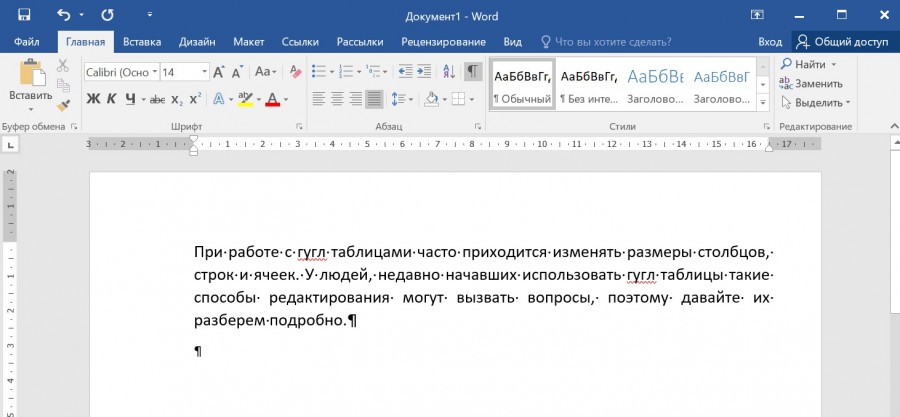
Второй шаг. Убрать данные пробелы можно с помощью одной простой клавиши. Вы обращаете внимание на верхнюю панель настроек программы ворд, где вам нужна самая первая вкладка «Главная», в ней есть блок с названием «Абзац», в нем есть иконка, которая внешне напоминает букву «Пи» и при наведение которой появляется надпись: «Отобразить все знаки». Необходимо нажать на данную иконку, чтобы все точки просто на просто исчезли.