Как сделать пароль на Nokia 5230
В статье рассматривается способ создания пароля на Nokia 5230 для защиты от несанкционированного доступа.
Nokia 5230 – это старый, но до сих пор надежный смартфон. Однако, проблема безопасности всегда актуальна. Вдруг украдут телефон или потеряете его? Пароль может исправить ситуацию и защитить вашу личную информацию.
Шаг 1. Открываем «Меню» и заходим в раздел «Настройки».
Шаг 2. Находим пункт «Общие» и выбираем «Безопасность».
Шаг 3. Теперь необходимо выбрать «Защита телефона» и далее — «Код доступа».
Шаг 4. Введите любой код, который хотите использовать в качестве пароля. Код должен состоять из 4 цифр.
Шаг 5. После ввода кода, будет предложено повторить его, чтобы убедиться, что вы его не напутали.
Шаг 6. Поздравляем, теперь ваш пароль настраивается. Можно выйти из меню настройки.
Теперь, когда вы включаете телефон, вам необходимы будет вводить свой 4-значный код доступа. Конечно, существуют дополнительные способы блокировки телефона, например, через разные приложения-зашиты, но самый простой и быстрый способ – это пароль.
Чтобы изменить код в будущем, нужно повторить эти же шаги, только выбрав замену кода доступа. Если вы забыли свой пароль, то необходимо обратиться к инструкции пользователя или в сервисный центр.
Защитите свой Nokia 5230 паролем и спите спокойно, зная, что ваша личная информация защищена!
Как поставить пароль на нокиа
Многие задаются вопросом, что делать если забыл заводской пароль Nokia на телефоне? В этой записи мы всё расскажем и предоставим все возможные вариации паролей.
Если у вас не кнопочный телефон то смотрите как разблокировать Nokia. Внимание возможно после ввода пароля все данные будут удалены! Пароль безопасности по умолчанию: 12345, 0000 для большинства телефонов Nokia. Если вам не подошли перечисленные варианты, попробуйте другой пароль Nokia: 00000000 (8 нулей) 1234, 00000. Также возможно мы указали не все варианты, если вы знаете другие поделитесь ими в комментариях. Если вам помогла статья поделитесь ей с друзьями.
Как разблокировать пароль Nokia если его забыл?
Этот метод сбрасывает ваш телефон на заводские настройки. Внимание! Вы делаете это на свой страх и риск! Уберите SIM-карту и карту памяти с телефона до сброса. Все данные с телефона Nokia (контактная книга, фото, сообщения, программы, игры, файлы) будут потеряны! Пожалуйста, если можете, сделайте резервную копию!
На кнопочных телефонов код сброса по умолчанию: * # 7780 #, после ввода этого кода введите пароль 12345. (Работает не на всех моделях). Также попробуйте ввести код: * # 7370 # или * # 62209526 #, для сброса настроек по умолчанию, пароль Nokia станет 12345.

Важно: Nokia® 2760/3555/5310/5610/6263/6301/7510 телефоны не имеет по умолчанию предустановку пароля безопасности. При выполнении функции, которая требует пароль безопасности, вы должны создать его.
При настройке пароля безопасности, настоятельно рекомендуется, чтобы он был установлен на 12345. Это позволяет иметь пароль безопасности «по умолчанию» запрограммированный в телефоне Nokia. Если вы предпочитаете другой пароль Nokia, пожалуйста, сохраните его для дальнейшего использования.
Не создается / не знаю пароль безопасности
Прочтите следующую информацию:
- Код безопасности по умолчанию 12345 для большинства телефонов Nokia.
- Если ввести неверный код безопасности пять раз подряд, телефон дальнейшие попытки ввода кода.
- Подождите пять минут и введите код снова.
- Обратите внимание, что не утвержден генератор мастер кода безопасности доступны в настоящее время от Nokia.
Как разблокировать пароль Nokia если его забыл?
Чтобы разблокировать доступ к вашему телефону, если вы забыли свой телефонный пароль Nokia (не пароль SIM). Просто введите номер IMEI (серийный номер) для вашего телефона ниже, чтобы рассчитать мастер-код, для того чтобы предоставить вам доступ.

Обратите внимание, что это не код разблокировки сети.
Работает не на всех моделях Nokia. Примечание – Используйте это полностью на свой страх и риск. Мы не несем ответственности за любые повреждения телефона или потери данных на вашем телефоне или компьютере.
Как установить парольную защиту на Windows-смартфоне
Вопрос безопасности персональных данных в наше время стоит довольно остро. Всё чаще в новостях можно прочитать о массовой краже данных пользователей какого-либо сервиса с сервера, или непосредственно с их устройств. В связи с этим разработчики смартфонов постоянно пытаются улучшить надёжность своих продуктов. Одной из лучших мобильных систем, с точки зрения безопасности, можно назвать Windows Phone. В ней приняты все необходимые меры для обеспечения сохранности ваших данных в случае возможном вмешательстве извне. В этой статье поговорим о том, как обезопасить свой смартфон при физическом доступе к устройству, а именно — как поставить пароль на Windows Phone. Поехали!
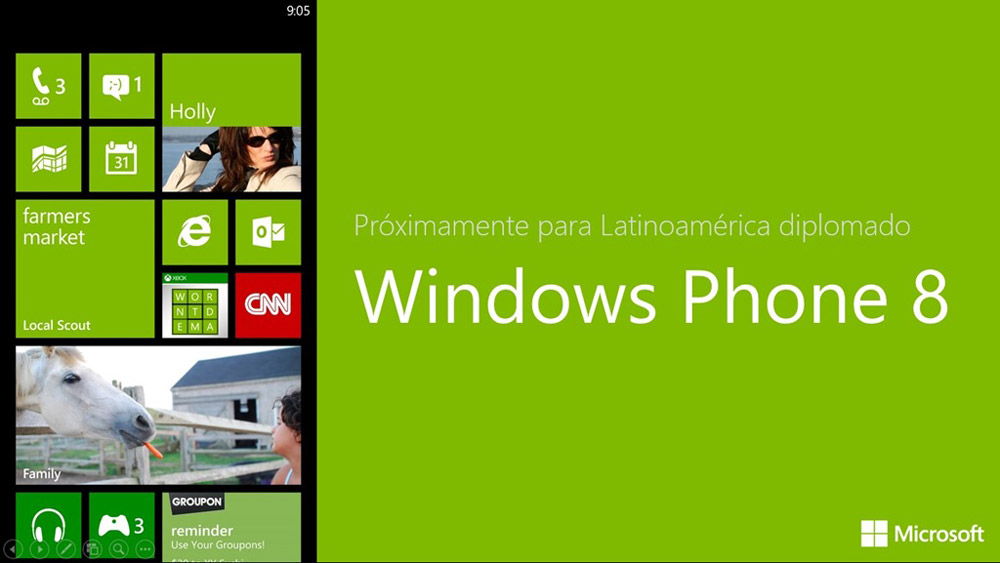
Каждый пользователь желает уберечь личную информацию от посторонних глаз
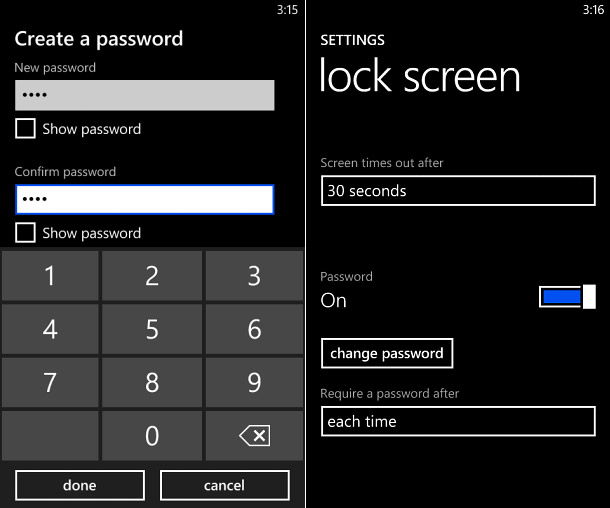
Установить код на своём смартфоне вы можете в настройках экрана блокировки. Для начала откройте «Настройки», выберите пункт «Система» и в нём перейдите на «Экран блокировки». Перед вами откроется окно со всеми настройками. Там вы можете изменить фон и настроить отображаемую на экране в режиме блокировки информацию, а также уведомления из приложений. Ещё ниже вы найдёте как раз то, что нужно. В пункте «Отключение экрана через» установите время, через которое устройство будет блокироваться самостоятельно. Слишком маленький промежуток будет мешать нормально пользоваться телефоном, а слишком большой не рекомендуется с точки зрения безопасности и энергосбережения.
Следующим идёт нужный нам пункт «Пароль». Чтобы установить парольную защиту на Windows Phone, переведите ползунок в положение «Включён». Следующим шагом будет создание пароля. Сначала понадобится ввести ваш ключ, а после подтвердить правильность его ввода. После этого вы можете настроить частоту, с которой система будет запрашивать код, в пункте «Требовать пароль через».
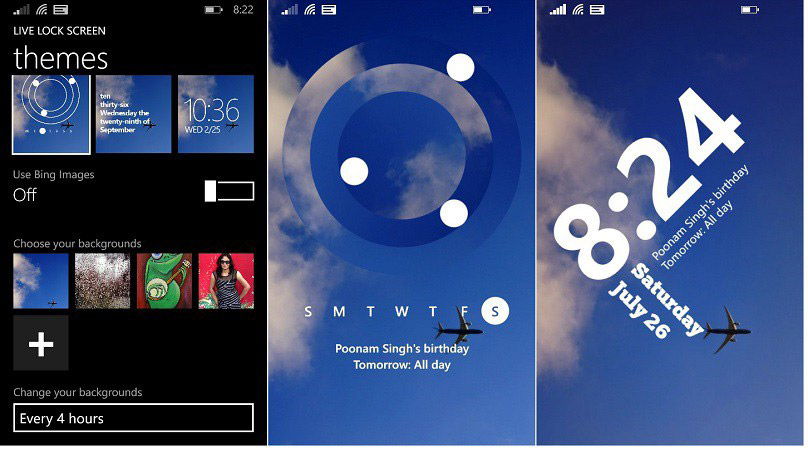
В версии Windows Phone 8.1 появилась возможность устанавливать графический ключ. Однако эта функция не является встроенной и работает через приложение. Она полноценно не заменяет цифровой ввод, а как бы дополняет его. Чтобы поставить графический пароль на Windows Phone, вам понадобится скачать и установить приложение Live Lock Screen. В нём вам будет предложено установить графический ключ, нарисовав произвольную фигуру по точкам на экране. После этого графический ключ будет запрашиваться сразу после ввода цифрового, что значительно повысит безопасность вашего телефона.
С помощью таких вот незамысловатых действий вы легко можете обезопасить данные, хранимые на вашем смартфоне, от любых физических вмешательств. В системе не предусмотрена возможность установки буквенного пароля или комбинированного (из цифр и букв), однако повысить надёжность защиты вы сможете, дополнительно установив графический ключ, который будет использоваться вместе с цифровым. Отметим, что этого уровня мер безопасности будет более чем достаточно для обычного пользователя.
Пишите в комментариях, что вы думаете о защите современных смартфонов и оставляйте своё мнение об этой статье.
как поставить пароль на файлы на нокиа 5228
Можно вопрос. Вы сказали что кнопку вкл нажать я нажала сделала всё как вы сказали,но почему то вводя свой пароль он пишит "Неправильно ведён код" Что мне делать?
12345 вот этот код вводи
А КАК ПОТОМ СНЯТЬ ЭТОТ ПАРОЛЬ
спасибо все получилось
да а как потом снять пороль
а у меня не получается
все у меня получилось)))))СПАСИБО ВСЕМ)))))))
Как поставить не могу вообще
Как поставить не могу вообще
а как поставить пароль не на сам телефон а например на галерею?
а как убрать пароль
у моего телефона нету я нажал на эту кнопку неполучилось
у моего телефона нету я нажал на эту кнопку неполучилось
1) Телефон только на 1 раз блокируется. Нажимаете кнопку "вкл/выкл" один раз, выбираете "Заблокир. телефон", вводите код блокировки(стандартный 12345) — все — ваш телефон заблокировался. Для того, чтобы разблокировать телефон, вводите тот же код, и все. Думаю, этот код не очень безопасен, поэтому рекомендую его сменить.
2) Сделать это можно так: Меню-параметры-телефон-упр. телефоном-защита — телефон и sim-карта-находим код блокировки, нажимаем, вводим код 12345. Дальше телефон требует ввести новый код блокировки, допустим, это будет код 08009, дальше повторяем новый код блокировки, и, код изменен. Теперь вы можете заблокировать телефон, как это описывается в пункте 1.
Как поставить пароль на телефон Nokia: пошаговая инструкция
Защита личной информации на мобильных устройствах становится все более актуальной и важной задачей. Одним из способов обеспечить безопасность вашего телефона Nokia является установка пароля. Пароль позволит вам защитить доступ к вашему телефону и предотвратить несанкционированный доступ к вашим личным данным, контактам и сообщениям.
В этой статье мы расскажем вам, как поставить пароль на телефон Nokia с помощью простой и понятной пошаговой инструкции. Следуя этим шагам, вы сможете легко установить пароль и наслаждаться уверенностью в безопасности ваших личных данных.
Прежде чем мы начнем, обратите внимание, что инструкция может немного отличаться в зависимости от модели вашего телефона Nokia. Убедитесь, что вы следуете инструкции, соответствующей вашей модели телефона. Если у вас возникнут затруднения или вопросы, не стесняйтесь обратиться за помощью к специалистам сервисного центра PC-Help, они с радостью помогут вам решить все проблемы связанные с вашим телефоном Nokia.
Защитите свои данные и личную информацию с помощью пароля на телефоне Nokia
В наше время мобильные телефоны хранят большое количество личных данных, таких как контакты, сообщения, фотографии и другую конфиденциальную информацию. Поэтому очень важно обеспечить свой телефон надежным паролем для защиты от несанкционированного доступа.
Телефоны Nokia предлагают несколько способов установки пароля для защиты личных данных пользователя:

- Встроенный пароль
- Пароль экрана блокировки
- Пароль приложения
Встроенный пароль
Некоторые модели телефонов Nokia имеют встроенную функцию установки пароля, которая позволяет ограничить доступ к различным функциям телефона. Для ее активации необходимо выполнить следующие шаги:
- Откройте меню телефона и перейдите в раздел «Настройки».
- Выберите пункт «Защита» или «Безопасность».
- Перейдите в раздел «Встроенный пароль» или «Установка пароля».
- Введите желаемый пароль и подтвердите его.
Пароль экрана блокировки
Для тех моделей Nokia, которые не имеют встроенной функции пароля, можно установить пароль на экран блокировки. Это предотвращает несанкционированный доступ к вашим личным данным и при каждом разблокировании телефона потребует ввода пароля.
- Перейдите в раздел «Настройки» на вашем телефоне.
- Выберите пункт «Защита» или «Безопасность».
- Перейдите в раздел «Пароль экрана блокировки» или «Блокировка экрана».
- Установите желаемый пароль и подтвердите его.
Пароль приложения
Если вам нужно защитить конкретное приложение или группу приложений на телефоне Nokia, вы можете установить пароль для доступа к ним. Это полезная функция для защиты ваших сообщений, фотографий или других конфиденциальных данных, которые могут храниться в приложениях.

- Откройте приложение, которое вы хотите защитить паролем.
- Перейдите в его настройки или раздел «Безопасность».
- Выберите опцию «Установить пароль» или «Пароль доступа».
- Введите желаемый пароль и сохраните его.
Установка пароля на телефоне Nokia — простой и эффективный способ защитить свои данные и личную информацию от несанкционированного доступа. Помните, что чтобы обеспечить максимальную безопасность, пароль должен быть надежным и не поддаваться легкому угадыванию.
Шаг 1: Откройте меню на устройстве Nokia
В первую очередь, необходимо открыть меню на вашем устройстве Nokia. Для этого выполните следующие действия:
- Включите ваш телефон, нажав и удерживая кнопку включения.
- Когда экран телефона активируется, нажмите на иконку меню, расположенную в нижней части экрана. Обычно она имеет вид квадрата или шестиугольника.
- После нажатия иконки меню, на экране отобразятся различные приложения и функции вашего телефона.
- Используйте клавиши навигации (обычно стрелки) для перемещения по меню и выбора нужной опции.
Теперь вы успешно находитесь в меню своего устройства Nokia и готовы перейти к следующему шагу для установки пароля на ваш телефон. Обратите внимание, что некоторые модели Nokia могут иметь немного иное расположение меню и названия опций, но общий принцип работы будет схожим.

Настройка пароля – первый шаг к безопасности
Настройка пароля на телефоне Nokia – важная мера для обеспечения безопасности и защиты ваших личных данных. Пароль помогает предотвратить несанкционированный доступ к вашему устройству и защитить информацию, хранящуюся на нем.
Чтобы поставить пароль на телефон Nokia, выполните следующие шаги:
- Откройте меню настроек на вашем телефоне.
- Выберите раздел «Безопасность» или «Настройка пароля».
- Выберите опцию «Установить пароль» или «Создать пароль».
- Введите ваш новый пароль с помощью клавиатуры телефона. Пароль может содержать цифры, буквы и специальные символы. Рекомендуется использовать сложный пароль, чтобы уменьшить вероятность его взлома.
- Подтвердите пароль, повторно вводя его на клавиатуре.
- Нажмите кнопку «Сохранить» или аналогичную опцию, чтобы применить настройки пароля.
После установки пароля на телефоне Nokia, вам будет необходимо вводить его при каждом включении устройства или при разблокировке экрана. Это поможет предотвратить несанкционированный доступ к ваших личных данных, таких как фотографии, контакты, сообщения и другие информационные ресурсы.
Запомните ваш пароль и не сообщайте его другим людям. Постарайтесь выбрать сложный пароль, который вы сможете запомнить или записать в надежное место. Если вы забыли пароль, возможно, придется обратиться в сервисный центр Nokia для сброса пароля.
Настройка пароля на телефоне Nokia – важный шаг для обеспечения безопасности ваших личных данных и предотвращения несанкционированного доступа к вашему устройству.
Шаг 2: Перейдите в раздел «Настройки»
После включения телефона Nokia на главном экране найдите значок «Настройки». Обычно он изображен в виде шестеренки или имеет название «Настройки» под значком. Нажмите на этот значок, чтобы открыть раздел настроек.
В разделе «Настройки» вы сможете настроить различные параметры телефона, включая безопасность и настройки пароля.
Если вы не можете найти значок «Настройки» на главном экране, попробуйте проскроллить вверх или вниз, чтобы найти его. Если все еще не можете найти раздел «Настройки», обратитесь к руководству пользователя вашего телефона Nokia или свяжитесь с технической поддержкой.
Настройка безопасности для вашего телефона Nokia
Безопасность вашего телефона Nokia играет важную роль в защите ваших личных данных и сохранении конфиденциальности. В этой статье мы расскажем вам о важных настройках безопасности, которые помогут защитить ваш телефон и данные от несанкционированного доступа.
1. Установка пароля
Первым шагом в настройке безопасности вашего телефона Nokia является установка пароля. Пароль поможет защитить ваше устройство от нежелательных гостей и предотвратить несанкционированный доступ к вашим личным данным.
- Откройте меню на вашем телефоне Nokia.
- Выберите «Настройки» в меню.
- Далее выберите «Общие» или «Безопасность», в зависимости от модели вашего телефона.
- Выберите «Защита секретного кода» или «Установка пароля».
- Введите ваш новый пароль и подтвердите его.
Помните, что ваш пароль должен быть сложным и уникальным, чтобы предотвратить его угадывание или подбор. Избегайте использования личной информации, такой как ваше имя или дата рождения.
2. Установка блокировки экрана
Блокировка экрана также является важной мерой безопасности для вашего телефона Nokia. Она предотвращает несанкционированный доступ к вашим данным, если ваш телефон потерян или украден.
- Откройте меню на вашем телефоне Nokia.
- Выберите «Настройки» в меню.
- Далее выберите «Общие» или «Безопасность».
- Выберите «Блокировка экрана» или «Установка блокировки».
- Выберите тип блокировки экрана, например, PIN-код или графический ключ.
- Введите ваш новый PIN-код или установите графический ключ.
Не забудьте выбрать сложный и уникальный PIN-код или графический ключ для блокировки экрана.
3. Настройка удаленной блокировки и удаления данных
Настройка удаленной блокировки и удаления данных позволяет вам защитить свои личные данные, если ваш телефон Nokia утратился или украден.
- Откройте интернет-браузер на вашем компьютере или другом устройстве.
- Зайдите на сайт вашего провайдера услуг мобильной связи.
- Найдите функцию «Удаленная блокировка» или «Удаление данных» и выберите ее.
- Войдите в свою учетную запись, используя данные вашего провайдера услуг.
- Выберите опцию удаленной блокировки или удаления данных.
Удаленная блокировка позволит вам заблокировать доступ к вашему телефону, а удаление данных позволит удалить все личные данные с вашего телефона, чтобы они не попали в чужие руки.
Важно заранее настроить эту функцию и помнить свои учетные данные, чтобы в случае необходимости воспользоваться удаленной блокировкой или удалением данных.
4. Обновление программного обеспечения
Регулярное обновление программного обеспечения вашего телефона Nokia также является важной мерой безопасности. Обновления программного обеспечения содержат исправления уязвимостей и улучшения безопасности, которые помогут защитить ваш телефон и данные от вредоносных программ и атак.
- Откройте меню на вашем телефоне Nokia.
- Выберите «Настройки» в меню.
- Далее выберите «Обновление программного обеспечения» или «Проверить наличие обновлений».
- Если обновления доступны, следуйте инструкциям на экране, чтобы выполнить обновление.
Регулярно проверяйте наличие обновлений программного обеспечения и устанавливайте их как можно скорее, чтобы быть в безопасности.
5. Установка антивирусного программного обеспечения
Установка антивирусного программного обеспечения на ваш телефон Nokia поможет защитить его от вирусов, вредоносных программ и других угроз безопасности.
- Откройте интернет-браузер на вашем телефоне Nokia.
- Перейдите на сайт надежного поставщика антивирусного программного обеспечения, например, Google Play Store или Nokia Store.
- Найдите подходящее антивирусное программное обеспечение и установите его на телефон.
- Запустите программу и следуйте инструкциям для выполнения сканирования вашего телефона на наличие вредоносных программ и угроз безопасности.
Регулярно обновляйте антивирусное программное обеспечение и запускайте сканирование вашего телефона, чтобы быть уверенными, что он защищен от вредоносных программ и атак.
С помощью этих настроек безопасности вы можете обеспечить защиту для вашего телефона Nokia и личных данных. Помните, что безопасность вашего телефона в ваших руках, поэтому будьте внимательны и соблюдайте эти меры безопасности.
Шаг 3: Выберите опцию «Безопасность» и «Блокировка телефона»
После того как вы открыли меню телефона Nokia, следующим шагом будет выбор опции «Безопасность», которая позволит вам управлять настройками безопасности вашего устройства.
Чтобы перейти к настройкам безопасности, прокрутите меню вниз и найдите пункт «Настройки» или «Настройки телефона». Нажмите на этот пункт.
В открывшемся окне выберите опцию «Безопасность». Обратите внимание, что некоторые модели Nokia могут иметь немного отличающийся интерфейс, поэтому пункт меню может называться по-другому, например «Настройки безопасности» или «Защита».
Далее выберите опцию «Блокировка телефона». Эта функция позволяет установить пароль на ваш телефон Nokia и защитить его от несанкционированного доступа.
При выборе опции «Блокировка телефона» вам могут быть предложены различные варианты блокировки, такие как пин-код, пароль или шаблон блокировки. Выберите подходящий вариант и следуйте инструкциям, чтобы установить пароль на ваш телефон Nokia.
После установки пароля, при каждом включении или разблокировке вашего телефона Nokia вам будет предложено ввести заданный пароль, что обеспечит его защиту от несанкционированного использования.
Не забывайте выбирать надежные пароли и хранить их в безопасности. Если вы забудете пароль от своего телефона Nokia, вы можете столкнуться с проблемой доступа к вашему устройству. В таком случае вам может потребоваться обратиться в сервисный центр Nokia или использовать специальные инструменты для сброса пароля.
Все о мобильных телефонах, смартфонах, компьютерах и операторах сотовой связи
Как изменить пароль блокировки на Nokia 6?
У вашего Android есть пароль, который нужно разблокировать после перехода в режим ожидания. Вы хотите изменить его по соображениям безопасности или потому, что слишком много людей знают ваш пароль разблокировки. Чтобы изменить пароль на вашем Nokia 6, это довольно просто, вам просто нужно выполнить следующие действия:
- Зайдите в меню настроек вашего Nokia 6.
- После этого нажмите Биометрические данные и безопасность, а также Безопасность.
- Затем вы можете прокрутить меню вниз
- Нажмите на режим разблокировки, а также на экран блокировки: вы сможете ввести текущий пароль, подтвержденный на вашем смартфоне.
- Нажмите «Пароль»: вам будет предложено дважды ввести новый пароль блокировки.
- Подтвердите, и новый пароль активен
Преимущества и недостатки установки пароля с помощью штатных настроек телефона
Как же быть, ведь очень хочется, чтобы личная информация, хранящаяся в телефоне оставалась личной?
Как поставить пароль на телефон с ОС Android?
В главном меню зайдите в «Настройки» → «Безопасность» → «Блокировка экрана».
- блокировка графическим ключом (на поле из девяти точек необходимо нарисовать пальцем произвольную фигуру);
- блокировка PIN-кодом (числовой пароль, состоящий как минимум из четырех цифр);
- блокировка паролем (может состоять из цифр, букв и символов).
Во всех трех случаях графический ключ или пароль придется ввести дважды, чтобы подтвердить свой выбор.
Готово! Теперь никто из любопытствующих не сможет покопаться в вашем телефоне. Единственное, что теперь можно сделать с вашим телефоном, не вводя пароль — позвонить в службу спасения )))
Однако и вам стоит побеспокоиться о том, чтобы где-нибудь записать свой пароль. Ведь если вдруг вы его забудете, единственный способ получить доступ к телефону — сделать сброс настроек до заводских.
Помогите пожалуйста: забыл код блокировки на Philips Xenium X100
Как поставить пароль на телефон?
Мобильный телефон — достаточно личная вещь, ведь в нем хранятся не только ваши SMS, фото и видео, но и еще наверняка настроен доступ к электронной почте, социальным сетям, привязаны банковские карты и бог знает что еще. Поэтому вполне логично защитить всю хранящуюся в телефоне информацию от посторонних глаз.
Самый разумный способ — это поставить пароль на телефон. Тем более, что практически любая модель позволяет это сделать с помощью штатных настроек, не прибегая к помощи сторонних приложений.
Перепрошить девайс
Не забывайте, что в процессе перепрошивки телефон должен быть полностью заряжен.
Соедините два устройства, убедитесь, что ваш аппарат отображается в меню устройств на компьютере. Открываем утилиту для переустановки ПО и следуем инструкции по перепрошивке. Не рекомендуем отходить от инструкций и рекомендаций приведенных создателем программы, так как это может превратить технику в «кирпич».
Рекомендуем
Здравствуйте, помогите пожалуйста. Телефон Нокиа кнопочный 1202-2, просит защитный код. Стандартные не подходят, сброс не делается, анлоккод тоже не помог
Здравствуйте а что делать Если в телефоне не показывают цифры и*# в телефоне бабушки ничего не показывают только говорят ведите под
Как отменить саму функцию блокировки . Я инвалид и одной рукой мне тяжело каждый раз нажимать две кнопки. чтобы снять блокировку.
Как разблокировать пароль на кнопочном телефоне itel? Прошу хоть кто-то мне поможет, пожалуйста, умоляю….
Да, тоже интересно, как его разблокировать, установили защитный код, забыли его, надо оживить. Что и как делать, подскажите.
Помогите мне пожалуйста я забыл пароль от телефона и не могу вспомнить телефон blackview ip-68 bv1000
Здравствуйте,в тел flyпроситвести код блокировки а я забыл. Как раблокировать
Добрый день подскажите пожалуйста как разблокировать телефон запрашивает код клавеотуры а я Его не помню телефон PHONE 1290
Здравствуйте телефон Нокиа 1200 кнопочный, забыла код блокировки. 12345 не подходит . Как быть
Senseit L208 год выпуска 2017 Забыли код блокировки телефона. (прямо как у вас в статье) При наборе SOS можно бесконечно комбинации инженерных кодов набирать, не реагирует ни на символы, ни на цифры. Помогите пожалуйста. Что делать? Как теперь разблокировать телефон?
Очень симпатичный телефончик хочется воскресить к жизни, но он заблокирован.
Sony Ericsson Т700. Батарейка хорошая. Включается и требует: Phone lock code: Можно ли помочь?
Здравствуйте мой телефон кнопочный заблаговременно не могу разговаривать поможете
Здравствуйте, у меня тексте вставил симку пишет недействительная сим карта, на другом телефоне работает.
Все время берутся телефоны распространённых марок, но не у всех такие и ваши примеры не работают на аппаратах по проще, например itel, как быть в таком случае?
Ребёнок поставил пароль на телефон itel Bl-15gl и забыл пароль, но на экране кроме запроса пароля ничего нет и вызвать экстренные службы невозможно, что делать?
Как убрать блокировку с кнопочного телефона через программу для сброса защитного кода
Специальные утилиты способны подобрать код разблокировки или выполнить жесткий сброс всех настроек и удаление хранящейся информации, однако их не рекомендуется использовать до истечения гарантийного срока. В качестве примера подойдет аппарат Nokia, персональный компьютер или ноутбук и популярная программа «Mynokiatool».
После завершения процесса настройки на телефоне будут сброшены до заводских параметров, а вся хранившаяся информация исчезнет. Одновременно защитным будет считаться код, установленный производителем по умолчанию (обычно это «12345»).
Чтобы идентифицировать защитный код (на примере Nokia) можно использовать программу NSS – Nemesis. Для этого понадобится скачать ее на свой компьютер, а далее:
У меня кнопочный телефон JOYS, мой ребёнок случайно залез в безопасность, в настройки PIN кода, и ввёл туда какой-то код. Теперь не могу ни кому позвонить, ни сообщения отправить.
Как снять пароль блокировки на Nokia 6?
Действительно, вы ввели пароль в свой Nokia 6, однако вы устали вводить его каждый раз, чтобы разблокировать свой Android. Есть несколько способов защитить разблокировку телефона. Удалить пароль на Nokia 6 довольно просто. Чтобы удалить пароль, выполните следующие действия:
- Откройте настройки вашего Nokia 6
- Затем нажмите Биометрические данные и безопасность, а также Безопасность.
- Затем вы можете прокрутить меню вниз
- Нажмите на режим разблокировки, а также на экран блокировки: вы сможете ввести текущий пароль на свой мобильный телефон.
- Чтобы удалить пароль, вам придется выбрать другой режим разблокировки.
- Для этого у вас будет несколько вариантов защиты вашего телефона:
- Установить ПИН-код
- Установите графический ключ на Nokia 6
- Проведите по экрану, чтобы разблокировать
- Не ставить никакой режим разблокировки
- Настройте биометрическую информацию для разблокировки Nokia 6: радужную оболочку глаза, отпечаток пальца, лицо. Однако этот режим разблокировки требует дополнительно другого режима разблокировки (пароль, пин-код и т. Д.)
как снять код с телефона при включении. телефон нашла sony Ericsson s500!! его же убирают через прогу. а какую. можите подсказать??
Как поставить пароль на телефон Nokia: простая инструкция
Безопасность персональных данных на мобильном устройстве — это одна из самых важных задач для каждого пользователя. Поставив пароль на свой телефон Nokia, вы можете быть уверены в сохранности своей приватности и важной информации.
В этой статье мы расскажем вам, как легко и просто поставить пароль на телефон Nokia. Следуя нашей инструкции, вы сможете защитить свои контакты, сообщения, фотографии и другие личные данные от посторонних глаз.
Шаг 1: Откройте меню на вашем телефоне Nokia
Первым шагом к постановке пароля на телефон Nokia является открытие меню на вашем устройстве. Для этого нажмите кнопку меню, обычно расположенную в нижней части экрана. В зависимости от модели телефона, может быть также несколько дополнительных кнопок, которые вам понадобятся для перехода в нужное меню.
Шаг 2: Найдите пункт «Настройки»
Как установить пароль на телефон Nokia
Установка пароля на телефон Nokia является важным шагом для обеспечения безопасности вашего устройства и личной информации. Следуя простой инструкции ниже, вы сможете установить пароль на свой телефон Nokia.
- Выберите «Меню» на главном экране вашего телефона.
- Выберите «Настройки» и затем «Безопасность».
- В меню «Безопасность» найдите опцию «Заблокировать телефон» или «Установить пароль».
- Выберите эту опцию и введите пароль, который вы хотите использовать для блокировки телефона.
- Подтвердите пароль, введя его еще раз.
- Теперь ваш телефон Nokia будет защищен паролем, и вы будете должны вводить его каждый раз при попытке разблокировки устройства.
Не забудьте запомнить свой пароль или записать его в надежное место, чтобы избежать блокировки телефона и потери данных.

Установка пароля на телефон Nokia поможет защитить вашу личную информацию от несанкционированного доступа и предотвратит незаконное использование вашего устройства.
Шаг 1. Перейдите в настройки телефона
Для того чтобы поставить пароль на телефон Nokia, необходимо перейти в настройки телефона. Это можно сделать следующим образом:
- Откройте главное меню телефона, нажав на кнопку «Меню» или иконку на главном экране.
- С помощью кнопок на клавиатуре или сенсорного экрана прокрутите список приложений и найдите пункт «Настройки» или «Настройки и инструменты».
- Выберите пункт «Настройки» и нажмите на него, чтобы открыть список настроек телефона.
- В списке настроек найдите пункт «Безопасность» или «Защита» и выберите его.
- Теперь вам нужно выбрать пункт «Пароль» или «Код доступа».
На этом шаге вы перешли в настройки телефона и нашли вкладку, где можно поставить пароль. Теперь можете переходить к следующему шагу и узнать, как именно поставить пароль на телефон Nokia.
Шаг 2. Найдите раздел безопасности
Вторым шагом в установке пароля на телефон Nokia является поиск раздела безопасности в настройках устройства. Для этого следуйте инструкциям:

- Откройте главное меню вашего телефона, нажав на иконку меню.
- Пролистайте страницу вниз или вверх, чтобы найти настройки устройства. Обычно эта иконка изображена как шестеренка или значок с настройками.
- Нажмите на иконку настроек для открытия меню настроек телефона.
- В меню настроек найдите раздел безопасность. Обратите внимание, что на разных моделях телефонов Nokia может использоваться разное название этого раздела, например, «безопасность», «защита», «конфиденциальность» или что-то подобное.
- Нажмите на раздел безопасности, чтобы открыть его настройки.
Как только вы нашли раздел безопасности и открыли его, вы можете перейти к следующему шагу по установке пароля на ваш телефон Nokia. Если вы не можете найти раздел безопасности в настройках вашего телефона, обратитесь к руководству пользователя или поискайте подробные инструкции для вашей модели телефона Nokia.
Шаг 3. Установите пароль
После того, как вы перешли в настройки безопасности, вам нужно будет установить пароль на свой телефон Nokia. Следуйте инструкциям ниже, чтобы сделать это:
- Выберите в меню пункт «Установить пароль» или «Пароль».
- Вам будет предложено выбрать новый пароль. Новый пароль может состоять из цифр, букв и символов, или быть только цифровым. При этом пароль должен быть надежным, чтобы защитить ваш телефон от несанкционированного доступа.
- Введите новый пароль на клавиатуре телефона и нажмите «ОК» или «Продолжить».
- Подтвердите новый пароль, введя его еще раз. Это поможет избежать случайного ввода неправильного пароля.
- По завершении этого шага ваш пароль будет установлен и телефон Nokia будет защищен от несанкционированного доступа.
Обратите внимание, что сохраните новый пароль в надежном месте, чтобы избежать забытья его. Если вы забудете пароль, придется обратиться к профессионалам сервисного центра Nokia, чтобы снять блокировку.

Шаг 4. Подтвердите пароль и сохраните настройки
После того, как вы ввели пароль и установили все необходимые опции, необходимо подтвердить пароль и сохранить настройки на телефоне Nokia. Это важный шаг, поскольку если вы забудете пароль, вы можете лишиться доступа к своему телефону.
Чтобы подтвердить пароль и сохранить настройки, выполните следующие действия:
- Проверьте правильность введенного пароля. Убедитесь, что вы не допустили ошибок при его вводе.
- Нажмите на кнопку «Сохранить» или «Применить» (в зависимости от модели телефона).
- Дождитесь завершения процесса сохранения настроек. Это может занять несколько секунд.
- Убедитесь, что настройки были успешно сохранены на вашем телефоне.
После того, как вы успешно подтвердили пароль и сохранили настройки, ваш телефон Nokia будет защищен паролем. Теперь, при каждом включении телефона или разблокировке экрана, вам потребуется ввести установленный пароль.
Все о мобильных телефонах, смартфонах, компьютерах и операторах сотовой связи
Преимущества и недостатки установки пароля с помощью штатных настроек телефона
Как же быть, ведь очень хочется, чтобы личная информация, хранящаяся в телефоне оставалась личной?
Как убрать блокировку с кнопочного телефона через программу для сброса защитного кода
Специальные утилиты способны подобрать код разблокировки или выполнить жесткий сброс всех настроек и удаление хранящейся информации, однако их не рекомендуется использовать до истечения гарантийного срока. В качестве примера подойдет аппарат Nokia, персональный компьютер или ноутбук и популярная программа «Mynokiatool».
После завершения процесса настройки на телефоне будут сброшены до заводских параметров, а вся хранившаяся информация исчезнет. Одновременно защитным будет считаться код, установленный производителем по умолчанию (обычно это «12345»).
Чтобы идентифицировать защитный код (на примере Nokia) можно использовать программу NSS – Nemesis. Для этого понадобится скачать ее на свой компьютер, а далее:
У меня кнопочный телефон JOYS, мой ребёнок случайно залез в безопасность, в настройки PIN кода, и ввёл туда какой-то код. Теперь не могу ни кому позвонить, ни сообщения отправить.
Как поставить пароль на телефон с ОС Android?
В главном меню зайдите в «Настройки» → «Безопасность» → «Блокировка экрана».
- блокировка графическим ключом (на поле из девяти точек необходимо нарисовать пальцем произвольную фигуру);
- блокировка PIN-кодом (числовой пароль, состоящий как минимум из четырех цифр);
- блокировка паролем (может состоять из цифр, букв и символов).
Во всех трех случаях графический ключ или пароль придется ввести дважды, чтобы подтвердить свой выбор.
Готово! Теперь никто из любопытствующих не сможет покопаться в вашем телефоне. Единственное, что теперь можно сделать с вашим телефоном, не вводя пароль — позвонить в службу спасения )))
Однако и вам стоит побеспокоиться о том, чтобы где-нибудь записать свой пароль. Ведь если вдруг вы его забудете, единственный способ получить доступ к телефону — сделать сброс настроек до заводских.
Помогите пожалуйста: забыл код блокировки на Philips Xenium X100
Рекомендуем
Здравствуйте, помогите пожалуйста. Телефон Нокиа кнопочный 1202-2, просит защитный код. Стандартные не подходят, сброс не делается, анлоккод тоже не помог
Здравствуйте а что делать Если в телефоне не показывают цифры и*# в телефоне бабушки ничего не показывают только говорят ведите под
Как отменить саму функцию блокировки . Я инвалид и одной рукой мне тяжело каждый раз нажимать две кнопки. чтобы снять блокировку.
Как разблокировать пароль на кнопочном телефоне itel? Прошу хоть кто-то мне поможет, пожалуйста, умоляю….
Да, тоже интересно, как его разблокировать, установили защитный код, забыли его, надо оживить. Что и как делать, подскажите.
Помогите мне пожалуйста я забыл пароль от телефона и не могу вспомнить телефон blackview ip-68 bv1000
Здравствуйте,в тел flyпроситвести код блокировки а я забыл. Как раблокировать
Добрый день подскажите пожалуйста как разблокировать телефон запрашивает код клавеотуры а я Его не помню телефон PHONE 1290
Здравствуйте телефон Нокиа 1200 кнопочный, забыла код блокировки. 12345 не подходит . Как быть
Senseit L208 год выпуска 2017 Забыли код блокировки телефона. (прямо как у вас в статье) При наборе SOS можно бесконечно комбинации инженерных кодов набирать, не реагирует ни на символы, ни на цифры. Помогите пожалуйста. Что делать? Как теперь разблокировать телефон?
Очень симпатичный телефончик хочется воскресить к жизни, но он заблокирован.
Sony Ericsson Т700. Батарейка хорошая. Включается и требует: Phone lock code: Можно ли помочь?Здравствуйте мой телефон кнопочный заблаговременно не могу разговаривать поможете
Здравствуйте, у меня тексте вставил симку пишет недействительная сим карта, на другом телефоне работает.
Все время берутся телефоны распространённых марок, но не у всех такие и ваши примеры не работают на аппаратах по проще, например itel, как быть в таком случае?
Ребёнок поставил пароль на телефон itel Bl-15gl и забыл пароль, но на экране кроме запроса пароля ничего нет и вызвать экстренные службы невозможно, что делать?Как поставить пароль на телефон?
Мобильный телефон — достаточно личная вещь, ведь в нем хранятся не только ваши SMS, фото и видео, но и еще наверняка настроен доступ к электронной почте, социальным сетям, привязаны банковские карты и бог знает что еще. Поэтому вполне логично защитить всю хранящуюся в телефоне информацию от посторонних глаз.
Самый разумный способ — это поставить пароль на телефон. Тем более, что практически любая модель позволяет это сделать с помощью штатных настроек, не прибегая к помощи сторонних приложений.
Как изменить пароль блокировки на Nokia 6?
У вашего Android есть пароль, который нужно разблокировать после перехода в режим ожидания. Вы хотите изменить его по соображениям безопасности или потому, что слишком много людей знают ваш пароль разблокировки. Чтобы изменить пароль на вашем Nokia 6, это довольно просто, вам просто нужно выполнить следующие действия:
- Зайдите в меню настроек вашего Nokia 6.
- После этого нажмите Биометрические данные и безопасность, а также Безопасность.
- Затем вы можете прокрутить меню вниз
- Нажмите на режим разблокировки, а также на экран блокировки: вы сможете ввести текущий пароль, подтвержденный на вашем смартфоне.
- Нажмите «Пароль»: вам будет предложено дважды ввести новый пароль блокировки.
- Подтвердите, и новый пароль активен
Как снять пароль блокировки на Nokia 6?
Действительно, вы ввели пароль в свой Nokia 6, однако вы устали вводить его каждый раз, чтобы разблокировать свой Android. Есть несколько способов защитить разблокировку телефона. Удалить пароль на Nokia 6 довольно просто. Чтобы удалить пароль, выполните следующие действия:
- Откройте настройки вашего Nokia 6
- Затем нажмите Биометрические данные и безопасность, а также Безопасность.
- Затем вы можете прокрутить меню вниз
- Нажмите на режим разблокировки, а также на экран блокировки: вы сможете ввести текущий пароль на свой мобильный телефон.
- Чтобы удалить пароль, вам придется выбрать другой режим разблокировки.
- Для этого у вас будет несколько вариантов защиты вашего телефона:
- Установить ПИН-код
- Установите графический ключ на Nokia 6
- Проведите по экрану, чтобы разблокировать
- Не ставить никакой режим разблокировки
- Настройте биометрическую информацию для разблокировки Nokia 6: радужную оболочку глаза, отпечаток пальца, лицо. Однако этот режим разблокировки требует дополнительно другого режима разблокировки (пароль, пин-код и т. Д.)
как снять код с телефона при включении. телефон нашла sony Ericsson s500!! его же убирают через прогу. а какую. можите подсказать??
Перепрошить девайс
Не забывайте, что в процессе перепрошивки телефон должен быть полностью заряжен.
Соедините два устройства, убедитесь, что ваш аппарат отображается в меню устройств на компьютере. Открываем утилиту для переустановки ПО и следуем инструкции по перепрошивке. Не рекомендуем отходить от инструкций и рекомендаций приведенных создателем программы, так как это может превратить технику в «кирпич».