Как удалить учетную запись iCloud — 5 Способов
iCloud является учётной записью, которая дает возможность пользователям получать доступ к ресурсам Apple. Во всех устройствах и сервисах Apple использует однопользовательскую систему идентификации, которая требует авторизации для использования Apple ID для выполнения важных действий — покупки и загрузки контента, управления конфиденциальными данными и т. д. В то же время владельцы многих iOS-устройств и компьютеров Mac часто сталкиваются с вопросом — как удалить учетную запись айклауд? Чтобы узнать ответ на этот вопрос, ознакомьтесь со статьей до конца.
Часть 1. Зачем нужно удалить айклауд?
Как было упомянуто ранее, аккаунт iCloud предоставляет доступ ко многим сервисам Apple и в том числе к вашей личной информации. Поэтому если вам предстоит продажа девайса другому владельцу, то в первую очередь, стоит удалить учетную запись iCloud. Или же вы хотите создать новый аккаунт, но для этого вам нужно удалить старый. Либо кто-то взломал ваш аккаунт и вам необходимо в срочном порядке создать новый.
Часть 2. Как удалить учетную запись icloud
Как удалить учетную запись icloud? Существуют несколько способов, которые помогут вам справиться с этой задачей.
Способ 1. Через «Настройки» айфона
В данном способе мы будем удалять учетную запись iCloud через «Настройки». Используя этот способ, вы не сможете удалить навсегда аккаунт iCloud. У вас будет возможность только отвязать его от устройства, но для этого обязательно нужно знать пароль от аккаунта. Следуйте инструкции, чтобы разблокировать учетную запись icloud:
-
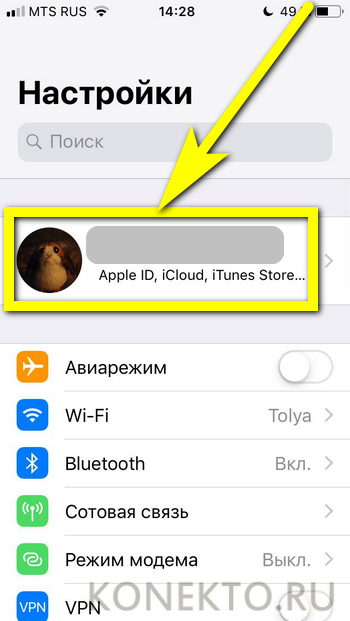
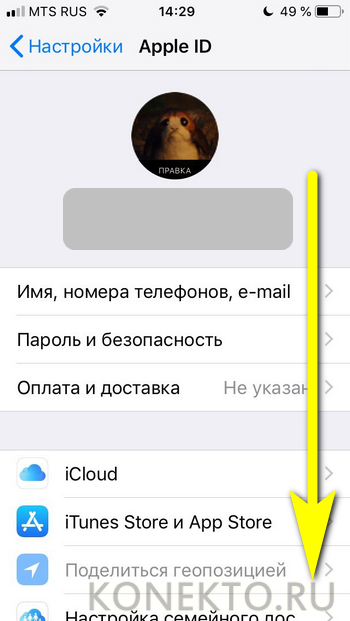
Шаг 1. Откройте приложение «Настройки» и перейдите в раздел Apple ID.
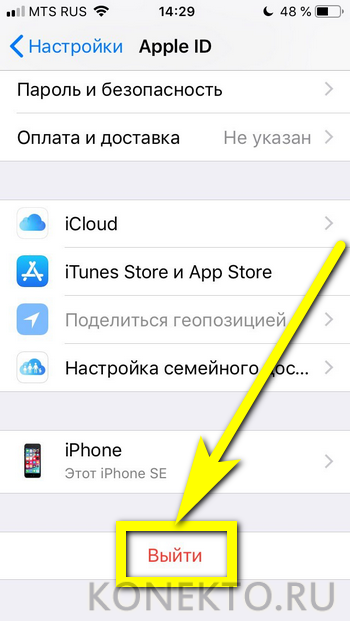
Шаг 2. Потом в самом низу нажмите «Выйти»;
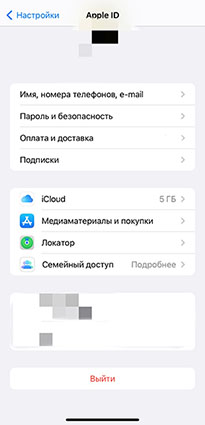
После выполнения вышеописанных действий iOS-устройство будет удалено от iCloud с выключением блокировки активации (Найти iPhone, Activation Lock). Кроме того, iPhone будет сброшен до заводских настроек с удалением всех данных.
Способ 2. Через сайт Apple
Перейдем к следующему способу, который поможет вам разобраться с тем, как удалить учетную запись айклауд. Если вы хотите полностью и безвозвратно удалить ваш аккаунт iCloud, а не просто отвязать его от устройства, то ознакомитесь с этим способом до конца. Имейте в виду, что восстановить iCloud будет невозможно.
- Используя любой браузер на вашем компьютере, перейдите по ссылке на сайт, который посвящен конфиденциальности данных https://privacy.apple.com/
- Затем пройдите авторизацию, введите пароль от учетной записи.
- Далее в разделе управления данными, нажмите «Начать» под опцией «Удаление учетной записи».
- Вы перейдете на следующую страницу, где вам необходимо будет внимательно ознакомиться с предупреждающей информацией.
Примечание: Вам рекомендуется создать локальные или резервные копии данных. Также вы сможете получить копию свои данных на данном сайте. Эти данные не включают покупки в iTunes, iBooks и App Store. Также выполните выход из учетной записи на устройствах и в браузерах. Просмотрите свои активные подписки. После удаления учетной записи они будут отменены.
После прочтения важной информации в самом низу выберите причину удаления аккаунта iCloud. Затем нажмите «Продолжить».
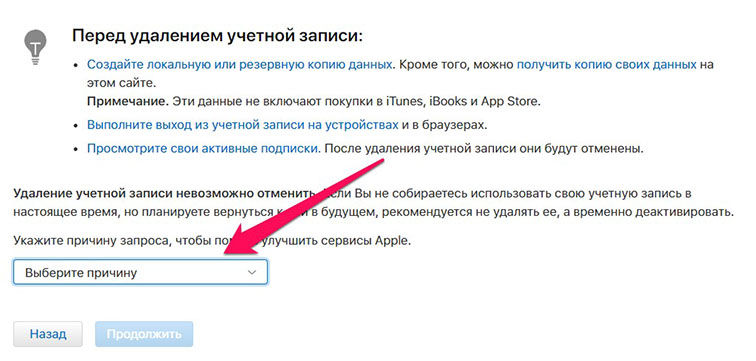
В случае, если вы передумаете удалять аккаунт iCloud, вы сможете запросить отмену удаления учетной записи, обратившись в службу поддержки и указав данный код. Срок действия данного кода – ограничен. Он действителен в течение 7 дней.
Способ 3. Через сайт iCloud
С помощью веб-сайта iCloud можно также удалить аккаунт айклауда. Выполнить это очень просто. Для этого следуйте инструкции чтобы понять, как удалить учетную запись айклауд:
- Используя любой браузер перейдите по ссылке https://www.icloud.com/ и войдите в систему с Apple ID с помощью пароля.
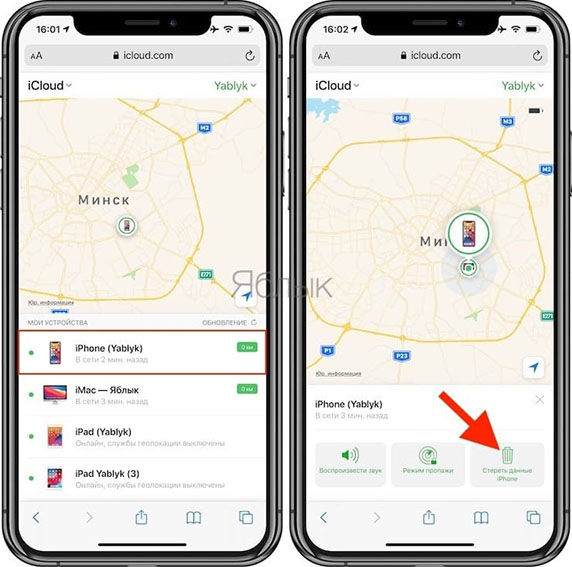
- Затем нажмите на опцию «Найти iPhone».
- Далее в разделе «Мои устройства» выберите необходимое устройство, на котором нужно удалить учетную запись айклауд.
Теперь нажмите «Удалить из учетной записи», чтобы удалить аккаунт iCloud на вашем устройстве. Если устройство онлайн – в появившемся справа окне выберите «Стереть данные iPhone».
Часть 3. Как удалить учетную запись icloud без пароля
Если вы забыли свой пароль apple id или icloud, и вы хотите удалить его, то попробуйте следующие способы. И вы знаете, как разблокировать учетную запись icloud без пароля.
Способ 4. Разблокировать учетную запись icloud через Tenorshare 4MeKey
Зачастую многие пользователи не могут разблокировать учетную запись iCloud из-за того, что забыли или утеряли пароль от него. И тогда приходиться уже использовать иной способ. О нем мы и расскажем. Как разблокировать учетную запись icloud? Используйте программу Tenorshare 4MeKey. Она может быстро снять блокировку активации iCloud без пароля/Apple ID, разблокировать учетную запись iCloud в любое время, в любом месте, когда вы забыли пароль или купили iPhone iCloud заблокирован.
-
Бесплатно скачайте на официальном сайте программу Tenorshare 4MeKey и установите на свой ПК/Mac.
Затем в главном меню выберите опцию «Удалить блокировку активации iPhone».
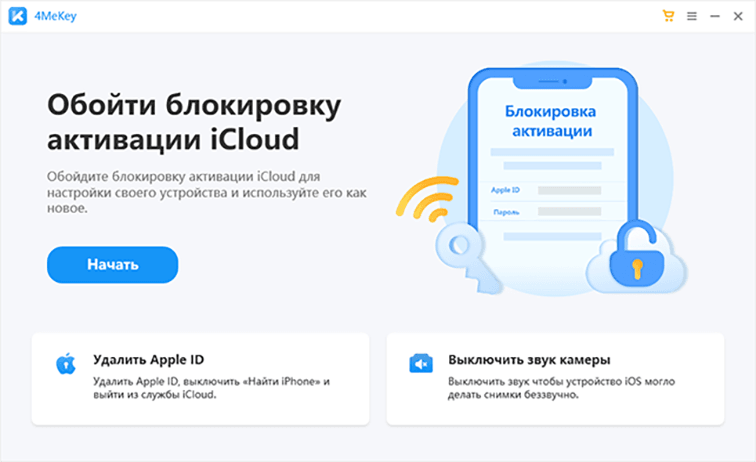
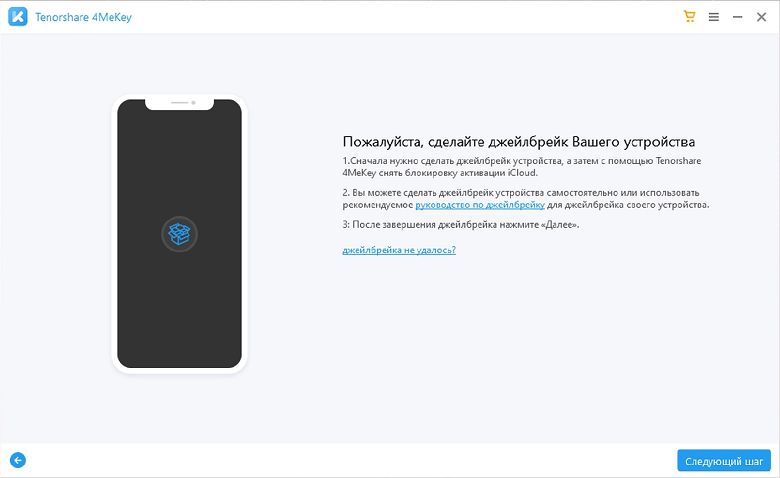
Примечание: Удаление блокировки активации iPhone повлечет за собой запуск джейлбрейка вашего устройства. Кроме того, вы можете подключить только одно устройство iOS одновременно. Программа пока не поддерживает ios 15&15+.
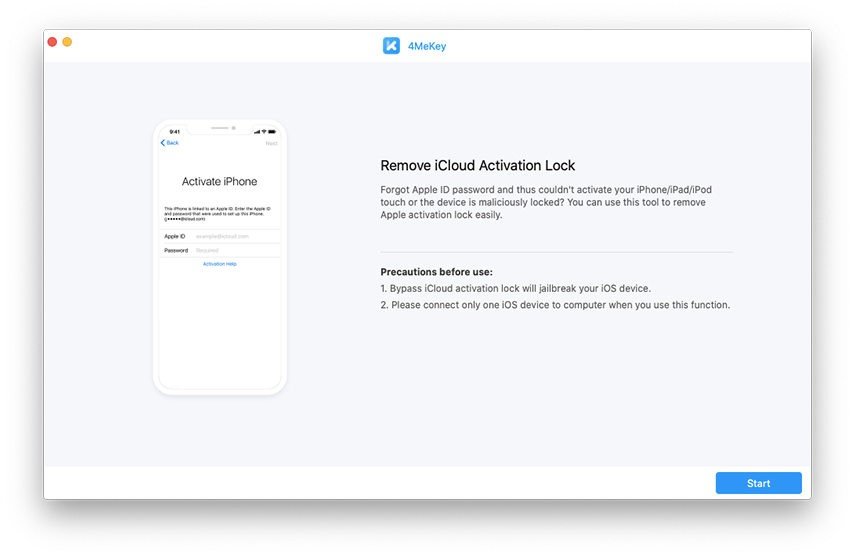
В новом окне проверьте, верно ли указана вся информация о Вашем устройстве, а затем нажмите «Начать удалить».
Способ 5. Разблокировать учетную запись icloud через DNS
Как разблокировать учетную запись айклауд с помощью DNS? Вы узнаете в этом способе:
- Перезагружаем iPhone или iPad.
- Переходим к разделу настроек, в котором пока не вводим параметр «Выбрать сеть Wi-Fi».
- Выбираем пункт «Главная» и нажимаем на раздел «Дополнительные настройки «Wi-Fi».
- Нажимаем на значок «i» возле значка сети Wi-Fi. После чего выбираем раздел «Настройка DNS» – вариант «механический».
- Нажимаем на пункт «+ Добавить сервер», после чего появится поле для ввода.
- Вводим адрес в зависимости от вашего текущего местонахождения, например:
• США – 104.154.51.7
• Европа – 104.155.28.90
• Азия – 104.155.220.58
• Африка, Австралия и другие регионы – 78.109.17.60
Заключение
Вот мы и разобрали 5 способов, которые помогут вам решить такую задачу, как удалить учетную запись icloud. Одна из самых эффективных программ, которая способна удалить аккаунт айклауд без пароля – это Tenorshare 4MeKey. Используйте эту программу, чтобы разблокировать или удалить учетную запись iCloud, не зная от него пароль.
How to remove an iCloud account from Mac, iPhone, and iPad

Having spent some years coding applications for macOS, we’ve created a tool that everybody can use. The all-round problem fixer for Mac.

So here’s a tip for you: Download CleanMyMac to quickly solve some of the issues mentioned in this article. But to help you do it all by yourself, we’ve gathered our best ideas and solutions below.
Features described in this article refer to the MacPaw site version of CleanMyMac X.
Apple’s iCloud service has become deeply embedded in how we all use Macs and iOS devices. Whether you use all of its services or just email and contacts, an iCloud account that functions properly is a crucial part of the experience of using an Apple device. However, if you need to remove an iCloud account from an iPhone, iPad, or Mac, I’ve got several situations for you.
Why delete an iCloud account?
• You have been sharing an account with a family member, but it’s no longer convenient.
• You used the Mac or iOS device for business and were logged into the organization’s iCloud account and now want to use your personal account.
• You’ve created a new iCloud account because the email address you used with the original is no longer valid (in this case, you may want to delete the original account altogether. We’ll show you how to do that later)
Consider a few things first before you delete an iCloud account or remove iCloud from an iPhone, iPad, or Mac.
1. When you sign out of iCloud on any device, you’ll also be signed out of the App Store, Messages, and FaceTime. You’ll have to sign back into them with your Apple ID to use those services again.
2. If you plan to sign out of an iCloud account on all your devices, you should back up the data you use with iCloud. It includes photos, contacts, mail, notes, and other files stored in iCloud Drive.
3. You will also lose access to other services unless you sign in with another iCloud account. These include Apple Pay, iCloud Keychain, Back to my Mac, Find my iPhone, Game Center, and Continuity, among others. You’ll also lose app data from third-party apps that are stored in the iCloud account.
How to deactivate an iCloud account on Mac
- Go to the Apple menu > System Settings.
- Click Apple ID> iCloud.
- Make sure the appropriate checkboxes are switched on or off.

How to remove an iCloud account from iPhone or iPad
- Tap the Settings app.
- Scroll down to the bottom and tap Sign Out.
- Type in your Apple ID password and tap Turn Off.
- Select the data you want to keep on the device and make sure the switch next to it is in the On position.
- Tap Sign Out.
- Confirm.
If you plan to give away or sell a Mac or iOS device and want to keep using the iCloud account, you should reset the iPhone or iPad and perform a clean install of macOS on your Mac. Then you should log in to iCloud.com and remove the Mac or iOS device from your iCloud account.
How to remove a device from iCloud
- Go to iCloud.com in Safari on your Mac.
- Type in your Apple ID and password.
- Click on Account Settings.
- In the My Devices section, click on the device you want to remove.
- Next, click the ‘x’ next to the device you want to remove from iCloud.
How to change iCloud account on iPad or iPhone
Follow the steps above to sign out of iCloud on the iPad or iPhone.
In iOS 10.3 or later:
- Tap Settings.
- Tap Sign in to your iPhone.
- Type in the Apple ID and password for the iCloud account you want to use.
In iOS 10.2 or earlier:
- Open the Settings app.
- Tap iCloud.
- Type in the Apple ID and password for the iCloud account.
- Tap Sign in.
How to delete your iCloud account
The bad news is that you can’t delete an iCloud account completely. Your iCloud account is associated with your Apple ID, so there’s no way to make your Apple ID not exist anymore.
You can, however, do the next best thing and deactivate an iCloud account. In addition, if you’re wondering how to delete an iCloud account without a password, the answer is you can’t. And that’s a good thing — if you were able to delete an iCloud account without a password, it would be very insecure, and anyone could potentially delete yours.
The first step is to remove all your devices from your iCloud account by following the steps above. Under ‘How to remove a device from iCloud,’ go through each device listed, including your Apple Watch and Apple TV. If you have them, in the My Devices section and remove it. Then, click Sign Out of All Browsers at the bottom of the main Settings screen on iCloud.com.
Next, disable Find My iPhone by going to the Settings app and tapping your Apple ID, then iCloud (or for iOS 10.2 or earlier, just iCloud). Scroll down to Find My iPhone, tap it, and switch the toggle to off. Type in your Apple ID password and tap Turn Off.
Disable Find My Mac
- Click on the Apple menu and choose System Settings.
- Click Apple ID.
- Switch off Find My Mac.
- Type in your Apple ID password if required.

Here’s how to force uninstall anything from Mac with the Uninstaller
If you need to uninstall any other app or software, you can try using a handy tool, CleanMyMac X. It has a specially designed Uninstaller module that allows removing unused, suspicious apps and their leftovers. Here’s how you can do that:

- Download, install and launch CleanMyMac X (free version, here).
- Go to the Uninstaller tab.
- Select anything you wish to remove from your Mac, and press Uninstall. That’s all!
Sign out of iCloud on all your devices
Now, sign out of iCloud on your Mac and iOS devices using the steps described above. If you have an Apple TV, you’ll have to sign out of your Apple ID there as well.
As you can see, deleting an iCloud account can be done in no time and just a few steps. Obviously, the more devices you have connected to it, the longer it will take. Hopefully, this short guide has helped you to get it done.
Удалить iCloud (Apple ID), или как отвязать iPhone или iPad от учетной записи Apple?
Как известно, во всех своих устройствах и сервисах Apple использует единую систему идентификацию пользователей, требующую от последних авторизации посредством Apple ID для совершения важных действий — покупки и загрузки контента, управления конфиденциальными данными и настройками, прочее. При этом многие владельцы iOS-девайсов и Mac нередко сталкиваются с необходимостью отвязки или полного удаления Apple ID.

Видео:
Зачем удалять Apple ID?
На самом деле, под «удалением Apple ID» большинство пользователей подразумевает отвязку идентификатора от конкретного девайса. Например, при покупке или продаже iPhone или iPad, чтобы новый владелец не получил доступа к перепискам в iMessage, личным фотографиям, списку контактов и дабы избежать проблем в будущем при непосредственной эксплуатации устройства, необходимо отвязать iPhone или iPad от iCloud (удалить Эпл Айди) и отключить блокировку активации (Найти iPhone, Activation Lock).
Еще один распространенный случай — использование контента с одного аккаунта несколькими пользователями. Например, имеется «корпоративный» Apple ID, для которого куплен необходимый набор контента (приложения из App Store, книги в iBooks, подписка Apple Music, что угодно), а рядовые сотрудники в нужный момент (например, для установки обновлений) выходят из своих личных аккаунтов Apple ID и авторизуются под «корпоративным».
Впрочем, возникают и такие случаи, когда Apple ID требуется удалить безвозвратно. Возможность сделать это без прямого обращения в службу техподдержки Apple появилась лишь недавно, и в конце этой статьи мы расскажем о том, как полностью уничтожить все данные о себе, хранящиеся на серверах компании.
Как удалить iPhone или iPad из Apple ID в iCloud удаленно
1. Перейдите на сайт iCloud.com с любого устройства с браузером и авторизуйтесь при помощи Apple ID и пароля владельца iPhone или iPad;

2. Выберите раздел «Локатор». Нажмите на выпадающее меню Все устройства вверху экрана – появится список привязанных к данному аккаунту устройств, выберите нужное;


3. В случае, если устройство было сброшено до заводских настроек, то появится пункт Удалить из приложения Найти iPhone.

Если устройство онлайн – в появившемся справа окне выберите «Стереть данные iPhone».


Подтвердите стирание устройства, а после его завершения повторите шаги указанные выше и нажмите «Удалить из приложения Найти iPhone».

Как удалить iPhone или iPad из Apple ID в iCloud, если устройство у вас в руках
При выходе из Apple ID на мобильном устройстве iOS запросит удаление данных, при этом можно оставить некоторые из них (например, Контакты и Заметки) или вовсе ничего не удалять, сохранив весь контент на гаджете. Важно понимать, что речь идет лишь о той информации, которая хранится на встроенном физическом накопителе, в то время как большинство пользователей дополнительно синхронизирует Фотографии, Контакты, Сообщения и другие данные с облаком iCloud. Это позволяет полностью стереть и отвязать iPhone от своего Apple ID, а затем легко и быстро восстановить весь контент на другом устройстве.
1. Откройте приложение Настройки и перейдите в раздел Apple ID (в самом верху, где указаны ваши имя и фамилия).
2. В самом низу нажмите «Выйти»;

В последних версиях iOS пользователю предлагается три опции выхода из аккаунта Apple ID:
- Выход из iCloud и Магазина — полная отвязка Apple ID от устройства;
- Выход из Магазина — синхронизация iCloud по-прежнему работает, приложения из App Store, к примеру, можно устанавливать уже с другого аккаунта;
- Выход из iCloud — напротив, оставляет пользователя под текущим Apple ID в iTunes (App Store, Apple Music и т.д.), но обрывает связь устройства с облачным сервисом.
3. В появившемся всплывающем окне выберите пункт «Выход из iCloud и Магазина», если необходимо выйти из iCloud (отвязать устройство) и сервисов App Store, iTunes Store, Apple Music и тд. Или пункт «Выход из системы iCloud», если нужно лишь осуществить отвязку устройства от iCloud.
4. Введите пароль для отключения функции «Найти iPhone» и нажмите Выкл.

5. Теперь перейдите в меню Настройки → Основные → Перенос или сброс iPhone → Стереть контент и настройки.

6. После ввода пароля нажмите «Стереть [устройство]».

После выполнения вышеописанных действий iOS-устройство будет удалено (отвязано) от iCloud с выключением блокировки активации (Найти iPhone, Activation Lock). Кроме того, iPhone или iPad будет сброшен до заводских настроек с удалением всех данных.
Полное удаление аккаунта Apple ID
Причин безвозвратно удалить Apple ID может быть несколько, чаще всего это связано с желанием пользователя очистить свою «историю» на серверах Apple и создать новый аккаунт. Что при этом будет удалено?
- Все персональные данные о пользователе без возможности восстановления;
- Все покупки в App Store, iTunes и других сервисах Apple без возможности восстановления;
- Все данные из облачного сервиса iCloud без возможности восстановления.
Единственное, что может сохранить Apple на память о пользователе, это собственные гарантийные обязательства перед ним и уже оформленные заказы в официальном интернет-магазине.
Как полностью удалить Apple ID
Для этого необходимо перейти на специальный раздел сайта Apple, посвященный конфиденциальности данных, авторизоваться при помощи своего Aplpe ID и ответа на контрольные вопросы, выбрать пункт «Удаление учетной записи» и начать процесс.

Здесь имеется несколько простых шагов, таких как: указание причины удаления аккаунта, подтверждение ознакомления с положениями и условиями удаления, ввод адреса электронной почты для получения информации по процедуре.


Далее следует важный момент — будет сгенерирован 12-значный код, который останется единственной возможностью пользователя подтвердить свою личность, если он передумает удалять аккаунт. Сама процедура занимает до семи дней, которые требуются службе поддержки, чтобы подтвердить правомерность запроса, после чего пользователь получит уведомление на указанный E-mail или по номеру телефона.
Как проверить, нет ли незнакомых устройств, привязанных к Вашему аккаунту Apple ID
Чтобы убедиться в отсутствии привязанных к вашему аккаунту Apple ID не принадлежащих вам устройств (возможно, за вами следят), выполните следующее.
1. Откройте приложение Настройки и перейдите в раздел Apple ID (где указаны ваши имя и фамилия).
2. Перед вами откроется список устройств, которые также привязаны к Apple ID, который используете.
3. Выберите незнакомое устройство, которое не принадлежит вам.

4. Нажмите «Удалить из учетной записи», а затем «Удалить».

5. Немедленно смените пароль от учетной записи Apple ID, для этого:
- запустите приложение Настройки и перейдите в раздел Apple ID.
- выберите пункт Пароль и безопасность, а затем нажмите Изменить пароль.


- Измените пароль. О требованиях к паролю Apple ID вы можете узнать в этом материале. А о том, как придумывать сложные пароли и никогда их не забывать, мы рассказывали здесь.
Видео по теме:
�� Смотрите также:
�� Мы в Telegram и YouTube, подписывайтесь!
Насколько публикация полезна?
Нажмите на звезду, чтобы оценить!
Средняя оценка 5 / 5. Количество оценок: 23
Оценок пока нет. Поставьте оценку первым.
Можете помоч ? У меня два iPhona с одним iCloudом, когда я устанавливаю приложение imo в одно устройство с одним номером , то и вдругом телефоне сразу подключается к профилю с первом номером, а я хочу что бы в двух телефонах былы разные imo, но никак не получается, помогите ??
При авторизации в icloud нет иконки найти iphone
А если забыли не только пароль но и вообще название учётки яблочной. Как отвязать?
Как удалить учётную запись iCloud?
Обладатель техники от Apple, решивший подготовить iPhone к продаже или просто завести другую учётную запись, обязательно столкнётся с необходимостью удалить iCloud — в зависимости от своих потребностей, только на одном устройстве или полностью. Несмотря на функциональность Айфонов и Айпадов, сделать это в два клика мышью не получится — аккаунт надёжно защищён от неавторизованных манипуляций. Удалить iCloud без лишних сложностей поможет следующая инструкция.
На Айфоне
Стоит сразу предупредить: полностью удалить iCloud, как и связанную с облачным хранилищем учётную запись Apple ID, на iPhone невозможно. Всё, что доступно не желающему заходить на официальный сайт владельцу — отвязка устройства от аккаунта. Выполняется она штатными средствами в «Настройках» Айфона.
Выйти из своей учётной записи на телефоне не сложнее, чем восстановить пароль от iCloud; делается это следующим образом:
- Пользователь переходит в «Настройки» своего Айфона.
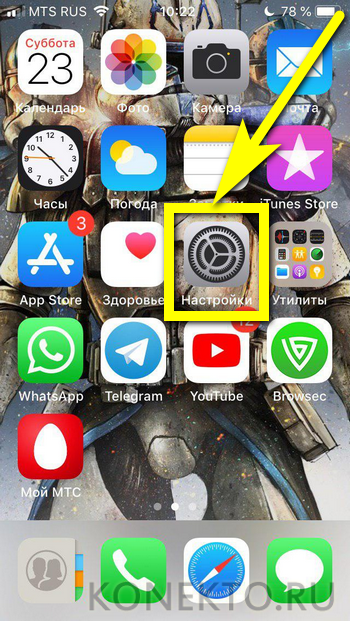
- В самом верху тапает по иконке привязанного аккаунта.
- Оказавшись в разделе Apple ID, пролистывает страницу «до упора».
- И нажимает на расположенную в центре кнопку «Выйти».
- По мере надобности введя свои логин и пароль и подтвердив желание выйти из учётной записи, владелец iPhone отвязывает устройство от iCloud, отменяя тем самым синхронизацию.
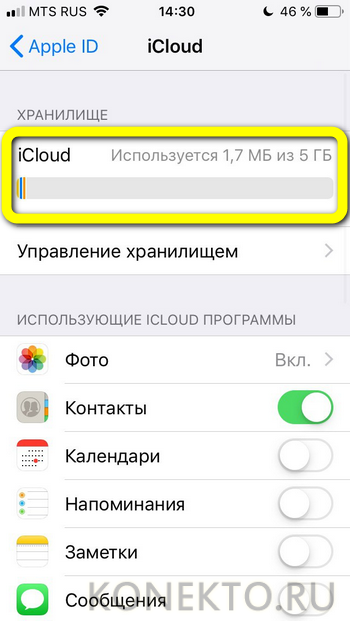
Совет: чтобы не потерять важные данные, рекомендуется в разделе «Настроек» iCloud проверить, сколько занято места в облачном хранилище, и скопировать оттуда необходимую информацию — это займёт не больше времени, чем попытки разобраться, почему компьютер не видит Айфон.
Через браузер
Пользователь, который забыл или потерял свой iPhone и хочет защитить конфиденциальные данные, может полностью, раз и навсегда удалить Apple ID — а вместе с ним и учётную запись iCloud. При этом теряются все сделанные покупки, пропадает синхронизация между оставшимися в распоряжении владельца устройствами — и, разумеется, клиент Apple лишается всех прав на использование аккаунта.
Чтобы полностью удалить iCloud, понадобится:
- Открыть браузер на любом удобном для использования устройстве (например, на стационарном компьютере) и перейти по ссылке icloud.com. Подождав некоторое время, обладатель Айфона должен ввести в появившемся виджете свой логин iCloud.
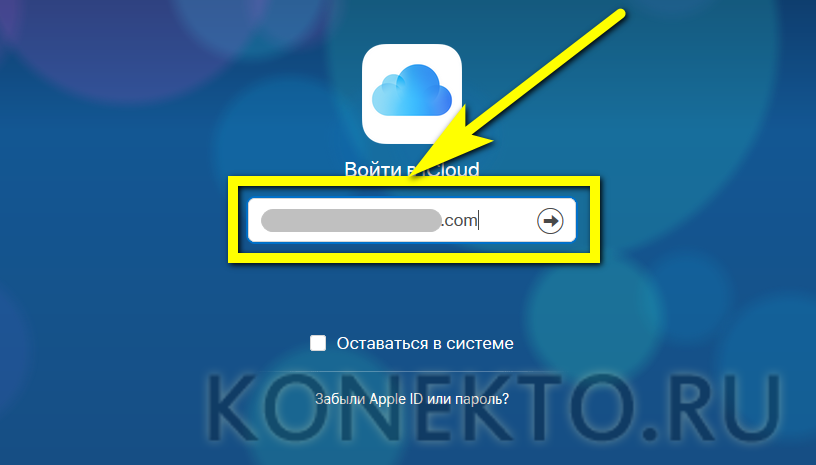
- И пароль от аккаунта — они совпадают с данными Apple ID.

- В силу индивидуальных особенностей разработчиков Apple вводить свои логин и пароль в процессе удаления iCloud придётся довольно часто. Немного сократить количество повторяющихся действий можно, установив галочку в чекбоксе «Оставаться в системе».

- Войдя в iCloud, пользователь должен открыть раздел «Настройки».
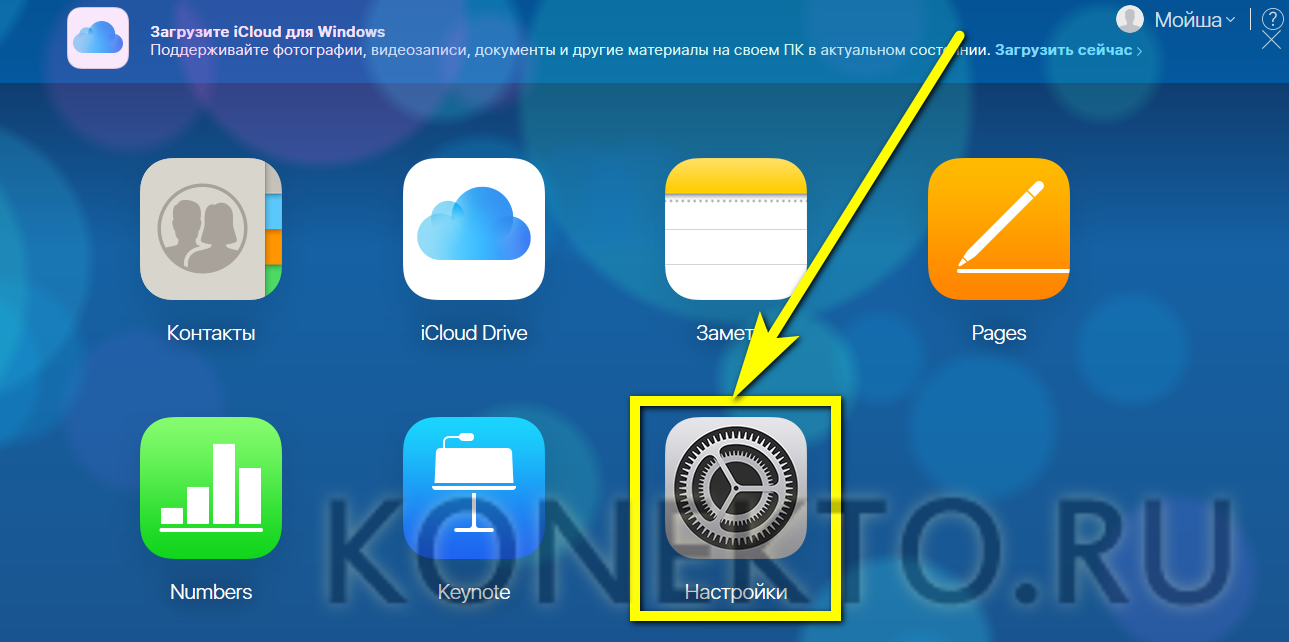
- И в поле Apple ID перейти по ссылке «Управление».
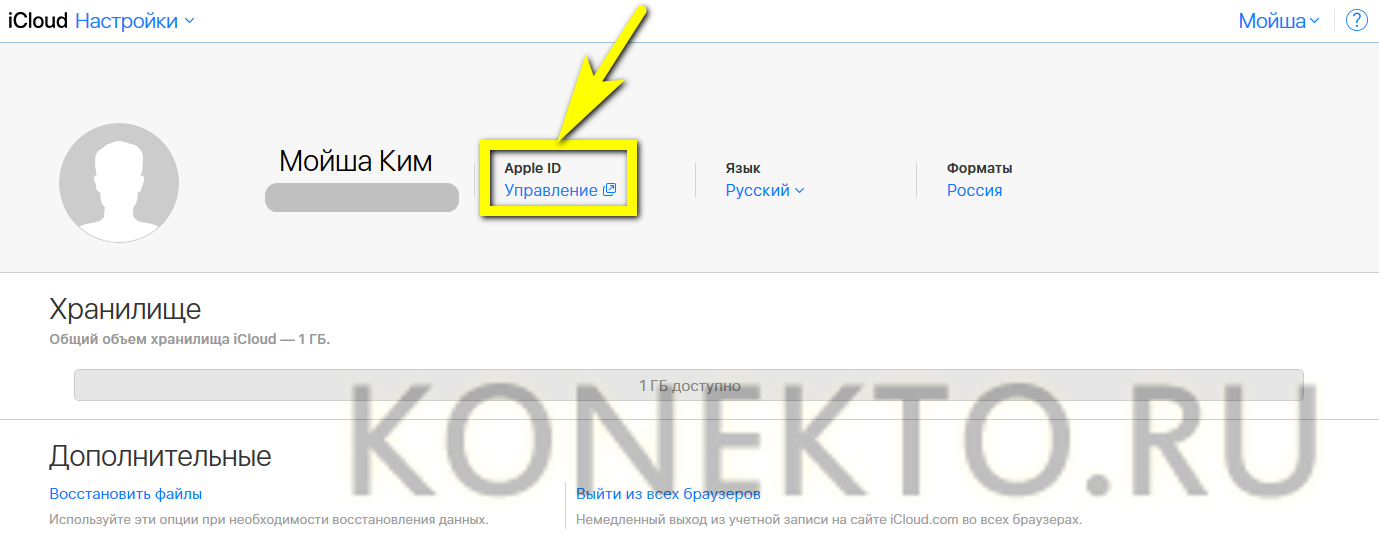
- На новой странице логин и пароль от своего iCloud обладатель iPhone может не указывать. Вместо этого, переместившись по странице вниз.
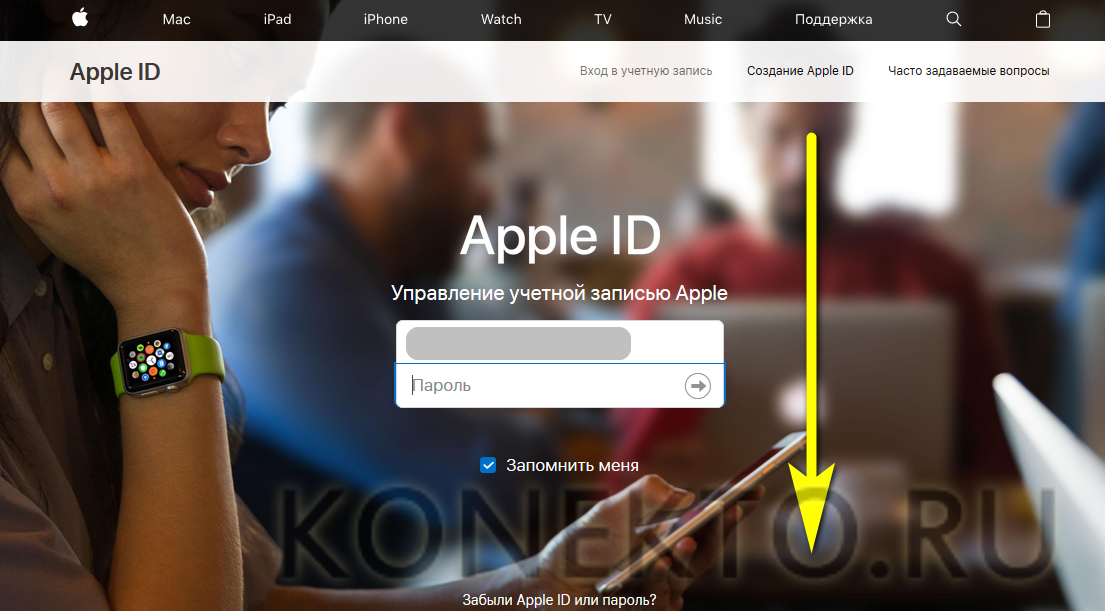
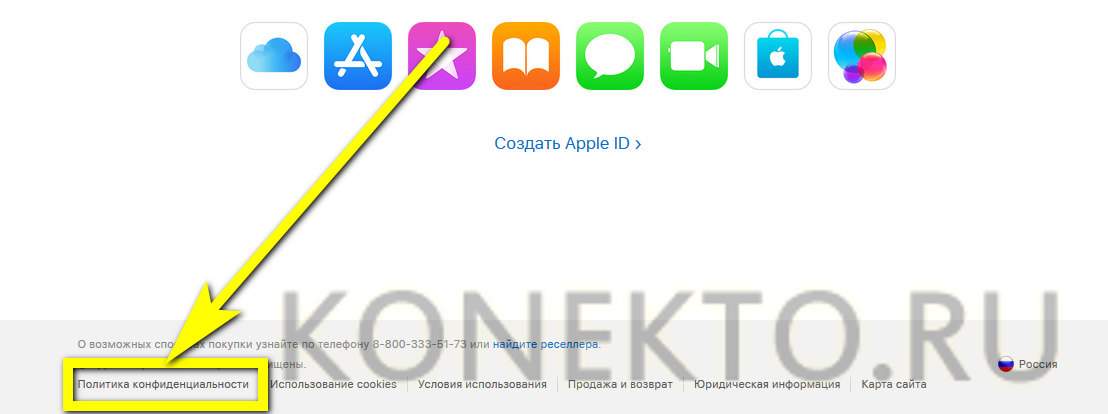
- Он должен кликнуть по ссылке «Политика конфиденциальности».
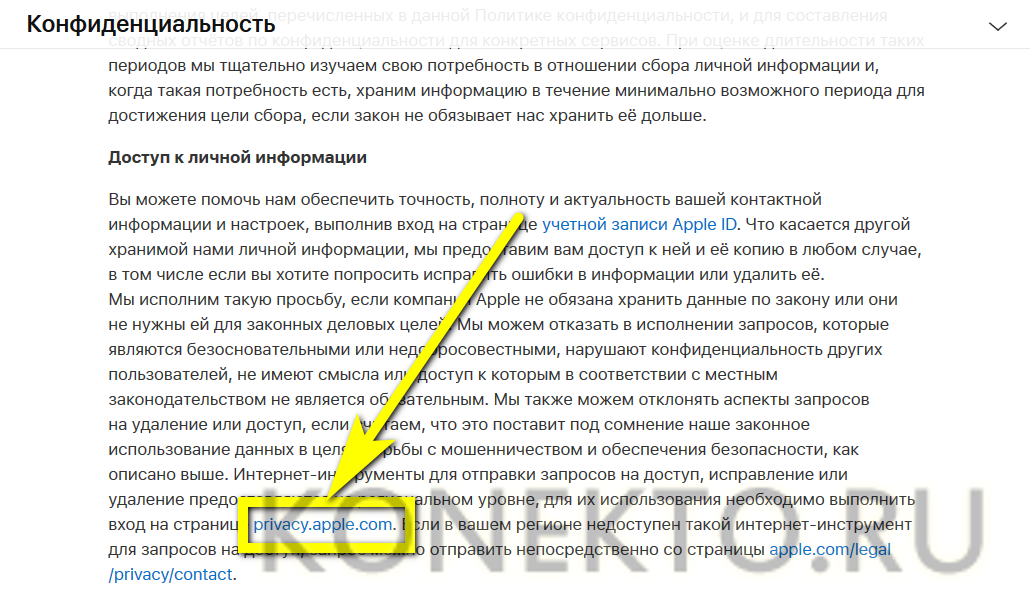
- Теперь, отыскав раздел «Доступ к личной информации», необходимо перейти по содержащемуся в нём адресу.
- И снова ввести свои логин и пароль.
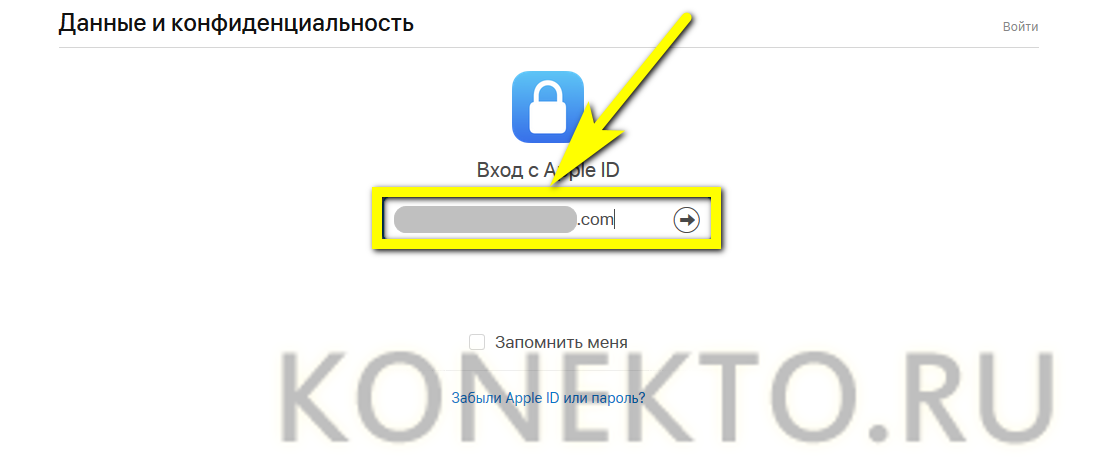
- Отметив галочкой чекбокс «Запомнить меня», владелец Айфона сможет перейти к главному и удалить ставший ненужным iCloud.

- В некоторых случаях перед переходом к соответствующему разделу система может потребовать от пользователя ответить на личные вопросы, определяемые при создании аккаунта. На этой же странице рекомендуется создать пин-код для связи с оператором — он упростит общение по телефону, без которого удаление учётной записи iCloud не всегда возможно. Нажав на соответствующую ссылку, нужно.
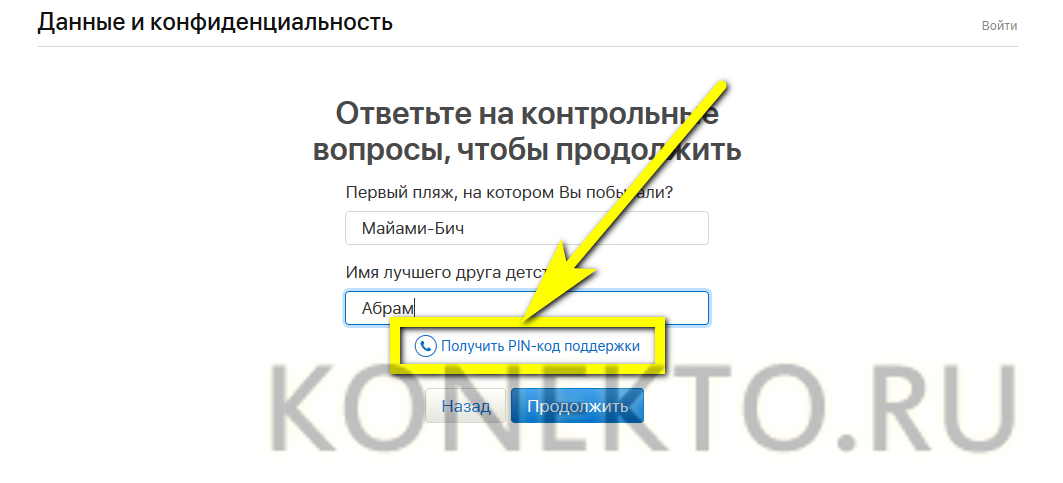
- Воспользоваться кнопкой «Сгенерировать PIN-код».

- Записать полученную комбинацию и нажать на кнопку «Готово».

- Оказавшись в разделе «Данные и конфиденциальность», обладатель iPhone должен перейти вниз по странице и кликнуть по ссылке в разделе «Удаление учётной записи».
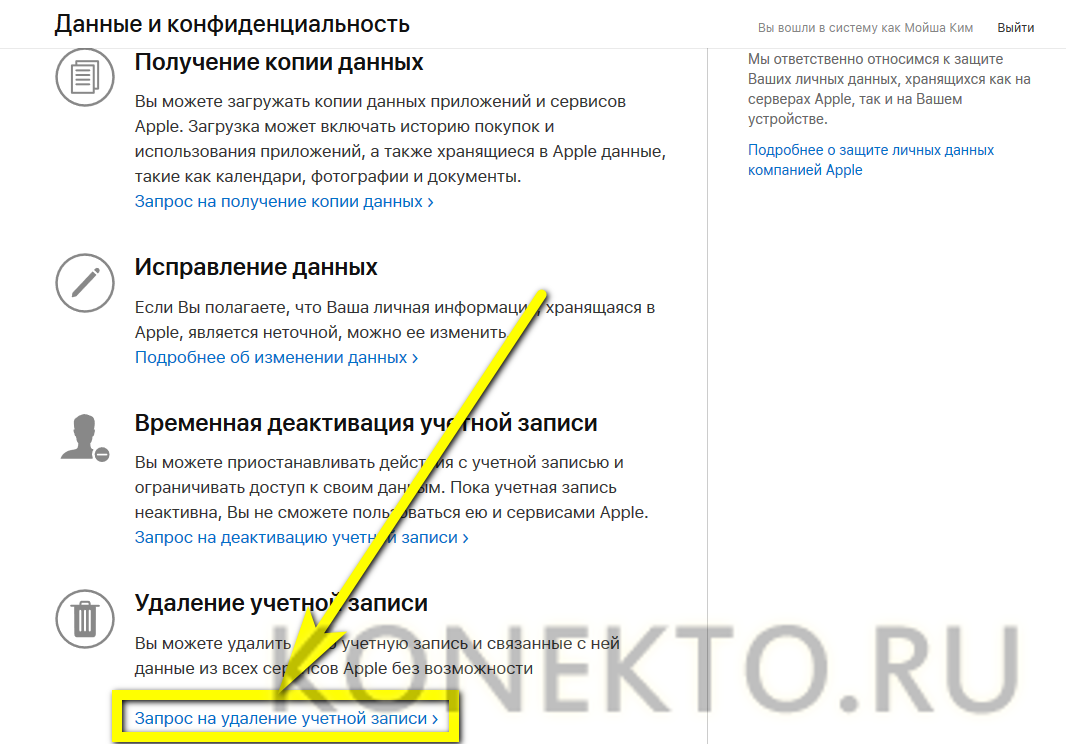
- Ознакомившись с предупреждением о последствиях удаления аккаунта iCloud.

- Следует выбрать в выпадающем списке причину такого поступка.

- Юзер может остановиться на любом из «готовых» вариантов.
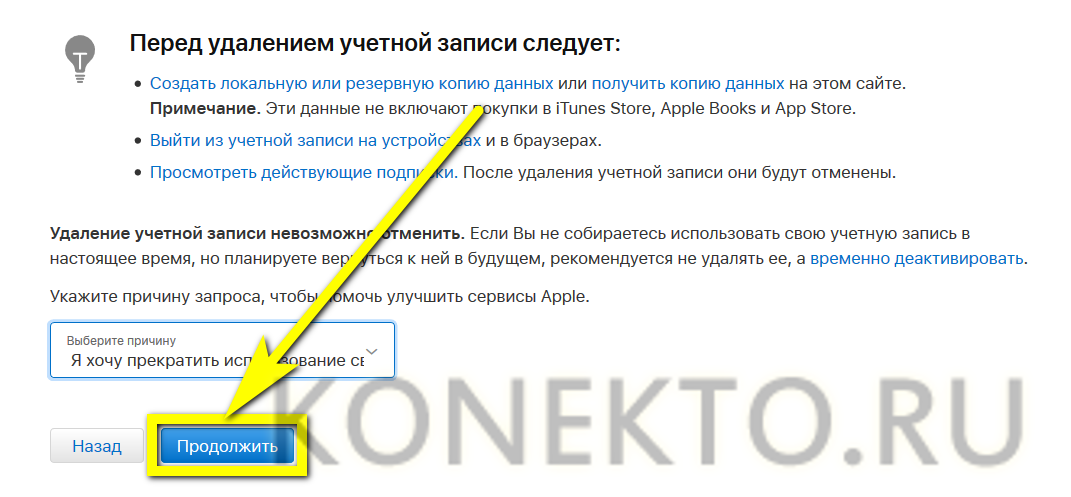
- Или привести свой, после чего нажать на кнопку «Продолжить».
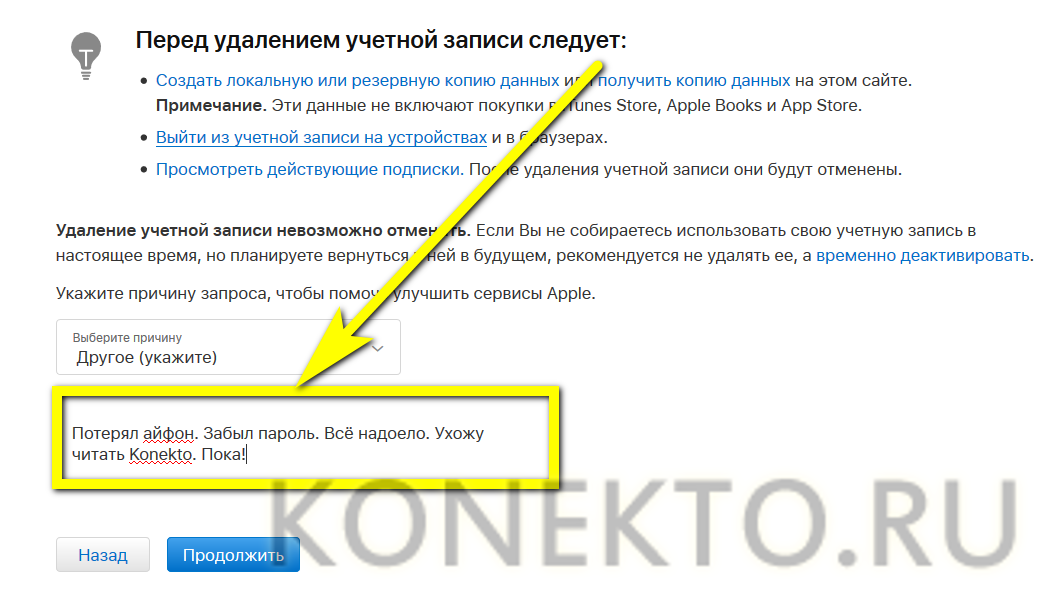
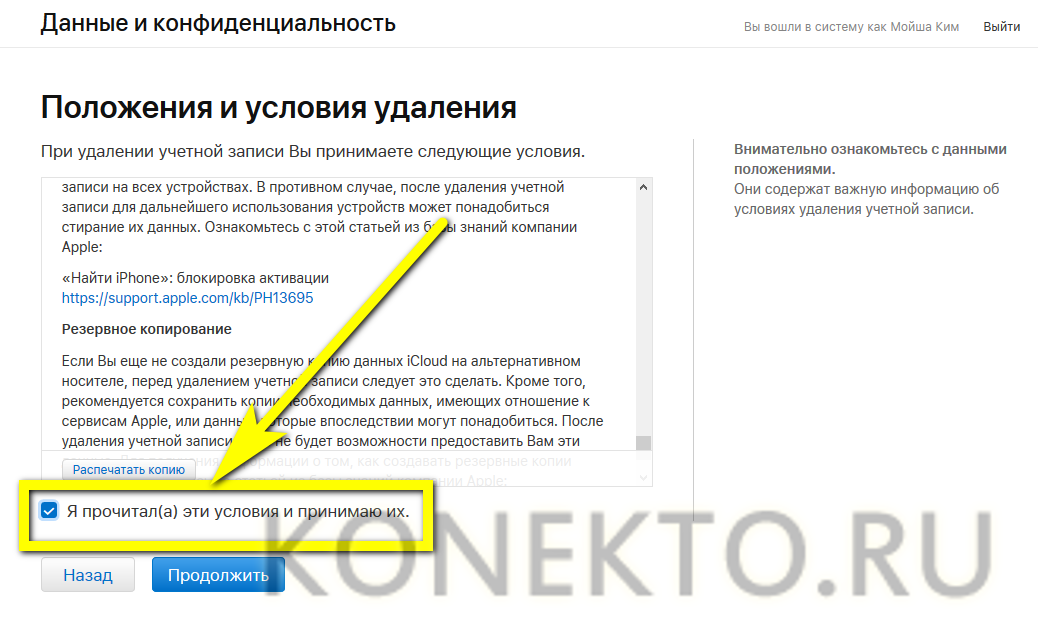
- Прочтя очередное предупреждение.
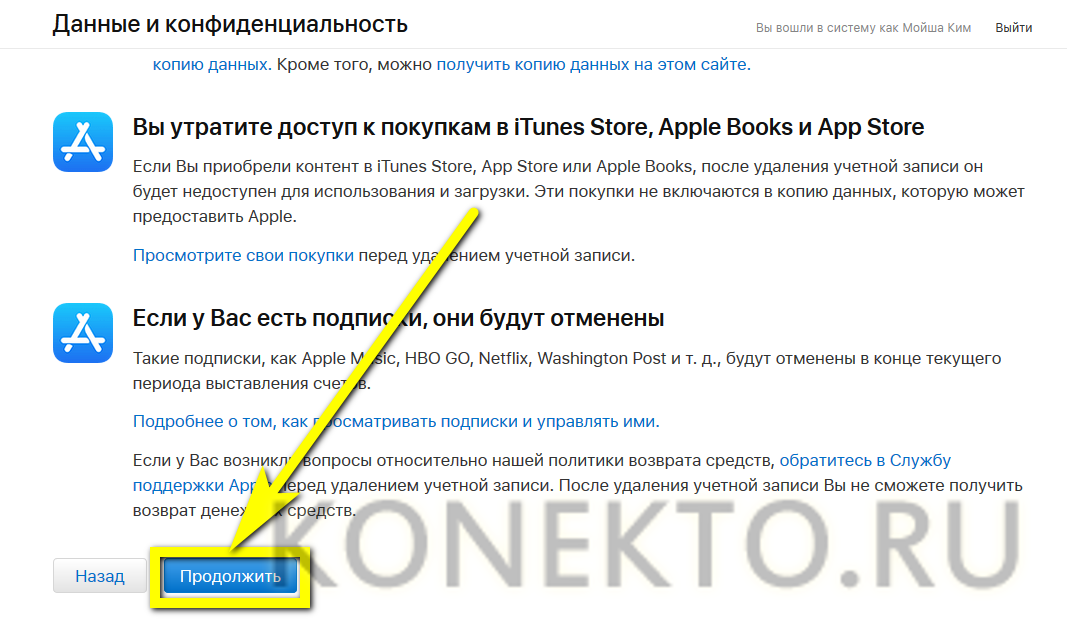
- И согласившись с порядком удаления учётной записи iCloud.
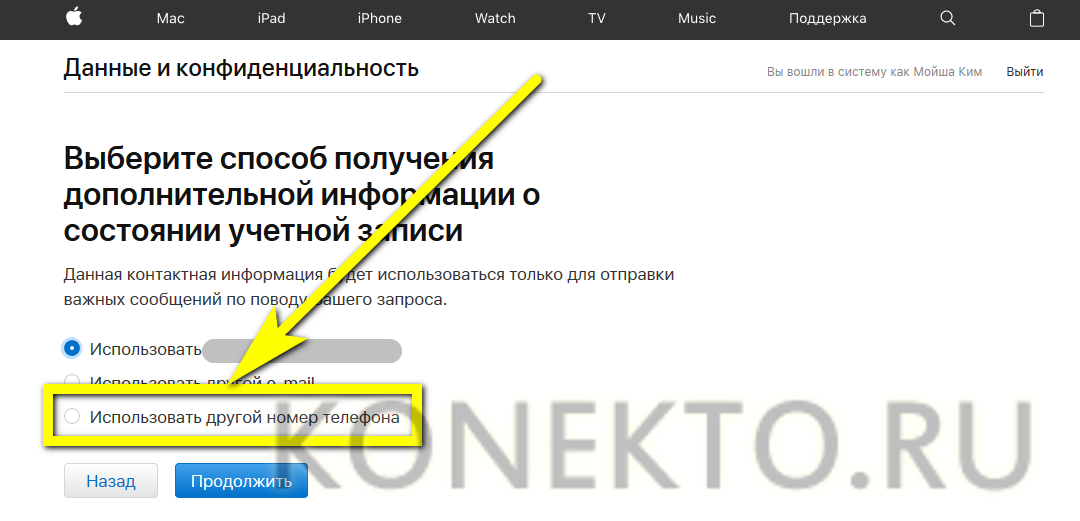
- Обладатель iPhone должен выбрать порядок информирования о состоянии удаляемого аккаунта.
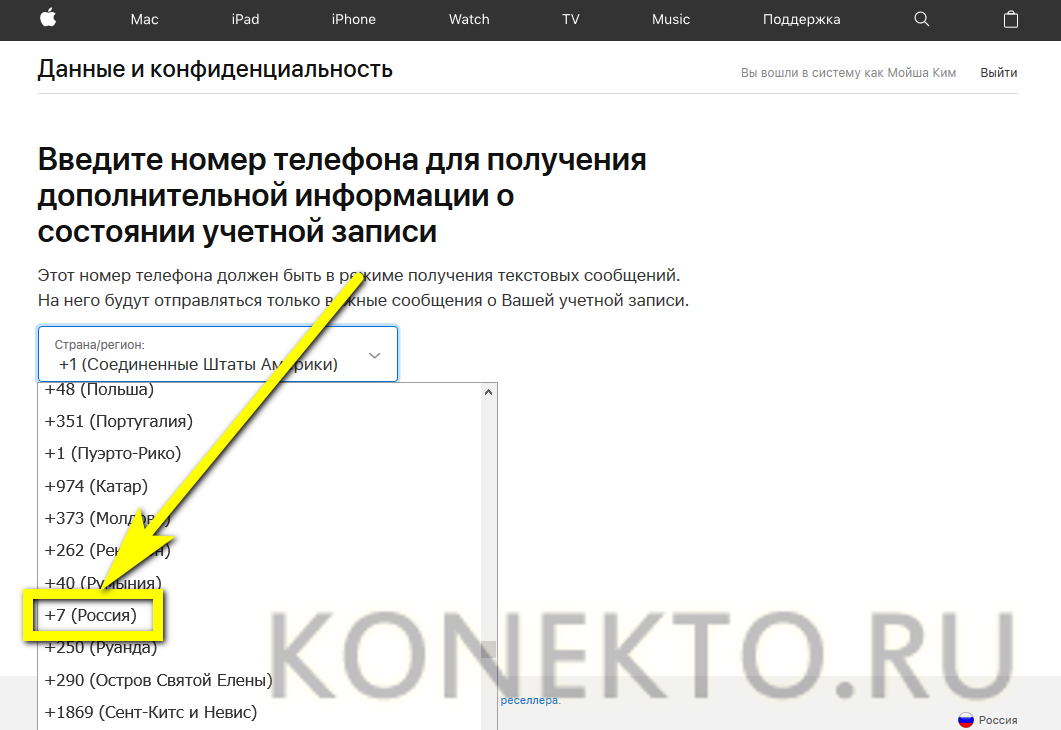
- Если он предпочёл связь по телефону, в следующем окошке понадобится выбрать в выпадающем меню код своей страны.
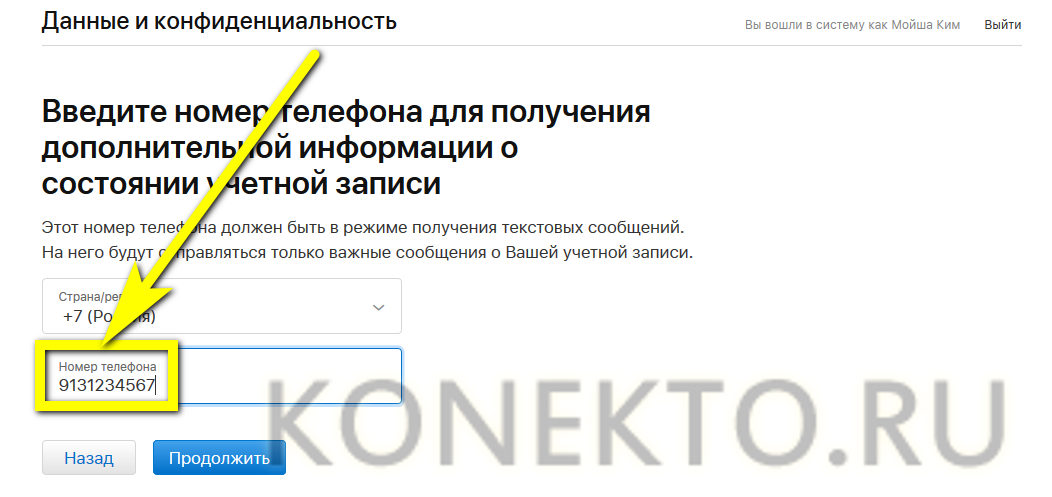
- Ввести свой номер и нажать на кнопку «Продолжить».
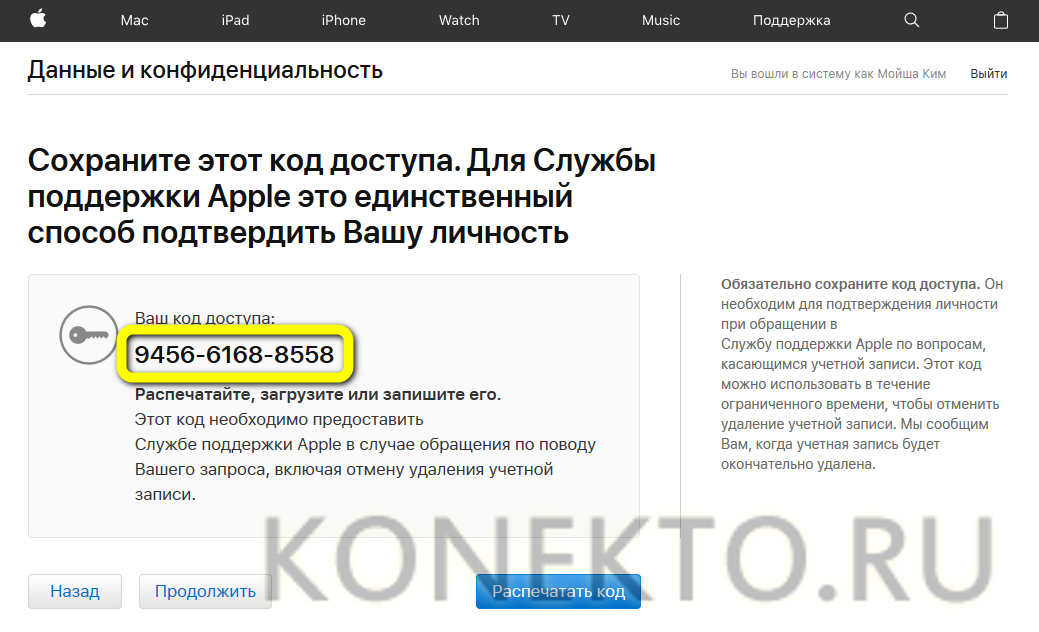
- В итоге владелец Айфона окажется на странице с уникальным кодом. Его нужно записать, скопировать или сохранить иным образом вплоть до полного удаления учётной записи.
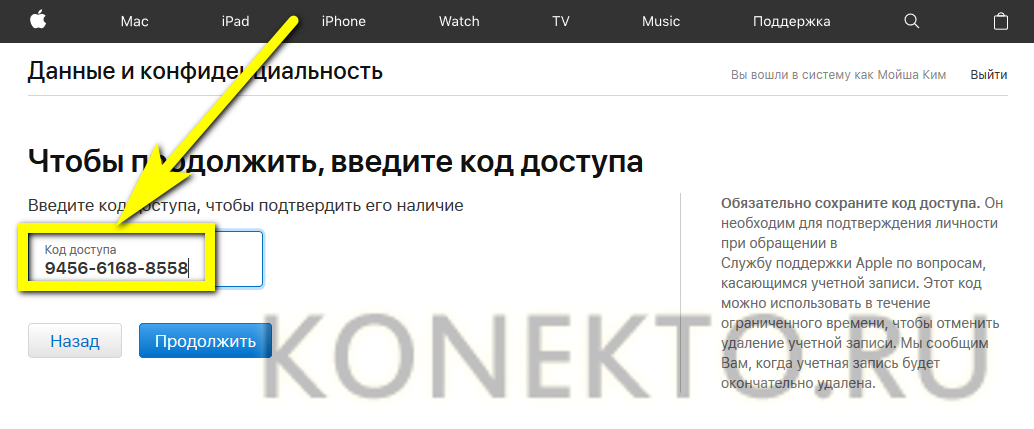
- На следующей странице пользователю будет предложено ввести ранее созданный код. Сделать это обычным путём из буфера обмена не получится — придётся набрать двенадцать цифр самостоятельно.

- Сделав это и щёлкнув по кнопке «Продолжить».
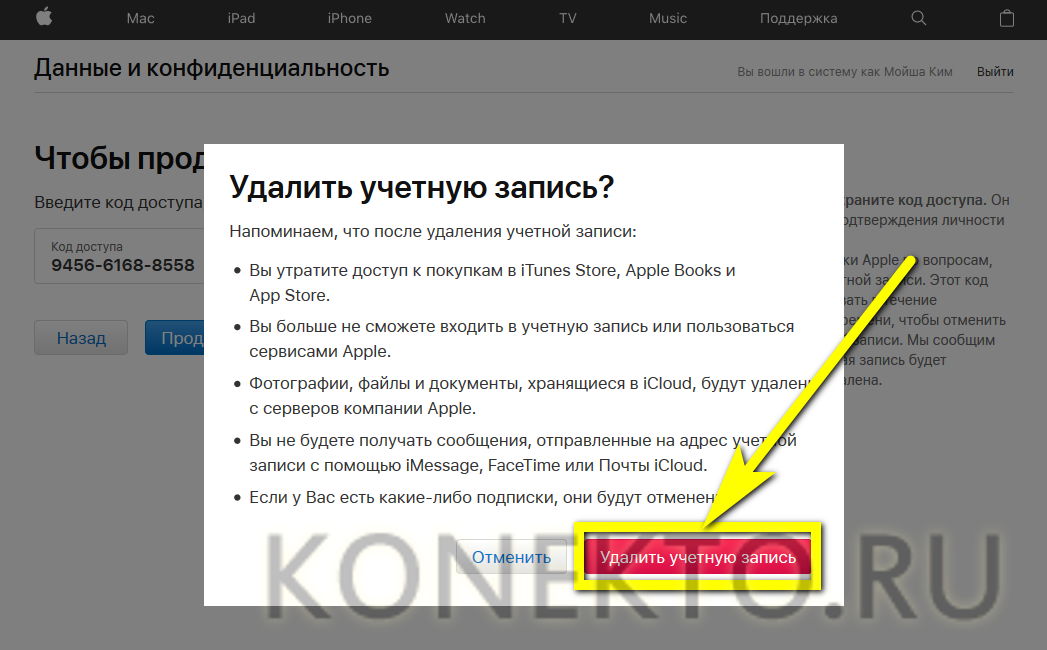
- Юзер снова столкнётся с предложением подумать о последствиях удаления аккаунта iCloud. Если решение определённо принято, нужно нажать на кнопку «Удалить учётную запись».
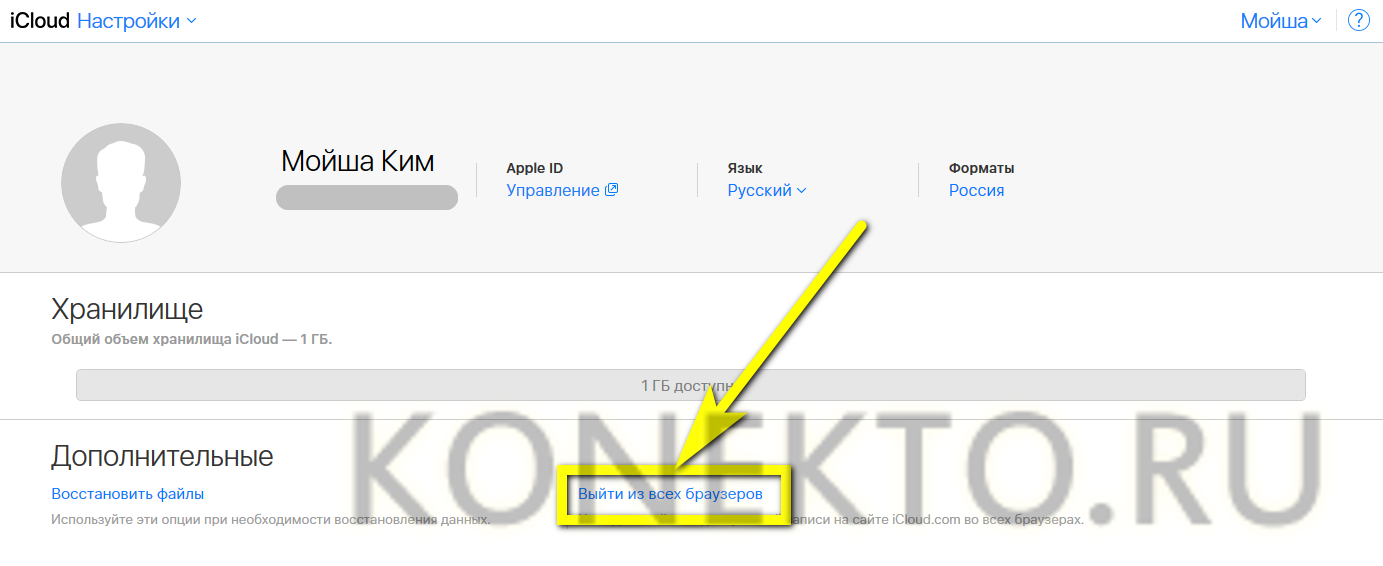
- Теперь следует выйти из своего профиля iCloud на всех устройствах. Самый простой способ сделать это — вернуться в «Настройки» облачного хранилища и воспользоваться соответствующей ссылкой.
- Отлично! На почту хозяина Айфона придёт письмо, извещающее, что удаление аккаунта может занимать до семи суток. На протяжении этого времени с юзером могут связываться специалисты Apple — следует быть готовым пройти аутентификацию и ещё раз объяснить причины удаления.
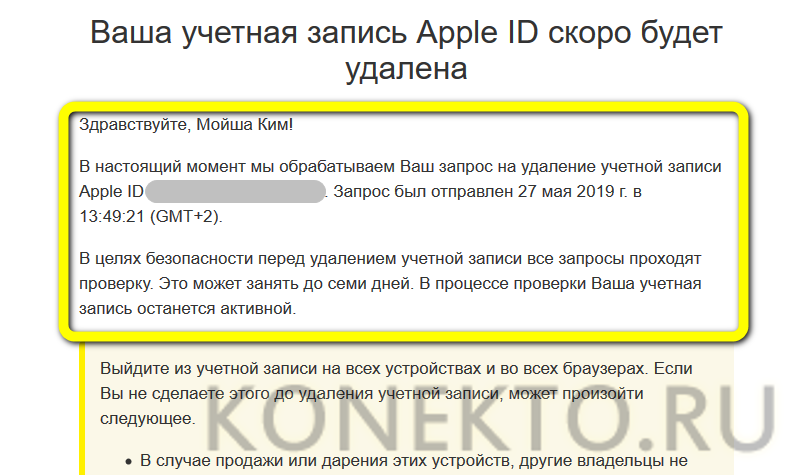
Если по прошествии семи дней учётная запись iCloud по-прежнему активна и пользователь не забыл о своём желании удалить аккаунт, необходимо для прояснения деталей связаться со службой поддержки Apple:
- На официальном сайте производителя перейти в раздел «Поддержка».
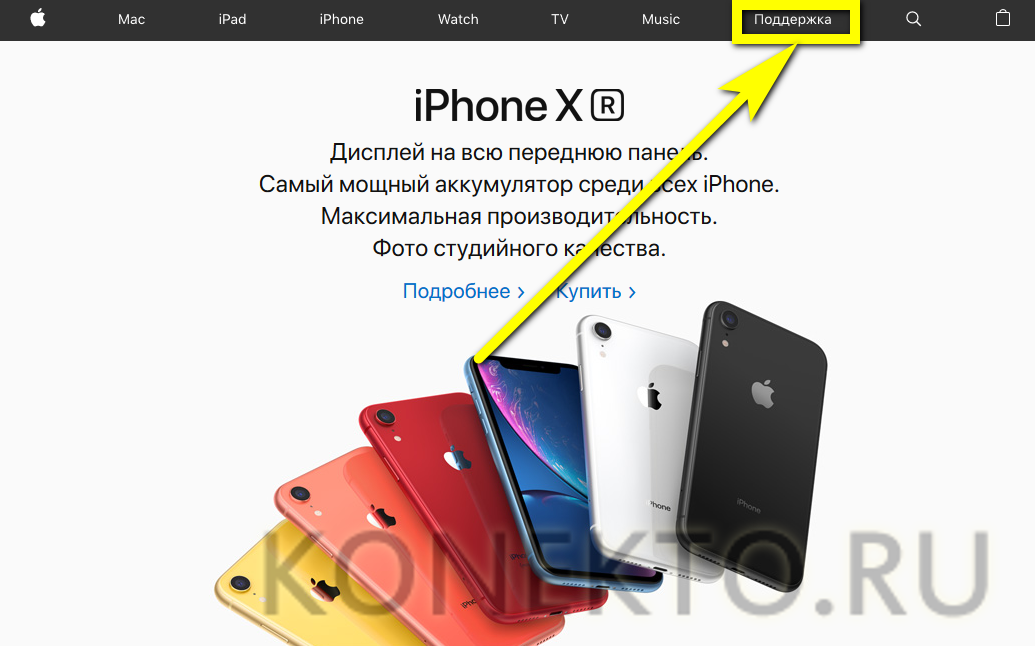
- На открывшейся странице кликнуть по ссылке «Обратиться в службу поддержки».
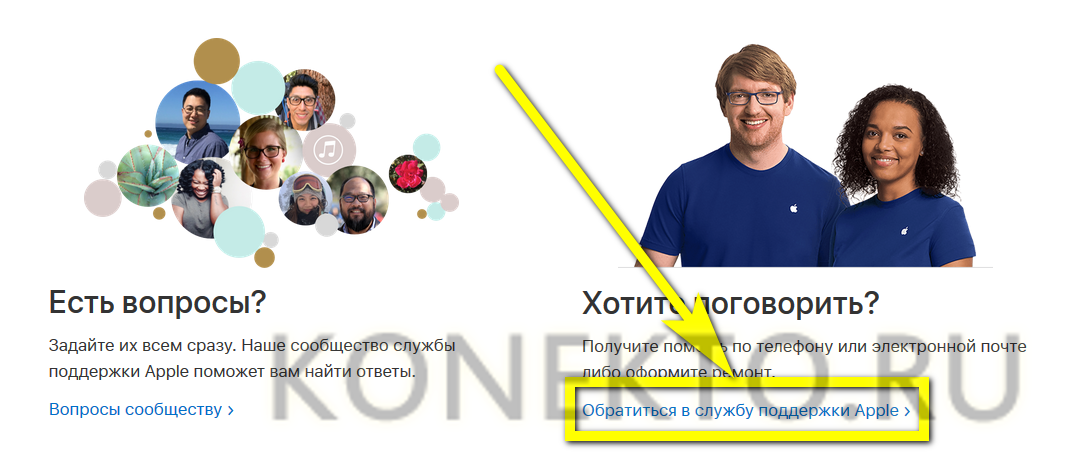
- Нажать на кнопку Apple ID.
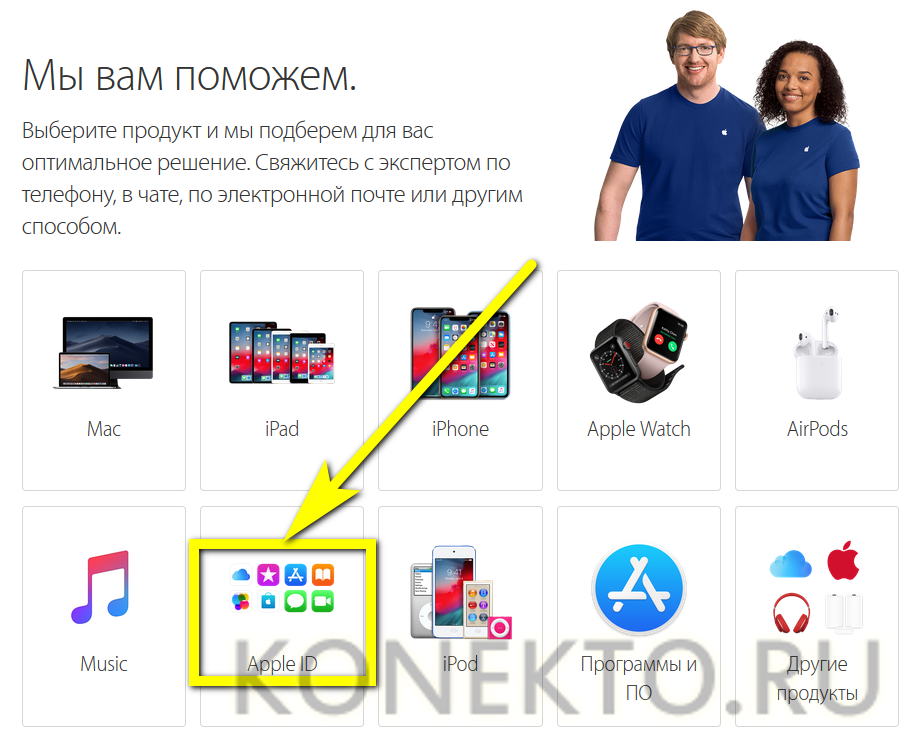
- Далее — на кнопку «Другие разделы про идентификатор Apple ID».
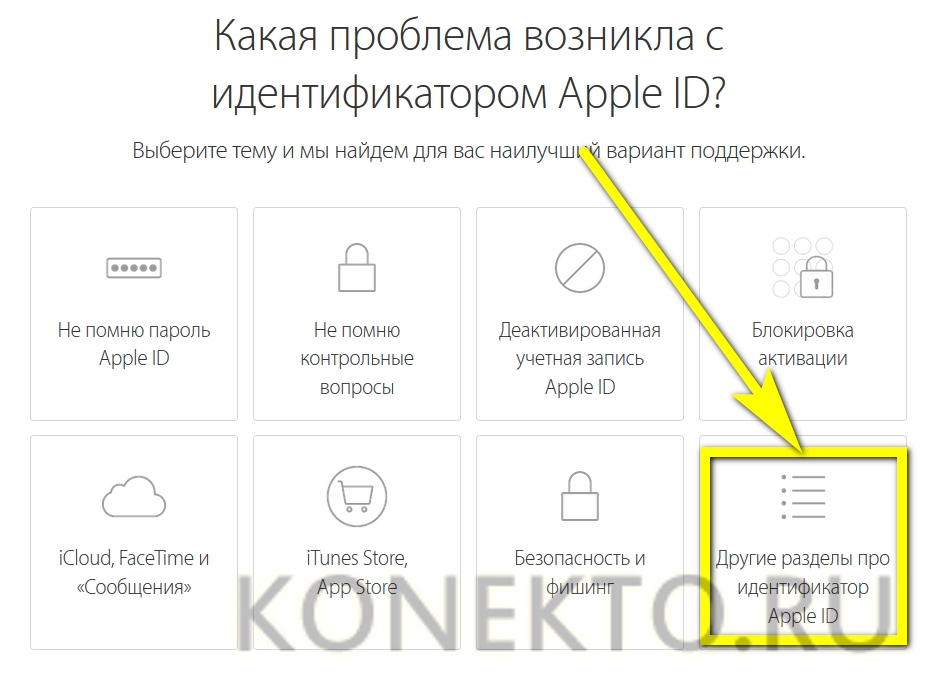
- На новой странице войти в раздел «Удалить учётную запись».

- И выбрать способ связи со специалистом. Рекомендуется воспользоваться кнопкой «Поговорить со службой поддержки сейчас» — это самый простой и оперативный вариант.
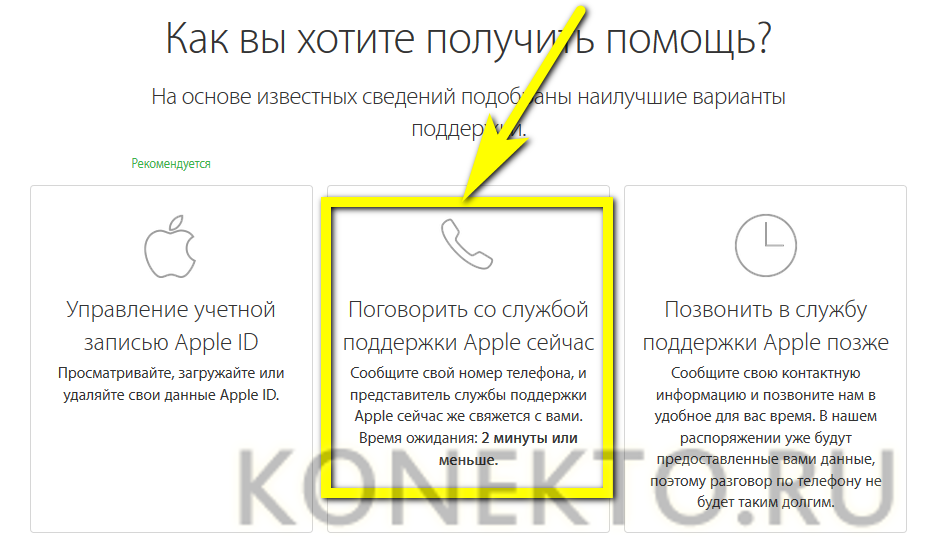
- Указав в появившейся форме обратной связи свой сотовый номер и нажав на кнопку «Продолжить», пользователь может спокойно ожидать звонка — как правило, операторы связываются с клиентами в течение пяти-десяти минут.

Совет: если консультант Apple будет настаивать на невозможности удаления учётной записи, не стоит с ним соглашаться — вместо этого лучше указать на прежние самостоятельные попытки и принятое пользовательское соглашение, предусматривающее возможность полного избавления от аккаунта iCloud.
Подводим итоги
Удалить учётную запись iCloud не сложнее, чем узнать, что делать, если Айфон не включается. Пользователь может полностью избавиться от аккаунта в браузере, зайдя на официальный сайт Apple и пройдя несложную процедуру. На Айфонах и Айпадах удалить iCloud не получится — можно лишь отвязать устройство от профиля, остановив таким образом синхронизацию данных и покупок.