How To Change Microsoft Teams Profile Avatar
How to Change Microsoft Teams Profile Avatar#
You can tweak teams settings like enabling or disabling Member permissions, guest permissions, mentions, and tags in Microsoft Teams. But, you need to be the Owner of the particular team with admin rights to do so.
How to Change Microsoft Teams Profile Avatar What is MS Teams Avatar? Difference Between Microsoft Teams Avatar and Microsoft Teams Profile Picture?
What is MS Teams Avatar?#
A team in Microsoft Teams can be distinguished using its name, but it can be confusing when multiple teams have the same names when they are created on different domains. To keep track of which team is which, the avatar plays a great role in helping a user or an employee distinguish between them. Follow the given steps to change Microsoft Team profile avatar:
Open Microsoft Teams desktop app and Sign in to your Admin/Owner account.
Then, click on the Teams tab in the left pane.
Here, click on the three-dotted icon for the Team (e.g. My Team) you want to change the avatar.
Select the Manage team option from the context menu, shown highlighted.
Click on the Settings option. Note: If there is no Settings option then, click on the downward arrow icon to expand other options, then select Settings as shown in the pic below.
Click on the Team picture section and select the Change picture option, as depicted below.
Click on the Upload picture option and choose the Avatar to change Microsoft Teams profile avatar.
Finally, click on the Save button to implement these changes.
Note: You can now see the newly updated picture on both, the desktop client and the mobile app. Also Read: Fix Microsoft Teams Keeps Restarting
Difference Between Microsoft Teams Avatar and Microsoft Teams Profile Picture?#
Although the terms may sound synonymous, Microsoft Teams Avatar and Microsoft Teams Profile Picture are two different things.
Microsoft Teams Profile picture is set by the users. It cannot be chosen by the owner or team admin. These pics may prove to be more useful in assisting you and other members to navigate if are part of a large team or several teams. In the same way, Microsoft Teams Avatar is set by the Owner or Team admin account. A member cannot change it. It is often set to the team name initials, just as it is for individuals who have not selected their profile photographs. These basic avatars are appropriate for tiny teams and for those who only participate in a few teams.
Fix Wi-Fi Adapter Not Working in Windows 10 Fix Hard Drive Not Showing Up in Windows 10 How To Set Microsoft Teams Status As Always Available How to Stop Microsoft Teams from Opening Automatically on Windows 11
We hope this article helped you understand how to change Microsoft Teams Profile Avatar from Owner account. We would love to know your suggestions or queries.
Изменение изображения профиля в Microsoft Teams
Выберите текущее изображение в правом верхнем углу Teams, а затем щелкните значок камеры, который появляется при наведении указателя мыши на изображение профиля.
В появившемся меню выберите Отправить рисунок, чтобы получить доступ к фотографиям.
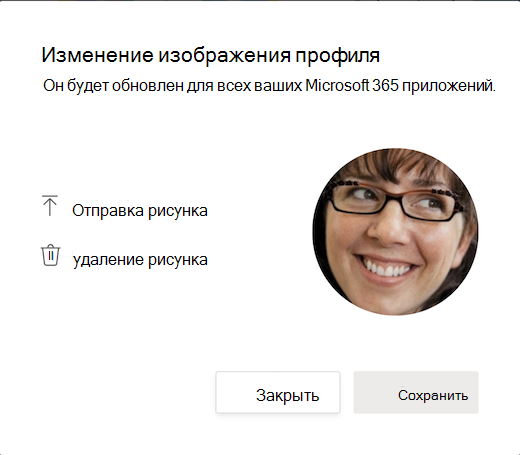
3. После отправки рисунка нажмите кнопку Сохранить.
Коснитесь текущего рисунка или инициалов в левом верхнем углу приложения Teams.
Коснитесь своего имени, чтобы открыть профиль.
Затем коснитесь кнопки Обновить фотографию , чтобы сделать фотографию или получить доступ к ней.
Вы получите уведомление об успешном обновлении фото профиля.
Выберите Другие  , а затем коснитесь своего рисунка.
Нажмите Изменить изображение , чтобы сделать фотографию или получить доступ к ней.
Как изменить аватар Microsoft Teams

Microsoft Teams позволяет пользователям входить в несколько разных команд. Компания может создать несколько команд для своих сотрудников. Он может добавлять или удалять членов команды, когда это необходимо, и может перемещать членов команды между ними.
Аватар Microsoft Teams
Команда в Microsoft Teams отличается своим названием, но команды могут иметь одно и то же имя, особенно если они были созданы в разных доменах. Пользователь может быть членом любого количества команд в любом домене, и одного имени может быть недостаточно, чтобы отличить их всех друг от друга.
Изменить аватар Microsoft Teams
Вы можете настроить команду Microsoft Teams на собственное отображаемое изображение. Это отличается от отображаемого изображения, установленного для отдельных членов. Единственная загвоздка в том, что только администраторы или владельцы групп могут изменять аватар для команды Microsoft Teams.
Откройте Microsoft Teams.
Войдите в систему с учетной записью администратора или владельца.
Перейдите на вкладку Команды.
Нажмите кнопку дополнительных параметров рядом с командой.
В контекстном меню выберите «Управление командой».
Перейдите на вкладку «Настройки» (если эта вкладка не отображается, вы не вошли в систему с нужной учетной записью).

Разверните изображение команды.
Щелкните Изменить изображение, а затем щелкните Загрузить изображение.
Выберите новый образ из вашей системы.
Щелкните Сохранить.

Новый аватар будет обновлен для всех членов команды их соответствующих клиентов. Изменение отразится на рабочем столе, веб-приложении и мобильных приложениях.
Аватар Microsoft Teams и изображение профиля
Аватар Microsoft Teams отличается от изображения профиля пользователя. Картинка профиля устанавливается каждым пользователем самостоятельно под себя. Администратор или владелец команды не может влиять на то, что пользователь устанавливает в качестве изображения профиля (хотя оно должно соответствовать рабочему месту), и для его установки не требуются права администратора.
Заключение
Аватар команды Microsoft Teams обычно устанавливается на инициалы в названии команды, так же, как он устанавливается для пользователей, которые не установили свои собственные изображения профиля. Для небольших команд и пользователей, которые являются частью небольшого числа команд, эти аватары по умолчанию отлично подойдут. Если у вас большая команда, и вы являетесь частью довольно небольшого числа команд, изображения могут лучше помочь вам сориентироваться. Во многих случаях визуальная подсказка лучше текста. Если вы управляете несколькими командами в одной организации, рекомендуется сделать аватары каждой из них отличными от других, например, использовать разные цвета (красный и синий) вместо похожих цветов (оттенки синего).
Как решить проблему с аватаркой в MS Teams: полный гид
Microsoft Teams — удобный инструмент для общения и совместной работы в компании. Однако, в некоторых случаях пользователи могут столкнуться с проблемой отображения своей аватарки в приложении. В этой статье мы рассмотрим несколько способов решить проблему с аватаркой в MS Teams.
Проверьте, что ваша аватарка соответствует требованиям
Перед тем, как начинать обращаться к технической поддержке, убедитесь, что ваша аватарка соответствует требованиям, установленным Microsoft Teams:
- Размер файла не должен превышать 1 МБ.
- Размер изображения должен быть не менее 400×400 пикселей.
- Аватарка не должна содержать неприличных изображений, пропаганду или насилие.
Если ваша аватарка не соответствует этим требованиям, попробуйте создать новую аватарку, которая соответствует этим параметрам.
Попробуйте удалить и заново добавить свою аватарку
Если ваша аватарка соответствует требованиям, но все еще не отображается в MS Teams, то попробуйте удалить ее и заново добавить:
- Откройте Microsoft Teams и выберите свой профиль в верхнем правом углу.
- Нажмите "Изменить файлы" рядом с вашей текущей аватаркой.
- Удалите текущую аватарку, нажав на крестик справа.
- Добавьте свою аватарку, нажав на кнопку "Добавить файл".
Проверьте настройки вашей учетной записи
Если все вышеперечисленные методы не помогли, проверьте, какие настройки установлены у вашей учетной записи:
- Откройте веб-версию Microsoft Teams.
- Нажмите на свой профиль в верхнем правом углу и выберите "Настройки".
- Проверьте, включена ли опция "Показывать аватары".
Обратитесь в техническую поддержку
Если ничего из вышеперечисленного не помогло, обратитесь в техническую поддержку Microsoft Teams. Нажмите на "Справка" внизу слева в MS Teams и выберите "Связаться с нами". Опишите свою проблему и приложите скриншот с ошибкой или неработающей аватаркой. Техническая поддержка Microsoft Teams поможет вам решить проблему.
Заключение
Найти решение проблемы с аватаркой в MS Teams достаточно просто. В большинстве случаев помогает удаление и повторная загрузка аватарки или проверка настроек учетной записи. Если все равно не получается решить проблему, обращайтесь в техническую поддержку Microsoft Teams, которая поможет разобраться в сложившейся ситуации.