Всё о виджетах в сообществе ВКонтакте
Это могут быть приложения с виджетами для рассылок внутри сообщества или виджет «Сообщения сообщества», который можно установить на сайт. Разберемся по порядку. Виджеты для рассылок позволяют собрать теплую базу подписчиков, которых можно уведомлять об активности на странице, акциях, конкурсах, розыгрышах и т.д.. С его помощью можно периодически напоминать о себе пользователям, которые не так часто посещают вашу страницу. Обзор приложений для рассылок с пошаговой инструкцией по настройке мы уже писали в отдельной статье – «Сервисы рассылок сообщений во Вконтакте».
С помощью виджета «Сообщения сообщества» можно пообщаться с посетителями сайта, но только с теми, кто зарегистрирован во ВКонтакте. Подробнее о виджете и установке его на сайт можно почитать тут.
Как использовать виджеты «ВКонтакте» в бизнесе

Социальная сеть «ВКонтакте» пользуется популярностью у предпринимателей. С марта 2022 года число пользователей с бизнес-страницами VK составило более 2,4 млн. Разработчики «ВКонтакте» постоянно развивают площадку и предлагают новые инструменты для владельцев бизнеса. Один из таких — виджеты. Рассказываем, что это такое, где их найти, как добавить и настроить.
Маркетинг 
Кто такой UX-редактор и как он помогает бизнесу повысить онлайн-продажи
Кто такой UX-редактор и как он помогает бизнесу повысить онлайн-продажи
Что такое виджет для сообществ «ВКонтакте»
Виджеты — это модули с полезной информацией для посетителей на бизнес-странице «ВКонтакте». Их размещают в меню сообщества. Виджеты корректно отображаются как в десктопной и мобильной версиях сайта, так и в приложении «ВКонтакте».
С помощью виджетов можно настраивать персонализированное приветствие для посетителей, создавать блок ответов на часто задаваемые вопросы, рассказывать о специальных предложениях и новых продуктах, собирать заявки на заказы, формировать список получателей для рассылки и не только.
Такие инструменты можно добавить не только «ВКонтакте», но и на ваш сайт. Подключите Виджеты Calltouch — обратный звонок, ссылки на мессенджеры и соцсети, умную заявку для сбора контактных данных без прозвона покупателей. Так вы повысите конверсию сайта и увеличите лояльность клиентов.
- Увеличьте конверсию сайта на 30%
- Обратный звонок, промо-лендинги, формы захвата, мультикнопка, автопрозвон форм
Рассмотрим основные типы виджетов VK.
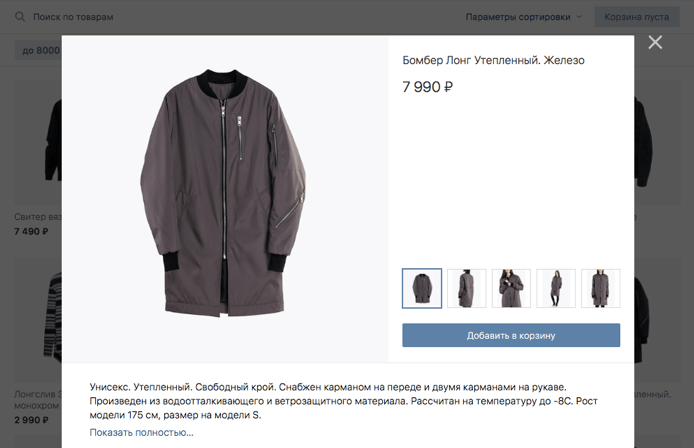
Магазин товаров. Позволяет продавать продукты, как на маркетплейсах, коммерческих сайтах, в интернет-магазинах.
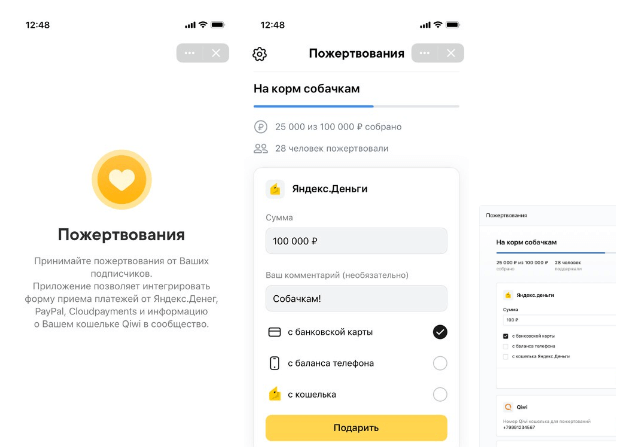
Пожертвования. Можно интегрировать с такими сервисами приема платежей, как ЮMoney, VK Pay, Cloudpayments, PayPal, чтобы получать донаты от подписчиков.
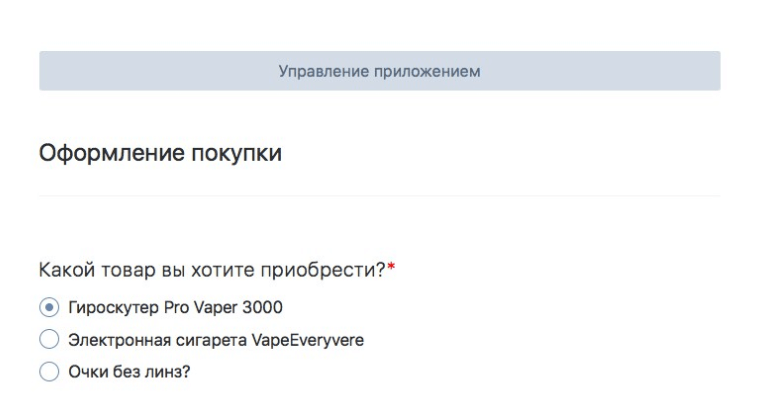
Заявки. Приложение помогает создавать удобные формы для приема заказов или записи на услуги. С помощью виджета владельцы сообществ VK быстрее обрабатывают обращения клиентов.
Тесты. Интерактивные элементы позволяют повысить вовлеченность пользователей, а также привлечь новую аудиторию за счет репостов результатов.
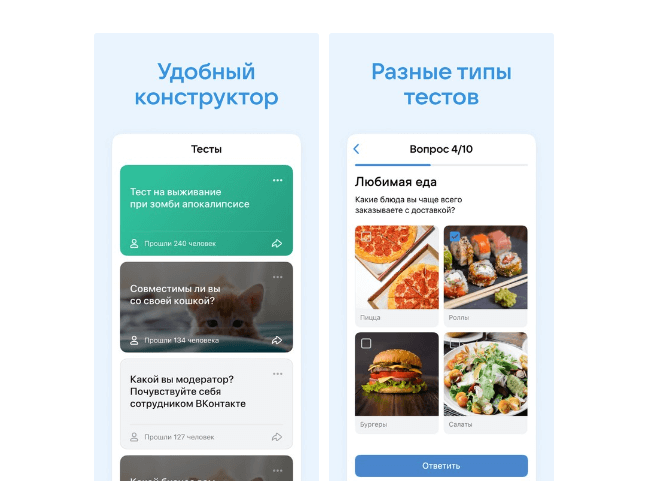
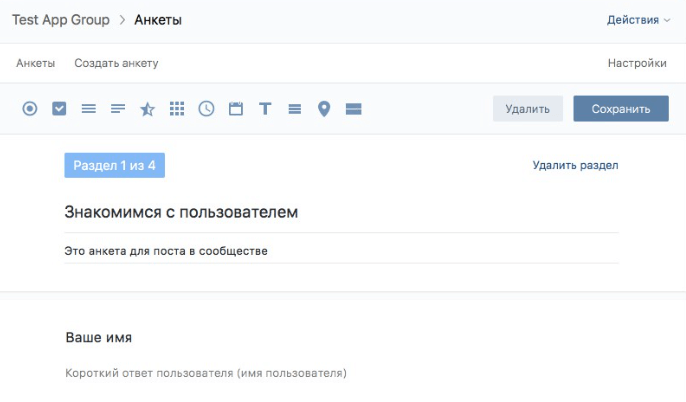
Анкеты. С помощью виджета администратор сообщества может получать обратную связь от подписчиков и собирать данные пользователей.
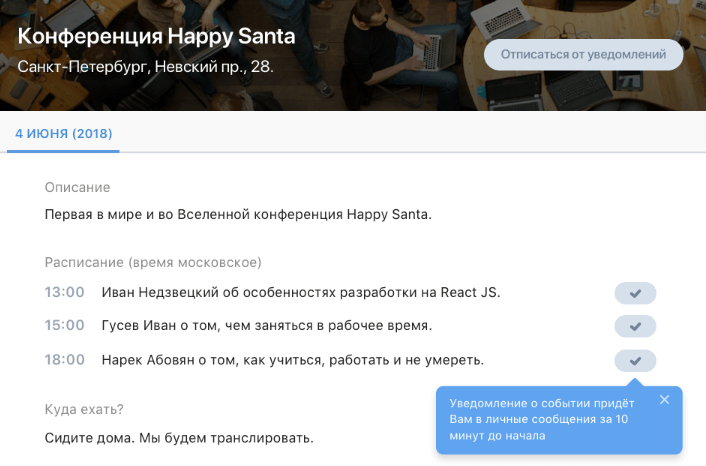
Расписание мероприятия. Помогает создавать события с автоматическим напоминанием о начале за 10 минут до него.
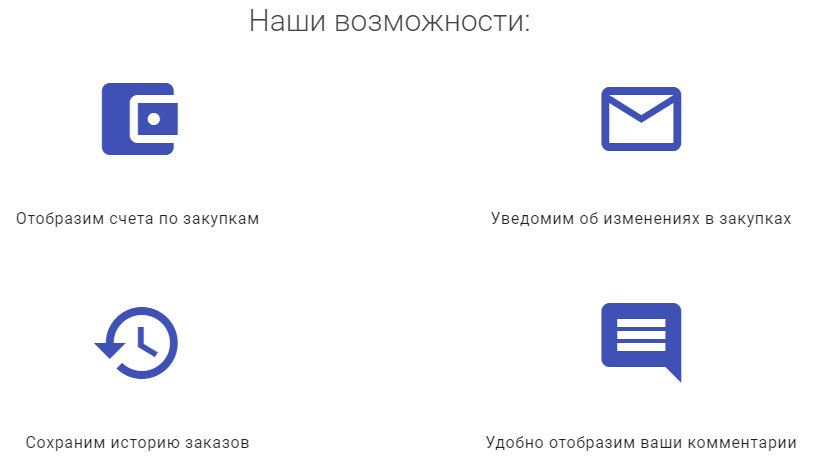
СП Помощник. Позволяет подписчикам в группе «Совместные покупки» отслеживать свои платежи, баланс личного кабинета, статусы заказов, а также хранить историю закупок в личном кабинете.
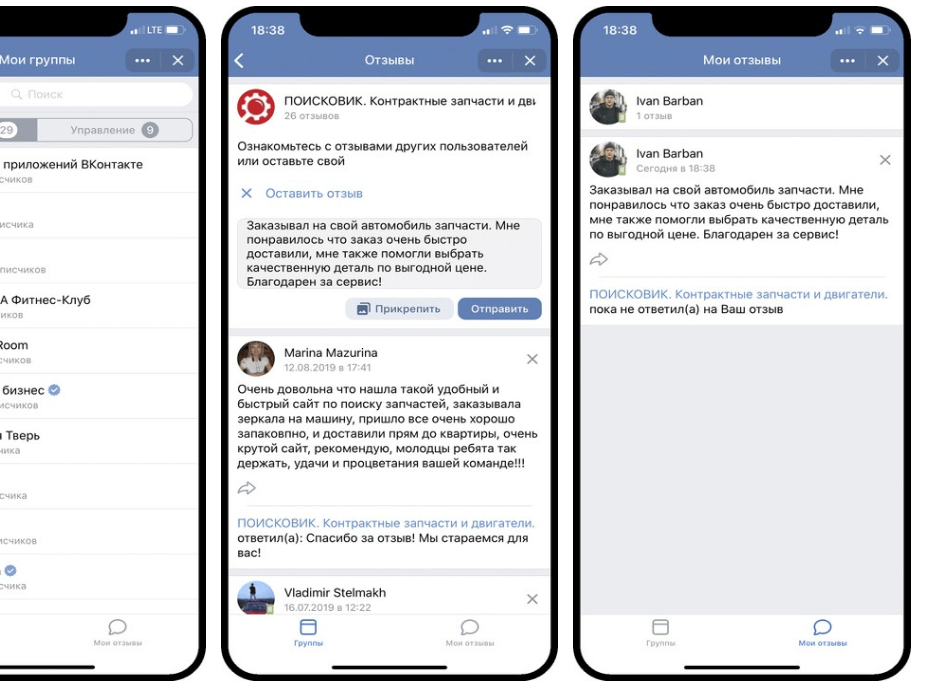
Отзывы. С помощью приложения подписчики могут в одном месте ознакомиться с впечатлениями о покупках других пользователей. Модератор сообщества получает уведомления о новых отзывах.
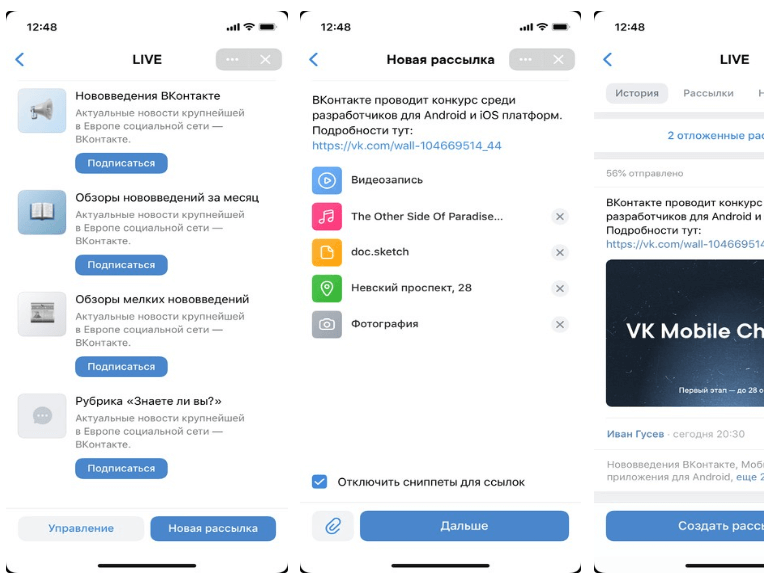
Рассылки. Помогает создать таргетированную рассылку подписчикам. С помощью этого виджета можно уведомлять участников сообщества об акциях, делиться полезной информацией и новостями с пользователями.
Активность аудитории. Позволяет мотивировать пользователей комментировать публикации, ставить лайки, делать репосты и получать за это баллы. Подписчики могут обменять их на призы в приложении, например на продукт компании или промокод на скидку.
Еще один полезный инструмент для бизнеса — коллбэк. Подключите на сайт Обратный звонок Calltouch и собирайте заявки клиентов в нерабочее время, чтобы не упустить ни одно обращение. Измените фон, добавьте иллюстрации, загрузите логотип, чтобы внешний вид виджета совпадал с дизайном вашего сайта.
- Повысьте конверсию сайта на 30%
- Новым клиентам 50 минут в подарок
Где найти
Есть 3 способа, где найти и выбрать подходящие виджеты для вашего бизнеса:
- Переход по прямой ссылке. Откройте каталог приложений VK. Изучите список всех доступных виджетов или перейдите в нужную категорию — бизнес (форма сбора заявок, отзывы, калькулятор), развлечения (голосование, тесты, игры), мероприятия (афиша событий, календарь, билеты).
- Блок на странице сообщества. Зайдите в раздел «Управление» и перейдите на вкладку «Приложения». Здесь можно ознакомиться с каталогом виджетов без возможности сортировки.
- Сервисы «ВКонтакте». Найдите в левом меню страницы «ВКонтакте» блок «Сервисы». Изучите мини-приложения платформы по категориям: «Общение», «Красота и здоровье», «Покупки», «Оплата услуг» и другим. Не каждое из них доступно для виджетов, но вы можете добавить все понравившиеся программы в раздел «Избранное» на бизнес-странице.
Как добавить
Для подключения виджета:
- Перейдите в каталог приложений по одному из вышеописанных способов.
- Выберите нужный виджет.
- Нажмите на кнопку «Добавить».
- Подтвердите действие во всплывающем окне. При необходимости поставьте галочку возле пункта «Оповестить подписчиков». Тогда пользователи получат уведомление об установке мини-приложения.
Как настроить
После того, как добавите виджет на бизнес-страницу, переходите к настройкам:
- Нажмите на кнопку «Настроить» в блоке меню на странице сообщества.
- Выберите виджет и измените его.
- В открывшемся меню загрузите обложку. Она может быть форматов GIF, JPEG, PNG и разрешением более 376×256 px.
- Напишите название виджета. Например, если вы устанавливаете модуль с отзывами, введите в строку «Отзывы покупателей». Максимальный размер — 20 символов.
- Укажите настройки видимости — отображать или скрыть виджет в меню сообщества. Во втором варианте подписчики смогут открыть его только по прямой ссылке.
- Сохраните изменения и нажмите на кнопку «Настроить приложение».
- Определите, кому будет доступен виджет — всем пользователям VK, только администраторам, только подписчикам сообщества или никому.
- Выберите название для кнопки приложения. Предусмотрены следующие варианты: «Открыть», «Купить», «Купить билет», «Записаться», «Связаться», «Заполнить», «Перейти», «Играть», «Создать», «Подписаться».
- Также вы можете изменить название виджета при его отображении в режиме управления бизнес-страницей — например «Сбор отзывов» вместо «Отзывы».
Как удалить
Чтобы удалить виджет, сделайте следующее:
- Откройте раздел «Управление» на бизнес-странице.
- Перейдите во вкладку «Приложения».
- Выберите нужный виджет и нажмите на кнопку «Изменить».
- Удалите модуль.
Коротко о главном
- Виджет — это программа, которая выполняет определенную функцию. Вы можете подключить несколько виджетов к бизнес-странице «ВКонтакте», чтобы создать модуль с ответами на часто задаваемые вопросы клиентов, разместить блок с условиями оплаты и доставки заказов, настроить персонализированное приветствие для посетителей.
- Популярные виджеты VK — «Магазин товаров», «Пожертвования», «Заявки», «Тесты», «Анкеты», «Расписание мероприятия», «СП Помощник», «Отзывы», «Рассылки», «Активность аудитории».
Виджеты корректно отображаются в десктопной и мобильной версиях сайта, а также в мобильном приложении «ВКонтакте». Подобрать нужные виджеты можно в каталоге одобренных приложений VK, в настройках бизнес-страницы или в блоке «Сервисы».
Как сделать меню в группе Вконтакте — инструкция по красивому оформлению

Вконтакте продолжает развиваться и внедряет инструменты для создания качественного контента, цепляющего аудиторию. Выделиться среди 2 миллионов сообществ можно, например, с помощью круто оформленного меню группы.
Как создать меню в группе ВК и сделать его стильным и привлекательным для пользователей, читайте в статье.
Актуальные размеры
Сразу уточним оптимальные параметры картинки для виджетов — 376 на 256 пикселей в формате png, gif и jpg. Речь об иконках, которые отражаются в меню.
Как создать меню в сообществе ВК в 2023 году
Меню сообщества используют многие авторы контента для упрощения навигации по группе.
С помощью меню или — как его еще называет — виджетов, пользователь может легко сориентироваться в основных разделах группы и перейти в любой из них.
В мобильной версии оно находится под описанием сообщества.

Или под названием сообщества в версии ПК:

При этом SMM-специалисты нередко размещают в виджетах группы продающие материалы компаний и брендов. На сторонние сайты добавлять ссылки запрещено.
С технической стороны, меню — это всего лишь набор ссылок внутри сообщества ВК, переходя по которым вы перемещаетесь по разным разделам группы. В меню вы можете добавить товары, услуги, статьи, обсуждения, фотоальбомы, видео, ссылки на личные страницы и всё то, куда хотите перенаправить подписчика.
Далее разберем, где и как можно создать меню в Vk-сообществе.
С телефона
В мобильной версии и в приложении Вконтакте создать и оформить меню сообщества нельзя — такой инструмент для мобильных пользователей разработчики не встроили.
Есть лазейка — зайти в браузер и включить версию ПК. В таком случае, вы сможете создать меню со смартфона по нижеприведенному алгоритму для компьютера.
Но это очень неудобно из-за разных форматов отображения компьютерной версии и экрана смартфона.
Первый шаг для создания меню группы ВК — перейти в управление.

Далее выбираем раздел «Меню».

Откуда мы попадаем в редактор виджетов сообщества. Для создания прикрепления первой ссылки и создания пункта меню нажимаем плюс около «Новая ссылка».

Далее ВК предлагает загрузить обложку (это мы сделаем чуть позже), добавить название виджета и назначить ссылку, на которую будет вести иконка меню сообщества.

Заполняем поля «Название» и «Ссылка» и нажимаем кнопку «Сохранить».

Чтобы наглядно показать виджеты меню, создадим еще один виджет по такому же алгоритму.
Так как мы не добавляли изображения для обложек пунктов меню, ВК вставил стандартные обложки.

Так выглядит меню сообщества без обложек виджетов.
Как удалить ссылку из меню
Чтобы удалить меню снова возвращаемся в редактор виджетов через кнопку «Настроить».

Удалить меню целиком нельзя — только по одному виджету. Чтобы удалить виджет, нажимаем «Изменить» напротив той строки, которую хотим удалить.

Разворачивается панель, где мы можем настроить виджет. Нажимаем «Удалить ссылку» под строкой с введенной ссылкой.

После этого Вконтакте открывает окно об удалении всего пункта меню. Выбираем «Удалить» — и ненужный виджет исчезнет из меню сообщества.

Повторяем это же с остальными пунктами меню, весь раздел меню группы исчезает с главной страницы сообщества.

Как сделать красивое оформление меню
Меню с картинкой
Теперь вернемся в редактор виджетов и добавим для каждого из них обложку.
Для этого нажимаем «Настроить» в разделе меню.

Выбираем нужный нам виджет и нажимаем «Изменить».

Далее выбираем пункт «Загрузить» напротив строки «Обложка».

Теперь вы видим окно о минимальном размере изображения и предпочтительных форматах картинки. Изучаем информацию и выбираем подходящий файл на компьютере.

Кликаем по нужной картинке и настраиваем нужную область для отображения на иконке. Затем нажимаем «Сохранить и продолжить».

После этого аналогично добавляем картинку в остальные пункты и переходим на страницу сообщества посмотреть, что у нас получилось.

Сейчас мы загрузили рандомные фотографии в меню, которые не очень подходят по стилю группы. Но можно оформить виджеты так, что они будут сочетаться по стилю с общим контекстом и дизайном сообщества.
Текстовое меню
В более ранних версиях ВКонтакте можно было сделать простое текстовое меню в сообществе без иконок с картинками. Делалось это с помощью специального скрипта, которые вставлялся в строку «Свежие новости».
Текстовое меню выглядело, как обычный текст с ссылками на нужные страницы. Сейчас его можно повторить в качестве обычной записи в сообществе и закрепить пост с ссылками.
Меню с переходами
Меню с переходами, или меню с кнопками:

Создать такое меню можно только с помощью специальных скриптов. Если вы не сильны в технической стороне настройки веб-страниц, то лучше делегировать эту задачу техническому специалисту для корректной настройки.
Но если для вашего сообщества не принципиально такое меню, то остановите свой выбор на стандартном. Тренды оформления сообщества меняются, и подобные массивные виджеты уходят в прошлое. Пользователи охотнее кликают на иконки стандартного компактного меню, а авторы повсеместно отказываются от вшитых в картинку кнопок меню.
Интерактивное меню
Точнее сказать, интерактивная обложка. На ней меняется фон страницы. С интерактивной обложкой пользователь не может взаимодействовать — только смотреть на сменяющие друг друга слайды.
Как сделать такую движущуюся обложку, смотите в этом видео:
Но такая обложка может содержать в себе информацию:
- Текущее время и дату;
- Таймер отсчета до старта акции, распродажи, открытия магазина и пр..
- Три последних пользователя вступивших в сообщество.
Все функции интерактивной обложки создаются с помощью специального скрипта, который добавляет и настраивает по желанию администратора тех. специалист.
Такое меню не сможет заменить полноценные виджеты с возможностью переходить по разделам сообщества, но отлично украсит страницу.
ВК Меню
Сайт: https://вкменю.рф
Вкменю.рф — бесплатный конструктор для обложек меню ВК, созданный одним из пользователей ВКонтакте. Сами разработчики одобрили разработку и внедрили его на платформу соцсети, но попасть на страницу Вкменю.рф можно только по одноименному запросу в браузере.
Разберем подробнее, как им пользоваться.
Заходим на сайте в редактор меню, где в основной части расположен сам конструктор, а справа информация о его создателе и другие полезные сервисы для авторов контента, созданные им.

Чуть ниже можно оставить комментарий о сервисе и пожертвовать в поддержку автора проекта.
Посмотрим на функционал конструктора:

1. Чтобы напечатать текст обложки кликните по строке «Ваш текст» — это интерактивная строка, куда вы можете сразу вписать название обложки меню.
2. Справа в разделе «Готовые цвета» можно выбрать уже заготовленные разработчиком градиенты для создания меню с переходами на обложках из 128 градиентов.
Либо выберите цвет самостоятельно, нажав на номера цветов под картинкой:

3. Иконки — это силуэт, которые расположен над текстом. Выбрать иконку для меню можно из 134 вариантов официальных иконок ВК.
Чтобы установить вместо стандартной иконки эмодзи, кликните справа от «Иконки Vk» на стрелочку вниз, и откроется список эмодзи, которые вы можете прикрепить на обложку меню.

4. Чтобы изменить угол градиента, нужно передвинуть ползунок под строкой «угол». При перемещении затемнение градиента передвигается по периметру картинки.
5. В разделе «Шрифт» вы можете выбрать размер текста на обложке из трех вариантов: «Стандарт», «Больше», «Меньше».
6. Цвет текста представлен в двух вариантах: черный или белый. При резком затемнении конструктор автоматически поменяет цвет текста обложки на белый, при светлом фоне — на черной.
После нужных изменений нажимаем на кнопку «Скачать обложку» и сохраняем получившуюся картинку.

После 10 секунд ожидания обложка сохраняется на компьютер в папку загрузок под именем «vkmenu» в формате jpg.
При загрузке обложки, сделанной через сервис Вкменю.рф, менять ее размер не нужно — сервис автоматически создает обложку под требования платформы.

Создаем меню по уже знакомому алгоритму, загружаем созданные в программе обложки и смотрит на результат:

Теперь картинки меню соответствуют стилю сообщества и не выбиваются из контекста группы.
SMMBullet
Сайт: https://smmbullet.com
Аналогичный предыдущему сервису бесплатный конструктор для создания обложек меню.

SMMBullet предоставляет более широкий функционал для редактирования картинок меню. Вы можете сместить в центр текст обложки или иконку, или вовсе убрать их. Предусмотрено выравнивание текста по краям и сетка для более точного расположения объектов.
Иконки на платформе отличаются от иконок Vk — их меньше, и они более угловатые, нежели стилизованные значки. Но при этом вы можете загрузить свои иконки в формате png с компьютера по кнопке «Выбрать иконку» и выбрать цвет иконки самостоятельно.

Чтобы не потерять конструктор обложек, вы может сохранить его в закладках своей личной страницы ВКонтакте.

Прочие ресурсы
Если хотите оформить ни на кого не похожее меню в своем стиле, то пользуйтесь онлайн-редакторами изображений. Такими, как Canva или Google Рисунки.
Некоторые авторы, владеющие фотошопом, создают уникальные картинки меню в программах Adobe Photoshop или Adobe Illustrator.
Также не забывайте, что обложки меню могут быть абсолютно любые картинки: от фотографий вашего кота до картин Леонардо Да Винчи.

Шаблоны для меню групп ВК
Подобрать визуал меню ВК можно по готовым «формулам».
Оформите меню группы в общем стиле компании или бренда. Например, так сделали Smm-специалисты популярного в Санкт-Петербурге арт-пространства:

Или официальное сообщество оператора мобильной связи МТС:

Можно использовать картины одного стиля для создания атмосферы сообщества.
Пример: группа книжного магазина восточной литературы. В сообществе установлены картины в меню и такая же стилизованная гравюра на обложке группы.

Можно отделить меню от общего стиля сообщества, но превратить его виджеты в единую композицию с помощью цвета и дизайна, как это сделали Хабр.Карьера:

Художники при ведении сообществ со своими работами нередко заморачиваются над оригинальной отрисовкой иконок меню:

Заключение
Меню ВК — удобный инструмент, созданный больше для читателя, нежели администратора сообщества. При этом авторы контента могут с помощью него направлять своих подписчиков на нужные им страницы для повышения продаж, конверсий сайта и выставления своих лучших работ в начале страницы.
Копирайтер-маркетолог. Работаю с проектами EdTech, консалтинговыми фирмами и соцсетями с 2018 года
Виджеты в ВК для группы. Как установить, настроить и удалить.
Виджеты в ВК для группы уже плотно вошли в обиход. Почти все сообщества используют тот или иной виджет для группы ВК. Они помогают связать сайт и социальную сеть, продавать услуги или товары, держать связь с подписчиками, собирать все отзывы в одном месте и быстро реагировать на новый заказ. В этой статье расматриваем самые популярные виджеты и разбираем как их добавить, настроить или удалить при необходимости.
Как добавить виджет для группы ВК
- Перейдите в свою группу;
- Вкладка «управление»;

- Вкладка «Приложения»;
- Выбрав нужный виджет нажать на «Добавить»;
- Или перейдите в «каталог» и выберите виджет из полного списка;

- В каталоге можно выбрать виджеты по тематикам: бизнес, развлечение и мероприятия;

- Нажмите на кнопку «Добавить» и выберите нужное сообщество куда установить виджет.

Как добавить несколько виджетов для группы ВК
Что бы добавить несколько виджетов нужно перейти в каталог, выбрать нужный виджети добавить его в вою группу. Всего можно добавлять 3 виджета в одну группу. Если необходимо установить другой виджет, то старый нужно удалить.

Как настроить виджет в группе ВК

- Перейдите во вкладку «Управление»;
- Далее выберите «Приложения»;
- Выберите установленный виджет и нажмите на «Перейти к настройкам в приложении».
Далее открываются настройки виджета, Для каждого виджета существуют индивидуальные настройки.
Как удалить виджет из группы ВК
Что бы удалить виджет из группы нужно:
- Перейдите во вкладку «Управление»;
- Далее выберите виджет который хотите удалить и нажмите на «Изменить»;

- Выберите «Удалить приложение».

Полезные виджеты для группы ВК
Виджет приветствия в группу ВК
Есть три похожих виджета для приветствия: «Виджет в сообществе» и «Spycat — виджет для продаж» и «Хамелеону — виджет и квизы».

«Виджет в сообществе» позволяет выбрать 4 вида приветствия:
- Стиль №1. Тут выводится приветствие, аватарка пользователя, текст и кнопка. Девушкам можно показывать другой текст.

Девушкам можно показывать другой текст.
- Стиль №2. Можно добавить прямоугольную картинку. Аватарка пользователя не выводится.

- Стиль №3. Без картинок и аватарок. Только текст. Но его плюс в том, что он больше по размеру двух предыдущих виджета, а значит более заметный. Так же можно показывать разный текст мужчинам и девушкам.

- Стиль №4. Самый заметный виджет по размеру. Аватарка пользователя не выводится. Но есть 3 прямоугольных блока, где можете вставить любую картинку.

Редактируется виджет легко. Нужно только перейти в его настройки, выбрать стиль, прописать текст и вставить ссылку в кнопку (если необходимо).


«Spycat — виджет для продаж» позволяет выбрать 9 различных виджета. Но только один является бесплатным, на остальные нужно покупать подписку.
- Текстовый. Увеличенный размер текста с предложением.

- Персональное предложение с аватаркой посетителя.

- Аукционные товары.

- Точки продаж. Месторасположение и время работы ваших офлайн магазинов.

- Обложки.

- Акции и скидки.

- Виджет отзывов. Собирает и показывает отзывы на самом видном месте.

- Наши клиенты. Подходит для b2b-бизнеса.

- Виджет мероприятия. Покажет где и когда будет проходить мероприятие.

В «Spycat — виджет для продаж» есть сегментация по полу, городу, семейному положению и интересам. Есть возможность установить мультивиджет — показывать разный контент в виджетах на разные аудитории. Все это доступно по платной подписке.
Настраивается этот виджет тоже не сложно. В полях нужно указать:
- Наименование виджета;
- Заголовок;
- Ссылка на заголовок;
- Основной текст;
- Описание;
- Текст подвала;
- Ссылка подвала.


«Хамелеону — виджет и квизы» аналогичное приложение для создания виджетов приветствия. Доступно 6 типов:
- Персональный;
- Большой текст;
- Прайс-лист;
- Обложки;
- Места, мероприятия;
- Карточки.


Настройка аналогичная как и у других виджетов приветствия.
Во всех виджетах запрещено размещение сторонней коммерческой и политической рекламы!
Виджет «Сообщения сообщества» на сайт
Добавляет на сайт способ связи с пользователями ВКонтакте. Переписка происходит через диалоговое окно. Ответ пользователю прийдет даже если он ушел с сайта. Сообщения прийдут во вконтакте от имени сообщества.

Настраивается виджет по ссылке https://vk.com/dev/CommunityMessages
Тут необходимо указать:
- Ссылку на сообщество;
- Расположение на сайте(правый нижний угол или левый);
- Раскрытие со звуком или без него;
- Подсказка и текст.
После настроек сгенерируется код для вставки на сайт.

Вставляем код на сайт:

- В настройках сообщества включаем «сообщения сообщества» и разрешаем использование виджета.
- Переходим в код сайта. Между тегами <head> </head> вставляем скрипт для подключения openapi.js <script src=»https://vk.com/js/api/openapi.js?159″ type=»text/javascript»></script>
- Добавляем элемент DIV в тело страницы. Это между тегами <body> </body> . <div ></div> <script type=»text/javascript»> VK.Widgets.CommunityMessages(«vk_community_messages», 20003922); </script>
Если Open API был подключен ранее, то необходимо выполнить только пункт 3.
Виджет комментариев на сайт
С помощью него можно добавлять комментария к статьям. Регистрироваться на сайте при этом не нужно
Комментарии могут транслироваться на страницу комментатора.

Настраивается виджет по ссылке https://vk.com/dev/Comments
Заполняем форму и указываем:
- Название сайта;
- Адрес сайта;
- Основной домен;
- Тематику;
- Количество комментариев;
- Медиа (фото, видео, документы);
- Ширину виджета на сайте.
После настроек сгенерируется код, который вставляется на сайт.

Вставляем код на сайт:
- Переходим в код сайта. Между тегами <head> </head> вставляем скрипт для активации openapi.js. <script src=»https://vk.com/js/api/openapi.js?159″ type=»text/javascript»></script>
- Активируем Open API. Вставляем код между тегами <body> </body> . <script type=»text/javascript»> VK.init(< apiId: ВАШ_API_ID, onlyWidgets: true >); </script>
- Добавляем элемент DIV в тело страницы. <div ></div> <script type=»text/javascript»> VK.Widgets.Comments(‘vk_comments’); </script>
Виджет группы ВК на сайт

Это виджет помогает подписаться на вашу группу не покидая сайт. В виджете показаны фотографии пользователей. Сначала будут показаны друзья, которые подписаны, а потом и другие участники. Вместо фотографий можно поставить новости группы.
Настроить виджет можно по ссылке https://vk.com/dev/Community
Заполняем форму и указываем:
- Ссылку на страницу;
- Вид (участники, новости, название);
- Ширина;
- Цвет фона;
- Цвет тексат;
- Цвет кнопки.

Вставляем код на сайт:
- Переходим в код сайта. Между тегами <head> </head> вставляем скрипт для активации openapi.js. <script src=»https://vk.com/js/api/openapi.js?159″ type=»text/javascript»></script>
- Добавляем элемент DIV в тело сайта между тегами <body> </body> . <div ></div> <script type=»text/javascript»> VK.Widgets.Group(«vk_groups»,
Если вы подключали ранее Open API, то необходимо выполнить только пункт 2.
Виджет пожертования

Позволяет принимать пожертвования. Для псбора средств можно выбрать Яндекс, QIWI кошелек, систему PayPal и Cloudpayments(только для юридических лиц). Можно указать какую сумму необходимо собрать, количество пожертвовавших и собранную ранее сумму.
В настройках виджета пожертвования необходимо указать:
- Заголовок;
- Текст;
- Описание;
- Текст на кнопке.

Если не один способ для сбора не подходит, то в описании можно указать куда переводить средства.
Например:

Виджет отзывов

Собирает все отзывы оставленные пользователями, и показывает их на самом видном месте в группе. Есть два варианта виджета.

Виджет можно установить на сайт, включить уведомление о новых отзывах и быстро реагировать на них. Если есть старые отзывы то их можно перенести в виджет.
Виджет рассылка сообщений
Существует 4 виджета по рассылкам сообщений:
- Рассылка сообщений

- Senler

- Гамаюн

- Candy Mail

Основная функция, как ни странно, рассылать сообщения. Но у каждого виджета есть свои дополнительные возможности, такие как создавать цепочку писем, создавать шаблоны, воронка писем, подключение UTM меток и другие.
Более подробно про виджеты рассылок можно почитать в статье.
Виджет доска почета

Настоящее название — Виджет активности. Выделяет самых активных пользователей:
- Кто больше лайкал;
- Делал репосты;
- Комментировал записи;
- Чей комментарий набрал больше всего лайков;
- Случайный именинник из числа пользователей.
Приложение не доступно в официальном каталонке виджетов. Установить его можно по ссылке https://vk.com/app6050070_-167471679
Конструктор виджетов

Позволяет управлять и редактировать большинством популярных виджетов, такие как:
- Виджет приветствия;
- Доска почета;
- Постеры;
- Обложки;
- И другие.

Что делать если виджет не отображается?
- Передйите в «Упраление сообществом»;
- Приложения;
- Выберите необходимый виджет;
- В разделе «Видимость виджета приложения» выберите «Все пользователи».

Заключение
Однозначно виджеты для групп ВК упрощают жизнь администраторам сообществ. Вы не только общаетесь со своими подписчиками, но и продаете свои услуги с товарами. С помощью приложений группу вконтакте можно превратить в рабочий инструмент, который полностью заменит сайт.