Дискорд вылетает как только я демонстрирую экран
Дискорд — популярное приложение для общения в рамках сообществ, особенно популярное среди геймеров. Однако, как и любое программное обеспечение, оно может столкнуться с некоторыми проблемами, включая вылеты и сбои. В данной статье мы рассмотрим проблему, когда Дискорд вылетает при демонстрации экрана.
Почему Дискорд вылетает при демонстрации экрана?
Демонстрация экрана — это функция Дискорда, позволяющая пользователям показывать свой экран или определенное приложение другим пользователям. Однако, иногда пользователи сталкиваются с проблемой, когда при попытке демонстрации экрана приложение вылетает.
Существует несколько возможных причин, по которым Дискорд может вылететь при демонстрации экрана:
Недостаточные системные ресурсы: Демонстрация экрана требует определенного объема системных ресурсов, таких как процессорная мощность и оперативная память. Если ваш компьютер не может обеспечить достаточные ресурсы для выполнения этой функции, Дискорд может вылететь.
Конфликт с другими программами: Некоторые программы или процессы, работающие на вашем компьютере, могут вмешиваться в работу Дискорда и вызывать его вылет. Возможно, некоторые программы взаимодействуют с процессом демонстрации экрана и могут вызывать конфликты.
Проблемы с обновлениями: Иногда проблема может быть связана со старой версией Дискорда. Новые обновления часто включают исправления ошибок и улучшения производительности, поэтому важно иметь последнюю версию программы.
Как исправить проблему?
Если Дискорд вылетает при демонстрации экрана, вот несколько действий, которые вы можете предпринять, чтобы исправить эту проблему:
Убедитесь, что у вас достаточно системных ресурсов: Проверьте, достаточно ли у вас свободного места на жестком диске, а также обновите драйверы видеокарты и перезапустите компьютер. Иногда небольшая очистка системы может значительно повысить производительность.
Закройте ненужные программы: Закройте все ненужные программы и процессы, которые могут влиять на производительность вашего компьютера. Это может помочь устранить конфликты и обеспечить более стабильную работу Дискорда.
Проверьте наличие обновлений: Убедитесь, что у вас установлена последняя версия Дискорда. Если у вас старая версия, обновите ее до последней версии, чтобы воспользоваться исправлениями ошибок и улучшениями производительности.
Свяжитесь с технической поддержкой Дискорда: Если проблема сохраняется, не стесняйтесь обратиться к технической поддержке Дискорда. Они могут предоставить рекомендации и помочь вам решить проблему.
Заключение
Вылеты приложений — неприятная проблема, но, к счастью, есть несколько шагов, которые вы можете предпринять, чтобы исправить проблему с вылетом Дискорда при демонстрации экрана. Убедитесь, что у вас достаточно системных ресурсов, закройте ненужные программы, установите последнюю версию Дискорда и, при необходимости, обратитесь к технической поддержке. Следуя этим советам, вы сможете устранить проблему и наслаждаться коммуникацией с друзьями и сообществом на Дискорде без вылетов.
Discord вылетает, что делать и как решить?
Одна из распространенных проблем, с которой сталкиваются пользователи мессенджера, когда Дискорд вылетает при демонстрации экрана. Ниже рассмотрим, почему может возникнуть такая ситуация, и какие действия предпринять для ее решения.
В чем суть проблемы
Демонстрация экрана — полезная опция, позволяющая наглядно показать другому человеку инструкцию по установке или настройке какого-то приложения. При желании опцией можно пользоваться в общем или приватном канале в зависимости от ситуации. Но бывают ситуации, когда Discord сразу вылетает при включении демонстрации.
Иными словами, программа самопроизвольно закрывается. При этом пользователь вынужден снова входить в приложение и запускать процесс. В наиболее сложных случаях ситуация повторяется снова и снова. Постоянные вылеты раздражают и вынуждают искать пути для восстановления нормальной работоспособности.
Что делать, если Discord вылетает при демонстрации экрана
Если Дискорд вылетает при включении демонстрации экрана, это пока не повод обращаться в службу поддержки или отказываться от применения функции. В большинстве случаев проблему легко решить самостоятельно с учетом вероятной причины.
Первые шаги
Если Дискорд вылетает при запуске или в других случаях, начните с простых шагов. Сделайте следующее:
- Перезапустите компьютер или ноутбук. Такой шаг помогает, если речь идет о временных неисправностях.
- Обновите драйвера программного обеспечения. Главное внимание уделите видеокарте, материнской плате и процессору. Для проверки войдите к Диспетчер устройств и убедитесь, что возле основного оборудования в перечне не стоят восклицательные знаки. Если автоматически обновить ПО не удается, воспользуйтесь специальным приложением или загрузите драйвера с официального сайта.
- Запустите Дискорд от имени администратора. Если Discord часто вылетает при включении демонстрации экрана, жмите на иконку правой кнопкой мышки и запустите процесс от имени администратора. Возможно, это устранит проблему.
- Отключите кэш и перезапустите Дискорд. Запустите CCleaner и почистите ПК от лишнего мусора, а после этого перезапустите мессенджер.

Проверьте правильность настроек
Иногда Дискорд вылетает при включении демонстрации экрана из-за неправильной настройки. Сделайте следующие шаги:
- Войдите в приложение.
- Кликните на пункт с изображением шестеренки.

- Войдите в раздел Голос и видео.
- Убедитесь, что в устройствах ввода и вывода установлены правильные девайсы.
- Установите камеру в соответствующем разделе и запустите проверку видео.
- Включите / отключите аппаратное ускорение (попробуйте разные варианты).
- Включите обслуживание пакетов с высоким приоритетом. Активация этой опции свидетельствует о том, что пакеты, передаваемые через Дискорд, рассматриваются системой в первую очередь.
- Установите тумблер в правую сторону в разделе использования новой технологии для записи экрана.
 После установки главных настроек перезапустите программу Дискорд и еще раз проверьте, вылетает ли она при демонстрации дисплея. Если проблема не устранилась, переходите к следующему шагу.
Освободите место памяти ОЗУ и видеокарты
Если Дискорд вылетает во время игры, причиной может быть нехватка оперативной памяти. Это особенно актуально на старых компьютерах или ноутбуках. Для решения проблемы сделайте следующие шаги:
- Войдите в Диспетчер задач и закройте все лишние процессы. Будьте осторожны, чтобы случайно не остановить системные приложения, ведь в этом случае возможны сбои в работе ОС.
- Увеличьте файл подкачки. Для этого жмите правой кнопкой мышки на Мой компьютер и выберите Свойства. Перейдите в Дополнительные параметры системы и войдите во вкладку Дополнительно, а там выберите Настройка в секции Производительность. Далее перейдите в раздел Дополнительно и в секции Виртуальная память жмите на кнопку Изменить. После этого в перечне Диск выберите место хранения файла подкачки и укажите размер. Пропишите данные для верхнего и нижнего порога.


- Увеличьте объем памяти, который используется видеокартой. Для этого можно использоваться специальные программы, к примеру, ATI Catalist Control Center.
Указанные выше шаги немного улучшают производительность ПК / ноутбука и помогают решить ситуацию, если Дискорд вдруг вылетает при демонстрации экрана.
Отключите временно брандмауэр или антивирус
Вылеты при работе Discord могут быть связаны с конфликтом между мессенджером и защищающим оборудованием (к примеру, с антивирусным программным обеспечением или брандмауэром). Попробуйте временно отключить это ПО или добавьте Дискорд в список избранных приложений.
Проверьте ПК на вирусы
Сбои в работе Discord могут быть вызваны действием вирусного ПО. Единственное решение — проверить весь ПК или ноутбук на наличие вирусов. Если программа находит вредоносный софт, его необходимо отправить в карантин или удалить.
Перегрев
Иногда Дискорд вылетает из-за повышения нагрузки при демонстрации экрана и, соответственно, перегрева устройства. Сразу отметим, что такое происходит в редких случаях, но исключить причину не стоит. Попробуйте сделать следующее:
- Проверьте оборудование на факт скопления пыли.
- Переставьте ПК в более прохладное место.
- В настройках Виндовс в категории Электропитание выберите режим повышенной производительности.
Сразу после этого проверьте, вылетает ли Дискорд после запуска демонстрации экрана.
Переустановите программу
Если рассмотренные шаги не дали результата, а Дискорд все равно вылетает, удалите его полностью. После этого скачайте инстальник с официального сайта и установите софт с нуля. На следующем шаге снова попробуйте снова запустить демонстрацию экрана. Во многих случаях проблема будет решена.
Если ничего не помогает
В случае, когда все старания бесполезны, единственное решение — обращение в службу поддержки Дискорд. При оформлении письма опишите ситуацию и расскажите, что программа вылетает при демонстрации экрана. При этом важно упомянуть, какие шаги были предприняты для решения проблемы ранее.
Итоги
В ситуации, когда Дискорд вылетает при попытке включить демонстрацию экрана, начните с перезапуска приложения и компьютера. Далее проверьте настройки и драйвера, закройте лишние процессы и убедитесь в отсутствии вредоносного софта. Если ничего не помогает, всегда есть возможность обратиться в службу поддержки.
Дискорд вылетает при демонстрации экрана: что делать?

Где-то в далеких 00-х люди даже подумать не могли о том (ну, кроме фантастов), что когда-то смогут так спокойно передавать на сотни километров аудио, фото, видео и даже действия. Пожалуй, самой развитой технологией передачи данных на сегодняшний день считается трансляция или демонстрация экрана, которая получила широкое применение в Дискорде. Однако эта функция не всегда работает. Расскажем, почему лагает демонстрация экрана в сервисе Дискорд.
Мы не зря отметили, что трансляция собственного экрана – это одна из сложнейших с точки зрения реализации задач. Здесь надо правильно взаимодействовать с Windows API, корректно обрабатывать сигналы от видеокарты, а после передать все это в формате прямого эфира. Разумеется, при таком раскладе проблемы могут возникнуть на любом этапе настройки программы.
Впрочем, со стороны зрителя демонстрация может лагать только из-за слабого интернет-соединения и устаревшей версии программы Discord. Однако, если пользователь сам стримит экран, то он может столкнуться со следующими причинами проблемы:
- Антивирус блокирует функцию. С точки зрения защитника любая программа, которая способна считывать объекты с экрана, рассматривается как потенциальная угроза. Антивирусы, к слову, могут даже удалить нужные файлы программы Дискорд.
- Устаревшее «железо» или драйверы. В особенности это касается видеоадаптеров.
- Старая версия Дискорда. Конечно, программа сама ищет обновления при каждом запуске, но иногда она дает сбой.
- Не хватает ресурсов. Особенно это касается демонстрации на телефоне, где работает иная архитектура ОС. В этой архитектуре используется «жесткий режим экономии энергии» и встроенный антивирус. Они и мешают нормальной работе.
В общем, если вы зритель, и у вас не грузит стрим, то это поправляется легко. Однако, если вы и есть тот стример, то придется серьезно постараться, чтобы решить проблему.
Для начала рассмотрим тот случай, когда сервис наотрез отказывается работать при включенном стриме, да и вообще запуске Дискорда при старте игры. Это более чем нормальная ситуация, если пользователь не производил первичную настройку программы-клиента.
Первая причина, которая мешает полноценной работе практически любой программы – это нехватка аппаратных ресурсов, а именно места на диске, оперативной памяти, ресурсов процессора и видеокарты. Нехватку места на диске вы бы заметили сразу, оптимизировать процессор не получится, остается только почистить видео- и оперативную память от мусорных данных. Самый банальный метод – очистка вручную.
Для этого выполните следующие действия:
- Откройте диспетчер задач. Для этого используйте сочетание клавиш «Ctrl» + «Shift» + «Esc».
- Отсортируйте процессы по затрачиваемой оперативной памяти.
- Удалите все ненужные процессы. Следите, чтобы не закрылась важная программа.
На практике значительную долю оперативной памяти занимает программа-браузер Google Chrome. Не беспокойтесь, вряд ли это признак вируса. Сам браузер довольно беспрецедентно расправляется со всей доступной оперативкой. Однако это не всегда помогает, особенно если есть неугомонные процессы, которые запускаются вновь и тратят ресурсы. В таком случае рекомендуем воспользоваться утилитой Mem Reduct, которую можно скачать бесплатно. Очистка происходит нажатием одной кнопки.
Неожиданно прерывать процесс приложения и ограничивать доступ к интернету – это, пожалуй, любимая фишка программ-антивирусов и Firewall-ов. Некоторые из них идут дальше, безвозвратно удаляя подозрительный файл. Так что, если Дискорд хотя бы запускается, то вам очень даже повезло.
Но, в любом случае, рекомендуем отключить антивирус или программу, играющую его роль. Для каждой программы отдельная инструкция. Но, например, антивирусы ESET и Avast отключаются через значок в трее. Достаточно просто кликнуть по нему правой кнопкой мыши и в открывшемся контекстном меню выбрать «Отключить защиту» или подобные пункты.
Отключили антивирус? Включайте обратно. Конечно же, это был сарказм, включать программу обратно не нужно, пока. Если ваш антивирус не смог найти вирусов во время работы в штатном режиме, то он и не найдет при перезапуске и ручной проверке. Мы рекомендуем воспользоваться сторонней утилитой, а точнее сканером от Dr.Web под названием Dr.Web Cureit.
Программу можно скачать с официального сайта производителя. После установки достаточно нажать большую кнопку «Проверить» и ждать окончания проверки. Программа найдет все подозрительные файлы и предложит либо вылечить их, либо удалить окончательно. Примечание: лечению поддаются не все файлы. Например, удалить лишние строчки из файла hosts может даже любой сканер, а вылечить антивирусом исполняемый файл с вирусом уже не получится, увы.
Современные процессоры и видеокарты обрабатывают довольно большой объем информации в секунду, что приводит к высокому выделению тепла. Когда это происходит, в дело вступает кулер (или кулеры), которые охлаждают чип. Однако даже они иногда не справляются по ряду следующих причин:
- Внутри корпуса много пыли. В целях профилактики рекомендуем хотя бы раз в 2 месяца продувать компьютер и раз в полгода проводить полную чистку.
- Засохла термопаста. Это такая прослойка между кулером и процессором. Оценить состояние термопасты можно как раз во время чистки. Однако обычно ее приходится менять через год после нанесения. Если нагрузка на компьютер намного выше, то частота обновления термопасты сводится до 1 раза в полгода.
- Недостаточная мощность кулера. Чтобы проверить, справляется ли кулер со своей работой, достаточно глянуть показатели датчиков температуры в AIDA В идеале температура не должна превышать 50-60 градусов по Цельсию.
- Кулер неисправен или недостаточно питания. Если лопасти вдруг перестают крутиться во время работы, то необходимо обратиться за помощью к специалисту.
Еще возможно вмешательство оверлокеров. Это такие люди, которые увеличивают производительность за счет подачи большего напряжения. Мы предполагаем, что владелец компьютер в курсе, включен ли у него оверлокинг или нет. Для отслеживания температуры рекомендуем поставить специальную программу, например, AIDA64.
Самый радикальный метод. Для переустановки клиента необходимо:
- Открыть список установленных приложений. Для этого зажмите сочетание клавиш «Win» + «X» и выберите «Приложения и возможности».
- Удалите программу Дискорд.
- Скачайте последнюю (стабильную, а не тестовую) версию на официальном сайте Discord.com.
- Установите ее как обычную программу.
- Добавьте исключением в антивирус.
Готово. Для профилактики рекомендуем сделать первый запуск от имени администратора, чтобы программа была свободна в настройках и доступу к экрану.
Если же Дискорд не вылетает, но серьезно зависает во время стрима, то это может быть связано именно с интернет-соединением. Попробуйте отключить все неиспользуемые устройства, закрыть лишние программы и выставить высокий приоритет для приложения в диспетчере задач. Если зависания остались, то попробуйте уменьшить качество картинки либо изменить настройки демонстрации экрана.
Благодарим за прочтение.
17.11.2021 21:13 1307 Евгений Верещака Информационный портал IT Техник
В этой статье речь пойдет о проблеме с черным экраном во время проведения его демонстрации, а не при ее просмотре. Если вдруг вы столкнулись с тем, что не видно изображения от пользователя при просмотре, напишите напрямую ему и расскажите о сложившейся ситуации, поскольку в большинстве случаев неполадки исходят именно от хоста, однако иногда помогает и банальное переподключение.
Вариант 1: Программа для ПК
Преимущественно пользователи организовывают стримы или демонстрируют экран узкому кругу других участников через программу Discord на компьютере, к тому же именно в ней чаще всего и наблюдаются сбои в передаче изображения. Поэтому мы рассмотрим способы решения в данной версии мессенджера в первую очередь, начав с самого простого и эффективного варианта, и переходя к более сложным.
Способ 1: Проверка обновлений программы
Черный экран при его демонстрации не так часто свидетельствует о поломках со стороны юзера или о повреждении файлов. В большинстве случаев это связано с проблемами совместимости графических драйверов с текущей версией приложения, поэтому так важно использовать последнюю сборку. Для ее обновления выполните всего несколько простых действий:
-
Вызовите утилиту «Выполнить», зажав стандартную комбинацию клавиш Win + R. Введите там %localappdata% и нажмите на Enter для применения команды. Если перейти не удается, включите в Windows отображение скрытых папок.
Подробнее: Включение отображения скрытых папок и файлов в Windows 10 / Windows 7
Начнется поиск обновлений на официальных серверах (поэтому у вас должно быть активное соединение с интернетом), а как только он закончится, на экране появится соответствующее уведомление с требованием перезагрузить Дискорд для применения изменений. Сделайте это и переходите к проверке эффективности выполненных действий.
Способ 2: Управление параметром аппаратного ускорения
В Discord есть встроенная функция, отвечающая за аппаратное ускорение путем использования мощностей GPU. Разработчики рекомендуют ее отключать, если происходит падение производительности, которое может вызывать и черный экран при трансляции. Другая ситуация — заранее отключенное аппаратное ускорение, что тоже не всегда хорошо, особенно на ПК, где слабый процессор. Проверьте данный параметр и измените его, чтобы узнать, какое влияние он окажет на демонстрацию экрана.
- Запустите Дискорд на компьютере и перейдите в окно с общими настройками.
- В блоке «Настройки приложения» кликните по строке «Внешний вид».
- Опуститесь к блоку «Расширенные», где измените статус параметра «Аппаратное ускорение», тем самым деактивировав эту функцию или включив ее.
- Появится небольшое окно с уведомлением, которое необходимо подтвердить.
Способ 3: Отключение ненужных программ
При демонстрации экрана в Discord задействуются как ресурсы видеокарты и оперативной памяти, так и процессора. Если параллельно активно работают другие программы, которыми вы сейчас не пользуетесь, лучше отключите их, чтобы немного снизить нагрузку. Для этого выполните простую проверку в операционной системе.
- Нажмите правой кнопкой мыши по пустому месту на панели задач и в появившемся контекстном меню выберите пункт «Диспетчер задач».
- На вкладке «Процессы» используйте сортировку по нагрузке на память и ЦП, чтобы определить, какие из приложений потребляют больше всего ресурсов.
- Выключите ненужные через их же окна или сделайте правый клик по их процессам в «Диспетчере задач».
- Во втором случае в контекстном меню активируйте пункт «Снять задачу».
Если удалось хотя бы немного снять нагрузку на комплектующие, возвращайтесь к Дискорду и запускайте демонстрацию экрана, проверяя, как себя поведет отображение содержимого в этот раз.
Способ 4: Очистка кеша Discord
Некоторые проблемы, связанные с работой Дискорда, появляются из-за поврежденных файлов, хранящихся в кеше. Они могут провоцировать и возникновение черного экрана во время его демонстрации. Благо очистка таких файлов происходит буквально в несколько кликов, после чего они создаются заново и устраняют неполадку, если та была вызвана этой причиной.

- Сначала откройте список значков в трее панели задач, щелкните по Discord правой кнопкой мыши и выйдите из приложения, поскольку иначе файлы удалить не получится.
- Затем через «Выполнить» (Win + R) перейдите по расположению %appdata% .
- В корне этого каталога найдите подпапку «discord» и щелкните правой кнопкой мышкой по ней для вызова контекстного меню.
- Подтвердите удаление, после чего снова откройте программу, что повторно создаст эту же папку и позволит нормально использовать все встроенные функции.
Способ 5: Обновление драйверов видеокарты
Видеокарта активно используется при демонстрации экрана, поскольку именно на нее ложится задача обработки и вывода изображения. Самая частая причина возникновения конфликтов с этим комплектующим — несовместимость кодеков. Связано это с отсутствием обновлений драйверов для графического адаптера, после установки которых неполадка сразу исчезает. Если ничего из перечисленного выше не помогло, попробуйте обновить драйвер GPU и посмотреть, как это скажется на демонстрации экрана.
Подробнее: Обновляем драйверы видеокарты NVIDIA / AMD
Способ 6: Переустановка Discord
Редко ни один из способов не оказывается эффективным, вынуждая пользователя идти на радикальные меры, в данном случае — переустанавливать Дискорд. Вы можете удалить программу любым штатным средством или через решения от сторонних разработчиков, о чем детальнее читайте в материале далее.
Подробнее: Удаление программ в Windows
Когда следов Discord на компьютере больше не осталось, можно смело переходить к инсталляции последней версии приложения, которую предварительно следует скачать с официального сайта. Если вы уже забыли, как выполняется правильная инсталляция, узнайте об этом в следующем руководстве.
Подробнее: Установка Discord на компьютер
Способ 7: Разгрузка процессора в Windows
Завершающая рекомендация — снятие нагрузки на процессор при помощи доступных средств. Она подойдет в том случае, если при выполнении Способа 3 вы обнаружили, что ЦП постоянно загружен и не справляется с нагрузкой даже после отключения ненужных программ. В другой статье на нашем сайте описывается огромное количество способов, которые помогут хотя бы немного разгрузить процессор и исправить проблему с черным экраном при демонстрации в Discord.
Подробнее: Методы уменьшения нагрузки на процессор в Windows 10
Вариант 2: Мобильное приложение
Выше уже было сказано, что рассматриваемая проблема крайне редко встречается при работе с мобильным приложением, но все же иногда такое бывает. Предлагаем два рабочих способа ее решения, о которых и пойдет речь далее.
Способ 1: Очистка кеша приложения
Очистка кеша Discord — одно из самых распространенных решений, которое рекомендуется выполнить при возникновении практически любых неполадок, в том числе и с черным экраном при его демонстрации. Рассмотрим, как это осуществляется на примере Android.
- Разверните шторку с уведомлениями и перейдите в «Настройки», нажав по значку шестеренки.
- Там нажмите по строке «Приложения и уведомления».
- Найдите в списке Discord и перейдите к его настройке.
- Сделайте тап по «Хранилище и кеш».
- Запустите удаление кеша.
- Эта операция займет несколько секунд, а затем вы увидите информацию о том, что кеш-файлы были успешно удалены.
Если вы используете iPhone или iPad, можете воспользоваться общей инструкцией из другой нашей статьи, чтобы очистить кеш приложения и запустить его повторно.
Подробнее: Очистка кеша на iPhone, iPad
Способ 2: Переустановка Discord
Последняя рекомендация — полная переустановка Discord на мобильном устройстве. Это поможет удалить проблемные файлы и сразу инсталлировать последнюю версию приложения. Удалить его можно через то же меню с настройками приложения, которое мы рассматривали ранее, а инсталляцию произвести путем скачивания Дискорда из App Store или Google Play.
Приложение Discord предлагает пользователям возможность стримов и трансляций. Это очень удобная функция, которая применяется как геймерами, так и в различных сообществах, где используется обучающий момент. Но порой при попытке включить передачу видеосигнала, Дискорд не делает демонстрацию экрана. Разберемся с возможными причинами такой достаточно распространенной проблемы, и приведем несколько методов для исправления ситуации.
Возможные причины, почему Discord не делает демонстрацию экрана
Вы готовились к трансляции, продумали тактику, отправили анонс с приглашением. И вот настал момент, когда вы в полной готовности запускаете свой экран для демонстрации, а в итоге видите черное поле. Возможными причинами подобного явления могут послужить различные факторы:
- Неверно выставленные разрешения.
- Применение новейших технологий мессенджера, активированных в его настройках.
- Не обновлен графический драйвер.
- Вы используете полноэкранный режим.
- Само приложение не обновляется
Команда мессенджера пока на странице Центра поддержки не привела официального предложения, как можно исправить появляющуюся проблему. Поэтому в нашем руководстве будем опираться на опыт других юзеров.
Как исправить отсутствие демонстрации экрана в Дискорде
Попробуйте сначала выполнить самые простые действия, которые используются юзерами в такой ситуации. Перезагрузите компьютер, да это самый банальный метод, но нередко он спасает ситуацию.
Обратите внимание! Исправить любые сбои в Дискорде нередко помогает перезагрузка и отключение всех сторонних запущенных программ на ПК.
Закройте запущенные нежелательные программы. Это потребуется, чтобы освободить больше ресурсов системы, т.к. некоторые проги могут вступать в конфликт с мессенджером. Делается это через «Диспетчер задач».
Теперь переходим к более серьезным методикам, которыми вы сможете воспользоваться, чтобы исправить ситуацию, когда Дискорд не делает демонстрацию экрана:
- Запуск приложения с правами администратора. Для этого тапните правой копкой мыши на символ мессенджера, и нажмите пункт «Запуск от имени администратора».
- Корректировка аппаратного ускорения в Discord. Открыв приложение, зайдите в пользовательские настройки, в меню прокрутите до пункта «Дополнительно». В меню справа измените положение бегунка аппаратного ускорения. После этих действий, перезапустите программу.
- Отключите опцию «Использование новейших технологий». По заверениям юзеров, такой метод часто помогает устранить проблему. В настройках войдите в меню «Голос и видео». Откроется страница с настройками этих параметров, вам следует прокрутить вниз до строки «Совместное использование экрана». Переведите ползунок в положение «Отключено» напротив пункта «Используйте новейшие технологии…».
- Активируйте функцию уменьшения движения. Для этого в пользовательских настройках выберите раздел «Доступность», снимите флажок напротив пункта «Синхронизировать с компьютером», активируйте опцию «Включить уменьшенное движение».
Выполняя любые из описанных действий, после их завершения – перезапустите приложение. Так созданные вами параметры вступят в силу, и вы сможете устранить проблему, связанную с невозможностью демонстрировать ваш экран.
Хотя Discord — отличная платформа для общения, это больше, чем просто способ отправки сообщений. Одна полезная функция Discord — это возможность поделиться своим экраном с другими, позволяя другим видеть игры, в которые вы играете, или программное обеспечение, которое вы используете. Однако, если ваша демонстрация экрана Discord не работает, вам необходимо устранить проблему.
Эта проблема может быть вызвана рядом причин: от отсутствия разрешений до устаревшего оборудования. Если вы пытаетесь исправить неработающую демонстрацию экрана Discord на своем ПК или мобильном устройстве, вам необходимо выполнить следующие действия, чтобы решить проблему.
- В меню «Настройки» выберите «Игровая активность» в категории «Игровые настройки».
- Если Discord не идентифицирует запущенную игру или открытое приложение, он покажет сообщение «Игра не обнаружена». Чтобы обойти эту проблему, выберите опцию «Добавить» внизу.
- Выполните поиск по списку открытых приложений в выпадающем меню. Найдя запущенную игру или программное обеспечение, выберите опцию «Добавить игру».
После добавления Discord должен идентифицировать игру или приложение, которое вы запускаете, и составить соответствующий список. Когда вы запускаете демонстрацию экрана (либо в частном порядке, либо в аудиоканале), Discord идентифицирует программное обеспечение в вашем списке открытых приложений.
Проверить разрешения
Из-за проблем с конфиденциальностью вам может потребоваться проверить и обновить разрешения Discord, прежде чем вы включите совместное использование экрана. Если требуемые разрешения заблокированы, Discord не сможет записывать и транслировать ваш экран на любой платформе.
- Чтобы сделать это в Windows, вам необходимо запустить приложение Discord от имени администратора. Вы можете сделать это, открыв меню «Пуск» и найдя в списке приложение Discord. Щелкните запись правой кнопкой мыши и выберите «Дополнительно»> «Запуск от имени администратора».
- Пользователям Mac нужно открыть меню «Системные настройки». Вы можете сделать это, открыв меню Apple в строке меню и выбрав Системные настройки.
- В меню «Системные настройки» выберите «Безопасность и конфиденциальность»> «Конфиденциальность»> «Запись экрана». Возможно, вам потребуется разблокировать доступ, выбрав опцию Щелкните замок, чтобы внести изменения ниже, а затем выполнить аутентификацию с помощью своего пароля или с Touch ID. После разблокировки обязательно установите флажок для Discord, чтобы он мог читать и записывать ваш экран, а затем перезапустите приложение Discord.
- Если вы используете веб-браузер (например, Google Chrome) для записи экрана, вам следует запрашивать разрешение на совместное использование экрана при каждом запуске потоковой передачи. Убедитесь, что вы выбрали правильный экран, окно приложения или вкладку Chrome для публикации, затем нажмите кнопку «Поделиться», чтобы начать.
Перейти в оконный режим
К сожалению, Discord (в настоящее время) поддерживает совместное использование экрана только для оконных приложений и игр, то есть они не являются полноэкранными. Если вы попытаетесь транслировать полноэкранное приложение или игру, ваши зрители, скорее всего, увидят вместо этого черный экран.
Если вы запускаете определенные приложения, вы обычно можете переключиться в оконный режим, нажав клавишу F11 на клавиатуре (особенно для браузеров). Вы также можете переключиться в оконный режим, используя элементы управления окном в верхнем левом (для Mac, удерживая клавишу Shift) или верхнем правом (для Windows) разделах.
Однако для этого в играх вам может потребоваться доступ к меню настроек. Убедитесь, что вы выбрали оконный режим или без полей, чтобы обеспечить почти полноэкранный режим, позволяя Discord записывать и транслировать ваш экран.
Отключить настройки Discord «Последние технологии»
Настройка в настольном приложении Discord в Windows дает вам возможность переключиться на «новейшие технологии» Discord для захвата экрана. Некоторые пользователи сообщают, что это вызывает проблемы с совместным использованием экрана, в том числе отображение мерцания или черного экрана во время потоковой передачи.
- Чтобы отключить эту функцию и вернуться к (потенциально более стабильной) устаревшей технологии, откройте приложение Discord на ПК с Windows и войдите в систему. Щелкните значок шестеренки настроек в нижнем левом углу рядом с вашим именем пользователя, чтобы получить доступ к настройкам.
- В меню настроек Discord выберите «Голос и видео» (перечисленные в разделе «Настройки приложения») в меню слева. Оттуда обязательно выберите «Использовать наши новейшие технологии для захвата экрана», переключив его в положение «Выкл.».
Отключить аппаратное ускорение для старых компьютеров
Аппаратное ускорение использует мощность вашей видеокарты, чтобы помочь справиться с нагрузкой определенных приложений, интенсивно использующих процессор. Discord использует его, чтобы сбалансировать системные ресурсы вашего ПК для выполнения определенных задач, таких как демонстрация экрана.
Однако, если запись экрана заикается или не работает, это может указывать на проблему с аппаратным ускорением, особенно на старых ПК. Чтобы решить эту проблему, вам необходимо полностью отключить аппаратное ускорение.
- В настольном приложении Discord выберите значок шестеренки настроек, показанный рядом с вашим именем пользователя в нижнем левом углу.
- Выберите «Голос и видео» в меню настроек Discord. Оттуда выберите ползунок H.264 Hardware Acceleration, переключив его в положение Off.
Сменить платформу или переустановить
Если у вас возникли проблемы с неработающим общим доступом к экрану Discord, и описанные выше действия не устранили проблему, вам может потребоваться переключить платформу, чтобы найти решение. Например, если вы используете настольное приложение Discord, переключение на веб-клиент Discord может решить проблемы.
Кроме того, переключение с вашего браузера на приложение Discord или удаление и переустановка приложения могут помочь решить проблему. Хотя повреждение установки маловероятно, переустановка Discord (или переключение на чистую установку приложения) может быть хорошим способом очистить любые конфликтующие файлы или настройки кеша.
Discord регулярно обновляется с новыми исправлениями ошибок и выпусками функций. Для самых передовых исправлений вы можете подумать о переходе на Discord Canary, альфа-версия Discord для тестирования. Хотя Discord Canary считается нестабильным, он может включать новые исправления ошибок, которые решают неизвестные проблемы с записью экрана.
Использование Discord
Если ваш общий доступ к экрану Discord не работает, приведенные выше шаги должны помочь решить проблему. Затем вы можете использовать другие функции Discord, такие как внутриигровой оверлей, чтобы полностью улучшить ваш игровой процесс.
Если вы создание нового сервера Discord, вы также сможете создать сообщество, чтобы делиться своим игровым опытом. Администраторы серверов Discord могут делать больше для расширения функциональности Discord, например добавлять ботов Discord в играть музыку или чтобы блокировать плохие слова. Однако есть альтернативы с Слабина доступно для более серьезных сообществ.
Программы для Windows, мобильные приложения, игры – ВСЁ БЕСПЛАТНО, в нашем закрытом телеграмм канале – Подписывайтесь:)

Зачем нужна демонстрация экрана
Есть разные причины для того, чтобы начать показ в Discord. Самая распространённая из них, это желание объяснить собеседнику некие вопросы, связанные с работой ПК. Просто показать, что делать, намного проще, чем объяснять всё на словах. Да и собеседник наверняка, таким образом, поймёт всё намного лучше и быстрее.
Причины могут и полностью противоположные. Если у вас происходит что-то, что требуется показать другу. Например, выскочила непонятная ошибка или произошёл какой-то сбой.
Разумеется, у каждого пользователя могут быть и свои индивидуальные причины, почему ему понадобилась демонстрация экрана в Discord.
Так что не стоит недооценивать данную функцию. Лучше заранее узнать, как ей пользоваться, чтобы знать, что делать, когда появится необходимость.
Подготовка Discord
Перед тем как впервые сделать демонстрацию экрана через Discord, вам надо войти в настройки своего профиля и кое-что там проверить. Сделать требуется следующее:
- Запустите мессенджер.
- В левом нижнем углу нажмите на иконку шестерёнки рядом с именем пользователя.

- На панели слева выберите вкладку “Режим “стримера””.
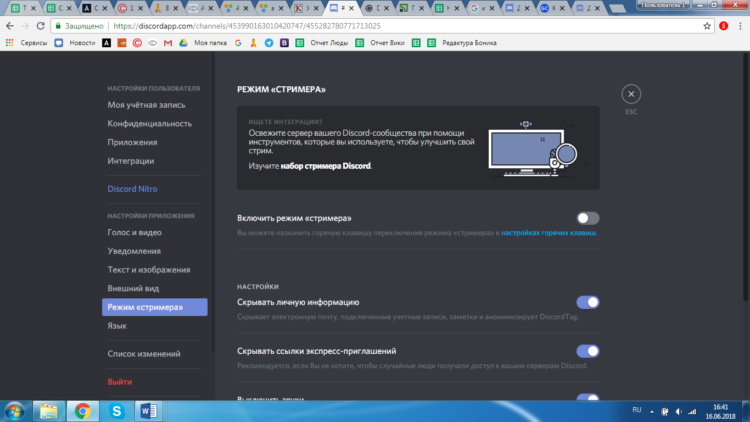
- Активируйте опцию “Включить режим “стримера””.

Если данный режим не будет активен, то вы не сможете включить показ картинки с рабочего стола у себя на сервере в Discord.
Как запустить демонстрацию
Сделать демонстрацию экрана можно только во время общения с другим пользователем. Поэтому для начала начните общаться с кем-то по видеосвязи. Для этого надо перейти в чат с данным пользователем и нажать на иконку видеокамеры вверху.
Если же вы пытаетесь разобраться, как включить демонстрацию экрана в Дискорде сразу для нескольких пользователей, то для этого сначала нужно создать групповой чат, а потом начать групповой звонок. Но помните, что данная функция будет доступна только для беседы, к которой подключено не более десяти участников. Кроме того при одновременном показе для нескольких пользователей идёт сильная нагрузка на сеть, поэтому вам понадобится хорошее интернет-подключение.
Так или иначе, дальше делаем следующее:
- Наведите мышь на изображение с камеры вашего собеседника.

- После этого внизу должно появиться небольшое меню.
- Здесь надо нажать на значок с монитором и стрелкой.
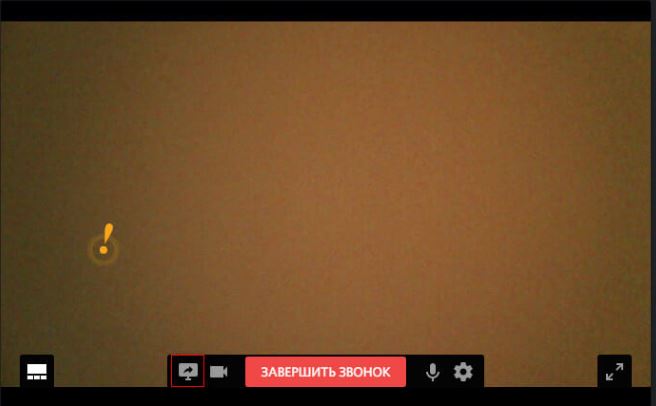
- После этого остаётся только выбрать режим, и собеседник будет видеть, что происходит у вас на ПК.
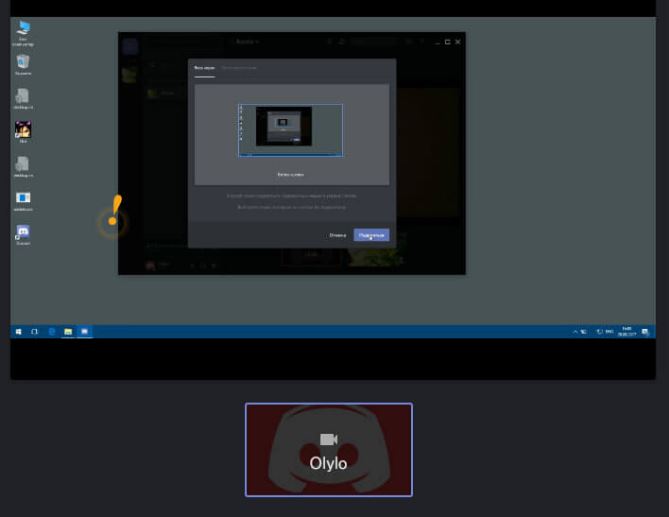
Теперь немного о режимах, которые вам придётся выбрать, чтобы сделать демонстрацию экрана. Здесь их два: полный экран и вид окна.
Если выберете первый вариант, то собеседник будет видеть всё, что происходит на мониторе компьютера.
Если же выбрать вид окна, то ваш друг увидит только одно из окон открытых на ПК. Например, можно выбрать данный вариант, если нужно показать, как работает определённое приложение, и тогда другой человек (или люди) не увидит ничего лишнего. Если вы свернёте или выключите выбранное вами окно, то трансляция остановится.
Что делать, если демонстрация экрана не работает
При попытке запустить демонстрацию на сервере могут возникать определённые проблемы. Сейчас мы рассмотрим наиболее частые сбои и причины их появления, а также попробуем разобраться, почему конкретно у вас не работает демонстрация экрана в Дискорде.
Начнём с проблемы, когда у пользователя нет кнопки для включения демонстрации или она есть, но не работает. Для этого есть две основные причины. Первая, пользователь не включил режим “стримера”, о котором мы говорили ранее. Вторая, наличие неактуальной версии приложения. Для того чтобы демонстрация экрана работала корректно (со звуком и нормальным качеством картинки), нужно обязательно установить последнюю версию Discord. Иначе она может просто не запуститься.
Теперь поговорим о том, почему не включается изображение, хотя сам показ уже запущен. Причина данной проблемы чаще всего кроется в самих пользователях, которые запускают режим “вид окна” и неправильно указывают область отображения. В данном режиме пользователь сам должен выбрать, какое из окон будет отображаться.
Если картинка зависает или полностью пропадает время от времени, то, скорее всего, причина этому – плохое соединение. При том проблема может быть как с вашей стороны, так и со стороны собеседника.
Ну, и ещё одна распространённая проблема это отсутствие звука в демонстрации. Есть два способа включить звук в демонстрации через Discord.
Для начала следует проверить, не выключен ли звук. Сделать это можно через окно, где видно картинку с вашего компьютера. Здесь должен быть переключатель с надписью “Sound”. Если он неактивен, переключите его, и звук должен появиться.
Если же причина проблем со звуком не в переключателе, то сделать надо следующее:
- Откройте пользовательские настройки приложения (шестерня рядом с именем).
- На панели слева откройте вкладку “Голос и видео”.
- Нажмите на всплывающую строку рядом с надписью “Устройство ввода”.
- Среди предложенных вариантов найдите “Стерео микшер”.
- Закройте настройки и заново позвоните другу.
После этого должна включиться нормальная демонстрация экрана со звуком.
Что делать, если нет звука на демонстрации экрана в Дискорд
Вот так просто можно включить показ экрана в Discord. Если вдруг у вас не запускается демонстрация и ни один из описанных выше способов не помог вам решить проблему, то вам следует обратиться в службу поддержки. Там наверняка найдут решение проблемы.
Благодарим за интерес к статье. Если она оказалась полезной, то просьба сделать следующее:
Дискорд вылетает при демонстрации экрана: что делать?
Дискорд вылетает при демонстрации экрана при возникновении определенных ошибок. Хорошая новость – неполадку можно исправить своими силами, быстро и просто! Попробуем: вместе научимся необходимым действиям и вернемся к полноценной работе в мессенджере.
Что делать
Если Discord вылетает при включении демонстрации – налицо явная проблема, которую необходимо устранить. Невозможно нормально пользоваться мессенджером, если отсутствует возможность поделиться содержимым экрана. Мы сможем исправить ошибку вместе – нужно запомнить несколько несложных советов. Не отчаивайтесь, такое может случиться с каждым – с нашей помощью работоспособность вскоре будет восстановлена!
Для начала несколько простейших действий. Когда Дискорд вылетает при запуске демонстрации экрана, нужно предпринять элементарные меры – в большинстве случаев они помогают справиться с ситуацией.
Перезагрузка и запуск от имени администратора
Сначала перезагрузите устройство – полностью выйдите из приложения и заново включите компьютер. Затем можно попробовать запуск от имени администратора:
- Нажмите на ярлычок программы правой кнопкой мышки;
- Щелкните по строчке «Свойства» ;

- Перейдите на вкладку «Совместимость» ;
- Поставьте галочку в строке «Запускать от имени администратора» ;

- Кликните «ОК» , чтобы сохранить внесенные изменения.
Иногда Дискорд вылетает при демонстрации экрана из-за загруженности компьютера – необходимо почистить его от лишнего содержимого. Поможет специальная программа CC Cleaner – быстрее и лучше, чем вручную. Просто установите (бесплатно), откройте и запустите очистку.
Если простые действия не помогли, перейдем к более серьезным мерам – есть разные способы решения проблемы, обсудим все! Вы обязательно найдете рабочий вариант.
Обновление драйверов
Порой причина возникновения ошибки, когда Discord вылетает при включении демонстрации экрана, кроется в драйверах. При отсутствии нужных обновлений возможно появление неприятных последствий!
- Нажмите на значок «Пуск» правой кнопкой мыши;
- Откройте «Диспетчер устройств» ;

- Найдите в списке раздел «Видеоадаптеры» и разверните его;
- Жмите правой кнопкой мышки и выбирайте пункт «Обновить»;

- Кликайте по строке «Автоматический поиск драйверов».
Система штатными средствами сама найдет официальное обновление и установит его. Теперь можно перезапустить мессенджер и вернуться к работе.
Мы переходим к следующей возможной причине и решению – иногда Discord вылетает при включении демонстрации из-за неправильных настроек.
Устанавливаем верные настройки
Трудности могут поджидать в неожиданных местах – давайте порадуемся, что разработчик снабдил мессенджер простыми и понятными настройками, которые можно регулировать. Посмотрим, что можно сделать, если при включении демонстрации экрана в Дискорде вылетает программа!
- Войдите в приложение;
- Нажмите на иконку шестеренки – она находится на нижней панели справа;
- Перейдите к разделу «Голос и видео» на панели слева;
- Убедитесь, что в блоках «Устройство ввода» и «Устройство вывода» стоят правильные девайсы – при необходимости поменяйте значение;

- Отключите или включите (в зависимости от исходного положения) следующие параметры – «Аппаратное ускорение» , «Обслуживание пакетов с высоким приоритетом» .

Теперь перезапустите программу и повторите попытку показать нужную информацию на экране собеседнику!
Снимаем нагрузку с операционной системы
Порой наш компьютер не справляется с количеством обрушившихся задач – особенно это касается стареньких и слабых девайсов. Поэтому при включение демонстрации Дискорд вылетает! Нам необходимо помочь железу, снять лишние процессы:
- Одновременно нажмите на клавиши Ctrl+Alt+Delete , чтобы открыть диспетчер задач;
- Найдите лишние процессы и закройте их.
Важно! Случается, что Discord вылетает при демонстрации экрана из-за технических неполадок на стороне разработчика. Вы ничего не можете сделать, остается ждать, пока проблема не будет решена техническими специалистами.
Антивирус и брандмауэр
Порой Discord вылетает при демонстрации экрана из-за конфликта специального программного обеспечения – защищающие устройство брандмауэр и антивирус могут запрещать безобидные программы. С этим легко бороться – достаточно на время отключить софт. Второй вариант – внести мессенджер в список исключений, белый список.
Порой конфликт порождают вирусы – в данном случае антивирус станет нашим союзником. Необходимо запустить полное сканирование системы, очистить устройство от проникнувших в него вирусов и попробовать вернуться к работе в приложении.
Больше вы не сможете сказать, что при включении демонстрации экрана в Дискорде вылетает приложение – мы нашли действенные способы решения проблемы! Теперь вы сможете самостоятельно справиться с неприятными поломками и вернетесь к полноценному общению.