Ватсап не отправляет голосовые сообщения: что делать
Столкнулся с тем, Ватсап не отправляет голосовые сообщения, хотя позволяет переслать текст и документы? Нужно искать причины возникновения проблемы! Мы знаем, из-за чего возникают неполадки – а еще собрали способы решения. Читай наш обзор, чтобы узнать необходимую информацию и справиться с бедой самостоятельно.
Плохое интернет-соединение
Самая частая и очевидная причина, по которой не отправляются голосовые сообщения в Вотсапе – плохая связь! Что можно сделать в таком случае?
- Для начала попробуй закрыть все приложения, потребляющие оперативные ресурсы;
- Войди в авиарежим и отключи его – попробуй осуществить отправку снова;
- Переключись с мобильной сети на беспроводную сеть или наоборот;
- Перезагрузи роутер или точку доступа;
- Немного подожди – возможно, поломки произошли по техническим причинам, и осуществи попытку еще раз;
- Проверь, есть ли на балансе деньги;
- Удостоверься, что опция подключения к интернету активирована в личном кабинете.
 Ничего не помогло? Обратись к провайдеру или оператору сотовой связи, озвучь проблему и жди решения вопроса. Есть и другие причины, которые помогут ответить на вопрос, почему не отправляются голосовые сообщения в Whatsapp Андроид или на Айфоне. Обсудим?
Память переполнена
Что делать, если Ватсап не отправляет голосовые сообщения на регулярной основе? Стоит покопаться в настройках смартфона.
Большие аудиофайлы занимают много места, поэтому переполненная память может негативно влиять на возможность отправки месседжей.
- Удали с телефона все лишнее – видео, заметки, фотографии и приложения, которыми не пользуешься;
- Воспользуйся специальным софтом – например, программой Clean Master или другой ;
- Попробуй отправить файл в Ватсапе еще раз.
О том, как скинуть видео на Вайбер мы рассказали по ссылке.
 Чтобы проблемы «Не могу отправить голосовое сообщение в Whatsapp» больше не возникало, стоит почистить хранилище мессенджера:
- Открой приложение и войди в настройки;
- Найди пункт «Данные и хранилище» ;

- Перейди к разделу «Хранилище» ;

- Выбери пользователя и кликни на него;

- Жми на значок «Управлять» ;
- Удаляй часть медиа, занимающую необходимую память.
Напоследок дадим совет – установи автоматическую загрузку обновления приложения Ватсап. При необходимости сделай это вручную через магазин программ Гугл Плей или Эп Стор.
Узнал, почему в Ватсапе не отправляются голосовые сообщения? Надеемся, наши решения проблемы тебя удовлетворят, и ты сможешь справиться с любыми неполадками Ватсапа самостоятельно в два счета.
Почему ватсап не отправляет голосовые сообщения
WhatsApp – один из самых популярных мессенджеров в мире, который обеспечивает своих пользователей возможностью отправлять голосовые сообщения. Однако, необходимость передачи голосовой информации может возникнуть столкнувшись с проблемами при отправке. Это может быть стрессовым опытом, особенно когда не понятно, почему голосовые сообщения не отправляются.
Существует ряд причин, почему голосовые сообщения могут отказываться отправляться через WhatsApp. Некоторые из этих проблем могут быть связаны с техническими аспектами смартфона, а другие – с проблемами на стороне мессенджера. Для решения этой проблемы важно понимать причину ее возникновения.
В этой статье мы рассмотрим некоторые возможные причины того, почему голосовые сообщения не отправляются через WhatsApp, и как их можно решить.
Причины
Недостаток доступной памяти
Одна из основных причин невозможности отправки голосовых сообщений в WhatsApp — недостаток памяти на устройстве. Если устройство заполнено до отказа, то приложение может перестать функционировать должным образом.
Проблемы с сетью
Если WhatsApp не может отправить голосовое сообщение, то проблема может быть связана с низким качеством сигнала, проблемами с интернет-соединением или сетевыми настройками устройства. Также, проблема может быть связана с тем, что WhatsApp заблокирован на определенной территории.
Неисправности WhatsApp
Иногда возможность отправки голосовых сообщений через WhatsApp может быть нарушена из-за технических неисправностей в самом приложении. Это может произойти из-за неполадок в программном обеспечении, ошибок в конфигурации приложения или проблем с обновлениями.
Проблемы со звуковыми настройками устройства
Если проблема с невозможностью отправки голосовых сообщений возникает только с WhatsApp, то это может быть связано с настройками звука и микрофона на устройстве. Если микрофон не работает или есть конфликты с другими приложениями, то WhatsApp может вести себя неправильно.
Решения
Если WhatsApp не отправляет голосовые сообщения, то можно применить следующие решения:
- Проверьте соединение: Убедитесь, что у вас хорошее соединение с Интернетом, чтобы сообщения могли быть отправлены. В случае проблем с подключением, невозможность отправки голосовых сообщений может быть связана с этим.
- Проверьте настройки WhatsApp: Проверьте, не блокируется ли WhatsApp на вашем телефоне или не настроены ли для этого приложения дополнительные правила безопасности. Если да, то произведите изменения параметров безопасности и повторите попытку отправки голосовых сообщений.
- Удалите и снова установите WhatsApp: Для некоторых пользователей этот шаг может быть решающим. Удалите приложение WhatsApp и повторно загрузите его из магазина приложений на вашем устройстве. Перед восстановлением настроек обязательно выполните резервное копирование всех чатов.
- Обновите WhatsApp: Проверьте, есть ли обновления для WhatsApp, и загрузите их, если они имеются. После установки обновления, повторите попытку отправки голосовых сообщений.
Если проблема все еще не устранена, обратитесь в службу поддержки WhatsApp для получения дополнительной помощи.
WhatsApp не грузит голосовые сообщения: решение
Если WhatsApp не грузит голосовые сообщения, это говорит о наличии проблемы в работе мессенджера. Аудиосообщения — достаточно новая, но уже крайне распространенная функция.
Откровенно говоря, сейчас уже не существует приложения для общения, в котором такой возможности не было бы. Но каждый разработчик внедряет эту функция по-своему. Из-за этого, у обычных пользователей постоянно возникают проблемы.
Однако, чем популярнее вопрос, тем больше вероятность, что на него есть ответ. Поэтому в данной статье мы постараемся как можно подробнее рассказать о том, почему в одном из самых популярных мессенджеров в СНГ может возникать такая проблема, и как ее может решить обычный человек.
Если Вы не знаете, что такое голосовые сообщения и как их отправлять, рекомендуем ознакомиться с этой информацией в данной статье.
Почему не загружаются голосовые сообщения в WhatsApp?
Начнем с наиболее распространенного вопроса. Большинство пользователей, которые сталкиваются с проблемой загрузки аудиосообщений, рассказывают о том, что они не воспроизводились. То есть, выглядело все таким образом: собеседник отправил Вам запись голоса, но Вы просто не можете ее воспроизвести.
Например, приложение выдает ошибку или просто в WhatsApp не загружаются голосовые сообщения — полоска загрузки просто не двигается, и звука нет. Итак, проблему мы описали. Теперь давайте разберемся с причинами.
Плохой Интернет
Прежде всего, стоит проверить Интернет-соединение. Ведь чаще всего, такое происходит из-за нестабильного доступа к сети. Пользователи просто не замечают, что связь пропала или что скорости недостаточно, и начинают паниковать. Поэтому, в первую очередь попробуйте отправить сообщение, зайти в поисковик, посмотреть в социальные сети.
Если все работает, то причина точно не в Интернете. В противном случае, стоит проверить Wi-Fi-роутер и количество денег на мобильном счете.

Память смартфона переполнена
Вторая по распространенности причина — на Вашем телефоне просто не хватает памяти. Дело в том, что при воспроизведении аудиосообщений, приложение фактически скачивает их и сохраняет в памяти Вашего телефона. И так с любыми медиафайлами — фото, видео и так далее. Если приложение стабильно работает, но не сохраняет файлы.
WhatsApp не грузит голосовые сообщения и фото, то обязательно стоит проверить, сколько памяти осталось на телефоне или SD-карте (зависит от того, куда мессенджер сохраняет медиа). Если ее недостаточно, то стоит почистить телефон — удалить ненужные фото, музыку или приложения. Убедитесь, что памяти достаточно и попробуйте загрузить аудио еще раз.
Ошибка в данных приложения
Если же памяти на Вашем смартфоне вполне достаточно (или Вы почистили ее), но результата все еще нет, то возможно проблема в данных самого приложения. Проверить это можно таким образом — попробуйте скачать себе на телефон любой файл.
Лучше, если не с мессенджера, а, например, с Google. Если все нормально загружается и сохраняется, то WhatsApp не загружает голосовые из-за внутренней системной ошибки. Но и это легко решается. А чтобы разрешить проблему, просто следуйте инструкции, которую мы привели ниже.
Внимание!
Эти действия могут привести к тому, что будут удалены резервные копии Ваших переписок в приложении за все время. Поэтому, если Вы хотите их сохранить, что скопируйте все файлы из папки «WhatsApp» Вашего смартфона на компьютер.
Зайдите в папку «WhatsApp», которая находится в файловой системе Вашего телефона. Удобнее всего это делать, подключив смартфон к компьютеру. Так, Вам будет легче отыскать нужную папку. Удалите ее. Да, именно так. Удалите папку с данными приложения со смартфона.

Теперь, отключите телефон от ПК. Не волнуйтесь — приложение будет спокойно запускаться, как и раньше. Просто все медиафайлы, которые мессенджер загружал из переписок ранее, не будет видно. Теперь перезагрузите телефон и попробуйте загрузить аудиосообщение еще раз.
Почему не отправляются голосовые сообщения в WhatsApp?
Вторая проблема, с которой может столкнуться рядовой пользователь мессенджера — сбои в отправке аудиосообщений. Иногда, даже не начинается запись. Благо, случается такое не слишком часто, и все вполне легко решается. Причин для возникновения такой ошибки не так много, и устраняются они буквально за 5 минут.
Первая возможная причина, по которой не отправляются голосовые сообщения в WhatsApp — Вы не дали приложению разрешения на запись голоса с микрофона. Обычно, с таким сталкиваются именно пользователи операционной системы Android.
Поэтому стоит, на всякий случай, проверить. Для этого, зайдите в настройки телефона. Найдите там пункт «Приложения». Нажмите на него, и перейдите в настройки приложений. Там, перейдите в раздел «Права».

Далее, Вы увидите список возможных прав. Найдите среди них «Микрофон». Откройте его. Теперь Вы увидите перечень всех приложений, установленных на Ваш смартфон, которые теоретически могут его использовать. Найдите в этом списке ВатсАп и просто нажмите на ползунок, сделав его активным.

Если же при переходе в этот перечень, Вы увидели, что у приложения и так есть право на использование микрофона или же Вы уже отправляли аудиосообщения ранее, то проблема может быть в том, что время и дата на Вашем смартфоне установлены неправильно.
Дело в том, что при отправке записи голоса в мессенджере, она передается через сервера. А если у Вас с ними не совпадает время отправки, то и загрузка сбивается. Результат — WhatsApp не грузит голосовые сообщения и другие медиафайлы. Исправить это можно.
Для этого, просто узнайте в поисковике, сколько сейчас времени и синхронизируйте Ваш смартфон с этими показателями. Дело 5 минут.
Кроме того, причиной для такой проблемы может быть и нестабильное Интернет-соединение или недостаточное количество памяти на Вашем смартфоне. Также, провоцировать такие глюки могут и данные приложения. О том, как решать эти проблемы, мы рассказывали в предыдущем разделе этой статьи.
Голосовые сообщения WhatsApp не работают? Вот что делать
Голосовые сообщения – это удобный способ передачи информации в WhatsApp. Если вы слишком ленивы или набираете слишком много текста, просто отправьте голосовое сообщение. Это экономит время, и, как и текстовые сообщения, голосовые сообщения всегда доступны и могут быть просмотрены в любое время – до тех пор, пока они не будут удалены отправителем или получателем.
Несмотря на преимущества голосовых сообщений, одним из основных недостатков является то, что, в отличие от текстов, вы не можете выполнять поиск содержимого голосовых сообщений.
Вы можете столкнуться с рядом ситуаций, когда голосовые сообщения WhatsApp не работают. Иногда пользователи не могут записать голосовое сообщение. В других случаях WhatsApp отказывается загружать или воспроизводить голосовые сообщения. Также есть случаи, когда при воспроизведении голосовых сообщений не выводится звук.
Программы для Windows, мобильные приложения, игры — ВСЁ БЕСПЛАТНО, в нашем закрытом телеграмм канале — Подписывайтесь:)
Если голосовое сообщение WhatsApp не работает на вашем устройстве Android или iOS, см. Решения по устранению неполадок в следующем разделе. Прежде чем продолжить, убедитесь, что ваше устройство имеет активное подключение к Интернету; плохое подключение к сети задерживает доставку и загрузку голосовых сообщений.
Точно так же убедитесь, что верхняя часть дисплея вашего телефона (где расположен датчик приближения) не закрыта при воспроизведении голосовых сообщений. Голосовые сообщения WhatsApp все еще не работают? Есть еще несколько вещей, которые вы можете сделать, чтобы решить эту проблему.
1. Увеличьте громкость вашего телефона
Если вы воспроизводите голосовые сообщения в WhatsApp, но не слышите звук, убедитесь, что уровень громкости вашего устройства не низкий и не отключен. Увеличьте громкость динамика вашего телефона и попробуйте еще раз. Если вы используете наушники со специальной кнопкой / слайдером отключения звука, вам также следует убедиться, что вы не нажали кнопку случайно.
Для устройств, подключенных к устройству Bluetooth, убедитесь, что на устройстве не отключен звук или звук.
2. Принудительно закрыть WhatsApp.
Когда WhatsApp не отвечает или некоторые из его функций внезапно перестают работать, принудительная остановка приложения может восстановить его нормальное состояние. Для устройств iOS закройте WhatsApp (как и любое другое приложение) и снова откройте его.
Чтобы принудительно остановить WhatApp на устройстве Android, откройте информационную страницу WhatsApp (нажмите и удерживайте WhatsApp, затем коснитесь значка информации).
Выберите «Принудительный останов» и нажмите «ОК» в запросе подтверждения, чтобы продолжить.
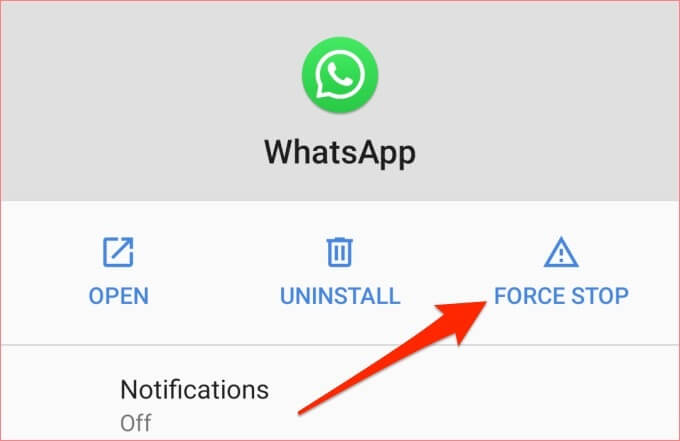
Нажмите «Открыть», чтобы снова запустить приложение. Если вы по-прежнему не можете воспроизводить голосовые сообщения WhatsApp, перейдите к следующему шагу устранения неполадок.
Очистить кеш (для Android)
WhatsApp хранит временную информацию в файлах кеша на вашем устройстве. Хотя файлы кеша помогают повысить скорость работы WhatsApp и общее удобство использования, они также могут вызвать сбои в работе приложения, особенно если файлы кеша будут повреждены.
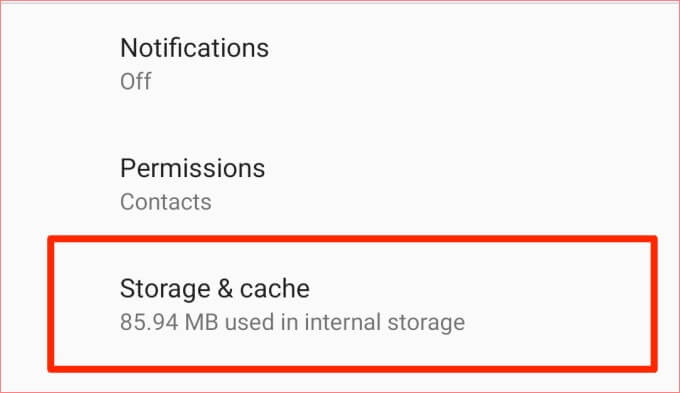
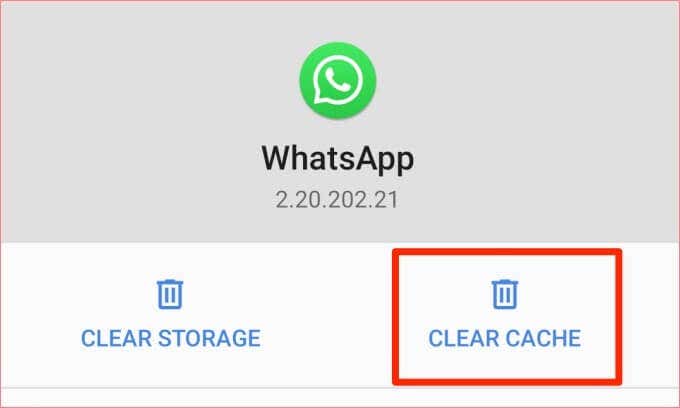
Если голосовые сообщения WhatsApp не работают, очистите кеш приложения и повторите попытку. На странице информации WhatsApp выберите Хранилище и кеш и нажмите значок Очистить кеш.
4. Проверьте разрешения WhatsApp.
Двигаясь дальше, вы также должны подтвердить, что у WhatsApp есть необходимые разрешения для отправки голосовых сообщений на вашем устройстве. Отказ в некоторых разрешениях может привести к потере определенных функций WhatsApp. Если голосовые сообщения WhatsApp не работают, это может быть связано с тем, что приложение не имеет доступа к памяти вашего телефона или к микрофону.
Проверьте разрешение WhatsApp на Android
Выполните следующие действия, чтобы предоставить WhatsApp доступ к микрофону и хранилищу вашего смартфона Android.
- Нажмите и удерживайте значок WhatsApp, а затем нажмите значок информации.
Это перенаправит вас на страницу настроек WhatsApp. Другой способ – перейти в «Настройки»> «Приложения и уведомления»> «Все приложения»> «WhatsApp». Эти действия могут отличаться в зависимости от марки и операционной системы вашего устройства Android.
- Выберите Разрешения.
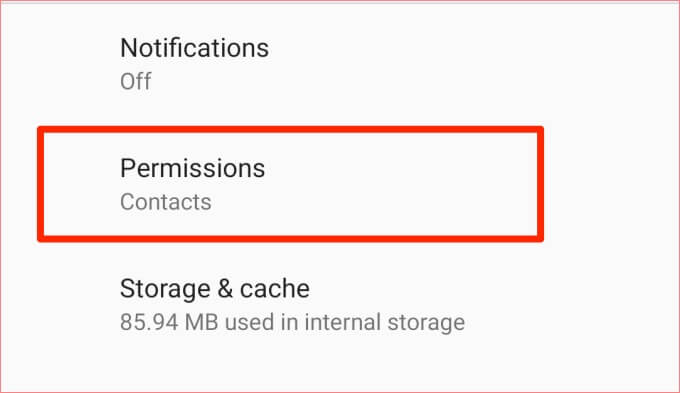
- Щелкните «Память и микрофон».
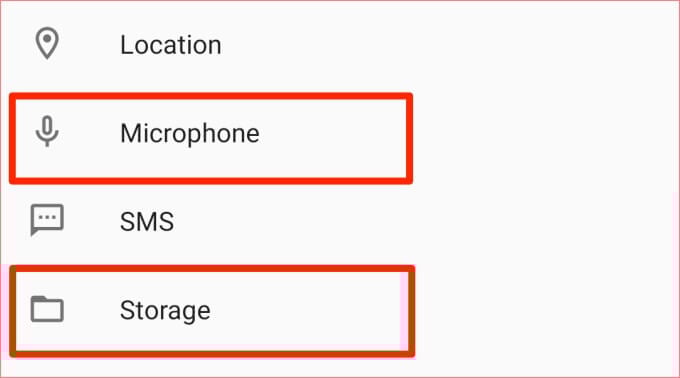
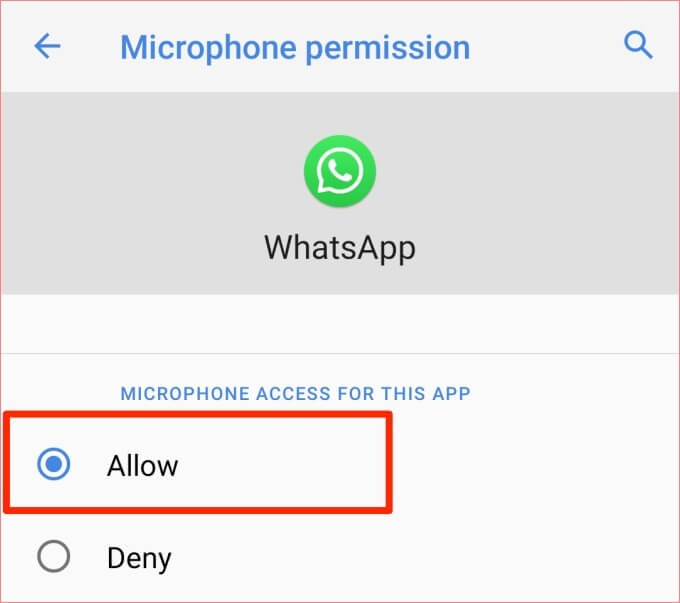
- Убедитесь, что для обоих разрешений установлено значение Разрешить.
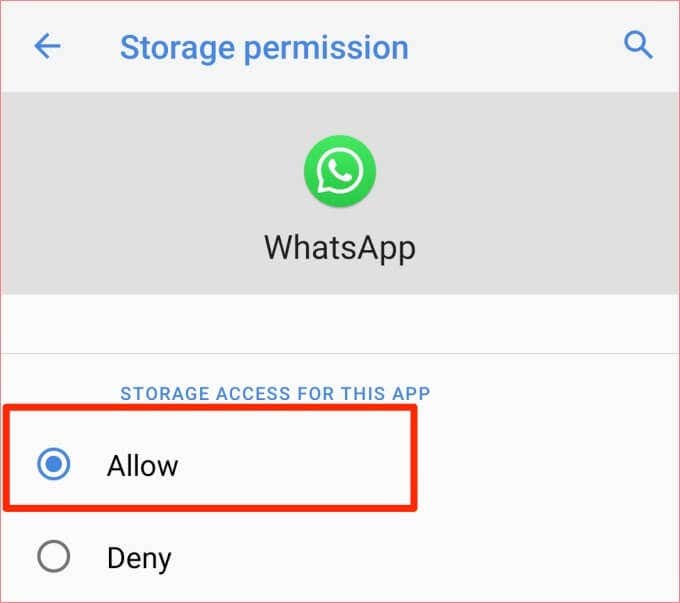
Проверьте разрешение WhatsApp на iOS
Для пользователей iPad и iPhone: выполните следующие действия, чтобы предоставить WhatsApp необходимое разрешение (например, доступ к микрофону), необходимое для обмена голосовыми сообщениями.
- Запустите меню настроек iOS, прокрутите страницу вниз и выберите WhatsApp.
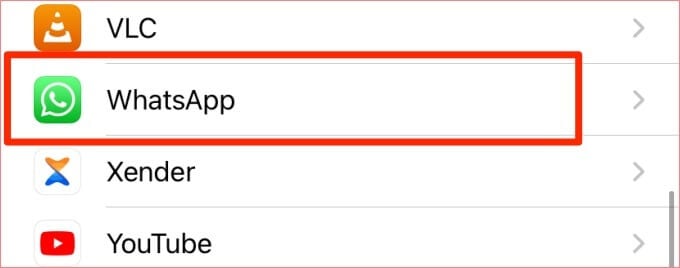
- Убедитесь, что доступ к микрофону включен.
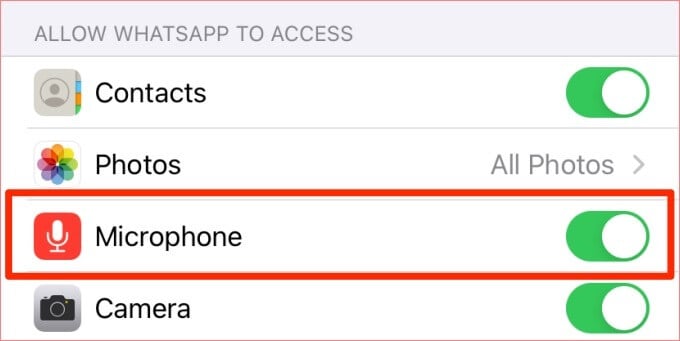
Вернитесь в WhatsApp и проверьте, можете ли вы теперь воспроизводить и отправлять голосовые сообщения.
5. Проверьте доступное хранилище.
Голосовые сообщения, которые вы получаете в WhatsApp, автоматически загружаются и сохраняются на вашем устройстве. Убедитесь, что в WhatsApp достаточно места для хранения голосовых сообщений и других мультимедийных файлов.
Если на вашем телефоне мало места для хранения, WhatsApp может не загружать или воспроизводить голосовые сообщения. Чтобы исправить это, удалить временные ненужные файлы на вашем устройстве, уменьшите использование хранилища WhatsApp или используйте сторонние приложения для очистки, чтобы освободить место, занятое неиспользуемыми файлами и приложениями.
6. Закройте другие приложения.
Если вы не можете записывать голосовые сообщения, это может быть связано с тем, что микрофон вашего устройства используется другим приложением. Закройте приложения, которые могут использовать микрофон вашего телефона, и попробуйте записать голосовое сообщение еще раз. Приложения, на которые следует обратить внимание, включают приложения для записи голоса, приложения для видеоконференций, приложения для записи экрана и т. Д.
7. Проверьте сервер WhatsApp.
Серверы WhatsApp выходили из строя, когда вы меньше всего этого ожидали. Это вызывает сбой в работе некоторых функций службы обмена мгновенными сообщениями. Если вы получите ошибка “загрузка не удалась” когда вы воспроизводите голосовое сообщение, есть вероятность, что серверы WhatsApp не работают.

Вы можете использовать сторонние инструменты, например DownDetector чтобы проверить статус сервера WhatsApp. Если есть проблема с серверами WhatsApp, вам придется подождать, пока WhatsApp не решит проблему; Проблемы, связанные с сервером, обычно решаются в течение нескольких минут или часов.
8. Перезагрузите телефон.
Если серверы WhatsApp работают и проблема не устраняется, попробуйте перезагрузить устройство. Это может исправить все связанные с устройством ошибки, мешающие вам записывать или воспроизводить голосовые сообщения в WhatsApp.
9. Обновите WhatsApp.
Вы всегда должны убедиться, что на вашем телефоне установлена последняя версия WhatsApp. WhatsApp снабжает эти обновления исправлениями, которые устраняют ошибки, приводящие к сбоям в работе голосовых сообщений и других функций. Запустите магазин приложений своего телефона и установите любое доступное обновление WhatsApp.
Переустановите WhatsApp
Если WhatsApp обновлен, но вы по-прежнему не можете воспроизводить, отправлять или загружать голосовые сообщения, удалите приложение со своего устройства и установите его с нуля. Прежде чем это сделать, убедитесь, что вы резервное копирование WhatsApp на Google Диск так что вы не потеряете свои разговоры и медиафайлы.
Получите голосовые сообщения снова работающими
Мы понимаем, что голосовые сообщения – это ваше дело, и когда вас заставляют набирать длинные абзацы из-за того, что функция голосовых сообщений WhatsApp не работает, вам неприятно.
Мы уверены, что по крайней мере одно из упомянутых выше решений решит проблему, и вы должны вернуться к отправке и получению голосовых сообщений в кратчайшие сроки. Сообщите нам, какое из решений устранило проблему или если вам потребуется дополнительная помощь.
Программы для Windows, мобильные приложения, игры — ВСЁ БЕСПЛАТНО, в нашем закрытом телеграмм канале — Подписывайтесь:)