Russ' Do It Yourself Home Workshop
Finding Fixes to Just About Anything and Everything
Categories
Archives
Blogroll
Deleting a Calendar in Microsoft Project 2010
Posted by Russell Wright on June 12, 2011
I’m not a Microsoft Project expert, but I’ve been using project off and on since the mid 90’s and usually know what I want to accomplish with it. At times, however, I tend to struggle trying to find the commands in the stupid tool ribbon.
I created a custom calendar to represent a reduced work schedule, but I originally created it with a typo and wanted to remove it. Try as I might, I couldn’t figure out how to delete or rename the offending calendar using any of the options in the Project Properties ribbon. Seems like it would make sense to be in there somewhere. I also tried to find it in the File | Options dialog on the “backstage.”

I finally found it within the Organizer within View menu (that makes lots of sense). If you navigate to one of the view selectors you can find the Organizer. The organizer has all the management options for the objects stored in the global and project templates. Once you find this, it’s easy to delete or rename your calendar.
Как удалить календарь в ms project
Если ваша организация не использует определенный календарь в Project, вы можете его просто удалить.
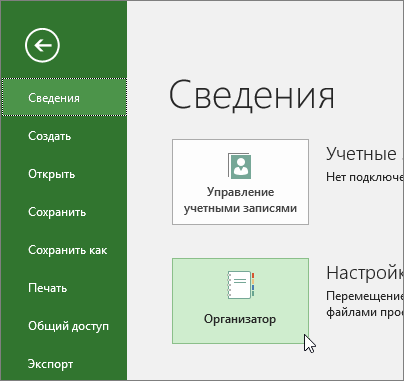
Выберите Файл > Сведения > Организатор.
Откройте вкладку Календари.

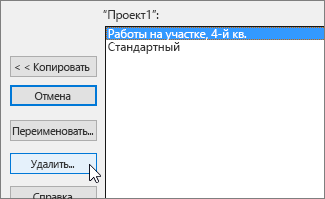
Выберите календарь, который вы хотите удалить, и нажмите кнопку Удалить.
Как еще можно использовать календари?
Project позволяет точно планировать работу, используя несколько календарей. Важно понимать, как они взаимодействуют и знать, как это влияет на даты проекта. Вот несколько других статей, которые помогут вам получить более точное представление о рабочих и нерабочих днях:
2.3.9 Перемещение задач
MS Project предоставляет два способа для перемещения задач внутри списка:
Использование перетаскивания задачи при помощи мыши;
Использование команд Копировать, Вырезать и Вставить.
Перетаскивание задач
Выделите задачу, нажав в столбце на ее порядковый номер.
Укажите мышью на рамку вокруг задачи.
Нажмите на левую кнопку мыши и перетаскивайте рамку до тех пор, пока она не окажется на нужном месте.
Отпустите кнопку мыши.

Рисунок 29. Перемещение задач в проекте
Копирование и перемещение задач через Буфер обмена
Выделите задачу, которую Вы хотите переместить или скопировать
Чтобы переместить задачу нажмите на кнопку Вырезать  на вкладке Задача в группе Буфер обмена.
Чтобы скопировать задачу нажмите на кнопку Копировать  на вкладке Задача в группе Буфер обмена.
Выберите ячейку, в которую Вы хотите вставить задачу.
Нажмите на кнопку Вставить  на вкладке Задача в группе Буфер обмена.
2.3.10 Создание и использование календарей задач Календарь задачи
Для задач можно создавать отдельные календари. По умолчанию задачи планируются на основе календаря проекта. Чтобы определить уникальные или особые исключения, например, для устройств, которые запускаются в нерабочее время, или для переезда офиса, который может происходить только в выходные дни, можно создать календарь задачи для отдельной задачи. Календарь задачи, связанный с определенной задачей, замещает календарь проекта.
Календарь задачи — базовый календарь, который применяется при планировании отдельных задач, обычно независимый от календаря проекта и календарей назначенных ресурсов. Таким образом, календари задач позволяют Вам рассчитывать график выполнения задач на основе описания рабочего и нерабочего времени, не связанного ни с календарем проекта, ни с календарем ресурсов, назначенных на задачу.
Назначение календаря задаче
Чтобы задача могла иметь независимый календарь необходимо создать новый базовый календарь (работа с базовыми календарями была рассмотрена ранее) и назначить календарь задаче:
Перейдите в представление Диаграмма Ганта
Дважды щелкните мышкой по задаче, которой Вы хотите назначить собственный календарь.
В окне Сведения о задаче перейдите на закладку Дополнительно.
В поле Календарь выберите календарь, который Вы хотите использовать в качестве базового календаря задачи.
Если календарь задачи должен перекрывать календари ресурсов, назначаемых на задачу, поставьте флажок в поле Не учитывать календари ресурсов при планировании. Это поле недоступно, если не выбран календарь задачи. Когда первый раз выбирается календарь задачи, это поле не содержит флажка по умолчанию


Рисунок 30. Назначение календаря задаче
Удаление календаря задачи из проекта
Для удаления календаря используйте Организатор.
Откройте вкладку Файл.
Выберите элемент Сведения, затем — Организатор.
Откройте вкладку Календари. Справа выберите календарь задачи, который необходимо удалить, и нажмите кнопку Удалить.

Рисунок 31. Удаление календаря
Примечание. После удаления из проекта календаря, назначенного задаче, планирование задачи будет осуществляться в соответсвии с базовым календарем проекта.
Настройка рабочего времени

Для создания нового календаря следует нажать кнопку Создать новый календарь. В окне Создание базового календаря определить, будет новый календарь создаваться с нуля, на основе Стандартного календаря (без возможных праздников и изменений), или как копия одного из имеющихся, уже настроенных календарей. Далее надо задать имя нового календаря и нажать ОК.

Для редактирования созданного или имеющегося календаря надо выбрать его в списке Для календаря.
Рабочее время для выбранного календаря по умолчанию определяется на вкладке Рабочие недели. Следует выделить на этой вкладке строку [По умолчанию] и нажать кнопку Подробности…
В открывшемся окне Сведения о… для каждого дня недели можно определить график работы, выделяя дни в левом списке (можно несколько) и выбирая один из трех вариантов:
- Использовать для этих дней значения времени по умолчанию – применить к дню стандартные для Project настройки.
- Задать нерабочие дни – сделать выделенные дни выходными.
- Задать дни для использования этих рабочих часов – задать собственные интервалы рабочего времени для этих дней:

При выборе последнего варианта записываем в таблице интервалы рабочего времени для выделенных дней (за исключением перерывов). После этого нажать ОК.
Также на вкладке Рабочие недели можно определить нестандартные рабочие недели. Например, в одну из недель проекта все сотрудники проходят обучение в первой половине дня, а работают над проектом только во вторую.
В этом примере на вкладке Рабочие недели в следующей свободной строке пишем название нестандартных недель – например, Обучение, и указываем сроки действия нестандартного графика:

После этого – нажимаем кнопку Подробности… и указываем график для этих дней, затем нажимаем ОК:

На вкладке Исключения определяется нестандартный график работы для определенных дат. Отличие от вкладки Рабочие недели в том, что можно указать не только нестандартный режим работы для конкретных дат, но и периодичность повторения такого режима работы: