Как открыть доступ для редактирования Гугл документа?
Как открыть доступ для редактирования Гугл таблицы?
- На компьютере откройте страницу drive.google.com.
- Выберите файлы, удерживая клавишу Shift.
- В правом верхнем углу экрана нажмите на значок «Открыть доступ» .
Как открыть доступ к гугл документу всем?
- Откройте сайт drive.google.com на компьютере.
- Выберите нужную папку.
- Нажмите на значок «Открыть доступ к объекту» .
- В строке «Люди» введите адрес электронной почты нужного пользователя или группы Google.
- Чтобы настроить права доступа, нажмите на стрелку вниз .
- Нажмите Отправить.
Как добавить пользователя в гугл таблицы?
Как предоставить доступ отдельным пользователям
Нажмите Настройки доступа. Введите адреса электронной почты пользователей или укажите группы, которым нужно предоставить доступ к файлу. Укажите, какой уровень доступа вы хотите предоставить этим пользователям: Редактор, Комментатор или Читатель. Нажмите Отправить.
Как разрешить всем редактировать Гугл таблицу?
- Откройте форму Google.
- Нажмите на значок в правом верхнем углу экрана.
- Выберите Настройки доступа.
- Нажмите «Пригласить пользователей».
- В окне «Редакторы» укажите адреса соавторов, которым нужно предоставить доступ к форме.
- Нажмите Отправить.
Как открыть доступ к редактированию Гугл таблицы с телефона?
- На устройстве Android откройте приложение Google Диск, Документы, Таблицы или Презентации.
- Коснитесь значка «Ещё» рядом с названием файла.
- Выберите Открыть доступ.
Как открыть доступ к документу?
- На компьютере откройте страницу drive.google.com.
- Выберите файлы, удерживая клавишу Shift.
- В правом верхнем углу экрана нажмите на значок «Открыть доступ» .
Как дать доступ к документам?
Откройте документ, доступ к которому нужно предоставить. Нажмите Файл > Общий доступ > Предоставить доступ другим людям (или Пригласить других пользователей в Word 2013). Введите имена или адреса электронной почты пользователей, которым нужно предоставить доступ к документу.
Как открыть доступ на гугл диск с телефона?
- Откройте приложение Google Диск на устройстве Android.
- Нажмите на значок «Ещё» .
- Нажмите на значок «Поделиться» .
- Введите адрес электронной почты нужного пользователя или группы Google.
- Чтобы настроить права доступа, нажмите на стрелку вниз . .
- Нажмите на значок «Отправить»
Как дать доступ к одному листу в гугл таблице?
- Откройте файл в Google Таблицах.
- Нажмите Данные .
- Выберите Добавить лист или диапазон или нажмите на вариант в списке защищенных данных, если хотите внести изменения.
- Выберите вкладку Диапазон или Лист. .
- Нажмите Задать разрешения или Настроить доступ.
Как подтянуть данные из одной Гугл таблицы в другую?
- Откройте файл в Таблицах.
- В пустой ячейке введите =IMPORTRANGE.
- Укажите в скобках следующие параметры через запятую, заключив их в кавычки: URL таблицы в Таблицах; .
- Нажмите Ввод.
- Нажмите Открыть доступ, чтобы связать таблицы.
Как сделать документ с общим доступом?
- Откройте вкладку Файл, чтобы перейти к представлению Backstage, затем выберите Общий доступ.
- Появится панель Общий доступ.
- С левой стороны панели Вы можете выбрать способ предоставления общего доступа, а с правой его параметры.
Как дать доступ к таблице?
- Откройте вашу таблицу Google.
- Нажмите Файл в верхнем левом углу.
- Нажмите Поделиться.
- Выберите Расширенные.
- Нажмите Изменить напротив Уровни доступа. .
- Выберите одну из настроек публичного доступа.
- Нажмите Сохранить.
- Нажмите Готово.
Как редактировать таблицы в гугле?
- Откройте файл в Google Таблицах.
- Нажмите на пустую ячейку. Если в ячейке содержатся данные, нажмите на нее два раза.
- Введите данные.
- Если нужно перенести текст в ячейке на новую строку, нажмите ⌘ + Ввод на Mac или Ctrl + Ввод на Windows.
- Когда закончите, нажмите Ввод.
Для чего нужен гугл докс?
веб-приложение, Android, iOS. Документы Google (англ. Google Docs) — бесплатный онлайн-офис, разрабатываемый компанией Google. . Документы и таблицы, создаваемые пользователем, сохраняются на специальном сервере Google, или могут быть экспортированы в файл.
Как создать Гугл Таблицу с общим доступом и открыть ее для других?
 BY
BY
Как создать Гугл Таблицу с общим доступом, чтобы другие пользователи могли читать или вносить изменения? Ответ на этот вопрос должен знать каждый – обязательно пригодится!
С чего начать?
Если вы много работаете с документами, логично будет разобраться, как открыть доступ к Гугл Таблице для других пользователей. Очень удобная функция, позволяющая вместе работать над важными данными. А если не хотите разрешать редактировать цифры и текст, можно просто открыть режим просмотра! В общем, пора узнать поподробнее.
В Документах существует специальная функция – вам не придется хитрить, скачивать файл и отправлять его другим людям. Можно работать вместе в электронном виде, через веб-пространство. Аналогичная опция есть и в мобильной версии. Готовы разобраться, как сделать Гугл Таблицу доступной для редактирования другими пользователями? Как сделать общим Яндекс Диск для скачивания, прочитай в источнике.
Вы можете работать с этой опцией через интерфейс открытого документа или через меню вашего Диска. Вы же в курсе, что все сохраняемые файлы автоматически попадают именно в облачное хранилище?
Важно: предварительно убедитесь, что вы дали файлу имя – без названия получить доступ к опции не получится.
- Если открываете документ, кнопка «Настройка доступа Гугл Таблицы» находится на верхней панели справа (зеленый значок, не перепутаете)

- Если работаете через интерфейс Диска, нужно выделить файл щелчком мышки и найти на верхней панели иконку в виде человечка со знаком «+»
Какой бы вариант вы ни выбрали, дальнейшие действия будут полностью совпадать. Возможность выбора дана, чтобы вы могли в любой момент получить доступ к нужной опции – не переключаясь между файлами!
Как только вы нажмете на нужную кнопку, увидите два блока. О каждом поговорим отдельно.

Предоставление доступа
Первый блок – это ответ на вопрос, как сделать Гугл Таблицу для общего доступа и настроить совместный доступ. Здесь все очень легко, в открывшееся поле нужно вручную добавить адреса электронной почты пользователей, с которыми вы планируете работать над документом. Также можно добавлять предварительно сформированные группы.
- Просто внесите электронный адрес в открывшееся поле;

- Как только система найдет человека с таким почтовым ящиком, появится новое окно;

- Здесь вы можете поставить/снять галочку параметра «Уведомить о подключении к документу» ;

- Можно добавить сопроводительное сообщение в поле, которое находится чуть ниже;

- Выберите права, которыми будет наделен пользователь/группа людей;

- Как только вы будете готовы, жмите на значок «Отправить»

Вот как открыть доступ к Гугл Таблице другому пользователю! Теперь человек может присоединиться к работе над документом.
Случайно объединили ячейки и необходимо их разделить? В этом вам поможет наша инструкция по ссылке
Несколько слов стоит сказать о правах доступа. Вы можете выбрать один из следующих вариантов:
- Читатель. Можно открыть файл, но нельзя его менять или делиться данными с другими людьми.
- Редактор. Доступна возможность редактирования данных, также можно принимать/отклонять правки и менять настройки доступа к Гугл Таблицам.
- Комментатор. Можно комментировать данные и предлагать внесение изменений, но опция редактирования и возможность поделиться файлом отсутствуют.
Не так уж и сложно понять, как открыть доступ к редактированию Гугл Таблицы или оставить документ исключительно в режиме просмотра. Внимательно подходите к этому вопросу, чтобы случайно не дать больше прав, чем вы собирались изначально.
Копирование ссылки
Второй блок, который вы увидите – вторая часть ответа на вопрос, как дать доступ к Гугл Таблице. Теперь мы будем работать с помощью ссылки, вводить адреса электронной почты больше не нужно.
Вам доступно два параметра.
1. Доступ ограничен . Открывать документ смогут только пользователи, которых вы добавите вручную.

Как это работает? Вы копируете и отправляете ссылку нужному человеку – как только он перейдет по ней, на ваш почтовый ящик поступит письмо с запросом.
В этом запросе вы можете разрешить/отклонить доступ и сразу назначить права (читатель, редактор или комментатор). Подтверждать придется каждого нового пользователя вручную!
2. Доступные пользователи, у которых есть ссылка.
Вот как сделать Гугл Таблицу доступной для всех – просто скопируйте ссылку и отправьте ее, кому считаете нужным. Просматривать данные смогут все, кто перейдет по этому адресу, дополнительное подтверждение не требуется.

Вам нужно лишь выбрать права (читатель, комментатор или редактор) – соответствующее меню вы увидите справа. Вот и все!
Если ваш друг или коллега интересуется, как получить доступ к Гугл Таблице для совместной работы – вы уже знаете, что сделать и сказать! Скорее оцените функцию на практике, она невероятно удобна.
Как предоставить или убрать доступ к файлам в Google Docs. Настройка и ограничения
Общие проекты и режимы совместного редактирования текстовых материалов на страницах сервиса Google Docs появились уже давно. Достаточно поделиться доступом с гугл диска, и у вашего коллеги, сотрудника и даже случайных пользователей появится шанс вносить изменения в данные, оставлять комментарии и делиться мнением.
Параметры кооперативного взаимодействия настраиваются за пару шагов, но для начала рекомендуется разобраться в «ролях» и «статусах» пользователей гугл диска, а уже после приступить к остальным действиям.

Уровни прав доступа к файлам и каталогам на Google Docs (и смежных сервисах — Drive, Sheets)
- Владелец. Вручную подготовленные, загруженные из сети или перенесенные в личный каталог документы на гугл диске принадлежат «владельцу». Он может редактировать информацию, контролировать содержимое папок, делиться материалами с коллегами, редакторами и комментаторами, переносить файлы на «Гугл Диск» или в «Корзину».
- Редактор. Обладает схожими с «Владельцем» полномочиями за исключением окончательного удаления файлов или папок на гугл диске (только могут добавить документы на диске в «очередь» на перенос в «Корзину»).
- Читатель. Сторонние наблюдатели, обладающие возможностью просматривать файлы и каталоги на гугл диске, загружать материалы на жесткие диски, подготавливать личные копии содержимого на Google Drive.
- Комментатор. Схожи с читателями с точки зрения полномочий на гугл диске, но способны добавлять личные заметки на полях, делиться мнением с «Владельцем», давать советы и рекомендации.
Перечисленные роли в сервисе Google Docs встречаются при каждой настройке режима совместного взаимодействия с материалами.
Важно! Не ошибиться в выборе уровня прав доступа к файлам, чтобы не столкнуться с ситуацией утечки конфиденциальной информации или потери данных.

Настройка прав доступа к документам по приглашению или ссылке на гугл диске
После загрузки документов и файлов на сайте Google Docs (в качестве «Владельца»), вам разблокируют доступ к меню с возможностью настройки режима совместного взаимодействия. Этот параметр скрыт по умолчанию и появляется лишь в момент просмотра материалов на диске (достаточно кликнуть левой кнопкой мыши по расположенному в каталоге файле и перейти на соседнюю веб-страницу).

После перехода на страницу, в правой верхней части интерфейса гугл диска, рядом с иконкой профиля – сразу появится синяя кнопка «Настройки доступа». Именно эта кнопка разрешает выдавать соответствующие роли и полномочия.

Способы разграничения контроля на гугл диске
- Google Docs разрешает добавлять пользователей из группы «Контактов». Для этого нужно написать или скопировать в пустующее текстовое поле на гугл диске нужные вам адреса электронной почты или названия заранее собранных групп.

После ввода e-mail сервис предложит вам выбрать роль (от «Редактора» до «Читателя»), а после – поставить или снять галочку напротив пункта «Уведомить пользователей».


Для появления дополнительных параметров на гугл диске вы можете кликнуть по шестеренке сверху в меню. Вам откроется поля выбора, связанные с возможностью изменять разрешения и параметры доступа или же скачивать, распечатывать и копировать документы. Выбор напрямую зависит от типа предоставляемых файлов и ценности содержимого.
- Кроме полноценного совместного доступа на сайте Google Docs контроль над материалами выдается и по ссылке.
У тех коллег, друзей или сотрудников, которым выдана ссылка, появится шанс взаимодействовать с файлами на гугл диске в соответствующем статусе («Читатель», «Комментатор», «Редактор»). Этот способ намного быстрее, но может возникнуть проблема с контролем вашего документа, ведь человек на свое усмотрение сможет делиться ссылкой, а задать для каждого пользователя определенные роли на Google Диск, к сожалению, не выйдет.

Блокировка доступа к файлам на гугл диске
Если выданные сотрудникам, коллегам или друзьям права на просмотр, редактирование или копирование материалов, представленных в хранилище Google Docs, потеряли актуальность, тогда действовать нужно в обратном порядке:
1. Выбрать функцию «Просмотр файла» и переход к меню «Настройки доступа» из правого верхнего угла на гугл диске;

2. Специальный крестик для возвращения контроля над материалами или кнопка с контекстным меню и пунктом «Удалить доступ» – будет доступен на гугл диске рядом с пользователями (сотрудниками, друзьями), если ранее уже выдавались приглашения.

3. При выдаче доступа на гугл диске одновременно по ссылке действовать предстоит иначе. Выбрать пункт «Доступ ограничен» из выпадающего списка и нажать на кнопку «Готово». Как результат – лишь добавленные через приглашение пользователи смогут просматривать информацию по ссылке с вашего диска, а у остальных возникнут проблемы – сервис потребует авторизоваться.
Ограничение доступа к документам через Google Drive
Кроме индивидуальной настройки прав доступа к каждому конкретному файлу и материалу, предусмотрен и альтернативный путь решения проблемы, способный сэкономить массу времени. Речь о пакетной обработке информации из облачного хранилища Google Drive с помощью ручной сортировки и специального меню предпросмотра, разрешающего за пару минут посмотреть, кому и когда выданы полномочия редактора, читателя или комментатора, а вместе с тем – мгновенно заблокировать режим совместного взаимодействия на вашем гугл диске.
- Сортировка контента . Сервис распределяет файлы по цифровым папкам в зависимости от даты добавления, названия, назначения. Однако, предусмотренных Google Drive параметров недостаточно для полноценной сортировки. Поэтому можно воспользоваться специальной командой, ее нужно добавить в текстовую строку в верхней части интерфейса – type:document owner:e-mail. Перед вводом команду предстоит отредактировать – необходимо дописать вместо e-mail адрес электронной почты Google.

- Выбор материалов. Результаты поиска появятся справа снизу в виде специальной сетки с материалами. Следующий шаг – ручной выбор материалов (выделение с Ctrl или Shift, или же через комбинацию Ctrl + A). Второй вариант используют в том случае, когда необходимо разграничить режим совместного взаимодействия с файлами для всей библиотеки сразу.
- Смена параметров доступа. После выбора материалов необходимо вызвать контекстное меню (нажать правой кнопкой мыши по любому из файлов) и выбрать «Открыть доступ».
 Сервис сразу отобразит, какие пользователи или группы способны редактировать данные в виде списка или – предложит перейти к настройке доступа по ссылкам на гугл диске.
  Последний вариант наиболее актуальный – на гугл диске появится список всех документов с нестандартными настройками. Далее лишь дело техники: ограничить доступ, поменять роли, перенести данные в корзину.
 - Кроме текстовых материалов описанный выше способ срабатывает и на таблицы, презентации и медиаконтент (музыка, аудиокниги, видеоролики). С каталогами возникнут проблемы – сервис начнет ссылаться на непредвиденные и неконтролируемые ошибки, затем при доступе к параметрам предложит задать конкретный запрос.
Выводы
- Уровни прав доступа к файлам и каталогам на Google Docs. При каждой настройке режима совместного взаимодействия с материалами в сервисе Google Docs встречаются уровни доступа. «Владелец», «Редактор», «Читатель», или же «Комментатор» – определяете вы или за вас.
- Настройка прав доступа к документам по приглашению или ссылкена Google Диск. Также существуют разные способы предоставления доступа пользователям и разграничения их контроля. Важно понимать «сколько», «для кого» и «кому» вы хотите предоставить информацию на гугл диске.
- При нежелании демонстрировать кому-то личные данные или же документы на гугл диске существует функция блокировки доступа к файлам.
- Ограничение доступа к документам через Google Drive происходит в три этапа. После того, как вы проведете правильную сортировку контента, выберете материалы для предоставления доступа, вы сможете изменить и параметры доступа на Google Диск.
- Performance Marketing в диджитал – тренды 2021, которые нужно внедрить;
- Офлайн-конверсии Facebook Ads и Google Ads. Как повысить качество лидов?;
- Что такое SEO-тексты и как их правильно писать? Научитесь, чтобы оказаться в Топе Google
И подписывайтесь на наш Telegram-канал про маркетинг.
Как открыть доступ для редактирования google документа
Google Документы — это бесплатный сервис. Визуально и функционально он схож со многими текстовыми редакторами. Один его из плюсов — просматривать, комментировать и редактировать файл в Google могут до 100 человек одновременно.
Согласовать комментарий/рекламный текст, командой накидать идеи, создать виртуальную доску для совместной работы с учениками или использовать файл как тетрадь для выполнения домашнего задания — все это удобно делать в Google Документах. Достаточно создать документ на диске, настроить в нем доступ и отправить ссылку нужным людям.
Настройки доступа в сервисе позволяют предоставить пользователям определенные права:
- читатель — может открывать файл, но не вправе редактировать его или делиться им с кем-то ещё.
- комментатор — может оставлять комментарии и предлагать изменения, но не вправе редактировать файл или делиться им с кем-то ещё.
- редактор — может редактировать файл, принимать и отклонять предложенные правки, а также изменять настройки доступа.
Как открыть доступ конкретным пользователям
Настраивайте доступ конкретным пользователям в Google Документах в том случае, если хотите, чтобы в файле работала только команда, и к нему не мог подключиться, кто угодно. Обязательно: у адресата должен быть аккаунт и почта в Google.
В правом верхнем углу нажмите синюю кнопку «Настройки доступа». В верхней строке (предоставьте доступ пользователям и группам) введите e-mail адресата. Добавьте его, выберите права доступа: читатель, комментатор или редактор.
Параметры доступа можно расширить — нажмите на «шестиренку» (в правом верхнем углу всплывающего окна). При необходимости отметьте галочкой:
- пользователи с правом на редактирование смогут изменять разрешения и параметры доступа;
- разрешить читателям и комментаторам документа скачивать, распечатывать и копировать его.
Как открыть доступ по ссылке
Открывая доступ по ссылке, вы выкладываете документ в свободный доступ. Работать с файлом смогут даже те, у кого нет аккаунта в Google.
Кликните в правом верхнем углу экрана на синюю кнопку «Настройки доступа». В нижней части всплывающего окна (скопировать ссылку) нажмите «Изменить». Выберите, какими правами готовы поделиться.
Доступ ограничен — открыть файл по ссылке могут только добавленные пользователи.
Доступны пользователям, у которых есть ссылка. Здесь также устанавливаются права для просмотра, для комментирования и для редактирования.
Нажмите копировать ссылку и отправьте ее или опубликуйте в социальных сетях.
Удалить документ можете только вы. Даже если кто-то сотрет все содержимое — вы сможете восстановить текст через историю изменений.

Как открыть общий доступ
Чтобы текстовый файл, размещенный на вашем Google Диске, индексировался поисковыми системами, и вы могли его встроить на сайт, документ нужно опубликовать в интернете. Нажмите «Файл» — «Опубликовать в Интернете» — «Опубликовать». Перейдя на вкладку «встроить» получите код.

Чуть подробнее про права комментатора
Комментаторы не могут править текст самостоятельно, но могут давать советы. Их заметки появятся на поле справа. Для этого надо выделить текст и нажать на значок цитаты (в верхнем меню, он также появится на границе документа справа).
Здесь можно написать замечание или переписать некрасивое предложение. Чтобы убрать комментарий — щелкните по кнопке «Вопрос решен». Заметка отправится в архив. Если нужно удалить комментарий бесследно, нажмите на кнопку в виде трех точек и выберите пункт «Удалить».
Чтобы посмотреть архив, кликните по кнопке «Комментарии» в правом верхнем углу.
Пользователи с уровнем доступа «Комментатор» могут дописывать/переписывать/удалять фрагменты текста. Но правка не вносится автоматически, это происходит после того, как ее одобрит владелец файла.
На полях появятся комментарии с предложением одобрить или забраковать правки. Если владелец даст добро — изменения сразу вступят в силу.
4 классных способа открыть доступ к Google-таблице

Здравствуйте мои дорогие. Сегодня поговорим о том, как открыть доступ к гугл таблице. Я уже несколько лет работаю фрилансером. И некоторые проекты требуют использования в работе табличных документов. При этом исправления в таблицу должны вносить сразу несколько человек.
И мы с моей командой поняли, что Excel плохо подходит для таких целей. Но в Google Документах есть некоторые ограничения, поэтому предлагаю разобраться в этом вопросе.
Хочется отметить, что Google Таблицы имеют большие возможности. Однако многие люди ограничиваются примитивом. Поэтому советую вам записаться на курс “Excel + Google Таблицы с нуля до PRO”. Там опытные наставники помогают разобраться с функционалом на все 100%.
Чтобы было комфортно проходить обучение, нужно запастись подходящим музыкальным сопровождением.
Все сделали? Ну, тогда включаем музыкальное сопровождение и начинаем.
Как открыть доступ к Гугл таблице: с чего начать процесс открытия доступа
Чтобы открыть доступ к документу, его необходимо запустить, чтобы информация была доступна на экране компьютера. Есть два варианта. Первый, это запуск веб-версии сервиса, второй приложение на мобильном телефоне.
- Если вы предварительно начали оформлять проект в Excel, то для того, чтобы перенести его в Гугл Таблицы, достаточно загрузить его в облако Google.
- После этого файл разрешение .xlsx будет преобразован и легко откроется через онлайн-сервис.
- Так что его можно будет редактировать и дополнять.

Открываем сервис Гугл Таблицы на компьютере
Работа на компьютере осуществляется только через веб-браузер. И стоит отметить, что в ближайшее время не планируется разрабатывать программное обеспечение для компьютеров.

Предлагаю рассмотреть возможности открытия сервиса в браузере компьютера. Пример я буду приводить на базе Google Chrome.
Это очень хорошая программа, но все данные оседают в кэше и забивают память устройства. Поэтому нужно взять за привычку делать очистку регулярно. А как это сделать я рассказал в одной из статей моего блога.
- Первое что нужно сделать, это, естественно, зайти на сервис.
При условии того, что вход в систему не был уже выполнен ранее, то придется выполнить процесс авторизации. Для этого нужно ввести логин и пароль.

- После этого мы увидим следующее.

Хочу вам дать один совет. На просторах интернета я нашел лучший курс изучения MS Office и инструментов Google. Вы спросите, кому он подойдет? Наиболее полезным будет полезен маркетологам.
Закончив обучение, вы сможете показывать товар с лучшей стороны, подходит для составления маркетинговых планов и коммерческих предложений. Кроме этого, на анализ данных не будет затрачиваться большое количество времени.
Попав на страницу, на которой располагаются ваши документы можно их легко открыть.
- Чтобы выполнить этот процесс, нужно сделать одиночный клик по названию документа (1).
Однако сервис упрощает нам жизнь и позволяет выполнить сортировку по дате открытия. То есть если вы работали с документом недавно, он будет находиться в самом верху списка.
- Кроме этого, можно создать новую таблицу (2) или применить для оформления один из предложенных разработчиками шаблонов (3).

Кроме вышесказанного, допускается открыть таблицу в отдельной вкладке.
- Чтобы это получилось, нужно нажать на три вертикальные кнопки в правой части ярлыка документа.
- При этом появится выпадающее меню, где нужно нажать на строку «Открыть в новой вкладке».

- Теперь можно спокойно редактировать или создавать новый документ.
- После этого можно приступить к открытию доступа для других пользователей.
Как открыть доступ к Гугл таблице для редактирования
- Перво-наперво нужно обнаружить на экране кнопку «Настройки доступа». Она находится в правом верхнем углу рабочей плоскости.

В результате появится дополнительное окно.
- Тут допускается дать права на доступ к таблице конкретному пользователю (1).
- При этом ему предоставляются права (2) на редактирование, изменение или чтение информации.
- И, конечно же, открыть доступ (3) всем желающим. При этом необходимо копировать ссылку и отправлять по почте.

Для добавления конкретного человека в список нужно знать его электронную почту.
- Она вписывается в конкретное окно, после чего нажимается кнопка «Готово».
- При этом сервис запросит подтверждение на отправление приглашения пользователю.

- Когда необходимо отправить ссылку, нужно сделать активным соответствующую строку, определиться с правами и выполнить копирование ссылки.
- После этого ее можно переслать любым способом.

Теперь вы легко можете открывать Гугл таблицы и допускать в них своих партнеров. Но нужно грамотно все настроить.
- Добавляйте сайт на строку закладок браузера. Это очень удобно. Так как уменьшается время, за которое открываются Гугл Таблицы.

Для того чтобы воспользоваться Гугл Таблицами можно использовать не только Google Chrome, но и Яндекс Браузер. Читайте, как попасть в интернет через программу от Яндекс.
Как открыть доступ к Гугл таблице с телефона
На мобильных телефонах открыть доступ к таблице еще проще. Тут уже разработчики заморочились и сделали специальное приложение. Устанавливается оно из магазина Google Play.
Для того чтобы открыть доступ открываем таблицу и выполняем следующее:
- Находим иконку, стилизованную под человечка.
- После нажатия на нее откроется окно, где добавляются необходимые пользователи.

- Нажав на карандаш, расположенный рядом с полем добавления, мы определим действия, которые человек может делать в таблицах.

Если вы до сих пор еще не мастер в Google таблицах, то сейчас самое время им становиться.
Заключение
Кто бы мог подумать, что прогресс достигнет таких высот, что два человека, находящиеся в разных частях света смогут одновременно работать в одном документа.
Чтобы стартапы приносили только радость, нужно иметь хотя бы начальные знания, предназначенные для работы с таблицами. Их можно получить на курсе Excel + Google-таблицы для решения бизнес-задач.
Вот и все что я хотел сказать тебе по существу темы статьи. А теперь мне нужно откланяться.
Как работать в Google документах: подробная инструкция для новичков

Google Docs — бесплатный онлайн-сервис для оформления и редактирования текста аналогичный MS Word. Если вы пишете на заказ или только собираетесь это сделать — самое время освоить сервис. Большинство заказчиков требуют присылать готовую работу в виде ссылки на статью. Как правильно оформить Гугл Докс документ, чтобы клиент был доволен я расскажу в статье.
Начало работы
Для того, чтобы начать работу в документах Гугл Докс заведите почту в Google. Этот аккаунт даст вам возможность для дальнейшей работы. Заполните информацию о себе и создайте название почты. Чтобы взаимодействовать с заказчиками придумайте нейтральный логин.
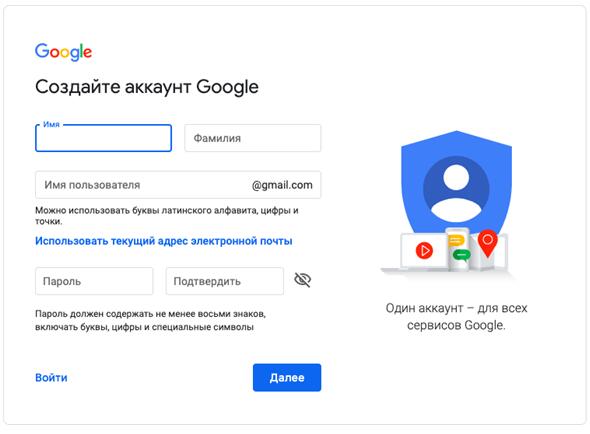
После завершения регистрации можно полноценно пользоваться сервисом. Открываем сервис google.com и нажимаем на такой значок:
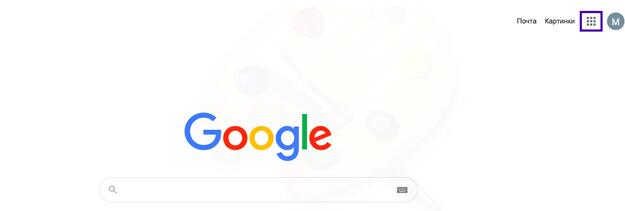
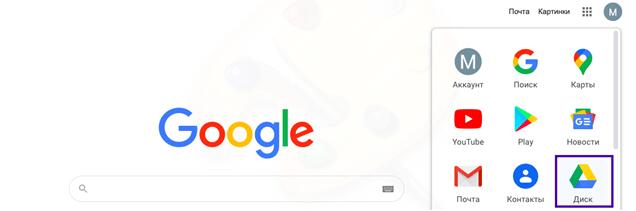
После этого, как нажали на этот значок появляется меню, где жмём на «Диск». Это будет началом работы с гугл диском.
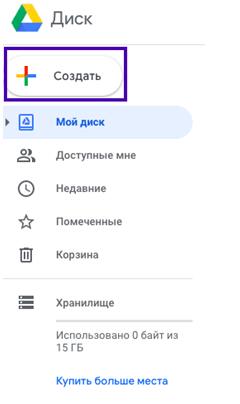
Далее, откроется меню, котором нужно выбрать пункт «Создать».
Создаём «Новый документ» в открывшемся окне.
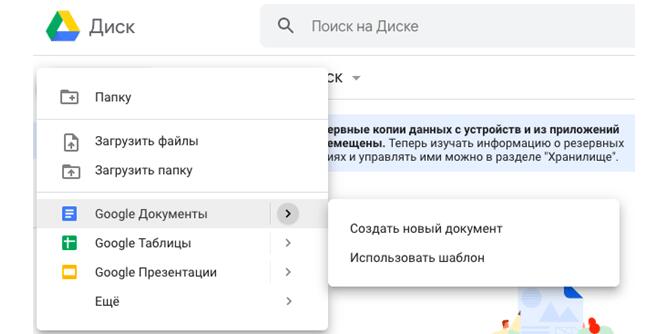
Выбираем Гугл Документы — создать новый гугл документ
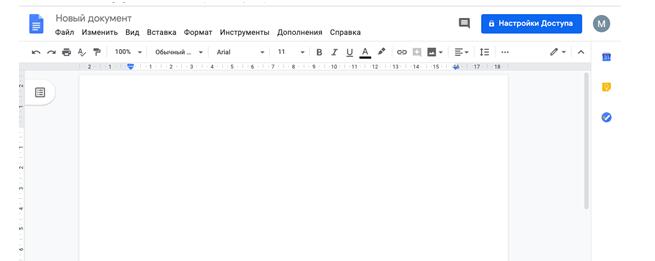
Если вы всё сделали правильно, можно начинать работу. Открывшийся документ выглядит так:
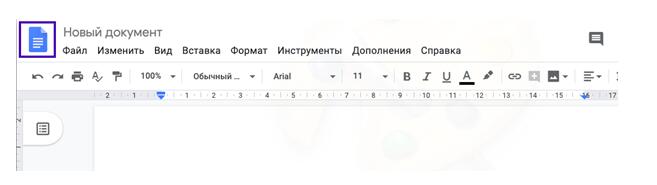
Если у вас уже есть документы в Гугл Докс их можно открыть при нажатии на синий значок:
Как открыть Microsoft файл в Гугл Докс
Сервис даёт возможность открывать файлы формата Microsoft Word без ограничений. Нажмите сначала на «Файл», потом на «Открыть».
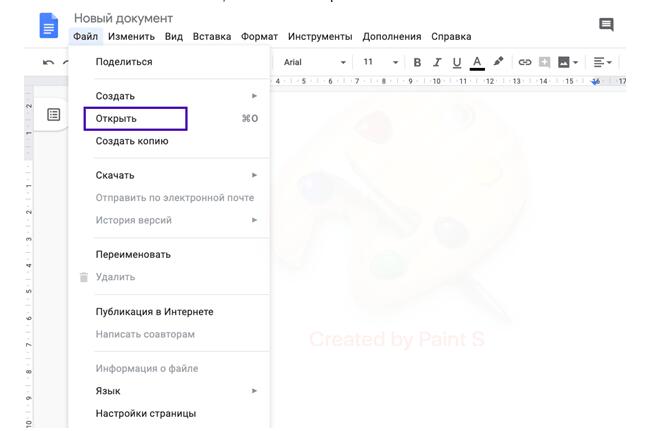
Пошаговая инструкция как открыть документ в Google Docs
Откроется новое окно. В нём нужно выбрать пункт «Загрузка».
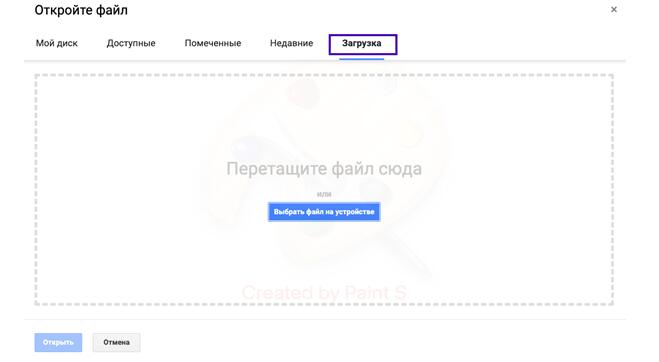
После выбора и загрузки файла можно начинать работу.
Актуальную подборку курсов: обучение Microsoft Office для разного уровня подготовки
Топовую подборку эффективных курсов по Microsoft Excel
Сохраняем документы в Google Docs
После создания файла на гугл диске он сохраняется в автоматическом режиме. Для того, чтобы его переименовать нужно нажать на «Новый документ» вверху экрана. Когда появится выделение голубым цветом можете вводить своё название.
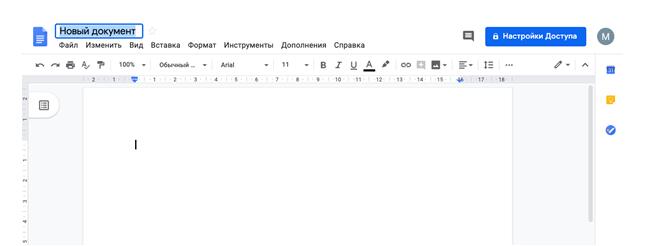
Переименовываем файл в Google Docs
При работе с файлом в Google Docs, он сохраняется сразу, походу вашей работы вместе с изменениями. К примеру, при внезапном выключении компьютера данные не пропадут. Все сохранённые документы находятся здесь:
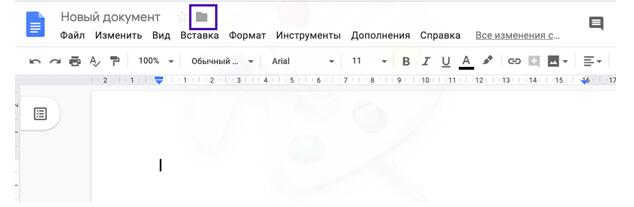
Это основная папка вашего гугл диска. Папки можно создавать самостоятельно и переносить туда документы. Для этого нужно кликнуть на значок папки и выбрать нужный пункт в меню. Оно позволяет создавать новые папки и перетаскивать в них имеющиеся файлы.
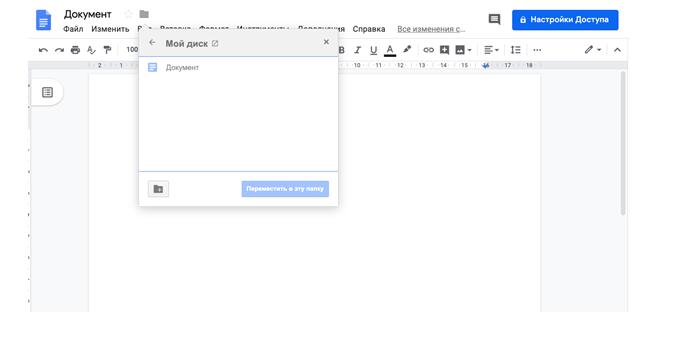
Создаём новые папки и перетаскиваем в них имеющиеся файлы
На диске можно работать просто перетаскивая документы. Всё по аналогии с компьютером. Нажмите на нужный файл и перетащите его в папку.
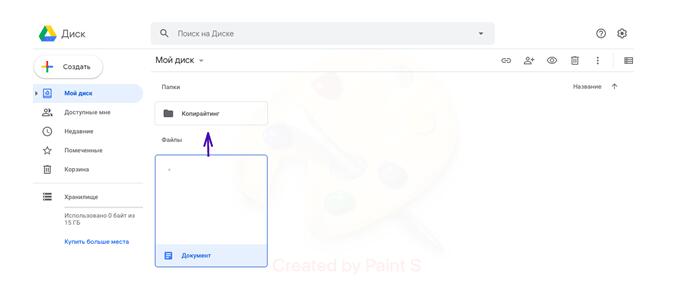
Работа на диске — выбираем нужный файл и перетаскиваем его в папку
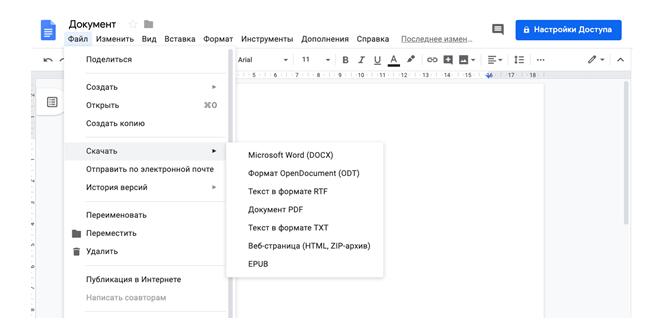
При необходимости скачать файл на ПК жмите на «Файл», «Скачать» и сохраняйте в необходимом формате.
Быстрые клавиши в основном меню:
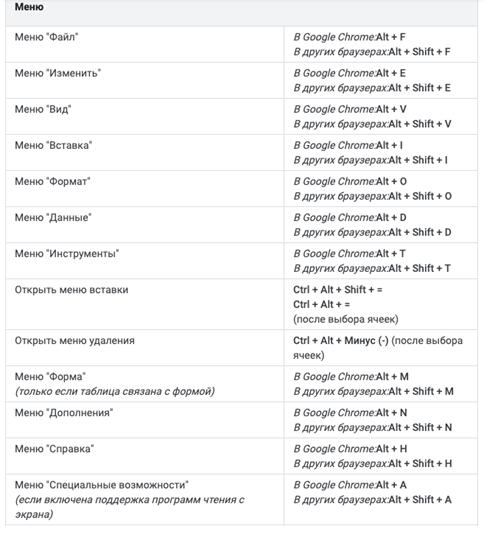
Работа с текстом
Панель инструментов в гугл докс
Чтобы работать с текстовым контентом вам нужно освоить панель инструментов Google Docs:

Для того, чтобы всё было максимально ясно я распишу каждый пункт.
- Стрелки назад-вперёд. Отменяют вносимые изменения.
- Печать. Значок принтера позволяет отправить документ на печать.
- Скопировать формат. Для этого сначала надо выделить часть текста, потом нажать на:
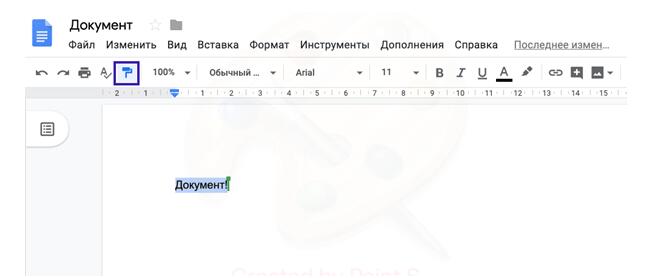
Выделите фрагмент к которому хотите применить корректировку.
- Масштабирование. Нажав на символ «100%» можно настроить приближение или отдаление текста. Размер шрифта не меняется.
- Выбор стиля. Этот пункт даёт возможность форматировать текст и заголовки. Если в техническом задании написано: «Форматировать заголовками Н1 и Н2» — это значит основной заголовок форматируйте нажав на «Заголовок 1». Все остальные будут «Заголовок 2».
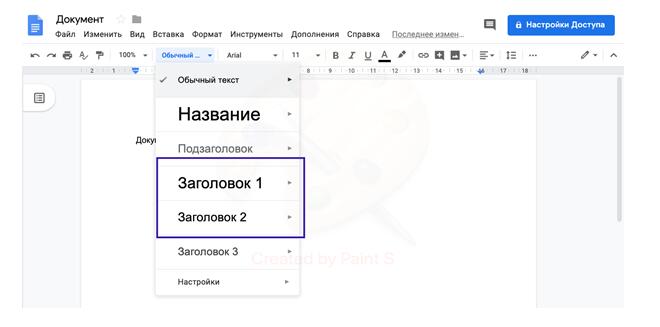
Если копируете данные из различных источников — пользуйтесь таким форматированием. Основной текст — выделите фрагмент и выберите «Обычный текст». Далее выбирайте необходимый заголовок.
- Стиль и размер шрифтов. Автоматически в Google Docs выбран шрифт Arial, размера 11. Чаще заказчики не просят корректировать эти настройки. Но если необходимо их менять, это можно сделать нажав на стрелочки возле стиля или размера.
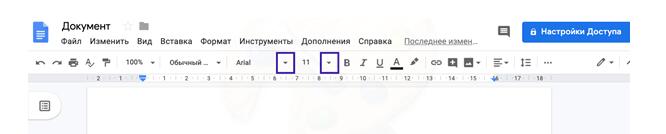
Меняем стиль и размер шрифтов
Дополнительные эффекты и выбор цвета шрифта. Нажав на «B» можно сделать жирный шрифт, « I » — курсив, «U» — подчёркнутый. Цвет текста и выделение маркером выбирается нажатием на следующие значки:
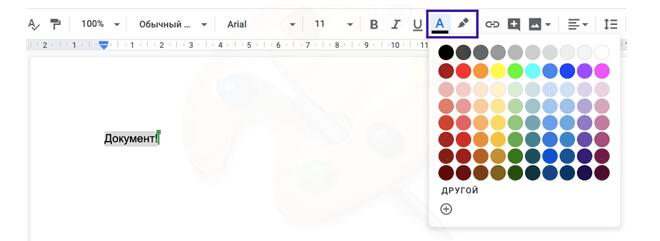
Меняем цвет текста
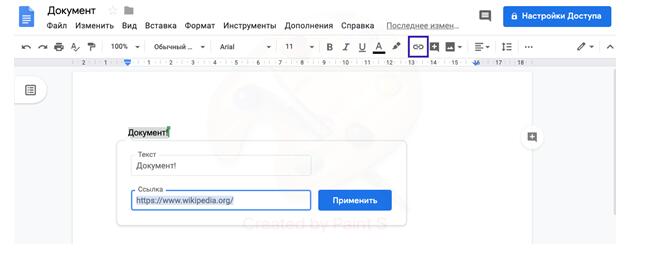
- Вставить гиперссылку. Позволяет вставлять ссылки из разных источников. Для этого нужно сначала выделить текст на который надо сделать ссылку. Затем нажать на соответствующий значок и вставить ссылку в открывшееся окошко.
- Комментирование. Этот пункт позволяет добавить заметки. Заказчики чаще всего таким способом пишут пожелания о корректировках. Для того, чтобы добавить комментарии к тексту — выделите фрагмент и нажмите на символ с белым плюсом. Сбоку появится окошко, позволяющее вносить информацию. В конце нажать на «Комментировать».
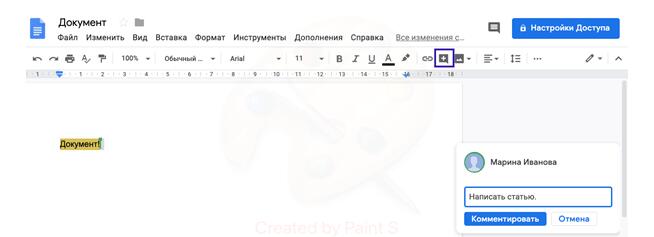
Добавляем комментарии к тексту
- Выравнивание. Чтобы выровнять текст выделите сначала необходимый фрагмент. Далее, жмите на значок с четырьмя горизонтальными линиями. Выберите положение на странице.
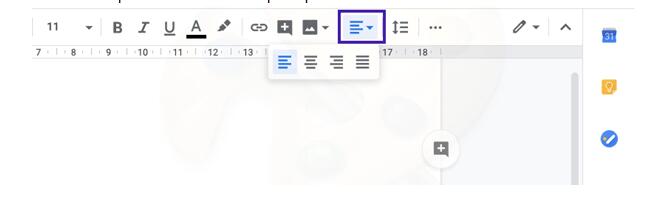
Как вставить изображение в гугл документ
- Вставка картинки. Чтобы вставить иллюстрацию нужно нажать на знак с двумя белыми треугольниками. В появившемся меню можно выбрать способ вставки картинки.
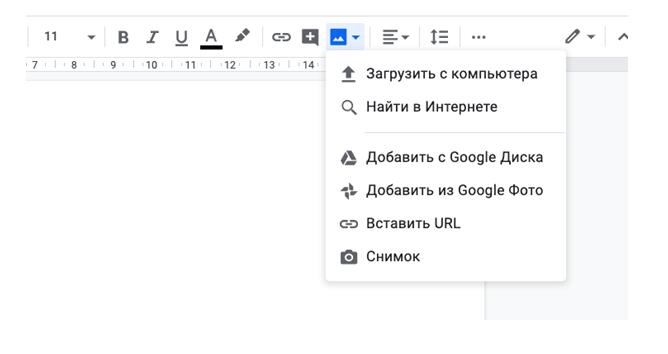
В меню выбираем способ вставки картинки
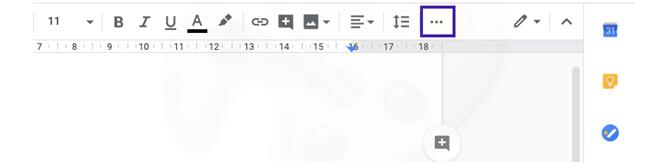
После добавления картинки её можно отредактировать по разным параметрам. Для этого нужно нажать на три точки и выбрать «Параметры изображений».
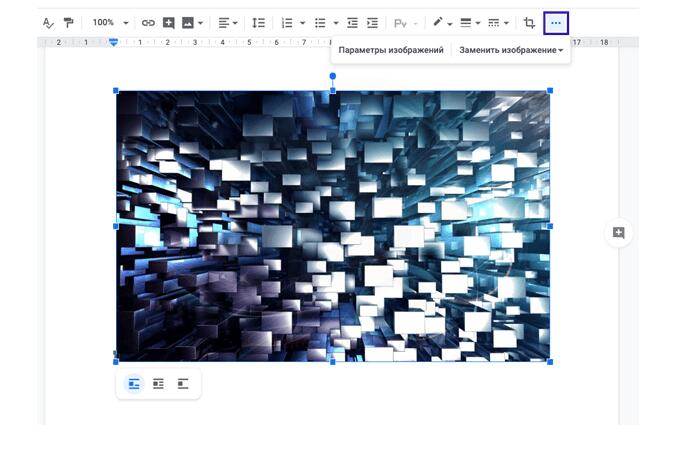
Откроется окно в котором можно двигать ползунки и регулировать настройки — прозрачность, яркость, контраст.
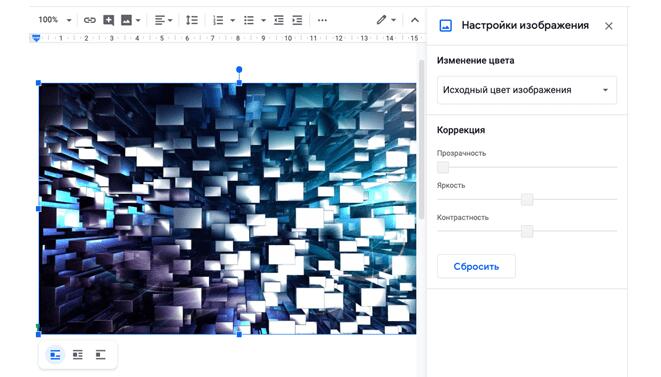
Регулируем настройки изображения
Под картинкой расположены три значка, нажав на которые можно изменить положение иллюстрации относительно текста.

Меняем положение иллюстрации относительно текста
Также картинку можно просто перенести из другой вкладки либо вставить (Ctrl+V либо через правую кнопку мыши).
Делаем список в гугл докс
В меню настроить список можно так:
Выбирайте нужный вариант списка. Один с нумерацией или другой — буквенный:
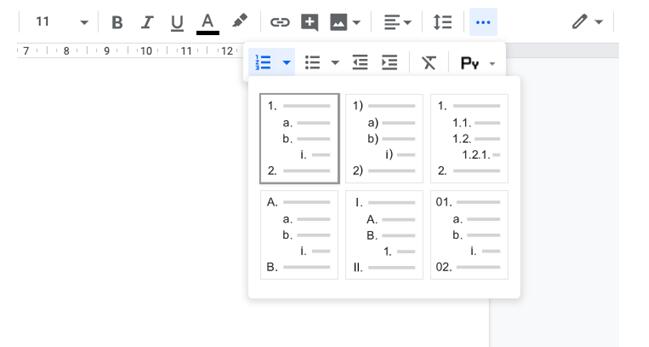
Варианты списка в гугл докс: с нумерацией или буквенный
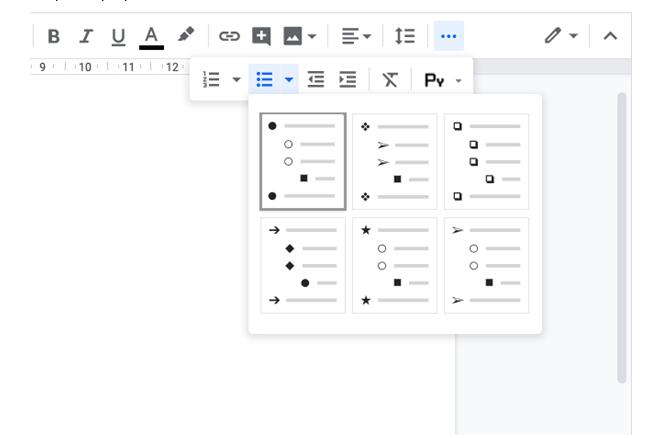
Маркированный список в гугл докс
Сформированные списки изменяются, если их выделить и кликнуть на нужный шаблон маркера. Разным можно сделать любой пункт списка.
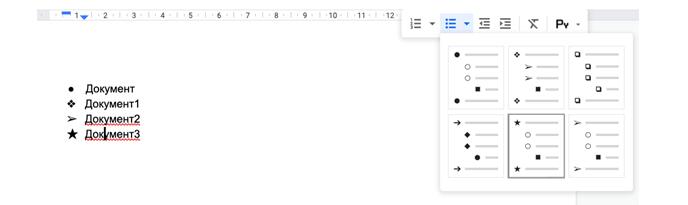
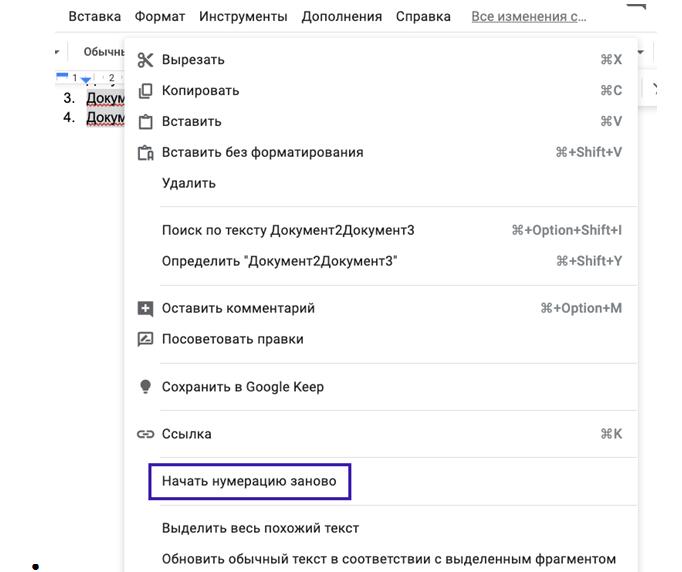
В списке с цифрами можно начать нумерацию в любом желаемом порядке и последовательности. Выделяйте фрагмент списка, нажимайте на правую кнопку мыши и выбирайте «Начать нумерацию заново».
Для создания многоуровневого списка воспользуйтесь функциями «Увеличить отступ», «Уменьшить отступ». Выделите нужные пункты списка и сдвигайте вправо-влево.
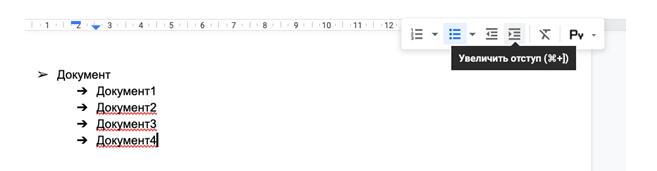
Создаём многоуровневый список
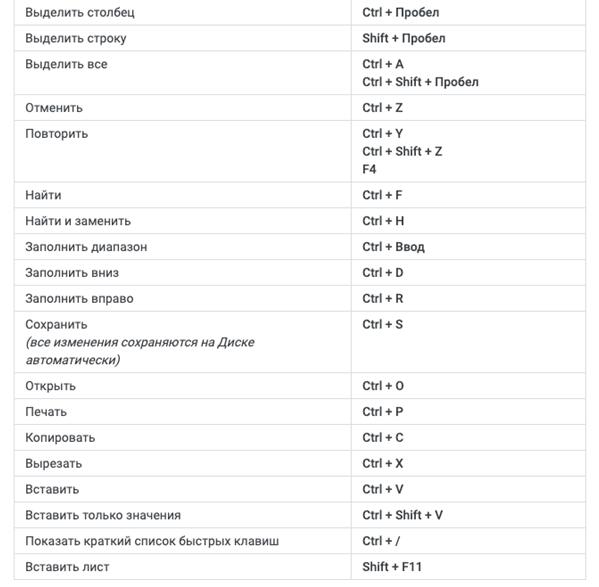
Быстрые клавиши помогают повысить эффективность и скорость работы:
Как работать с таблицей в гугл док
Для создания таблицы нажмите на «Вставка», «Таблица». Точное количество ячеек сразу можно не выбирать, а добавлять в процессе работы.
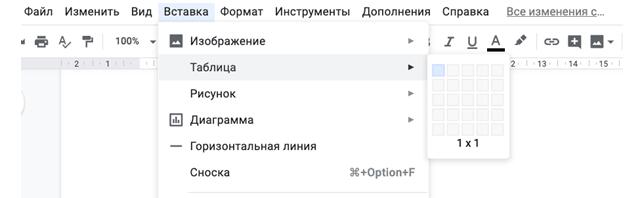
Создаём таблицу в гугл док
Чтобы редактировать таблицу нужно выделить ячейку, по соседству с которой планируется действие и кликнуть правой кнопкой мыши (ПКМ). В появившемся меню выберите нужный пункт.
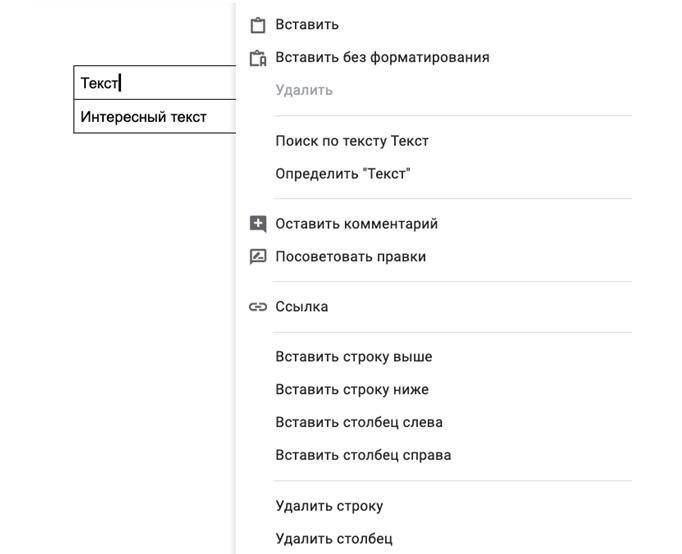
Редактируем таблицу в гугл док
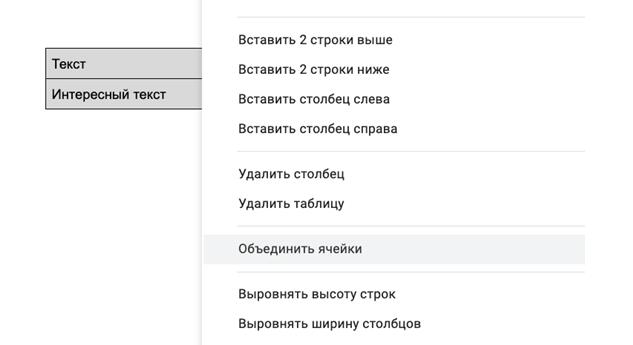
При желании можно объединить ячейки. Для этого выделить необходимые элементы и нажмите на ПКМ. Далее, нажимайте на «Объединить ячейки».
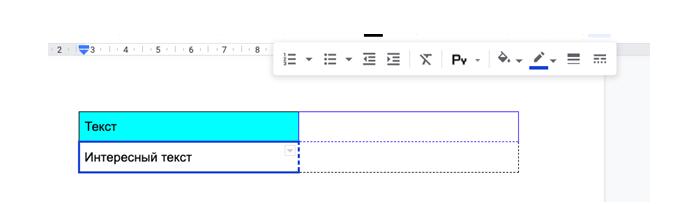
Если выделить ячейку и нажать три точки на панели инструментов появляются дополнительные опции. С их помощью можно дополнительно редактировать таблицу.
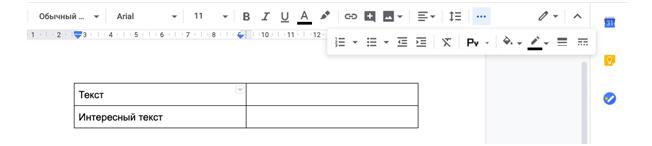
Выбрать цвет заливки ячейки, цвет границ, их толщину и стиль:
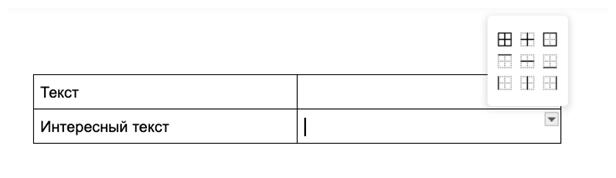
Если нажать на серый треугольник внутри ячейки вызывается меню, позволяющее регулировать настройку линий:
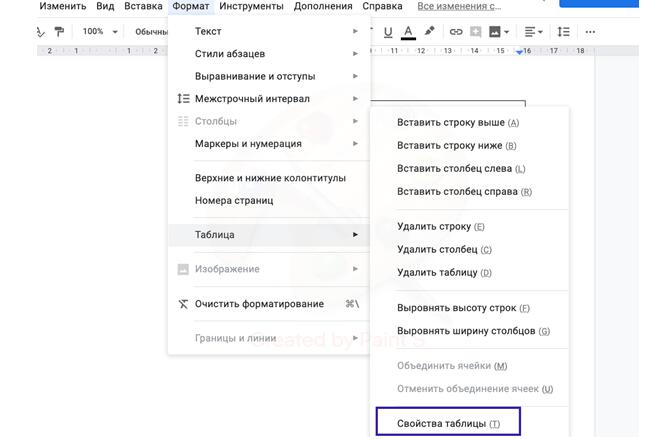
Чтобы посмотреть или отредактировать свойства таблицы нужно зайти во вкладку «Формат» и выбрать необходимый пункт.
В открывшемся меню можно вносить корректировки.
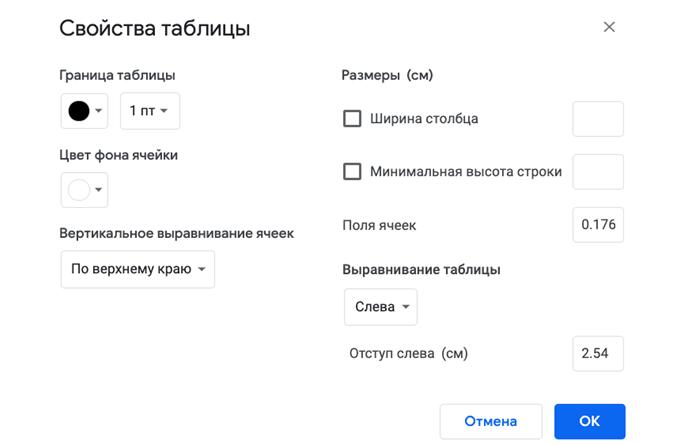
Вносим корректировки в меню таблицы
Быстрые клавиши в работе с таблицей:
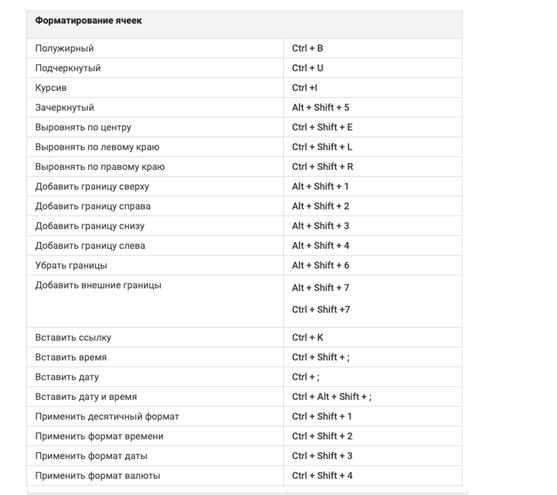
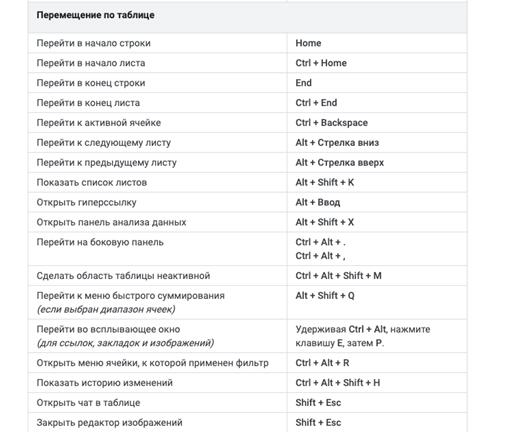
Быстрые клавиши в работе с таблицей
Статистика
Эта опция позволяет узнать дополнительную информацию о тексте: количество символов, страниц и т. д.
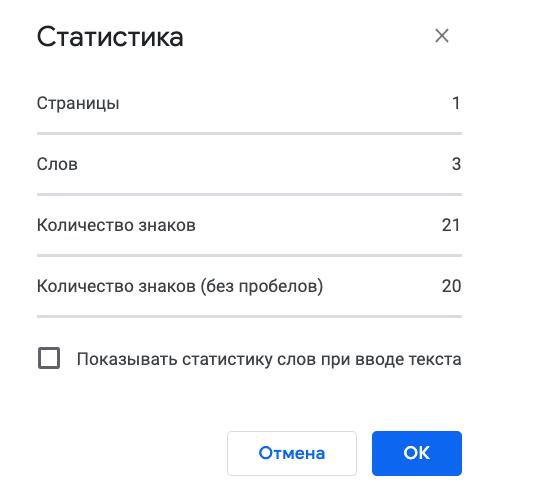
Вызывается через пункты — «Инструменты», «Статистика».
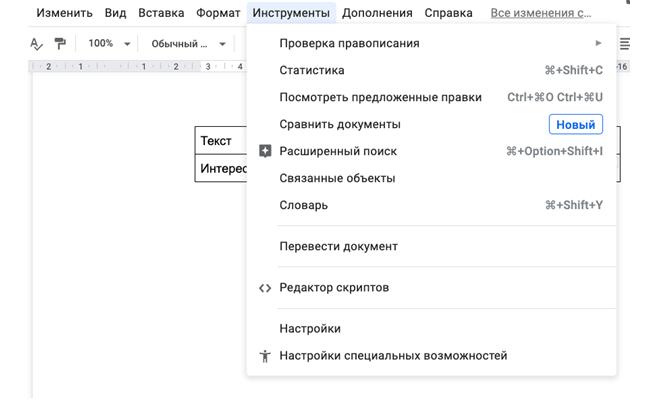
Работа над документом в гугл докс в совместном режиме
Чтобы показать ваш документ другому человеку копируйте линк на файл и откройте доступ.
Как настроить доступ в гугл докс
Как открыть доступ в гугл документах? Чтобы другой пользователь смог увидеть ваш текст нажмите на «Настройки доступа».
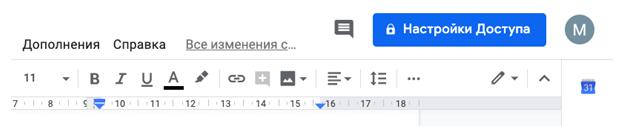
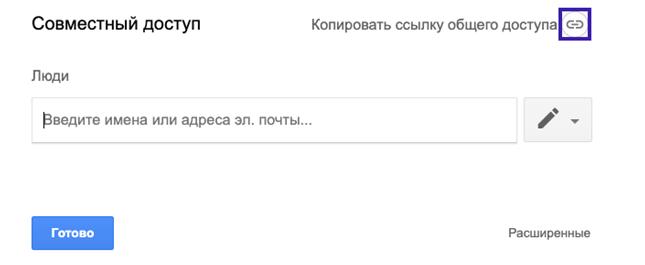
Затем на значок возле надписи «Копировать ссылку общего доступа».
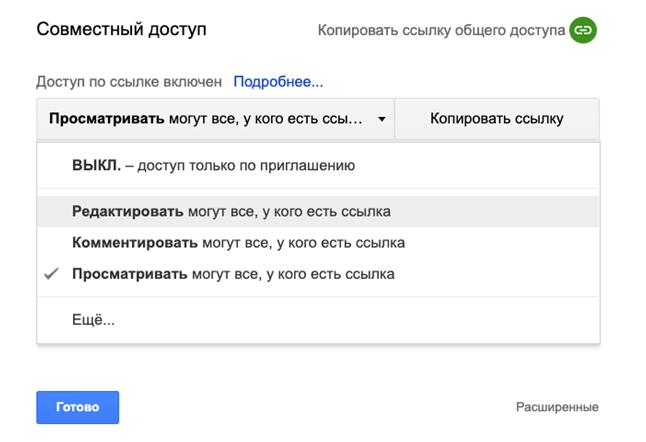
В выпавшем меню выберите нужный доступ. Заказчикам нужно открывать доступ на редактирование. Так как они могут вносить правки в ваш Гугл Документ онлайн.
После выбора доступа появившуюся ссылку можно копировать и отправлять.
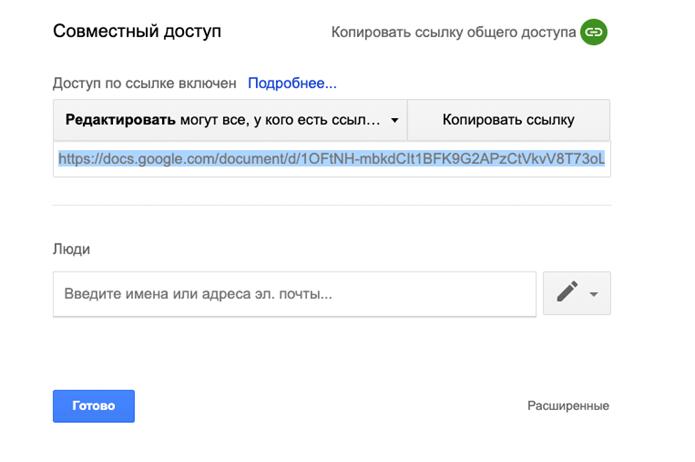
На скрине пример, как открыть доступ для редактирования Google Документа
Настройка доступа к папкам с документами
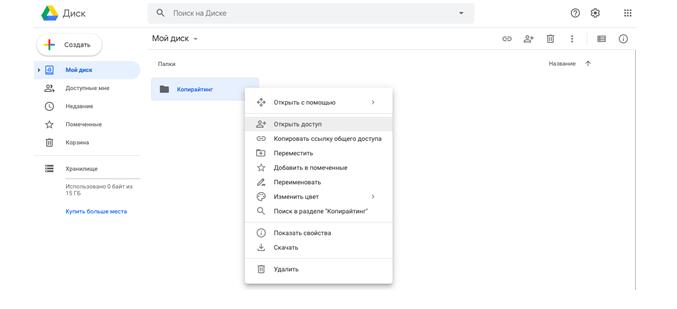
Зайдите на «Мой диск» и нажмите на правую кнопку мыши. Затем на нужную папку и выберите «Открыть доступ». Потом сделайте всё как в предыдущем пункте.
Как посоветовать правки
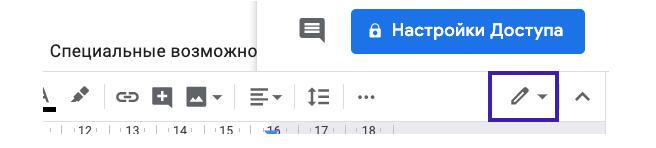
Вверху документа нажмите:
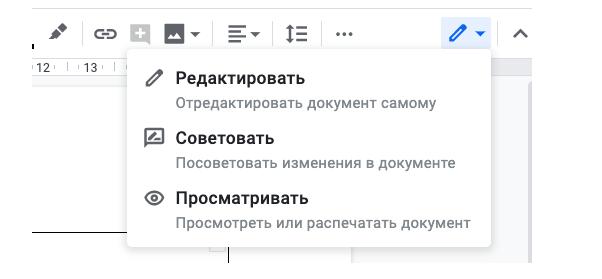
В открывшемся списке выберите пункт «Советовать».
Актуальную подборку курсов: обучение Microsoft Office для разного уровня подготовки
Топовую подборку эффективных курсов по Microsoft Excel
Быстрые клавиши
Чтобы ускорить работу – пользуйтесь быстрыми клавишами. Их можно найти в «Справка – быстрые клавиши». Или начинайте их уже использовать. Зажмите «Ctrl + /» – откроется полный список. (Эту палочку можно найти над цифрами справа, возле кнопки Num Lock).
Публикация и печать
В документе, который нужно распечатать, выберите Файл / Печать .
В результате откроется готовый к печати PDF-файл с диалоговым окном параметров печати.
Чтобы перед печатью документа добавить в него номера страниц, выберите пункт Параметры печати. в меню Файл и установите место их отображения. Изменив настройки, нажмите кнопку Печать в нижней части окна. В результате откроется PDF-файл с диалоговым окном печати.
Чтобы загрузить документ в качестве HTML-файла, выполните указанные ниже действия.
В документе выберите команду Файл / Загрузить как / HTML (zip-архив) .
Найдите загруженный файл на своем компьютере, разархивируйте его, выберите и нажмите кнопку Открыть .
Создание таблицы для совместного использования
Чтобы создать таблицу, в которой удобно сделать самозапись на тренинг, баркемп и т.п. надо выбрать Файл/Создать/Таблицу.
В открывшемся окне видим интерфейс, во многом схожий с интерфейсом OpenOffice или MS Office, функционал немного беднее, но основные инструменты есть. Создаем таблицу, делаем нумерацию, для возможности вписываться в дальнейшем, сохраняем таблицу дав ей нужное название.
Теперь нужно открыть таблицу для доступа другим людям, что бы любой мог вписаться. Нажимаем "Открыть доступ" (см. скриншот выше) и выбираем "Настройки совместного доступа".
В открывшемся окне нажимаем "Изменить", а далее можно дать доступ двумя способами:
- Выбираем нужный тип доступности (например личный: "всем, кому дано разрешение"), нажимаем "Сохранить". Т.к. нам требуется что бы пользователи могли вписываться в документ, при внесении пользователей (адреса будут появляться в таблице ) выбираем режим Редактор.
- Выбираем нужный тип доступности (например: "Любой пользователь, обладающий ссылкой"), нажимаем "Сохранить". Т.к. нам требуется что бы пользователи могли вписываться в документ, ставим галочку в поле "Изменять может любой пользователь (вход не требуется)" и еще раз нажимаем "Сохранить".
Отправляем сообщение пользователям с правами просмотра или редактирования к этому документу.
Помощь также можно получить в краткой инструкции по работе с google docs от Google.
1. В созданную мной таблицу введите сведения о себе.
2. Создайте собственный Google-документ по названием “Рефлексия” , в котором напишите
- с какими сложностями Вы столкнулись, выполняя задания;
- как Вам удалось с ними справиться;
- какие новые термины Вы узнали;
- выбрав в общей таблице адреса электронной почты коллег со схожими Вам (по Вашему мнению) интересами, пригласите их к комментированию созданного документа (не забудьте пригласить меня ).
3. Примите участие в редактировании рефлексивных документов, созданных Вашими коллегами.