Режим энергосбережения на айфоне: особенности, плюсы и минусы
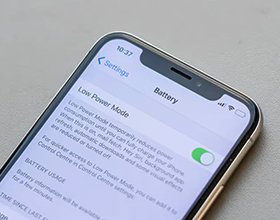
Современные модели смартфонов от компании Apple обладают немалым количеством полезных опций. Одной из подобных является режим энергосбережения, представляющий собой функцию, позволяющую продлить автономное время работы мобильного устройства посредством определенных ограничений, связанных с отключением различных компонентов, что потребляют лишнюю энергию.
Особенности
Режим энергосбережения на Айфонах предусматривает различные ограничения, включая уменьшение яркости дисплея, выключение анимаций и других визуальных эффектов, а также отключение определенных функций, осуществляющих работу в фоновом режиме.
Подобные манипуляции позволяют сократить потребление заряда аккумулятора и существенно продлить время автономной работы мобильного телефона.
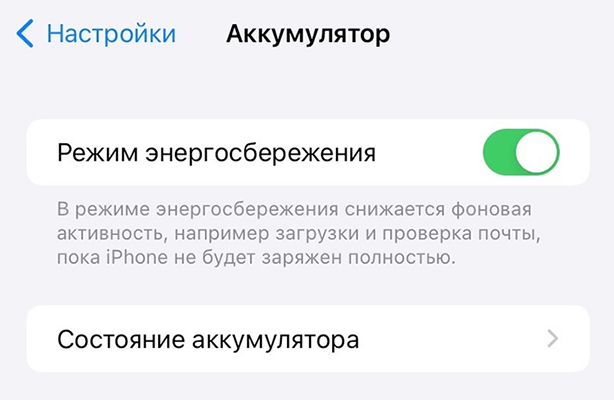
Для включения или отключения опции энергосбережения на Айфоне пользователю потребуется перейти в «Настройки» телефона, выбрать раздел «Аккумулятор» и передвинуть ползунок напротив пункта «Режим энергосбережения», чтобы тот стал зеленым.
Плюсы режима энергосбережения
- Увеличение автономной работы. Ключевое достоинство данного режима заключается в существенном продлении времени функционирования гаджета. Особенно полезной эта опция окажется для пользователей стареньких моделей Айфонов с изношенным аккумулятором. Стоит отметить, что данная функция включается автоматически, когда состояние заряда батареи снижается до 20%, однако ее можно включить и самостоятельно даже при более высоких показателях.
- Экономия. Так как энергосберегающий режим призван значительно снижать потребление энергии, пользователи смогут реже заряжать мобильное устройство от сети, а также предотвратить преждевременный износ батареи, который влечет за собой дорогостоящую замену аккумулятора новым.
- Снижение нагрева. В процессе активной эксплуатации смартфон начинает излишне нагреваться, что особенно заметно при игре в мобильные видеоигры, во время съемки видео или при выполнении мобильным устройством других требовательных задач. Энергоэффективный режим отключает массу ненужных функций, благодаря чему температура гаджета значительно понижается. При этом, риск перегорания и выхода из строя деталей мобильного также становится гораздо меньше.
- Уменьшение риска потери данных. Нередко пользователи забывают следить за состоянием заряда мобильного устройства, из-за чего их девайс может внезапно выключиться. Разумеется, все программы будут автоматически закрыты, а несохраненная информация утеряна. Опция энергосбережения позволит более рационально расходовать остатки заряда батареи, благодаря чему пользователи смогут успеть сохранить необходимые данные в используемых приложениях.
- Ускорение работы. Так как энергоэффективный режим предусматривает отключение целого перечня функций, создающих нагрузку не только на аккумулятор, но и на «железо» смартфона, после их выключения мобильное устройство может выполнять базовые задачи гораздо быстрее.
- Польза в критических ситуациях. Для многих пользователей Айфон является их постоянным спутником, на котором завязано немало процессов, связанных с их жизнедеятельностью, а поэтому внезапное выключение мобильного устройства может повлечь за собой массу негативных последствий. Поэтому энергосберегающий режим может оказать серьезную пользу в трудных ситуациях, растянув время автономной работы гаджета на максимальный срок. Как бы это смешно не звучало, но при определенных обстоятельствах, эта простая опция даже может спасти человеческую жизнь, например, если владелец Айфона оказывается в условиях дикой природы, нуждаясь в вызове срочной помощи, когда каждый процент заряда батареи оказывается на счету.
Минусы
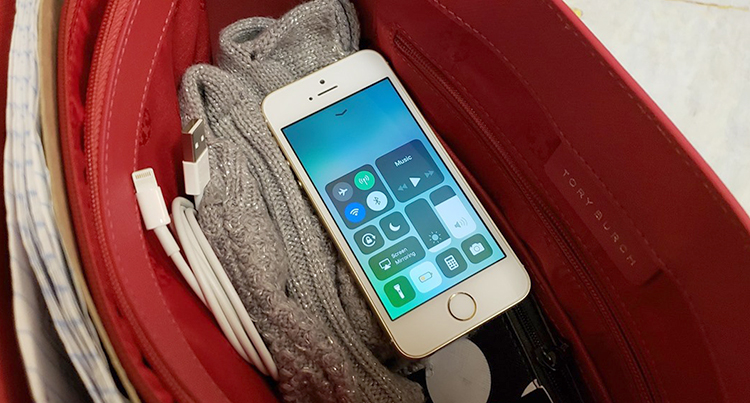
- Ограничение функционала. Ключевой недостаток режима энергосбережения заключается в ограниченном доступе к определенным опциям и программам, вследствие чего пользователь не сможет воспользоваться определенными приложениями и функциями. Такой режим эксплуатации смартфона предусматривает полное прекращение обновлений в фоновом режиме и отключение некоторых уведомлений. Также в данном режиме не представляется возможным использование фирменного голосового помощника Siri и опции разблокировки смартфона посредством распознавания лица (Face ID).
- Снижение производительности. В энергосберегающем режиме Айфон действительно может выполнять базовые задачи гораздо быстрее, так как отключаются многие фоновые процессы, замедляющие его работу. Тем не менее, данный режим накладывает ограничения на работу процессора и графического процессора смартфона, из-за чего воспользоваться ресурсоемким программным обеспечением и поиграть в требовательные игры получится далеко не всегда, так как устройству может попросту не хватать мощности для обеспечения работы подобных приложений на должном уровне, а иногда даже и для их запуска.
- Ухудшение визуальной составляющей. Работа дисплея является одним из главных процессов, оказывающих большую нагрузку на батарею телефона, поэтому в данном режиме она также подвергается ограничениям, связанным с уменьшением яркости экрана, из-за чего просматривать изображения, видео, фильмы, да и попросту пользоваться мобильным устройством будет не так комфортно.
Выводы
Итого, режим энергосбережения – очень полезная опция, доступная на всех моделях iPhone, которая позволяет мобильному телефону оставаться работоспособным на протяжении как можно более продолжительного количества времени.
Энергосберегающий режим не затрагивает работу аккумулятора, а поэтому является абсолютно безвредным для смартфона, благодаря чему им можно пользоваться в любое время без каких-либо ограничений. Однако, его рекомендуется использовать лишь при крайней необходимости продлить время работы аккумулятора до следующей подзарядки, так как эксплуатация мобильного в этом режиме на постоянной основе будет менее удобной и приятной.
7 советов для экономии заряда батареи iPhone, которые действительно работают
Мы собрали лучшие советы для экономии заряда батареи вашего iPhone, а также развенчали некоторые популярные мифы.
Просмотр видео, использование браузера, переписка с друзьями, публикация постов в соц сетях или любые другие действия разряжают ваш iPhone. Чтобы он не отключился в самый неподходящий момент, советуем придерживаться следующих рекомендаций.
Проверьте здоровье батареи Вашего iPhone
На протяжении времени аккумуляторы смартфонов деградируют, с этим ничего не поделать. Если вашему смартфону уже несколько лет, то он не будет держать заряд как новый. И мы говорим не о ёмкости батареи, которая показывает количество заряда на который она рассчитана, а о здоровье батареи, то есть какое количество заряда она способна удерживать после некоторого срока использования.
Компания Apple начиная с iOS 11.3 сделала доступным просмотр здоровья батареи без всяких сторонних приложений.
- Откройте Настройки
- Листайте вниз и выберите вкладку Аккумулятор
Далее выберите вкладку Состояние аккумулятора


Обычно вы начинаете замечать ухудшение производительности или уменьшение времени работы, если здоровье аккумулятора 80 и меньше процентов. Хотя вы все равно можете использовать приведенные ниже советы, но их эффективность не поменяет ситуацию кардинально. Лучшим решением для вас будет замена аккумулятора или покупка нового устройства.
Настройте яркость экрана
Полная яркость экрана расходует заряд намного быстрее, чем половина яркости. Чтобы быстро ее уменьшить откройте Пункт управления (проведите пальцем от правого верхнего угла вниз экрана, если у вас iPhone с Face ID, или вверх от нижней части экрана, если у вас iPhone с Touch ID) и проведите пальцем вниз в полосе Яркости.
Отключение Автоматической настройки яркости экрана тоже может сэкономить заряд батареи. Если она будет включена, то яркость будет автоматически регулироваться в зависимости от освещения вокруг, например, она повысится если вы находитесь под ярким солнцем.
Чтобы отключить Автояркость:
- Откройте Настройки и выберите Универсальный доступ
Выберете Дисплей и размер текста, затем листайте вниз и выключите функцию Автояркость


Включите Темный режим
Для iPhone с OLED дисплеями отличным способом экономии заряда служит Темный режим.
Вот список моделей с таким экраном:
- iPhone X
- iPhone XS/XS Max
- iPhone 11 Pro/Pro Max
- iPhone 12/12 Mini/12 Pro/12 Pro Max
Если вы владелец одной из данных моделей, то Темный режим является не просто украшательством. OLED дисплеи могут подсвечивать отдельные пиксели, в то время как IPS дисплеи подсвечивают сразу все. Когда нужно отобразить черный цвет, то IPS его имитирует сочетанием других темных цветов, в то время как OLED полностью отключает подсветку этого пикселя, что дает не только истинно черный цвет, но и расходует заряд батареи намного меньше.
Чтобы включить Темный режим:
- Откройте Настройки и выберите Экран и яркость.
Выберите Темное


Включите Режим энергосбережения
Это отличная функция для экономии заряда батареи, но она вынуждает идти на некоторые компромиссы. Когда вы включаете Режим энергосбережения — некоторые фоновые процессы на вашем устройстве приостанавливаются, такие как автоматические загрузки, резервное копирование в iCloud, синхронизация писем Email, функция Привет, Siri и подобные.
Ваше устройство само предложит перейти в этот режим при заряде батареи 20%, но вы можете включить его вручную в любой момент:
- Откройте Настройки и выберите Аккумулятор
Включите Режим энергосбережения


Вы также можете добавить включение этого режима через Пункт уведомлений:
- Откройте Настройки и выберите Пункт управления
- Выберете Настроить элементы управления
- Прокрутите вниз и найдите пункт Режим энергосбережения
- Нажмите на зеленый плюс напротив него
Теперь вы сможете включать этот режим в Пункте управления, не заходя каждый раз в Настройки.


Отключите Push и Fetch письма вручную
Если вы получаете много электронных писем в день, то вы можете отключить автоматическую синхронизацию с почтовым ящиком. Вместо этого вы можете получать письма на телефон, только когда непосредственно заходите в свой почтовый ящик и обновляете его. Также вы можете настроить, чтобы синхронизация происходила в определённое время и определенное количество раз в день.
Чтобы отключить их:
- Откройте Настройки и выберите Почта
- Выберете Учетные записи, дальше выберите Загрузка данных
Отключите Push и поставьте галочку Вручную


Уменьшите время Автоблокировки экрана
Автоблокировка служит для того, чтобы блокировать экран iPhone, если вы не пользуетесь им определенное количество времени. Вы можете задать время спустя которое нужно блокировать экран, например после 30 секунд или 5 минут бездействия. Лучше всего выбрать самый короткий промежуток времени из доступных.
Чтобы включить Автоблокировку экрана:
- Откройте настройки и выберите Экран и яркость
Выберете Автоблокировка и поставьте галочку напротив 30 секунд


Избегайте приложений разряжающих батарею
Ваш iPhone собирает данные о работе приложений и количестве заряда, который они потребляют. Чтобы получить отчет об использовании батареи, откройте настройки и выберите Аккумулятор
Вкладка ниже покажет, какие приложения сколько заряда батареи использовали за последние 24 часа или 10 дней.
Нажмите на Активность и если под названием приложение вы видите надпись В фоновом режиме, значит приложение работало пока вы им не пользовались и обменивалось данными.


Чтобы запретить всем приложениям или некоторым из них делать это в дальнейшем:
- Откройте Настройки и выберите Основные
Выберете Обновление контента и нажмите Выключить или найдите нужное приложение и отключите эту функцию только для него.


Большинство из них работают только когда вы их запускаете, но некоторые типа мессенджеров или почтовых клиентов постоянно синхронизируются с сервисами и разряжают батарею устройства. Как поступать конкретно с почтовыми клиентами мы описали выше.
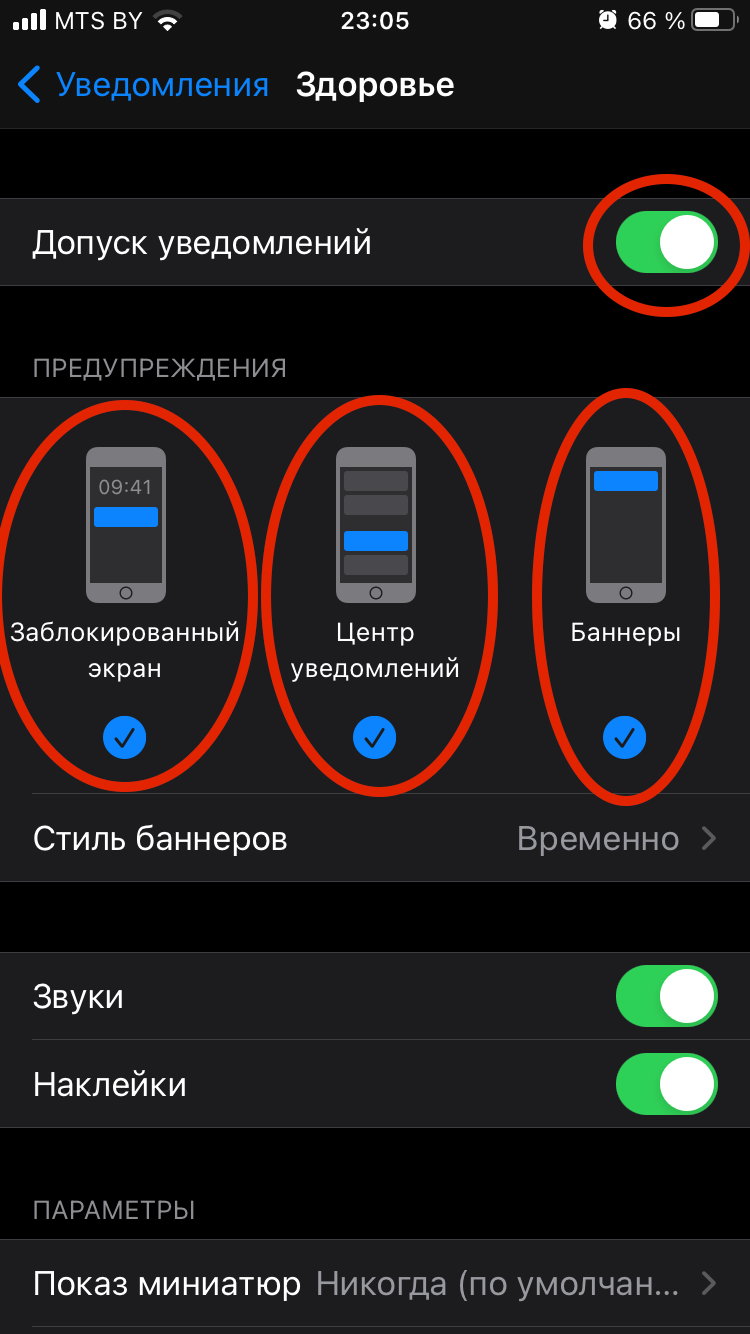
Отключите всплывающие уведомления
Когда Вам приходят уведомления — экран iPhone включается и расходует заряд батареи. Если всплывающие уведомления не сильно важны для вас, то лучше отключите их:
- Откройте Настройки и выберите Уведомления
Выберите Показ миниатюр и нажмите Никогда


Также можете настроить или отключить уведомления только для некоторых приложений, выбрав нужное в списке внизу.

Что на самом деле не помогает сэкономить заряд батареи?
Некоторые утверждают, что ручное закрытие фоновых приложений может сэкономить заряд батареи. Но на самом деле, это может расходовать ее заряд только больше.
Приложение работающие в фоне, конечно, расходуют заряд, но iOS не позволяет им работать все время без остановки. Некоторое время, после использования вами они еще работают, но потом они автоматически выгружаются из фона, и остаются только данные об их последнем состоянии. Это позволяет при повторном обращении к ним — мгновенно возобновить их работу в фоновом режиме, если речь идет, например, об автоматической синхронизации почтового клиента с сервером. Или возобновить работу в активном режиме, если вы решили воспользоваться почтовым клиентом и непосредственно открыть приложение.
А запуск с любого приложения с нуля требует отдельных ресурсов системы, значит и ресурсов батареи.
Другое заблуждение, что включенный WiFi и Bluetooth расходуют заряд батареи — тоже не полностью правда. Конечно, так было раньше и это заметно ощущалось, когда емкости батарей в смартфонах были значительно меньше. Однако сейчас, когда емкости намного больше, а эти функции максимально оптимизированы, то при простом включении, не использовании, разница будет очень не значительной.
WiFi может передавать ваше местонахождение, которе используется некоторыми приложениями, но в сравнении с GPS — он значительно экономичнее расходует заряд.
Отключение отслеживания местоположения также может привести к разрядке аккумулятора iPhone, так как данные о геолокации используются, чтобы определить, должен ли ваш iPhone включать Оптимизированную зарядку аккумулятора, когда вы подключаете его к зарядке.
Оптимизированная зарядка аккумулятора в iOS 13 и более поздних версиях предназначена для уменьшения износа аккумулятора и увеличения срока его службы за счет сокращения времени, которое ваш iPhone проводит полностью заряженным.
Когда эта функция включена, в определенных ситуациях ваш iPhone будет останавливать зарядку после достижения 80%. iPhone использует машинное обучение, чтобы понять ваш распорядок дня, чтобы оптимизированная зарядка активировалась только тогда, когда ваш iPhone прогнозирует, что он будет подключен к зарядному устройству в течение длительного периода времени.
То есть, если вы оставляете телефон но ночь на зарадке, то алгоритм предсказывает, в какое время вы обычно идете спать, чтобы за это время полностью зарядить ваш iPhone. А если вы, например, подключите его для небольшой подзарядки в течении дня, он зарядится до 80%, чтобы не изнашивать аккумулятор.
Подписывайся на Эксплойт в Telegram, чтобы не пропустить новые компьютерные трюки, хитрости смартфонов и секреты безопасности в интернете.
Как автоматически включать режим энергосбережения на iPhone при достижении определённого процента батареи
Когда аккумулятор вашего iPhone разряжается до 20%, вы видите всплывающее окно с предложением включить режим энергосбережения. Но что, если вы не хотите ждать, пока он достигнет такого низкого уровня, прежде чем вам будет предложено режим энергосбережения?

Конечно, вы можете вручную включить режим энергосбережения в любое время. Или вы можете автоматизировать эту задачу и тогда ваш iPhone будет автоматически переходить в режим энергосбережения при достижении нужного вам процента заряда аккумулятора.
Например, если вы хотите, чтобы ваш iPhone активировал режим энергосбережения, когда заряд аккумулятора падает ниже 40%, 50% или любого другого уровня, вы можете легко это сделать.
Автоматическое включение режима энергосбережения на iPhone, при достижении определенного заряда процента аккумулятора
1) Откройте приложение Команды и нажмите на вкладку Автоматизация.
2) Нажмите “Создать автоматизацию для себя“. Если у вас уже есть созданные автоматизации, сначала нажмите кнопку “плюс” справа вверху.

3) Прокрутите вниз и выберите “Уровень заряда“.
4) Отрегулируйте ползунок до нужного процента. Например, если вы хотите, чтобы ваш iPhone автоматически включал режим энергосбережения, когда он достигает 50% заряда батареи, установите ползунок на 50%. Затем выберите Равняется 50% и нажмите Далее.
5) Внизу в строке поиска введите режим энергосбережения. В результатах поиска выберите “Вкл./выкл. режим энергосбережения”.

6) Убедитесь, что у действия написано “Вкл. режим энергосбережения“. Если выключено, то включите его. После этого нажмите “Далее“.
7) Отключите Спрашивать до запуска. Это обеспечит автоматизацию без вашего одобрения.

8) Наконец, нажмите Готово.
Вот и все! Вы успешно настроили свой iPhone на автоматическое включение режима энергосбережения, когда уровень заряда батареи равен 50% (или выбранному вами процент).

Как отелючить автоматическое включение режима энергосбережения на iPhone
Если вы считаете, что вам это больше не нужно, перейдите в приложение “Команды” и нажмите “Автоматизация”. Затем проведите пальцем влево по этой автоматизации и нажмите “Удалить“. Ваш iPhone больше не будет автоматически включать режим энергосбережения.
iPhone 11 и Pro, Pro Max быстро разряжаются: решение без тёмной темы и «капитанов очевидность»
Сейчас в 2020-м году единственная реальная причина, почему Apple iPhone 11, 11 Pro и 11 Pro Max быстро разряжается, скрыта в программном обеспечении iOS. Здесь вы найдёте наиболее актуальные варианты решения проблемы. Обещаем, что всё пройдёт без упоминания тёмной темы!
Устроим блиц-опрос по вашему «айфону». Есть все шансы восстановить автономность смартфона самостоятельно — просто выбирайте варианты ответа на наши вопросы и прочитайте пояснения к ним.
Восстанавливаем «Айфон 11», который стал быстрее разряжаться
Прежде, чем начать, мы должны договориться:
- — вы уже проверили «здоровье батареи» (максимальную ёмкость);
- — она на уровне выше 80%;
- — и уже испробовали что-нибудь из 27 способов устранения повышенного расхода заряда аккумулятора (начиная от перезагрузки, отключения помощника Wi-Fi до регулировки мощности фонарика долгим нажатием).
Поэтому перейдём к самым неочевидным, но актуальным неисправностям iOS. Из-за них любой смартфон линейки iPhone 11 быстро разряжается.
1. Вы обновляли смартфон до iOS 14?
Для iPhone 11 уже актуален переход на iOS 14, но есть нюансы.
• Да, последняя актуальная версия 14.2 (или новее).
В версии 14.2 (и новее) исправлены некоторые проблемы с подчисткой старых индексов. Из-за них некоторые устройства требовали несколько дней на «адаптацию» системы. После правильного распределения энергоресурсов расход заряда восстанавливался на штатном уровне.
• Да, но у меня версия 14.0.1 (публичная).
В публичной сентябрьской версии 14.0.1 требуется немного времени на тренировку компонентов системы по части энергопотребления. Просто пользуйтесь смартфоном как обычно в течение трёх дней. Если расход заряда не снизился, то переходите к пункту 2.
• Нет, у меня iOS 13.
Мы не призываем переходить на iOS 14, но у вас должна быть iOS 13 версии не ниже 13.7, чтобы исключить известные проблемы по взаимодействию между ПО и аппаратными ресурсами. Обновитесь, либо переходите к пункту 2, оставив обновление iOS на крайний вариант.
2. Как давно заряжали iPhone 11 до 100%?
Учитывайте особенности iOS при зарядке.
• Не обращаю на это внимания, но кажется, что недавно.
В iOS 13 появилась функция оптимизации зарядки батареи. Сохранилась она и в iOS 14. Суть её действия — не давать смартфону заряжаться до 100%, чтобы продлить срок службы аккумулятора по принципу электромобилей.
Иногда она работает неправильно и не даёт «айфону» заряжаться до 100% неделями, что может привести к сбоям в программном индикаторе заряда. Отключить её можно по незатейливой инструкции.
После зарядите смартфон до 100%, подержите на зарядке час, затем разрядите до отключения естественным образом и зарядите вновь до 100%. После можно вновь включить функцию оптимизации.
• Всегда заряжаю до 100%.
В этом случае сразу переходите к пункту 3. Однако мы хотели бы посоветовать без необходимости просто поддерживать уровень заряда iPhone 11 между
80-85%. Так вы снизите нагрузки на химический элемент, замедлите окислительно-восстановительные реакции внутри литий-ионного аккумулятора с полимерным электролитом.
• Специально не даю заряжаться до 100%.
Поставьте смартфон на зарядку, подождите пока он зарядится до 100% и оставьте его так ещё примерно на час. Пользуйтесь как обычно, разрядив до отключения. Затем вновь поставьте на зарядку до 100%. Если не помогает, то идём дальше.
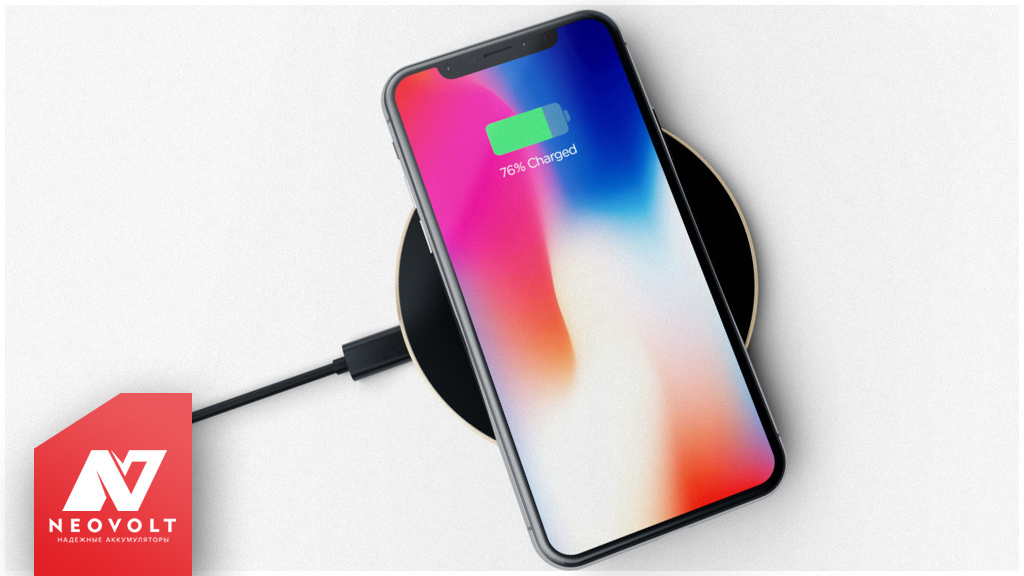
3. Как часто пользуетесь беспроводной зарядкой?
Беспроводная зарядка ничем не опасна, однако технология имеет ограничения.
• Очень редко или вообще не пользуюсь.
Беспроводная зарядка ещё далека от совершенства из-за относительно невысокого КПД. Однако сегодняшние технологии позволяют её применять без вреда для iPhone 11, хотя и держат аккумулятор в «напряжении».
Чем качественнее адаптер беспроводной зарядки, тем меньше негативных последствий для батареи (для 11-го нужно 7,5 Вт). Поскольку вы не слишком часто прибегаете к этому способу питания «айфона», то переходите к пункту 4.
• Постоянно пользуюсь или регулярно.
Слишком частая зарядка от QI-катушки повышает риск лишней нагрузки на аккумулятор iPhone 11. Возможны нагрев и неоптимальные режимы питания (телефон и зарядник не всегда идеально размещены). Такой сценарий постепенно изнашивает элемент питания, но также негативно сказывается и на программной индикации заряда.
Как следствие смартфон может показывать 100%, но по сути быть недозаряженным (зарядки уже нет при недостаточном напряжении — менее 4,2 В) и не набрать ёмкости. По достижению 4,2 В аккумулятор должен ещё набрать примерно 13% ёмкости (у iPhone 11) в течение некоторого времени с постоянным понижением тока заряда.
Обычно сопровождается симптомом в виде скачков процента заряда (было 100%, через минуту уже 98%, а через 5 минут уже 72%). Подключите проводную зарядку. Заполните индикатор батареи до 100%, подождите ещё 30-60 минут. Обычным способом разрядите смартфон до отключения и вновь зарядите до 100%.
• Что такое беспроводная зарядка?
К нам часто обращаются владельцы iPhone 11. При вопросе о беспроводной зарядке некоторые пользователи очень удивляются, что такое оказывается вообще в их смартфоне есть. Подробно о беспроводной зарядке мы рассказывали в статье.
4. Вы тратите много времени на интернет-сёрфинг в iPhone 11?
Изобилие обращений к интернет-сервисам лучше «загнать» под контроль.
• Нет, у меня есть другое основное устройство с браузером и онлайн-сервисами.
В таком случае проверьте только фоновые процессы. Важно узнать, насколько часто они обращаются за обновлениями. Проконтролируйте уведомления, автоматические загрузки, подписки на апдейты и так далее.
• Да, я много времени провожу в браузере и приложениях.
Попробуйте на время включить режим «Экономии данных» для мобильной связи и Wi-Fi. Подробно об алгоритмах этой функции Apple рассказывала здесь.
Включаем экономию данных:
— Перейдите в «Настройки» → Wi-Fi → иконка сведений («i») рядом с активной сетью Wi-Fi → «Экономия данных» → включить.
— Перейдите в «Настройки» → «Сотовая связь» → «Параметры данных» → «Экономия данных» → включить.
5. Ничего не помогает, и по-прежнему ваш iPhone 11 быстро разряжается?
• Да, мне кажется, что он должен работать дольше.
Очень часто пользователи ожидают от iPhone 11 длительной автономности. Однако на практике с установленными приложениями, работающими в фоновом режиме сервисами, отслеживанием по картам геолокации и регулярным включением экрана он требует зарядник уже к вечеру или на следующее утро.
Сколько должен держать заряд «Айфон» 11-й серии:
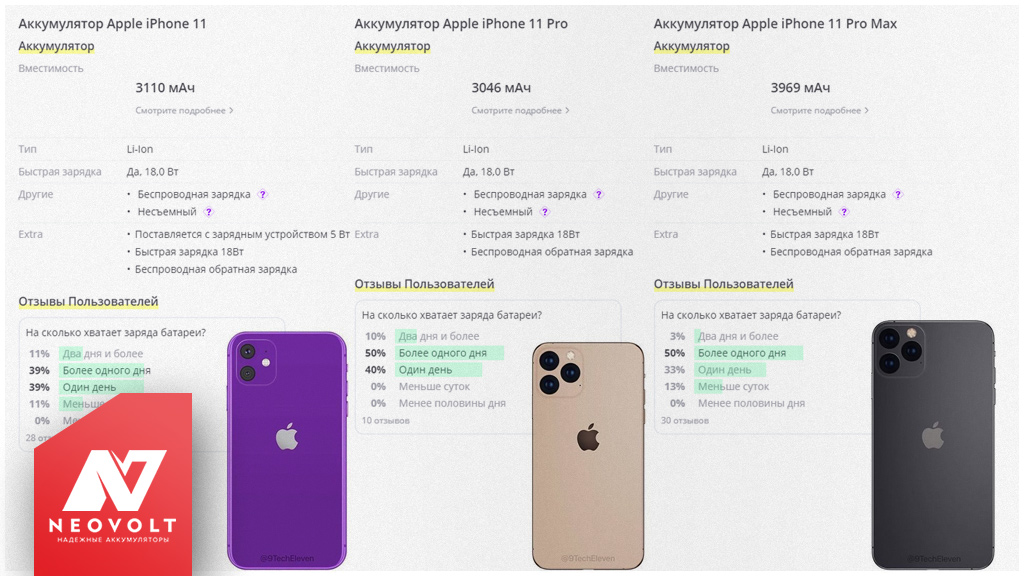
- — iPhone 11 с аккумулятором 3110 мА·ч хватает на 1 рабочий день;
- — iPhone 11 Pro с батареей 3046 мА·ч иногда держит больше суток;
- — iPhone 11 Pro Max при 3969 мА·ч требует зарядки через день-полтора.
Мы знаем о случаях, когда недавно купленный смартфон не держит заряд и половины дня. Притом ничего из рекомендаций здесь или из СМИ (регулировка яркости экрана и прочие очевидные вещи) не помогает. Максимальная ёмкость в настройках показывает 98%-99%.
• Да, он едва доживает до обеда.
Ситуация, прямо скажем, нетипичная. Но есть выход. Поможет полный сброс.
Как выполнить сброс на iPhone 11, iPhone 11 Pro, iPhone 11 Pro Max:
- 1. «Настройки» → «Основные» → «Сброс»;
- 2. «Стереть контент и настройки»;
- 3. «Сохранить копию данных»;
- 4. введите ваш пароль.
У всех представителей линейки iPhone 11 хорошие качественные компоненты, но их батарея — всего лишь расходник. Когда не помогает и полный сброс, то остаётся два варианта:
- • вышел из строя аккумулятор (высокая вероятность);
- • неисправен контроллер питания или вечный недозаряд (редко).
Брак или износ аккумулятора — это вполне обычное явление для любого производителя, в том числе и для Apple. Но выход из строя внутренней электроники происходит в самых редких случаях. Причиной тому может быть попадание воды, падение, плохой зарядник.
Оригинальные аккумуляторы для замены в iPhone 11 с заводов отдельно не поставляются. Решить проблему бракованной батареи без гарантийного обслуживания можно только в сервисном центре Apple. Компания предоставит оригинальный элемент питания по внутренним поставкам.
Если такой вариант дорог для вас, то можно поинтересоваться в сторонних мастерских. Они могут снять батарею с другого, например, разбитого «айфона» той же модели.
Укажите комментарии, помогла ли вам инструкция. Для получения оперативного ответа на вопросы отправьте сообщение нам ВКонтакте @NeovoltRu.
Подпишитесь на нашу группу, чтобы узнавать новости из мира автономности гаджетов, об их улучшении и прогрессе в научных исследованиях аккумуляторов. Подключайтесь к нам в Facebook и Twitter. Мы также ведём насыщенный блог в «Дзене» и на Medium — заходите посмотреть.