Как заблокировать WhatsApp на Android?
Как на всем известно, WhatsApp – один из популярнейших мессенджеров на сегодняшний день. Сейчас этот мессенджер доступен для всех платформ: Android, iOS, Windows, JAVA, Symbian и т. д. Вы наверняка обнаружите его на телефоне практически любого пользователя Android (и не только). С приходом WhatsApp SMS и MMS ушли в прошлое. Все пользуются WhatsApp, и он не требует пароля или авторизации, а это порождает определенные проблемы с сохранностью личной информации.
Интересно: Как пользоваться WhatsApp без интернета мы уже говорили в этой статье!
Каждый может видеть ваш список контактов. Каждый может прочесть ваши чаты. Особенно остро эта проблема стоит для подростков: кому-то нужно скрывать свои отношения, кто-то может пострадать от травли сверстников, если его переписка попадет к ним в руки. Так что важно иметь возможность заблокировать WhatsaApp так, чтобы никто не смог увидеть вашу личную переписку.

Есть множество приложения для блокировки WhatsApp, но мы расскажем о лучшем, признанным многими за его надежность и простоту. Уверены, и вам оно понравится.
Интересно: Помните, что Вы всегда можете удалить свой аккаунт WhatsApp, как это сделать читаем здесь!
- 1 WhatsApp Lock
- 2 Как заблокировать WhatsApp на Android: пошаговая инструкция
- 3 Зачем мне нужен WhatsApp Lock?
WhatsApp Lock
WhatsApp Locker – простой в использовании блокировщик, надежно защищающий вашу частную информацию. Он скрывает приватные сообщения и чаты и может заблокировать сам WhatsApp. Если вы делитесь через WhatsApp своими частными фото ил видео, они тоже будут скрыты от просмотра и использования посторонними. Для этого применяются различные продвинутые технологии защиты.

Это «несокрушимое» приложение, защита реально очень сильна. У него простой интерфейс и отличный современный дизайн. Просто введите пароль и включите защиту.
Как заблокировать WhatsApp на Android: пошаговая инструкция
- Пользователи Android могут скачать приложение здесь.
- По завершении установки вам будет предложено запустить приложение. Вы увидите экран приветствия с предложением создать пароль. Затем нужно будет ввести пароль еще раз, для подтверждения.
- После этого будет предложено установить защиту (обязательно сделайте это), а также ввести «подсказку для пароля» (не обязательно). Нажмите кнопку Save для сохранения.
- После включения защиты (нажатием Protect WhatsApp) появится панель для блокировки WhatsApp при ее открытии.
- Можно также изменить контрольный вопрос и снова ответить, нажав «Security Setting» в приложении.
- Здесь же можно скрыть значок блокировки WhatsApp, зайдя в настройки (Setting) и выбрав «Hide Lock Icon». Вы увидите номер – наберите его, после чего приложение само откроется, готово. Чтобы снова показать значок блокировки, наберите номер *#*#12345#*#*.
- В настройках блокировки (Lock Settings) можно также выбрать блокировку с помощью паттерна (Pattern Lock) или числа (Number). Паттерн можно сделать видимым или невидимым. Звучит интересно, не правда ли?
Примечание: если вы используете приложения-«бустеры» (для оптимизации расхода батареи или памяти), удалите их — они конфликтуют с WhatsApp Lock.
Зачем мне нужен WhatsApp Lock?
Если вы задаетесь таким вопросом – вот вам список основных достоинств данного приложения. Просто прочтите его и решите, нужно оно вам или нет.
- Лучшее приложение в Google Store.
- Удобный, красивый, простой интерфейс.
- Скрывает значок приложения так, что никто, кроме вас, не сможет его найти.
- Требует меньше памяти, чем другие приложения.
- Совместимо с Android 2.2 и выше.
WhatsApp Lock просто надежно защищает ваш WhatsApp, не внося никаких изменений в его настройки. Что может быть лучше?
Как заблокировать номер в Ватсапе на Андроиде
У многих людей на смартфоне установлено приложение WhatsApp. Это невероятно популярный мессенджер, предназначенный для обмена сообщениями через интернет.
К сожалению, в процессе общения пользователям далеко не всегда удается переписываться с интересными людьми. Сообщения с некоторых номеров зачастую являются спамом. Таких абонентов необходимо блокировать, благо справиться с данной задачей помогает функционал приложения.
Как заблокировать номер телефона в Ватсапе
Черный список в Вотсапе распространяется только на саму программу. То есть при необходимости заблокированный человек сможет с вами связаться через другой мессенджер.
Блокировку номера в WhatsApp можно осуществить несколькими способами. При выполнении операции многое будет зависеть от того, записан ли номер человека в контактном листе. Но вне зависимости от обстоятельств владелец смартфона сможет без труда добавить назойливого абонента в ЧС.
Из списка контактов
Для начала рассмотрим ситуацию, когда номер человека, которого нужно заблокировать, записан в телефонной книжке. Заблокированным в таком случае может оказаться любой контакт, будь то близкий родственник или друг. Но мы все-таки рекомендуем внимательно относиться к добавлению кого-либо в черный список.
Если решение принято, и отступать больше некуда, заблокировать человека из списка контактов можно следующим образом:
- Запустить мессенджер.
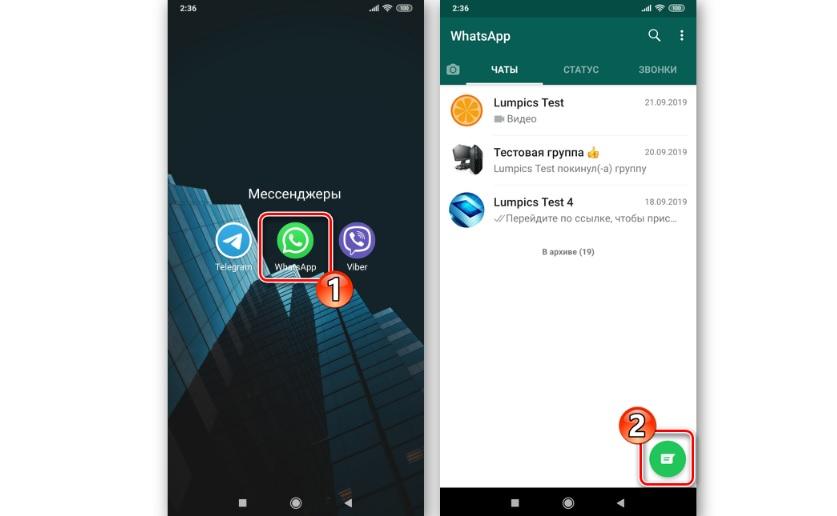
- Нажать кнопку набора сообщения.
- Кликнуть по имени контакта.
- Перейти в его профиль.
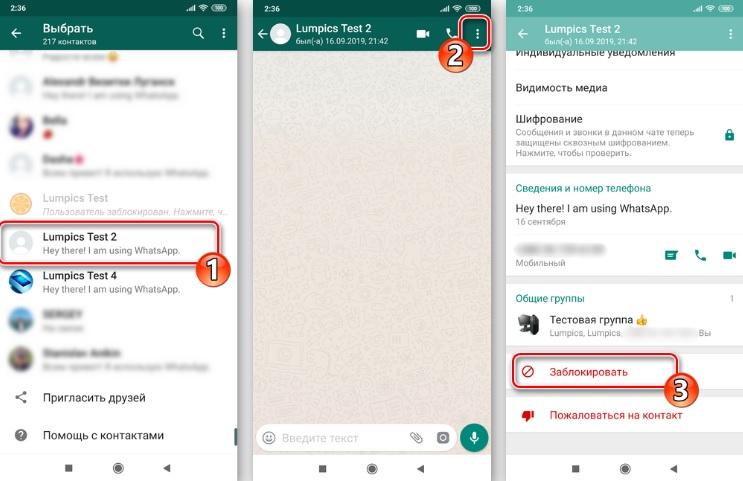
- Пролистать меню вниз, а затем нажать кнопку «Заблокировать».
Это не единственный способ, позволяющий добавить в черный список человека из списка контактов. Можно воспользоваться двумя другими вариантами, которые тоже имеют право на жизнь.
Альтернатива №1
Если вы недавно переписывались с человеком, пригодится такая инструкция:
- Открыть WhatsApp.
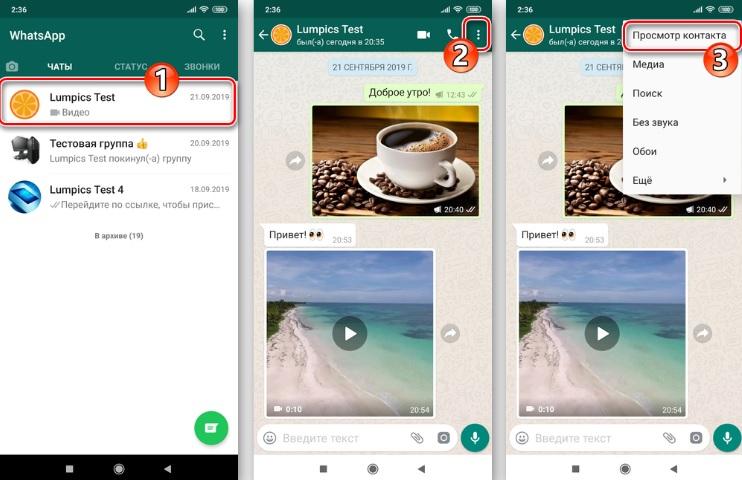
- Перейти в меню переписки, а потом в профиль контакта.
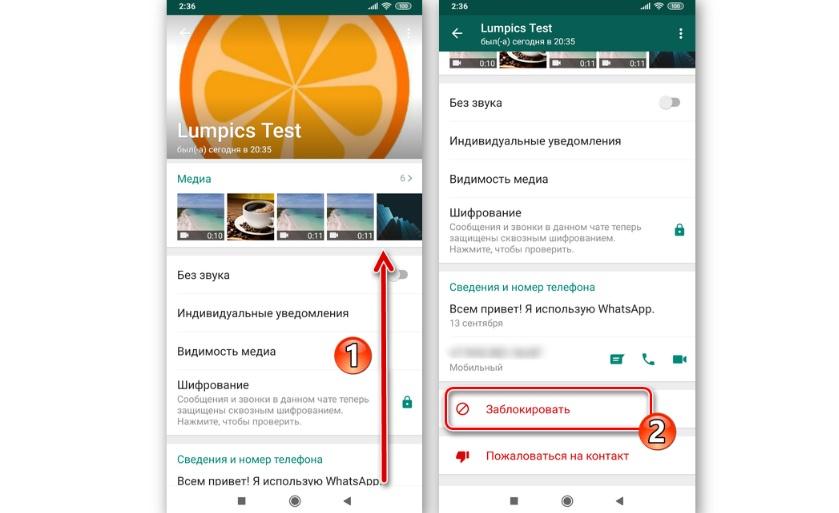
- Кликнуть по надписи «Заблокировать».
Альтернатива №2
Этот вариант напоминает самый первый способ, разобранный в материале. Просто поиск контакта будет осуществляться немного иначе:
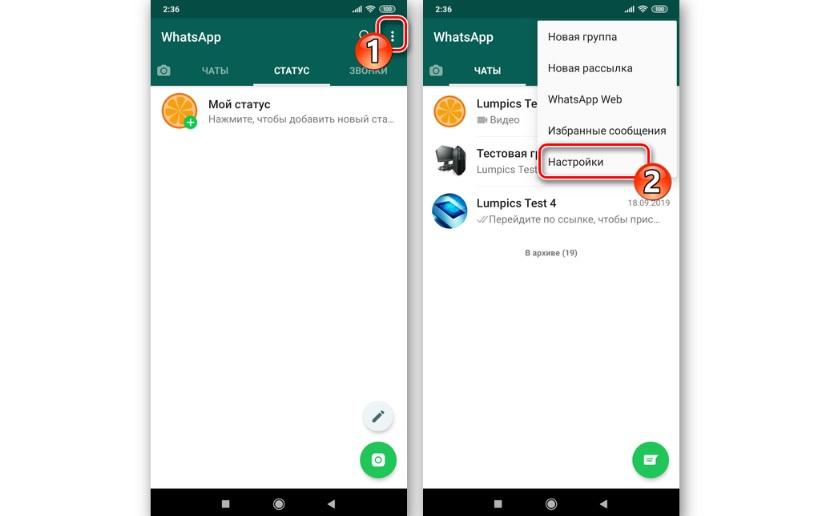
- Запустите Ватсап.
- Нажмите кнопку с тремя точками и перейдите в настройки.
- Войдите в раздел «Приватность».
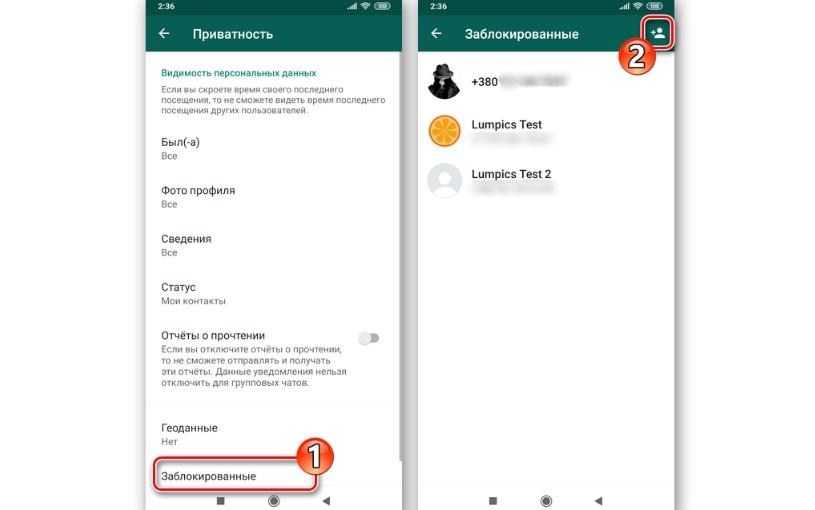
- Откройте список заблокированных номеров.
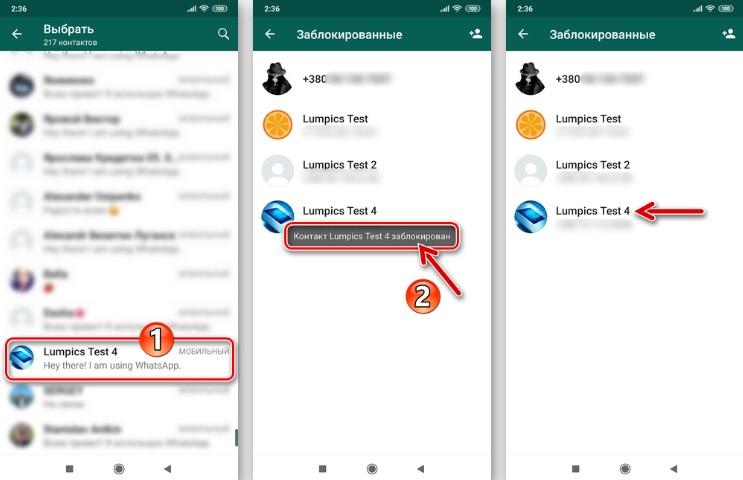
- Кликните по иконке для добавления нового.
После того, как откроется список контактов, останется выбрать нужный номер для блокировки. Он сразу же отобразится в ЧС.
Чтобы заблокировать человека в WhatsApp на Айфоне, подойдет любой из обозначенных вариантов. Единственное отличие будет заключаться только в названии пунктов меню.
Неизвестный номер
Очень часто в Вотсапе приходится блокировать абонентов, которые не добавлены в записную книжку. В некоторых случаях добавление в ЧС происходит даже быстрее. Вот основной вариант, как можно это сделать:
- Запустите приложение мессенджера.
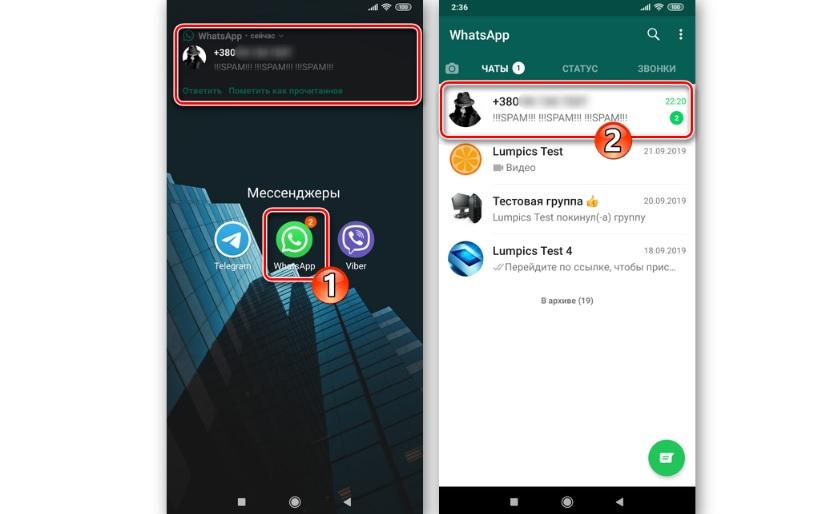
- Откройте переписку, куда пришло сообщение с неизвестного номера.
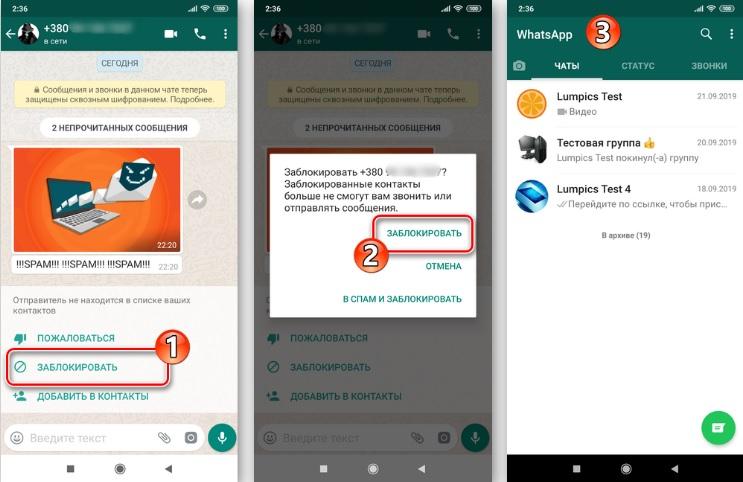
- Среди предложенных действий выберете «Заблокировать».
Как и в случае с блокировкой номера из списка контактов, первый способ является основным, но не единственным. С таким же успехом вы можете воспользоваться альтернативным вариантом добавления номера в черный список.
Так, если с неизвестного номера не приходило сообщение, а совершался звонок, можно заблокировать такого абонента иначе:
- Открыть приложение.
- Перейти в раздел «Звонки».
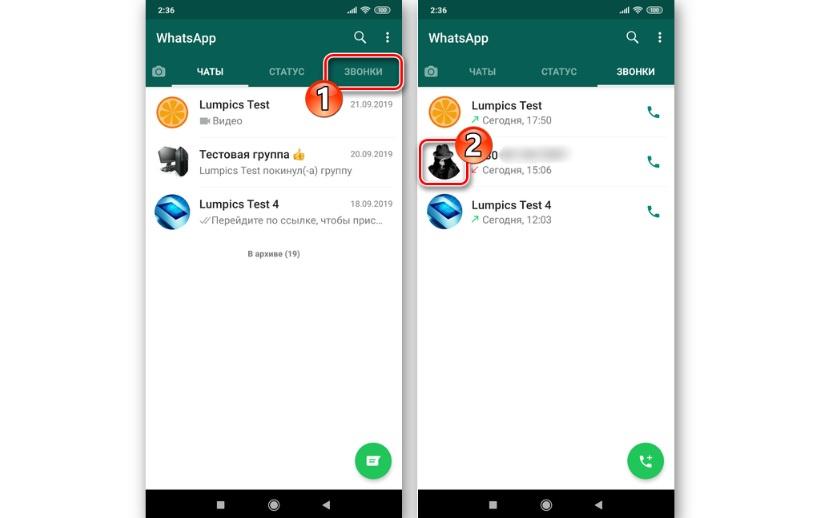
- Нажать на аватар абонента.
- Кликнуть по иконке с буквой «i».
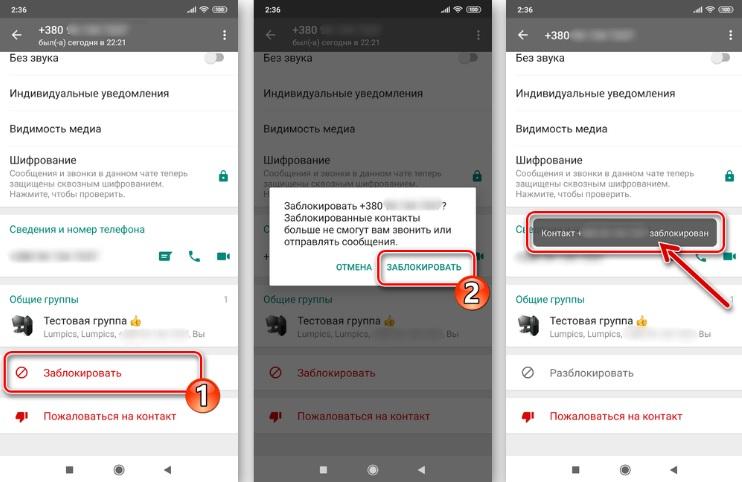
- Осуществить блокировку в профиле.
Человек будет заблокирован и больше не сможет присылать вам сообщения или совершать звонки. Теперь можно сосредоточиться на действительно важных делах, не думая о назойливых пользователях WhatsApp.
Также заблокировать неизвестный номер получается через меню чата после попадания в профиль абонента.
Можно ли прочитать переписку после блокировки контакта
Наряду с вопросом о том, как заблокировать человека в WhatsApp, пользователей интересуют самые разные аспекты функционирования черного списка. Представим, что вы уже добавили надоедливого абонента в ЧС. Он не имеет возможности отправлять сообщения, но как обстоят дела с перепиской? Сохраняется ли она?
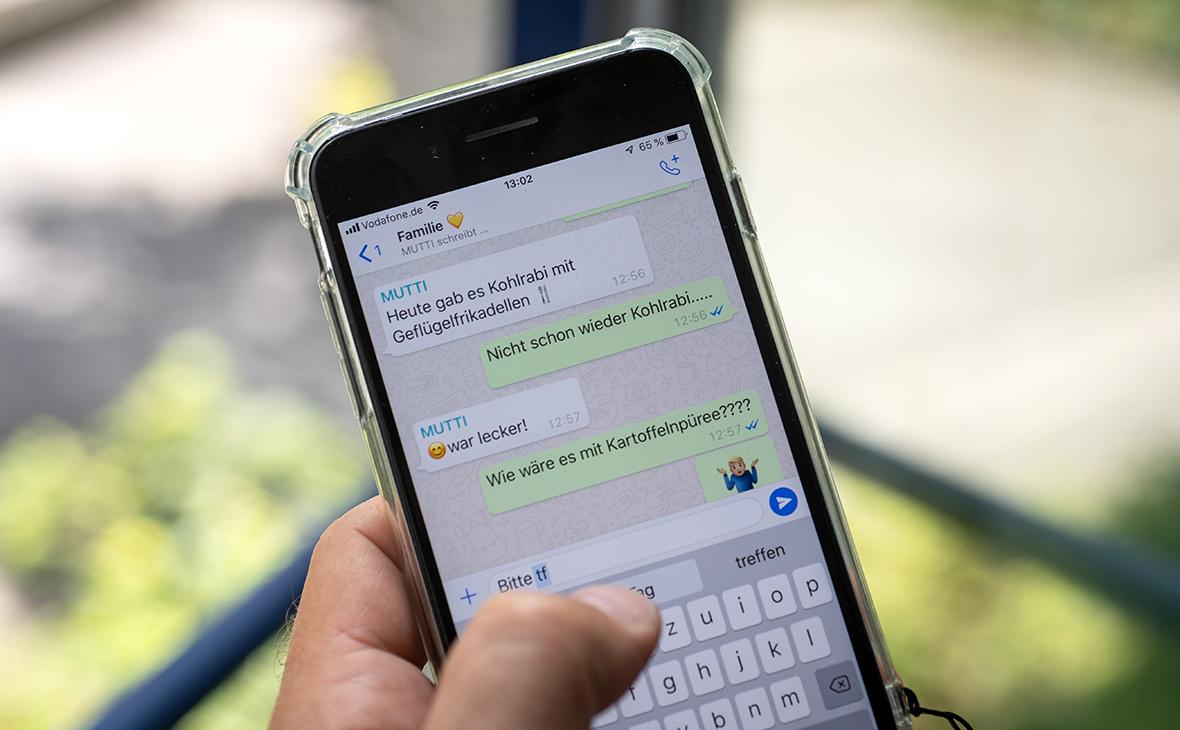
Да. Переписка действительно никуда не исчезает. Вы в любой момент можете ознакомиться с ее содержанием, открыв чат с заблокированным человеком. Аналогичным образом поступает и абонент из черного списка. Его тоже никто не лишает возможности прочитать переписку после блокировки.
Видит ли меня «в сети» заблокированный пользователь
Еще один важный момент, который требует пояснения, касается конфиденциальности. Как известно, в Вотсапе люди могут видеть всю информацию об абонентах из записной книжки. В том числе время последнего входа в WhatsApp. Но так происходит при стандартном сценарии, когда никто не заблокирован. А сможет ли человек из черного списка узнать, что вы находитесь в сети?
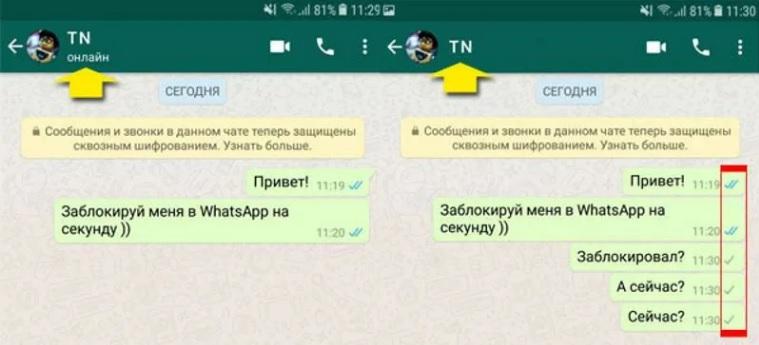
Ответ на этот вопрос будет отрицательным. Заблокированный пользователь не получают информацию относительно последнего входа. В строке статуса, где отображается надпись «в сети», в данный момент красуется пустота. Кроме того, абонент из ЧС не сможет увидеть статус и время последнего входа в WhatsApp. Таким образом, вы пропадаете из поля зрения заблокированного человека. Конечно, у него есть другие способы узнать, чем вы занимаетесь, но в этом точно не поможет Вотсап.
Для того, чтобы скрыть статус «в сети», совершенно не обязательно блокировать пользователя. Можно включить соответствующую функцию в настройках Вацапа.
Как посмотреть список заблокированных контактов в WhatsApp
Человек, привыкший общаться с большим количеством людей, может забыть, кто у него добавлен в черный список. В ситуации, когда нужно ознакомиться с ЧС, достаточно выполнить несколько простых действий:
- Открыть приложение.
- Зайти в настройки.
- Проследовать по пути «Аккаунт» – «Приватность» – «Заблокированные».
О том, как выглядит список заблокированных пользователей на Android, вы могли узнать в самом начале материала. Поэтому сейчас ознакомиться со скрином черного списка для Айфона.
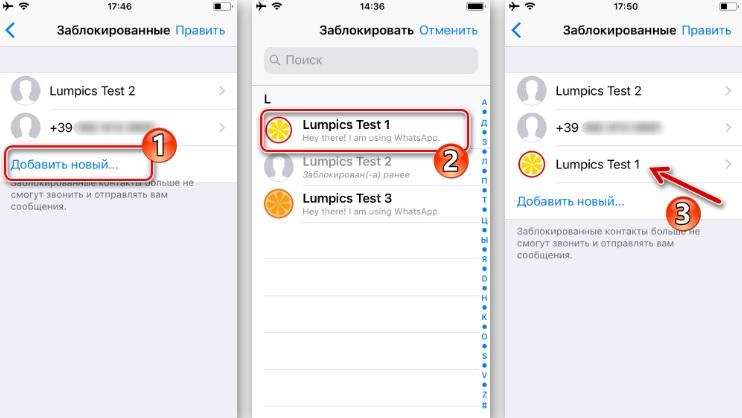
Кстати, на смартфонах Apple iPhone ЧС отображается в другом пункте меню. После перехода в настройки необходимо следовать по пути «Учетная запись» – «Конфиденциальность» – «Заблокированные».
Как разблокировать контакт в WhatsApp
Добавление человека в черный список Вотсапа не ставит на нем крест. Он продолжает отображаться в соответствующем разделе приложения. Также его можно в любой момент разблокировать. Если вы чувствуете, что пользователя пора удалять из ЧС, обратитесь к одному из нескольких простых способов.
1 способ
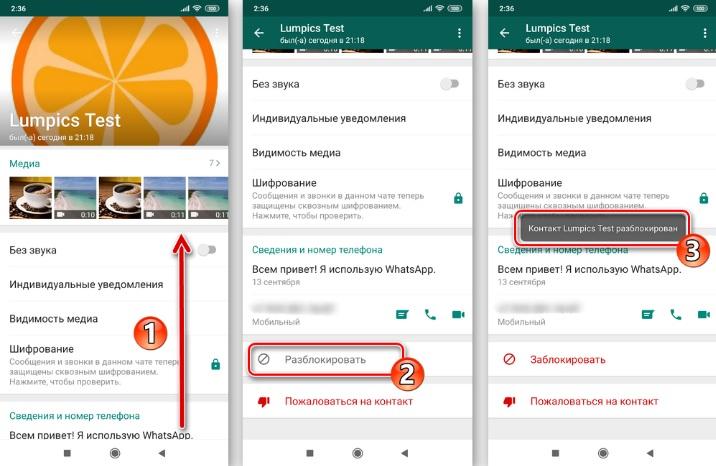
- Зайдите в настройки приложения WhatsApp.
- Откройте список заблокированный пользователей.
- Перейдите в профиль нужного человека.
- Нажмите кнопку «Разблокировать».
2 способ
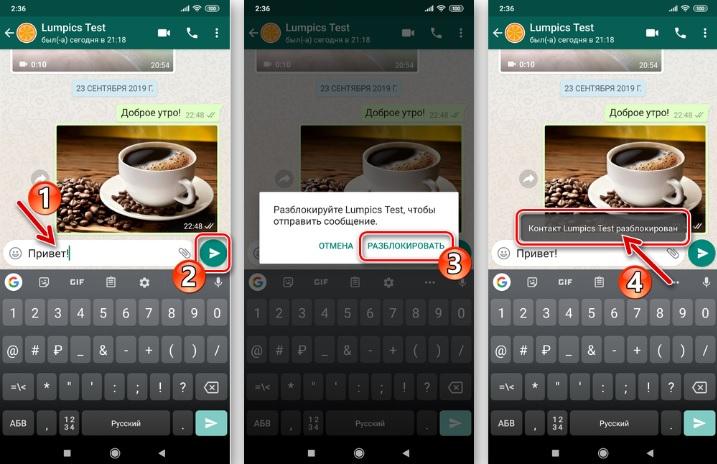
- Откройте переписку с человеком из ЧС.
- Попробуйте отправить ему сообщение.
- В появившемся окне нажмите «Разблокировать».
3 способ
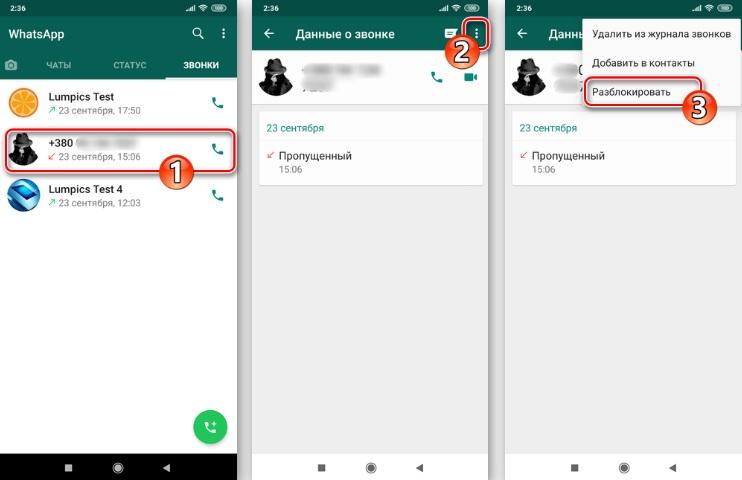
- Откройте журнал звонков Ватсапа.
- Выберете заблокированного пользователя.
- Нажмите кнопку с тремя точками.
- Кликните по надписи «Разблокировать».
Получается, что снять блокировку если не легче, то уж точно не сложнее, чем добавить человека в черный список. Тем не менее, в очередной раз советуем внимательным образом относиться к добавлению абонентов в ЧС. Зачастую это решение получается необдуманным, хотя заблокированный пользователь, возможно, хотел сказать что-то важное.
Если у вас все равно остались вопросы касательно того, как работает черный список в WhatsApp, предлагаем ознакомиться с советами наших экспертов. Здесь вы сможете со 100-процентной вероятностью найти правильный ответ.
Как заблокировать / разблокировать кого-то в WhatsApp
WhatsApp — это кроссплатформенное приложение для обмена сообщениями, которое позволяет отправлять сообщения с контактами по Интернет-данным или Wi-Fi без необходимости платить за SMS. Из-за этого есть больше шансов получить оскорбления или спам в WhatsApp. Если вы получаете слишком много сообщений от кого-то или просто не хотите, чтобы кто-то в вашем WhatsApp, лучший способ — заблокировать людей в WhatsApp.
Вопрос в том, как заблокировать кого-то на WhatsApp? Что происходит, когда вы блокируете кого-то в WhatsApp? Как узнать, что кто-то заблокировал вас в WhatsApp?
Если вы не уверены в этих вопросах, продолжайте читать пошаговое руководство о том, как заблокировать / разблокировать кого-либо на WhatsApp iPhone / Android, а также о связанных с этим проблемах при блокировке контакта в WhatsApp.

- Часть 1. Как заблокировать кого-то на iPhone WhatsApp
- Часть 2. Как заблокировать кого-то на Android WhatsApp
- Часть 3. Как заблокировать кого-то в WhatsApp без их ведома
- Часть 4. Как разблокировать кого-то в WhatsApp
- Часть 5. Что происходит, когда вы блокируете / разблокируете кого-то в WhatsApp
- Часть 6. Как разблокировать себя на WhatsApp
- Часть 7. Как проверить, был ли кто-то заблокирован на WhatsApp
- Часть 8. Как восстановить заблокированные сообщения WhatsApp
- Часть 9. Часто задаваемые вопросы о блокировке / разблокировке кого-либо в WhatsApp
Часть 1. Как заблокировать кого-то на iPhone WhatsApp
Вы можете запретить контакту отправлять ваши сообщения в WhatsApp, добавив номер телефона в черный список iPhone. Итак, как заблокировать номер на iPhone 14 Pro Max/14 Pro/14 Plus/14/13 Pro Max/13 Pro/13/13 mini/12/12 Pro/12 Pro Max/12 mini/11/11 Pro/11 Pro Max/XS/XS Max/XR/X/8 Plus/8/7? Вот конкретные шаги:
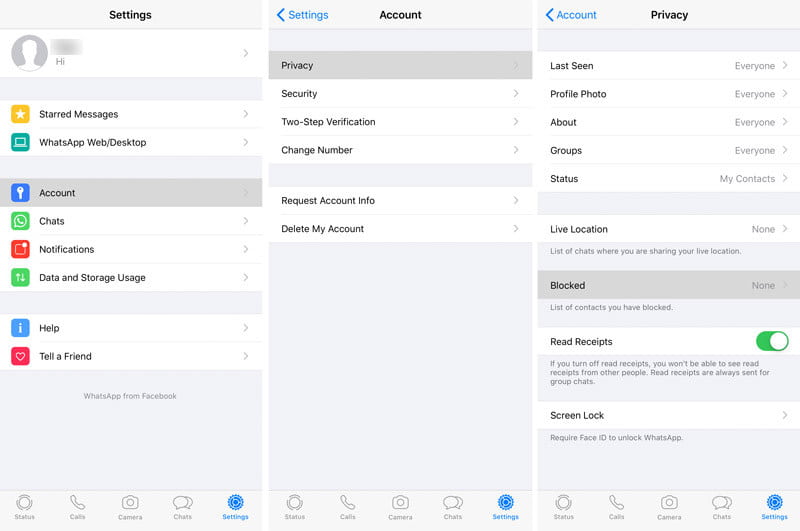
Внимание Вышеуказанный метод специально блокирует контакт, который находится в адресной книге вашего iPhone. Если вы хотите заблокировать кого-то в WhatsApp, который не является контактом вашего iPhone, перейдите в чат этого человека, нажмите на номер вверху, а затем нажмите Заблокировать контакт.
Блокировка контактов в WhatsApp приведет к удалению сообщений из контактов. Так у тебя было лучше резервное копирование сообщений WhatsApp на iPhone в первую очередь.
Часть 2. Как заблокировать кого-то на Android WhatsApp
Блокировка кого-либо в WhatsApp дает вам идеальное решение для прекращения получения сообщений или просмотра сообщений от кого-либо. Если вы хотите заблокировать контакт на телефоне Android, вот как блокировать на WhatsApp:
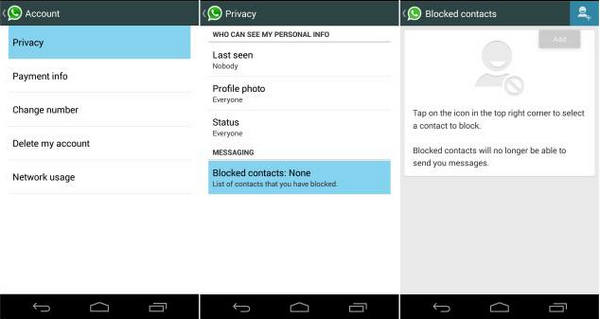
Внимание : Если вы хотите заблокировать номер, который не сохранен в Android, откройте чат WhatsApp с контактом, нажмите кнопку «Блокировать», чтобы заблокировать кого-то в WhatsApp. Когда вы получите исходное сообщение от неизвестного контакта, у вас также будет возможность сообщить о спаме и заблокировать номер.
Более того, не забудьте резервное копирование сообщений WhatsApp на Android чтобы избежать потери важных сообщений.
Часть 3. Как заблокировать кого-то в WhatsApp без их ведома
Блокировка кого-то в WhatsApp может иногда быть неудобной, поскольку люди могут получить знак того, что они могут быть заблокированы, когда они не могут видеть ваше обновленное или отправленное вам сообщение WhatsApp. Вы можете задаться вопросом, как заблокировать кого-то в WhatsApp, не зная этого человека?
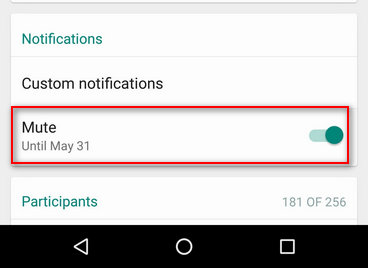
Люди не получают уведомления когда они заблокированы, но они в конечном итоге выяснят. К сожалению, на самом деле нет способа заблокировать кого-то в WhatsApp, если он вообще об этом не знает. Однако есть еще один вариант, чтобы вы прекратили получать сообщения, не блокируя их. То есть вы можете отключить звук этого человека. Технически вы все равно будете получать от него сообщения, но они не будут появляться в ваших уведомлениях.
Часть 4. Как разблокировать кого-то в WhatsApp
Для людей, которые блокируют кого-то случайно или импульсивно, не волнуйтесь, их довольно легко разблокировать. Вот учебник о том, как разблокировать кого-то на WhatsApp iPhone / Android:
Кроме того, вы можете просто отправить сообщение блокирующему контакту, и вам будет предложено разблокировать контакт.
Часть 5. Что происходит, когда вы блокируете / разблокируете кого-то в WhatsApp
1. После того, как вы заблокируете контакт в WhatsApp, вы не сможете отправлять ему сообщения или получать сообщения или звонки от них.
2. Ваше сообщение об обновлении статуса и фотография профиля не будут видны контактам, заблокированным в WhatsApp.
3. Ваша метка времени последнего посещения и информация в сети больше не будут доступны заблокированному контакту в окне чата.
4. Когда вы блокируете кого-то в WhatsApp, контакт не будет удален из списка WhatsApp, а также не будет удален из списка. Если вы хотите удалить этот контакт из своего WhatsApp, вы должны удалить этого человека из Контактов самостоятельно.
5. После блокировки в WhatsApp, даже если вы позже разблокируете кого-либо, вы не получите никаких сообщений, которые были отправлены, пока они заблокированы.
Часть 6. Как разблокировать себя на WhatsApp
Если вы были заблокированы кем-то в WhatsApp, есть способы легко разблокировать себя, не сообщая об этом.
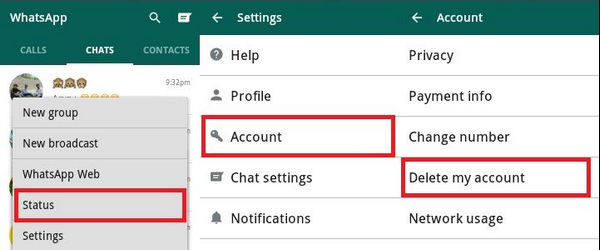
Чтобы разблокировать себя от чьей-либо учетной записи WhatsApp, вы можете перейти в «Настройки»> «Учетная запись», затем нажать «Удалить мою учетную запись» и ввести свой номер телефона. Откройте диспетчер приложений в настройках телефона и удалите то же самое. После того, как приложение полностью удалено, перезагрузите устройство и снова установите WhatsApp. Откройте свежий WhatsApp, вы можете обнаружить, что вы успешно разблокировали себя от кого-то!
Часть 7. Как проверить, был ли кто-то заблокирован на WhatsApp
Принимая во внимание то, как заблокировать номер в WhatsApp, вы можете начать беспокоиться о том, что кто-то сделал с вами то же самое. Не паникуйте, есть два способа узнать, заблокировал ли кто-то вас в WhatsApp:
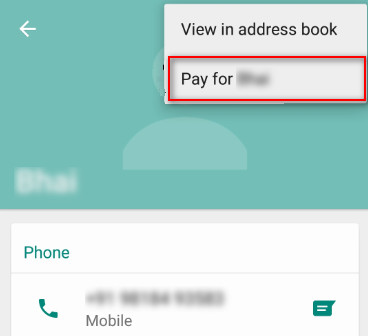
1. Перейдите на страницу профиля человека, который, по вашему мнению, заблокировал вас, затем нажмите на три точки в правом верхнем углу и перейдите к «Оплатить». Если человек заблокировал вас, вы получите уведомление, которое не позволяет эту услугу.
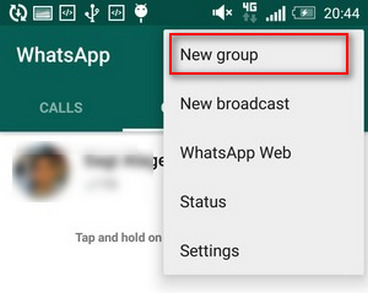
2. Создайте новую группу тестовых образцов и выберите друга, который, по вашему мнению, заблокировал вас в группе. Если ваш друг заблокировал вас, вы не сможете добавить его в группу.
Часть 8. Как восстановить заблокированные сообщения WhatsApp
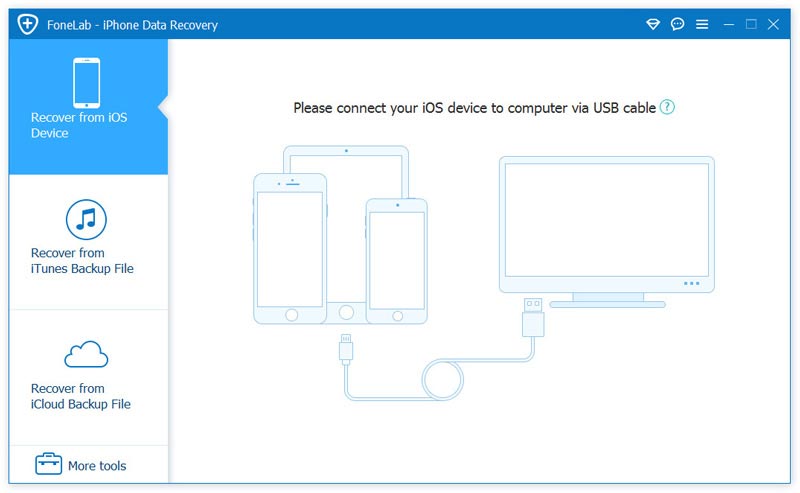
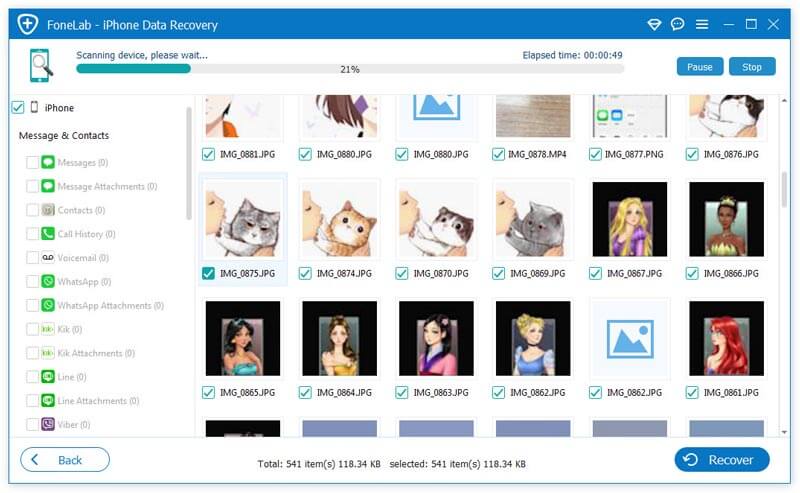
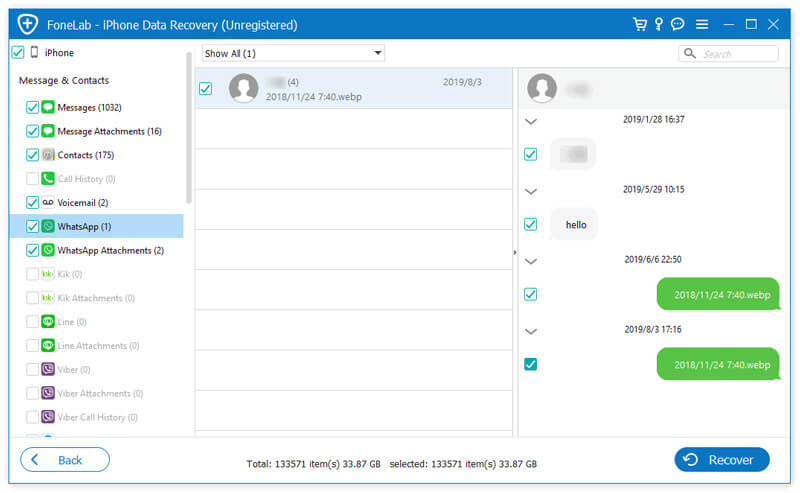
Сожаление блокирует человека? Хотите проверить, что она / он отправила вам перед блокировкой? Вы должны попробовать инструмент восстановления сообщений — Aiseesoft iPhone Восстановление данных, Это хороший помощник для восстановления удаленных или потерянных сообщений WhatsApp перед блокировкой на вашем iPhone. Более того, вы можете безопасно восстановить более 20 типов файлов с устройства iOS, резервного копирования iTunes или резервного копирования iCloud.

- Получить заблокированные сообщения WhatsApp, Kik, Viber, Line, Messenger с iPhone.
- Восстановление удаленных / потерянных сообщений, фотографий, контактов, заметок, истории звонков и т. Д.
- Получите удаленные или потерянные данные обратно с устройства iOS, резервной копии iTunes и резервной копии iCloud.
- Поддержка новейшей iOS 16 и совместимость с iPhone 14/13/12/11/XS/XR/X/8/8.
Часть 9. Часто задаваемые вопросы о блокировке / разблокировке кого-либо в WhatsApp
1. Когда вы блокируете кого-то в WhatsApp, могут ли они видеть вашу фотографию?
Нет. Если вы заблокировали кого-то в WhatsApp, он не увидит ваше изображение профиля. Он никогда не получит никакой картинки вместо вашей отображаемой фотографии.
2. Как узнать, заблокировали ли вас на Кике?
Знать если тебя заблокируют на Кике, вам нужно войти в систему Kik и создать групповой чат с подозреваемым. Если вам не удалось создать группу, значит подозреваемый вас заблокировал.
3. Как заблокировать электронную почту на iPhone?
к заблокировать электронную почту на iPhone, просто перейдите в приложение электронной почты и войдите в свою учетную запись электронной почты. Откройте письмо со спамом, нажмите на стрелку параметров и выберите «Заблокировать этого человека».
В этой статье мы познакомили вас с тем, как заблокировать кого-то на WhatsApp iPhone / Android, как разблокировать кого-то в WhatsApp и некоторые связанные с этим проблемы, например, что происходит, когда вы блокируете контакт в WhatsApp, или как узнать, заблокировал ли кто-то вас в WhatsApp… Надеюсь, этот пост может вам помочь!
Блокировка кого-либо в WhatsApp позволяет вам избегать сообщений от кого-либо. Тем не менее, если вы не хотите получать чьи-либо звонки на свой телефон, узнайте здесь блокировать телефонные звонки.
Что вы думаете об этом посте.
Рейтинг: 4.8 / 5 (на основе голосов 175) Подпишитесь на нас в
Случайно удалить сообщения WhatsApp в вашем Samsung Galaxy? Не волнуйтесь, этот пост показывает вам несколько эффективных способов восстановления удаленной истории чата в WhatsApp.
Как добавить контакты в WhatsApp на вашем мобильном устройстве? Эта статья покажет вам методы.
Если вы хотите восстановить удаленные сообщения / историю чата WhatsApp с Android, следуйте этому руководству, чтобы извлечь удаленные сообщения из резервной копии или без нее.
Оставьте свой комментарий и присоединяйтесь к нашему обсуждению
Блокировать сообщения / звонки
Восстановление данных iPhone 
Лучшее программное обеспечение для восстановления данных iPhone, позволяющее пользователям безопасно восстанавливать потерянные данные iPhone / iPad / iPod с устройства iOS, резервное копирование iTunes / iCloud.
Как защитить WhatsApp паролем и спрятать свои чаты от чужих глаз
Чтобы сделать WhatsApp более безопасным, вы можете установить на приложение пароль или использовать другие методы защиты. Рассказываем, какие варианты блокировки предлагает мессенджер и как их активировать.

Блокируем доступ к WhatsApp
В настройках WhatsApp есть несколько функций, активация которых может предотвратить несанкционированный доступ к вашим сообщениям. В зависимости от того, какие опции поддерживает ваш смартфон, они могут меняться.
- Запустите WhatsApp и откройте настройки. На Android кликните три точки в правом верхнем углу, а затем нажмите «Настройки». На iPhone выберите значок настроек в правом нижнем углу.
- Выберите раздел «Аккаунт» («Учетная запись»), а затем перейдите в меню «Конфиденциальность».
- В настройках конфиденциальности в нижней части страницы вы можете найти пункт «Блокировка отпечатком пальца» или «Блокировка экрана». В зависимости от того, какие параметры безопасности поддерживает ваш смартфон, здесь могут быть доступны разные варианты. Нажмите на опцию, которая появится на вашем устройстве.
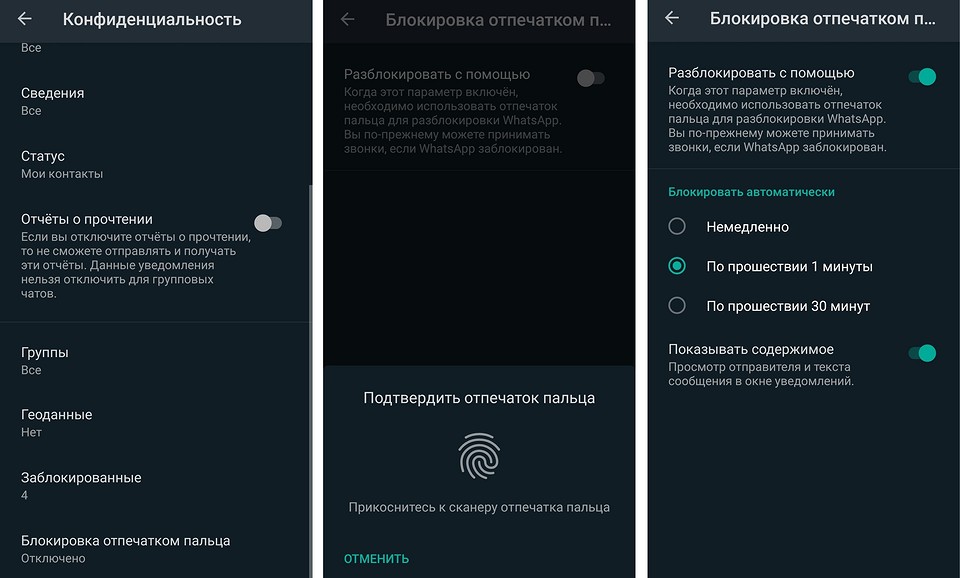
Включите эту функцию, передвинув ползунок. После этого появится больше вариантов настройки. Вы сможете выбрать, через какой период времени должна происходить блокировка: немедленно, через минуту или через полчаса. Если выбрать первый вариант, то приложение заблокируется сразу, как только вы из него выйдете, и попросит приложить палец к сканеру при повторном открытии.

Как настроить двухфакторную авторизацию в WhatsApp
В дополнение к блокировке, которую необходимо будет снимать при открытии WhatsApp, еще более безопасным приложение сделает двухфакторная аутентификация. При настройке WhatsApp на смартфоне вам понадобится задать PIN-код, который не позволит людям с несанкционированным доступом к вашей SIM-карте установить и использовать ваш WhatsApp.