How To Enable XMP In Gigabyte BIOS

If you feel like you’re not getting the full performance out of your Gigabyte system, one of the first things you should check is the XMP setting in your BIOS. Think of it as a one-click overclocking tool for running your RAM at higher speeds.
You can enable an Extreme Memory Profile (XMP) from the Advanced Memory Settings section, or from the Tweaker tab in the BIOS. On some Gigabyte boards, this setting might also be labeled as EOCP (Extended Over Clock Profiles). On newer AM5 socket based Gigabyte boards, this setting might also be labeled as EXPO(Extended Profiles for Overclocking).
As XMP is preconfigured with tested values, you can generally use the profiles without a hitch. But on a couple of systems that I tested, the profiles set the RAM frequency higher than what was supported by the CPU. This ultimately meant that the config reset and XMP didn’t work.
Table of Contents
Check XMP Compatibility
To ensure you don’t encounter any compatibility problems like the one I mentioned above, you could verify that your components support XMP from the product’s specifications page.
The motherboard and RAM obviously need to be XMP-capable. Additionally, your CPU must also support the RAM frequency defined in the profile.

That last part is a bit tricky. For instance, my Ryzen 7 5700G is rated to support RAM speeds up to 3200MHz. High-performance DDR4 modules are commonly rated to speeds like 3600MHz or 4133MHz.
After testing XMP on multiple systems, I found that some CPUs (including my own) would work smoothly with higher frequencies like 4133MHz. Others would only support the officially supported frequencies or lower.
The takeaway here is that if XMP sets the RAM frequency to a value supported by your CPU, you can enable it without worrying. But if it sets the frequency to a high value, your CPU may or may not support it.
If the XMP config is not supported, it may revert back after restarting. If that doesn’t happen automatically and your PC fails to boot, you can reset the BIOS manually to set everything back to default.
Boot to BIOS/UEFI
While there are various ways to configure XMP, doing so via the BIOS is the standard method. On Gigabyte boards, press Del/F2 when booting to access the BIOS/UEFI Setup utility.

Alternatively, you can also restart your PC 3 times consecutively to boot to the recovery environment. There, you can select Troubleshoot > Advanced Options > UEFI Firmware Settings.
Locate XMP Option
The Gigabyte BIOS has two UIs that you can switch between with the F2 key – Easy Mode and Advanced/Classic Mode.
In Easy Mode, you can configure XMP from the DRAM Status section.

While this is convenient, most users should configure XMP from Advanced Mode instead as that gives you a much better idea of what you’re doing. In Advanced Mode, go to the M.I.T. tab and open Advanced Memory Settings.
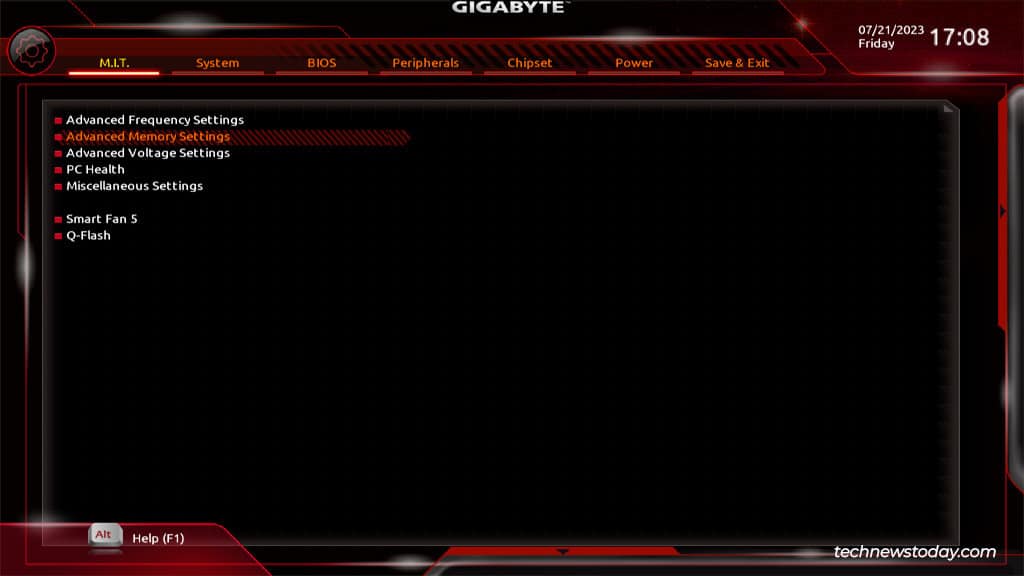
You’ll find the Extreme Memory Profile (X.M.P.) option here.

The BIOS UI is slightly different on higher-end Gigabyte boards like the AORUS Z690. On such boards, you can configure XMP from the Tweaker tab.
Enable XMP in BIOS
Depending on the RAM module, you may be able to choose from multiple profiles (different preset configs) or just one.

You can scroll down and check the frequency, voltage, and timings set by the profile you just enabled.
Afterward, press F10 to save the changes and exit.
Test Performance and Stability
Last but not least, you must make sure that the new config is stable. The first test will happen right after you exit the BIOS and restart.
If the XMP profile is at least supported, your PC will boot as usual. If it’s not supported, the config should reset automatically. In case that doesn’t happen and your PC doesn’t boot, you can reset the BIOS manually as mentioned earlier.
Как включить XMP профиль памяти в БИОС (UEFI)

Если вы приобрели модули оперативной памяти, поддерживающие профили XMP с повышенной частотой, но после их установки память работает на базовых частотах DDR4 или DDR5, можно предположить, что XMP отключен в БИОСе — это можно исправить.
В этой инструкции примеры включения профиля XMP для оперативной памяти для различных вариантов БИОС (UEFI) на компьютере.
Включение XMP профиля в БИОС (UEFI) на различных материнских платах
XMP (Extreme Memory Profile) — дополнительные профили работы памяти: наборы настроек частоты, таймингов и других параметров, отличающиеся от стандартных (JEDEC) для этого типа памяти в стороны повышения частоты и общей скорости работы, прописываемые в модулях её производителем.
При наличии поддержки XMP со стороны материнской платы, вы можете выбрать в БИОС поддерживаемый установленной памятью профиль разгона: в результате быстро и обычно без каких-либо проблем разогнать RAM.
Далее приведены несколько примеров, показывающих как включить профиль XMP для оперативной памяти на материнских платах разных производителей. Даже если в вашем случае интерфейс отличается, по аналогии вы сможете найти нужный пункт и у себя на компьютере при его наличии.
Прежде чем начать, отмечу, что в примерах включения XMP будут показаны системы на базе процессоров Intel. В случае, если у вас AMD, нужную опцию вы сможете найти примерно так же, но называться она будет DOCP или EXPO (Direct Overclocking Profile или Extended Profiles for Overclocking соответственно).
Для включения профиля XMP для большинства материнских плат Asus потребуется выполнить следующие шаги:
- Зайти в БИОС с помощью клавиши Delete при включении компьютера.
- Быстрый вариант включения на некоторых материнских платах и игровых ноутбуках ASUS без дополнительных настроек: простое включение XMP на главном экране в EZ Mode в соответствующем пункте с последующим сохранением настроек БИОС (F10).

- Второй вариант — переключиться из EZ Mode в Advanced Mode с помощью клавиши F7.
- Перейти в раздел Ai Tweaker и переключить пункт Ai Overclock Tuner из Auto в XMP I или XMP II, при необходимости выбрать конкретный профиль в пункте XMP.

- Сохранить настройки БИОС (клавиша F10) и перезагрузиться в Windows.
После этого достаточно будет посмотреть текущую частоту памяти в Windows, либо снова зайти в БИОС и посмотреть частоту памяти на главном экране в EZ Mode.
Gigabyte
Для включения XMP профиля на материнской плате Gigabyte можно выполнить следующие шаги:

- Зайдите в БИОС и переключитесь в Advanced Mode (клавиша F2).
- Перейдите на вкладку «Tweaker».
- Перейдите к пункту «Extreme Memory Profile» и выберите один из профилей XMP, вместо опции «Disabled».
- Сохраните сделанные настройки.
Ещё один вариант на материнских платах Gigabyte:

- В БИОС перейдите на вкладку M.I.T. и откройте пункт «Advanced Memory Settings».
- Включите Extreme Memory Profile в верхнем пункте, дважды кликнув по нему мышью или выбрав и нажав Enter, а затем — выбрав один из XMP профилей.
На большинстве материнских плат MSI вы можете включить XMP профиль следующим образом:
- Зайти в БИОС и прямо на первом экране в разделе «Game Boost» выбрать один из профилей XMP, после чего сохранить настройки БИОС.

- Второй вариант —перейти в раздел OC и включить Extreme Memory Profile (переключить в Enabled).

ASRock
На материнских платах ASRock в UEFI шаги похожи на таковые для ASUS:

- Зайдите в UEFI и перейдите на вкладку OC Tweaker.
- В пункте Load XMP Setting выберите один из профилей XMP.
- Сохраните сделанные настройки.
Дополнительная информация
Некоторые дополнительные нюансы в контексте включения XMP-профилей памяти и этой статьи:
- Учитывайте, что включение XMP считается разгоном и для некоторых производителей лишает гарантии при выходе аппаратных компонентов из строя.
- Для возможности включения Extreme Memory Profile материнская плата и модули памяти должны поддерживать эту возможность: не для любой системы включение XMP профиля возможно в принципе.
- На многих материнских платах пользователь может дополнительно вручную настраивать напряжения и частоты памяти, однако в рамках этой инструкции речь идет только о заводских профилях XMP, предусмотренных производителем ваших модулей RAM и при работе с которыми обычно не возникает каких-либо проблем.
- Включить XMP профиль для отдельной планки памяти, когда вторая его не поддерживает, не получится.
В некоторых случаях даже при выборе профиля, предусмотренного производителем, система может работать нестабильно — возникать сбои, синие экраны, повышенная нагрузка на процессор. При возникновении таких ситуаций, попробуйте выбрать профиль с более низкими частотами или стандартный профиль JEDEC, отключив XMP.
Как включить XMP-профиль?

Для включения XMP-профиля необходимо зайти в BIOS. На разных материнских платах необходимо нажать разные кнопки перед запуском системы. Более подробно можно ознакомиться с вопросом на нашем сайте: Как зайти в биос?
В большинстве ноутбуков XMP — профиль будет не доступен с комплектной памятью. Кроме этого не каждая память содержит в себе XMP-профили, поэтому не стоит удивляться, если инструкция ниже не поможет включить профиль, когда его нет. Для включения профиля на разных материнских платах необходимо зайти в разные разделы BIOS. Рассмотрим наиболее популярные материнские платы.
ASRock
Для включения XMP — профиля необходимо зайти во вкладку OC Tweaker и в строке Load XMP Setting выбрать нужный нам XMP профиль.
Для включения XMP — профиля по первому способу выбираем в режиме EZ Mode наш XMP — профиль из списка D.O.C.P.
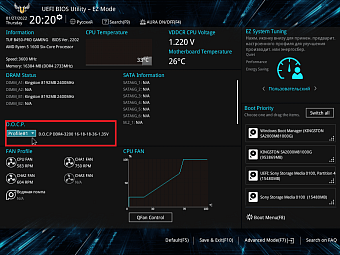
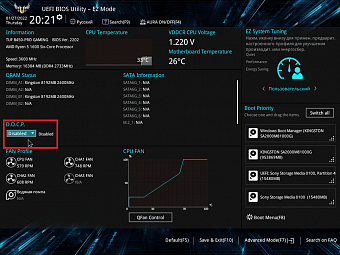
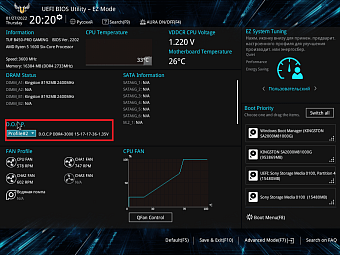
Для включения XMP по второму способу необходимо зайти во вкладку AI Tweaker, найти строчку Ai Overclock Tuner и выбрать XMP или D.O.C.P., смотря как будет строка называться в BIOS. После этого в D.O.C.P. выбираем нужный нам профиль.
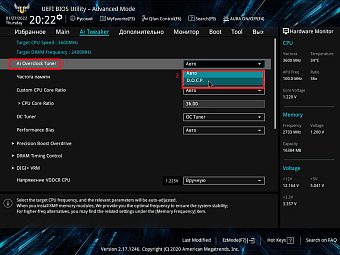
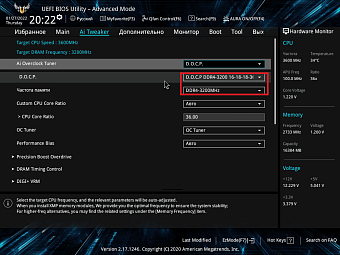
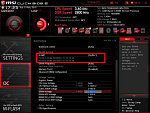
XMP можно включить сразу на главной странице BIOS, для этого нажимаем по цифре 1 или 2 на кнопке с названием A-XMP. Две цифры доступны при условии, что у оперативной памяти несколько встроенных XMP — профилей.
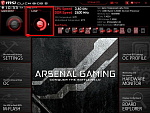
Второй вариант выбора профиля заключается в нажатии на кнопку OC. Далее в строчке A-XMP выбираем нужный нам профиль.
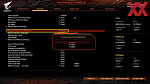
Gigabyte
Для включения XMP — профиля необходимо зайти во вкладку Tweaker и в строке Extreme Memory Profile(X.M.P.) выбрать нужный нам XMP профиль.
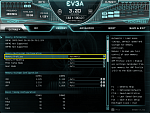
Для включения XMP — профиля необходимо зайти во вкладку Memory и в строке Memory Profiles выбрать нужный нам XMP профиль.
BIOSTAR
Для включения XMP — профиля необходимо зайти во вкладку Tweaker и в строке Memory Profile выбрать нужный нам XMP профиль.
Как изменить частоту оперативной памяти в биосе Gigabyte?
Для получения доступа к настройкам необходимо зайти в настройки, нажав во время старта компьютера клавишу F2, далее перейти в раздел настроек BIOS, используя путь: M. I. T > Advanced Memory Settings (расширенные настройки памяти). В открывшемся перечне параметров следует выбрать пункт Extreme Memory Profile (X.M.P.)
Как включить двухканальный режим оперативной памяти в биосе Gigabyte?
Чтобы активировать двухканальный режим оперативной памяти, нужно вставить минимум 2 плашки ОЗУ в разные слоты материнской платы (если слотов больше, чем 2, то они должны быть 1 цвета). В большинстве случаев больше ничего делать не нужно, двухканальный режим работы ОЗУ активируется самостоятельно.
Как изменить тайминг памяти в биосе?
Зайти в BIOS и выбрать строку Advanced BIOS Features. Перейти в Advance DRAM Configuration, где следует изменить тактовую частоту, напряжение и время отклика.
Как задействовать всю оперативную память?
Чтобы активировать двухканальный режим оперативной памяти, нужно вставить минимум 2 плашки ОЗУ в разные слоты материнской платы (если слотов больше, чем 2, то они должны быть 1 цвета). В большинстве случаев больше ничего делать не нужно, двухканальный режим работы ОЗУ активируется самостоятельно.
Как разогнать оперативную память ddr3 в биосе UEFI?
- Для нормального разгона ОЗУ надо просто зайти в меню M.I.T. и найти вкладку «Расширенные настройки частот». Здесь вы сможете настроить множитель оперативной памяти. .
- Меню под названием «Расширенные настройки памяти» — это доступ к таймингам и необходимому напряжению.
Где в биосе XMP профиль?
В платах MSI вы можете включить XMP прямо на главной странице BIOS, для этого кликните по цифре 1 или 2 возле кружка с названием A-XMP: Теперь достаточно перезагрузить компьютер и убедится в успешном разгоне с помощью cpu-z: Также можно выбрать профиль на вкладке Overclocking (OC).
Что делать если нет XMP профиля?
Отсутствует XMP в BIOS
Обычно это означает, что ваша система не поддерживает эту опцию. Это аппаратное ограничение, единственный способ изменить это, сменить оперативную память, процессор или материнскую плату.
Как проверить работу памяти в двухканальном режиме?
Проверить, включен ли двухканальный режим работы оперативной памяти можно с помощью программ, например, CPUID CPU-Z. Для этого переходим на вкладку «Memory», и смотрим графу «Channel #». Если указан параметр «Dual», значит двухканальный режим работы оперативной памяти включен.
Как включить двухканальный режим памяти на ноутбуке?
На примере с ноутбуком, надо всего лишь воткнуть в слот вторую планку памяти с правильными характеристиками и после запуска система автоматически активизирует двухканальный режим. В стационарном ПК принцип тот же, однако, на материнской плате стационарного ПК обычно несколько слотов под планку оперативной памяти.
Как настроить оперативку через биос?
- Заходим в БИОС, нажав Del или F2. .
- На странице расширенных настроек переходим на вкладку «Ai Tweaker», находим параметр «Memory Frequency» и в выпадающем окне выбираем желаемую тактовую частоту оперативной памяти.
Как изменить частоту оперативной памяти в ноутбуке?
В главном меню выберите вариант «Frequency/Voltage Control». Далее воспользуйтесь меню «Memory Feature». Найдите опцию «Memory Control Setting», её нужно установить в положение «Enable». Далее откройте меню «Memory Frequency» – установите желаемую частоту с помощью стрелок и клавиши Enter.
Для чего нужны тайминги в оперативной памяти?
CAS Latency, CL; жаргонное – тайминг) – это задержки по времени между отправкой команды шины памяти и ее исполнением. Иначе говоря, тайминги определяют, насколько быстро осуществляется перемещение информации внутри планки памяти.