Как удалить касперский фри с компьютера полностью
В результате удаления приложения компьютер и ваши персональные данные окажутся незащищенными.
Удаление приложения выполняется с помощью мастера установки и удаления.
Чтобы запустить мастер в операционной системе Microsoft Windows 7 и ниже,
в меню Пуск выберите пункт Все Программы → Kaspersky Free → Удалить Kaspersky Free .
Чтобы запустить мастер в операционной системе Microsoft Windows 8 и выше:
- Найдите установленное приложение одним из следующих способов:
- В Windows 8 нажмите на кнопку Пуск и найдите приложение Kaspersky Free на экране быстрого запуска.
- В Windows 10 и выше нажмите на кнопку Пуск и найдите приложение в списке, либо воспользуйтесь строкой поиска.
- Нажмите правой клавишей мыши на значке приложения Kaspersky Free.
- В контекстном меню выберите пункт Удалить .
- В открывшемся окне выберите в списке Kaspersky Free.
- Нажмите на кнопку Удалить / Изменить в верхней части списка.
Будет запущен мастер установки и удаления приложения.
В процессе удаления необходимо выполнить следующие шаги:
-
Чтобы удалить приложение, требуется ввести пароль для доступа к настройкам приложения. Если вы по каким-либо причинам не можете указать пароль, удаление приложения будет невозможно.
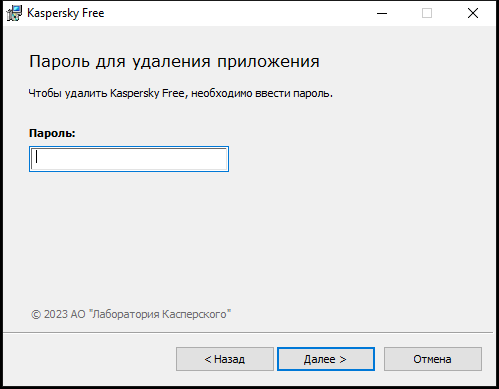
Окно ввода пароля
-
Сохранение данных для повторного использования
На этом шаге вы можете указать, какие используемые приложением данные вы хотите сохранить для дальнейшего использования при повторной установке приложения (например, при установке более новой версии).
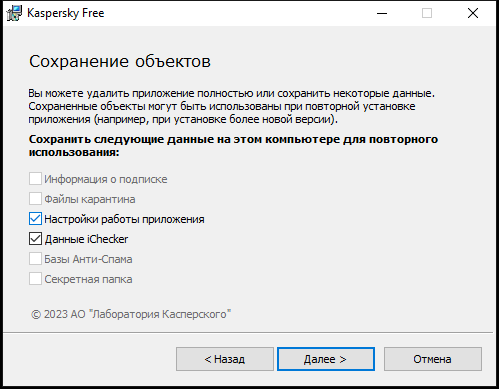
Окно сохранения настроек
Вы можете сохранить следующие данные:
-
Файлы карантина – файлы, проверенные приложением и помещенные на карантин.
После удаления приложения с компьютера файлы на карантине недоступны. Для работы с этими файлами нужно установить приложение Kaspersky Free.
Вы также можете экспортировать настройки защиты при помощи командной строки, используя команду avp.com EXPORT <имя_файла>
-
Данные iChecker – файлы, содержащие информацию об объектах, уже проверенных с помощью технологии iChecker.
Технология, позволяющая увеличить скорость антивирусной проверки за счет исключения тех объектов, которые не были изменены с момента предыдущей проверки, при условии, что настройки проверки (антивирусные базы и настройки) не были изменены. Информация об этом хранится в специальной базе. Технология применяется как в режиме постоянной защиты, так и в режиме проверки по требованию.
Например, у вас есть файл архива, который был проверен приложением "Лаборатории Касперского" и которому был присвоен статус не заражен. В следующий раз этот архив будет исключен из проверки, если он не был изменен и не менялись настройки проверки. Если вы изменили состав архива, добавив в него новый объект, изменили настройки проверки, обновили антивирусные базы, архив будет проверен повторно.
Ограничения технологии iChecker:
- технология не работает с файлами больших размеров, так как в этом случае проверить весь файл быстрее, чем вычислять, был ли он изменен с момента последней проверки;
- технология поддерживает ограниченное число форматов (EXE, DLL, LNK, TTF, INF, SYS, COM, CHM, ZIP, RAR).
Поскольку удаление приложения ставит под угрозу защиту компьютера и ваших персональных данных, требуется подтвердить свое намерение удалить приложения. Для этого нажмите на кнопку Удалить .
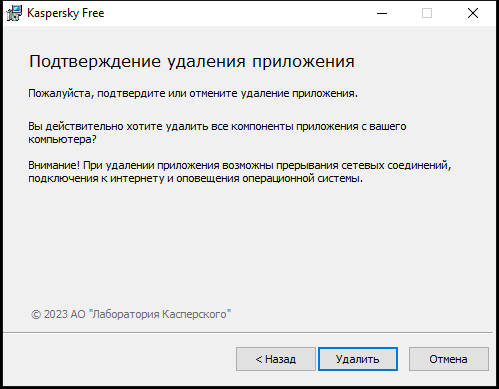
Окно подтверждения удаления приложения
На этом шаге мастер удаляет приложение с вашего компьютера. Дождитесь завершения процесса удаления.
Эта функциональность может быть недоступна в некоторых регионах.
В процессе удаления требуется перезагрузка операционной системы. Если вы откажетесь от немедленной перезагрузки, завершение процедуры удаления будет отложено до того момента, когда операционная система будет перезагружена или компьютер будет выключен и включен снова.
Как удалить антивирус Kaspersky с компьютера
Откройте панель управления Windows и выберите меню «Удаление программ», Установка и удаление программ» или «Программы и компоненты». Найдите в списке все продукты Kaspersky Lab и по очереди удалите их.


В окне «Сохранение объектов» будет предложено сохранить некоторые настройки и файлы антивируса. Если вы хотите удалить всё, то снимите отметки со всех пунктов нажмите «Далее»:

Подтвердите удаления ещё раз:

Дождитесь завершения удаления:

По окончании удаления, подтвердите перезагрузку компьютера:

Удаление антивируса Kaspersky с помощью утилиты удаления KAV Removal Tool
Если вы не можете удалить Антивирус Касперского из системы, антивируса нет в списке установленных программ, удаление не запускается или появляется ошибка при удалении, вы можете использовать специальную утилиту деинсталляции. Эта утилита поддерживает практически все версии продуктов Лаборатории Касперского.
Загрузите утилиту и сохраните её на рабочем столе:
/>Скачать утилиту удаления Антивируса Касперского и Kaspersky Internet Security
Запустите файл kavremover.exe, дважды щёлкнув по нему. Нажмите «Я согласен» для запуска утилиты:

Введите в поле защитный код, изображенный на картинке. Выберите продукт для удаления, если он не был определён автоматически, и нажмите «Удалить»:


Дождитесь появления окна с сообщением об успешном удалении продукта и нажмите «ОК»:

Перезагрузите компьютер. После перезагрузки, все программы Лаборатории Касперского будут удалены.
Дополнительно. В процессе удаления антивируса Касперского, возможно появление следующих ошибок:
Ошибка 1001 — обнаружены зашифрованные или запланированные к FDE шифрованию диски.
Ошибка 1002 — при удалении Kaspersky Network Agent 10 CF1 или Kaspersky Endpoint Security 10 / 10 CF1 пользователь не ввёл установленный пароль в командной строке. Запустите утилиту из командной строки с параметром kavremvr.exe —password-for-uninstall:%PASSWORD% —MSIPARAM:KLLOGIN=%login%, где:
%login% — это имя пользователя для соответствующего продукта;
%password% — это пароль для соответствующего продукта.
Ошибка 1003 — утилита запускается из папки, в пути которой содержатся не ASCII символы из локализации (например, если имя пользователя указано русскими буквами и пользователь запускает утилиту со своего рабочего стола).
Полное удаление с компьютера средства Kaspersky Antivirus

Продукция компании «Лаборатории Касперского» по праву считается одним из лучших средств защиты компьютера от вредоносного ПО. Тем не менее некоторых пользователей она порой перестаёт устраивать: слишком влияет на производительность, накладывает много ограничений или же просто истёк срок пробного использования продукта. Обычно антивирус удалить не так просто, поэтому сегодня мы рассмотрим то, как это сделать правильно.
Методы удаления Касперского
Способы, которыми можно удалить рассматриваемое средство, разделяются на встроенные, сторонние и системные. К первой группе относится специальная утилита-деинсталлятор, ко второй – third-party программы для удаления софта, к третьей – средства операционной системы. Каждый из представленных вариантов по-своему хорош, поэтому ориентироваться стоит на конкретную ситуацию и доступные возможности.
Утилита Kavremover
Сотрудники «Лабораторий Касперского» понимают все трудности деинсталляции их продуктов, поэтому выпустили универсальное средство для полного удаления всех версий антивируса – утилиту Kavremover.
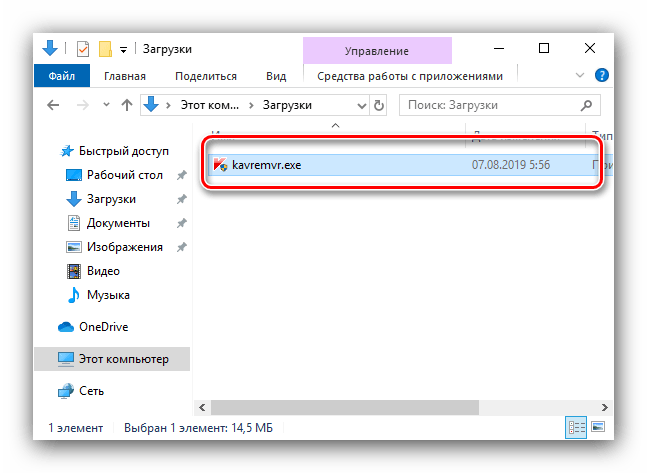
-
Устанавливать приложение не нужно – оно загружается в уже готовом к использованию виде, поэтому просто запустите исполняемый файл.
После рестарта машины антивирус будет целиком и полностью удалён. Метод с фирменной утилитой представляет собой оптимальное решение, и мы рекомендуем использовать именно его.
Сторонние средства
На рынке компьютерного софта присутствует немало решений, предназначенных для деинсталляции приложений.
Способ 1: Revo Uninstaller
Полностью избавиться от Антивируса Касперского можно и с помощью программ для деинсталляции приложений, в частности Revo Uninstaller.
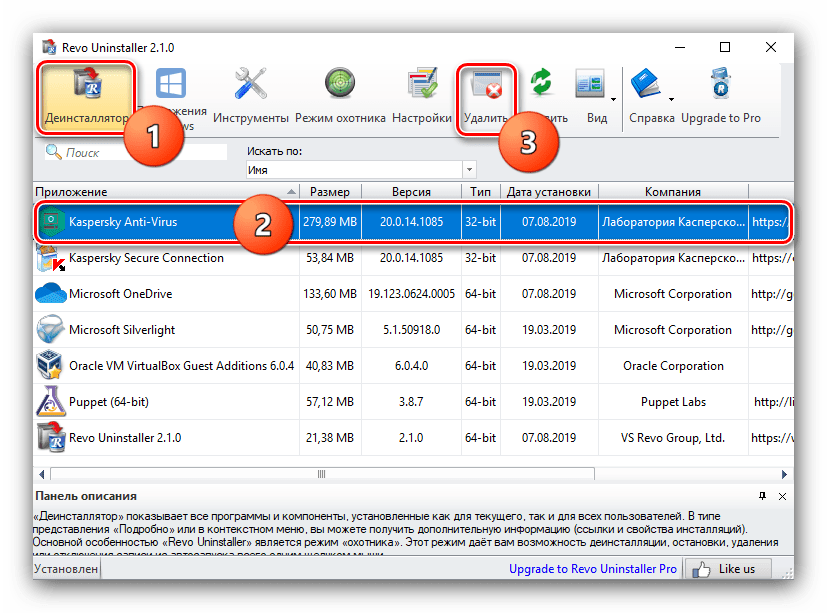
- Запустите программу. Убедитесь, что открыта вкладка «Деинсталлятор». Далее найдите в списке установленного софта антивирус, выделите его, и нажмите на кнопку «Удалить» в панели инструментов Рево Унинсталер.
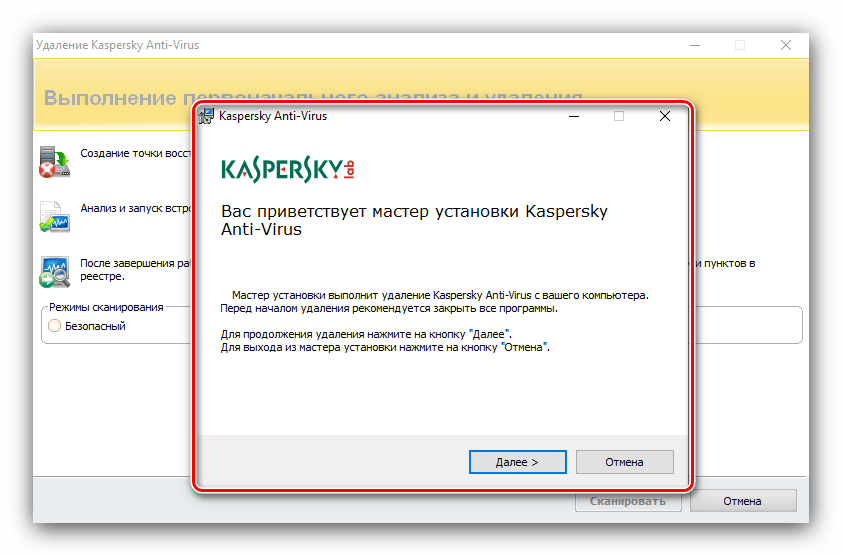
- Запустится стандартное средство деинсталляции приложения – воспользуйтесь им.
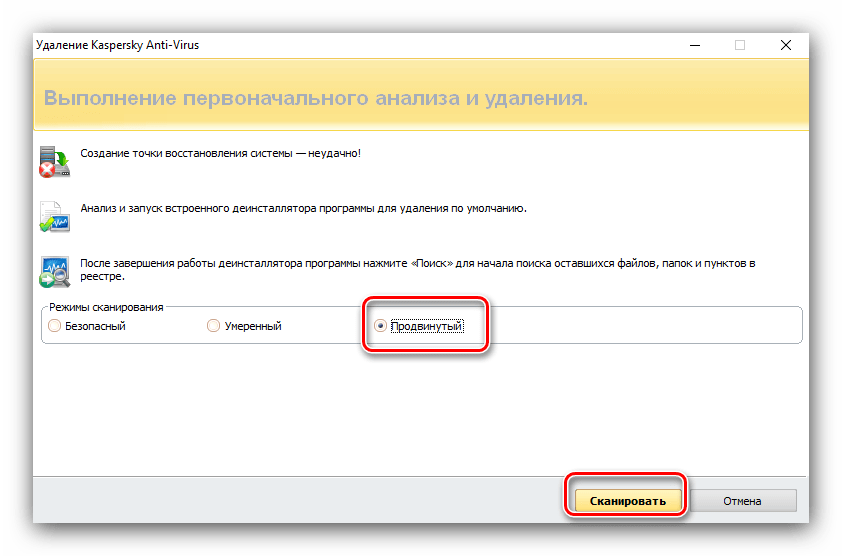
- После стирания основных файлов программы займёмся удалением остаточных. В окне приложения выберите «Продвинутый» тип сканирования и запустите процедуру.
Способ 2: Uninstall Tool
Следующее решение из категории деинсталляторов, которое хотим рассмотреть – Uninstall Tool. Это средство предлагает тот же функционал, что и Рево Унисталер, но алгоритмы поиска остаточных данных у него лучше.
- Откройте приложение. В списке программ найдите Kaspersky Antivirus требуемой редакции и выделите его.
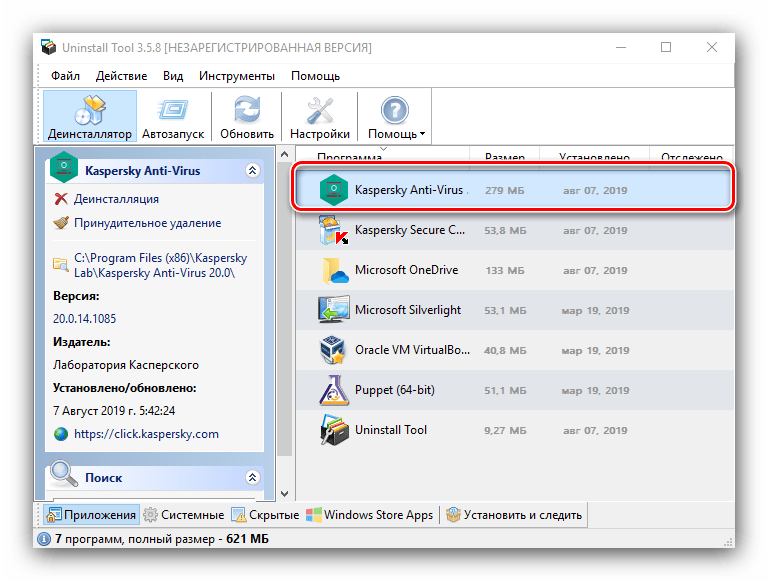
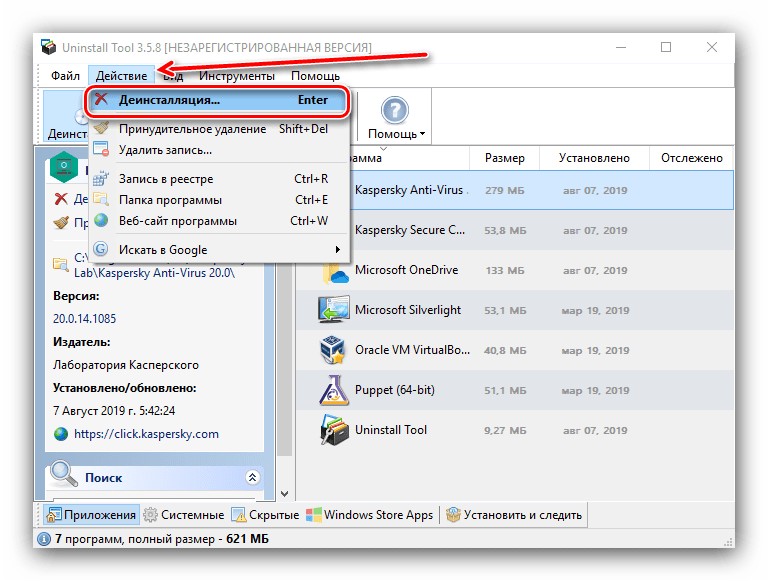
- Откройте меню «Действие», в котором выберите пункт «Деинсталляция».
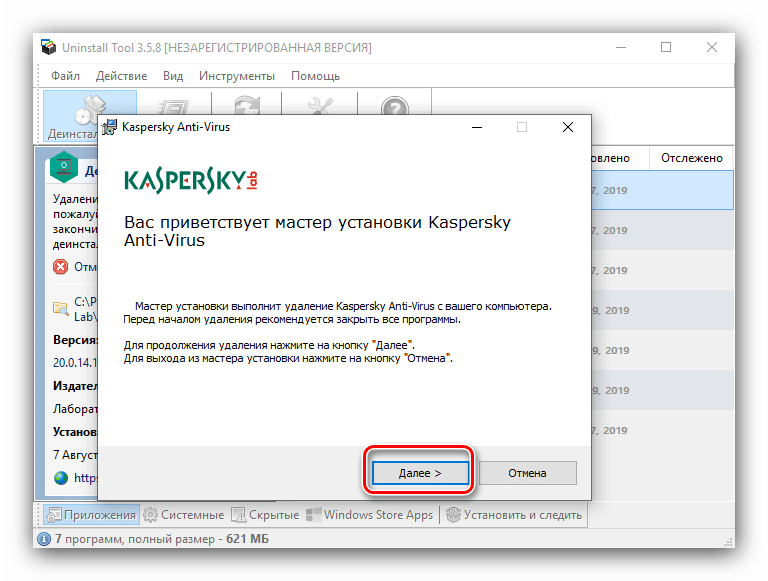
- Появится знакомый по предыдущему методу Мастер по удалению антивируса. Воспользуйтесь им и нажмите «Далее».
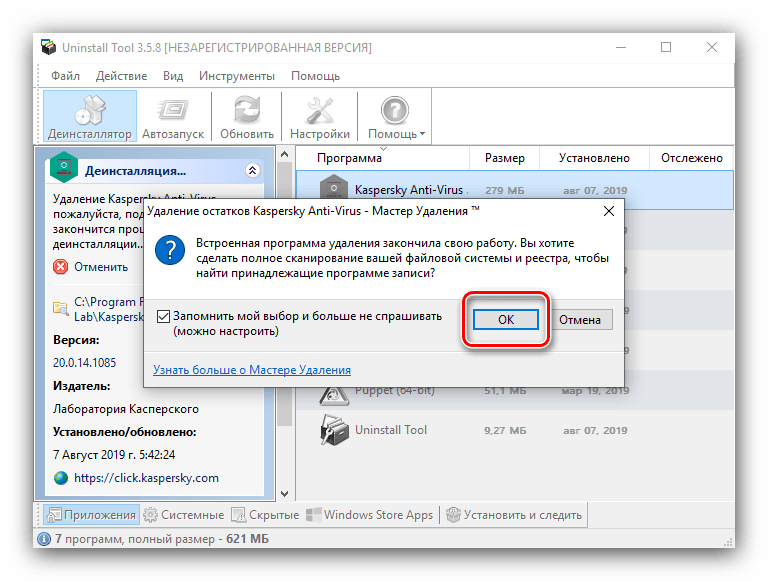
- После удаления основной информации Uninstall Tool предложит убрать и «хвосты». Нажмите «ОК».
Способ 3: Advanced Uninstaller PRO
Поставленную задачу можно решить с помощью продвинутого деинсталлятора Advanced Uninstaller PRO.
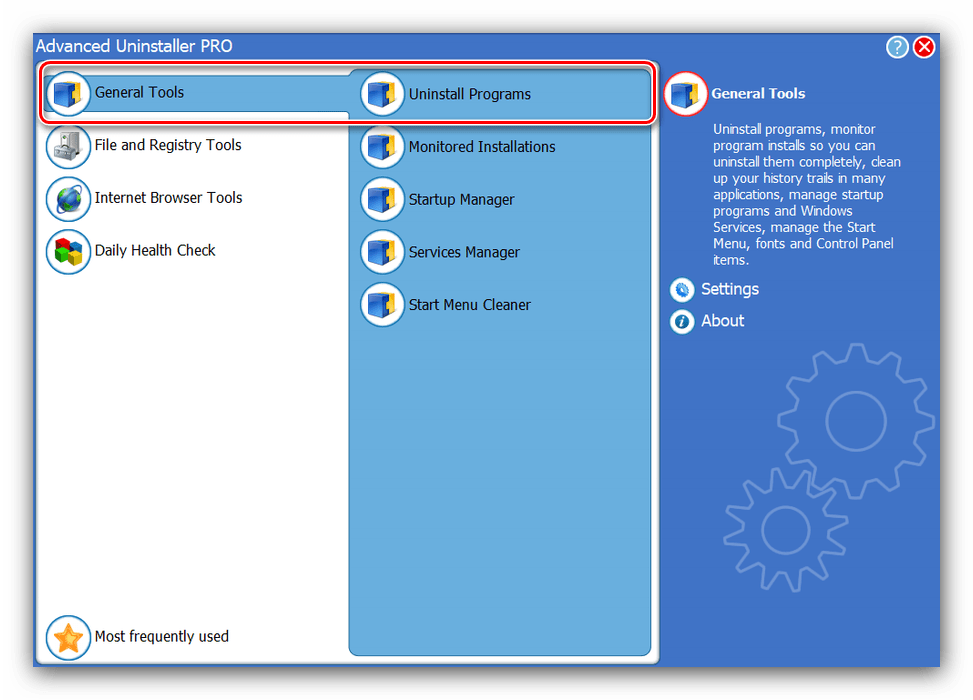
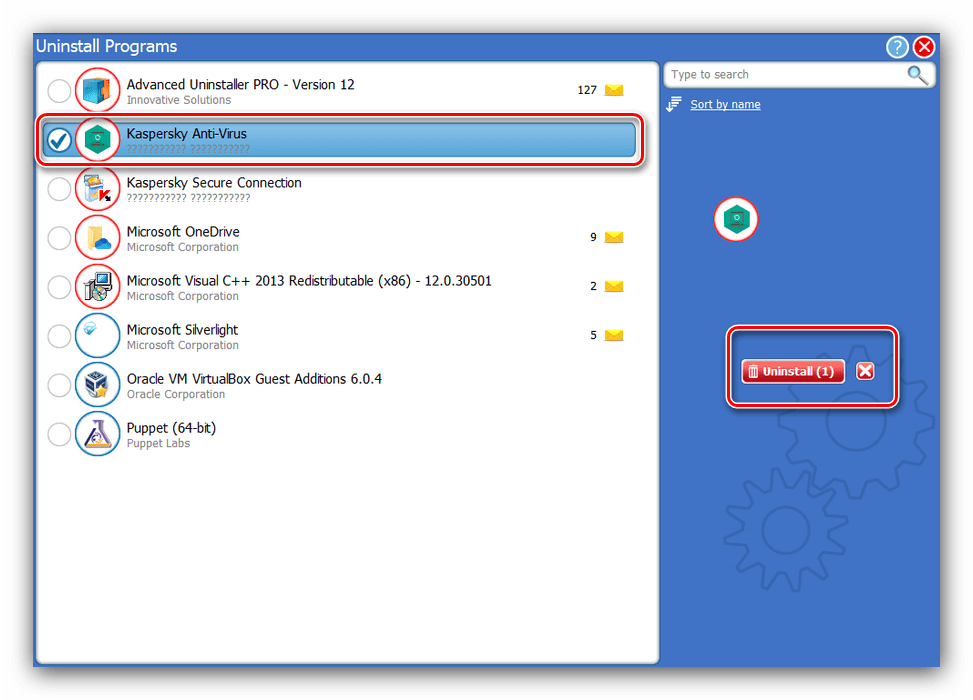
- После открытия приложения перейдите по пунктам «General Tools» – «Uninstall Programs».
- Откроется список программ – найдите в нём Kaspersky Antivirus и выделите, поставив галочку напротив. Далее в правой части окна Advanced Uninstaller PRO найдите и нажмите на кнопку «Uninstall».
Инструменты системы
Самый сложный и в то же время эффективный метод удаления антивируса от «Лабораторий Касперского» – ручной. Метод состоит из двух этапов: непосредственно деинсталляции и очистки системы от остаточных данных.
Этап 1: Удаление основного приложения
Первым делом потребуется удалить непосредственно файлы программы. Проделать это можно через оснастку «Программы и компоненты» либо задействованием инструмента «Параметры» (только Windows 10).
«Программы и компоненты»
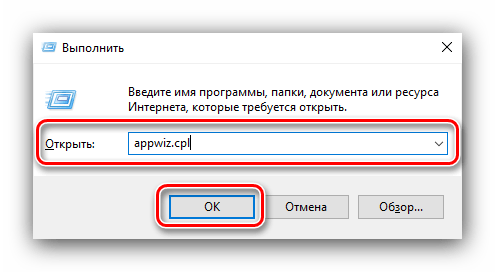
- Вызвать «Программы и компоненты» проще всего через средство «Выполнить». Используйте для его вызова клавиши Win+R, введите ключ appwiz.cpl и нажмите «ОК».
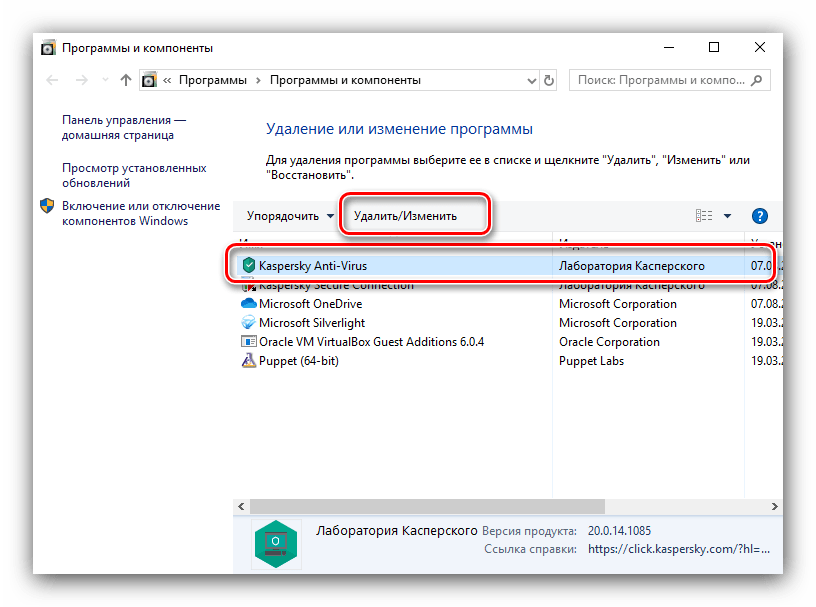
- Оснастка «Программы и компоненты» будет запущена. Найдите в списке приложений позицию, соответствующую приложению, предназначенному для деинсталляции, выделите её одиночным нажатием левой кнопки мыши, затем воспользуйтесь кнопкой «Удалить/Изменить» на панели инструментов.
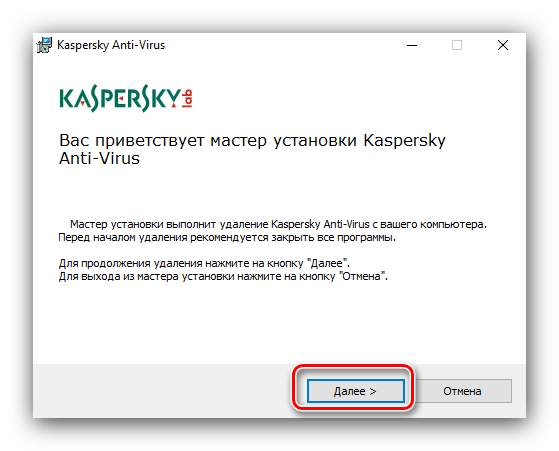
- Будет запущен Мастер по удалению программы – нажмите «Далее» и следуйте инструкциям на экране.
«Параметры» Windows 10
Для пользователей десятой версии ОС от Microsoft более предпочтительным будет удаление «Антивируса Касперского» посредством оснастки в «Параметрах».
- На «Рабочем столе» нажмите сочетание клавиш Win+I, затем в появившемся окне выберите пункт «Приложения».
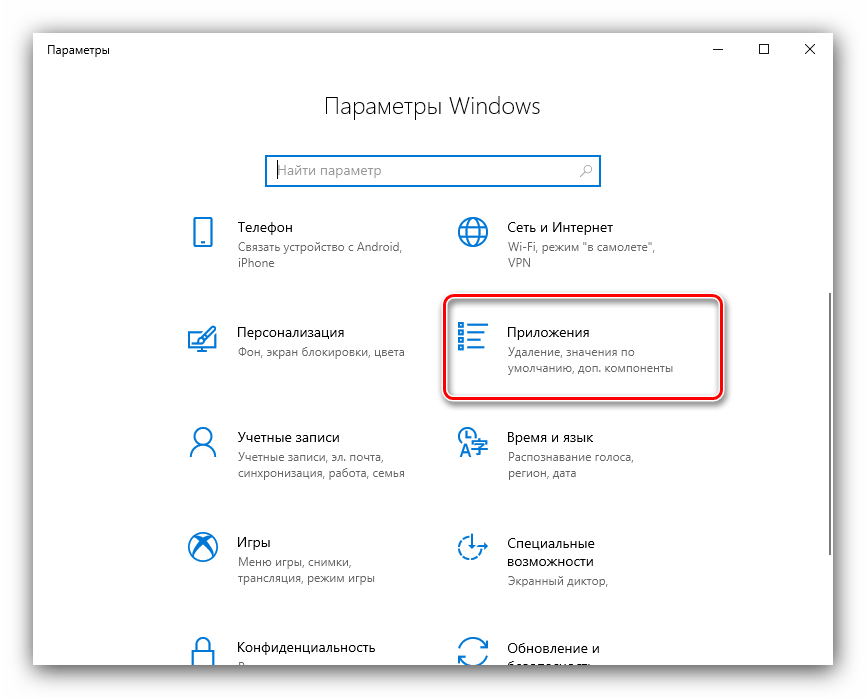
- По умолчанию открывается список установленных приложений – найдите в нём позицию «Kaspersky Antivirus».
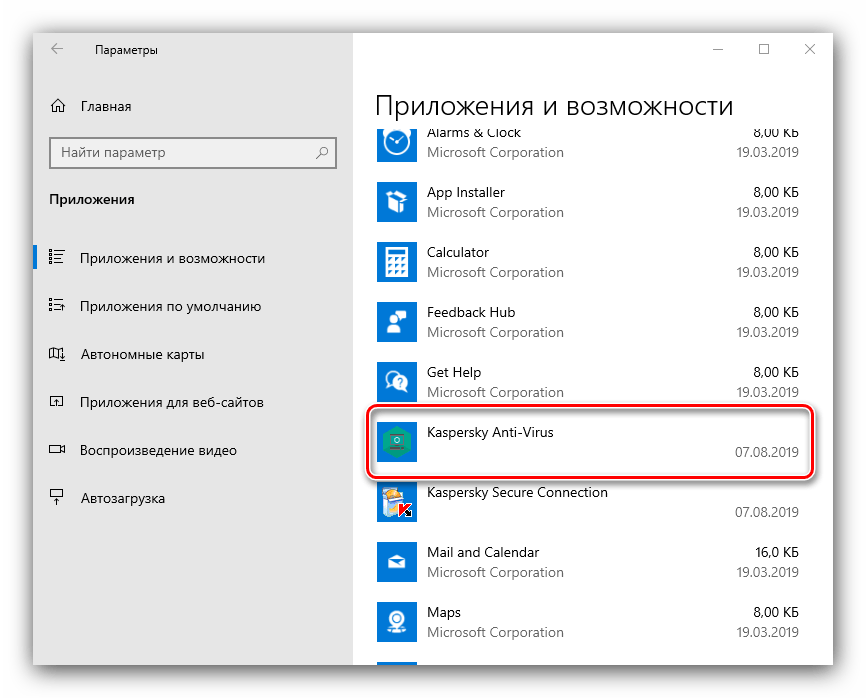
- Щёлкните по ней мышкой один раз и выберите опцию «Удалить».
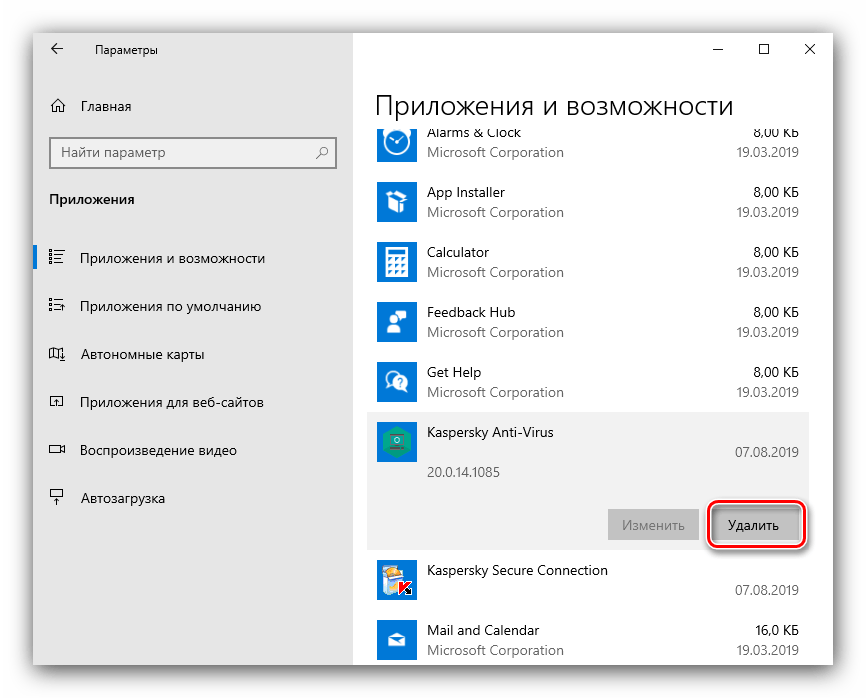
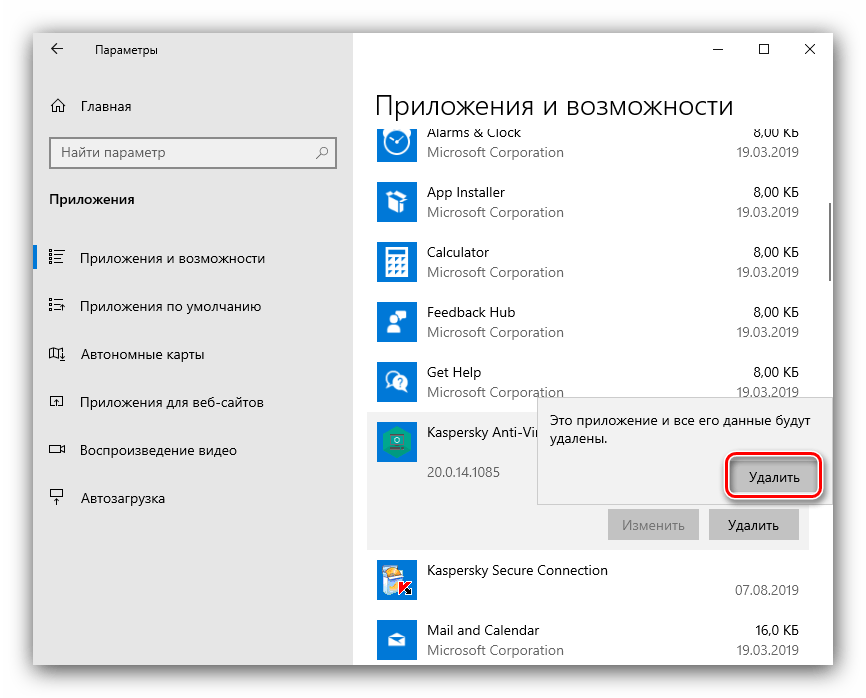
- Подтвердите своё желание деинсталлировать выбранный продукт.
Этап 2: Стирание остаточных данных
Основная сложность при удалении антивирусов заключается в очистке системы от остаточных файлов – если этого не сделать, в дальнейшем могут возникнуть программные проблемы, вплоть до необходимости переустановки операционной системы.
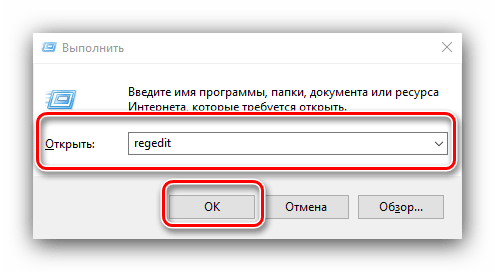
- Откройте меню «Выполнить» (выше сказано, как это сделать), в котором введите команду regedit .
- После открытия реестра поочередно перейдите по следующим веткам:
Заключение
Таким образом мы ознакомили вас с методами деинсталляции Kaspersky Antivirus. Ввиду того, что их существует немало, каждый пользователь сможет подобрать подходящий под свои нужды.
Как полностью удалить Касперского с компьютера

Иногда, стандартные методы удаления антивируса Касперского с компьютера, а также использование сторонних программ-денисталляторов приводят к тому, что в системе всё равно остаются части антивирусного продукта и другие антивирусы могут не устанавливаться, в некоторых случаях возможны и другие проблемы. Отсюда частый вопрос о том, как полностью удалить Касперского с ПК или ноутбука, о чем и поговорим.
Данная инструкция по полному удалению Касперского с компьютера подойдет для пользователей Windows 10, 8.1, Windows 7 для следующих версий антивирусного ПО: Kaspersky Anti-Virus любых версий, Kaspersky Internet Security разных версий, Kaspersky Total Security и других антивирусных продуктов Касперского. Также может оказаться полезным: Как удалить Касперский если забыл пароль настроек.
-
(в панели управления, не всегда срабатывает) (официальная утилита полного удаления продуктов антивирусных продуктов компании)
Удаление антивируса Касперского с помощью стандартных средств Windows
Прежде всего, вы должны помнить, что удалять какие-либо программы, а уже тем более антивирусы с компьютера ни в коем случае нельзя путем простого удаления папки в Program Files. Это может привести к крайне нежелательным последствиям, вплоть до того, что придется прибегнуть к переустановке операционной системы.
Если требуется удалить антивирус Касперского с компьютера стандартным методом, кликните правой кнопкой мыши по значку антивируса в панели задач и выберите пункт контекстного меню «Выход». Затем просто зайдите в панель управления, найдите пункт «Программы и компоненты», выберите продукт лаборатории Касперского для удаления, и нажмите кнопку «Изменить/Удалить», после чего следуйте указаниям мастера удаления антивируса.
Обычно, если каких-либо проблем с установленным ПО нет, удаление проходит успешно, но обязательно нужно выполнить перезагрузку компьютера после него (часть шагов выполняется после перезагрузки).
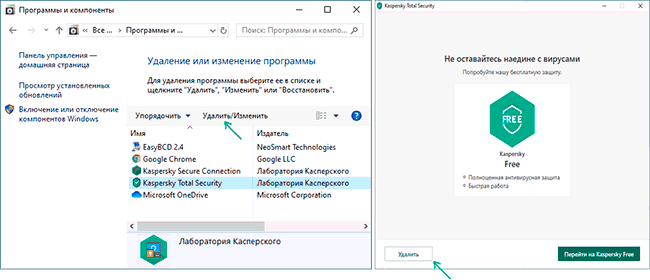
В Windows 10 и 8 вы можете не заходить в панель управления для этих целей — откройте список «Все программы» на начальном экране, кликните правой кнопкой мыши по иконке антивирусной программы Касперского и в появившемся внизу меню выберите «Удалить». Дальнейшие действия аналогичны — просто следовать указаниям утилиты установки.
Как удалить Касперского полностью с помощью официальной утилиты удаления kavremover
Если по той или иной причине, полностью удалить с компьютера антивирус Касперского, Kaspersky Total Security или Internet Security не удалось, то первое, что следует попробовать — воспользоваться официальной утилитой Kaspersky Lab Products Remover:
- Скачать утилиту удаления продуктов Касперского можно с официального сайта по ссылке https://support.kaspersky.ru/common/uninstall/1464
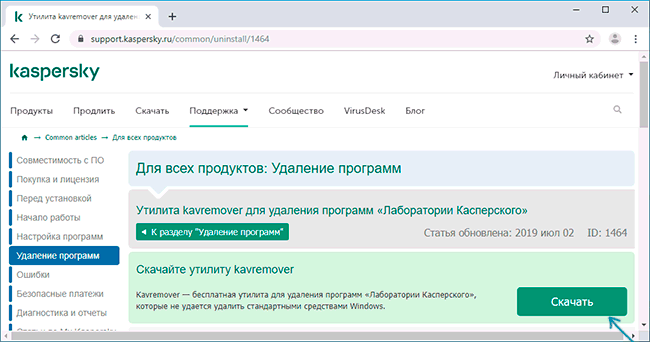
- По окончании загрузки, запустите скачанный файл kavremvr.exe — эта утилита специально предназначена для удаления указанных антивирусных продуктов. Согласитесь с условиями.
- Убедитесь, что антивирус Касперского и его версия правильно обнаружены утилитой, введите проверочный код и нажмите кнопку «Удалить».
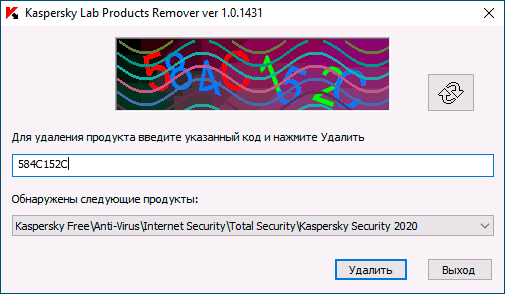
- Дождитесь окончания удаления и обязательно перезагрузите компьютер.
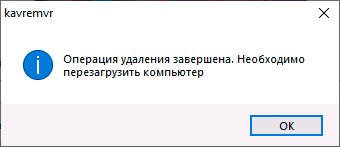
- На этом удаление антивируса Касперского с компьютера завершено.
- В случае, если ранее антивирус Касперского пытались удалить другими методами, но это получилось не полностью, вы увидите текст «Продукты не обнаружены, для принудительного удаления выберите продукт из списка» — в данном случае укажите ту антивирусную программу, которая была установлена и нажмите кнопку «Удалить».
- Если предыдущий вариант не сработал, вы можете заново установить ту же версию продукта Касперского (чтобы исправить установку), а затем применить утилиту удаления — она должна будет сработать.
- Если kavremover по какой-то причине не запускается или работает неправильно, попробуйте использовать утилиту в безопасном режиме.
Видео инструкция
Удаление Касперского с помощью сторонних утилит
Многие пользователи предпочитают использовать сторонние утилиты деинсталляторы для удаления программ, такие как Revo Uninstaller и другие. Часто это оправдано, т.к. они позволяют вычистить те «хвосты» удаляемого софта, которые остаются после использования стандартных средств. Однако, в случае удаления антивирусов, именно использование этих программ наиболее часто приводит к необходимости поиска официальной утилиты полного удаления антивирусного продукта с компьютера. Обычно, всё в порядке, но не всегда.
Причина — встроенные средства самозащиты антивирусов и другие особенности антивирусного ПО, отличные от обычных прикладных программ. Именно эти особенности могут привести к тому, что во всём хороший, но не официальный деинсталлятор вместо полного удаления просто «испортит» установку. Впрочем, такое происходит не часто: большинство средств удаления ПО в качестве первого шага используют официальное средство удаления, поставляемое вместе с программой и лишь затем очищают оставшиеся элементы.
Надеюсь, эта статья смогла вам помочь. Если же возникли те или иные трудности, пишите в комментариях.