Create Mass Documents Using Form Publisher

In one of my previous blogs I had shown you how send bulk emails using YAMM. In that blog I had used FormPublisher to create custom bills for each that were then mailed to each of the residents. In this blog I will be showing you how I created those documents using Form Publisher.
What is Form Publisher ?
Form Publisher is a document generator that can be used to generate PDF’s, Google Docs, Slides and more. You can create customized documents with data from Google Sheets. To know more about Form Publisher click here.
Step1: Sample Google Sheet
The Google Sheet that I will be using in the blog contains the following details:
- Name of the resident
- Flat number of the resident
- Tower of the resident
- Email address of the resident
- Property Tax
- Repairing Fund
- Maintenance Charges
- Total bill
Step2: Install the Form Publisher Add-on
Before we get into creating the google doc template, we have to install the FormPublisher Add-on to our Google Sheet. To install the Add-on follow these steps:
- Click on Add-ons and click on get Add-ons.
2. The Google Workspace Marketplace will come upon clicking Get add-ons.
3. Search the Form Publisher Add-on and click on the first option and install the Add-on.
4. On clicking Install, accept all the requirements and the Add-on will get added to your Google Sheet.
Step3: Create the PDF Template
For the PDF template you can use Google Sheets, Google Slides or Google Docs. In this blog I will be using a Google doc as my template for the generating maintenance bills.
This is the template that I will be using for this blog. If you want to work with the Google Doc click here. We have to replace the variables in the Doc template with the data in the Google Sheet. To do that we need to specify the column name from which you want to replace data in the draft.
This is the format for the variable that you need to put in the Google Doc
Here I have done the following:
- Here I wanted to put in the name of the resident in the Bill To section, so I put the column name in the given format.
- The same is for all the variables that I have called in the Google Doc.
. For example, in the Bill To part I need to put in the name of the resident, so that's where I have put the column name like this <<name>>.
Step4: Create the Documents
Now that we have installed the Add-on, created the Template, its time to create the documents. To do that follow these steps:
- To start the Add-on, you need to go to the right side of your Google Sheet and click on Form Publisher.
2. On clicking Form Publisher, click on Start which will start the process.
3. Next you need to select the template for the Google Doc. If you have a template ready, just click on Select template and select the document that you created. If you don’t have a template, you can select a template that Form Publisher provides.
4. Here I have selected the document that we just created.
5. On specifying the Google Doc template you will see the following options.
- Firstly it has detected that we need to generate 10 files. If you want to see if everything is working fine, you can create a test file.
- Next you can either specify the destination folder or you can select the default folder that Form Publisher has created.
- Now you need to specify the name of the document that you want. If you want to change the name of the doc follow these steps:
- Click on Define file naming convention
- While naming the doc, you have to follow the same steps of creating the variable. Here I want the name of the resident and the flat number to be the name of the Google Doc.
- After making the necessary changes click on Save.
- The last settings is the most important, whether you want the files to be created as a Google or a PDF.
- To change the file format click on Select output file Formats.
- I am going to change the doc type to PDF.
- After making the necessary changes click on Save.
Now that we have added all the features and settings, you can do the following:
- Generate all the Files
- Generate a test file
For now lets go ahead and generate all the 10 files by clicking on Generate Files.
Step5: Check the Output
Here you can see on successful execution the docs have been created and the links for the same have come into the Google Sheet.
Here you can see additional columns have been created like Status, time and the PDF link.
Как создать гугл форму для регистрации, анкеты или опроса: подробное руководство
Создание гугл формы может быть очень полезным инструментом для проведения опросов, сбора анкетных данных, регистрации участников и многих других задач. Это простой способ создать опросник или анкету на любую тему, прямо на сайте Google. Чтобы начать создавать свою форму, нужно только выполнить несколько шагов и вы будете готовы собирать необходимые данные.
Первым этапом является то, чтобы зайти на сайт Google Формы и зарегистрироваться на нем, если вы еще не зарегистрированы. Как только вы войдете в свой аккаунт, вы можете начать создание новой формы в Google Формах. Для этого нажмите на кнопку «Создать форму», после чего вы можете указать название формы и описание формы.
На следующем этапе вам нужно выбрать типы вопросов и настроить их в соответствии с вашими потребностями. Вы можете добавлять различные типы вопросов, такие как одиночный выбор, множественный выбор, текстовые поля, числовые поля и так далее. Кроме того, вы можете добавлять изображения и видео, чтобы сделать форму более интересной и содержательной.
После завершения настройки сбора ответов на вопросы, вы можете специфицировать правила доступа к опроснику или анкете. Вы можете определить только один разрешенный адрес электронной почты, или же предоставить доступ всем участникам на определенный период времени. Это позволит подтвердить, что только авторизованные пользователи могут воспользоваться отправкой ваших настроек и данных.
В итоге, создать гугл форму довольно просто и легко. Но не забывайте, что для получения максимально точных и полезных результатов, форма должна быть адаптирована на нужный контекст и доступна для всех пользователей. Надеемся, наша статья поможет вам создавать формы для различных целей и собирать информацию более удобно и эффективно.
Как создать Гугл форму для регистрации?
Гугл форма для регистрации представляет собой мощный инструмент, который позволяет упростить процесс сбора информации и организовать ее в одном месте. Создание Гугл формы для регистрации не требует специальных знаний или навыков программирования. Вам потребуется лишь аккаунт в Google и некоторое время на настройку.
Чтобы создать Гугл форму для регистрации, перейдите на сайт Google Формы и выберите тип формы, который вам нужен. Далее, добавьте поля, которые необходимо заполнить участниками регистрации. Не забудьте добавить инструкции, чтобы все было понятно и доступно.
После того, как форма создана, вы можете настроить условия доступа. Например, установить ограничения на количество участников или приватность формы для того, чтобы только определенные люди могли ее заполнить.
Кроме того, Гугл форма для регистрации позволяет получить уведомления по электронной почте при заполнении формы, а также просмотреть результаты анкетирования в удобной для вас форме, что позволяет быстро обрабатывать информацию и принимать дальнейшие решения.
Таким образом, создание Гугл формы для регистрации не займет много времени, но сможет успешно упростить процесс организации мероприятия, встречи или проведения опроса.
Как зарегистрироваться в личном кабинете Гугл Формы?
Шаг 1: Откройте Гугл Формы
Для начала необходимо открыть Гугл Формы в вашем браузере. Вы можете сделать это, перейдя на сайт google.com/forms или через меню приложений в своей учетной записи Google.
Шаг 2: Нажмите на «Войти»
После открытия страницы Гугл Формы в правом верхнем углу находится кнопка «Войти». Нажмите на нее, чтобы зайти в свой личный кабинет.
Шаг 3: Введите логин и пароль
После нажатия на кнопку «Войти» вам необходимо будет ввести свой логин и пароль от своей учетной записи Google. Если у вас еще нет учетной записи, создайте ее нажав на кнопку «Создать учетную запись».
Шаг 4: Зарегистрируйте свою форму
После входа в личный кабинет на сайте Гугл Формы вы можете зарегистрировать свою форму для получения ответов от участников опроса. Для этого вам нужно будет заполнить необходимые поля и сохранить настройки формы.
Благодаря простоте и удобству в использовании Гугл Формы стали неотъемлемой частью многих проектов, не зависимо от того, являются ли они учебными или профессиональными. Зарегистрируйтесь в личном кабинете Гугл Формы и создайте свою форму уже сегодня!
Как сделать анкету в Гугл форме
Шаг 1. Создайте новую Гугл форму
Войдите в свой аккаунт на Гугл документах и выберите создать новую форму. При необходимости выберите пустой шаблон формы.
Шаг 2. Добавьте вопросы в свою анкету
Нажмите кнопку «добавить вопрос» и выберите тип вопроса — текстовой ответ, выбор ответа, флажок и т.д. Не забудьте задать вопрос и при необходимости добавить подсказку.
Шаг 3. Оформите свою анкету
Выберите дизайн формы и измените ее цветовую схему. Добавьте изображение или логотип и настройте предварительный просмотр формы.
Шаг 4. Опубликуйте свою анкету
Нажмите кнопку «опубликовать» и выберите тип публикации — ссылка или встроенный код. Вставьте ссылку или код на свой сайт или отправьте ссылку на анкету по почте или в социальных сетях.
Готово! Теперь вы знаете, как сделать анкету в Гугл форме. Не забудьте проверить настройки приватности и защиты формы, если вам нужна конфиденциальность ответов.
Входящая задача: Создание гугл формы
Определение задачи
Вам была дана задача создать гугл форму для проведения опроса или регистрации клиентов на вашем сайте. При этом форма должна быть простой и пользователям должно быть легко ее заполнить.
Планирование и подготовка
Прежде чем начать создание гугл формы, вам нужно понять, какие данные вы собираетесь собирать, для чего их собираете и как их будут использовать. Например, если вы создаете форму для регистрации на сайте, то вам нужны будут поля с именем, фамилией, адресом электронной почты и паролем. После этого вы можете начать создание гугл формы.
Создание формы
Создание гугл формы не так сложно, как может показаться. Вам нужно зайти в свой аккаунт гугл и выбрать «Формы» из списка приложений. Затем вы можете выбрать из шаблонов или создать собственный шаблон. Далее вы можете добавлять поля для заполнения, настраивать их и определять текстовые подсказки и требования для заполнения.
Размещение формы на сайте
После того, как вы создали свою форму, вы можете опубликовать ее на своем сайте. Для этого вам нужно нажать на кнопку «Опубликовать» и выбрать способ встраивания формы на ваш сайт. Обычно это делается с помощью кода, который вы можете вставить в HTML-разметку вашей страницы.
Итак, теперь вы знаете, как сделать гугл форму для регистрации, анкеты или опроса. Помните, что форма должна быть удобной для пользователей, чтобы они с легкостью могли заполнить ее и отправить вам свои данные.
Анализ результатов гугл формы
Создав гугл форму для регистрации, анкеты или опроса, следующим шагом является анализ ее результатов. Это важный этап, который поможет сделать выводы и принять решения на основе собранных данных.
1. Соответствие цели формы. Прежде всего, нужно проанализировать, насколько результаты соответствуют поставленной цели формы. Например, если анкета была создана для определения мнения целевой аудитории о продукте, то нужно обратить внимание на ответы, связанные с характеристиками этого продукта.
2. Обработка числовых данных. Если в форме были использованы вопросы с числовыми ответами, то можно построить графики и диаграммы для визуализации этих данных. Это поможет проанализировать распределение ответов и выделить наиболее значимые показатели.
3. Квалифицированный анализ. Для достижения более глубокого понимания результатов формы нужно провести квалифицированный анализ. Например, можно выделить группы респондентов по определенным характеристикам, таким как возраст, место жительства или профессия. Это поможет более точно определить предпочтения и потребности различных групп аудитории.
4. Выводы и рекомендации. После проведения анализа результатов формы можно сформулировать выводы и рекомендации на основе собранных данных. Например, можно предложить улучшения продукта или изменения в маркетинговой стратегии на основе мнения целевой аудитории.
Итак, проведение анализа результатов гугл формы является важным шагом при создании анкеты, опроса или регистрационной формы. Квалифицированный анализ данных позволяет сформулировать выводы и рекомендации на основе мнения целевой аудитории, что может в значительной степени повлиять на успех продукта или маркетинговой стратегии.
Шаг 3. Элементы управления
Элементы управления позволяют упорядочивать информацию, получаемую от пользователей в Гугл-форме. Вы можете добавлять и редактировать элементы управления в режиме редактирования формы.
Типы элементов управления
Существует множество типов элементов управления, доступных в Гугл-формах. Некоторые из них:
- Текстовое поле
- Множественный выбор
- Раскрывающийся список
- Флажок
- Шкала
- Дата
Добавление элемента управления
Для добавления нового элемента управления в форму, нажмите на кнопку «Добавить элемент» в правом верхнем углу режима редактирования формы. Затем выберите нужный тип элемента управления.
Редактирование элемента управления
Для редактирования элемента управления, нажмите на него в режиме редактирования формы. Вы можете изменить текст, настройки и ответы по умолчанию. Также вы можете сделать элемент управления обязательным для заполнения.
Удаление элемента управления
Для удаления элемента управления, нажмите на значок корзины рядом с элементом в режиме редактирования формы. Подтвердите удаление в появившемся диалоговом окне «Удалить элемент».
Элемент управления “Настройки”
Чтобы настроить свою гугл форму для регистрации, анкеты или опроса в соответствии с нуждами проекта, важно знать, как использовать элемент управления “Настройки”. Этот элемент расположен в верхней правой части окна редактирования форм.
Нажав на кнопку “Настройки”, можно открыть меню с несколькими важными опциями. В этом меню можно изменить тему формы, включить или выключить возможность подключения ответов к таблице, настроить доступ к форме и изменить ее настройки безопасности. Кроме того, здесь можно настроить уведомления о результатах формы и просмотреть статистику по ее использованию.
- Тема формы: выбирайте наиболее подходящие цвета и шрифты для вашей гугл формы, чтобы она соответствовала корпоративному стилю проекта;
- Подключение ответов к таблице: автоматически создавайте таблицу в гугл документах и отправляйте на нее все ответы, полученные в форме;
- Доступ к форме: настраивайте доступ к форме, чтобы ее могли использовать только выбранные пользователи или даже только члены вашей организации;
- Безопасность: настраивайте уровень безопасности формы, чтобы защитить ее от несанкционированного доступа;
- Уведомления: отправляйте уведомления о результатах формы на электронную почту или мобильный телефон, чтобы всегда быть в курсе изменений;
- Статистика: просматривайте статистику использования формы, чтобы понимать, какие вопросы наиболее важны для пользователей.
Использование элемента управления “Настройки” поможет настроить вашу гугл форму для регистрации, анкеты или опроса максимально удобным и эффективным образом.
Польза Google Форм
Google Формы – это удобный инструмент для сбора информации и проведения опросов. С помощью формы можно получать обратную связь от клиентов или учеников, проводить исследования, проводить анкетирование, проверять знания, организовывать регистрацию на мероприятия.
Одной из главных преимуществ Форм является простота и быстрота их создания и заполнения. Вам не потребуется знать языки программирования или иметь специальные навыки для этого. Все настройки можно производить в интерфейсе приложения.
С помощью Форм на гугл можно получить доступ к доступным данным со своего смартфона или компьютера из любой точки мира, что очень удобно при удаленной работе. Вы также можете управлять данными своей формы и результатами опроса в одном месте.
Google Формы также помогут вам сохранить время, так как вы можете экспортировать полученные данные в Excel, CSV или другие программы. Вы сможете быстро и легко проанализировать все данные, воспользовавшись возможностями приложения.
Использование Google Форм является эффективным способом получения информации. Примените их в своей жизни и бизнесе, чтобы собирать и анализировать данные и принимать эффективные решения.
Шаг 4. Создаем тест
1. Создайте новую форму
Для того чтобы создать тест, необходимо открыть гугл форму и выбрать «Создать форму». Затем выберите тему для вашего теста и добавьте вопросы.
2. Добавьте вопросы
Для создания теста, необходимо добавить вопросы. Вы можете выбрать типы вопросов, которые хотите задать, такие как: варианты ответов, открытый ответ или сопоставление. При создании вопросов следует задавать ясные и конкретные вопросы.
3. Настройте настройки теста
После того, как вы добавили вопросы, следует настроить настройки теста. Настройки могут включать время прохождения, порядок вопросов и предоставление обратной связи. Вы также можете установить ограничения на количество ответов, разрешенных на один аккаунт.
4. Поделитесь тестом
После того, как вы создали тест, следует поделиться им с вашей аудиторией. Вы можете использовать ссылку или отправить приглашение на адрес электронной почты. Затем вы можете просматривать результаты теста в режиме реального времени.
В целом, создание теста в гугл форме не является сложной задачей, если вы следуете этим простым шагам.
Установите необходимые расширения для создания гугл форм
Прежде, чем приступить к созданию гугл формы, убедитесь, что у вас установлены все необходимые дополнения:
- Google Forms — расширение, разработанное специально для создания гугл форм. С его помощью вы сможете создавать опросы, тесты, анкеты и другие типы форм.
- Form Publisher — расширение, которое позволяет автоматически генерировать отчеты на основе ответов на форму. Это особенно удобно, если вы используете гугл форму для конференций, вебинаров и других мероприятий, где нужно вести учет участников и результатов исследования.
- FormRecycler — расширение, которое помогает переиспользовать формы. Это значит, что вы можете использовать предыдущие формы как шаблоны для создания новых. Это удобно, если вы создаете определенный тип опросов или анкет с постоянными вопросами.
- FormLimiter — расширение, которое помогает ограничить количество ответов на форму. Это особенно полезно, если вы проводите опрос или тест, и хотите остановить прием ответов после определенного количества или даты.
Установите эти расширения и вы сможете создавать профессиональные гугл формы без особых усилий.
Шаг 2: Создание Теста (формы)
Выбор типа вопросов
Перед созданием теста необходимо определиться с типами вопросов. В Google-формах доступны следующие варианты вопросов:
- Один ответ (выбор одного варианта ответа)
- Несколько ответов (выбор нескольких вариантов ответа)
- Раскрывающийся список (выбор одного ответа из выпадающего списка)
- Шкала (выбор значения на шкале)
- Открытый ответ (ввод свободного текста)
При выборе типа вопросов учитывайте особенности теста и задачи, которую хотите решить.
Добавление вопросов и ответов
После определения типов вопросов можно начать создание вопросов и ответов. Для этого:
- Нажмите на кнопку «Добавить вопрос»
- Выберите тип вопроса
- Напишите текст вопроса
- Добавьте варианты ответов (если требуется)
Помимо текстовых вопросов в Google-формах можно добавлять картинки, видео, аудио и другие элементы. Для этого используйте соответствующие инструменты на панели инструментов.
Настройка параметров вопросов
Для каждого вопроса можно настроить дополнительные параметры, например, обязательность ответа, добавление опций «другое» и т.д. Для этого:
- Выберите вопрос, для которого нужно настроить параметры
- Нажмите на кнопку «Настройки»
- Выберите необходимые опции
После создания всех вопросов и настройки параметров можно перейти к редактированию дизайна и опубликованию теста.
Настройте форму
Чтобы получить наиболее полезные данные при заполнении формы для регистрации, анкеты или опроса, нужно настроить ее правильно с самого начала. Вот несколько советов:
- Убедитесь, что вы знаете, какие данные вам нужны. Чем специфичнее цель вашей формы, тем более конкретные данные вам нужны. Заполните форму в соответствии с тем, что вы хотите узнать. Например, для опроса траты времени на заполнение формы стоит только в том случае, если вы получите ценную информацию.
- Сделайте форму легкой для заполнения. Разделите информацию на ясные, понятные блоки, используйте подсказки при необходимости. Задайте предварительные варианты, списки или сделайте форму необязательной, если возможно. Это сильно ускорит процесс заполнения формы.
- Выберите подходящие типы ответов для каждого вопроса. Разнообразьте типы вопросов на форме: одну строку ввода, радиокнопки, флажки, меню выбора и т.д. В зависимости от вопроса, такой тип ответа позволяет получать определенную информацию.
- Настройте определенные условия ответов. Если вопрос зависит от другого вопроса или от предыдущего ответа, не забудьте настроить соответствующие условия: скрыть/показать определенный блок, изменить тип ответа или перейти на следующий блок в зависимости от ответа.
Следуя этим простым советам, вы сможете сделать свою форму оптимально подходящей для регистрации, анкеты или опроса, собрать действительно нужные данные и упростить процесс их заполнения для пользователей.
Зачем использовать Google Формы?
Google Формы являются мощным инструментом для создания любых форм, начиная от простых регистрационных форм и заканчивая сложными анкетами и опросами. Они могут быть использованы для различных целей, включая:
- Сбор данных — они могут быть использованы для сбора данных с людей по определенной теме. Например, вы можете создать форму для сбора данных о покупательских предпочтениях.
- Регистрации — Google Формы могут быть использованы для создания форм регистрации на различные мероприятия. Это может быть конференция, курс, вебинар или любое другое мероприятие, которое вы планируете провести.
- Опросы и исследования — вы можете использовать Google Формы для проведения опросов и исследований. Это может быть полезно для сбора данных и мнений от клиентов или пользователей ваших продуктов или услуг.
Большой плюс Google Форм состоит в том, что они быстрые и простые в использовании. Вы можете легко настроить их под свои потребности и получать результаты в режиме реального времени. К тому же, они бесплатны и доступны всем пользователям Google.
Публикация гугл формы на сайте WordPress
Для того чтобы опубликовать гугл форму на своем сайте WordPress, вам необходимо вставить ее код на страницу или запись.
- Откройте свою гугл форму, нажмите на кнопку «Опубликовать» в верхнем меню.
- Выберите тип публикации, например, «Встроенная форма».
- Скопируйте код и перейдите на свой сайт WordPress.
- В режиме редактирования страницы или записи вставьте код на нужное место.
Если вы хотите, чтобы форма была доступна сразу после открытия страницы, вы можете вставить код в блок «HTML».
Важно убедиться, что ваш сайт поддерживает вставку кода в страницы и записи. Если вы не уверены, свяжитесь со своим хостинг-провайдером или использовать специальные плагины для WordPress.
Как пользоваться Google Forms
1. Создание новой формы
Для создания новой формы в Google Forms нужно перейти на страницу форм и нажать на кнопку «Создать форму». Затем нужно выбрать тип формы (опрос, анкета и т.д.) и начать ее создание.
2. Добавление вопросов
Добавить вопрос можно, нажав на кнопку «+ Вопрос» в верхней части страницы. Можно добавить различные типы вопросов, такие как одиночный выбор, множественный выбор, текстовый ответ и т.д.
3. Настройка настроек формы
Перед публикацией своей формы, следует настроить настройки, такие как показ результатов, переадресация и т.д. Это можно сделать через раздел настроек формы, который доступен в верхнем правом углу страницы.
4. Публикация формы
После создания и настройки формы, ее можно опубликовать, чтобы другие пользователи могли заполнять. Для этого нужно нажать на кнопку «Отправить» и выбрать способ публикации (ссылка, электронная почта и т.д.).
5. Обработка результатов формы
Когда пользователи заполнят форму, результаты будут доступны в Google Sheets. Здесь можно просмотреть ответы, создать графики и диаграммы для анализа результатов.
6. Редактирование и удаление формы
После публикации форма может быть отредактирована или удалена в любое время. Для этого нужно открыть форму и выбрать соответствующие опции (редактировать, скопировать, удалить).
- Google Forms — удобный и простой способ создания различных форм, анкет и опросов.
- Для работы с Google Forms нужно иметь учетную запись Google.
- Google Forms предоставляет все необходимые инструменты для быстрого и удобного создания форм и анкет.
- Результаты формы можно легко экспортировать в Google Sheets для дальнейшего анализа.
Знакомство с Google Forms
Google Forms — это сервис, который позволяет создавать анкеты, опросы и формы для сбора данных. С его помощью вы можете легко и быстро создать анкету для регистрации пользователей, опрос для изучения мнения по какому-либо вопросу или форму для сбора контактных данных.
Преимущество Google Forms в том, что он позволяет собирать данные в режиме реального времени, обрабатывать их и анализировать результаты. Вы можете легко настроить оповещения о новых ответах, настроить отчеты и экспортировать данные в различные форматы, такие как Excel.
Google Forms доступен для всех пользователей Google и может быть использован для личных или профессиональных целей. Вы можете легко поделиться формой с другими пользователями, используя ссылку или отправив приглашение на электронную почту. Google Forms — это простой, удобный и бесплатный инструмент для сбора и анализа данных.
Как создать опрос в «Гугл Формах»: подробная инструкция, лайфхаки и примеры использования

Инструмент Google Forms, созданный в 2008 году, в 2016-м стал отдельным приложением в составе Google Workspace. Опрос пользователей происходит без регистрации. В бесплатной версии доступен широкий выбор полезных функций. Она отлично подходит малому и среднему бизнесу.
Рассказываем о возможностях и преимуществах сервиса. Подробно рассмотрим как сделать опрос в «Гугл Форме» и проанализировать его результаты. А также подскажем, как использовать приложение с максимальной эффективностью.
Бизнес 
Топ книг по менеджменту
Топ книг по менеджменту
Что такое Google Forms и в чем преимущества инструмента
В отличие от большинства альтернативных сервисов для создания онлайн-опросов, Google Forms дает широкий пул возможностей даже в бесплатной версии.

Ключевые преимущества инструмента:
- Адаптивность. Работайте с любого устройства — планшета, смартфона или ПК.
- Простой минималистичный интерфейс и удобство. Разобраться в основных функциях предельно просто даже новичку. Данные доступны независимо от локации и устройства, так как находятся в облачном хранилище.
- Широкие возможности дизайна. Выбирайте готовые шаблоны или загружайте собственные изображения — необязательно быть профессиональным дизайнером, чтобы оформить анкету в фирменном стиле.
- Встроенная аналитика. Обработка информации происходит автоматически — результат выводится в удобном формате.
- Интеграция мультимедиа. Добавляйте иллюстрации, видеоматериалы или анимацию с YouTube — целевая аудитория лучше воспринимает презентабельные анкеты.
- Разграничение доступа. Дайте возможность ознакомиться с материалами ограниченному кругу лиц или всем желающим. Также есть режим совместной работы.
- Гибкие настройки. Предусмотрены различные варианты ответов (одного или нескольких), добавление комментариев. Можно адаптировать онлайн-опрос под потребности своей компании.
Как можно использовать сервис
Google Forms применяют для решения целого ряда задач. Основные направления:
- Организация мероприятий (за счет предельно простой онлайн-регистрации). В сервисе можно создавать анкеты участников и хранить их в дальнейшем на Google Диске. . Такие анкеты удобнее использовать по сравнению с аналогами в формате Word. Главное — корректно сделать настройки.
- Получение обратной связи. Можно оперативно получать фидбек от покупателей. Интересуйтесь мнением клиентов о товарах и услугах компании, качестве обслуживания, других моментах, которые стоит улучшить.
- Исследования. С помощью встроенной аналитики «Гугл Форм» удобно опрашивать респондентов и анализировать их ответы. Так вы сможете определить спрос в нише, оценить ситуацию на рынке и прочее.
- Сбор контактов. Можно собирать информацию о клиентах и использовать ее для рассылок, проведения рекламных кампаний.
- Проведение голосований. Например, с помощью «Гугл Форм» можно быстро провести опрос, чтобы выбрать оптимальный вариант дизайна упаковки. . В Google Forms удобно проводить анкетирование соискателей вакансий. Дополните стандартные вопросы (по поводу стажа, образования, опыта работы и hard skills) тестовыми заданиями — так вы еще до этапа собеседований отсеете массу неподходящих кандидатов.
- Проведение тестирований (с ограничением по времени или без него, с выставлением баллов за правильные ответы).
Как настроить вопросы под задачи проекта
В сервисе Google Forms есть 16 шаблонов форм, разбитых на разделы:
- «Личное» («Контактная информация», «Ответ на приглашение», «Время встречи», «Приглашение на вечеринку», «Заказ футболки», «Регистрация на мероприятие»).
- «Работа» («Отзыв о мероприятии», «Форма заказа», «Заявление на отпуск», «Заказ работ», «Отзыв от клиента»).
- «Образование» («Шаблон анкеты», «Тестирование», «Рабочий лист», «Оценка курса»).
Предложенные форматы можно легко адаптировать под особенности и потребности любых проектов. Посмотрим, как это сделать на практике. Для начала выберите соответствующий вашим целям шаблон. Поле в верхней части традиционно содержит просьбу ответить на вопросы:
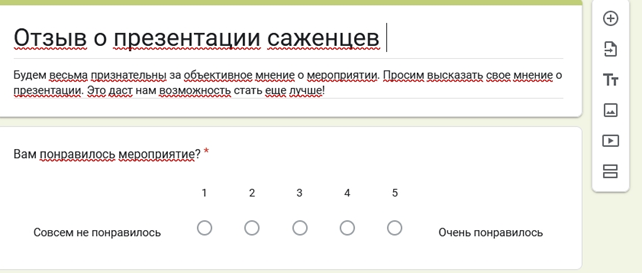
В Google Forms существует возможность добавлять вопросы различных типов. Рассмотрим основные.
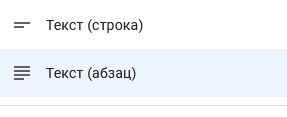
Свободный ответ
Может быть кратким (строка или абзац). Панель редактирования каждого вопроса открывается после нажатия перевернутого треугольника в правой верхней части блока:
Задайте параметры ответов — например количество символов, формат (текст/число, регулярное выражение). Для этого нажмите три точки в нижней части блока и кликните на «Проверка ответов».
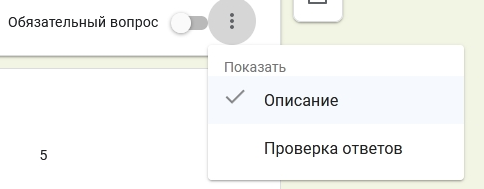
Укажите статус вопроса: обязательный или нет (ползунок справа внизу). Если установить «Регулярное выражение», сможете указать обязательные элементы (URL, email, слова). Параметры обозначают с помощью операторов.
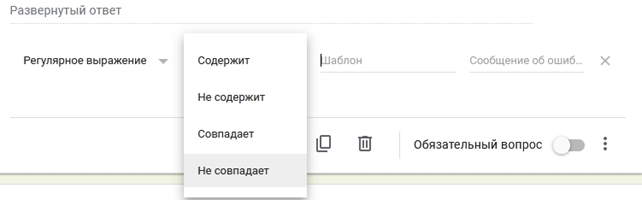
Варианты
Предложите пользователям готовые варианты. Например, респондент может выбрать один стандартный ответ из предложенных. Если вы желаете предоставить ему право ввести короткую фразу (свой вариант), добавьте «Другое».
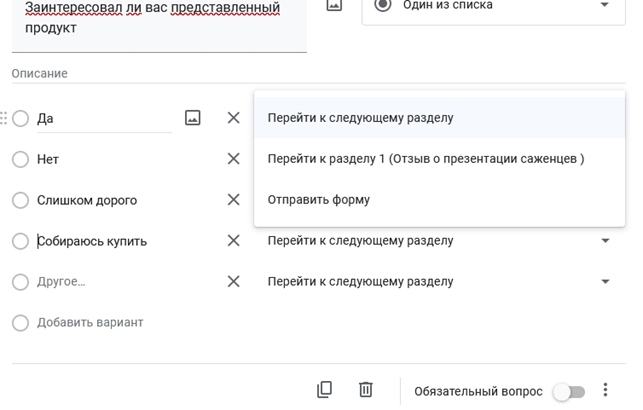
Укажите действия для каждого варианта: «Перейти к следующему разделу», «Перейти к разделу Х», «Отправить форму» (завершение опроса). Если установить «Несколько вариантов», сможете задать правила аналогично свободным ответам. Еще один доступный формат — раскрывающийся список.
Загруженные файлы
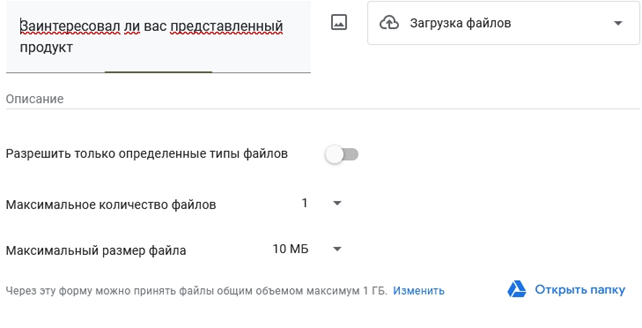
Установите параметры: количество (один или несколько), предельный объем. Загруженные файлы помещаются в отдельную папку на Google Диске. Обратите внимание, что пользователь сможет ответить только после авторизации в Google.
Выбор из сетки
Рассмотрим множественный выбор. Опция «Обязательное заполнение всех строк» предполагает поочередное заполнение таблицы — пока респондент не ответил на вопрос, он не может перейти к следующему. Предусмотрена функция «один ответ». Если она активирована, при выборе нескольких вариантов появится сообщение об ошибке.
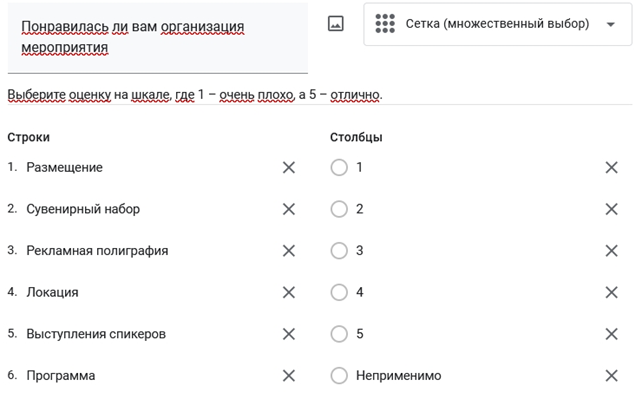
Аналогичным образом организован функционал сетки флажков. Добавляйте и удаляйте столбцы, при необходимости используйте текстовые варианты ответов.
Дата и время
Опрашиваемые могут устанавливать произвольный вариант. Подобный вопрос дает возможность узнать, например, когда клиентам будет удобнее посетить презентацию или форум. С ответами ознакомьтесь в соответствующем разделе.
Как изменить дизайн
Для кастомизации формы в соответствии с корпоративным стилем не нужны специальные знания. Чтобы открыть панель инструментов для оформления, нажмите значок «Палитра» (вверху справа):
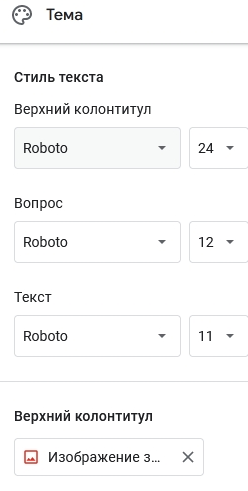
Выберите подходящие шрифты для вопросов и ответов, загрузите собственное изображение или выберите из встроенной галереи:
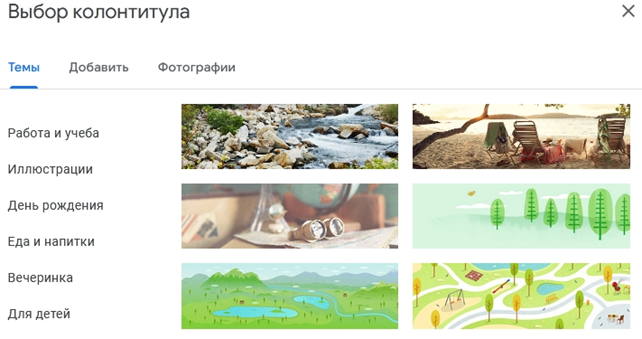
Предусмотрены четыре варианта фона (светлый, серый, темный и средний). В качестве основного цвета выбирайте любой из оттенков палитры RAL. Для просмотра результата нажмите иконку с изображением глаза (вверху справа), для редактирования — кнопки «Отменить» и «Повторить».
Глобальные настройки
Для изменения параметров формы в целом перейдите в раздел «Настройки», который включает следующие подразделы:
- Тест. Опции: публикация оценок (автоматически, после проверки администратором), отображение правильных, незачтенных ответов и баллов по каждому вопросу, максимальная оценка.
- Ответы. Параметры: сбор email (одобрен, отключен, данные респондентов), отправка пользователям уведомлений с ответами (всегда, по запросу, выключена), ограничение (респондент заполняет форму только один раз).
- Презентация. Выбирайте, в каком формате пользователь увидит документ во время анкетирования. Функции: демонстрировать ход выполнения, перемешивать вопросы, подтверждать ответы (типа «принят», «засчитан» и так далее), делиться результатами.
- Значения по умолчанию. Здесь можно указать параметры сбора email-адресов, статусы вопросов по умолчанию для всех блоков формы.
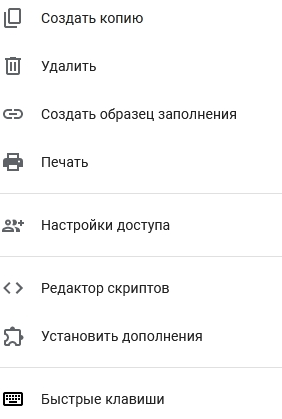
Другие возможные действия с формой: копировать, удалять, сделать эталонный образец (как заполнять), печатать, предоставлять доступ другим пользователям, устанавливать дополнения.
Доступны деактивация Google-формы, а также интеграция с Google-таблицами, загрузка данных в формате CSV, распечатка. Работа пойдет быстрее, если копировать однотипные вопросы.
Лайфхаки
Создавайте новые тесты и опросы на основе базовой формы. Сделайте копию и отредактируйте ее. Подобный подход дает возможность быстро подготавливать анкеты для разных групп ЦА.
Альтернативный вариант сегментации респондентов — отдельные разделы для каждого класса отвечающих. Например, после вопроса, предназначенного для классификации аудитории, установите переход к определенному разделу. Такую тактику часто используют маркетологи.
Объективные результаты тестирования достигаются с помощью режима Chromebook. Он исключает переходы на другие сайты и в приложения во время опроса. Доступна блокировка определенных клавиш, график доступа и другие полезные опции.
С помощью дополнений можно расширить функционал «Гугл Форм». Скачайте расширения на Google Workspace Marketplace:
-
. Завершает опрос после заполнения анкеты установленным количеством пользователей. Варианты применения: сбор откликов на вакансии, проведение викторин и конкурсов. . Устанавливает временное ограничение при проведении тестов и отслеживает действия отвечающих. Преподаватель увидит все, что происходило во время экзамена на дисплее (если включена камера). . Дает возможность ознакомиться с ответами без выхода из почтового клиента. . Отображает историю редактирования формы, обеспечивает откат к предыдущим версиям. С его помощью удобно делать резервные копии. . Необходимо для экспорта вопросов из одной формы в другую. Например, если у вас есть общая база вопросов, приложение сгенерирует из нее варианты для учащихся (например, блоки по 25 вопросов). . Необходимо для экспорта данных из Google Table, Google Docs и других сервисов. . Это дополнение подойдет для распространения опросов offline. QR-код добавляют на флаеры, листовки, в POS-материалы.
Как отправить опрос
Кнопка «Отправить» находится вверху справа. Доступные способы:
- По email. Анкета приходит на электронную почту (подходящее решение для рекламных рассылок). Форма интегрирована в тело сообщения. Так как сообщения отправляются с помощью приложения, алгоритмы Google не воспринимают их как спам.
- В виде ссылки. Поле для ввода появляется после перехода в раздел. Советуем поставить галочку «Короткий URL».
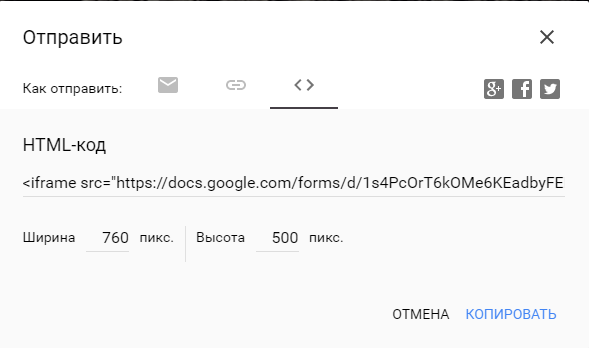
- С помощью HTML-кода. Функция доступна, если форма не предполагает загрузку файлов.
- Путем расшаривания в Facebook* и Twitter. Предоставляйте возможность поучаствовать в опросе определенным категориям (друзьям, подписчикам, всем пользователям).
Для совместной работы над анкетой перейдите в «Настройки», выберите «Дать доступ», далее кликните мышью в поле ввода. После этого появится выпадающий список контактов — останется добавить нужные.
Аналитика результатов
Для просмотра информации перейдите во вкладку «Ответы». Просматривайте общий результат, с разбивкой по определенным ответам, итоги анкетирования отдельных респондентов. Переход между разделами выполняется с помощью Tab.
Нажмите иконку Google Table вверху, чтобы вывести данные в табличном формате. Сбор сведений происходит в режиме реального времени и сразу же отображается в таблице в актуальном виде.

Коротко о главном
-
— удобный инструмент для анкетирования, тестирования, регистрации, оформления заказов, сбора данных, закрытия вакансий и прочих задач. С помощью «Гугл Форм» вы с легкостью создадите опрос со сложной структурой.
- Бесплатная версия имеет простой интерфейс и предлагает богатый выбор возможностей, который можно расширить за достаточно скромную плату.
- Собранная информация находится в Google-хранилище, не занимая место на рабочем ПК.
- В вашем распоряжении 16 встроенных шаблонов, которые легко адаптировать под потребности конкретного проекта.
- Чтобы получить точный результат, при проведении опросов тщательно продумывайте логику анкеты. При тестировании учащихся, кандидатов на должность или сотрудников используйте все доступные функции. Расширить список инструментов помогут дополнения.
* Принадлежит компании Meta, которая признана экстремистской организацией и запрещена в России.
Самое полное руководство по Google Forms, которое вы видели
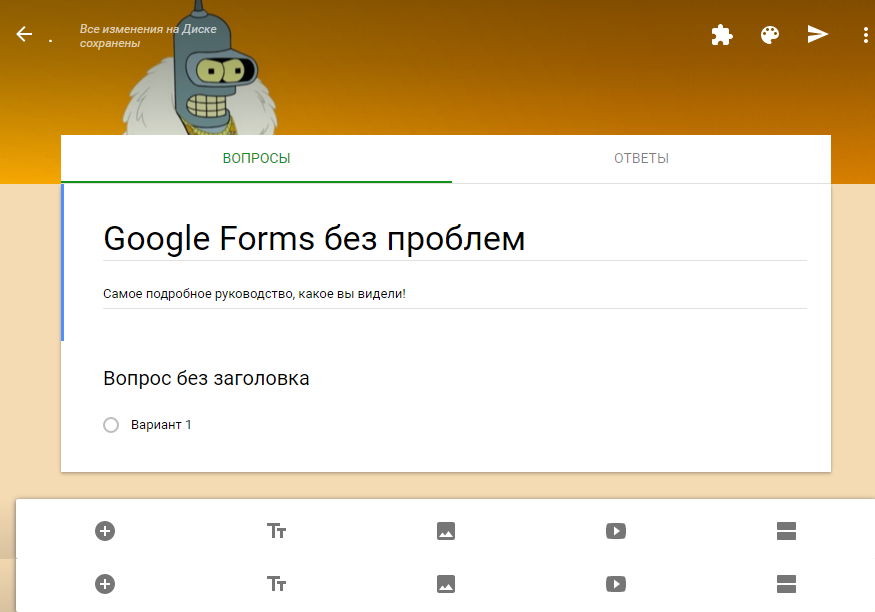
Все еще составляете брифы в Word? Ужасные неудобные таблицы, которые нужно пересылать туда-сюда по 5 раз. Вам написал заказчик — вы отправляете ему бриф. Он заполнил не так — снова отправляете. Ведь он уже удалил его с компьютера. Это может тянуться целый день, отнимая время у вас и ваших клиентов.
В этой статье я хочу рассказать вам о Google Forms. Это онлайн-сервис для составления форм обратной связи, тестирований и опросов. Он может очень помочь всем, кто работает с клиентами через Интернет. Особенно копирайтерам.
К слову, это не только руководство по составлению брифа. Я довольно подробно расписал принципы работы с сервисом. Вы можете создать в нем что угодно.
Преимущества брифа в Google Формах
- Это оригинально. Вы выделяетесь среди конкурентов.
- Его не надо скачивать. Вы отправляете заказчику ссылку. Он заполняет бриф и нажимает кнопку. Вы получаете ответы.
- Он не потеряется. Бриф хранится в облаке. Даже если ваш жесткий диск сгорит — анкета остается и будет работать.
- Не нужны дополнительные программы. Что если у вашего клиента не установлен Word? С Google Forms это вас не волнует.
- Стильно выглядит. Все обращают внимание на дизайн. Клиенты оценят, если вы пришлете красивый и удобный бриф вместо кривой таблицы.
- Частично автоматизирует процесс получения заказов. Вы размещаете бриф на своем сайте. Клиент приходит, заполняет его и делает заказ.
- Легко создается. Немногим сложнее таблицы в Word.
- Бесплатный. Вам не надо платить за работу с сервисом.
А затем на этот.
/>
Какой бы вы больше хотели заполнить, если бы были заказчиком?
Что такое Google Forms
Формы — это один из сервисов, прикрученных облачному хранилищу Google Drive. Чтобы работать с ним, вам нужен только почтовый ящик Gmail. Создавайте прямо сейчас, если еще не создали, и давайте идти дальше.
Работает приложение через браузер. В нем вы можете бесплатно создать любое количество форм. Что такое форма? Фактически, это отдельная веб-страница, на которой размещается опрос или анкета. С ее помощью вы можете сделать:
- Удобный бриф для клиентов;
- Анкету для отзывов;
- Страничку для сбора Email-адресов;
- Голосование для подписчиков. Особенно актуально, если вы работаете в нескольких социальных сетях.
Основы работы с Google Формами
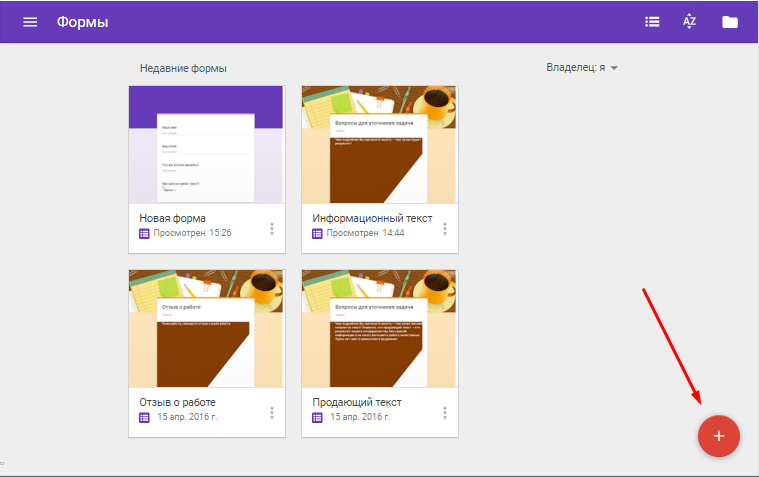
Для начала откройте страницу сервиса. Если нужно, авторизируйтесь. На главной странице хранятся все созданные вами формы. Здесь их можно переименовывать, удалять, расставлять в удобном порядке. Чтобы создать новую, нажмите красную кнопку «+» в правом нижнем углу.
Если интерфейс покажется непонятным — ничего страшного. Через пару минут разберетесь. Давайте посмотрим, что у нас здесь есть.
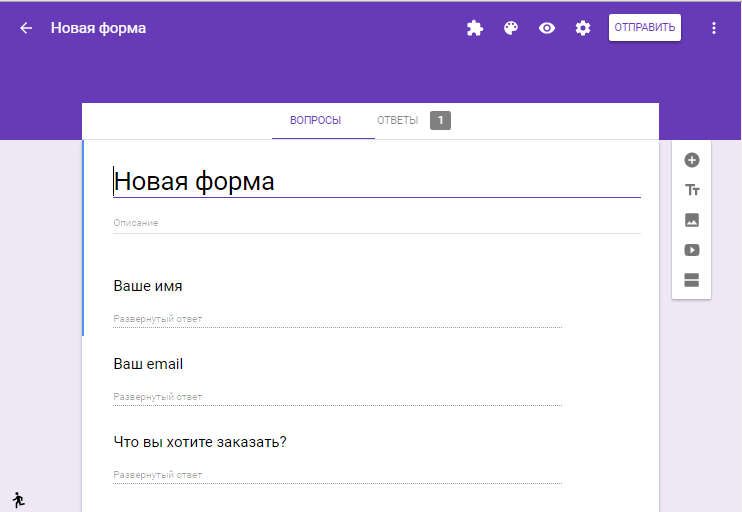
Название формы в левом верхнем углу. Чтобы поменять просто кликните по нему.

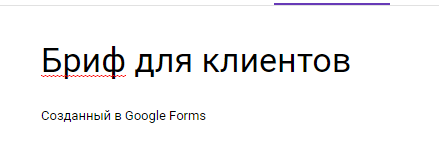
Заголовок и описание. Шапка вашей анкеты. Как и все остальные элементы, редактируется по клику мыши.
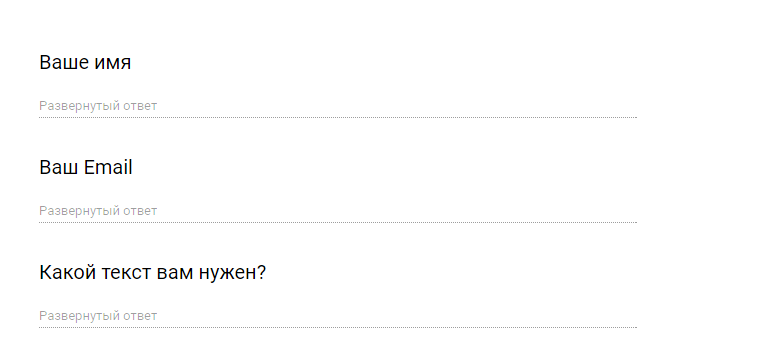
Конструктор формы. Это все ваши вопросы, комментарии и поля для заполнения, которые будут показываться на странице. О работе с ним чуть позже.
Ответы. Здесь вы смотрите результаты проведенного опроса. Можно настроить уведомления о новых ответах по электронной почте (важно для брифа), сохранить данные в таблицу и удалить уже неактуальные результаты.
/>
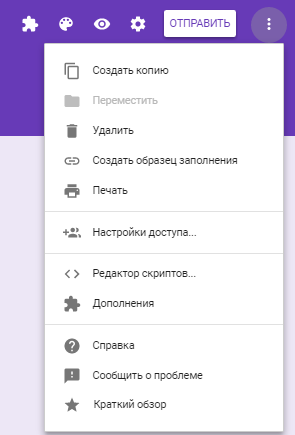
Меню. Выбор внешнего вида, плагины, настройки, передача ссылки на форму другим людям.
Конструктор форм
Эта самая интересная часть. Здесь создаются ваши анкеты и опросы. Работать с конструктором просто: сначала вы создаете элемент с помощью меню справа, а затем настраиваете его и помещаете в нужное место.
/>
На выбор доступны:
- Вопрос;
- Текстовый блок;
- Картинка;
- Видео;
- Раздел.
Сердце формы — это, конечно, вопросы. Google предоставляет несколько форматов на выбор. Вы можете создавать:
- Текстовые поля;
- Списки с выбором вариантов (одного или нескольких);
- Раскрывающиеся списки;
- Шкалы;
- Таблицы;
- Календари с выбором даты.
Подготовка к созданию брифа
Для начала продумайте структуру. Ваш бриф будет линейным? Или в нем будут ответвления в зависимости от ответов клиента? Все вопросы будут на 1 экране или поделены на разделы? Какие вообще вопросы вы планируете задать?
Если у вас уже есть бриф, созданный в Word, откройте его. Если нет — запишите список вопросов.
Если не можете придумать сами — подсмотрите у известных копирайтеров. Например, у Сергея Трубадура — его бриф многие хвалят.
Теперь, когда все готово, можно приступать к самой увлекательной части — к практике.
Создаем классный бриф копирайтера
Сначала вам нужно создать вопрос. Для этого нажмите на «+» в меню справа.
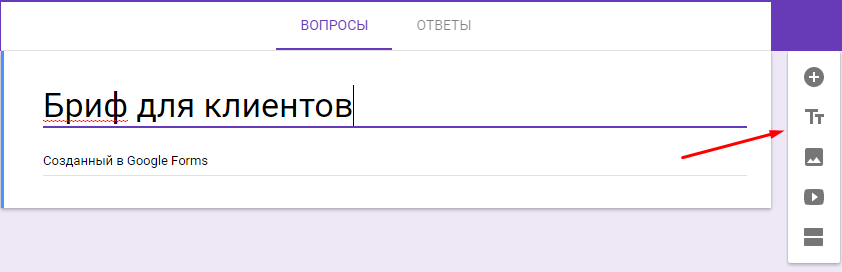
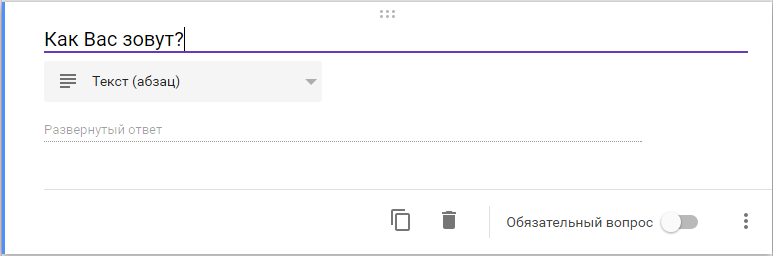
Напишите заголовок, например, «Ваше имя» или «Расскажите о своей ЦА» или задайте вопрос. Выберите тип ответа (текст, список с вариантами, шкала и т. д.). Не советую выбирать вариант «Строка». Выглядит точно так же, как «Абзац», только ограничивает заказчика в количестве символом. Наоборот, надо поощрять, если клиент хочет написать много!
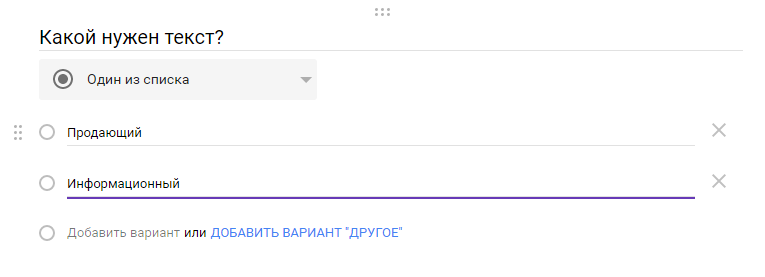
Если нужен список — не забудьте указать варианты ответа. Вы также можете добавить вариант «Другое». Это текстовое поле, куда клиент может вписать что угодно, если нужного ему ответа в списке нет.
В правом нижнем углу вопроса есть меню настроек. Здесь можно создать описание (комментарий к вопросу, написанный мелким шрифтом), настроить проверку, а также ответить пункт, как обязательный к заполнению.
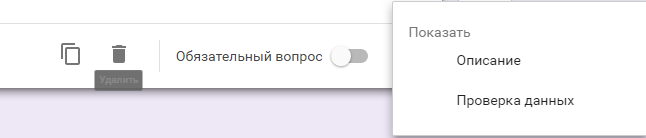
Проверка — классная и удобная вещь. Создали поле с Email-адресом? Поставьте проверку. Если клиент введет что-то, что не является адресом почты — система попросит его ввести еще раз. Вариантов проверок доступно много.
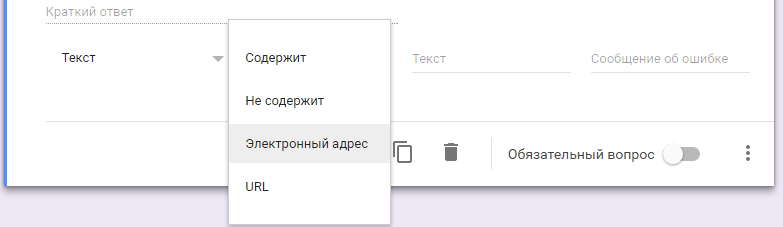
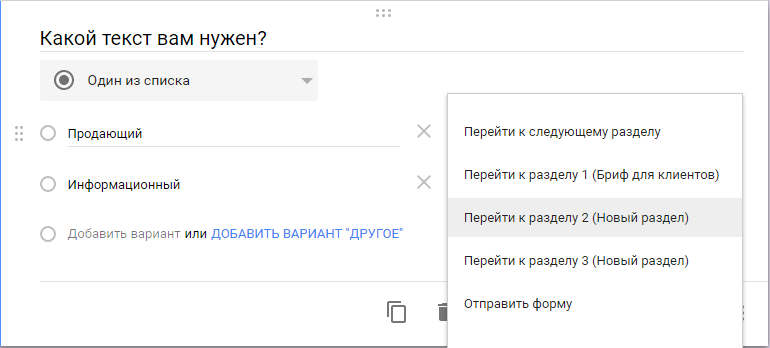
Если делаете список — в настройках появится пункт «Выбрать действие для каждого варианта». Под действиями подразумевается переход к определенному разделу или завершение анкетирования. Вам просто нужно указать название раздела, на который уйдет клиент, если выберет определенный ответ. Именно так и создаются ветвления.
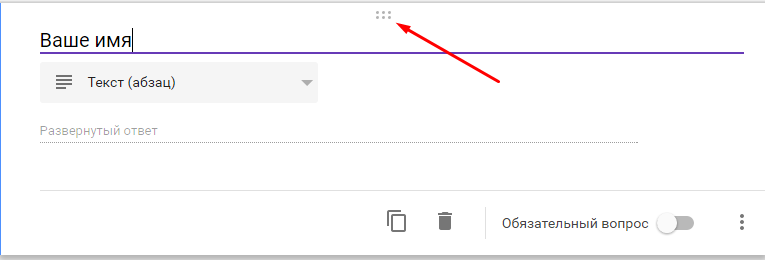
Затем поместите вопрос в нужное место. Для этого наведите на него мышку. Появится иконка в виде 6 точек. Схватите за нее и перетащите объект.
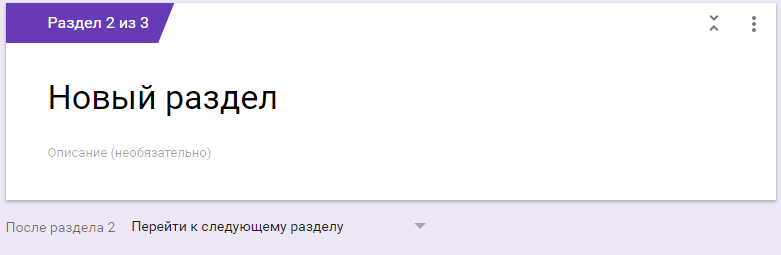
Аналогичным образом создаются текстовые блоки, добавляются изображения и видео (зачем оно в брифе?) и разделы.
После каждого раздела есть список, в котором вы выбираете, куда вести клиента дальше. Если вы делаете бриф без ответвлений — не обращайте на это внимания.
Когда с вопросами покончено, выберите тему для брифа в меню сверху. Можно залить все одним цветом, а можно поставить картинку (одну из стандартных или загрузить свою).
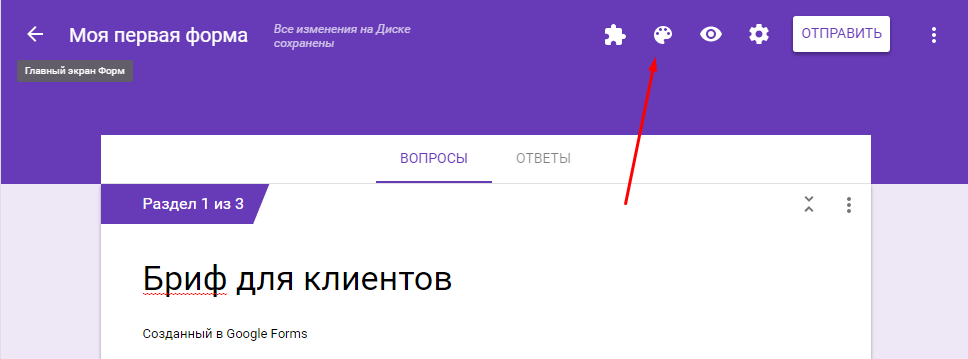
Чтобы посмотреть, как выглядит ваш бриф со стороны клиента — нажмите на значок в виде глаза справа вверху.
В настройках вы можете запретить повторное заполнение (не надо, ведь клиент может заказать что-нибудь еще). А вот разрешить изменять свои ответы после заполнения брифа стоит обязательно.
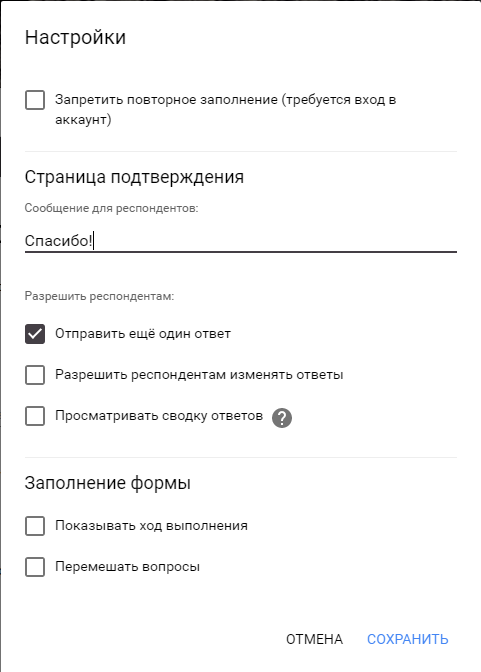
В графе «Сообщение для респондентов» напишите текст, который увидит клиент, когда закончить отвечать на вопросы. Поблагодарите его за старания!
Как отправить клиентам готовый бриф
Конечно, перед отправкой стоит протестировать бриф самим. Вдруг вы что-то не так настроили, и заказчика уведет не туда. Заполните свою анкету десяток раз, вычитайте на наличие ошибок и опечаток. Дайте посмотреть коллегам.
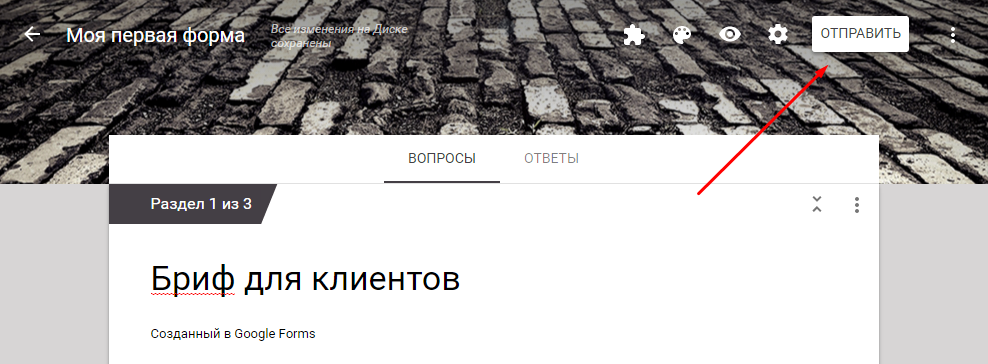
Теперь можно отправить бриф клиентам. Делается это с помощью кнопки «Отправить» справа вверху.
Вы можете переслать готовую форму по Email. Заказчику даже не придется переходить по ссылкам. Он ответит на все вопросы прямо в своем почтовом сервисе.
/>
Можете отправить ссылку. Или прикрепить ее в сообществе Вконтакте. Или «повесить» на кнопку на сайте.
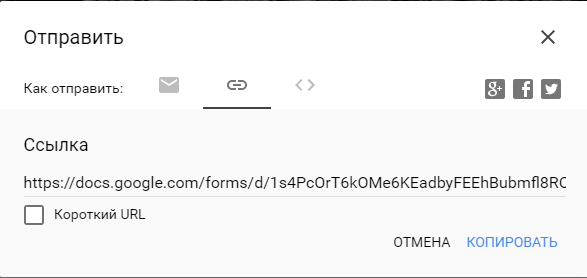
Можно «расшарить» в Google+, Facebook или Twitter. Наконец, вы можете скопировать код созданной формы и встроить ее прямо на свой сайт.
Как читать ответы
Если вы настроили уведомления по Email — вам придет письмо, когда клиент заполнит бриф. Если нет — просто откройте форму и перейдите в раздел «Ответы».
Здесь вы можете посмотреть сводку. Бесполезная функция для брифов, но очень нужная для опросов.
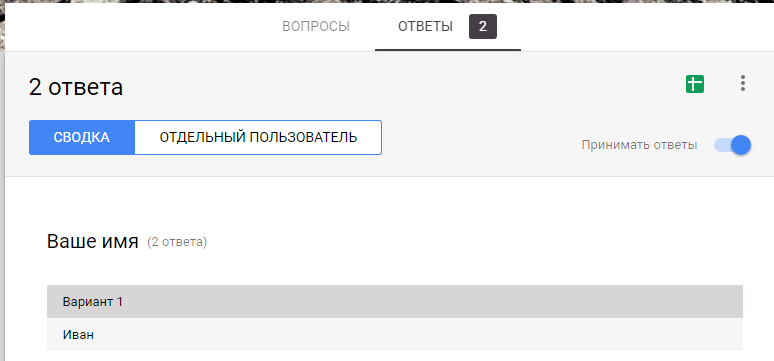
Во вкладке «Отдельный пользователь» будут храниться ответы всех заказчиков. Когда заполненный бриф перестанет быть нужен — лучше удалить его, чтобы не создавать загромождений.
/>
Вы можете экспортировать данные в Google Таблицу или в csv-файл. Таблица создается автоматически. Выглядит отвратительно и нуждается в доработках. Мое мнение — для брифа вещь совсем неудобная.
Form Publisher — читайте ответы с удобством
Гораздо лучше подключить плагин. Это модуль, который подключается к вашему аккаунту, и добавляет новые функции. Я рекомендую Form Publisher. Это лучший плагин для Google Форм, который я нашел. Он составляет текстовые файлы на основе ответов и сохраняет их на ваш диск.
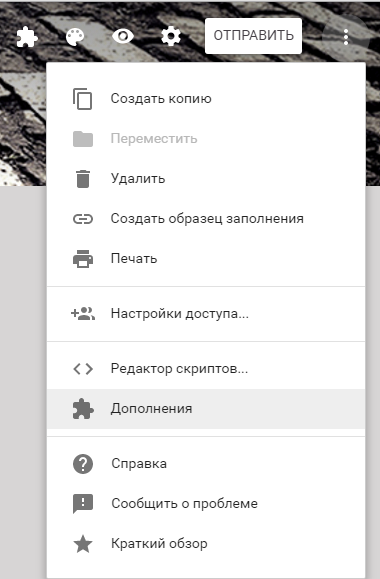
Сначала плагин нужно подключить. Для этого вызовите меню с помощью значка справа вверху. И выберите пункт «Дополнения».
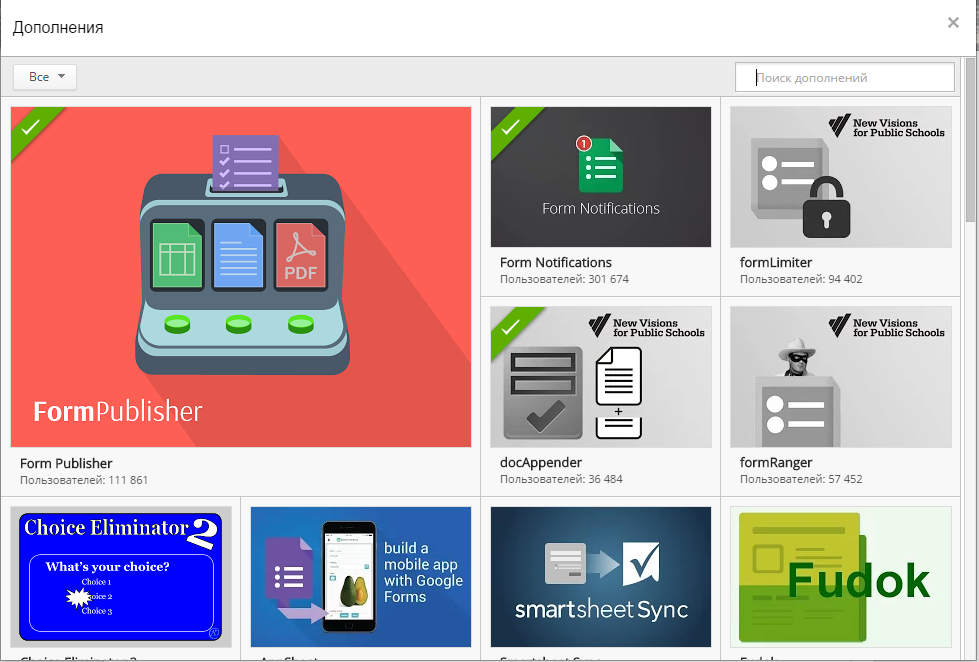
Найдите Form Publisher (обычно он один из первых в списке) и нажмите на него, чтобы установить. Дайте ему все необходимые разрешения.
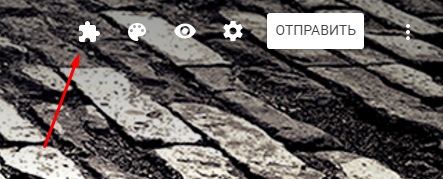
После этого в верхнем меню появится новый значок «Дополнения». Щелкните по нему и выберите Form Publisher.
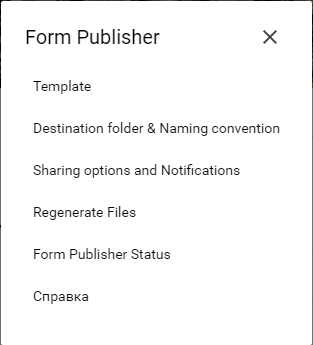
Если вы еще не запускали плагин в этой форме, будет доступно только одно действие —
«Get Started». Если уже делали что-то — откроется список настроек.
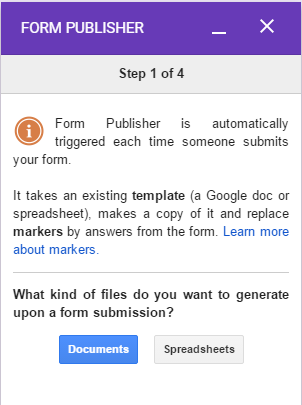
Сначала нужно указать, куда сохранять ответы: в текст (Documents) или в таблицу (Spreadsheets). Текст гораздо удобнее. Выбираем его. Работать с отчетами вы будете в
Google Docs.
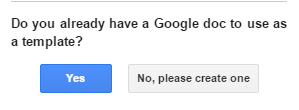
Система предложит создать новый файл или использовать существующий. Вряд ли у вас есть подготовленный шаблон для этого плагина, поэтому проще выбрать
«No, create one».
Сервис создаст новый файл прямо на вашем Google Диске. Если вы его переименуете или перенесете — не забудьте указать новый путь. В файле записан шаблон составления отчета на основе вопросов. Если нужно что-то подправить — это делается в документе, а не в окне плагина. Для этого просто кликните по ссылке на него.
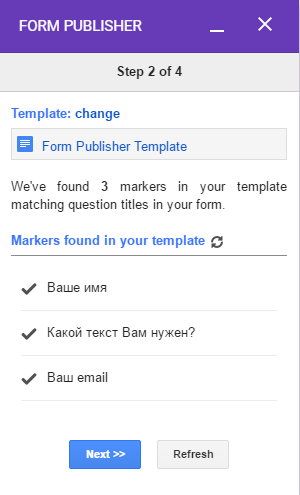
Здесь все просто. В <<скобках>> указывается имя вопроса. Никаких ссылок. Что у вас в вопросе написано — то в скобки и нужно поместить. Все остальное — обычный текст для вашего удобства. Редактируйте его, как вам угодно.
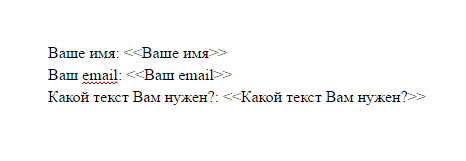
Вы можете отформатировать документ под себя. Добавить абзацы, разделители. Что угодно, хоть графику. Я лично рекомендую для начала добавить пустые строки между вопросами. Так гораздо удобнее читать.
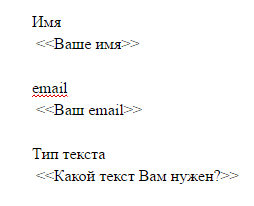
Когда закончите с редактированием — вернитесь в Google Forms и нажмите
«Next».
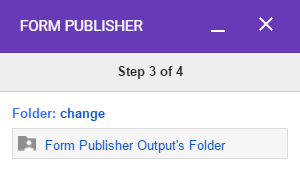
На 3 этапе вам нужно выбрать папку, в которую будут сохранятся отчеты, созданные по шаблону. Укажите существующую или создайте новую.
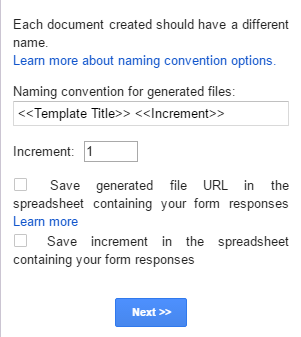
По умолчанию папка будет называться «Form Publisher Output’s Folder». Если переименуете — не забудьте указать это в окне плагина.
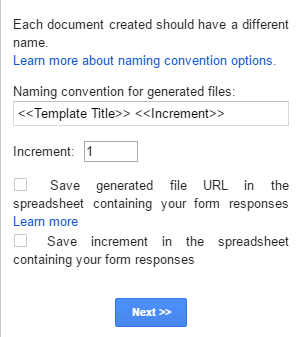
Теперь нужно указать, как называть создаваемые отчеты. По умолчанию они будет получать имена в духе «Название Вашей Формы — Номер». По-моему, это удобно и ничего трогать здесь не надо. Но если не устраивает — напишите что-то свое.
Последний шаг позволяет добавить Email людей, которым нужно отправлять уведомления о появлении нового отчета. Укажите свой адрес, чтобы знать, когда кто-то заполнил бриф.
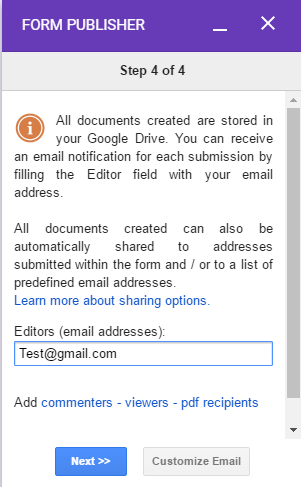
Если вам нужен не только документ, но и PDF-файл (мало ли), кликните по ссылке «pdf recipients» и поставьте галочку напротив «Keep a copy of PDF in Drive».
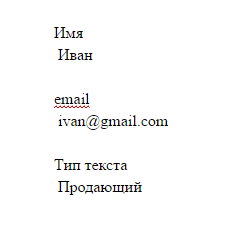
Все. Теперь, когда клиент заполнит ваш бриф, будет создан файл с ответами на все вопросы. А вы получите уведомление по Email.
Собираем отзывы
Какой отзыв вы бы хотели больше? «Спасибо, все круто!» или развернутый, описывающий результаты вашей работы?
Я часто встречал заказчиков, которые просто не знают, как писать отзывы. От этого и получаются бесполезные «Мне все понравилось, всем рекомендую». Поэтому клиентов стоит немного подтолкнуть в правильном направлении. Как? Задать им вопросы, конечно!
И снова на помощь приходит Google Form. Сделайте простенькую анкету:
- Имя;
- Должность:
- Организация;
- Сайт;
- Что заказывали;
- Эффективность текста (конверсия, репосты, лайки);
- Оцените работу по 5-бальной шкале;
- Сам текст отзыва.
Ответить на несколько четко поставленных вопросов гораздо проще, чем самостоятельно продумать план, и написать что-то внятное. Своей анкетой вы облегчаете жизнь клиенту, экономите его время. И повышаете вероятность получить классный отзыв, а не откровенный хлам.
А если правильно настроить Form Publisher — на выходе вы получите уже готовый отзыв в текстовом формате.
Выводы
Все люди ценят хороший сервис. Отправленный по email документ с вопросами — это «так себе» сервис. А грамотно составленная онлайн-анкета сразу бросается в глаза. Выделяет вас на фоне одинаковых копирайтеров-конкурентов. Экономит время. Не теряется на бескрайних просторах жесткого диска. Запоминается, в конце концов.
Попробуйте перенести свой бриф в Google Forms. Это не отнимет много времени, но сильно облегчит жизнь вам и вашим клиентам. А может, станет тем недостающим пунктом, который побудит сделать заказ именно вам, а не кому-нибудь еще.