Как полностью отключить Защитник Windows на Windows 10
В Windows 10 имеется встроенный антивирус Windows Defender («Защитник Windows»), защищающий компьютер и данные от нежелательных программ: вирусов, шпионских программ, программ-вымогателей и многих других типов вредоносных программ и действий хакеров.
И хотя встроенного решения для защиты достаточно для большинства пользователей, бывают ситуации, в которых вы можете не захотеть пользоваться этой программой. К примеру, если вы настраиваете устройство, которое не будет выходить в сеть; если вам необходимо выполнить задачу, блокируемую этой программой; если вам нужно уложиться в требования политики безопасности вашей организации.
Единственная проблема связана с тем, что полностью удалить или отключить Windows Defender у вас не выйдет – эта система глубоко интегрирована в Windows 10. Однако есть несколько обходных путей, при помощи которых вы можете отключить антивирус – это использование локальной групповой политики, реестра или настроек Windows в разделе «Безопасность» (временно).
Как отключить Защитник Windows через настройки безопасности Windows
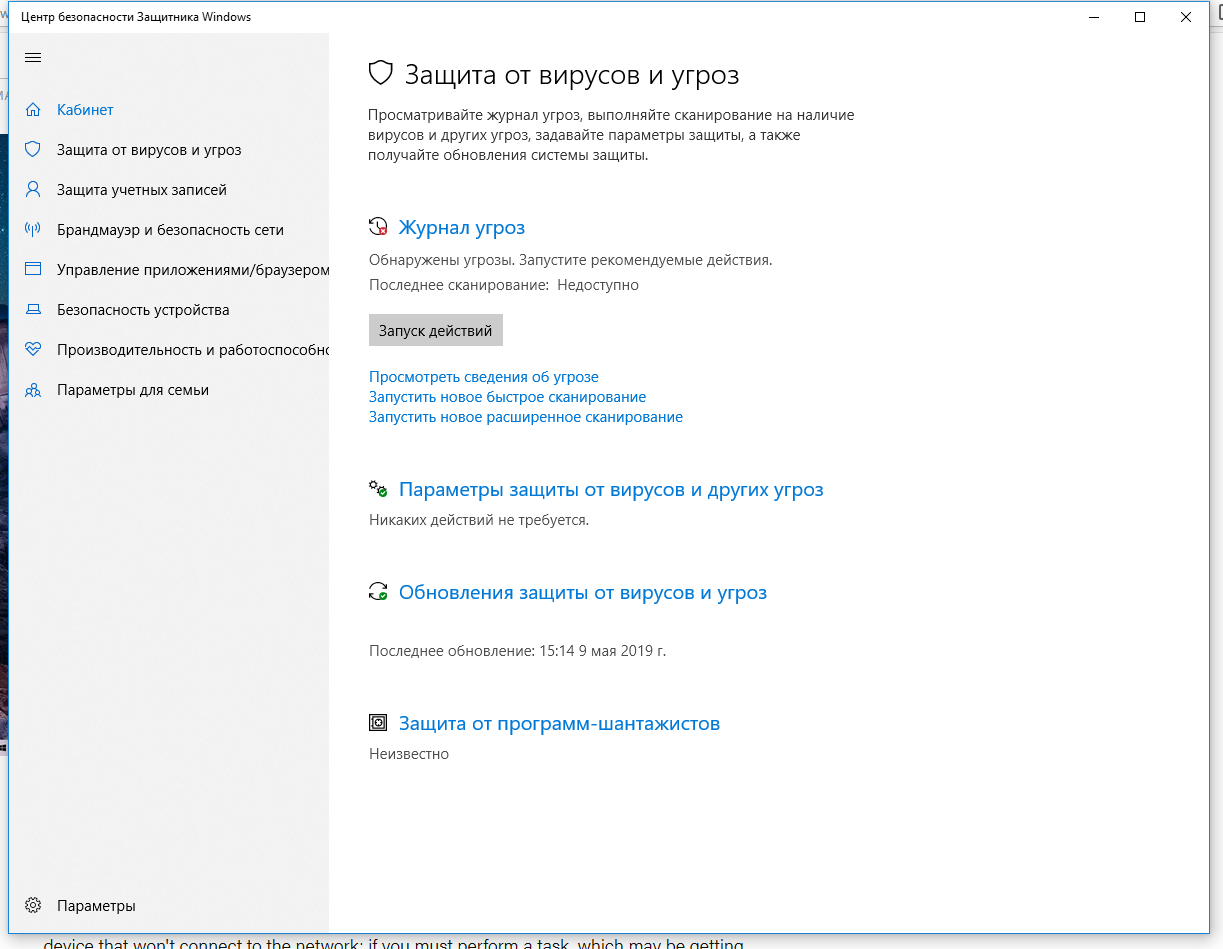
Если вам нужно выполнить определённую задачу, и не нужно отключать Защитника полностью, вы можете сделать это временно. Для этого при помощи поиска в кнопке «Пуск» найдите раздел «Центр безопасности Защитника Windows», и выберите в нём пункт «Защита от вирусов и угроз».
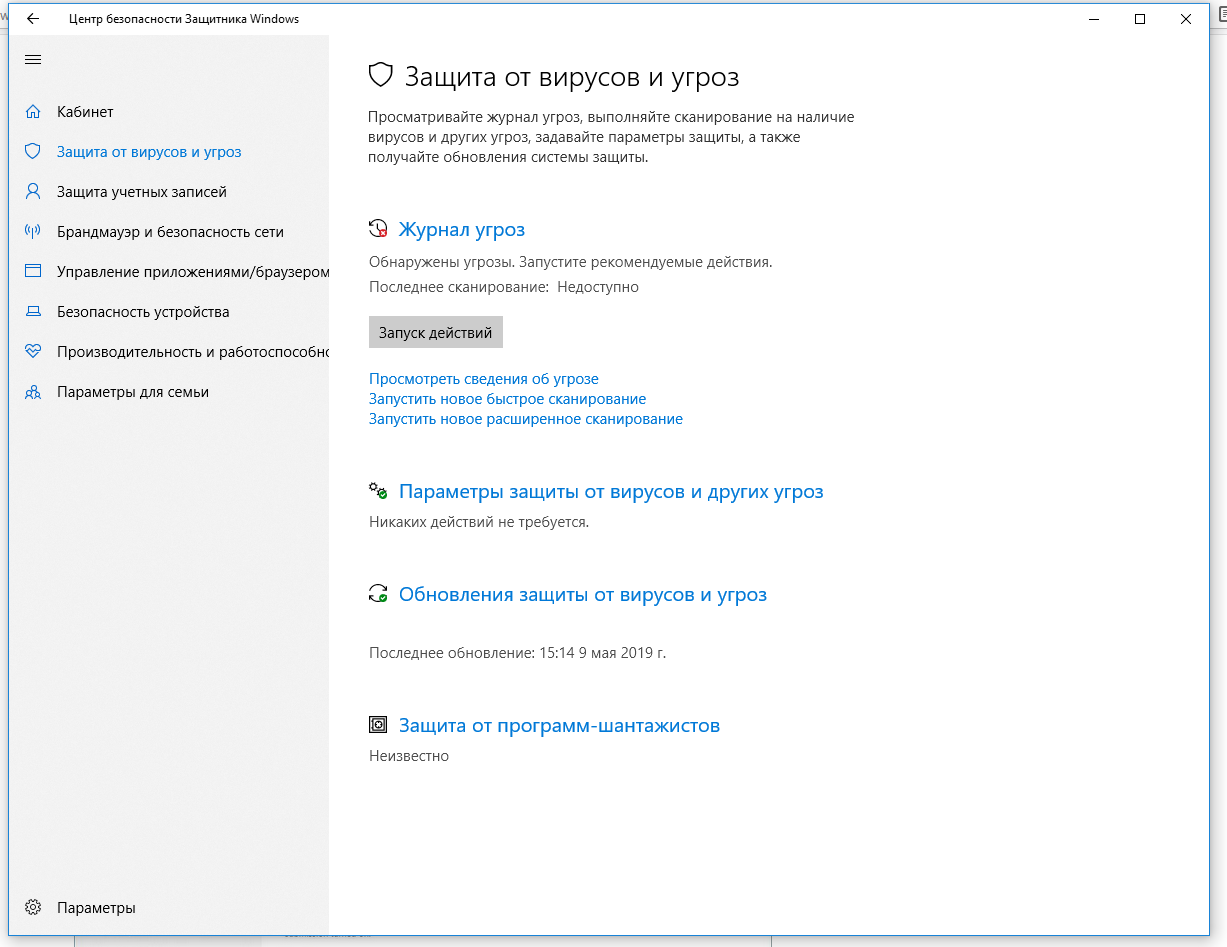
Там перейдите в раздел «Параметры защиты от вирусов и других угроз» и кликните по переключателю «Защита в режиме реального времени».
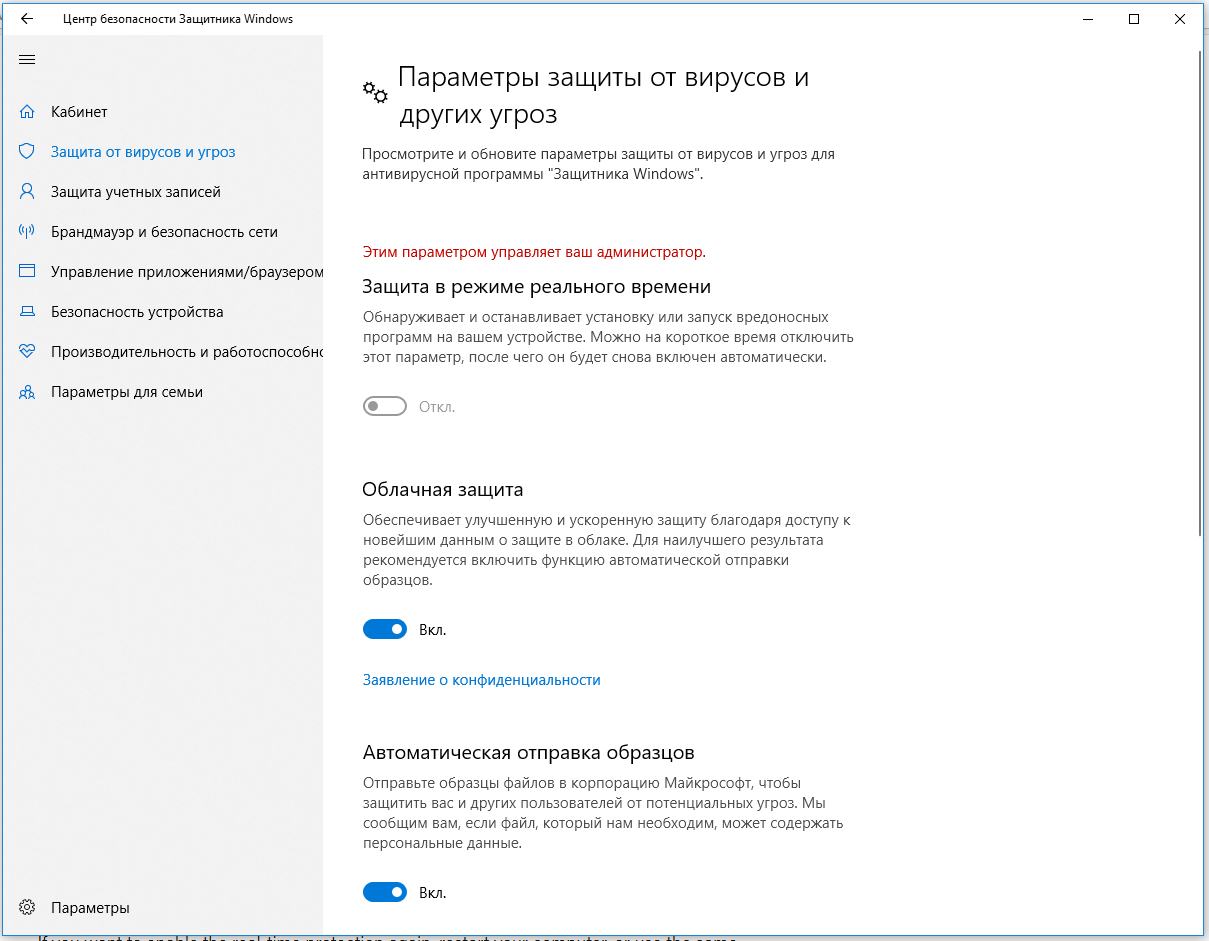
После этого антивирус отключит защиту компьютера в реальном времени, что позволит вам устанавливать приложения или выполнять определённую задачу, которая была недоступна вам из-за того, что антивирус блокировал необходимое действие.
Чтобы снова включить защиту в реальном времени, перезапустите компьютер или заново пройдите все этапы настроек, но на последнем шаге включите переключатель.
Это решение не является постоянным, но лучше всего подходит для отключения антивируса Windows 10 для выполнения определённой задачи.
Как отключить Защитник Windows через групповые политики
В версиях Windows 10 Pro и Enterprise вам доступен редактор локальных групповых политик, где можно навсегда отключить Защитника следующим образом:
Через кнопку «Пуск» запустите исполняемый скрипт gpedit.msc. Откроется редактор политик. Перейдите по следующему пути: Конфигурация компьютера > Административные шаблоны > Компоненты Windows > Антивирусная программа «Защитник Windows».
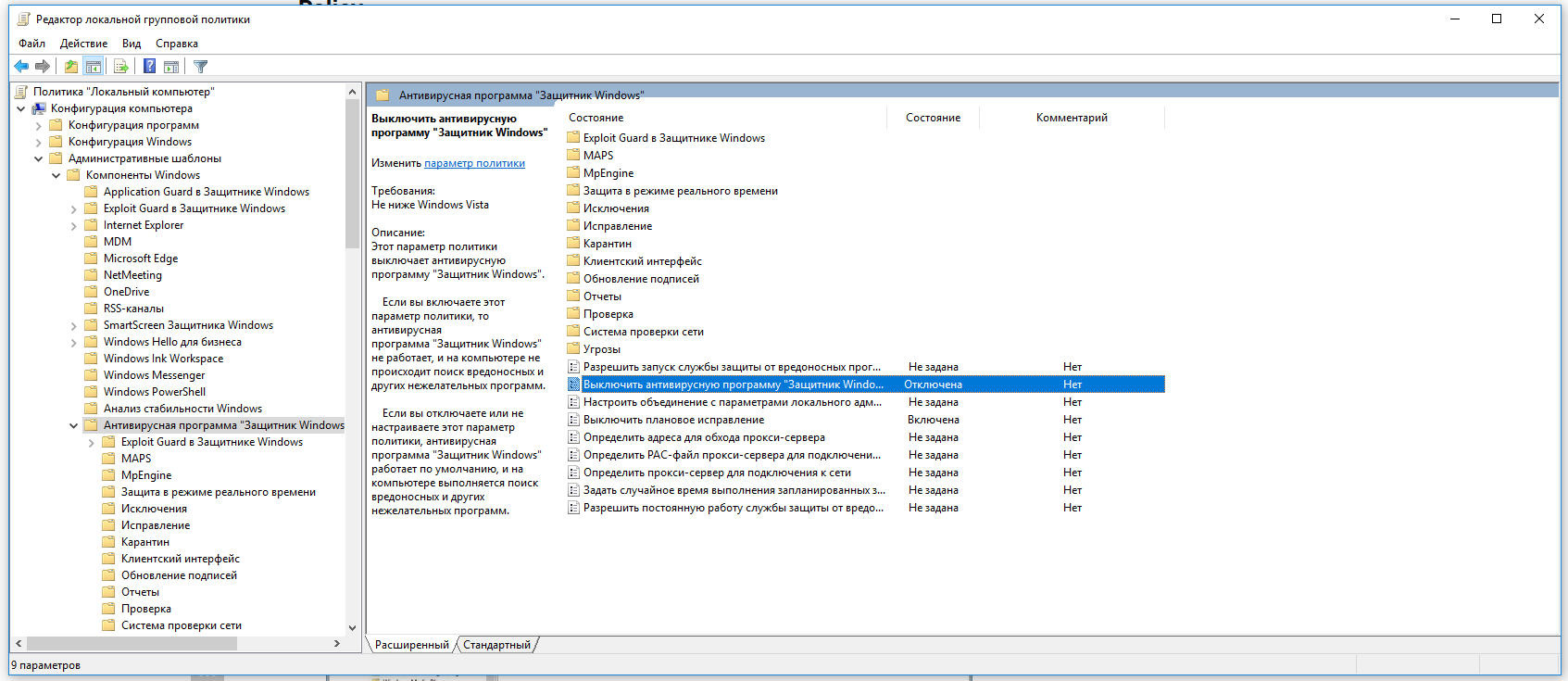
Двойным нажатием откройте пункт «Выключить антивирусную программу „Защитник Windows“». Выберите настройку «Включено» для включения этой опции, и, соответственно, отключения Защитника.
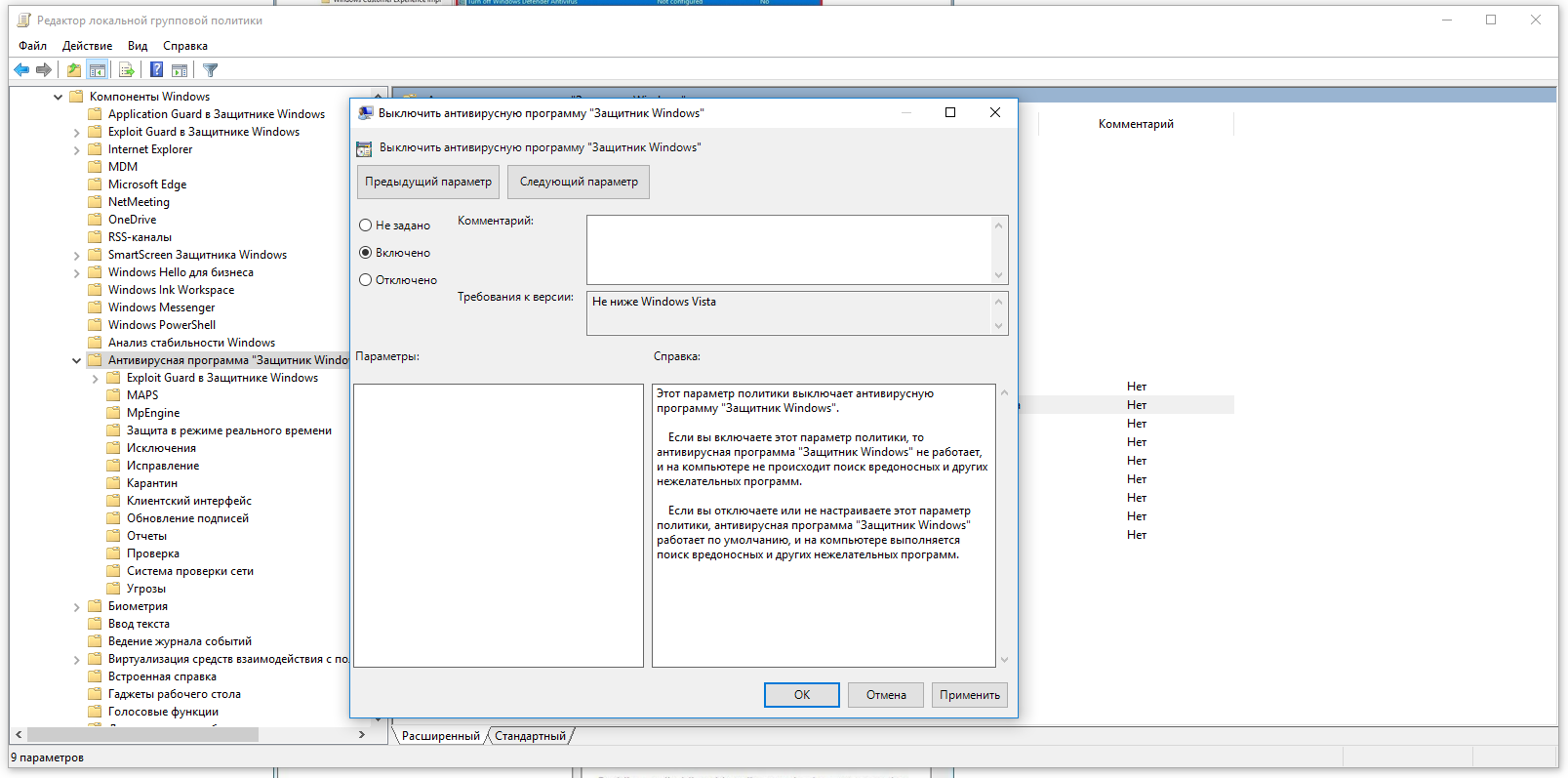
Нажмите «ОК» и перезапустите компьютер.
После этого антивирус будет навсегда отключён на вашем устройстве. Но вы заметите, что иконка со щитом останется в панели задач – так и должно быть, поскольку эта иконка принадлежит к приложению «Безопасность Windows», а не самому антивирусу.
Если вы передумаете, вы всегда можете заново включить Защитника, повторив эти шаги, и на последнем шаге выбрав вариант «Не задано», после чего снова нужно будет перезагрузить компьютер.
Как отключить Защитник Windows через реестр
Если у вас нет доступа к редактору политик, или у вас установлена Windows 10 Home, вы можете отредактировать реестр Windows, отключив тем самым Защитника.
Напоминаю, что редактировать реестр рискованно, и ошибки в этом деле могут нанести непоправимый ущерб текущей установленной копии Windows. Лучше сделать резервную копию системы перед тем, как начинать редактирование.
Чтобы полностью отключить Защитиника через реестр, запустите через кнопку «Пуск» программу regedit, и перейдите в ней по следующему пути:
Совет: этот путь можно скопировать и вставить в адресную строку редактора реестра.
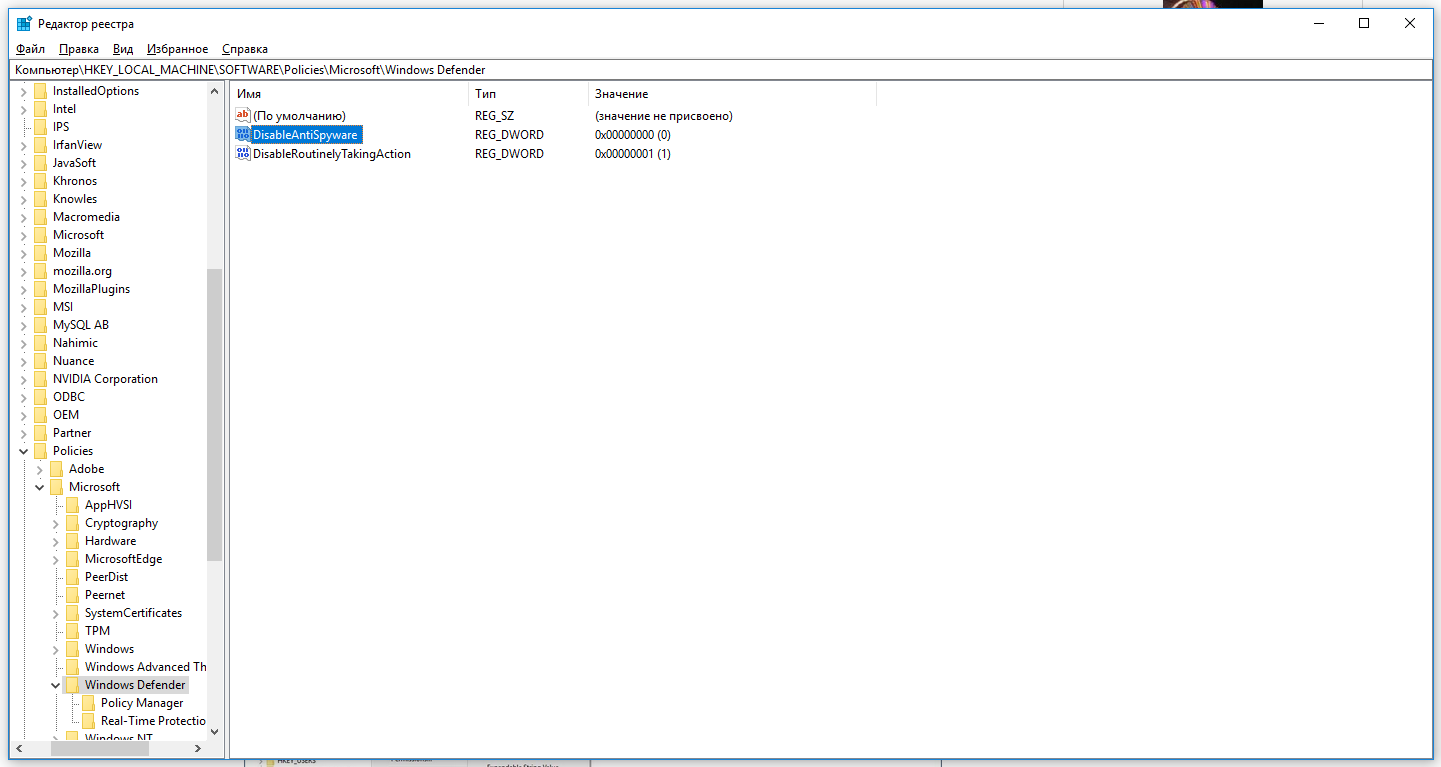
Затем правой клавишей нажмите на ключ (каталог) Windows Defender, выберите «Новый» и DWORD (32-bit) Value. Назовите новый ключ DisableAntiSpyware и нажмите «Ввод». Затем двойным щелчком откройте редактор ключа и задайте ему значение 1.
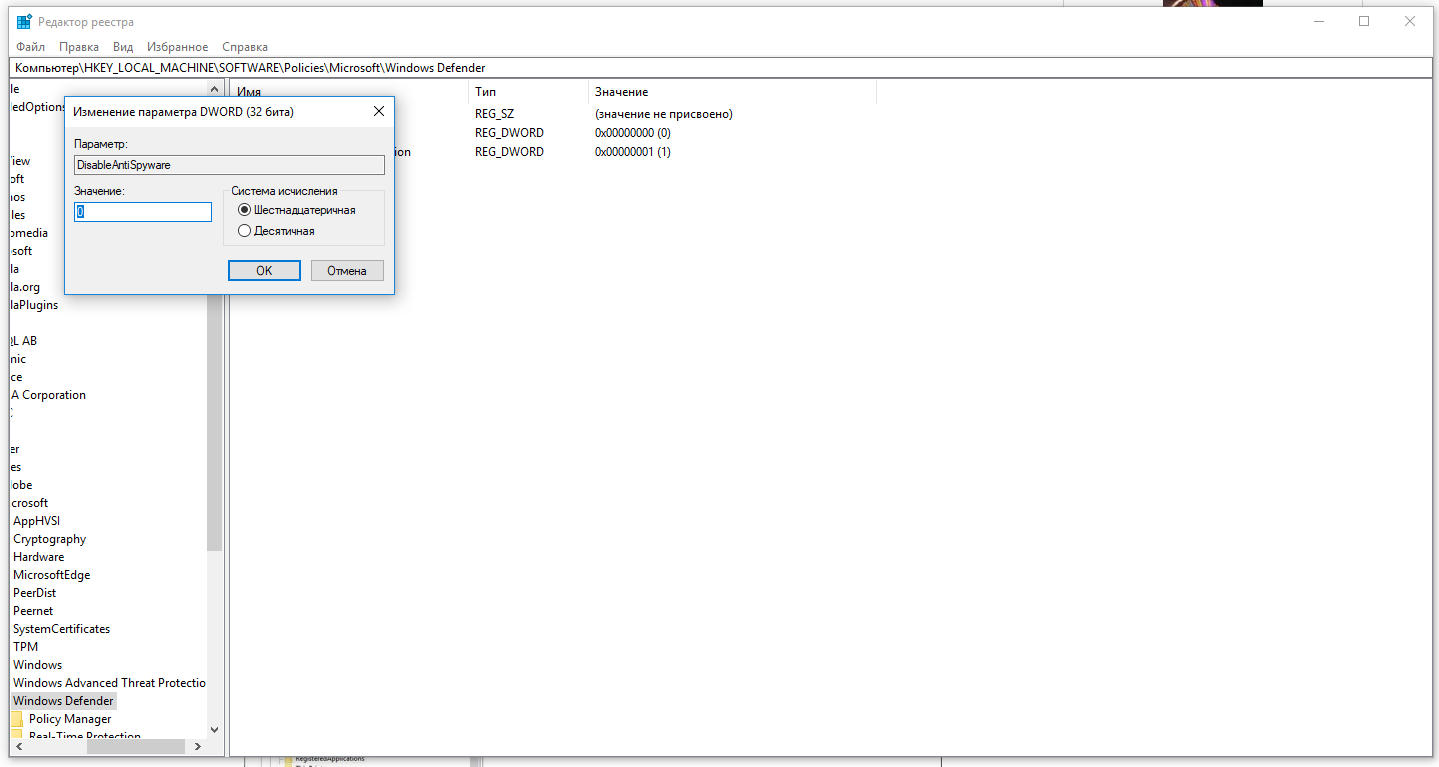
Нажмите ОК, и перезапустите компьютер.
После этого Защитник Windows уже не будет защищать вашу систему. Если вы захотите отменить эти изменения, повторите все шаги, но в конце удалите этот ключ или назначьте ему значение 0.
Вредоносный файл windows 10 как убрать
Вредоносная программа — термин, который используется для обозначения вредоносного ПО, которое разработано для причинения ущерба или для осуществления нежелательных действий в рамках компьютерной системы. Ниже приведены примеры вредоносных программ.
Мошеннические программы по обеспечению безопасности
Выберите заголовок ниже, чтобы получить дополнительные сведения
Компьютерный вирус — это небольшая программа, которая распространяется с одного компьютера на другой и препятствует работе компьютера. Вирус компьютера может повредить или удалить данные на компьютере, использовать программу электронной почты для распространения вирусов на другие компьютеры или даже удалить все данные на жестком диске.
Компьютерные вирусы часто распространяются вложениями в сообщениях электронной почты или мгновенными сообщениями. Таким образом, никогда не открывать вложение электронной почты, если вы не знаете, кто отправил сообщение или ожидаете вложение электронной почты. Вирусы могут быть замещения в виде вложений изображений, приветствия или аудио- и видеофайлов. Компьютерные вирусы также распространяются через скачиваемые файлы в Интернете. Их можно скрыть в программном обеспечении или в других файлах или программах, которые можно скачать.
Совет: Сведения о симптомах вирусов компьютера см. на веб-сайте Microsoft PC Security .
Worm — это компьютерный код, который распространяется без взаимодействия с пользователем. Большинство вложений начинаются с вложений электронной почты, которые заражают компьютер при открытии. Вирус-червь сканирует зараженный компьютер на наличие файлов, таких как адресные книги или временные веб-страницы, содержащие адреса электронной почты. Он использует адреса для отправки зараженных сообщений электронной почты и часто имитирует (или подделывает) адреса «From» в последующих сообщениях электронной почты, чтобы эти зараженные сообщения кажутся от кого-то, кого вы знаете. Затем они автоматически распространяются через сообщения электронной почты, сети или уязвимости операционной системы, которые часто перегнойют эти системы до того, как будет известна причина. Worms не всегда являются деструктивными для компьютеров, но обычно они вызывают проблемы производительности компьютера и сети и стабильности.
Троянский вирус — это вредоносная программа, которая скрывается в других программах. Он вводит компьютер, скрытый в допустимой программе, например в средстве сохранения экрана. Затем он помещает код в операционную систему, который позволяет злоумышленнику получить доступ к зараженному компьютеру. Троянские вирусы обычно не распространяются сами по себе. Они распространяются вирусами, червями или скачанным программным обеспечением.
Шпионское ПО можно установить на компьютере без вашего знания. Эти программы могут изменять конфигурацию компьютера или собирать рекламные данные и персональные данные. Шпионское ПО может отслеживать привычки поиска в Интернете, а также перенаправлять веб-браузер на другой веб-сайт, на который вы планируете перейти.
Программа для защиты от вредоносных программ пытается сделать так, чтобы вы считаете, что компьютер заражен вирусом, и обычно предлагает скачать или приобрести продукт, который удаляет вирус. Имена этих продуктов часто содержат такие слова, как антивирусная программа, экран, безопасность, защита или исправление. Это делает их допустимыми. Они часто выполняются сразу после скачивания или при следующем запуске компьютера. Вредоносное программное обеспечение безопасности может препятствовать открытию приложений, таких как Internet Explorer. Вредоносные программы безопасности также могут отображать допустимые и важные файлы Windows в качестве заражений. Типичные сообщения об ошибках или всплывающие сообщения могут содержать следующие фразы:
Предупреждение!
Ваш компьютер заражен!
Этот компьютер заражен шпионскими программами и ADWARE.
Обратите внимание, что если во всплывающем диалоговом окне появится сообщение, похожее на это предупреждение, нажмите клавиши ALT+F4 на клавиатуре, чтобы закрыть диалоговое окно. Не нажимайте ничего внутри диалогового окна. Если предупреждение, например приведенное здесь, продолжает появляться при попытке закрыть диалоговое окно, это хороший признак того, что сообщение является вредоносным.
Вы действительно хотите перейти с этой страницы?
Ваш компьютер заражен! Они могут привести к потере данных и повреждению файлов, и их необходимо обрабатывать как можно скорее. Чтобы предотвратить это, нажмите клавишу CANCEL. Вернитесь в system Security и скачайте его для защиты компьютера.
Нажмите кнопку «ОК», чтобы продолжить или отменить, чтобы остаться на текущей странице.
Если вы видите такое сообщение, не скачайте или не приобретайте программное обеспечение.
Удаление таких вредоносных программ, как вирусы, программы-шпионны и мошеннические программы по обеспечению безопасности.
Удаление компьютерного вируса или программы-шпиона может быть сложной задачей без средств удаления вредоносных программ. Некоторые вирусы и программы-шпионы могут переустановить свою копию после обнаружения и удаления. К счастью, пользователь может полностью удалить нежелательное ПО, обновив систему и воспользовавшись средствами удаления вредоносных программ.
Дополнительные сведения об удалении компьютерного вирусов и шпионского ПО см. в следующей статье базы знаний Майкрософт: 2671662 — ресурсы Майкрософт и рекомендации по удалению вредоносных программ и вирусов
1. Установка последних обновлений из Центра обновления Майкрософт
Обратите внимание, что вирус компьютера может помешать вам получить доступ к веб-сайту Центра обновления Майкрософт для установки последних обновлений. Рекомендуется настроить автоматическую Обновления автоматически, чтобы на компьютере не отсутствовали важные обновления.
Нажмите кнопку Пуск и в поле поиска введите Центр обновления Windows.
В области результатов выберите пункт Центр обновления Windows.
Нажмите кнопку Проверить наличие обновлений.
Следуйте инструкциям по загрузке и установке последних обновлений Windows.
2. Используйте бесплатную средство проверки безопасности (Майкрософт)
Майкрософт предлагает бесплатное веб-средство, которое выполняет поиск и помогает устранять программы, представляющие потенциальные угрозы для вашего компьютера. Чтобы выполнить поиск, перейдите на веб-страницу Средства проверки безопасности (Майкрософт).
3. Использование средства удаления вредоносных программ Windows
За дополнительной информацией о проверки безопасности Майкрософт см. в следующей статье базы знаний Майкрософт:
890830 — удаление конкретных распространенных вредоносных программ с помощью средства удаления вредоносных программ Windows
4. Удаление вредоносного программного обеспечения безопасности вручную
Если не удается обнаружить или удалить вредоносное по безопасности с помощью средство проверки безопасности (Майкрософт) или средства удаления вредоносных программ Windows, выполните следующие действия.
Обратите внимание на названия мошеннических программ по обеспечению безопасности. В этом примере мы назовем его XP Security Agent 2020.
При появлении логотипа производителя компьютера несколько раз нажмите клавишу F8.
После появления соответствующего уведомления с помощью клавиш со стрелками выберите пункт Безопасный режим с загрузкой сетевых драйверов и нажмите клавишу ВВОД.
Совет: Безопасный режим запускает Windows только с минимальным количеством драйверов и служб, необходимых для работы. Это часто предотвращает загрузку вредоносных программ или другого неправильного программного обеспечения и упрощает их очистку.
Нажмите кнопку «Пуск» и проверьте, отображается ли в меню «Пуск» вредоносное программное обеспечение безопасности. Если она отсутствует в списке, выберите Все программы и просмотрите список, чтобы найти название этой мошеннической программы.
Правой кнопкой мыши щелкните название мошеннической программы по обеспечению безопасности и выберите Свойства.
Перейдите на вкладку «Ярлык «.
В диалоговом окне «Свойства» проверьте путь к вредоносному программному обеспечению безопасности, указанному в целевом объекте. Например, C:\Program Files\XP Security Agent 2020.
Примечание: Имя папки часто является случайным числом или строкой символов.
Нажмите кнопку Расположение файла.
В окне Program Files щелкните Program Files в адресной строке.
Прокрутите список, пока не найдете папку с мошеннической программой по обеспечению безопасности. Например, XP Security Agent 2020.
Щелкните папку правой кнопкой мыши и выберите команду Удалить.
Нажмите кнопку Скачать сейчас, а затем — Выполнить.
Следуйте инструкциям, чтобы найти и удалить мошенническую программу по обеспечению безопасности.
Если вы подозреваете, что компьютер заражен мошенническим программным обеспечением безопасности, которое не было обнаружено с помощью решений безопасности Майкрософт, можно отправить примеры с помощью Центр Майкрософт по защите от вредоносных программ отправки.
5. Запуск Microsoft Defender в автономном режиме
Автономный Microsoft Defender — это средство защиты от вредоносных программ, которое помогает устранить вирусы, которые начинаются перед запуском Windows. Начиная с Windows 10, встроен автономный Microsoft Defender. Чтобы использовать его, выполните действия, описанные в этой статье: защита компьютера с помощью Автономного Защитника Майкрософт.
На незаразимом компьютере перейдите к разделу «Защита компьютера с помощью Автономного Защитника Майкрософт».
Щелкните «Скачать 32-разрядную версию» или «Скачать 64-разрядную версию» в зависимости от используемой операционной системы. Если вы не знаете, какую операционную систему вы используете, см. статью «Мой компьютер под управлением 32-разрядной или 64-разрядной версии Windows».
При появлении запроса щелкните Сохранить как, затем сохраните файл на DVD-диске, CD-диске или USB-устройстве флэш-памяти.
Поместите DVD-диск, CD-диск или USB-устройство флэш-памяти в привод зараженного компьютера, а затем перезапустите его.
При появлении запроса нажмите клавишу, чтобы выбрать параметр запуска компьютера, например, F12, F5 или F8 (в зависимости от компьютера, который вы используете).
Используйте клавишу со стрелкой для прокрутки до диска, на котором установлен автономный файл Microsoft Defender. Автономный Microsoft Defender запускается и немедленно проверяет наличие вредоносных программ.
После запуска вредоносных программ в памяти компьютера их может быть сложнее удалить. Вредоносная программа часто создается с тем, что называется «сохраняемость». Это означает, что если она запущена и ее файлы были удалены или помещены в карантин программой безопасности, вредоносная программа попытается повторно записать файлы на диск.
Перезапуск дает нам возможность загрузить Windows без загрузки вредоносных программ, поэтому мы можем очистить файлы с диска без того, чтобы вредоносные программы в памяти не пытались переустановить себя.
Защита компьютера от вредоносных программ
Выполните следующие действия, чтобы защитить свой компьютер от вредоносных программ.
Включите брандмауэр.
Убедитесь, что брандмауэр Windows включен. Инструкции о том, как это сделать в современных версиях Windows, см. в разделе «Включение и отключение брандмауэра Microsoft Defender».
Нажмите кнопку «Пуск» и нажмите кнопку панель управления.
В поле поиска введите брандмауэр и щелкните «Брандмауэр Windows».
В области слева щелкните «Включить или отключить брандмауэр Windows» (может появиться запрос на ввод пароля администратора).
В каждом сетевом расположении щелкните «Включить брандмауэр Windows» и нажмите кнопку » ОК».
Поддержание компьютера в актуальном состоянии
Дополнительные сведения о настройке автоматического Обновления в Windows см. в клиентский компонент Центра обновления Windows. Часто задаваемые вопросы
Не нужно перенахлаивать загрузку вредоносных программ
Ниже даны советы, которые помогут вам избежать скачивания нежелательного ПО:
Скачайте только программы с сайтов, которые вы доверяете. Если вы не уверены, следует ли доверять программе, которую вы хотите скачать, введите ее имя в предпочитаемую поисковую систему, чтобы узнать, сообщили ли другие пользователи о том, что она содержит шпионское ПО.
Ознакомьтесь со всеми предупреждениями системы безопасности, лицензионными соглашениями и заявлениями о конфиденциальности, которая связанны с любым загружаемым ПО.
Никогда не нажимайте кнопку «Принимаю» или «ОК», чтобы закрыть окно программы, которая может быть программой-шпионом. Вместо этого нажмите значок «x» красного цвета в углу окна или клавиши ALT+F4 на клавиатуре.
Будьте в курсе бесплатных программ для доступа к музыке и фильмам, также убедитесь, что вы знаете о всех программах, которые включают эти программы.
Используйте учетную запись обычного пользователя, а не администратора. Учетная запись администратора может получить доступ к любому объекту в системе, а любая вредоносная программа, запускаемая с помощью учетной записи администратора, может использовать разрешения администратора для потенциального заражения или повреждения любых файлов в системе.
Дополнительные сведения о защите компьютера от вирусов см. в статье «Защита компьютера от вирусов».
Как получить поддержку, связанную с вирусом компьютера и безопасностью
Хотите общаться в чате с активным человеком? Наши Answer Tech, обученные специалисты, готовы помочь:
Решения по обеспечению безопасности для ИТ-специалистов:
Для расположений за Северная Америка:
Чтобы получить поддержку по вопросам безопасности и защиты от вирусов за пределами Северной Америки, посетите веб-сайт Служба поддержки Майкрософт.
Защитник Windows удаляет файлы: как запретить ему проверять определенные папки («операция не была совершена, т.к. файл содержит вирус. »)
 Приветствую!
Одна из «краеугольных» проблем с защитником Windows — в том, что он удаляет файлы без предупреждения (либо блокирует их и не позволяет запустить/скопировать). Причем, не появляется нигде никакого сообщения с кнопкой о том, разрешить ли эту операцию. Почему до сих пор это не исправлено? 😥
Довольно часто с этим сталкиваются любители игр (особенно при использовании различных «дополнений» к основному установщику игры).
Ниже предложу пару способов, как можно добавить в исключение защитника определенную папку (например, это можно сделать для каталога с играми).*
* Важно : имейте ввиду, что в такой папке-исключения не будут проверяться никакие файлы (что может сказаться на защите вашей ОС. Внимательно просматривайте все файлы, что вы из нее запускаете!).
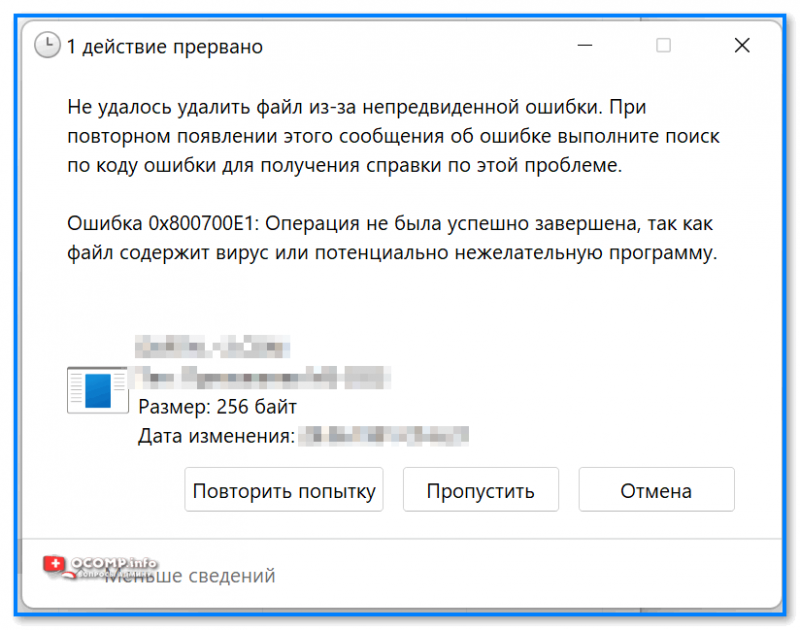
Пример выше-оговоренной проблемы. Не удалось удалить файл из-за непредвиденной ошибки (файл содержит вирус или потенциально нежелательную программу)
Добавляем папку с играми в исключения защитника
📌 ШАГ 1
Для начала открываем проводник (Win+E) и находим папку, которую нужно добавить в исключения (т.е. из которой защитник что-то удаляем). В моем случае это каталог: C:\Users\Desktop\Games (путь нужно скопировать, он будет нужен).
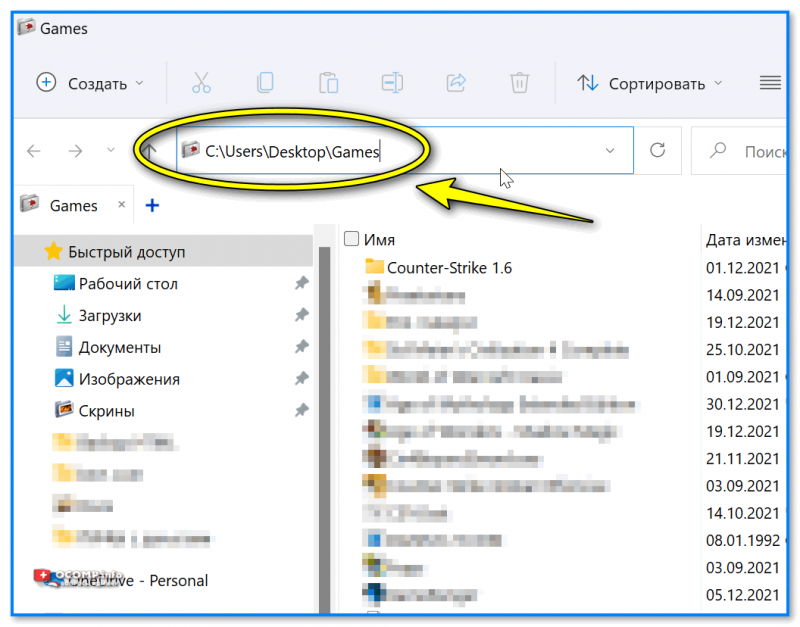
Копируем путь до папки с игрой
📌 ШАГ 2
Далее нужно запустить терминал Windows от имени администратора (в большинстве случаев достаточно кликнуть ПКМ по меню ПУСК, а затем в меню выбрать оное. ).
Затем нужно ввести следующие команды (я их выделил коричневым; после каждой нажимать Enter) :
- Get-MpPreference | fl excl* — показывает какие каталоги были добавлены в исключения (т.е. не проверяются защитником);
- Add-MpPreference -ExclusionPath «C:\Users\Desktop\Games» — добавление папки в исключения (т.е. защитник ее не будет проверять! Разумеется, вместо моего пути — вам нужно добавить свой каталог). См. скрин ниже; 👇
- Remove-MpPreference -ExclusionPath «C:\Users\Desktop\Games» — удаление каталога из списка исключений (т.е. защитник начнет его проверять снова).
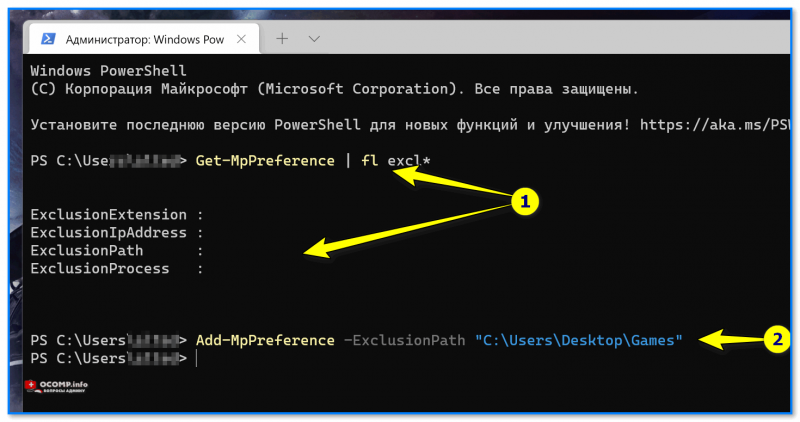
Терминал — команда для добавления в исключения
📌 ШАГ 3
Вообще, введенные ваше команды должны сработать сразу же (как и действия защитника). Но на всякий случай я бы порекомендовал перезагрузить машину.
📌 ШАГ 4
Есть альтернативный вариант работы с защитником — из параметров ОС (правда, он не такой удобный. ).
Для начала потребуется открыть вкладку «Безопасность Windows | Защита от вирусов и угроз» . См. скрин ниже. 👇
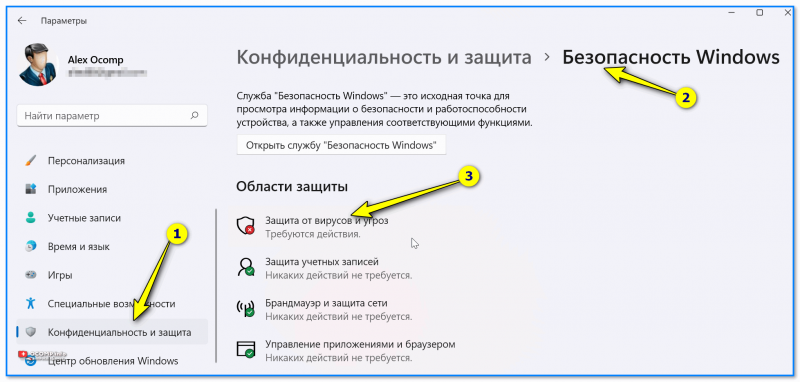
Далее перейти в раздел настроек «Параметров защиты от вирусов и других угроз» (по англ. «Virus & threat protection settings») — затем прокрутить страничку вниз и во вкладке «Исключения» (по англ. «Exclusion») нажать по ссылке «Добавить» (или «Add. «).
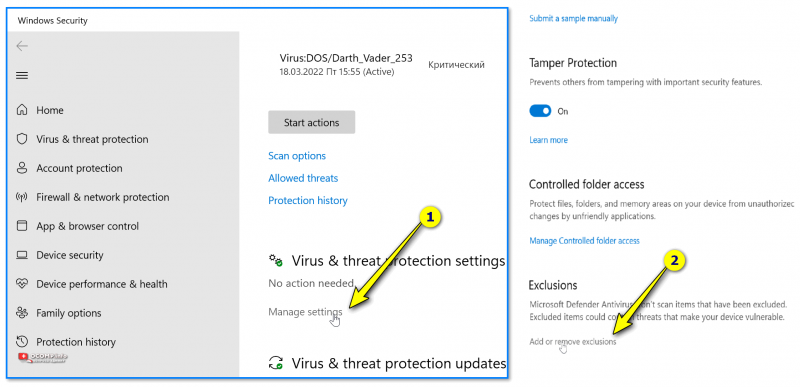
Параметры защиты от вирусов и других угроз
В этой вкладке можно указать те папки, которые нужно исключить из проверок защитника (тут уже, кстати говоря, есть наша добавленная ранее папка). На мой взгляд удобнее работать через терминал (быстрее 😉).
Почему при запуске в Windows 10 появляется сообщение “вредоносный файл”?
В результате запускания программ и утилиток в Виндовс 10 у пользователя вылезает на красном фоне окошко с текстовкой следующего содержания: «Вредоносный файл. Это приложение может нанести вред устройству. Также могут быть под угрозой конфиденциальные личные сведения». Что способно вызывать данное предупреждение? Как открыть вредоносный файл без последствий? Наверное, каждый пользователь хотя бы раз задумывался о проведении данной манипуляции. Как открыть вредоносный файл на виндовс 10 правильно? Какие решения можно применить? Мы с удовольствием поделимся полезной информацией.
Что означает предупреждение “вредоносный файл”?
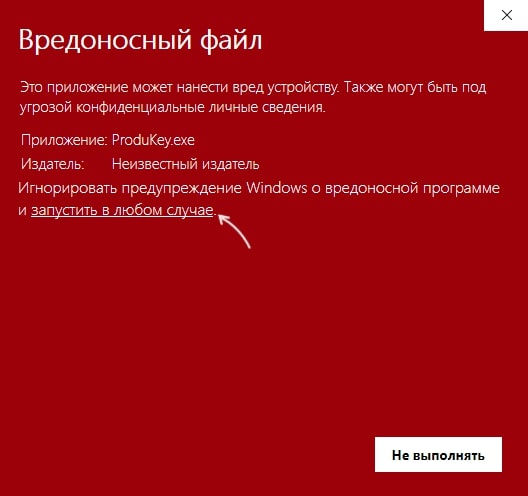
Начнем с самого важного. За выскакивание данного уведомления ответственна защищенность на основании репутации фильтра СмартСкрин в Майкрософт Дефендер (Защитнике Виндовс). В базе Майкрософт выбранные вами файлы обладают не очень хорошей репутацией? Их запуск соответственно блокируется, а пользователь увидит на экране предупреждающий текст на красном фоне. Конечно, не во всех случаях данное окошко «кричит» о факте опасности файла.
Причины появления сообщения
Почему происходит блокировка запуска? Опишем самые распространенные причины:
- Малоизвестные программы для получения определенной информации(паролей, ключиков, продуктов). Их просто нет в базе Майкрософт.
- Это могут быть непопулярные средства удаленной доступности к рабочему столу.
- Взломанные и модифицированные программы.
- Антивирусное ПО.
- Настройки Интернета и безопасности.
- Файлы вредоносных программ.
Как отключить предупреждение и запустить программу?
Это осуществимо? А ваш антивирусник и защитник Windows «ругаются» на такой файл? Проверьте его иными средствами для опровержения или подтверждения опасения софта на компьютере. К примеру воспользуйтесь сервисом VirusTotal.
Для этого:
- Зайдите на официальный сайт.
- Осуществите перетаскивание файла для проверки мышкой на окошко с открытым сайтом или жмите «Choose File» и сделайте указание файла на вашем ПК.
- Проверьте на вирусы адрес в интернете, вставив его на вкладке URL.
VirusTotal осуществляет проверку с помощью нескольких антивирусных «движков» и в результате вы получаете общую картинку.
Важно учитывать нюансы:
- Единичные обнаружения говорят о ложном срабатывании.
- Различные программы для удаленной доступности к ПК, утилиты для оптимизации и настройки компьютера (твикеры) выдают значительное количество обнаружений. Изучайте полученные результаты. RiskWare будет сообщать о том, что данное ПО с потенциально опасными возможностями.
- Кроме результатов теста для достаточно известных файлов пользователь увидит мнение сообщества справа вверху и на вкладке «Community». Ознакомьтесь.
- Есть возможности для официального расширения VirusTotal для браузера с проверкой файлов на вирусы без загрузки на ваш ПК.
Вы на 100% хотите осуществить запуск?
Выполняйте его пошагово:
- В окошке на красном фоне жмите «Подробнее».
- Далее «Запустить в любом случае».
В итоге нужная программка запустится.
Осуществленные манипуляции ранее были ошибкой? Примените средства, удаляющие вредоносное ПО на вашем ПК.
Хочется вообще выполнить отключку подобного рода предупреждений?
Идите пошагово:
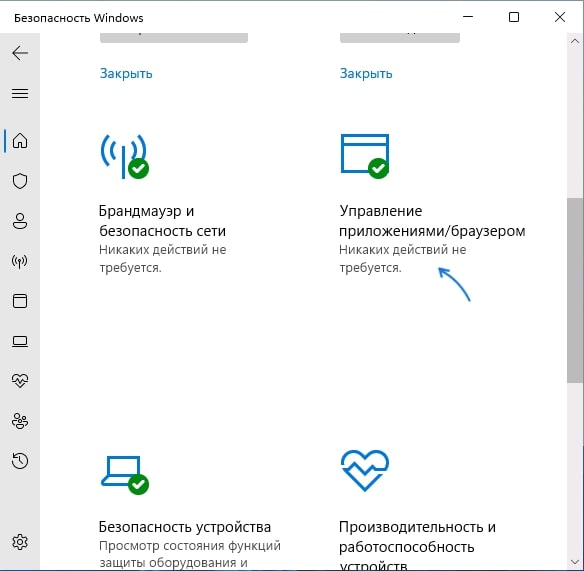
- Заходите в «Безопасность Виндовс» в параметрах, применив соответствующий знак.
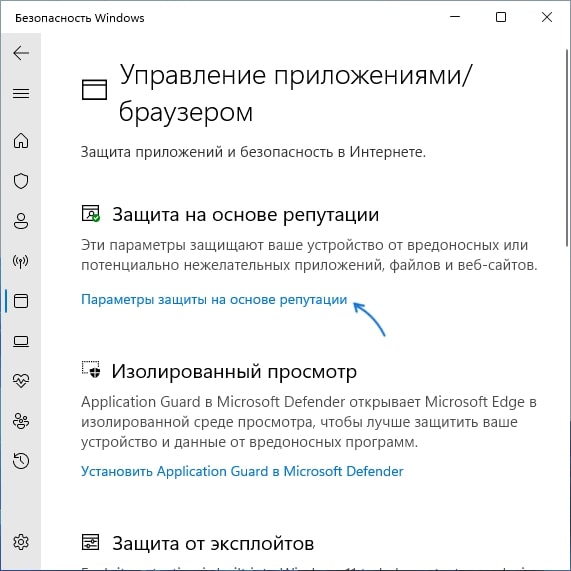
- Далее открывайте «Управление приложениями/браузером».
- Идите в «Параметры защиты на основе репутации».
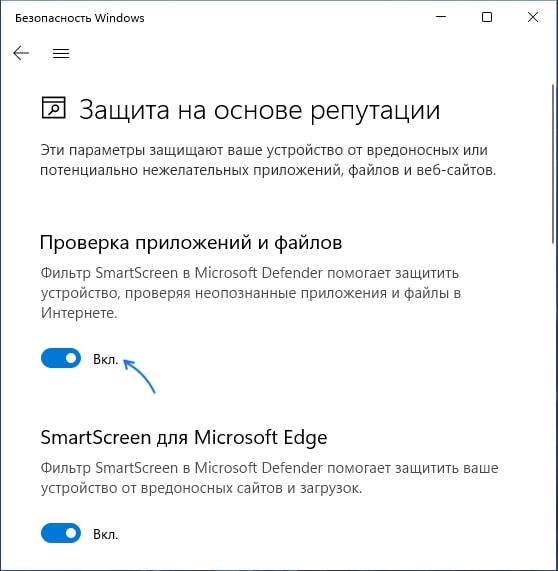
- Отключайте «Проверку приложений и файлов» фильтра SmartScreen.
В итоге запускание такого рода файлов будет проходить без блокирования(файлы с вирусами заблокирует Microsoft Defender).
В случае возникающих сложностей обратитесь за консультацией и помощью к грамотным и сертифицированным специалистам.