Как очистить историю поиска Google

Если вы используете аккаунт и поиск Google, история ваших поисковых запросов, а также открываемых сайтов и страниц хранится в аккаунте. Иногда это даже полезно, но при желании вы можете удалить вашу историю поиска.
В этой инструкции пошагово о том, как очистить историю поиска Google с компьютера, Android или iPhone и дополнительная информация, которая может быть полезной, если требуется убрать информацию о ваших прошлых действиях с продуктами компании.
Удаление истории поиска Google в настройках действий аккаунта
Первый способ, воспользоваться которым можно прямо в браузере, независимо от конкретного устройства — страница «Мои действия» в аккаунте Google:
- Перейдите на страницу https://myactivity.google.com/ под вашим аккаунтом Google.

- Выберите «Удалить действия за определенный период» в панели слева (если панель скрыта, откройте меню — кнопка слева вверху).

- После этого потребуется выбрать период, за который требуется удалить действия: при этом варианте будут удалены не только история поиска в Google ну и другая история действий, такая как история YouTube и местоположений.

- Если требуется удалить только историю поиска, на странице действий Google нажмите «История приложений и веб-поиска».
- Внизу следующей страницы нажмите «Управление историей приложений и веб-поиска».

- Далее вы можете: удалить конкретные действия в списке внизу страницы; нажать кнопку «Удалить» и удалить историю поиска за период, в том числе за всё время.

- На той же странице есть возможность настроить автоматическое удаление истории поиска; отключить сохранение истории приложений и поиска.

После выполнения указанных действий рекомендую также очистить кэш и историю вашего браузера, так как браузер также хранит некоторые данные, в том числе для автозаполнения поисковых полей. В Google Chrome для очистки данных браузера достаточно зайти на страницу chrome://settings/clearBrowserData
Очистка истории поиска Google на Android
Для того, чтобы удалить сохраненную историю поиска в Google на телефоне Android вы можете использовать способ, описанный выше, но есть и более быстрый и удобный способ:
- Запустите приложение Google (не путать с Google Chrome) и нажмите по значку вашего профиля.
- На открывшемся экране вы можете быстро удалить историю поиска за последние 15 минут, либо нажать «История поиска» для дополнительных возможностей.

- Вы попадете на страницу с настройкой истории поиска. Нажмите кнопку «Удалить» и выберите период, за который требуется выполнить удаление.

- При необходимости удалить конкретные запросы, вы можете сделать это в списке ниже кнопки «Удалить».
- На вкладке «Управление данными» вы можете отключить сохранение истории поисковых запросов в Google и другой информации или включить автоматическое удаление истории.

После выполнения указанных действий история поиска пропадает не только с конкретного устройства, на котором выполнялись действия, но и на других устройствах с вашей учетной записью Google. Однако, история браузера сохранится — её при необходимости следует очистить вручную в настройках конфиденциальности браузера.
На iPhone
Для владельцев iPhone доступны те же два способа очистки истории поиска в Google, что и для Android:

- Скачать приложение Google из App Store, после чего использовать подход, описанный в предыдущем разделе инструкции.
- Использовать браузер, страницу действий в Google https://myactivity.google.com/ и шаги, описанные в первой части статьи.
Также не забудьте очистить историю браузера: в Chrome на iOS это делается в настройках браузера (открываются по нажатию на значок профиля) в разделе «Конфиденциальность и безопасность», а для Safari можно использовать системные настройки iPhone: Настройки — Safari — Очистить историю и данные.
Как очистить историю браузера. Инструкция
История браузера хранит информацию, когда и какие веб-сайты посещал пользователь. Если вы беспокоитесь о конфиденциальности данных, стоит периодически удалять данные о просмотренных страницах. РБК Life объясняет, как быстро это сделать в разных браузерах.
Содержание
В большинстве браузеров открыть историю можно с помощью горячих клавиш:
- ⌘ + Y (Mac);
- ctrl + H (Windows).
Откроется окно с настройками. Обычно там есть три поля: очистить историю, файлы cookie и кэш. Убедитесь, что активна только галочка напротив «Очистить историю», иначе останетесь без сохраненных паролей на устройстве.

Как отключить Google Ассистент: инструкция
Что такое история браузера
История браузера — это список веб-сайтов, которые недавно посещал пользователь на устройстве. [1] В данных хранятся названия страниц, URL-адреса и их классификация по дате.
В истории браузера можно найти страницу, которую вы просмотрели, но не запомнили ее адрес и не сохранили в закладках. Однако если браузер установлен на компьютере, за которым работают несколько человек, историю лучше периодически очищать. Так вы будете уверены, что никто не узнает, какие страницы вы посещали и какую информацию искали. [2]
Никто не узнает: как очистить историю поиска на смартфоне
На основе истории запросов браузер создает подсказки в поисковой строке. Вводите букву — он дописывает за вас слово или целую фразу (и часто угадывает). Браузер запоминает сайты, которые вы открывали, выводит часто посещаемые на главный экран, помнит ваш логин для входа в интернет-магазин и сам добавляет электронный адрес в анкету. Удобно, но иногда не нужно. Рассказываем, как всё стереть.
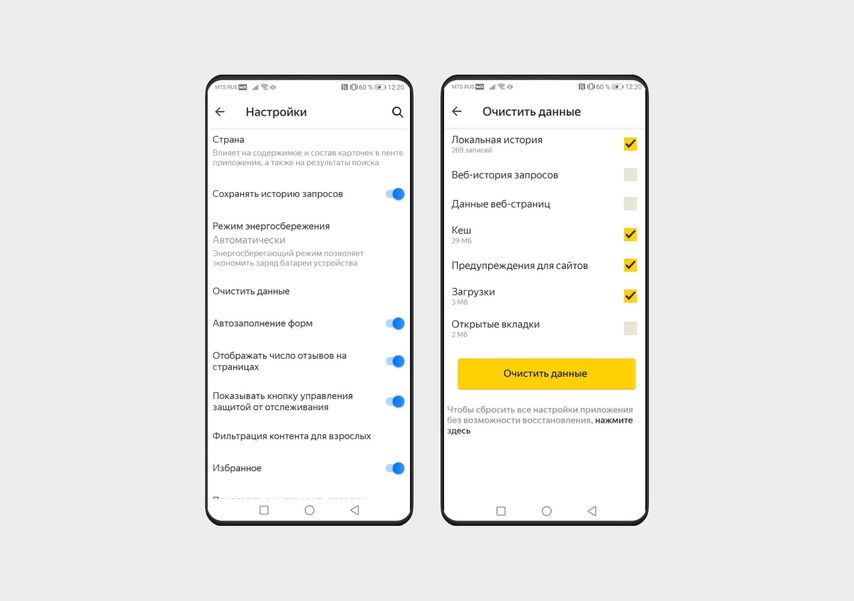
Яндекс.Браузер
- Нажмите на аватарку профиля в правом нижнем углу.
- Выберите меню Настройки (шестеренка в правом верхнем углу).
- Найдите раздел Очистить данные.
Выберите, что хотите стереть: локальную историю (на конкретном смартфоне), историю запросов (сотрутся данные для автозаполнения), кеш, предупреждения для сайтов, загрузки или открытые вкладки.
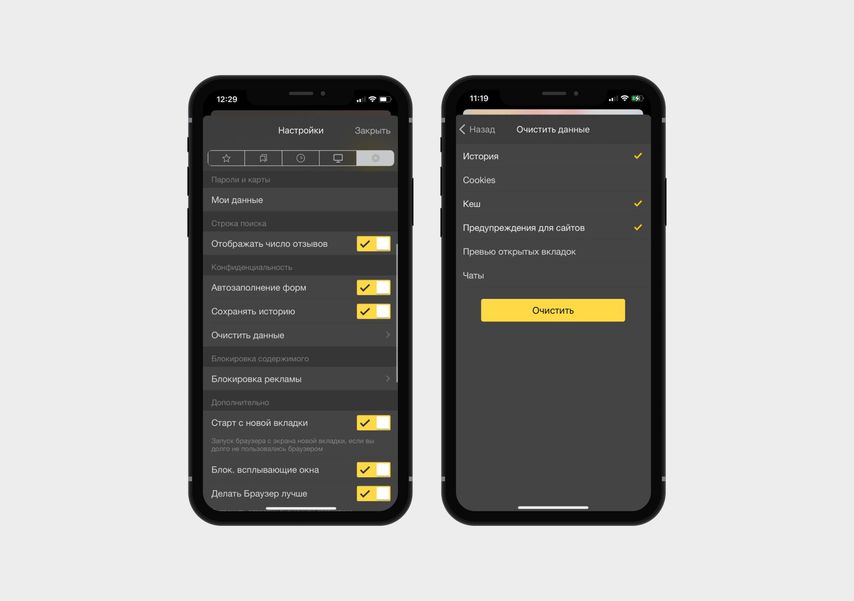
- Нажмите на три вертикальные точки справа от строки поиска.
- Найдите шестеренку в правом верхнем углу — по клику на нее откроется меню Настройки.
- Зайдите в раздел Очистить данные.
Осталось поставить галочки напротив нужных пунктов: история (список запросов на конкретном смартфоне), cookie и данные сайтов, кеш, предупреждения для сайтов, превью открытых вкладок и чаты. И нажать кнопку Очистить.
Safari
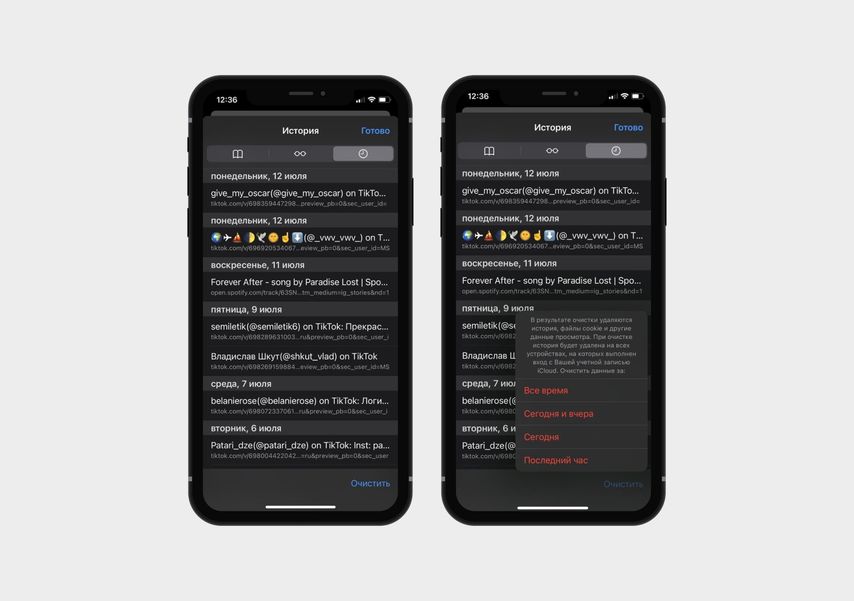
Браузер по умолчанию на всех устройствах Apple. Чтобы удалить историю просмотров, откройте меню, кликнув по иконке-книжке в нижнем меню, и нажмите на значок часы сверху справа.
Снизу вы увидите кнопку Очистить. Нажмите на нее и выберите, за какое время хотите удалить данные: за всё время, за последние два дня, за сегодня или последний час.
Еще один способ удалить историю Safari — через Настройки:
- Найдите Настройки на рабочем столе iPhone, зайдите в них и выберите Safari — он будет в списке установленных программ.
- Прокрутите список настроек приложения до пункта Очистить историю и данные.
- Нажмите на него и подтвердите свои действия, нажав повторно Очистить историю и данные в появившемся окне.
Google Chrome
Еще один популярный браузер, который по умолчанию установлен на многих Android-смартфонах, но и на iPhone его тоже часто используют.
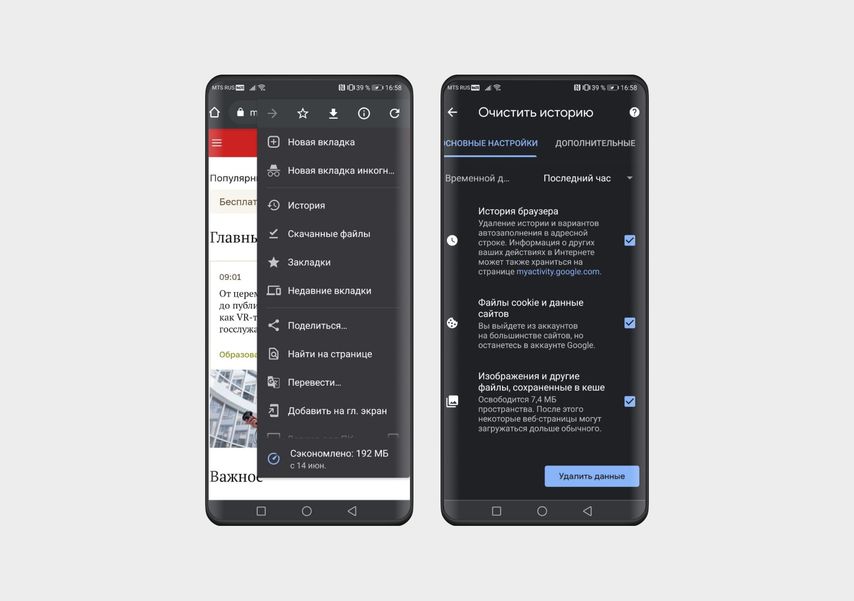
- Откройте вкладку в Chrome и зайдите в настройки браузера, нажав на три точки в правом верхнем углу.
- Выберите пункт История.
- Чтобы удалить данные о просмотрах, нажмите кнопку Очистить историю.
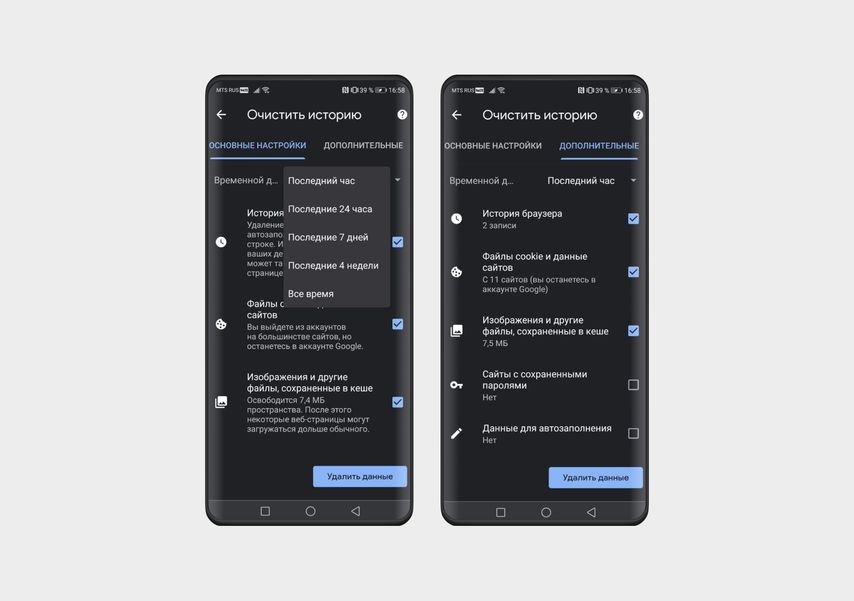
На экране появятся две вкладки — с основными и дополнительными настройками. На первой можно сразу удалить историю просмотров и автозаполнений, cookie и данные сайтов, изображения и другие файлы из кеша. Во вкладке Дополнительные находятся все те же параметры, но с подробностями, и они разбиты более детально. Например, здесь вы можете удалить только историю, а данные автозаполнения оставить.
Также браузер Google Chrome позволяет очистить историю не только за всё время, но и выбрать диапазон: за последний час, 24 часа, 7 дней, 4 недели.
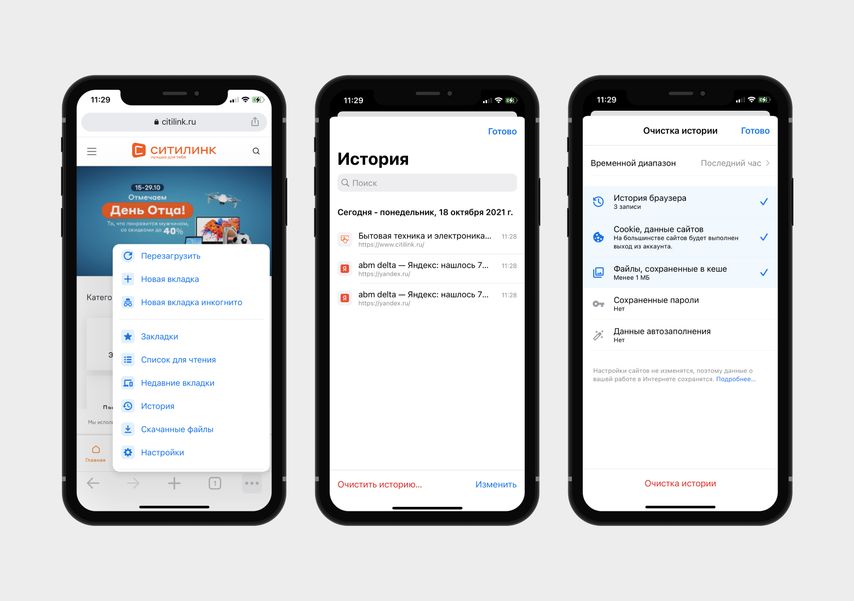
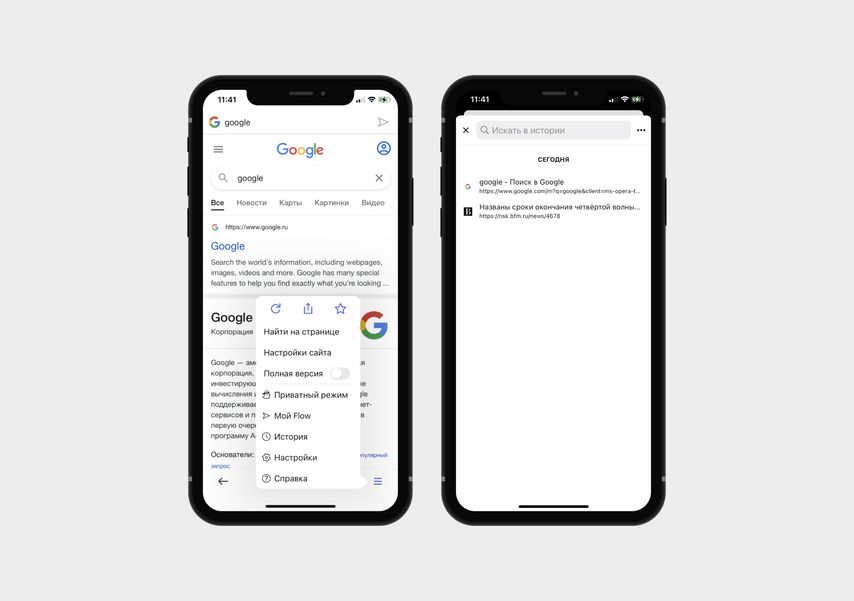
- Нажмите на три горизонтальные точки в нижней правой части экрана.
- Выберите пункт История.
- Вы увидите список последних посещений и кнопку Очистка истории в самом низу — нажмите на нее.
Теперь останется выбрать время, за которое вы хотите удалить данные (первая строка в новом окне) и элементы: история браузера, cookie и данные сайтов, кеш, сохраненные пароли и данные автозаполнения. Отметьте нужные пункты галочками и нажмите Готово в верхней правой части экрана.
Vivaldi
Менее популярный, но вполне безопасный браузер, который отличается от других встроенным блокировщиком рекламы. Пока доступен только для смартфонов на Android. Чтобы удалить в нем историю, сделайте следующее:
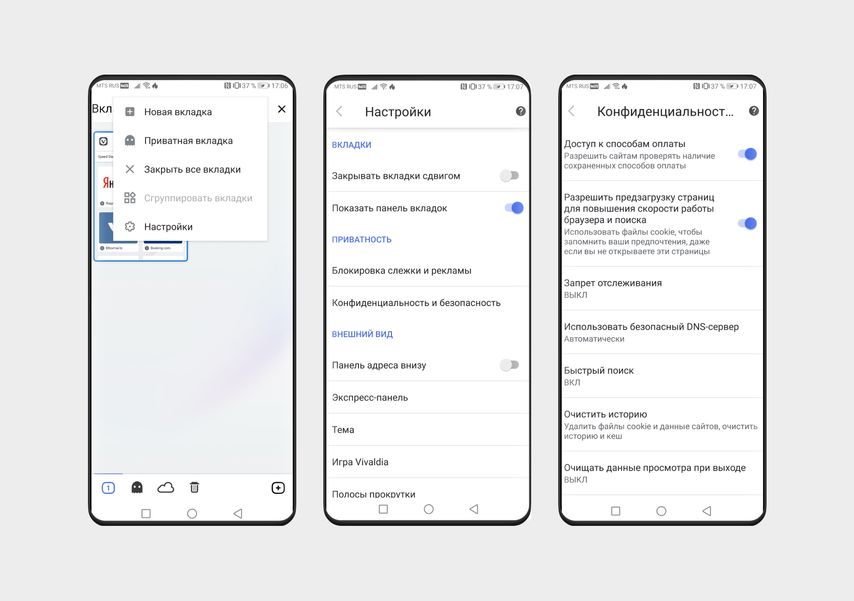
- Кликните по иконке с количеством вкладок, чтобы перейти в меню браузера.
- Нажмите на три вертикальные точки в верхней части экрана и выберите Настройки.
- В разделе Приватность откройте пункт Конфиденциальность и безопасность — Очистить историю.
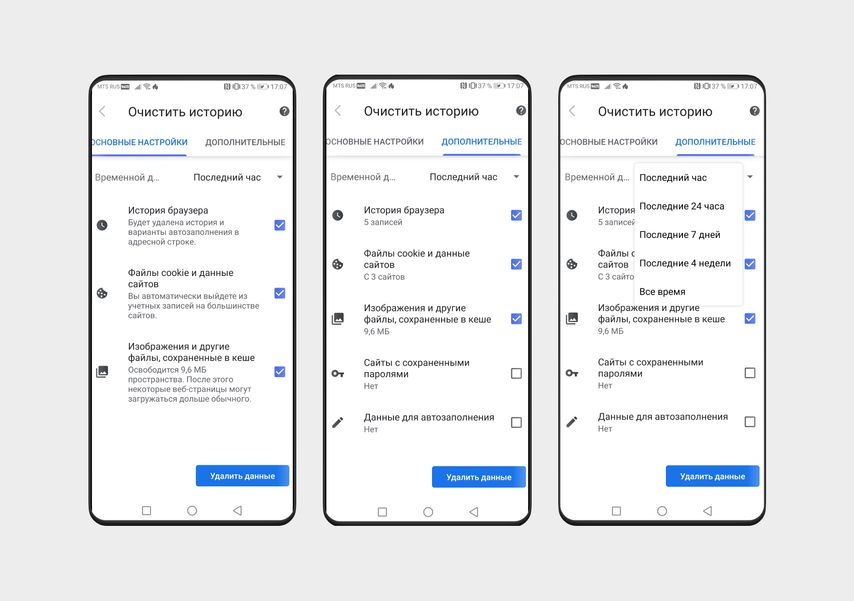
Вы увидите две вкладки, в которых можно отметить, что удалить: историю, кеш, cookie, данные сайтов или сохраненные пароли. Здесь же можно выбрать временной интервал: удалить все данные за последний час, сутки, неделю, 4 недели или за всё время.
Mozilla Firefox
Проще всего удалить историю в Firefox.
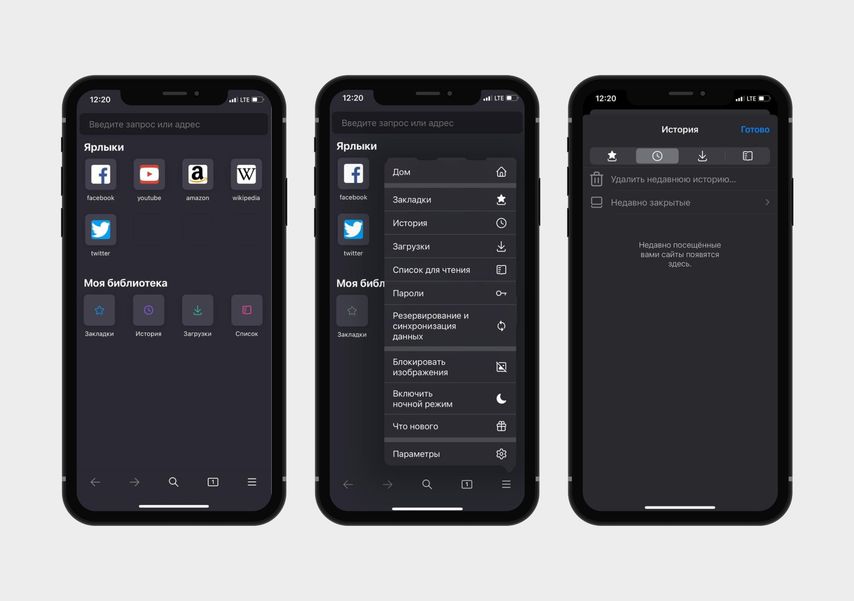
- На любой вкладке нажмите на три вертикальные точки в нижней части экрана.
- В открывшемся меню выберите раздел История.
- Нажмите кнопку Удалить историю.
- Нажмите на три горизонтальные полосы в нижней области экрана и откройте раздел История.
- Нажмите Удалить недавнюю историю и выберите временной промежуток: за последний час, сегодня, сегодня и вчера или за весь период.
Opera
- Нажмите на самую правую кнопку в нижнем меню с аватаркой.
- В верхнем правом углу вы увидите кнопку включения. Нажмите на нее, если хотите очистить историю и закрыть браузер. Если планируете продолжить пользоваться браузером, нажмите на кнопку История со значком часов, а затем — на корзину (сверху справа).
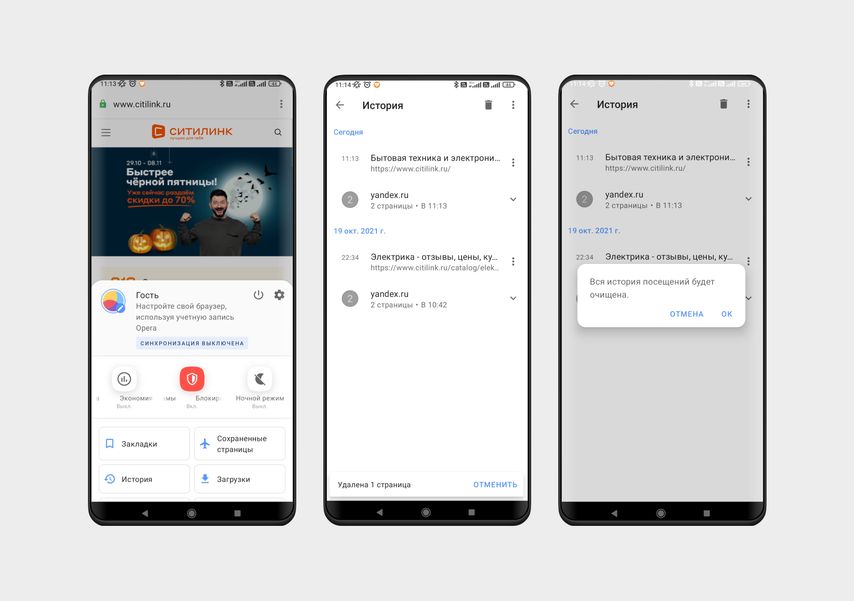
- Нажмите кнопку с тремя горизонтальными линиями в нижнем правом углу экрана.
- Выберите пункт История.
- В новом окне нажмите на три точки рядом с поисковой строкой (вверху справа).
- Подтвердите действие, нажав Очистить историю.
Microsoft Edge
На Android и iOS последовательность действий одинаковая — разница только в названии последних пунктов:
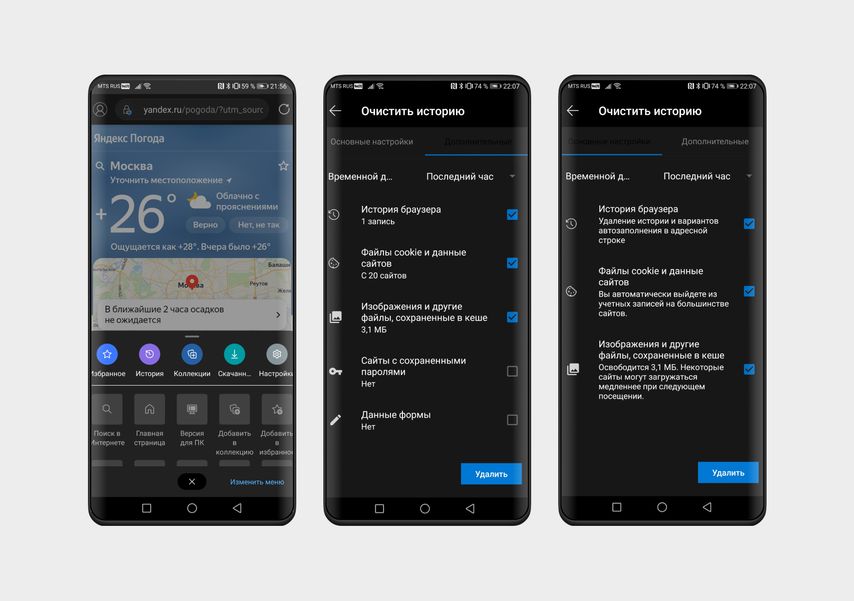
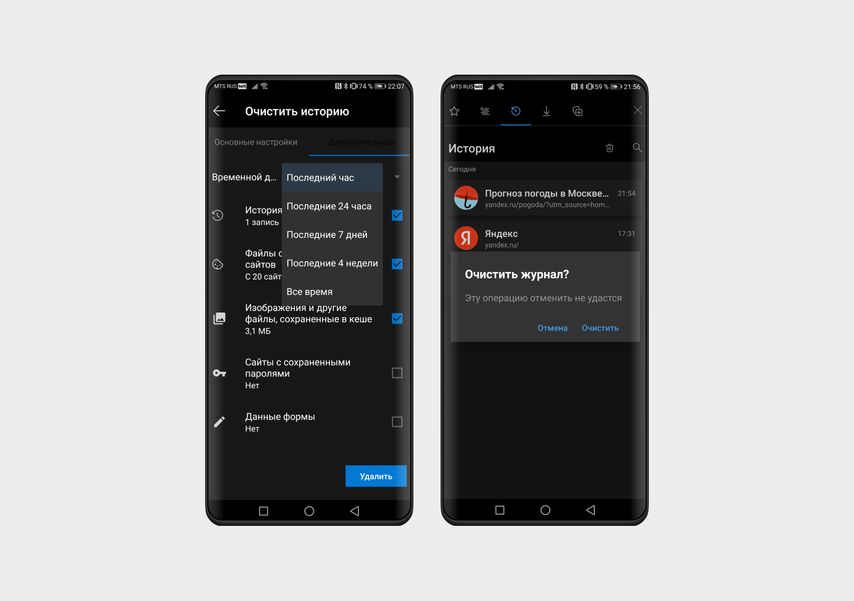
- Нажмите на три точки в нижней части экрана и выберите иконку Журнал.
- Чтобы удалить историю, нажмите на значок с урной.
- В новом окне выберите, что именно хотите удалить: историю браузера, файлы cookie и данные сайтов, кеш, сайты с паролями или данные форм (отметьте нужные пункты галочками).
- В верхней строке также можно выбрать период, за который вы стираете данные: за последний час, 24 часа, 7 дней, 4 недели или за всё время.
- Подтвердите действие: нажмите кнопку Удалить данные (на Android) или Удалить сейчас (на iPhone).
Samsung Internet
Этот браузер по умолчанию установлен на смартфонах Samsung. Порядок действий такой:
Как удалить искать в интернете

Когда мы заходим, чтобы удалить историю это означает, что мы должны были использовать режим инкогнито в первую очередь. Хотя это и не идеально, к нему можно получить доступ нажав «Ctrl + Shift + N» или нажав меню в правом верхнем углу и выбрав «Режим инкогнито». Если вы забыли это сделать вы можете вернуться и очистить некоторые данные истории и учетной записи.
реклама

После того как вы очистите историю просмотров пользователи также должны перейти на страницу myactivity.google.com где они найдут все действия в Интернете связанные с учетной записью. Затем можно нажать кнопку «Удалить», чтобы очистить историю за последний час или день, за весь период использования или за определенный диапазон времени.

Находясь в этом разделе вы также можете перейти в меню «Отслеживания действий». Здесь можно отключить сохранение активности на сайтах и в приложениях Google, а также использование функции истории Chrome в целом. Далее можно настроить автоудаление данных, причем самый простой вариант — удаление данных старше трех месяцев. Хотя это не на 100% идеально, данные можно удалять также вручную если это необходимо.
Кроме того история и данные о действиях сохраняются Google до тех пор, пока вы не удалите их в соответствии с его условиями и политиками. Хотя если вы удалите информацию об активности, Google «может сохранить информацию о том, как часто вы ищете что-то», так что это еще одна проблема о которой нужно знать. В любом случае время от времени очищать ваши данные стоит ради конфиденциальности, поэтому взгляните прямо сейчас и посмотрите, что вы можете очистить, о чем вы не знали.