Настройки мобильного интернета
Постепенно мобильных устройств с операционной системой Android становится все больше. Полный потенциал современных смартфонов и гаджетов раскрывается только при использовании онлайн-приложений и сервисов. Однако высокоскоростной Wi-Fi для безлимитного интернета в Ленинградской области пока что доступен далеко не везде. Поэтому стоит выяснить, как включить мобильный интернет на Android-устройствах.

Передача данных
Версия операционной системы на мобильнике или планшете для включения доступа к интернету обычно не имеет значения. Одинаково хорошо этот способ работает и на устройствах Самсунг, и на смартфонах китайских компаний. Чтобы активировать передачу данных, используется простой и быстрый способ. Достаточно воспользоваться «шторкой», с помощью которой можно также регулировать поворот экрана, яркость, громкость и другие параметры.
Рассмотрим, как подключать интернет на большинстве андроид-устройств:
- провести по сенсорному экрану сверху вниз;
- выбрать значок «Данные» или с названием оператора мобильной связи (Билайн, Водафон, Мегафон, МТС, Феникс);
- включить передачу данных с помощью переключателя на экране.
На некоторых телефонах активация соединения выполняется уже на втором шаге и переключение бегунка не требуется. Чтобы проверить, есть ли интернет в СПБ, достаточно открыть браузер на устройстве и набрать что-то в поиске. Если появятся результаты, сеть есть.
Вариант включаться через «Настройки»
В некоторых ситуациях в «шторке» не оказывается нужного значка. В подобных случаях можно подключить интернет к смартфону через «Настройки».
Для этого нужно выполнить такие шаги:
- нажать на экране на значок «Настройки»;
- войти в раздел «Сети»;
- перевести переключатель «Мобильных данных» в правую сторону.
После выполнения команды интернет активизируется. Большинство смартфонов рассчитаны на использование сразу двух сим-карт. В таком случае на устройстве нужно выбрать карту, обеспечивающую телефон internet-трафиком.
В каждом тарифном плане предусмотрен определенный объем гигабайт, которые оператор дает абоненту на день или месяц. На большинстве смартфонов предусмотрен счетчик, показывающий, сколько уже было израсходовано мегабайт. Проверить остаток и посмотреть информацию по другим параметрам своего личного аккаунта можно при помощи короткого номера. У каждого оператора он свой. Можно также воспользоваться специальным приложением для учета трафика. Такой функционал содержит большинство официальных приложений российских мобильных операторов.
Почему может не быть сети
Иногда после активации передачи данных интернет отсутствует.
Существует несколько распространенных причин, по которым может возникнуть подобная ситуация:
- проблемы с операционной системой;
- неправильно прописанная точка доступа (иногда ее полное отсутствие);
- плохое покрытие.
Если проблема в ОС, иногда достаточно перезагрузиться. В некоторых случаях потребуется вернуться к заводским настройкам, выполнив их сброс. Это крайняя мера, когда другие методы не помогают.
Проблемы с точкой доступа обычно наблюдаются, когда на устройстве меняется тарифный план. Такая же ситуация и со сменой сим-карты.
Слабое покрытие можно почувствовать в отдаленных районах, на федеральных трассах, в новостройках или за городом. Причина этой проблемы заключается в недостаточном количестве и радиусе покрытия базовых станций (вышек) оператора. В этом случае обычно происходит постоянное переключение связи.
Автоматическая настройка
Рассмотрим, как настроить на устройстве мобильный интернет для бизнеса автоматически. Настройка всегда требуется при подключении нового номера. После того как сим-карта будет установлена, а смартфон включен, на устройство в виде СМС-сообщения придут автоматические настройки. Абоненту нужно всего лишь сохранить данные.
Иногда автонастройки не работают. В таком случае можно обратиться к поставщику услуг. Чтобы получить от оператора необходимые параметры, нужно послать запрос на отправку настроек.
У каждого поставщика услуг они отличаются:
- МТС – отправить пустое сообщение на номер 1234 или же набрать 0876.
- Мегафон в СМС-сообщении на номер 5049 отправить цифру 1.
- Билайн – позвонить на номер 06503.
- Теле2 – набрать 679 и нажать кнопку вызова.
Далее оператор должен выслать настройки, которые нужно будет только сохранить. Некоторые поставщики услуг рекомендуют перезапустить устройство после сохранения настроек.
Ручной вариант настройки интернета на мобильном
Выполнить настройку вручную немного сложней, чем автоматически.
Алгоритм действий для настройки internet такой:
- В «Настройках» следует выбрать вкладку «Еще».
- Далее нужно перейти в «Мобильные сети» и войти в «Точки доступа».
- В «Типе APN» прописывают «default,supl», в «Типе аутентификации» выбирают «PAP».
В разделе «Изменить точку доступа» нужно перейти в «APN». Там потребуется ввести адрес поставщика услуг. Пользователям МТС нужно набрать «internet.mts.ru», TELE2 – «internet.tele2.ru», Мегафон – «internet», Билайн — «internet.beeline.ru».
В этом разделе понадобится также набрать имя и пароль:
- пользователи Мегафон прописывают gdata/gdata;
- абоненты МТС вводят mts/mts;
- те, кто пользуется услугами Билайн, набирают beeline/beeline;
- клиенты TELE2 не заполняют поля.
Если возникают проблемы с подключением, можно обратиться к поставщику услуг. Операторы call-центра помогут решить задачу. Достаточно позвонить и описать ситуацию.
Подключение и настройка интернета на телефонах BQ
Рассмотрим, как включить интернет на мобильниках BQ. Принцип активизации на кнопочном телефоне аналогичен алгоритму включения на сенсорных смартфонах. Единственное неудобство – небольшой экран на таком устройстве. Маленький дисплей будет ощущаться при просмотре страниц.
Чтобы настроиться автоматически, нужно установить симку в телефон и включить его. После включения на устройство должны прийти настройки в СМС. В сообщении содержится информация о точке APN. Данные достаточно просто сохранить.
Иногда с первого раза настроиться в автоматическом режиме не получается. Это может быть связано с тем, что телефон не распознает сим-карту как новую. В такой ситуации нужно выключить мобильник, достать симку и вставить через пару секунд ее на место. После этого при следующем включении устройства на него должны прийти настройки от оператора.
Абонент может также воспользоваться сайтом оператора, в котором следует найти раздел «Поддержка» и подтвердить, что вы не робот. Нужно указать в окне обратной связи, что вы желаете получить настройки интернета на свой мобильный номер. Запросы настроек рассматриваются быстро, поэтому вскоре на телефон должно прийти сообщение. Его нужно открыть, сохранить и после этого перезапустить аппарат.
Запросить нужные данные для устройства можно, отправив пустое СМС. Номер обычно указан в инструкции к стартовому пакету. Если пользователь не находится в другой стране и пользуется роумингом, сообщение будет бесплатным.
Старые телефоны не всегда получается настроить в автоматическом режиме. Такая же ситуация часто наблюдается с дешевыми китайскими аппаратами. В этом случае потребуется ввести данные вручную.
Для этого нужно создать новый профиль и заполнить в нем такие поля:
- Имя (рекомендуется указывать название поставщика услуг).
- Точка доступа. Для большинства провайдеров адрес точки доступа выглядит как «internet.(название поставщика услуг).ru».
- Канал данных.
- Имя пользователя и пароль.
Остальное трогать не нужно. В противном случае могут возникнуть проблемы с подключением. После введения информации ее нужно сохранить, нажав соответствующую кнопку. Далее телефон перезагружается.
Как настроить мобильный интернет на новом телефоне после установки сим-карты
После покупки нового телефона и установки сим-карты, необходимо настроить мобильный интернет для доступа к интернету. Рассмотрим шаги для настройки мобильного интернета на новом телефоне.
Шаг 1: Проверьте, поддерживает ли ваш телефон сим-карту
Перед тем, как начинать настройку мобильного интернета, убедитесь, что ваш телефон поддерживает сим-карту вашего оператора связи. Если ваш телефон заблокирован на определенного оператора, вам необходимо будет разблокировать его или купить новый, подходящий под ваш оператор.
Шаг 2: Включите мобильные данные
Перед тем, как настроить мобильный интернет на новом телефоне, убедитесь, что мобильные данные включены. Эту опцию можно найти в настройках телефона.
Шаг 3: Настройте точку доступа (APN)
APN — это настройки, которые позволяют вашему телефону подключаться к сети оператора связи и использовать его интернет-сервисы. Чтобы настроить точку доступа (APN), выполните следующие шаги:
Зайдите в настройки телефона и выберите пункт "Сеть и интернет".
Найдите и выберите "Мобильная сеть" или "Соединения".
Выберите "Точки доступа" или "APN".
Введите следующие параметры (если они не заполнены автоматически — это зависит от вашего оператора):
- Название: название вашего оператора связи
- APN: интернет-адрес вашего оператора
- Имя пользователя: ваш номер телефона
- Пароль: ваш пароль (если он есть)
- Номер доступа: *99#
Шаг 4: Проверьте подключение
После того, как настройки точки доступа (APN) сохранены, убедитесь, что вы подключены к мобильному интернету. Откройте любой браузер и проверьте работу интернет-соединения.
Вывод
Таким образом, настройка мобильного интернета на новом телефоне достаточно простая задача. Выполнив эти шаги, вы сможете настроить мобильный интернет на своем новом телефоне и получать доступ к интернет-сервисам вашего оператора связи.
Как включить мобильный интернет на Android
Вопрос о том, как включить мобильный интернет на Android, часто возникает у новых пользователей этой операционной системы. Существует несколько вариантов, как выйти в глобальную сеть.
Способ 1: передача данных
Независимо от версии ОС, пользователям доступна шторка (она же окно) с основными настройками системы: яркость, поворот экрана, громкость. Здесь же находится быстрая активация интернета:
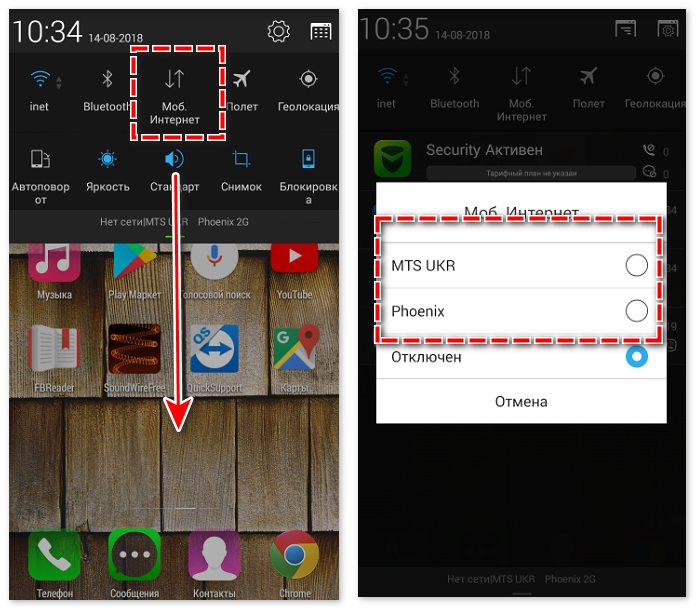
- Сделайте свайп сверху вниз экрана.
- Выберите значок с названием мобильного оператора или «Данные».
- Включите передачу данных, при помощи тумблера на экране.
Примечание. В зависимости от производителя смартфона и его оболочки, этап подключения может заканчиваться на 2 пункте, без активации переключателя. Названия также варьируются, но имеют непосредственное отношение к подключению интернета
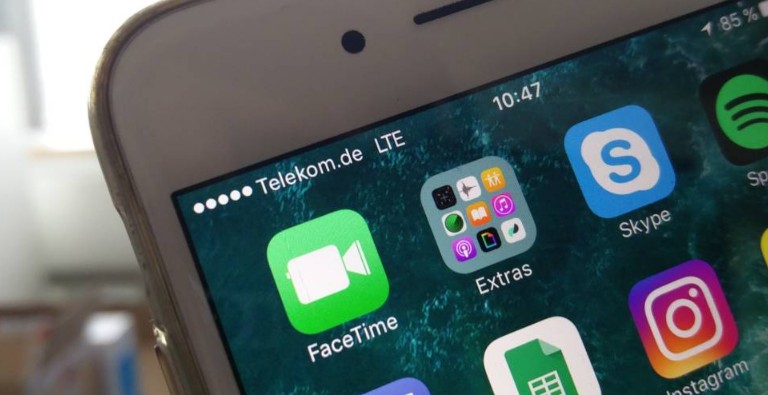
Если активация прошла успешно и канал связи позволяет выйти в сеть, рядом со значком качества приёма покажется буква текущего типа подключения.
Способ 2: настройки
Если по какой-то причине пункта передачи мобильного интернета нет в шторке, следует прибегнуть к изменению настроек:
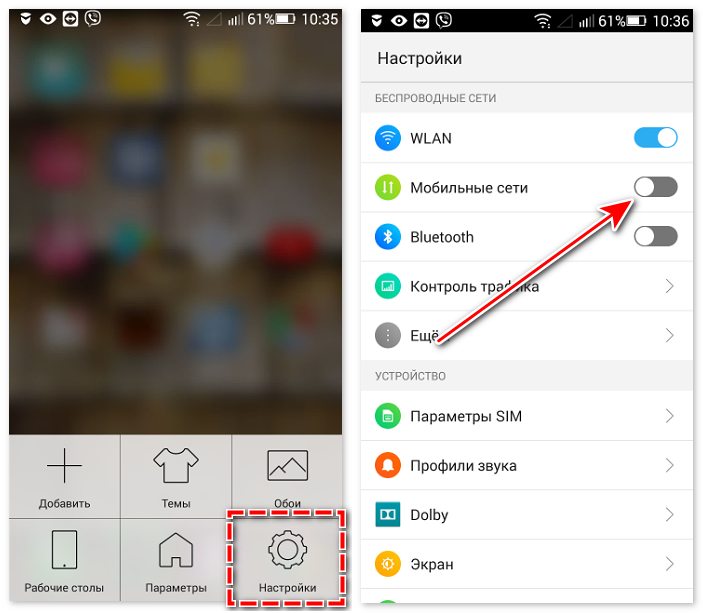
- Войдите в главное меню и найдите «Настройки».
- Вкладка «Сети».
- Возле «Мобильные данные», активируйте тумблер.
Произойдёт запуск активного соединения через указанную точку доступа. Если гаджет рассчитан на две SIM-карты, следует проверить настройки подключения отдельно для каждой.
Важно! Мобильные операторы предоставляют бесплатный доступ к сети в размере трафика, отведенного под каждый тариф. Следить за его остатком можно при помощи встроенного калькулятора операционной системы или специального приложения от поставщика услуг связи
Проблемы с подключением к сети
Ещё одной причиной для возникновения вопроса, как включить мобильный интернет на Android, может стать его полное отсутствие после успешной активации тумблера. Существует несколько причин такой неисправности:
- сбой в работе операционной системы;
- слабое покрытие сети;
- неверно заданная точка доступа или её отсутствие.
Первый вариант предусматривает перезагрузку или возвращения смартфона к заводскому состоянию. Им следует воспользоваться только в том случае, если ни один из предложенных способов не возымеет успеха.
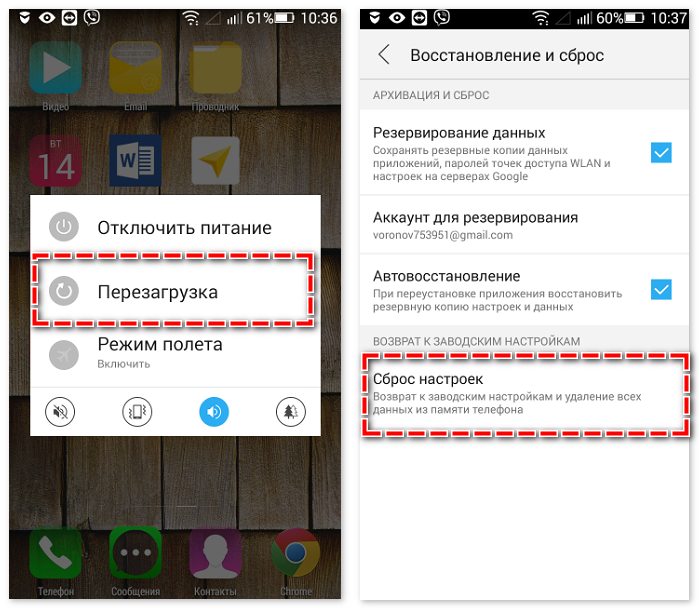
Слабое покрытие даёт о себе знать за городом, в новостройках, на федеральных трассах. Причина кроется в вышках оператора. В таком случае могут наблюдаться постоянные переключения между типами связи. Этому может также способствовать слабый модуль связи, установленный на смартфоне.
Последний вариант распространён при подключении к новому тарифному плану или в случае смены СИМ-карт, из-за чего происходит сбой передачи данных при неверно заданной точке доступа. Чтобы её настроить, следует рассмотреть правила подключения для каждого оператора связи.
Точки доступа
Операторы предусмотрели автоматическое получение настроек точки доступа через СМС-сообщение при активации SIM-карты на мобильном устройстве. После их получения, конфигурацию сети необходимо сохранить. Она автоматически станет доступна по умолчанию и позволит осуществить подключение.
Примечание. Если установленная в телефон СИМ-карта имеет устаревший тариф, то обновленные настройки подключения к интернету окажутся бесполезными. Единственным решением будет смена тарифного плана
Если настройки не приходят, то у каждого оператора есть короткий номер, после звонка на который, сообщение приходит автоматически. Выглядят они следующим образом:
- Абонентам МТС доступен короткий номер 0876 для звонка или 1234 для отправки сообщения. Вводить текст необязательно.
- Автоматические настройки «МегаФон» станут доступны после отправки СМС-сообщения« на номер 5049, где следует написать internet.
- «Билайн» предлагает набрать комбинацию *110*181# и кнопку вызова либо через звонок по номеру 0880. Пароль от полученного сообщения — 1234.
- У «Теле2» доступен горячий номер 679.
Ручная настройка интернета
Если конфигурация сети так и не пришла на смартфон, то необходимые параметры можно ввести вручную.
- Откройте «Настройки».
- Перейдите в «Сети» → «Мобильные данные».
- В правом верхнем углу откройте контекстное меню: «Мобильные сети».
- Откройте APN.
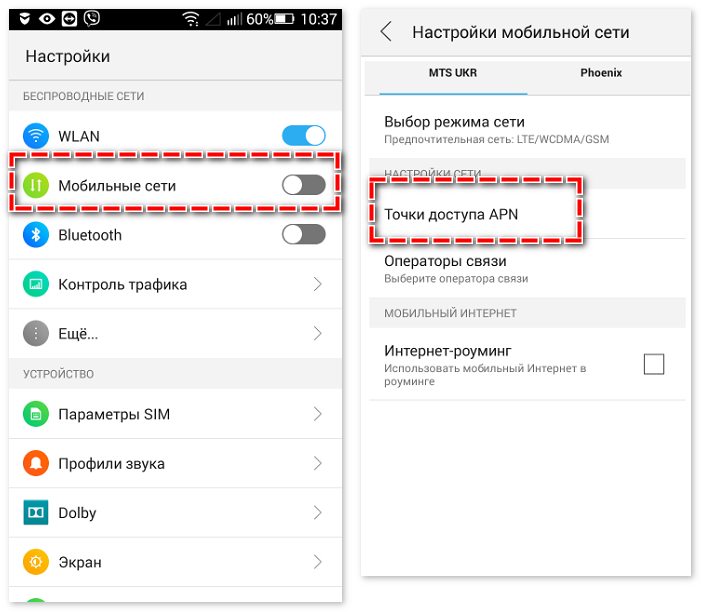
- Вновь обратитесь к контекстной вкладке в правом верхнем углу, выберите «Создать точку подключения».
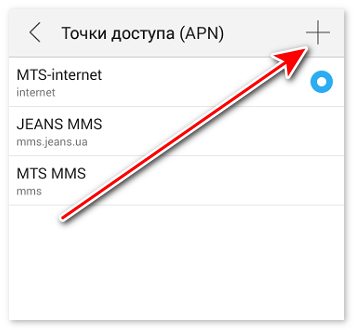
Ниже приведена таблица с параметрами для настройки подключения.
| MTS | Megafon | Beeline | Tele2 | |
| Название: | MTS Internet | Megafon | Beeline Internet | Tele2 Internet |
| APN: | inetrnet.mts.ru | internet | internet.beeline.ru | internet.tele2.ru |
| Канал данных: | GPRS | GPRS | GPRS | GPRS |
| Имя: | mts | gdata | beeline | — |
| Пароль: | mts | gdata | beeline | — |
Затем полученную точку необходимо сохранить на устройстве и приступить к использованию интернета.
Заключение
Если пользователь не знает, как подключить интернет к смартфону Андроид, достаточно проверить наличие актуального APN, разобраться с наличием активной сети или перезагрузить устройства. При отсутствии точки доступа таковую понадобится создать вручную, через настройки подключения к сети.
Способы подключения интернета на мобильном телефоне
Нередко у владельцев смартфонов возникает вопрос — как правильно настроить интернет на телефоне. Если пользователь разбирается в этом, то он подключает сеть вручную. Другие могут воспользоваться автоматическими настройками.
Способы подключения интернета на телефон
Воспользоваться интернетом можно с помощью мобильного оператора, Wi-Fi или кабеля подключенного к компьютеру. В первом случае параметры настраиваются автоматически или вручную. После того, как смартфон подключится к мобильному интернету, его можно применять в качестве модема для раздачи глобальной сети другим устройствам.
Для подключения интернета по Wi-Fi – достаточно ввести пароль при подключении.
А для подключения интернета на телефон через компьютер достаточно иметь USB кабель.
Настройки мобильного интернета

Мобильный интернет представляет собой технологию для выхода в Интернет. Это можно сделать из любой точки земного шара, где есть покрытие нужного оператора.
Автоматические настройки интернета
Обычно пользователь вставляет сим-карту в гнездо, и телефон автоматически подключается к нужному оператору. Для подключения мобильного интернета на новый телефон операторы сразу присылают все нужные опции в виде сервисных сообщений. Если этого не произошло, нужные сообщения можно запросить принудительно.

Чтобы подключить сеть к МТС, нужно зайти на сайт, ввести свой номер. На него поступит сообщение с параметрами.
Чтобы заказать настройки на Билайне, можно позвонить оператору по номеру 0880.
Если нужно подключить сеть к Мегафону, то отсылают смс с текстом «1» на номер 5049. Также звонят оператору по номеру 0500, называют модель смартфона. Специалист вышлет параметры через сообщение.
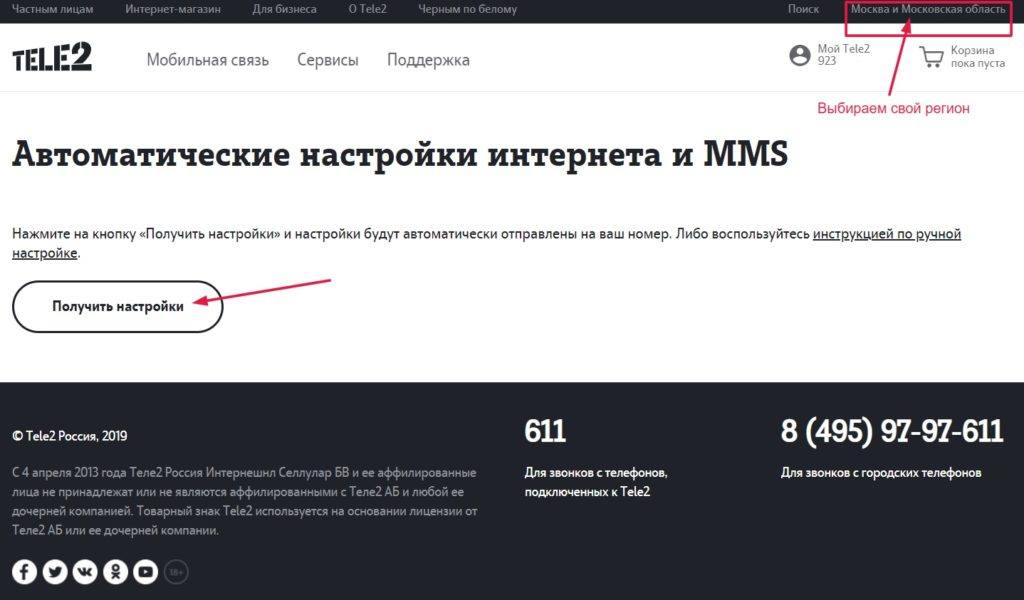
Для подключения в Теле 2 звонят по короткому номеру 679 и просят оператора выслать параметры.
Если смартфон не поддерживает автоматическую настройку, это делают вручную.
Настройка вручную
Чтобы произвести все действия вручную, достаточно ввести в настройках мобильного интернета точку доступа и сохранить изменения.
На МТС указывают точку доступа «internet.mts.ru». На Билайне вводят «internet.beeline.ru». Для подключения на Мегафоне нужно напечатать в точке доступа «internet.megafon.ru». Соответственно на Теле 2 указывают «internet.tele2.ru».
При указании точки доступа нужно удостовериться, что комбинация введена верно. Потом нужно перезагрузить телефон, чтобы опции стали активными.
Андроид

При настройке мобильного интернета на Андроид сначала вставляют симку, заходят в раздел с опциями. Кликают на «еще», «мобильная сеть». Выбирают пункт «передача данных».

Затем включают передачу данных, кликают на точку доступа.

Осталось ввести данные мобильного оператора.
Последовательность действий для устройств на базе iOS:
- Сначала проверяют, активирована ли передача данных. Это смотрят в опциях. Нажимают на «сотовая связь» и «настройки».
- Потом активируют значки «включить 3G» и «сотовая связь» или «мобильные данные». Они будут выделены зеленым цветом.
- В разделе «сотовая связь» или «мобильные данные» расположено три поля «имя пользователя», «пароль», «APN». Заполняют их в зависимости от оператора.
Windows Phone
Входят в меню в раздел настроек. Добавляют точку доступа, вводят пароль, имя и ANP.
Как настроить интернет на кнопочном телефоне
Существует несколько вариантов, позволяющих подсоединиться к глобальной сети на кнопочном телефоне:

- Нажимают на значок с шестеренкой и включают «отобразить сетьLAN». Если она обнаружится, то появится значок в виде 4 квадратиков.
- Переходят в меню с диспетчером соединений. В разделе находится пункт «WLAN». Там указано название сети, скорость передачи данных.
На более старых моделях переходят в параметры GPRS и, как и в случае с ручной настройкой, вводят точку доступа (которые указаны выше).
Подключение интернета по Wi-Fi
Чтобы настроить интернет на телефоне по Wi-Fi, нужно последовательно выполнить следующие действия:

- Разблокировать смартфон, зайти в главное меню.
- В перечне значков найти раздел «настройки». Он выглядит как шестеренка. Кликнуть на него.
- Пользователь увидит список опций, нужно отыскать строчку Wi-Fi и перейти на нее.
- Если версия Андроида устаревшая, то сначала нужно перейти в беспроводные сети, а потом в раздел «настройки Wi-Fi».
- При включенном Wi-Fi модуле отобразятся все доступные сети. Если устройство отключено, то система предложит включить модуль.
- Нужно выбрать сеть, появится окошко, в котором следует ввести пароль доступа.
Как раздать интернет с компьютера на телефон через USB
Для подобно способа подключения нужен смартфон, кабель и стационарный компьютер, подключенный к интернету. Сначала устанавливают настройки на телефоне. Последовательность действий:
- Запускают вкладку с настройками, пролистывают страницу вниз, в разделе «система» кликают на «для разработчиков».

- В пункте «отладка по USB» ставят галочку.

- Снова заходят в главное меню, и последовательно нажимают на разделы «беспроводные сети» и «дополнительно».

- Откроется меню, где нужно поставить галочку возле строки «USB интернет».

Работа с телефоном завершена. Далее переходят к параметрам компьютера. Руководство:
- На клавиатуре набирают сочетание клавиш Win+R.
- Откроется окошко, в поле записывают команду «control» и нажимают на «ок».

- Крупные значки меняют на мелкие, потом кликают на «центр управления сетями и общим доступом».

- Справа в меню нажимают на «изменение параметров адаптера».

- Затем переходят в свойства сети. Этот раздел отвечает за доступ к интернету.

- Открывают вкладку «доступ». В строке «подключение домашней сети» выбирают подключение с телефоном.
- Ставят галочки возле «разрешить» и нажимают ОК.

- Таким же обозом переходят в свойства локального подключения к смартфону.

- Кликают на раздел «IP версия 4», потом – на кнопку «свойства».

- В строке IP вводят 192.168.0.1. В маске подсети 255.255.255.0.
Затем все изменения сохраняют и проверяют на смартфоне подключение к сети.
Подключить Интернет к сотовому устройству несложно. Главное – знать, по какому номеру позвонить тому или иному оператору с просьбой выслать параметры или переходить в разделы, осуществив самостоятельное подключение.