Как удалить обновления в Play Market?
Удалить обновление самого Google Play Market представляется возможным. Достаточно откатиться до версии, которая была установлена в системе при заводской сборке. Для приложений нужно снять автообновление. Сделать это следует в нескольких местах:
- Нажать кнопку "Опции", найти пункт меню "Уведомления", снять галочку и выбрать вариант не обновляться.
- Отключение синхронизации онлайн-приложений. Зайти в меню "Настройки устройства", далее в подменю "Аккаунты и синхронизация" и снять галочку с пункта "Фоновый режим".
- Запретить обновление операционной системы Android. В меню "Настройки устройства" выбираем подменю "О телефоне" и ищем пункт "Обновление системного ПО". Здесь выбираем вариант "Не обновлять".
Для того чтобы вернуться к версии плей маркета которая стояла в устройстве изначально при покупке устройства необходимо зайти в настройки, найти там в приложениях плей маркет и удалить обновления. Если же вам нужно удалить обновления скаченных приложений то этого сделать не получится. Это можно сделать только с системными приложениям которые были изначально и которые невозможно удалить. В них так и пишется не удалить, а удалить обновления.
Чтобы впредь не устанавливались нежелательные обновления ваших приложений необходимо в самом магазине Гугл плей маркета запретить обновления вообще, а не только при Wi-Fi.
Как удалить обновление на андроиде: с плей маркета
Случается, что скачанные обновления не оправдывают ожиданий и приводят к некорректной работе устройства. В этом случае лучшим вариантом будет их удаление и возврат к прежней версии. Сделать это не так уж и просто, ведь некоторые приложения умеют «маскироваться» в глубине внутренней памяти. Наша статья расскажет, как удалить обновление на андроиде несколькими способами.
В некоторых случаях новая версия может работать некорректно, либо уступать по некоторым характеристикам прежней программе. В этом случае желательно избавиться от новшеств и восстановить нормальное функционирование системы.
Как удалить скачанное обновление андроид
Возврат к прежней версии программы возможен только до заводских настроек. Предыдущая версия, а также старые обновления после такого вмешательства не сохраняться.
Как удалить старые обновления на андроиде:
- В меню настроек найти раздел «Приложения». Он может также называться «Диспетчер приложений».
- В отображаемом списке необходимо найти нужное приложение.
- При нажатии на строчку появиться детальная информация о программе. Среди предложенных опций необходимо выбрать удаление обновлений. Этой опции может не быть, если настройки находятся на уровне заводских, тогда попросту некуда возвращаться.
- Посмотреть текущую версию вашего Андроида (как и ту, что появилась благодаря обновлениям), можно также в диспетчере приложений и выбранной программе.

После таких манипуляций вы получите базовую версию вашего устройства. Скачать обновления при необходимости можно на официальном сайте или также в «Google Play». При необходимости вы сможете посмотреть точно, какие изменения произойдут в системе после загрузки и рассчитать возможности вашего устройства.
Как удалить обновления плей маркета на андроид
Разработчикам приложений плей маркета, а также активным пользователям этого сервиса очень удобной оказалась услуга автоматического обновления программ. Для того, чтобы поменять настройки и внешний вид программы, достаточно разместить обновления на ресурсе, после чего они расходятся по всем пользователям через ОС android. Такая автоматизация позволяет с максимальным комфортом использовать любимое скачанное приложение, но, как известно, о вкусах не спорят, поэтому возможные изменения, касающиеся программ, могут не понравиться потенциальным потребителям. Чтобы уберечь себя от разочарований, достаточно отписаться от услуг, предоставляемым Гугл Плей в разделе «Настройки». Вы сможете выбрать от каких именно приложений не собираетесь более получать изменения, а также полностью заблокировать возможность обновлений любых программ.
На Samsung Galaxy
Владельцы новых смартфонов Самсунг могут воспользоваться возможностью быстрого удаления приложений. Для этого достаточно нажать и удерживать иконку на экране, дожидаясь появления меню сбоку от клавиши. В подразделах меню можно выбрать функцию удаления приложения. Если это не входит, значит, удаление приложения необходимо выбирать в настройках системы. Сначала необходимо отключить обновления данного приложения, а затем станет доступна функция безвозвратного удаления программы.

Для особо «неубиваемых» программ существует алгоритм отключения обновления или полное удаление с устройства при помощи root-доступа. Получить его можно по приложенной инструкции, после чего у вас автоматически снимается гарантия производителя с устройства. Вместе с тем, появляется возможность сделать все (или почти все) манипуляции с телефоном и программным обеспечением.
Активным пользователям мобильных программ будет интересно узнать, как удалить обновление приложения на андроиде. Это не только убережет систему от нехватки внутренней памяти, но и предупредит возможные сбои в работе при загрузке обновлений. Сделать это легко при помощи подсказок нашей статьи, а также наглядных материалов.
Как удалить обновление приложения на Андроиде
Приложения на смартфонах с операционной системой Android постоянно обновляются, так как появляются многочисленные баги и ошибки, уязвимости, поэтому без выпуска новых версий не обходится ни одно современное ПО, в том числе и на мобильных платформах. Но зачастую эти самые «новые версии» выпускают с еще более серьезными проблемами, из-за чего пользователи начинают искать в интернете информацию о том, как удалить последние обновления приложений на Андроиде. Если вы читаете этот материал, значит, вы один из таких пользователей.
На самом деле способов не так много, да и не во всех случаях можно в несколько кликов удалить обновления со своего смартфона. Но мы рассмотрели все возможные варианты и рассказали вам, в каких случаях применять какой способ. Что ж, читайте дальше…
Удаление обновлений у системных приложений
Сразу стоит отметить, что этот способ подходит только для ранних версий операционной системы Android, так как в новых версиях нельзя удалять обновления для обычных приложений, а только для системных.
Удалять обновления можно только для стандартных приложений, установленных в Андроиде по умолчанию. В основном это разные сервисы Google и сопутствующие программы, например, Google Chrome, Голосовой помощник, Play Маркет и прочие. Если вам нужно удалить последнее обновление именно в таком приложении, порядок действий будет таков:
- Зайдите в «Настройки» на своем смартфоне и перейдите в раздел «Приложения»;


- Перед вами будет полный список установленных программ и сервисов. Можно сразу перейти в «Системные приложения», если таковой пункт у вас имеется;

- Найдите в списке то приложение, для которого необходимо удалить обновление, и кликните по нему;
- Перед вами появится окошко, где можно очищать кэш, полностью удалять программу или последние обновления. Вам нужно кликнуть по вкладке «Удалить обновления»;

- Подтвердите операцию, нажав «Ок» в следующем окошке. После этого последние обновления для приложения на вашем смартфоне будут удалены!

Внимание! Если не получается удалить сразу обновления, рекомендуем проверить, не работает ли данное приложение в этот момент. Если работает – то лучше его остановить, и уже потом спокойно удалять. Для этого в меню приложения просто нужно кликнуть по вкладке «Остановить», и только после этого выполнять описанные действия.
Удаление обновлений через Google Play
Опять же, этот способ работает только для системных приложений, которые в Андроиде установлены по умолчанию. Через сервис Google Play можно удалить сразу все обновления, которые были выпущены для приложения через вкладку «Удалить»:
- Зайдите в Google Play и найдите в списке или через поиск то приложение, для которого необходимо деинсталлировать последние обновления;

- Нажмите на него и в левой части экрана кликните по вкладке «Удалить». Учтите, что произойдет не полное удаление программы, а лишь обновлений, причем все данные в нем останутся. Например, в Google Chrome история, пароли и прочее;

- Система покажет вам уведомление, в котором повторно запросит подтвердить удаление обновлений. Соглашаетесь с этим, нажав «Ок».

Учтите, что это возможно сделать только с ПО, которое по умолчанию устанавливается в операционной системе Android вашего телефона. Например, если вы таким образом нажмете «Удалить» у программы 2GIS, она попросту удалится полностью с вашего устройства.
Полное удаление и повторная загрузка программ
Если же все-таки вам нужно удалить обновления у программы, которая не относится к системным, то придется прибегнуть к небольшой хитрости. Дело в том, что в Google Play всегда будет доступна только последняя версия приложения, и даже если вы удалите ее и повторно попытаетесь закачать, будет загружена все равно программа с последними обновлениями. Но и здесь есть выход!
Можно скачать любую версию программы со сторонних сайтов и установить не из Google Play, а через apk файл, разрешив установку из «Неизвестных источников». Но при этом есть большое количество сайтов, где можно загрузить проверенные файлы, например, тот же trashbox. В итоге порядок действий будет такой:
Узнаем версию приложения:
- Вам нужно выяснить, какая версия программы установлена на вашем смартфоне, чтобы с trashbox скачать на одну версию ниже (ведь именно в ней не будет тех самых обновлений);
- Для этого переходите во вкладку «Приложения» и в списке находите необходимое вам;

- Кликаете по нему и во вкладке «Версия» смотрите что прописано.

Порядок удаления и загрузки:

- Теперь нужно удалить программу и загрузить на одну версию ниже. Удаляете сначала предыдущее приложение полностью со своего смартфона;
- В телефоне разрешаете установку apk файлов со сторонних источников. Если не знаете, как это сделать, читайте нашу отдельную статью;
- Заходите на сайт trashbox или ему подобный и в поиске вводите название приложения;
- Выбираете версию, необходимую вам и загружаете на свой смартфон;
- Устанавливаете программу и проверяете работоспособность.
Внимание! Не обновляйте приложение через Google Play, иначе у вас также будет загружена последняя версия со всеми обновлениями. Рекомендуем в этом случае отключить автоматическое обновление. О том, как это сделать – будет написано ниже.
Сброс настроек
Сразу стоит отметить, что этот способ актуален только в том случае, если предыдущими вариантами у вас не получилось «откатить» обновления у системных приложений. Да, этот метод только для системных приложений! Если вам нечего терять из информации на своем девайсе, можно сделать полный сброс настроек на Андроиде, в результате чего все данные будут удалены, а в системе заново установятся стандартные версии приложений, которые шли с «завода».
Информация о полном сбросе настроек в операционной системе Android описана у нас в отдельной статье, поэтому можете с ней ознакомиться здесь. Учтите, что все данные будут потеряны, поэтому в случае имеющейся важной информации лучше сделать бекап данных.
Отключение автоматического обновления приложений
Чтобы в дальнейшем не сталкиваться с проблемами, когда у вас обновляется приложение, но при этом вам не нужно это обновление – можно отключить данную опцию. В итоге вы сами будете определять, когда загружать новые версии для любых приложений в Google Play. Причем здесь также есть два варианта настройки: отключение обновлений сразу для всех приложений и только для конкретных. Мы разобрали оба варианта, чтобы вы могли выбрать для себя наиболее оптимальный.
Отключение обновлений для всех приложений
Этот способ подразумевает полное отключение автоматических обновлений, даже если у вас будет активен только Wi-Fi (хотя можно сделать и так, чтобы они загружались только при подключении Wi-Fi, без использования мобильного трафика). Порядок действий следующий:
- Зайдите в Google Play и нажмите на вкладку с тремя полосками в левом верхнем углу, чтобы вызвать меню;

- Там кликните по вкладке «Настройки», чтобы перейти к списку настраиваемых параметров;

- Далее вам нужно нажать пункт «Автообновление приложений» и выбрать там пункт «Никогда». Теперь ни одна программа или игра не будет обновляться, пока вы заново не поменяете данный параметр.


Отключение обновлений для конкретного приложения
Чтобы постоянно не включать и отключать опцию, о которой мы рассказали выше, можно деактивировать обновления для конкретных приложений. Допустим, вы установили старую версию WhatsApp и не хотите, чтобы она обновлялась, хотя в Google Play для нее доступна новая версия. Можно отключить это конкретно для WhatsApp:
- Зайдите в Google Play и найдите в списке необходимую программу. В нашем случае это WhatsApp;

- Кликните по нему, чтобы перейти на страницу описания продукта. Далее нажмите на три точки в правом верхнем углу и уберите галочку с пункта «Автообновление»;

- На этом процесс настройки завершен. Даже если другие приложения будут автоматически обновляться, WhatsApp этого делать не будет, какая бы версия у вас ни была установлена на смартфоне.

Перейти к списку можно и другим путем:

- В Google Play в левом углу нажимаете на три точки, чтобы появилось меню и выбираете в нем пункт «Мои приложения и игры»;
- Далее переходите во вкладку «Установленные» и находите в списке необходимое приложение;
- Нажимаете по нему и попадаете на страницу с описанием приложения. Здесь вам остается только убрать автоматическое обновление и все.
Откат обновлений в Android 10
В интернете появлялась информация о том, что, возможно, в Android 10 версии появится возможность отката до предыдущей версии в приложениях, чтобы пользователи могли удалить последние обновления даже у тех программ, которые не являются системными. Но информация не подтверждена, потому что это не выгодно никому: разработчикам программ необходимо, чтобы люди использовали их новейшие версии с исправленными багами, Google Play нужно, чтобы в магазине распространялось меньше программ с ошибками и вирусами, уязвимостями, а пользователям нужно, чтобы продукт корректно работал и вовремя обновлялся, если появились баги.
Как видите, удалить обновления на своем смартфоне можно несколькими способами, но в основном они подходят только для стандартных продуктов, установленных в прошивке Android. Если же вы будете по нашим советам загружать старые версии программ со сторонних ресурсов, то обязательно проверяйте их на наличие вирусов, иначе можете занести на свой смартфон «заразу» в несколько кликов, после чего придется его относить в сервисный центр, чтобы избавиться от вирусов или делать полный сброс настроек.
Как удалить обновление Гугл плей на Андроиде
Обновления не системных приложений по инструкции выше не удаляются. Вам нужно будет удалить приложение и найти старую версию файла apk этого приложения. Как это сделать вы узнаете в статье Как установить apk файл на Андроид.
После удаления обновлений пропал Google Play
Вам нужно скачать Плей Маркет заново.
Как удалить обновление конкретного приложения в плей маркете?
Обновления не системных приложений по инструкции выше не удаляются. Вам нужно будет удалить приложение и найти старую версию файла apk этого приложения. Как это сделать вы узнаете в статье Как установить apk файл на Андроид.
Удалятся ли ранее закаченные игры и приложения?
Нет, не стоит беспокоиться. Все останется на своих местах.
Уже не в первый раз я удаляю обновления Плей маркет, а где то через час он снова обновляется. Что делать?
Есть два способа. Первый – не подключаться к WiFi, что звучит в нашем веке ужасающе и второй – отключить автообновление приложений. Как это сделать вы узнаете в статье Как отключить автоматическое обновление на Андроид.
Плей маркет не обновляется обратно, как обновить?
Придется обновлять вручную. Для этого зайдите в Настройки и кликните по пункту «Версия сборки», после чего Плей Маркет сделает запрос с сервера на обновления. После обновления желательно перезагрузить устройство.
Как запретить обновления приложений, загруженных через Google Play
Запретить автообновление Google Play можно двумя способами, оба требуют наличие root прав.
Первый способ заключается в удалении файла MarketUpdater.apk или его заморозки при помощи приложения Titanium Backup.
Для второго способа потребуется Root Explorer. Для начала удаляем все обновления Google Play через Управления приложениями. Далее через Root Explorer заходим вhttp://otido2010.narod.ru/faqinfo/system/apk/marketUpdater, зажимаем для появления меню, выбираем Разрешения и оставляем только права на чтения (одна галочка в верхнем правом углу). Жмем ОК
Если после использования первого или второго способа появится ошибка «Старая версия su», то зайдите в Управление приложениями и найдите Суперпользователя (англ. Superuser). Далее надо остановить работу Google Play, очистить кэш, затем данные и только после этого удалить обновления.
Как запретить обновления приложений, загруженных через Google Play
Зайдите в настройки Google Play и в меню Автоматическое обновление приложений выберите подходящий вам пункт (для Android 4.0) — Никогда, Всегда (может взиматься плата за передачу данных) и Только через Wi-Fi.
В более ранних версиях действия аналогичные. В настройках уберите галочку рядом с пунктом Автоматически обновлять приложения. Также можете поставить галочку Обновлять только при наличии Wi-Fi, тогда телефон не будет тратить трафик мобильного интернета. Если вообще не хотите автоматических обновлений, то при наличии Wi-Fi просто обновляйте все разом, нажав Обновить все в разделе Мои приложения.
В операционной системе Android удалять обновления можно только для системных приложений, то есть встроенных, удалить которые нельзя. К примеру, это Google Chrome, Google Фото и т.д. В нашем случае приложение Facebook встроено в систему, удалить его нельзя, зато можно откатить обновления.
Второй способ
Подключаетесь к сети интернет и открываете Play Market.
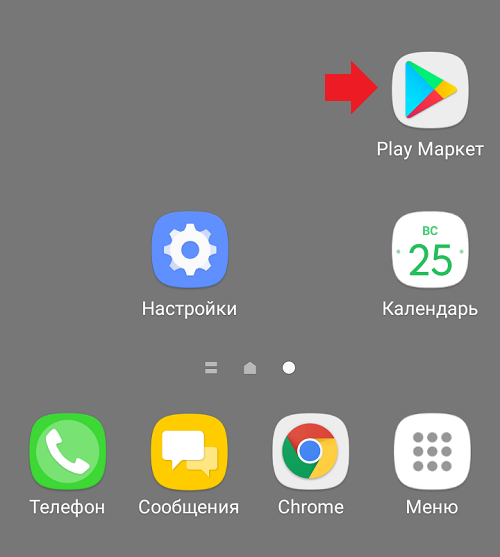
С помощью поиска находите нужное приложение. Здесь вы видите кнопку «Удалить», только в данном случае, поскольку приложение встроенное, будут удалены исключительно обновления. Нажимаете.
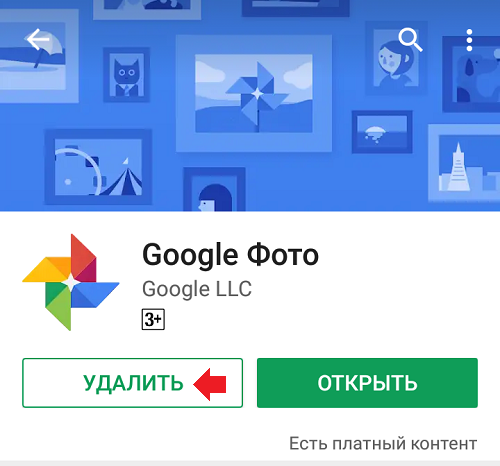
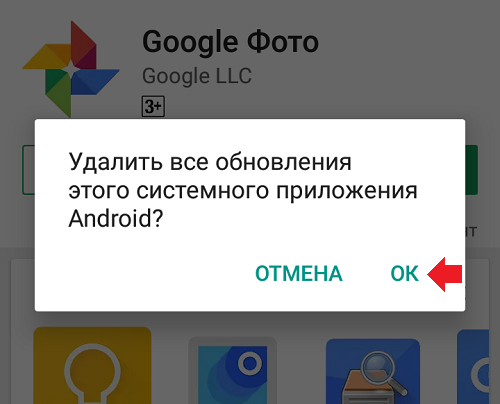
Подтверждаете удаление обновлений.
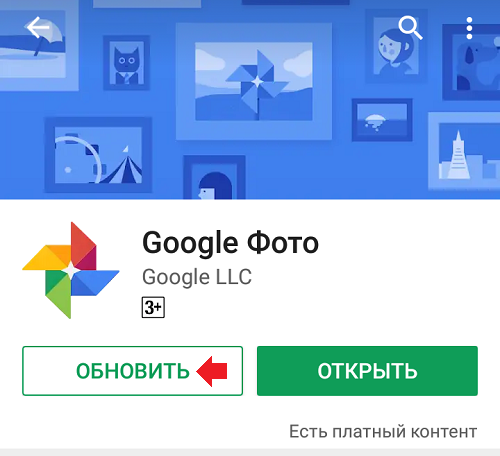
Появилась кнопка «Обновить», говорящая о том, что вы удалили обновления.
Если вы хотите откатить обновление до какой-то определенной версии, сделать это можно только с помощью установки apk-файла. Но мы бы этого делать не советовали, поскольку установка файлов из неизвестных источников может быть опасна для вашего смартфона.
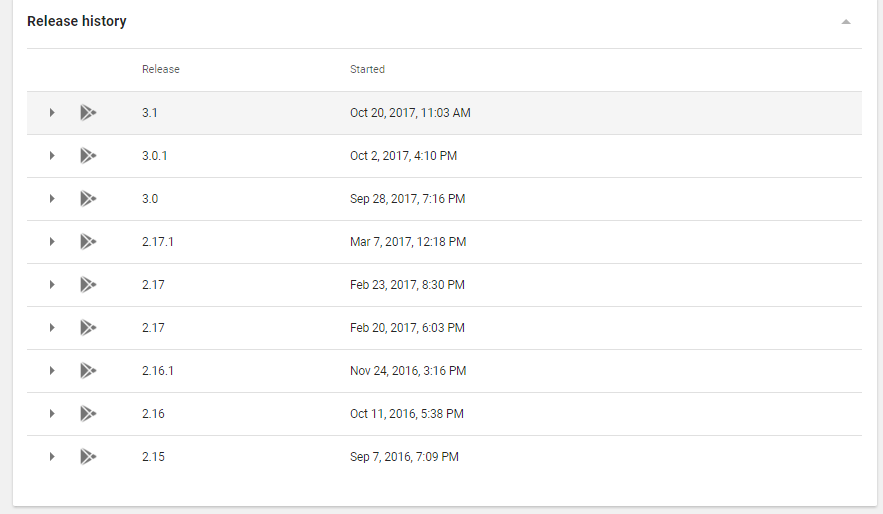
Вы можете увидеть предыдущие выпуски, но не можете снова включить:
16981 просмотра
3 ответа
Я в отчаянии. Я опубликовал неверное обновление для приложения в магазине Play с помощью новой консоли разработчика Play.
Нет, мне нужно откатить мое обновление, просто УДАЛИТЬ его и переиздать предыдущее.
Я не могу понять 2 вещи:
- как удалить его из меню версий приложений
- переиздать предыдущий
Пожалуйста, помогите мне! заранее спасибо
Ответы (3)
18 плюса
В предыдущих версиях Google Developer Console это можно было отменить публикацию последней версии .apk и включить выпуск нужной версии.
но теперь это невозможно.
Вы можете увидеть предыдущие выпуски, но не можете снова включить:
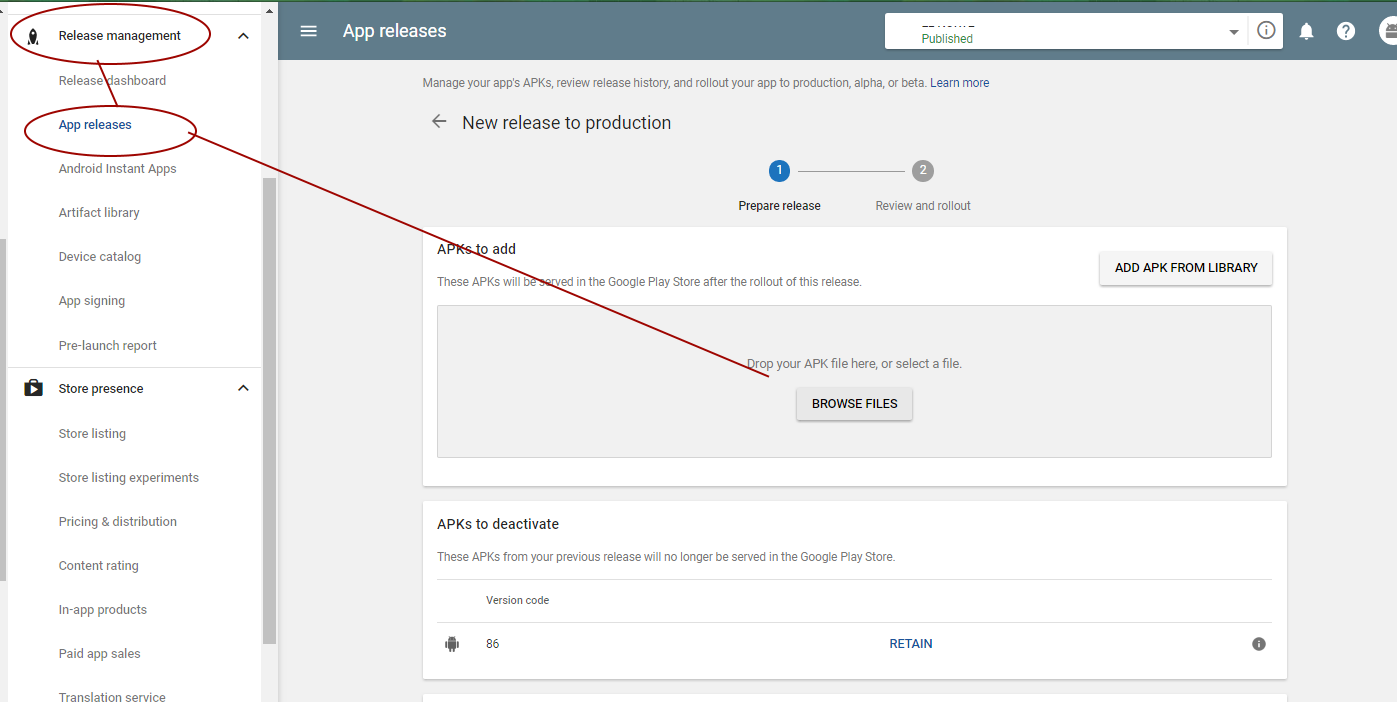
Вам необходимо создать и опубликовать новый выпуск с последовательным versionCode .
4 плюса
Просто создайте старую версию приложения с новой versionCode и старой versionName и опубликуйте ее
0 плюса
Возрождая это, но для тех, кто ищет что-то похожее, но для комплектов приложений Android — https://gist.github.com/Farious/e841ef85a8f4280e4f248ba8037ea2c0
Я пытался избежать жесткого кодирования и пуленепробиваемого, но это может быть еще не сделано.
Если после автоматического обновления сервисов Google Play через сторонний диспетчер телефона Вы получаете уведомление об ошибке, выполните следующие действия:
- » target=»_blank» rel=»nooperner» title=»Корзина»>Корзина
- Отслеживание Заказа
- ‘ href=»javascript:void(0)» title=»Вход»> Вход
- ‘ href=»javascript:void(0)» title=»Регистрация»> Регистрация
- ‘ title=»Мои услуги» ha-id=»me_click_my_service» href=»https://id8.cloud.huawei.com/AMW/portal/userCenter/index.html?reqClientType=27&loginChannel=27000000&themeName=cloudTheme&lang=ru?type=service»> Мои услуги
- ‘ title=»Личная информация» ha-id=»me_click_personal_info» href=»https://id8.cloud.huawei.com/AMW/portal/userCenter/index.html?reqClientType=27&loginChannel=27000000&themeName=cloudTheme&lang=ru?type=userinfo»> Личная информация
- » target=»_blank» rel=»nooperner» title=»Корзина»>Корзина
- Отслеживание Заказа
- ‘ href=»javascript:void(0)» title=»Выйти»> Выйти
- Africa
- Asia Pacific
- Europe
- Latin America
- Middle East
- North America
- Global
После обновления Google Play я получаю уведомление об ошибке
| После обновления Google Play я получаю уведомление об ошибке |
Если после автоматического обновления сервисов Google Play через сторонний диспетчер телефона Вы получаете уведомление об ошибке, выполните следующие действия:
Для EMUI 5.0 и ниже: Перейдите в Настройки > Приложения > Еще > Показать системные и выберите Сервисы Google Play.
Для EMUI 8.X: Перейдите в Настройки > Приложения и уведомления > Приложения > Еще > Показать системные и выберите Сервисы Google Play.
Сервисы Google Play имеют множество различных версий, кастомизированных под разные версии Android, разные процессоры и модели устройств. Версия обновления, предлагаемая в большинстве магазинов приложений, – универсальная, однако она может быть несовместима с Вашим телефоном.
Если Вы обновляете универсальную версию, Вы получите уведомление об ошибке.
Не рекомендуется обновлять сервисы Google Play через какие-либо сторонние приложения.