Решение проблем с процессом avp.exe

Падение скорости работы компьютера и общей отзывчивости системы является верным признаком высокого потребления ресурсов одним из запущенных процессов. В некоторых случаях проблему вызывает avp.exe, который ещё и не является системным.
Причины и решения проблем с avp.exe
Для начала выясним, что же это такое. Процесс avp.exe запускается антивирусом Kaspersky Internet Security, и является главным рабочим элементом данного ПО, который выполняет большинство защитных задач. Одним из недостатков Касперский Интернет Секьюрити является высокая нагрузка на систему, потому если характеристики вашего ПК или ноутбука не соответствуют минимальным требованиям программы, то подобное поведение, увы, явление вполне нормальное. Единственным решением в этом случае будет обновление компьютерного «железа» или замена антивируса на менее требовательный.
В случае если компьютер мощный, но avp.exe всё равно потребляет слишком много ресурсов, воспользуйтесь одним из следующих методов решения проблемы.
Способ 1: Настройка производительности Kaspersky Internet Security
Одним из самых простых способов устранения сбоя в работе avp.exe является изменение параметров производительности антивируса от «Лаборатории Касперского».
- Откройте рабочее окно антивируса и нажмите на маленькую кнопку с изображением шестерёнки.

- Откройте вкладку «Производительность» и отметьте галочками все пункты списка.
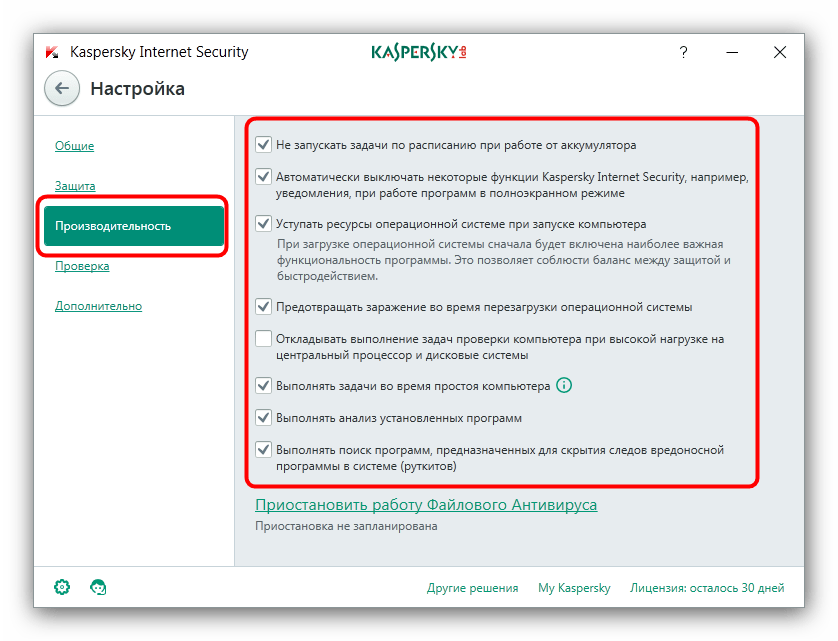
Как правило, данные манипуляции позволяют значительно снизить нагрузку на систему со стороны Kaspersky Internet Security, вследствие чего стабилизируется потребление мощностей CPU со стороны avp.exe. Если процедура оказалась неэффективна, переходите к следующему способу.
Способ 2: Переустановка Kaspersky Internet Security
В некоторых случаях причина загруженности системы может заключаться в повреждении того или иного компонента Касперский Интернет Секьюрити. Оптимальным решением данной проблемы будет переустановка программы.
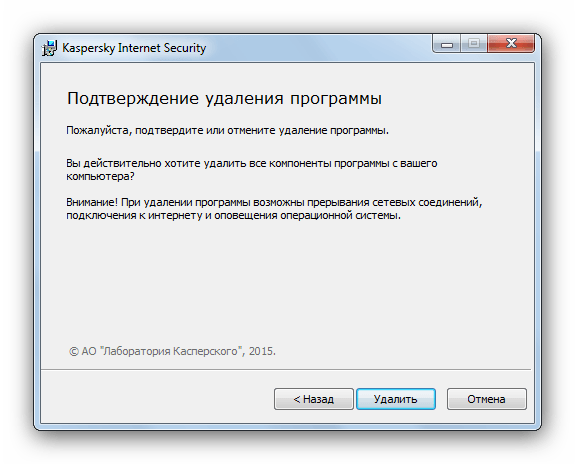
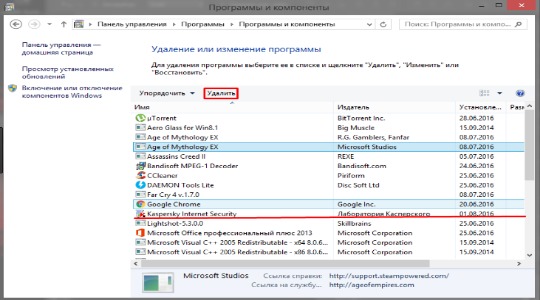
- Полностью удалите с компьютера установленную версию антивируса.
Как правило, переустановки программы достаточно для нормализации потребления. Но если и этот способ не помог, переходите к следующему варианту.
Способ 3: Проверка системы на вирусы
Иногда причиной неполадки может оказаться зараженный файл, который зловредное ПО пытается защитить от проверки антивирусом. Последнее вызывает зацикливание программы, и как результат – постоянную нагрузку на процессор. В данной ситуации недостаточно общей защиты, предоставляемой Kaspersky Internet Security, потому следует воспользоваться более специализированным инструментом, к примеру, утилитой AVZ.
Avp exe: что за процесс, зачем он нужен и как его удалить?

Как правило, появление неопознанных процессов, загружающих системные ресурсы в системе мониторинга компьютера, многих пользователей пугает и настораживает очень сильно, ведь некоторые сразу же предполагают проникновение вируса. Тут следует четко понимать, что далеко не все задействованные и активные в данный момент процессы являются вредоносными. Далее предлагается посмотреть, что такое AVP.exe в «Диспетчере задач», за что отвечает данный процесс, почему с его стороны наблюдается нагрузка на систему, как от него избавиться и т. д. Несколько забегая вперед, всех пользователей, столкнувшихся с этой службой, стоит обнадежить, поскольку в большинстве случаев этот процесс к вирусным не относится (хотя встречаются и такие ситуации).
Что за процесс AVP.exe?
Так что же это за процесс? Вирус или нет? Начнем с того, что если на пользовательском компьютере установлен антивирусный пакет, разработчиком которого является «Лаборатория Касперского», поводов для беспокойства быть не должно. Процесс AVP.exe представляет собой один из исполняемых компонентов самого антивируса и отвечает в основном за активацию фоновой проверки системы на вирусы (по расписанию или в режиме реального времени), а в некоторых случаях может использоваться и для обновления компонентов основной программы или антивирусных баз. Обычно только этим процессом дело не ограничивается.
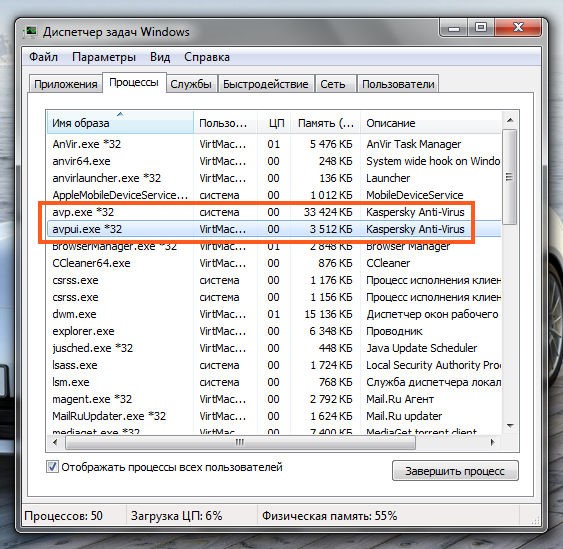
Если отсортировать активные службы, например, по имени исполняемого файла, нетрудно заметить, что рядом будет находиться еще один компонент — AVPUI.exe. Это нормально, и пока ни о каких критичных ситуациях речь не идет.
Маскирующийся вирус
Что за процесс AVP.exe, немного понятно. Но давайте посмотрим на его наличие в списке активных служб с несколько другой точки зрения. А что если у пользователя данный процесс отображается, но антивирусный пакет, которому он, по идее, должен соответствовать, на компьютере не установлен? Вот тут сразу и становится понятно, что речь идет именно о вирусе, который попросту маскируется под компонент защитного инструмента. Что же касается класса угроз, которые могут проникать в систему под такими названиями, чаще всего это рекламные вирусы, шпионы и трояны. Избавиться от них можно даже вручную, о чем будет сказано отдельно.
Компоненты антивируса
Если говорить именно о программных продуктах «Лаборатории Касперского», действительно, процесс AVP.exe в «Диспетчере задач» будет присутствовать при установке любого из них, хотите вы этого или нет. Сразу же следует обратить внимание и на момент, описанный чуть выше, касающийся того, что служб может быть не одна, а две и более. Проникновение одноименных угроз при установленном оригинальном антивирусе можно исключить принципиально, поскольку абсолютно все программы этого разработчика имеют такой уровень самозащиты, что до сих пор не создан ни один вирус, который мог бы ее обойти. Так что именно в такой ситуации повода для беспокойства нет.
Почему AVP.exe грузит процессор на 100 %?
Другое дело, что со стороны фоновых служб всех программ «Лаборатории Касперского» наблюдается повышенная нагрузка на системные ресурсы. Это признано всеми. И связано только с тем, что сами программы, вне зависимости от уровня, являются весьма ресурсоемкими. Правда, на современных компьютерных системах такие нагрузки обычно особо не сказываются.
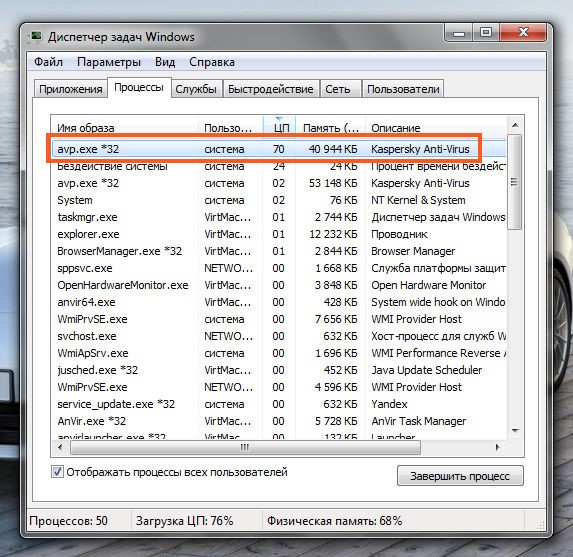
Насколько можно судить по отзывам пользователей, AVP.exe грузит процессор максимум процентов на 50-70, и то при условии одновременного выполнения нескольких фоновых процессов (например, сканирования и обновления). Нагрузки на уровне полного использования центрального процессора и оперативной памяти можно встретить только на относительно слабых машинах. А вот как раз для обладателей таких компьютеров и ноутбуков подойдут далее предлагаемые советы.
Как снизить нагрузку на ресурсы в настройках антивируса?
Что касается оптимизации нагрузки, многие несколько не понимают, что завершение процесса антивируса в «Диспетчере задач» ни к чему не приведет. Собственно, выполнить такие действия и не пытайтесь, все равно получите ошибку AVP.exe с сообщением о том, что процесс завершить нельзя. Так что же делать в такой ситуации? Придется посмотреть состояние некоторых настроек антивирусной программы, в которые рядовые пользователи почему-то практически никогда не заглядывают.
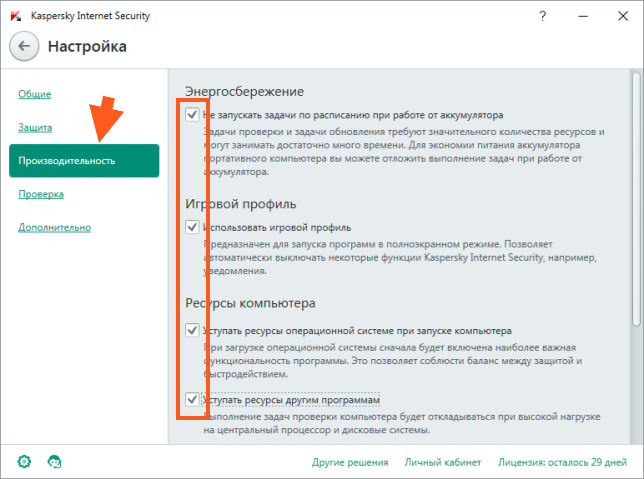
Первым делом откройте базовые параметры и перейдите к пункту производительности, выбрав его из меню слева. Отметьте флажками все пункты, показанные на изображении выше. Примените настройки.
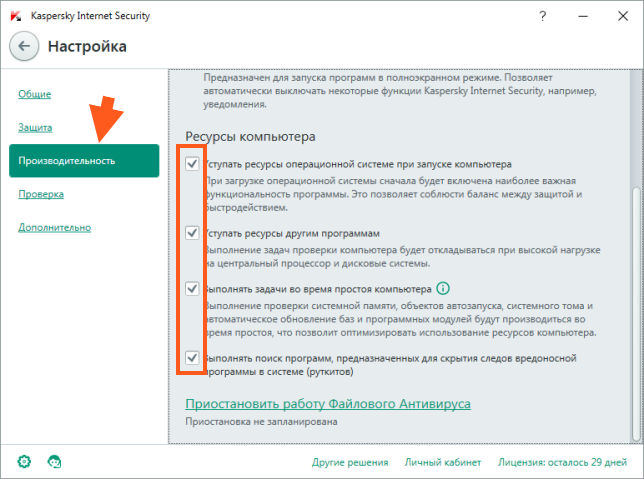
Если после выполнения таких действий нагрузка все равно будет весьма ощутимой, нужно снова войти в вышеуказанный раздел параметров и дополнить настройки активацией еще нескольких пунктов, как показано на картинке.
Приостановка защиты и настройка расписания проверок
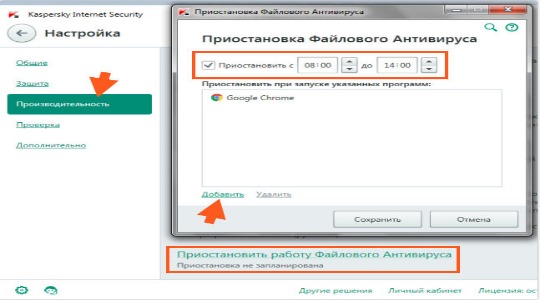
Наконец, чтобы процесс AVP.exe не влиял на системные ресурсы, найдите в параметрах антивируса раздел приостановки защиты, но не тот, который отключает защиту в реальном времени, а именно меню, касающееся настройки расписания.
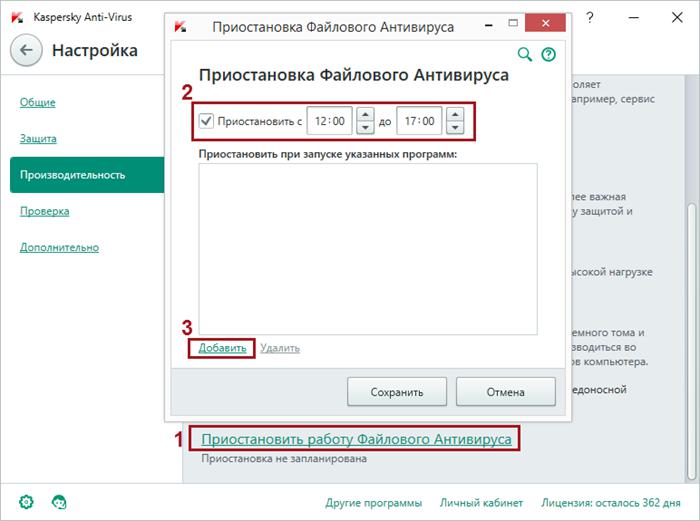
В параметрах программы имеется своеобразный планировщик, в котором можно задать приостановку работы и с указанием желаемого временного диапазона, и со ссылкой на запускаемые программы, при старте которых антивирус и будет приостанавливать свою деятельность. Но это отнюдь не значит, что защита будет отключена. Просто программа не будет использовать собственные фоновые процессы для обеспечения каких-либо дополнительно выполняемых действий.
Что делать, если это вирус?
Наконец, давайте посмотрим на ситуацию, когда точно известно, что AVP.exe является вирусом. Как уже понятно, без наличия установленных программных продуктов «Лаборатории Касперского» такой процесс в системе появляться не должен. По большому счету, даже если у вас есть сомнения по поводу оригинальной службы, нет ничего проще, нежели выяснить местоположение файла программы, выбрав в «Диспетчере задач» через ПКМ на процессе соответствующий пункт.
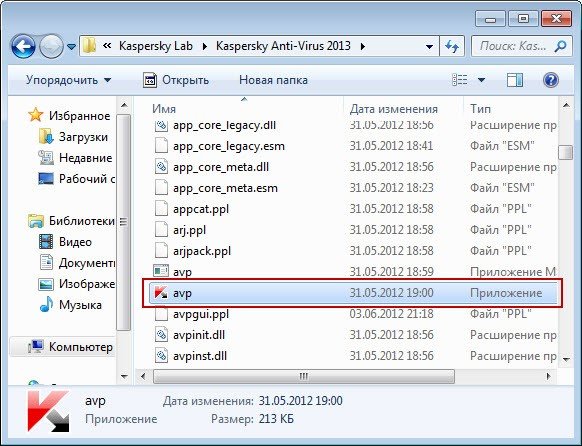
Файлы антивирусы всегда находятся в каталоге Program Files (х86). Если локация файла сомнительного объекта отличается, можете его смело удалять, причем вместе с основным каталогом, предварительно завершив и сам процесс (как уже было сказано, оригинальные процессы завершить нельзя).
Далее, исходя из того, что антивируса в системе нет, открываете редактор реестра (regedit), находите все ключи, соответствующие вирусу (поиск можно задавать по сокращению AVP), и удаляете их. Если файлы вируса удалить невозможно, действия с реестром производятся в первую очередь.
Однако можно поступить намного проще, воспользовавшись для нейтрализации угрозы портативными антивирусными программами. Если по каким-то причинам (что маловероятно) такие инструменты, как Dr. Web CureIt! или KVRT угрозу нейтрализовать не смогут, воспользуйтесь дисковой утилитой Rescue Disk от той же «Лаборатории Касперского» и проверьте компьютерную систему на вирусы еще до загрузки Windows. Это помогает практически всегда.
Avp.exe – что это и почему он грузит процессор?
Сегодня проблема вирусов, неизвестных приложений и задач достигла апогея, в статье речь пойдет об одном из таких компонентов — Avp.exe. Преимущественно пользователь узнает о существовании подобной задачи, когда компьютер начинает зависать. Открыв диспетчер задач, как раз удается найти процесс, который может грузить порядка 50% системных ресурсов.

Avp.exe: что за процесс?
В действительности Avp.exe является составной частью небезызвестного антивируса Kaspersky. Этот модуль запускается посредством работы приложения, но достоверных данных о его роли в системе нет. Большинство мнений сходятся, что он отвечает за защиту в реальном времени, контроль приложений, также может выполнять функцию обновления вирусных баз данных. Наверняка узнать не получится, так как разработчики не выкладывают алгоритмы работы в общий доступ, чтобы злоумышленникам было сложнее находить дыры в защите.
Когда процесс серьёзно загружает систему, то необходимо решение проблемы, наиболее простое заключается в полном удалении антивируса Kaspersky. Затем лучше выполнить дополнительную очистку следов от программы.
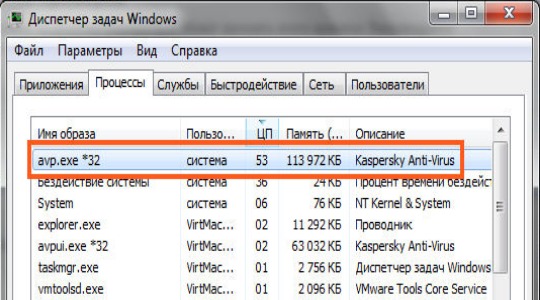
Злоумышленники также живут в реальном мире, замечая возможные лазейки и придумывают какие-либо способы маскировки и заражения компьютера, что не удивительно. Сегодня существуют и вирусы, которые маскируются под данный процесс, так как незадачливый пользователь, узнав, что это компонент антивируса, не станет копать дальше. В таком случае придется провести стандартную систему удаления вирусов.
Avp.exe: консервативное решение
Рассмотрим первую часть случаев, когда процесс действительно является составляющим компонентом антивируса. Здесь можно выделить несколько методов борьбы с проблемой: консервативный и радикальный.
Консервативный способ устранения нагрузки подразумевает сохранение Kaspersky, но произведя с ним некоторые манипуляции. Существует несколько причин, по которым нагрузка может вырасти в пределах нормы. Первая, так как Avp.exe отвечает за контроль приложений, нужно снизить их количество, что существенно снимет нагрузку с процессора. Чтобы добавить программы в исключения необходимо:
- Открыть главное окно приложения;
- Клик по меню «Центр защиты»;
- Справа находится кнопка «Настройка», ЛКМ по ней;
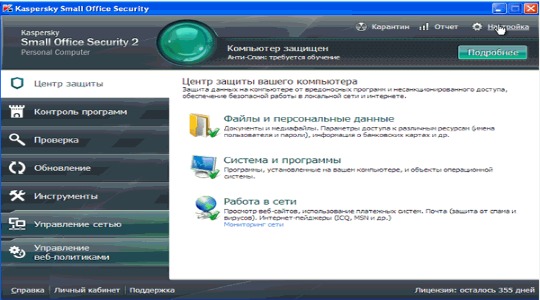
- Перейдите на вкладку «Угрозы и исключения»;
- В графе «Исключения» необходимо нажать на «Настройка»;
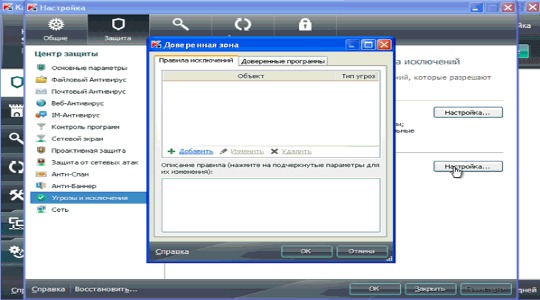
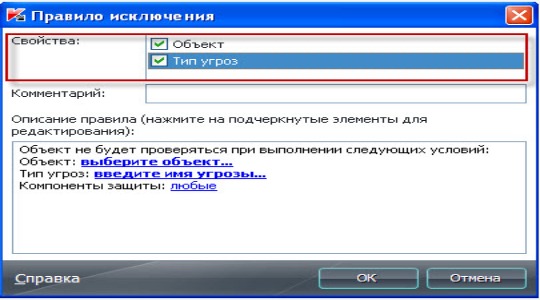
- Теперь клик на «Добавить»;
- Выберите один из вариантов: «Объект» — это одиночное приложение или «Тип угрозы» — все приложения с подобным видом опасности;
- Снизу клик на «Выберите объект…» и через проводник укажите exe файл приложения.
Дополнительно следует снизить нагрузку на Kasperky, если отключить часть функций программы, делается это так:
- Откройте антивирус и нажмите на «Настройки»;
- Перейдите в раздел «Производительность». Есть 2 пути решения проблемы:
- Отключите большинство функций программы, что сильно снизит функциональность приложения, но высвободит место;
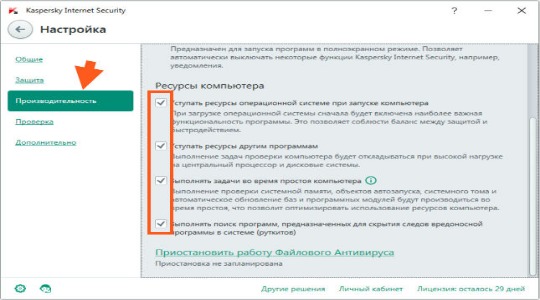
- Включите полноценную работу только в определенное время и установите исключение в другое время.
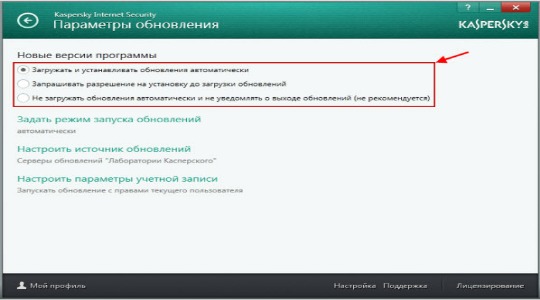
Вторая возможная причина, что проблема наблюдается кратковременно, пока идет загрузка или установка антивирусных сигнатур. Тогда ситуация не носит серьёзный характер, достаточно дождаться завершения загрузки, обычно это не слишком долго. Альтернативный вариант заключается в отключении обновлений, можно сделать, чтобы перед загрузкой был запрос о разрешении действия. Выполняется просто:
- В основном окне нажать на «Настройка», находится снизу;
- Теперь выберите «Дополнительно»;
- Далее клик на пункт «Обновление»;
- Здесь нужно установить один из 3 вариантов: устанавливать автоматически, спрашивать разрешение либо не загружать обновление вовсе, лучше второй метод.
Дополнительный вариант консервативного решения заключается в обращении в техническую поддержку, но для этого, естественно, вы должны быть владельцем лицензии. Вы вправе требовать решение проблемы с производителя, так как это проблема, скорее всего, наблюдается с его стороны (за исключением вирусов). Возможно удаленное подключение к вашей системе и решение проблемы.
Удаление Kaspersky
Радикальный способ весьма прост, его смысл в удалении антивируса с ПК полностью. Выполнить действие можно стандартным методом Windows:
- Клик на Пуск и выбрать «Панель управления»;
- Нажмите на плитку «Программы и компоненты»;
- Найти приложение Kaspersky и выбрать его;
- Клик на «Удалить».
После такого удаления все равно остаются множественные следы пребывания антивируса в системе, что может спровоцировать ошибки при установке новых программ. Лучше выполнить очистку при помощи CCleaner.
- Загрузите программу;
- На основной вкладке запустить анализ системы;
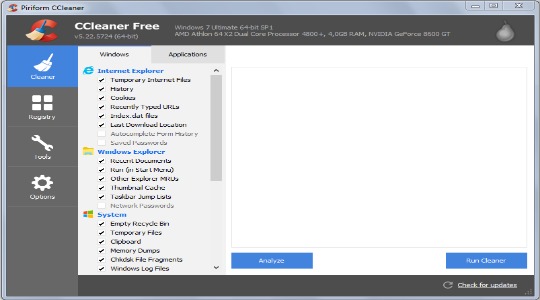
- Затем, на вкладке с отчетом, кликнуть на «Начать очистку»;
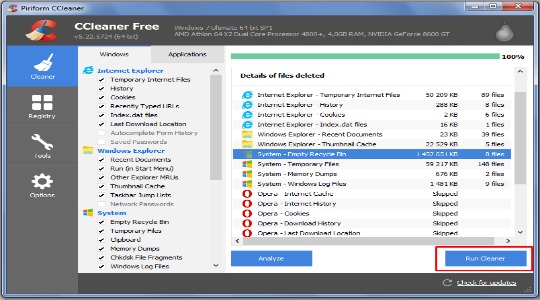
- Перейдите в раздел «Реестр» и запустите сканирование;
- Теперь исправьте реестр.
После всех процедур можно установить любой другой антивирус, к примеру, NOD32 или 360 Total Security. Также можно попробовать установить Kaspersky снова.
Локализация вируса
Вирусы – это напасть XXI века, которая проникает во все IT-сферы. Скорее всего, если причина не в антивирусе, например, у вас Kaspersky и вовсе не было, то это однозначно вирус. Подтвердить информацию можно при помощи расположения файла. Перейдите в диспетчер задач и проверьте путь к директории, так должно стоять Program Files/ Kaspersky Lab, если путь ведет к папке Temp, Cursors или другим, то в системе поселился «замечательный сосед».
avp.exe — Что за процесс
Иногда при появлении тормозов в работе системы в диспетчере задач можно заметить процесс avp.exe, который грузит процессор, диск и память. В данном материале рассмотрим что это за процесс и почему он потребляет ресурсы системы.
avp.exe — Что за процесс
Avp.exe — это файл, который относится к программе Kaspersky Internet Security. Сразу хочется отметить, что если у вас не установлено данное приложение, а процесс avp.exe есть, то вероятнее всего это вирусное ПО, которое маскируется под антивирус. В таком раскладе придется просканировать компьютер какой-то 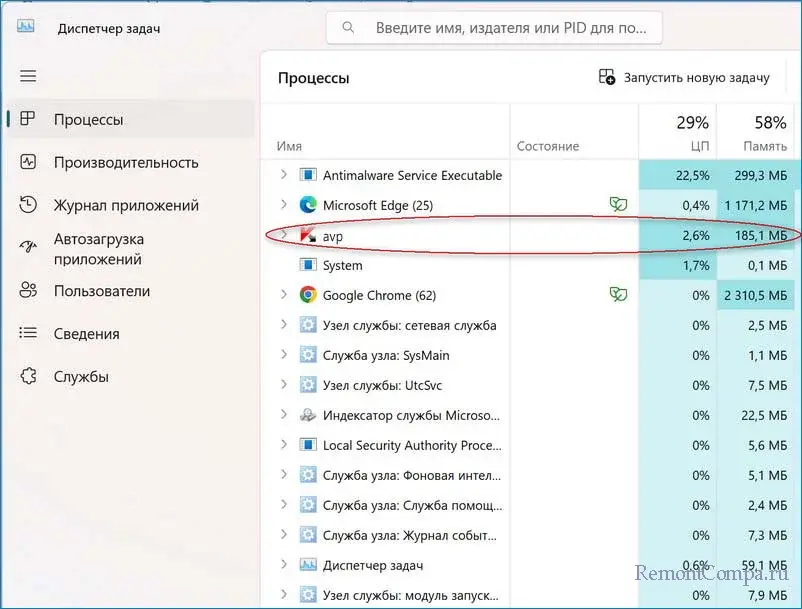 специализированной утилитой, по типу Dr.Web CureIt или HitmanPro. Проверить угроза это или нет проще всего так: зайти в «Диспетчер устройств», щелкнуть ПКМ по процессу и зайти в расположение файла. Если вас перекинет в директорию C:\Program Files (x86)\Kaspersky Lab, то это не является вирусом.
В нормальном режиме, при установленном приложении, процесс отвечает за фоновое сканирование файлов и обновление самого антивируса. Также в стандартном раскладе avp.exe не значительно потребляет ресурсы ПК, однако в некоторых случаях может сильно грузить ПК. В основном это происходит когда антивирус заметил угрозу или настало время, когда программа ищет обновления. То есть это временная нагрузка. Завершить или удалить процесс не получится, будет всплывать ошибка доступа.
Успокоить данный процесс можно несколькими способами.
1. Обновление сигнатур можно попробовать произвести вручную. Часто это срабатывает.
2. Совершить сканирование вручную, можно даже применить быстрое сканирование. Также можно изменить настройки, чтобы сканирование производилось в момент, когда вы не используете ПК.
3. Самые используемые программы необходимо добавить в исключения антивируса, при условии когда вы уверены, что в них нет угроз. Это позволит избежать сканирования во время запуска этих программ.
4. Также следует проверить некоторые параметры. Нужно зайти в антивирус и нажать иконку настроек. Теперь во вкладке «Производительность» проверить все ли отметки стоят. Желательно чтобы все было в положении «Вкл». Тут же есть кнопка «Приостановить работу Файлового Антивируса». Она позволяет на время отключить антивирус, соответственно, и процесс avp.exe будет остановлен.
В случаях когда данные способы не сработали, стоит попробовать переустановить Касперского. Если и это не помогает, то, скорее всего, придется отказаться от услуг данного ПО в пользу другого.