Как выбрать все фотографии в iPhone?
Опуститесь в самый низ альбома и нажмите «Выбрать» в верхнем правом углу. Проведите пальцем от фото в нижнем левом углу до последней фотографии в этом же ряду справа. Затем, не отрывая прикосновения, ведите пальцем вверх, пока не выделите все изображения. Они будут выделяться целыми рядами, что ускорит процесс.Mar 19, 2014
Как полностью очистить галерею на айфоне?
Откройте приложение «Фото» и перейдите на вкладку «Альбомы». Нажмите альбом «Недавно удаленные», затем нажмите «Выбрать». Выберите фотографии или видео, которые вы хотите удалить, или нажмите «Удалить все». Нажмите кнопку «Удалить» еще раз для подтверждения.
Как выделить все на айфоне?
Как выбрать все на iPhoneПо сути, вы хотите нажмите на одно слово в разделе текста, который вы хотите выделить.Через секунду поднимите палец.После этого вы сможете переместите указатели, чтобы выбрать, сколько или сколько текста, который вы хотите выделить.
Как на айфоне выбрать сразу несколько фото?
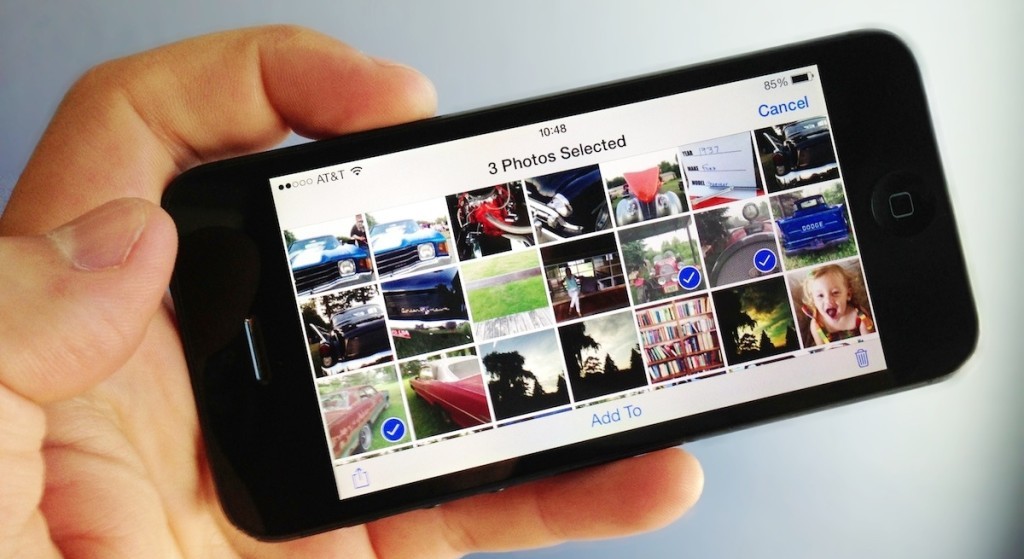
Как выделить сразу несколько фотографий одним жестом в приложении Фото на iPhone или iPadОткройте приложение Фото.Нажмите Выбрать в правом верхнем углу экрана.Коснитесь первой из нужных фотографий, проведите пальцем влево или вправо по остальным снимкам.15 мар. 2022 г.
Как выделить сразу несколько фотографий одним жестом на iPhone или iPad
В старых версиях iOS (например, в iOS 4) не составляло никакого труда выбрать группу снимков буквально одним взмахом руки. Затем в Apple почему-то решили, что такая функция пользователям не нужна, и убрали её из системы на долгие годы. В iOS 9 состоялось долгожданное возвращение этой «фичи».

Как выделить сразу несколько фотографий одним жестом в приложении Фото на iPhone или iPad
1. Откройте приложение Фото.
2. Нажмите Выбрать в правом верхнем углу экрана.
3. Коснитесь первой из нужных фотографий, проведите пальцем влево или вправо по остальным снимкам. Свайп вниз или вверх (работает только после движения влево или вправо) позволяет выбрать ряды изображений.
ФИШКА Быстрый выбор фото в галерее
 В закладки
Когда нужно переслать много снимков.
Примечание: Статьи с пометкой «ФИШКА» включают короткие рецепты для активации малоизвестных функций в операционных системах iOS, OS X и в гаджетах Apple. Если вы уже знали об этом – мы с гордостью вручаем вам виртуальную медаль «продвинутого пользователя». Давайте подарим возможность получить такую награду и другим читателям
С выходом iOS 9 мобильная операционная система приобрела ряд неочевидных, но полезных фич. И если до выхода «девятки» любители мобильной фотографии испытывали настоящий дискомфорт при выборе большого количества фотографий из галереи, то теперь для отправки десятка-другого снимков достаточно одного уверенного касания.
В чем фишка: Возможность быстро выбирать множество фотографий для дальнейшей отправки, копирования или перемещения.
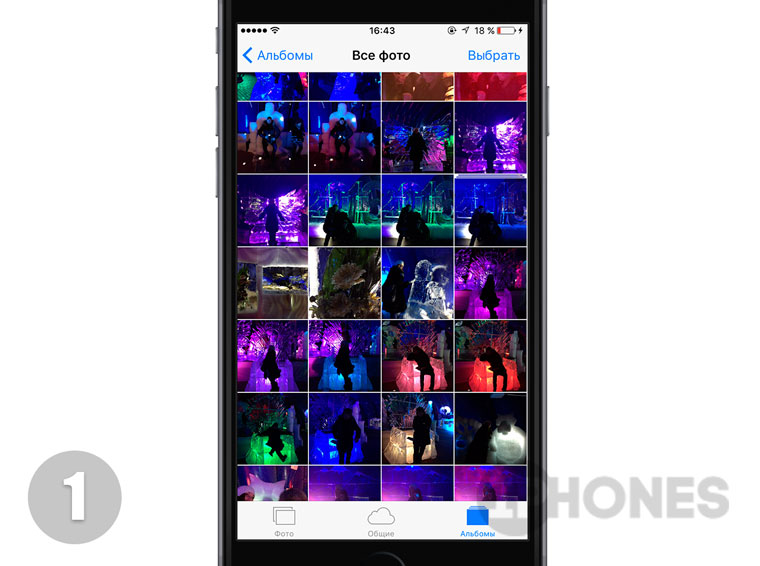


- Откройте приложение Фото и перейдите в Галерею с вашими фотографиями.
- Нажмите Выбрать.
- Коснитесь любой фотографии, которую требуется отметить и, не отпуская палец, перемещайте его вдоль всех представленных миниатюр.
Данный способ предусматривает выделение всех фотографий подряд. После того, как вы отпустите палец, достаточно отменить выбор для отдельных снимков.
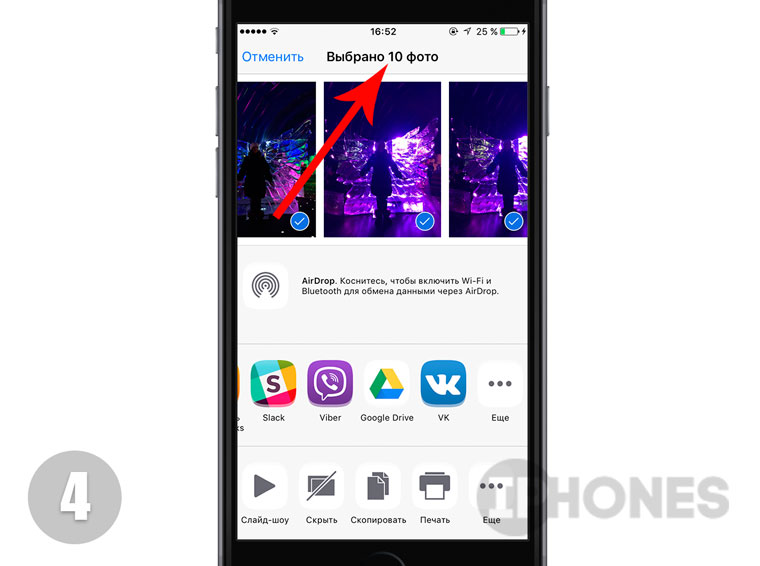
Примечание: Обратите внимание, что экспорт пакета фотографий из галереи посредством месенджеров, вроде Viber, WhatsApp, Skype и Telegram допускает отправить не более 10 фотографий (рис 4) за раз. Это внутренние ограничение операционной системы iOS.
В закладки
Как выбрать все фото на айфоне

Примечание: Статьи с пометкой «ФИШКА» включают короткие рецепты для активации малоизвестных функций в операционных системах iOS, OS X и в гаджетах Apple. Если вы уже знали об этом – мы с гордостью вручаем вам виртуальную медаль «продвинутого пользователя». Давайте подарим возможность получить такую награду и другим читателям
С выходом iOS 9 мобильная операционная система приобрела ряд неочевидных, но полезных фич. И если до выхода «девятки» любители мобильной фотографии испытывали настоящий дискомфорт при выборе большого количества фотографий из галереи, то теперь для отправки десятка-другого снимков достаточно одного уверенного касания.
В чем фишка: Возможность быстро выбирать множество фотографий для дальнейшей отправки, копирования или перемещения.
- Откройте приложение Фото и перейдите в Галерею с вашими фотографиями.
- Нажмите Выбрать.
- Коснитесь любой фотографии, которую требуется отметить и, не отпуская палец, перемещайте его вдоль всех представленных миниатюр.
Данный способ предусматривает выделение всех фотографий подряд. После того, как вы отпустите палец, достаточно отменить выбор для отдельных снимков.
(1 голосов, общий рейтинг: 5.00 из 5)

Допустим, решив продать или подарить свой iPhone или iPad, вам нужно быстро удалить все фото с папки Фотопленка (если кроме фотографий есть необходимость стереть полностью все данные, то можно сделать полный сброс iPhone). Перед удалением фоток их сначала нужно выделить.
Выделяем все фото в Айфоне или Айпаде
В этом подразделе описано – как быстро выделить все фотографии в iPhone. Не знаю точно, в какой версии эта возможность появилась, но в iOS 9.2 быстрое выделение работает.
Для того, что бы быстро выделить пачку или сразу все фотоснимки первое, что нужно сделать – запустить стандартное приложение Фото, в котором сохраняются снимки.

На фото слева секретный жест iPhone — выделение не отрывая пальца
Теперь жмем кнопку – Выбрать, она находится в правом верхнем углу. Для того чтобы быстренько выделить сразу все фото, касаемся первой слева фотографии, и, не отпуская палец от экрана, тянем его вправо. Теперь не отпуская пальца, тянем его вниз, наблюдая, как на экране iPhone фотографии выделяются пачками. Такое быстрое выделение пригодится не только при удалении фото, будет полезно и при размещении фотографий в соц. сетях и мессенджерах.
Если нужно выделить фото, снятые лишь в определенный день (к примеру, сегодня), то в приложении с фотографиями выбираем вкладку Фото и категории Моменты, снова жмем кнопку – Выбрать. Напротив дат или сегодняшнего дня тоже есть кнопки – Выбрать, позволяющие выделить лишь определенные временными рамками фотосессии.
Удаляем все фото с Айфона или Айпада

Удаление всех фотографий из памяти iPhone или iPad
Как удалить все фото вы уже наверно догадались, выделив фотографии, жмем кнопку с изображением корзины, подтверждаем и фотографии удаляются. Для полного их удаления выделите, и сотрите их и из папки – Недавно удаленные.
Надеюсь, используя быстрое выделение, ваша скорость работы с фотографиями в iPhone немного возрастет, а дополнительные инструкции позволят удалить информационные данные телефона хоть выборочно, хоть все.
В iOS 13 одно из самых масштабных преображений произошло с приложением «Фото». Появилось много новых функций, причем некоторые Apple спрятала так сильно, что об их существовании знают далеко не все. И даже если тот или иной пункт меню находится прямо на виду, им почему-то не пользуются, пока не возникнет острая необходимость. Совсем недавно я узнал о 3 полезных функциях приложения «Фото» в iOS и стал активно пользоваться как минимум одной из них. Сейчас расскажу о них.

Приложение Фото скрывает много полезных функций
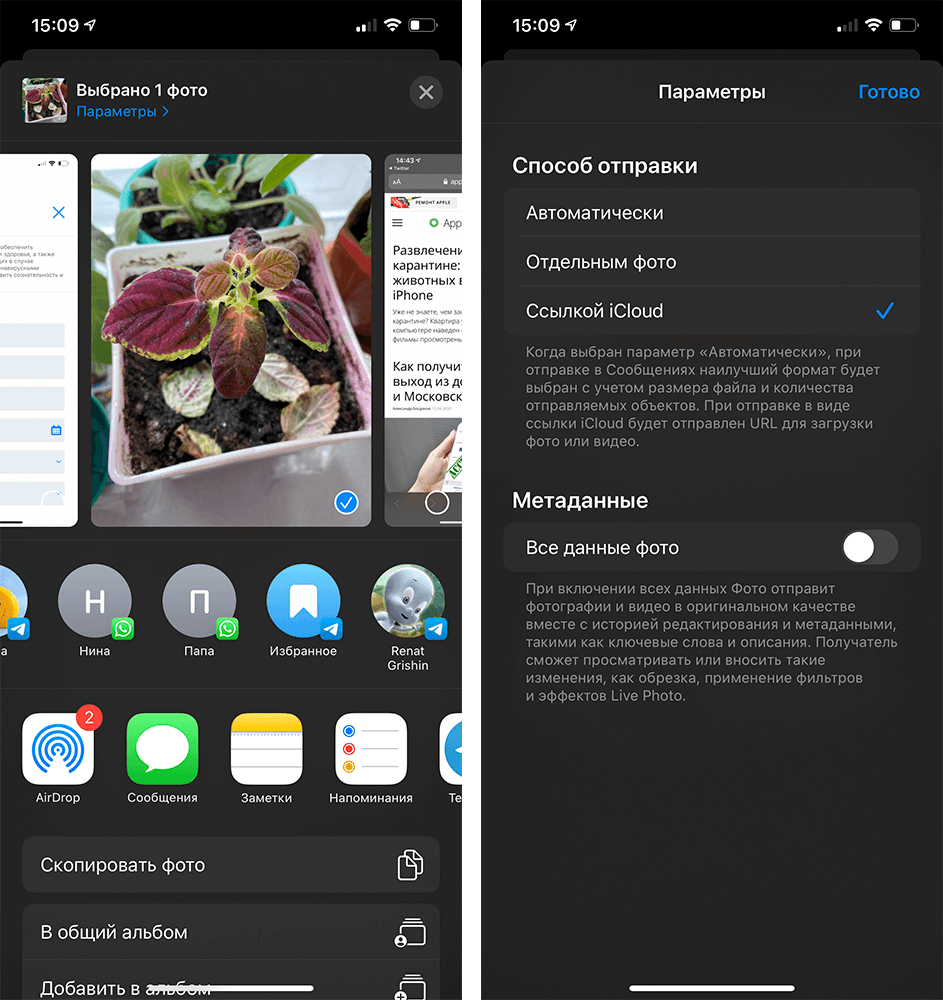
Если выбрать сразу несколько фото, приложение сгруппирует их в одну ссылку
Как скрыть фото на iPhone

Вот так просто можно скрыть фотографии на iOS
Как найти фото на iPhone

Поиск фото по словам сильно упростил мне жизнь
А все потому, что в iOS 13 улучшилось распознавание объектов и животных на фотографиях и снимках. Многие элементы идентифицируются уже в момент съемки — дополнительная индексация больше не требуется.
В приложении «Фото» есть и другие полезные возможности. Например, ночью, при подключенной зарядке, ваша медиатека анализируется с помощью машинного обучения для наилучшего результата. Приложение само выбирает лучшие моменты дня, месяца и года. Теперь вы легко сможете находить и вспоминать самые памятные эпизоды своей жизни.
Хотите научиться делать классные фото на iPhone? Вот советы от профессионального фотографа, которые в этом помогут.
Советы по работе с приложением «Фото» на iOS
Если знаете еще какие-то крутые функции приложения «Фото», поделитесь в комментариях и в нашем Telegram-чате. Все же удивительно, как Apple иногда умудряется прятать полезные настройки в глубины интерфейса iOS.
Эти инструкции позволят вам быстро стереть фотографии, чтобы освободить место или подготовить гаджет к продаже.
С помощью приложения «Фото» на iPhone
- Запустите программу «Фото» и нажмите «Альбомы» → «Все фото».
- Опуститесь в самый низ альбома и нажмите «Выбрать» в верхнем правом углу.
- Проведите пальцем от фото в нижнем левом углу до последней фотографии в этом же ряду справа. Затем, не отрывая прикосновения, ведите пальцем вверх, пока не выделите все изображения. Они будут выделяться целыми рядами, что ускорит процесс.
- Нажмите на значок корзины в правом нижнем углу и подтвердите удаление.
После этого снимки переместятся в альбом «Недавно удалённые», откуда система окончательно удалит в течение 40 дней. Вы можете зайти в этот альбом и удалить все в любой момент вручную, нажав «Выбрать» → «Удалить все». А можете и восстановить: для этого нужно будет нажать «Выбрать» → «Восстановить все».
С помощью программы Image Capture на Mac
-
по USB и запустите Image Capture. Эту утилиту можно быстро найти через поиск Spotlight на Mac.
- На левой панели Image Capture нажмите по иконке iPhone.
- Дождитесь, пока в правой части окна не отобразятся снимки, и выделите их с помощью комбинации Cmd + A.
- Нажмите на круглую красную иконку в левом нижнем углу и подтвердите удаление.
- Когда снимки исчезнут из Image Capture, можете отключать iPhone — на нём их тоже больше не будет.
С помощью «Проводника» на компьютере с Windows
- Подключите iPhone к компьютеру по USB и войдите в «Проводник».
- Дважды кликните по значку iPhone в «Проводнике» и перейдите во вложенную папку DCIM. Если значка смартфона не будет в проводнике, установите iTunes и авторизуйтесь в программе с помощью Apple ID.
- Открывайте подпапки внутри DCIM, выделяйте внутри них снимки и удаляйте.
- Когда закончите, удалённые на компьютере фотографии исчезнут с iPhone.
С помощью сброса iPhone до заводских настроек
Если вы хотите удалить снимки перед продажей аппарата, этот способ подходит лучше всего. Сброс настроек удалит с устройства все снимки и другие личные данные, после чего вы сможете смело передать устройство новому владельцу. Наша подробная инструкция поможет вам обнулить iPhone за несколько минут.
Короче так! Чтобы вы не подумали что я хочу вас развести, ГАРАНТИРУЮ ВАМ что такого метода удаления всех фотографий с iPhone вы еще нигде не видели. Не знаю по какой причине вы решили удалить все фотки, но сделать это довольно просто.
Как родилась тема этой статьи? Сейчас расскажу… Я имею привычку анализировать чужие сайты (в основном буржуйские) схожей тематики на предмет популярных статей, а именно по каким запросам на эти сайты попадает народ из поиска Google.
Так вот на одном из сайтов я и обнаружил, что кому-то уж очень интересно и невтерпеж узнать как удалить все фотографии на iPhone одним махом.
Но что делать если в Фотопленке тысячи фотографий? Сидеть и кликать по каждой? Я человек спокойный, но и у меня нервов не хватит.
Поэтому, “пораскинув мозгами”, я нашел тот заветный метод, который позволяет ВЫДЕЛИТЬ ВСЕ ФОТОГРАФИИ за три секунды. Ну а потом уже можно перемещать их в корзину.
Я вам больше скажу, было у меня пару ситуаций когда я пытался (по привычке) зумировать на маленьком экране кнопочного телефона… а потом чувствовал себя идиотом. С вами такого не случалось? До чего нас техника доведет. Но сегодня не про зумирование, а немного другой тип жестов.
Итак, чтобы удалить все фотографии на iPhone, выполните четыре простых ШАГА изложенных ниже (картинки прилагаются). Все четыре шага очень важны, поэтому читайте внимательно.
ШАГ 1 — Заходим в приложение Фото, затем в Фотопленку и нажимаем “Выбрать” в правом верхнем углу.
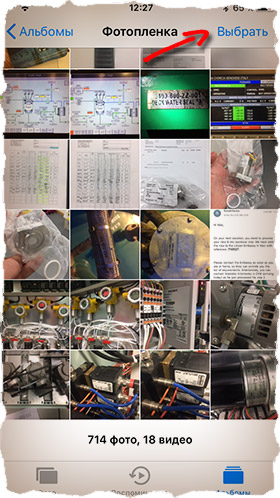
ШАГ 2 — Ставим палец на ПОСЛЕДНЮЮ фотографию в Фотопленке и не отпуская его сдвигаем влево (не вверх, а влево. ), таким образом выделяя несколько фотографий одновременно.
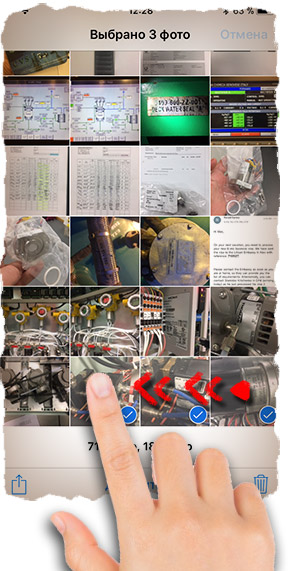
ШАГ 3 — Не отпуская первый палец, кликаем по строке с часами другим пальцем, тем самым прокручивая список фотографий в самый верх.
После этого перемещаем ПЕРВЫЙ ПАЛЕЦ на первую фотографию в Фотопленке. Таким образом вы выделите все фотографии на iPhone.
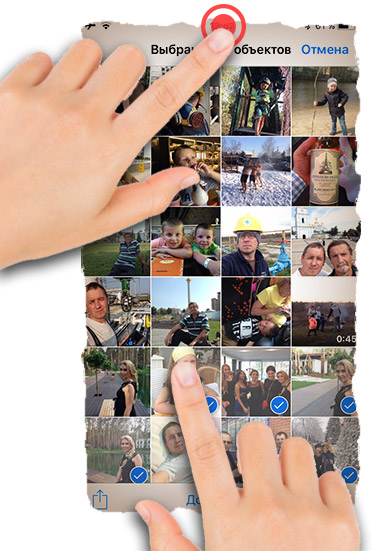
ШАГ 4 — Ну а теперь удаляем фото, нажав на изображение Корзины.
Ловкость рук, скажете вы? … Возможно. Эту процедуру можно спокойно проделать одной рукой с двумя пальцами. Я уверен, что вы справитесь. Главное не отрывать первый палец до самого конца выделения.
После того как вы удалили все фотографии на iPhone, они удачно переместились в папку “Недавно удаленные”. Зайдите в эту папку, подумайте дважды… а лучше трижды перед следующим шагом.
И если все же надумали все удалить, нажимайте Выбрать в правом верхнем углу, а затем “Удалить все” в нижнем левом.