Средство просмотра фотографий Windows не может открыть это изображение
Во время работы с различными приложениями операционной системы рано или поздно могут произойти проблемы. Одна из таких проблем касается способности операционной системы открывать фотографии. Проблема отображается как «Средство просмотра фотографий не может открыть изображение». Что это за проблема, в каких случаях появляется и как ее решить?
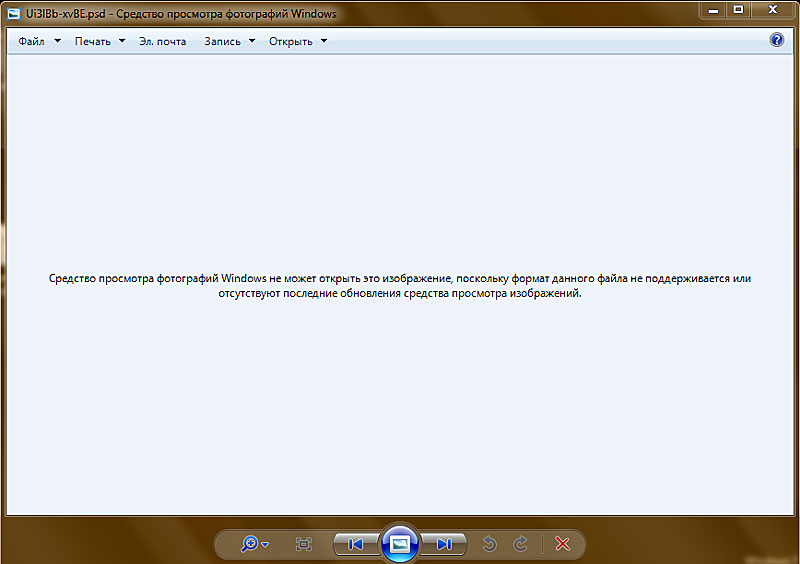
Средство просмотра фотографий Windows не может открыть это изображение
Почему Windows не может открыть изображение
Вообще есть три основных причины того, почему операционная система не может открыть для пользователя изображение:
- Недостаточное количество оперативной памяти (проблема перестала быть актуальной в связи с быстрыми темпами развития комплектующих для компьютера, однако не упомянуть ее нельзя).
- Наличие вирусов.
- Проблемы в самой операционной системе (некорректное обновление, сбитые настройки и т.д.).
Вне зависимости от того, из-за чего Windows не может открыть изображение, существует несколько способов решить эту проблему.
Настройка ассоциации
Бывает так, что система просто не может понять, какие файлы должны запускаться через средство просмотра фотографий. Подобные ситуации могут возникнуть в том случае, если пользователь установил какое-либо стороннее приложение для просмотра фотографий, а после этого удалил его. Это нечасто происходит, но некоторые сторонние программы для просмотра изображений стирают стандартную ассоциацию файлов и переписывают ее под себя, а в случае удаления не возвращают параметры в стандартное положение.
В таком случае пользователю необходимо самостоятельно настроить ассоциацию файлов:
- Перейти в «Панель управления».
- Открыть раздел «программы по умолчанию».
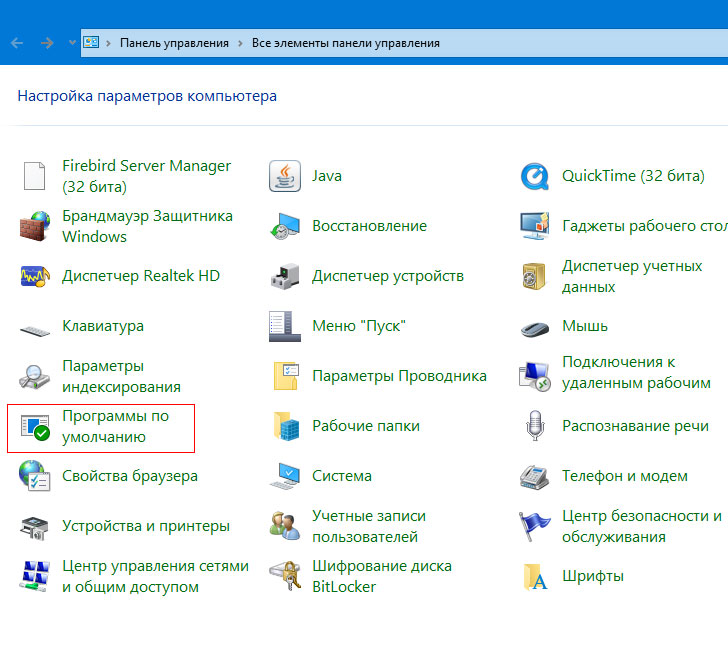
программы по умолчанию
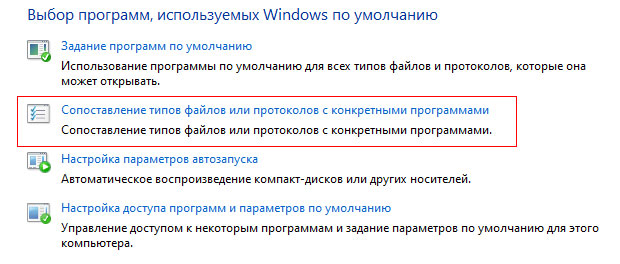
Сопоставление типов файлов
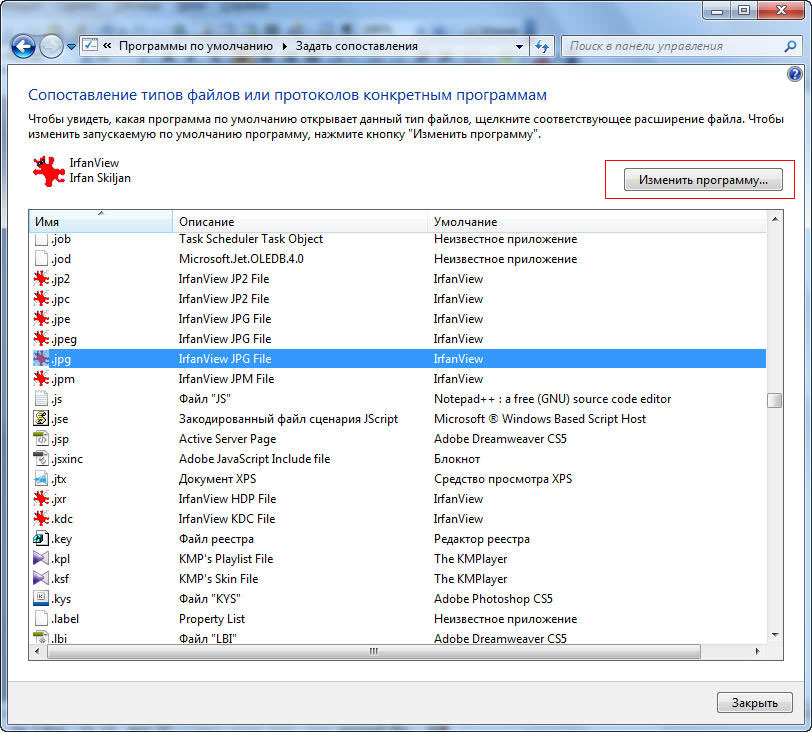
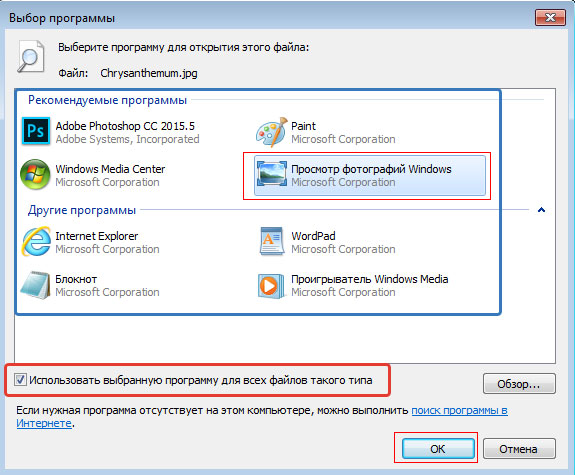
Также можно просто нажать на пуск и начать вводить «Выбор стандартных приложений…».
Настройка при изменении конфигурации ПК
Иногда причина ошибки является результатом изменения аппаратного обеспечения. К примеру, если пользователь установит новую видеокарту, материнскую плату, оперативную память и т.д. В таком случае исправить проблему можно следующим способом:
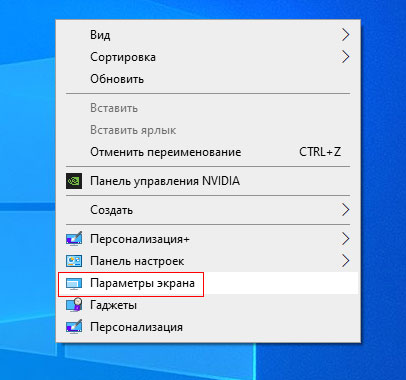
- На рабочем столе в любом пустом месте нажать правую кнопку мыши.
- Выбрать пункт «Параметры экрана».
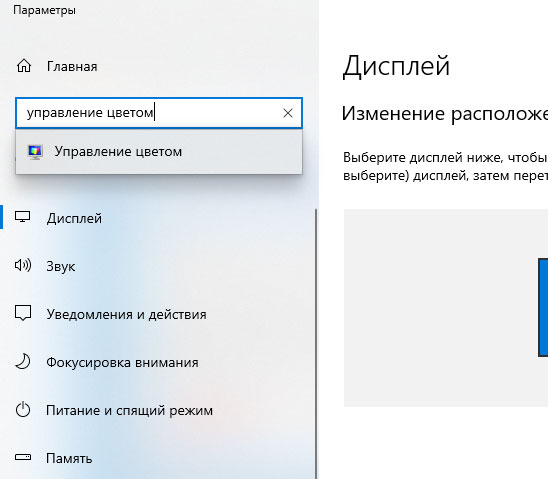
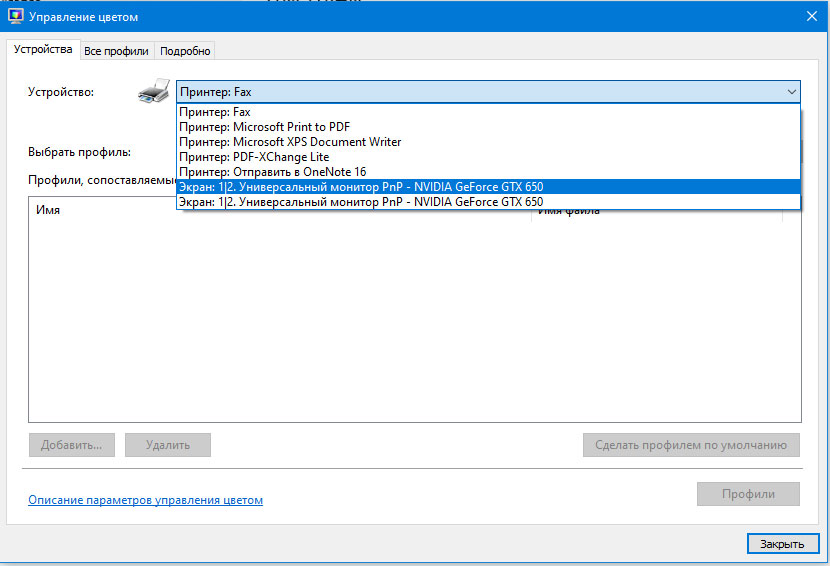
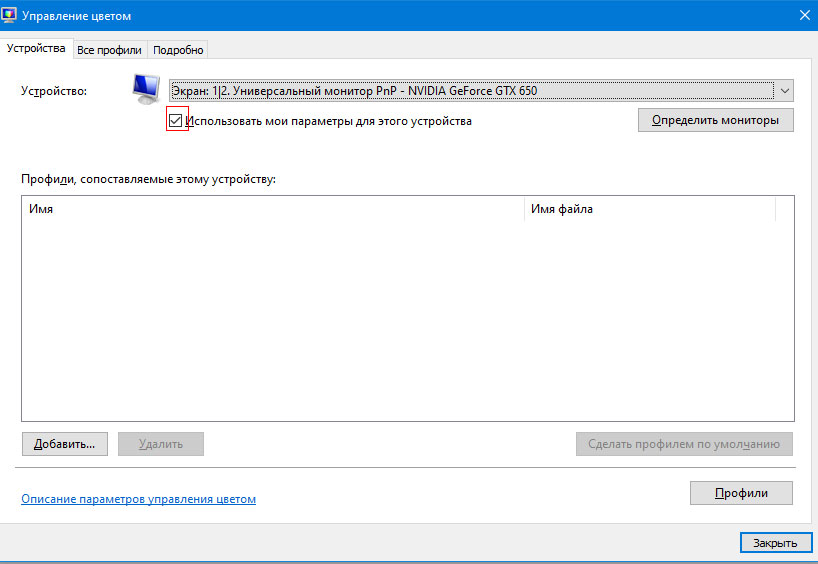
Использовать мои параметры
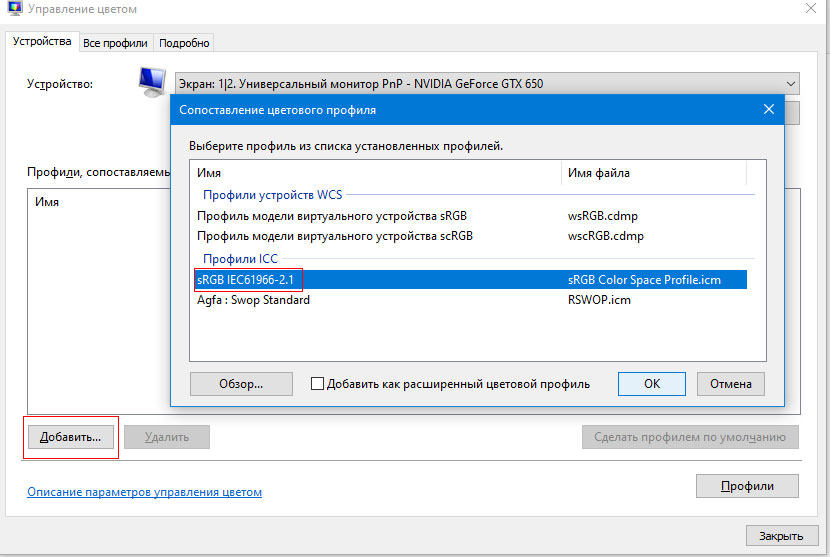
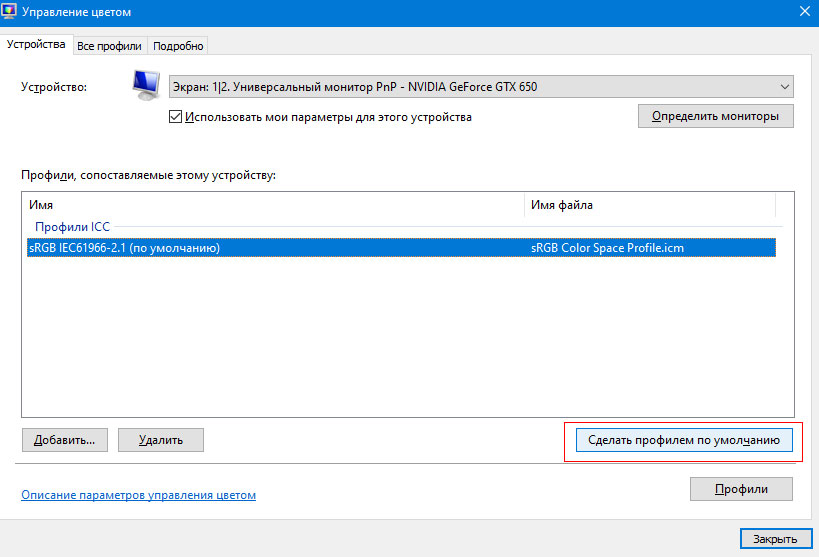
Профиль по умолчанию
В случае с изменениями аппаратного обеспечения данный способ поможет решить проблему.
Редактор реестра
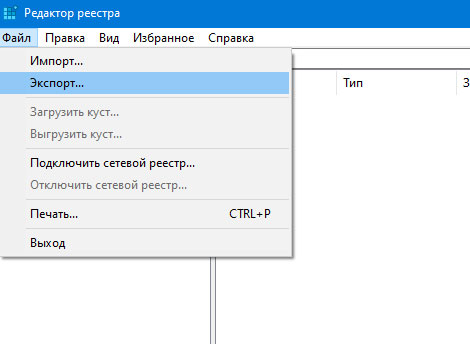
Реестр Windows – едва ли не самая важная и плохо переживающая любые изменения программная часть операционной системы. Любой сбой в реестре способен изменить параметры Windows, включая и те, которые отвечают за открытие фотографий. Однако у реестра есть еще одна особенность – это то, что пользователь может его редактировать (но лучше перед этим сделать копию реестра).
Поэтому для решения проблемы со стандартным средством просмотра фотографий можно сделать следующее:
-
Вызвать реестр (нажать Win+R, ввести в поле команду Regedit и нажать на клавишу Enter).
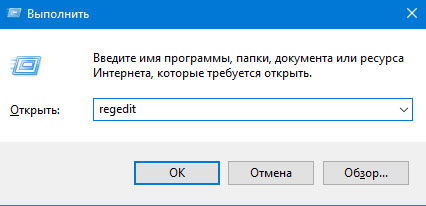
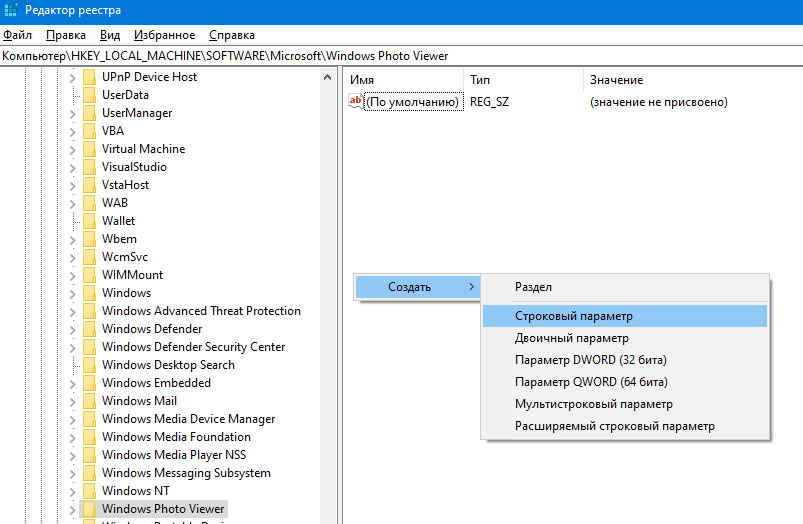
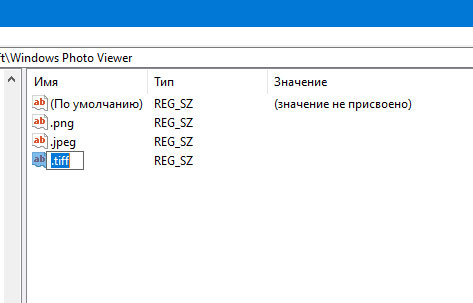
прописываем расширения файлов
Необходимо прописывать каждое расширение с точками по одному в каждой строке с использованием нижнего регистра. После выполненных действий можно попробовать открыть файл изображения.
Работа драйвера
За то, чтобы картинка работала, а визуальные эффекты отображались корректно, отвечает видеоадаптер. В том случае, если в компьютере стоит встроенный видеоадаптер, можно открыть диспетчер устройств. Если возле наименования видеоадаптера стоят какие-либо уведомления, необходимо обновить драйвера (выделить устройство, нажать правую кнопку мыши и выбрать «обновлять автоматически»).
Заключение
Ошибка, связанная с тем, что стандартная программа для просмотра изображений не справляется со своей задачей, сейчас появляется все реже и реже. Это не только связано с тем, что оборудование стало намного лучше, но и доказывает то, что ошибка чаще всего находится в самой операционной системе.
Windows 10: мы не можем открыть этот файл ошибка в приложении Фотографии
Встроенное приложение «Фотографии» в Windows 10 поддерживает большинство популярных форматов изображений, включая широко используемые JPEG, JPG, GIF, PNG и BMP.
Однако иногда при попытке открыть файл изображения с помощью приложения «Фотографии» вы можете увидеть сообщение об ошибке «Мы не можем открыть этот файл» или «Формат файла не поддерживается».
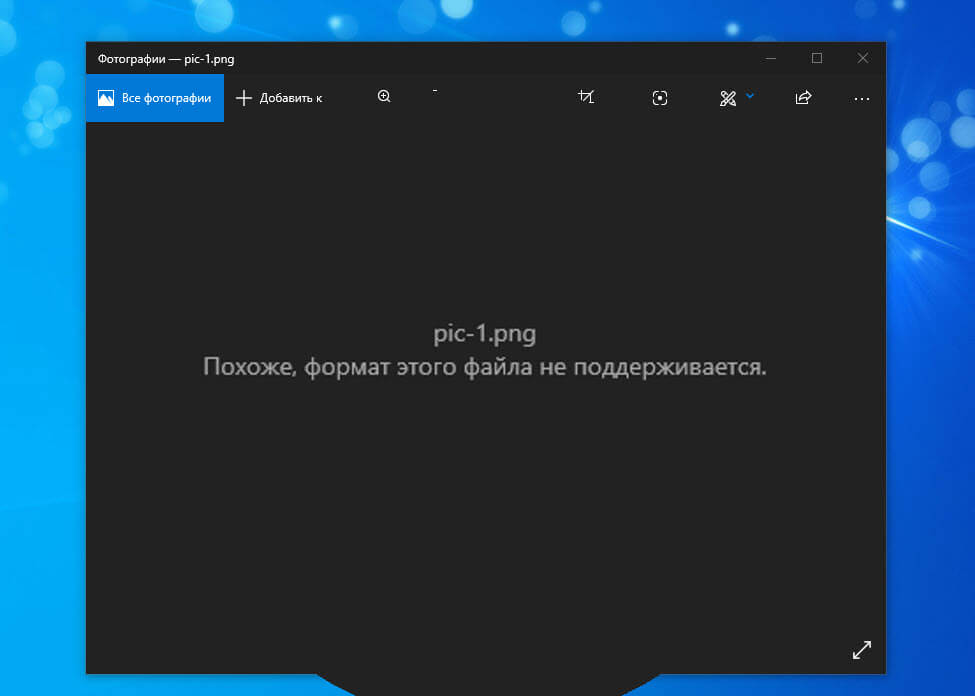
Если вы также получаете сообщение об ошибке при попытке открыть изображение, вы можете попробовать следующие решения, чтобы попытаться устранить проблему.
Проверьте, не поврежден ли файл изображения.
Чаще всего приложение «Фотографии» отображает ошибку, когда файл изображения, который вы пытаетесь открыть, поврежден. Чтобы убедиться, что файл изображения не поврежден, кликните на нем правой кнопкой мыши и нажмите «Открыть с помощью», выберите из списка «Paint».
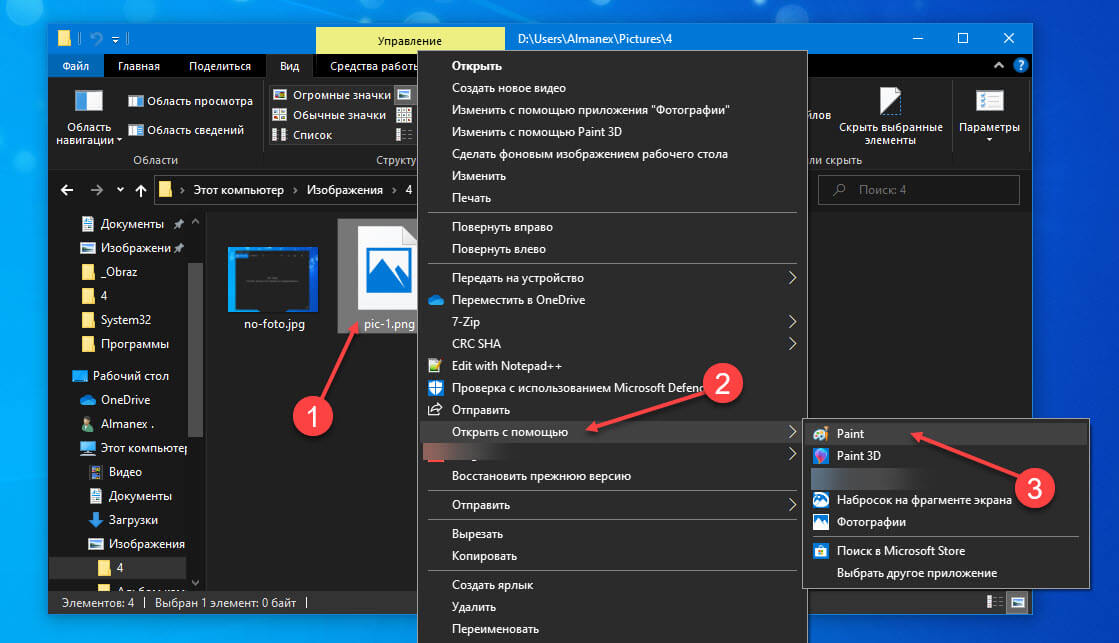
Если файл изображения открывается без каких-либо проблем в программе Paint, это означает, что проблема именно с приложением «Фотографии».
Проверьте, поддерживается ли формат файла изображения приложением «Фотографии».
Перед восстановлением, сбросом или переустановкой приложения «Фотографии» важно убедиться, что приложение поддерживает формат файла изображения, который вы пытаетесь открыть. Если формат файла относительно новый, вам, возможно, придется попробовать стороннюю программу просмотра изображений. Если формат файла HEIC, обратитесь к инструкции по просмотру изображений HEIC в нашем руководстве по Windows 10.
Восстановить и сбросить приложение «Фотографии».
Windows 10 позволяет восстанавливать и сбрасывать приложение «Фотографии», чтобы можно было решать любые проблемы с приложением без необходимости переустанавливать его. Вот как можно восстановить и сбросить приложение Фотографии.

Шаг 1: Выберите «Параметры» → «Приложения» → «Приложения и возможности».
Шаг 2: В списке приложений найдите и нажмите на приложение «Фотографии»
Шаг 3: В открывшимся окне нажмите кнопку «Сбросить».
Переустановите приложение «Фотографии» вручную.
Если приведенные выше решения не смогли исправить ошибку приложения «Фотографии», попробуйте переустановить его вручную. Поскольку приложение нельзя удалить с помощью приложения «Параметры», для его удаления необходимо использовать PowerShell. Вот как это сделать.
- Запустите PowerShell от имени Администратора (в противном случае выполнение команды потерпит неудачу).
- Введите или скопируйте вставьте следующую команду:
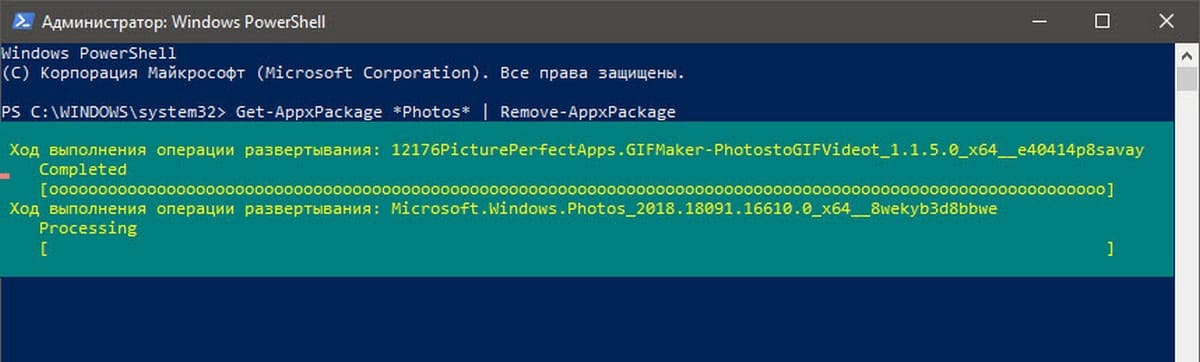
- Дождитесь выполнения команды, закройте PowerShell и перейдите по ссылке: https://www.microsoft.com/ru-ru/p/microsoft-photos/9wzdncrfjbh4в магазин и установите приложение «Фотографии».
Включить классический просмотрщик фотографий Windows
Классический просмотрщик фотографий (Windows Photo Viewer) по умолчанию отключен в Windows 10. Вы можете включить его и использовать по умолчанию, если у вас есть проблемы с приложением «Фотографии».
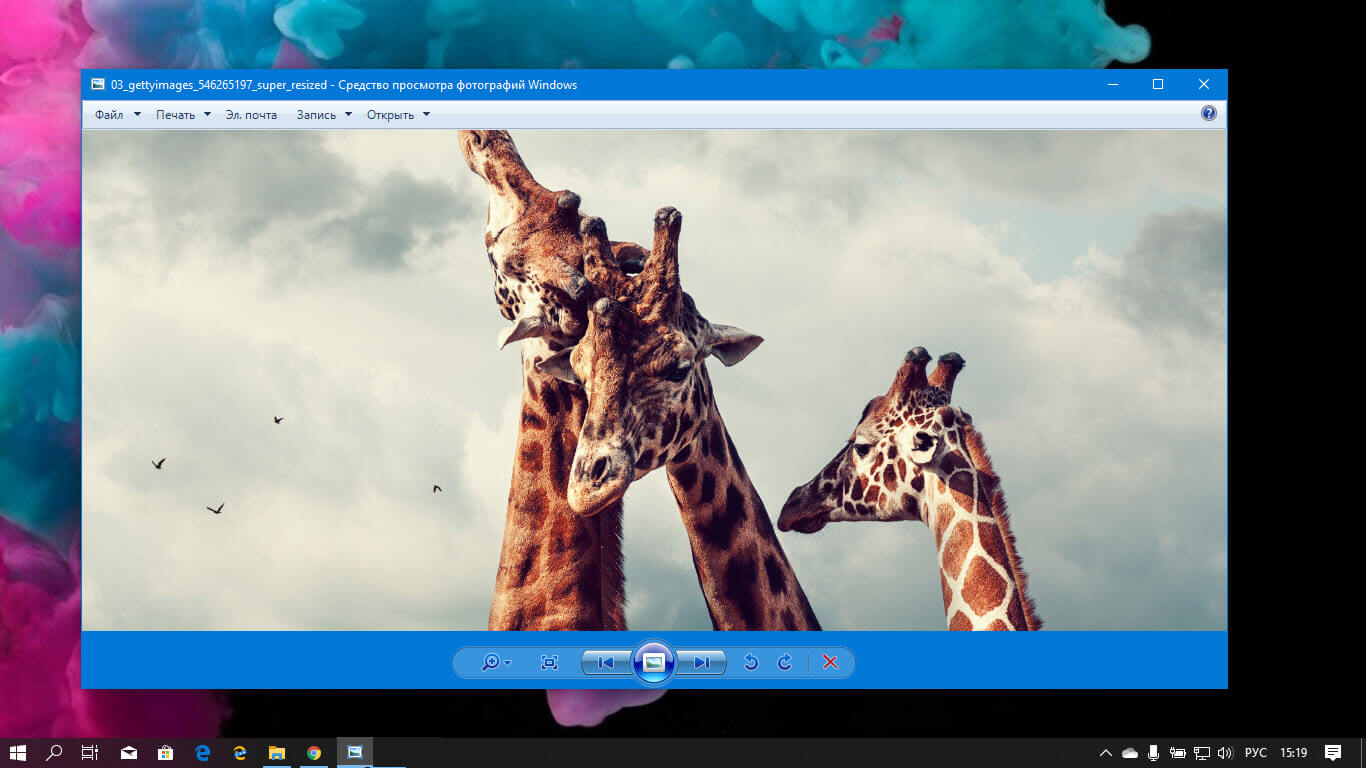
Вы можете включить Классическую программу просмотра Фотографии в Windows 10, которая была установлена по умолчанию в Windows 7 и предыдущих версиях. Вам просто нужно сделать небольшое изменение в реестре Windows 10, чтобы включить его.
Не работает программа для просмотра изображений Windows, что делать?
Пишет "средство просмотра фотографий Windows не может открыть изображение, поскольку формат данного файла не поддерживается или отсутствуют последние обновления средства просмотра изображений."
Скачивала фотографии с фотоаппарата (с флешки), было все нормально, а недавно такая ерунда появилась, фотки копируются на комп, но через программу не открываются. Через Picasa открываются.
Проверила на вирусы, сделала обновления (не знаю все или нет), ничего не помогло. Что можно сделать?

Может формат фотографий какой нибудь там NEF или RAW, которые и не откроются в виндовом фотовьювере. Советую вам пользоваться прокраммой XnView. Отличный просмотрщик изображений.
Программа бесплатная, есть русский интерфейс. И через неё можно открывать фото с помощью других программ, если надо. А можно так же и в редактор закинуть через неё.
Много настроек программы, дают возможность настроить интерфейс как вашей душе угодно.
Ах да! совсем чуть не забыл главное, что умеет эта прога — это "Сохранить изображение как. "
А сохранить она может изображение в любой формат, который есть в её распоряжении.
Компьютерная грамотность с Надеждой
Заполняем пробелы — расширяем горизонты!
Ноутбук не поддерживает формат фотографии, что делать?
Читатель спрашивает: «Что можно сделать, если ноутбук не поддерживает формат фотографии?»
p, blockquote 1,0,0,0,0 —>
Вопрос сформулирован очень кратко, поэтому имеется как минимум два варианта, по какой причине возникает такая ситуация. Первая проблема может быть частично связана с ноутбуком, как пишет об этом сам читатель. А вторая проблема имеет отношение к качеству файла с фотографией, возможно, он поврежден.
p, blockquote 2,0,0,0,0 —>
p, blockquote 3,0,0,0,0 —>
Многие пользователи при попытке открыть файл сталкивались хотя бы один раз с сообщением, что формат данного файла не поддерживается. Например, появляется сообщение, что не удается открыть это изображение, либо нет программы для открытия файла, либо файл поврежден и т.п.
p, blockquote 4,0,0,0,0 —>
На ноутбуке нет программы для открытия фото
Как пользователь обычно открывает любой файл на ноутбуке или на компьютере? Он кликает по нему два раза левой кнопкой мыши и файл открывается. При этом операционная система на компьютере (Windows или другая) автоматически определяет, какой программой надо открыть этот файл. Естественно, система выбирает программу из числа тех, что имеются на ноутбуке.
p, blockquote 5,0,0,0,0 —>
Однако бывает ситуация, когда система не находит программу, подходящую для открытия файла. Как она поступает в затруднительном положении? Система не будет долго думать, она сразу выдаст пользователю сообщение о невозможности открыть файл.
p, blockquote 6,0,0,0,0 —>
Таким образом, если ноутбук «не поддерживает» формат фото – вероятно, на этом ноутбуке нет соответствующей программы, которая будет автоматически открывать фото. Есть два варианта в этом случае: либо самостоятельно найти на ноутбуке необходимую программу, либо скачать и установить новую программу.
p, blockquote 7,0,0,0,0 —>
«Открыть с помощью»: выбор подходящей программы
Можно самостоятельно на своем ноутбуке поискать программу для открытия фото. Для этого следует кликнуть по имени фото (точнее, по имени файла с фото) правой кнопкой мыши. Откроется контекстное меню, в котором нужно щелкнуть «Открыть с помощью». Если в предложенном меню имеется несколько программ, можно по очереди кликать по каждой программе, чтобы проверить, открывается фото или нет.
p, blockquote 8,0,0,0,0 —>
Далее на скриншоте показана последовательность действий, описанных выше.
p, blockquote 9,0,0,0,0 —>
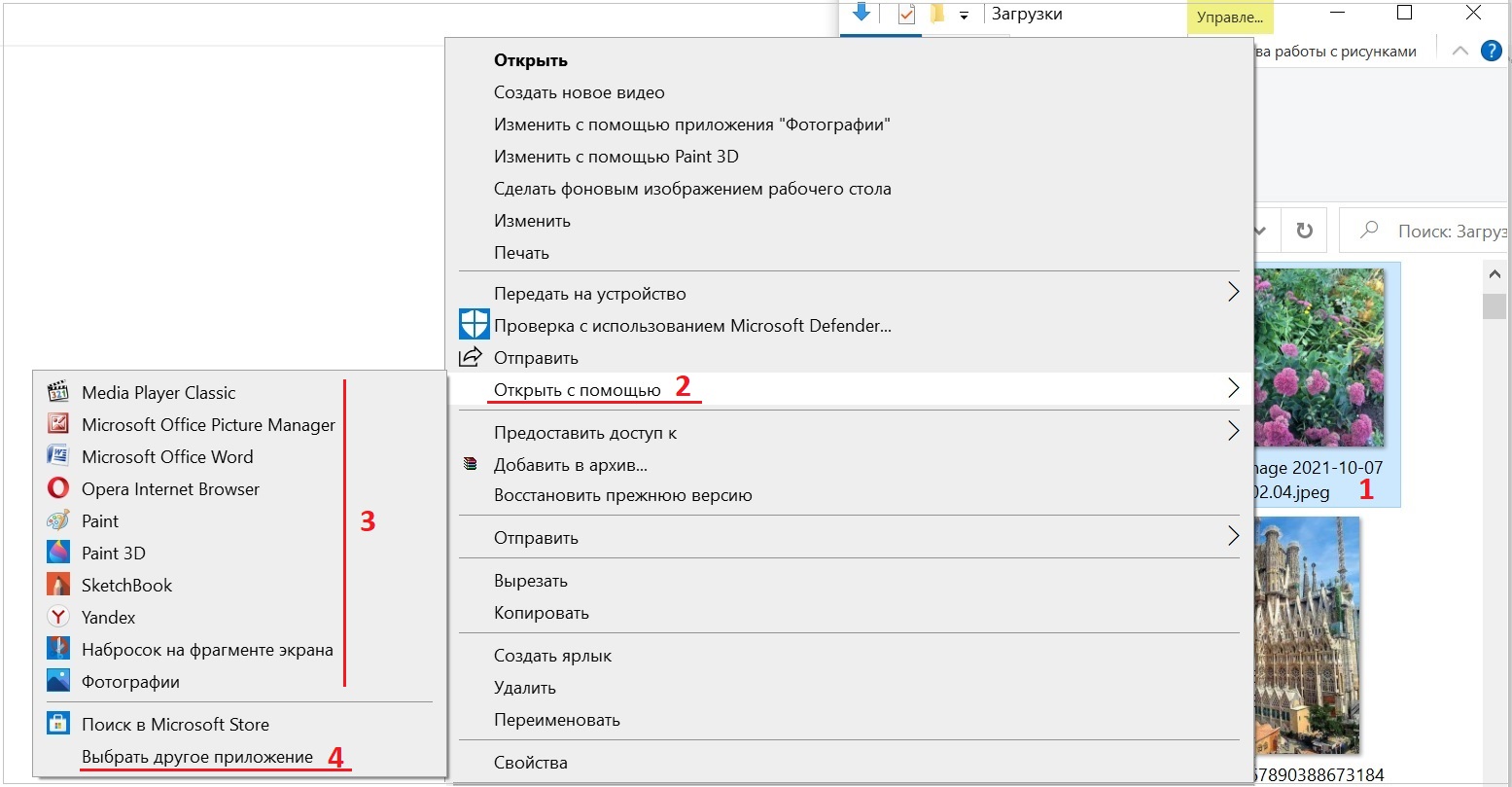
Рис. 1. Клик правой кнопкой мыши по фото, затем «Открыть с помощью», далее – выбор имеющейся программы или поиск новой.
Цифра 1 на рисунке 1 означает, что первым делом нужно кликнуть по имени файла правой кнопкой мыши. После этого появится меню.
p, blockquote 10,0,1,0,0 —>
2 на рис. 1 – В меню щелкаем «Открыть с помощью».
p, blockquote 11,0,0,0,0 —>
3 на рис. 1 – Кликаем по каждой программе по очереди, либо сразу выбираем подходящую программу.
p, blockquote 12,0,0,0,0 —>
4 на рисунке 1 – Можно поискать другое приложение, помимо приведенных программ, которые отмечены цифрой 3.
p, blockquote 13,0,0,0,0 —>
Как всегда открывать фотографии удобной программой
Можно кликнуть по любой фотографии на своем ноутбуке правой кнопкой мыши. В появившемся меню щелкнуть «Открыть с помощью», а затем – «Выбрать другое приложение». На рисунке 1 этот вариант отмечен цифрой 4. Тогда появится возможность задать другое приложение в качестве основной программы, которая по умолчанию будет всегда открывать все фотографии на ноутбуке.
p, blockquote 14,0,0,0,0 —>
На рисунке 2 представлено окно, которое появляется на экране после клика «Выбрать другое приложение».
p, blockquote 15,0,0,0,0 —>
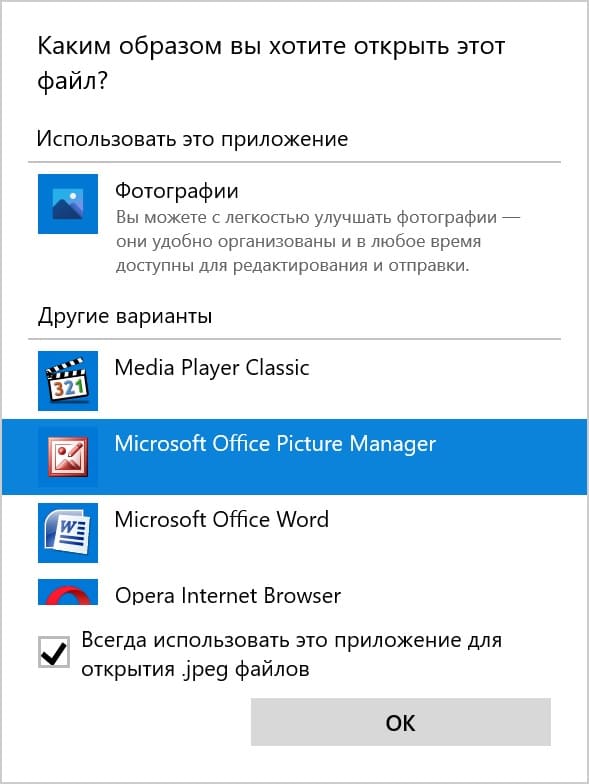
Рис. 2. Выбор программы, которая будет всегда открывать фотографии.
Чтобы всегда открывать фотографии удобной программой, следует ее выбрать, поставить галочку напротив «Всегда использовать это приложение для открытия .jpeg файлов» и нажать на кнопку «ОК».
p, blockquote 16,0,0,0,0 —>
На рисунке 2 в качестве примера для просмотра фотографий выбрана программа Microsoft Office Picture Manager. Если нажать «ОК», то эта программа постоянно будет открывать все фотографии на ноутбуке.
p, blockquote 17,0,0,0,0 —>
О других программах
Иногда проблему, как открыть фотографию, можно решить, если установить новую программу для просмотра фото. Это следует делать из проверенных источников, лучше всего с официальных сайтов.
p, blockquote 18,0,0,0,0 —>
FastStone программа для просмотра изображений
p, blockquote 19,0,0,0,0 —>
Программа FastStone на русском языке. Она открывает фото в формате JPEG, BMP, PNG, GIF и TIFF.
p, blockquote 21,0,0,0,0 —>
Имеются дополнительные возможности, их довольно много. Например, удаление «красных глаз» на фото, добавление спецэффектов и другие.
p, blockquote 22,0,0,0,0 —>
Google Фото
p, blockquote 23,0,0,0,0 —>
Гугл фото – онлайн сервис. Это означает, что для того, чтобы им пользоваться, потребуется подключение к Интернету и аккаунт Google.
p, blockquote 24,0,0,0,0 —>
Этот сервис можно использовать на всех устройствах – на компьютере, планшете, ноутбуке, смартфоне. На телефон понадобится установить приложение из Google Play.
p, blockquote 26,0,0,0,0 —>
Фотографии можно просматривать из своего Гугл аккаунта. Есть возможность настроить автоматическое сохранение всех фотографий в Google аккаунт.
p, blockquote 27,0,0,0,0 —>
Файл с фотографией поврежден
Бывают в нашей жизни какие-то сбои, которые не всегда поддаются логическому объяснению. Иногда при обычном копировании фотографий, при переносе файла с внешнего жесткого диска, либо с карты памяти или с флешки что-то пошло не так. В итоге оказывается, что файл поврежден.
p, blockquote 28,0,0,0,0 —>
В некоторых ситуациях можно восстановить поврежденный файл, но иногда это не получается. Самый простой, но очень редко срабатывающий способ – это переименование файла. Допустим, поврежденному файлу даем новое имя с обязательным указанием расширения, например, .jpeg. Бывает (редко), что после этого файл преспокойно открывается нормальным образом.
p, blockquote 29,0,0,0,0 —>
Для восстановления поврежденного файла можно попробовать применить конвертор – это специальная программа, которая изменяет формат фотографии или видео. Конверторы можно найти в интернете, многие из них даже не нужно скачивать и устанавливать. Приведенная выше программа FastStone Image Viewer позволяет делать перевод из одного формата в другой, то есть, она работает как конвектор.
p, blockquote 30,0,0,1,0 —>
Достаточно бывает «отправить» поврежденный файл в программу конвертор, запустить ее и получить новый файл, который будет отлично открываться. К сожалению, и этот способ срабатывает очень редко. Часто приходится смириться с фактом потери фотографии, если файл, в котором она записана, оказался поврежденным.
p, blockquote 31,0,0,0,0 —>
Кстати, неплохо периодически делать копирование, архивацию важных личных файлов, в том числе фотографий. Подобные архивы часто не только предлагают, а просто-таки навязывают различные облачные сервисы. Порой, чтобы выполнить предложенную архивацию, достаточно лишь согласиться с облачным сервисом. Тогда, в случае повреждения файла с той или иной важной и нужной фотографией, файл можно разыскать среди ранее сделанных архивов.
p, blockquote 32,0,0,0,0 —>
Самое неприятное при работе с архивами может заключаться в том, что и в архиве файл может оказаться поврежденным. Ведь при записи в архив не производится проверка фотографий на их работоспособность. Не стоит отчаиваться. Нужно поискать еще более давние по времени архивы, где может оказаться нужный файл с хорошим качеством. Если и это последнее средство не поможет, остается признать, что фотография утеряна, скорее всего, без возможности ее восстановления.
p, blockquote 33,0,0,0,0 —>
Видео: Почему не открываются фотографии на ноутбуке или на компьютере
p, blockquote 34,0,0,0,0 —>
Напоследок
Будем надеяться, что ситуация с окончательными и бесповоротными потерями нужных фотографий не возникнет вовсе. Все-таки современные компьютеры работают достаточно надежно, чтобы информация, записанная на их носителях, не пропадала, не терялась и не портилась.