Как удалить письма из outlook

Добрый день, уважаемые читатели, я уже не раз вам писал статьи про решение проблем с почтовыми клиентами от компании Microsoft, в прошлый раз мы получали код ошибки 0x800ccc0f в MS outlook 2007, сегодня будет рассмотрена не очередная неисправность программы, а изучение ее функционала, а именно как удалить письма в outlook из imap ящика.
Как удалить удаленные письма в outlook 2007-2016
Расскажу ситуацию, ко мне обратилась сотрудница, у нее была проблема, что в outlook 2007 не работает поиск писем, мы ей все починили, но через неделю она задала вопрос, как удалить из него письма, я конечно с умным видом, сказал ей, что удалить письма в outlook можно простым нажатием клавиши delete, на что получил ответ, что она так сделала, но они просто стали зачеркнутыми, я так же попробовал и в этом убедился, реально помечаются письма как зачеркнутые, давайте разбираться как удалить письма в outlook.
У данного сотрудника, почта настроена по протоколу IMAP, который позволяет использовать ее на всех устройствах, с сохранением всей структуры папок и синхронизацией писем. Именно по этой причине не получается удалить письмо в outlook 2007, который их просто перечеркивает, если был бы протокол POP3, такой проблемы бы не стояло, но не спешите расстраиваться, все исправляется очень просто.
Ниже на скриншоте показано как это выглядит, есть несколько электронных писем, помеченных на удаление.

Чтобы удалить перечеркнутые письма в Outlook 2007, нажмите правка > очистить > очистить помеченные элементы:
- Входящие
- Полностью почте
- Во всех почтах, если их несколько

Microsoft Office Outlook вас спросит: Вы действительно хотите навсегда удалить из этой папки все сообщения, помеченные на удаление, говорим да.

Но согласитесь, что в ручную удалить удаленные письма outlook не очень удобно, поэтому давайте это автоматизируем, и сделаем без контроля со стороны пользователя. Для этого опять идем в правка > очистить > Параметры очистки

У вас откроется окно: Настройка электронной почты Интернета, тут на вкладке общие ставим галку Удалять элементы при переключении папок в сети.

Все цель достигнута, и вы теперь знаете как удалить письма в outlook из imap ящика, возможно это можно сделать и из групповых политик, при наличии домена Active Directory.
Как удалить письма из outlook
Интерактивная поддержка в браузере может предоставлять цифровые решения для проблем с Office
При отзыве сообщения отправленное сообщение извлекается из почтовых ящиков получателей, которые еще не открыли его. Вы также можете заменить сообщение на замену. Например, если вы забыли включить вложение, можно попытаться отозвать сообщение, а затем отправить сообщение на замену с вложением.
Отзыв сообщений доступен после нажатия кнопки Отправить и доступен только в том случае, если у вас и получателя есть учетная запись электронной почтыMicrosoft 365 или Microsoft Exchange в одной организации. Например, невозможно отозвать сообщение, отправленное в или из учетной записи Hotmail, Gmail или live.com.
Отзыв и замена сообщения
В область папок в левой части окна Outlook выберите папку Отправленные .
Откройте сообщение, которое вы хотите отозвать. Дважды щелкните сообщение, чтобы открыть его. Если выбрать сообщение так, чтобы оно отображалось в области чтения, его невозможно будет отозвать
Если у вас есть классическая лента, на вкладке Сообщение выберите Действия > отозвать это сообщение.
 Если у вас есть упрощенная лента, перейдите на вкладку Сообщение, а затем выберите Дополнительные команды (. ). Наведите указатель мыши на пункт Действия и выберите Отозвать это сообщение.
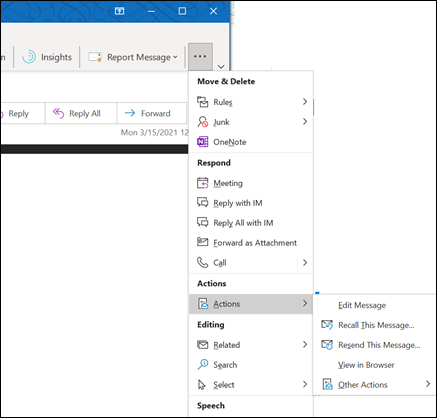
Если команда Отзыв сообщения не отображается, возможно, у вас нет учетной записи Exchange или данная возможность недоступна в организации.
Вы не можете вспомнить сообщение, защищенное azure Information Protection.
Вы не можете вспомнить сообщение в Outlook в Интернете.
Выберите Удалить непрочитанные копии этого сообщения или Удалить непрочитанные копии и замените новым сообщением, а затем нажмите кнопку ОК.
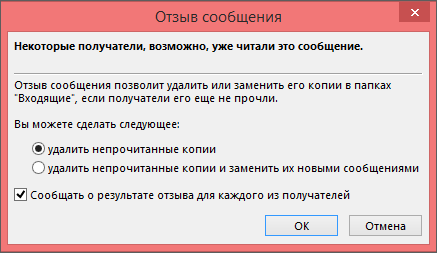
Если вы отправляете сообщение на замену, создайте его и нажмите кнопку Отправить.
Проверка отзыва
После отправки запроса на отзыв, обычно менее чем через 30 секунд, вы получите уведомление по электронной почте с темой «Отчет об отзыве сообщения для сообщения [тема исходного сообщения]».
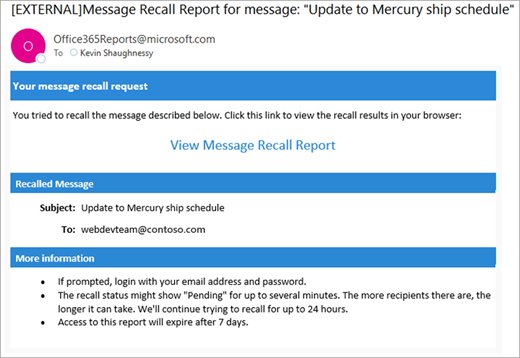
Выберите ссылку Просмотр отчета об отзыве сообщения, чтобы просмотреть отчет в браузере. При появлении запроса войдите с учетными данными почтового ящика, чтобы просмотреть отчет.
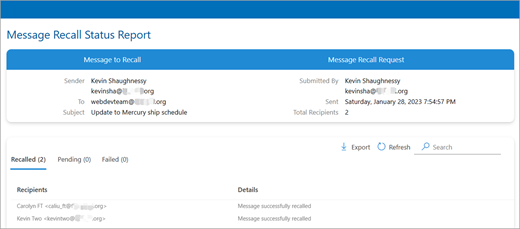
Действия по отзыву обычно выполняются быстро, независимо от количества получателей. Но если запрос на отзыв не может быть выполнен сразу по какой-либо причине (например, почтовый ящик получателя временно недоступен), мы продолжаем повторять попытку в течение 24 часов, прежде чем пометить отзыв как сбой.
Обновления состояния, как правило, также довольно быстро, но иногда может занять до пяти минут для сообщения с несколькими сотнями получателей. Для большого числа получателей (десятков тысяч) само отзыв по-прежнему происходит быстро, но получение состояния отзыва для всех получателей может занять до тридцати минут.
Важно: Office 2007 больше не поддерживается. Перейдите на Microsoft 365, чтобы работать удаленно с любого устройства и продолжать получать поддержку.
Отзыв и замена сообщения
В представлении Почта в Область навигации щелкните папку Отправленные.
Откройте сообщение, которое вы хотите отозвать и заменить.
На вкладке Сообщение в группе Действия нажмите кнопку Другие действия и выберите Отзыв сообщения.
Щелкните удалить непрочитанные копии или удалить непрочитанные копии и заменить их новыми сообщениями.
Примечание: Если вы отправляете сообщение большому количеству пользователей, может потребоваться снять флажок Сообщать о результате отзыва для каждого из получателей.
Если вы отправляете заменяющее сообщение, составьте сообщение, а затем нажмите кнопку Отправить.
Если вы не видите команды Отзыв сообщения, вероятно, у вас нет учетной записи Exchange Server или вы не используете Microsoft Office Outlook 2007. Они необходимы для отзыва сообщений.
Это можно узнать в диалоговом окне Параметры учетной записи в Outlook.
В меню Инструменты выберите пункт Настройка учетных записей.
На вкладке Электронная почта в столбце Тип указаны типы учетных записей для каждого элемента.
Проверка отзыва
Результат отзыва сообщения зависит от параметров получателя в Microsoft Outlook. Ниже описаны различные ситуации, в том числе отзыв сообщения, отправленного в общедоступную папку Microsoft Exchange.
Вы отправляете сообщение кому-то по электронной почте. Исходное сообщение отзывается и заменяется новым.
На компьютере получателя в разделе Параметры отслеживания установлен флажок Обрабатывать запросы и ответы по прибытии.
(Чтобы просмотреть этот параметр, в меню Сервис щелкните Параметры и Параметры электронной почты, а затем выберите Параметры отслеживания.)
Исходное сообщение и сообщение отзыва попадают в папку «Входящие» на компьютере получателя.
Если исходное сообщение не было прочитано, оно удаляется, а получатель уведомляется о том, что отправитель удалил сообщение из его почтового ящика.
Примечание: Если при обработке сообщения отзыва исходное сообщение помечено как прочитанное (письмо, просмотренное в области чтения, не считается прочитанным в данном сценарии), получатель уведомляется о том, что отправитель хочет удалить сообщение. Однако сообщение остается в папке Outlook получателя.
Вы отправляете сообщение кому-то по электронной почте. Исходное сообщение отзывается и заменяется новым.
На компьютере получателя в разделе Параметры отслеживания не установлен флажок Обрабатывать запросы и ответы по прибытии.
(Чтобы просмотреть этот параметр, в меню Сервис щелкните Параметры и Параметры электронной почты, а затем выберите Параметры отслеживания.)
Исходное сообщение и сообщение отзыва попадают в папку «Входящие» на компьютере получателя.
При этом на компьютере получателя происходит следующее:
Если получатель сначала открывает сообщение отзыва, исходное сообщение удаляется, а получатель уведомляется о том, что отправитель удалил сообщение из его почтового ящика.
Если получатель сначала открывает исходное сообщение, отзыв не выполняется, в результате оказываются доступными оба сообщения.
Примечание: Если при обработке сообщения отзыва исходное сообщение помечено как прочитанное (письмо, просмотренное в области чтения, не считается прочитанным в данном сценарии), получатель уведомляется о том, что отправитель хочет удалить сообщение. Однако сообщение остается в папке Outlook получателя.
Вы отправляете сообщение кому-то по электронной почте. Исходное сообщение отзывается и заменяется новым.
На компьютере получателя исходное сообщение перемещается в другую папку вручную или с помощью правила, а сообщение отзыва остается в папке «Входящие» (или также перемещается в другую папку).
Если исходное сообщение и новое сообщение находятся в разных папках, получатель уведомляется о том, что попытка отзыва не удалась. Это происходит независимо от настроек Outlook и состояния прочтения сообщения.
Получателю доступны как исходное, так и новое сообщение.
Примечание: Если получатель читает исходное сообщение и отмечает его как непрочтенное, сообщение считается непрочтенным и отзыв выполняется успешно.
Вы отправляете сообщение кому-то по электронной почте. Исходное сообщение отзывается и заменяется новым.
На компьютере получателя оба сообщения перемещаются в одну папку вручную или с помощью правила. В результате происходят те же действия, как если бы автоматическая обработка сообщений не была настроена.
При этом на компьютере получателя происходит следующее:
Если получатель сначала открывает сообщение отзыва, исходное сообщение удаляется, а получатель уведомляется о том, что отправитель удалил сообщение из своего почтового ящика.
Если получатель сначала открывает исходное сообщение, отзыв не выполняется, и в результате оказываются доступными оба сообщения.
Примечание: Если получатель читает исходное сообщение и отмечает его как непрочтенное, сообщение считается непрочтенным и отзыв выполняется успешно.
Вы отправляете сообщение электронной почты в общедоступную папку. Исходное сообщение отзывается и заменяется новым.
Будет выполнено одно из следующих действий:
Если получатель, читающий новое сообщение, имеет доступ для чтения ко всем элементам общедоступной папки, но не читал исходного сообщения, отзыв выполняется успешно (остается только новое сообщение). Отправитель уведомляется об успешном отзыве.
Если получатель уже пометил исходное сообщение как прочтенное, он получает уведомление о том, что отзыв не выполнен, и в результате удаляется только сообщение отзыва.
Если пользователь с любыми другими правами доступа к общедоступной папке открывает новое сообщение, то отзыв не выполняется и пользователь получает уведомление об этом. Оба сообщения остаются в общедоступной папке.
Если получатель читает исходное сообщение и отмечает его как непрочтенное, сообщение считается непрочтенным и отзыв выполняется успешно.
Что касается общедоступных папок, успешность отзыва зависит от прав получателя, а не отправителя.
Как удалить письма из outlook
Что вам нужно сделать?
Удаление всех писем из папки
Проверьте, развернута ли область папок. Чтобы развернуть область папок, щелкните стрелку в ее левой верхней части.
В области папок щелкните правой кнопкой мыши папку, которую нужно очистить, и выберите «Удалить все».
Когда вам будет предложено переместить все письма в папку Удаленные, нажмите кнопку Да.
Теперь все выбранные элементы расположены в папке Удаленные. См. «Очистить папку «Удаленные», чтобы окончательно удалить их.
Примечание.Если вы пытаетесь освободить место в почтовом ящике, необходимо очистить папку «Удаленные», прежде чем освободить это место.
Удаление нескольких писем
Вы можете быстро удалить из папки ненужные письма, оставив в ней непрочитанные и важные сообщения.
Чтобы выбрать и удалить последовательные сообщения, в списке сообщений щелкните первое, нажмите и удерживайте клавишу SHIFT, щелкните последнее сообщение, а затем нажмите клавишу DELETE.
Чтобы выбрать и удалить неподдержанные сообщения электронной почты, щелкните первое сообщение, нажмите и удерживайте клавишу CTRL, щелкните каждое сообщение, которое вы хотите удалить, а затем нажмите клавишу DELETE.
Чтобы отменить выбор определенного сообщения, щелкните его еще раз, удерживая клавишу CTRL.
Чтобы выбрать все письма в открытой папке, нажмите клавиши CTRL+A.
Удаление всех сообщений из всех папок
Единственный способ удалить все сообщения из всех папок — щелкнуть правой кнопкой мыши каждую папку в списке папок, выбрать «Удалить все» и переместить элементы в папку «Удаленные».
Очистка папки «Удаленные»
Удаленные элементы перемещаются в папку «Удаленные», но не удаляются окончательно до тех пор, пока она не будет очищена. В любой моменты вы можете очистить эту папку вручную.
В области папок щелкните папку Удаленные правой кнопкой мыши и выберите команду Очистить папку.
Отобразится предложение подтвердить окончательное удаление элементов. Нажмите кнопку Да.
Как удалить все письма в Outlook

С миллионами пользователей по всему миру Outlook является одним из самых популярных почтовых клиентов. Причина этого в том, что это гораздо больше, чем просто платформа электронной почты. Здесь есть множество возможностей для организации профессиональной жизни пользователей.
Со временем папка входящих сообщений Outlook захламляется. Это значительно усложняет навигацию по почте и поиск наиболее важной информации. Даже если Outlook оснащен функциями, которые могут облегчить эту задачу, их часто недостаточно, чтобы компенсировать отсутствие ясности в вашем почтовом ящике.
Когда это происходит, вы хотите организовать свою почту наилучшим образом. К счастью, существует несколько способов удалить несколько категорий ненужной почты и даже удалить ее всю. Давайте рассмотрим доступные варианты.
Удаление всей почты из папки
Если вы хотите удалить письма из определенной папки, это можно сделать довольно просто. Вот шаги, которые вам нужно выполнить:
- Разверните панель папок. Для этого нажмите на стрелку, расположенную в левом верхнем углу панели.

- В панели папок щелкните правой кнопкой мыши на папке, из которой вы хотите удалить письма, и выберите Удалить все.

- Подтвердите удаление, нажав Да, когда появится запрос.
Имейте в виду, что это не приведет к полному удалению писем. Вместо этого они просто перемещаются в папку «Удаленные». Если ваша главная цель — лучше организовать Outlook, этого будет достаточно. Однако если вы хотите освободить немного места, вам придется очистить папку «Удаленные».
Для этого перейдите к папке с помощью панели папок, щелкните ее правой кнопкой мыши и выберите «Опустошить папку». Когда вам будет предложено подтвердить удаление, нажмите Да.

Удаление нескольких писем из папки
Если вы считаете, что в папке все еще есть важные письма, которые лучше сохранить, вы можете удалить сразу несколько писем из этой папки, то есть ненужные. Вот как это делается:
- Если вы хотите удалить несколько писем подряд, перейдите к списку сообщений и щелкните первое из них. Затем, удерживая клавишу Shift на клавиатуре, нажмите на последнее письмо, которое вы хотите удалить. Когда все письма будут выбраны, нажмите кнопку Delete
- Если вы хотите удалить несколько писем подряд, щелкните первое письмо, удерживая клавишу Ctrl, и выберите все письма, которые вы хотите удалить, по одному. Выбрав все письма, нажмите Delete
Если вы хотите выбрать все письма, нажмите Ctrl + A. Если вы по ошибке выбрали письмо, которое не хотите удалять, вы можете снять выделение, удерживая клавишу Ctrl и нажав на него.
Удаление всех писем из папки «Входящие»
Если вы хотите иметь только чистую папку «Входящие», есть простой способ удалить все письма сразу. Вот что нужно сделать.
- Перейдите в папку «Входящие».
- Над списком сообщений (в верхней части папки «Входящие») наведите курсор мыши, пока не увидите флажок. Нажмите на флажок, чтобы выделить все сообщения.
- Нажмите Удалить. Помните, что при этом почта также перемещается в папку Удаленные
- Щелкните правой кнопкой мыши на папке Удаленные и выберите Удалить все, чтобы окончательно удалить все сообщения.
Удаление всех писем от одного и того же отправителя
Иногда удаление писем от нескольких отправителей может существенно изменить ваш почтовый ящик. Outlook позволяет удалить все письма от одного и того же отправителя простым способом. Вот что нужно сделать:

- Перейдите в папку «Входящие».
- Нажмите Ctrl + E, чтобы открыть Поиск
- Перейдите к пункту Поиск>От.
- Введите имя отправителя.
- После появления окна поиска замените имя отправителя на соответствующий адрес электронной почты.
- Щелкните любое из писем и нажмите Ctrl + A, чтобы выбрать все письма.
- Щелкните правой кнопкой мыши на любом из выбранных писем и нажмите
Заключительное слово
Как видите, существует множество вещей, которые можно сделать для организации Outlook. Всего за пару кликов вы можете избавиться от всех писем, которые вам больше не нужны, чтобы лучше сосредоточиться на более важных письмах.
Если у вас закончилось место для хранения, не забудьте очистить папку «Удаленные». Это единственный способ удалить письма навсегда, что, вероятно, следует делать каждый раз при массовом удалении.
YouTube видео: Как удалить все письма в Outlook
Вопросы и ответы по теме: “Как удалить все письма в Outlook”
Как удалить сразу все письма в Outlook?
Удаление нескольких писемЧтобы выбрать и удалить последовательные сообщения, в списке сообщений щелкните первое, нажмите и удерживайте клавишу SHIFT, щелкните последнее сообщение, а затем нажмите клавишу DELETE.Сохраненная копия
Как быстро почистить почту Outlook?
В Outlook выберите Файл > Средства очистки > Очистка почтового ящика. Вы можете сделать следующее: просмотреть общий размер почтового ящика и его отдельных папок; Поиск элементов старше определенной даты или больше определенного размера.
Как выделить все письма в Outlook?
В представлении “Входящие” нажмите и удерживайте любое электронное сообщение или коснитесь значка “кружок” любого электронного сообщения, чтобы выбрать одно или несколько сообщений. Коснитесь сообщений, которые вы хотите выделить.
Как удалить все удаленные в Outlook?
**Автоматическая очистка папки “Удаленные”**1. Выберите параметры >файлов. 2. Выберите Пункт Дополнительные, а затем Outlook начало и выход, а затем при выходе из нее выберите очистить папку Удаленные.
Как удалить все письма с почты за раз?
- Откройте Gmail на компьютере. Удалить все письма в мобильном приложении Gmail невозможно.
- В левом верхнем углу страницы нажмите на стрелку вниз .
- Выберите Все. Если нужно выбрать письма на всех страницах, а не только на текущей, нажмите Выбрать все цепочки.
- Нажмите на значок “Удалить” .
Как быстро очистить почту mail?
**Удалить все письме в **почте****1. Нажмите правой кнопкой мыши на нужную папку. 2. Выберите «Очистить содержимое». 3. Очистите таким образом все папки.