Что делать, если не загружаются приложения из App Store
-
Убедитесь, что на iPhone установлена последняя версия iOS. Если для системы доступен апдейт, загрузите и инсталлируйте его.
Важно! Все дальнейшие действия необходимо выполнять строго в представленном нами порядке, способ за способом, после каждого проверяя наличие проблемы до тех пор, пока она не будет устранена.
Способ 1: Повторное подключение к интернету
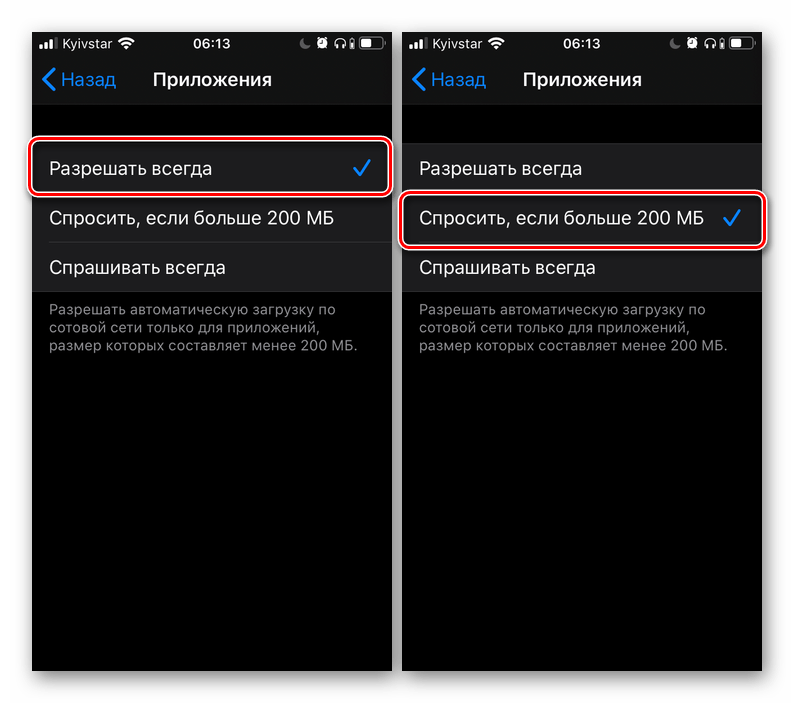
По умолчанию в iOS установлен запрет на установку и обновление программ по сотовой сети, если размер данных превышает 200 Мб. В 13 версии операционной системы это ограничение можно легко отключить, однако лучше все же воспользоваться стабильным Wi-Fi. Более того, если рассматриваемая проблема возникает при подключении к той или иной беспроводной сети, возможно, причина именно в ней, а потому стоит попробовать подключиться к другой, по крайней мере, если такая возможность имеется. Нелишним также будет просто выключить, а затем повторно включить интернет на устройстве.
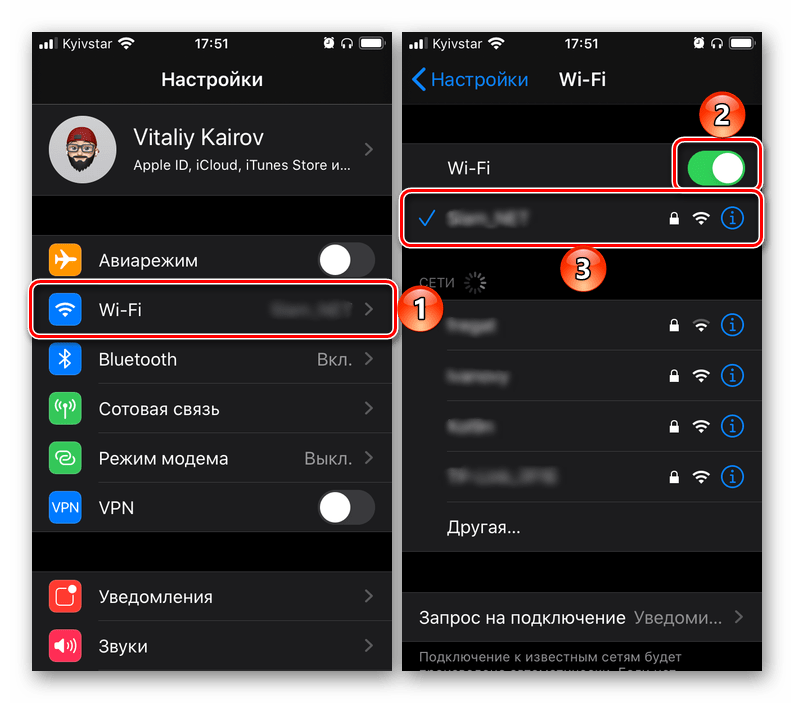
Если же подключиться к другому Вай-Фай не представляется возможным, стоит попробовать установить апдейт по мобильной сети, что довольно легко сделать в iOS 13 и более новых версиях, но доступно и в более ранних, правда, делается заметно сложнее. Как именно, рассказывается в отдельной статье на нашем сайте.
Способ 2: Остановка и восстановление загрузки
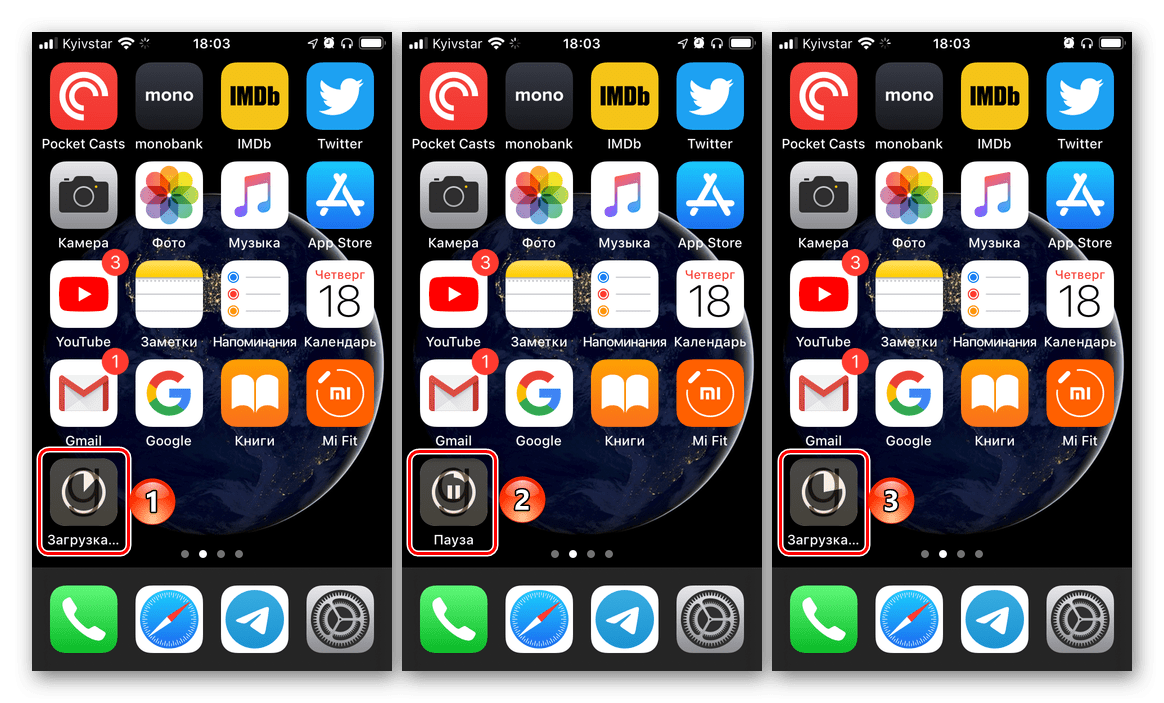
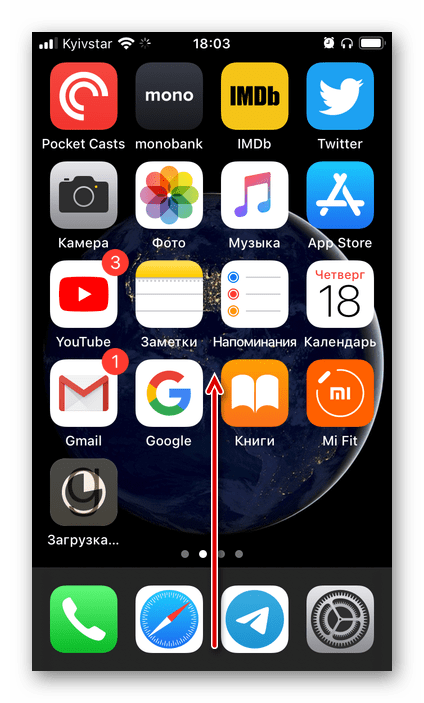
Следующее, что стоит выполнить для устранения проблемы скачивания приложения, это поставить данный процесс на паузу, а затем снова его восстановить. Для этого выйдите на главный экран iOS, найдите ярлык загружаемого или обновляемого приложения (на нем будет изображен заполняющийся круговой индикатор), коснитесь его один раз, а затем второй. Есть немалая доля вероятности, что повторно инициированная процедура завершится успешно.
Способ 3: Обновление страницы в App Store
Возможно, что причина проблемы со скачиванием приложения кроется не в нем самом, и не в стабильности и/или качестве интернет-соединения, а в App Store, который мог попросту зависнуть. Вернуть его к жизни можно следующим образом:
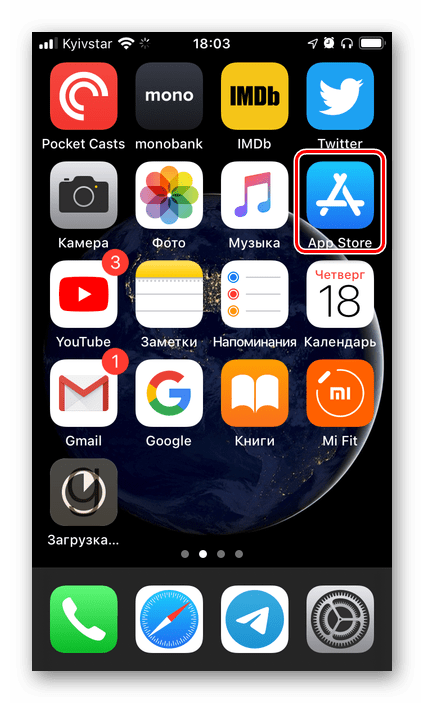
- Запустите встроенный в iOS магазин приложений.
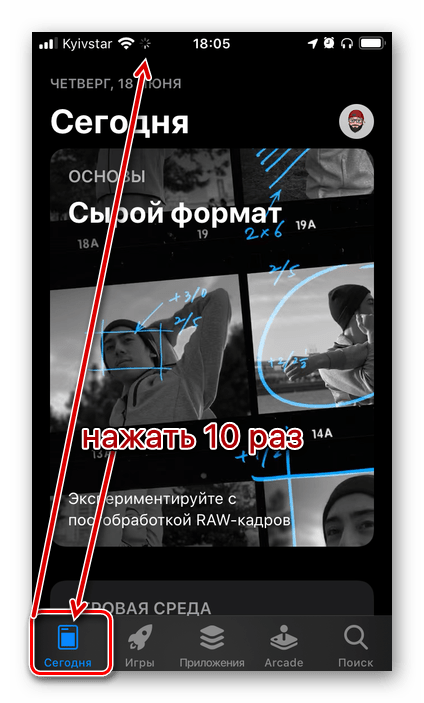
- 10 раз тапните по одной из его вкладок – «Сегодня» или «Приложения». С каждым нажатием в строке состояния должен появляться круговой индикатор обмена данными.
- Выйдите из Апп Стор и повторно выполните действия из предыдущего способа, то есть приостановите, а затем снова инициируйте загрузку проблемного приложения.
Способ 4: Включение и выключение авиарежима
Авиарежим, полностью деактивирующий все сетевые модули мобильного устройства, можно задействовать в качестве своего рода встряски, которой может оказаться достаточно для решения озвученной в заголовке статьи задачи.
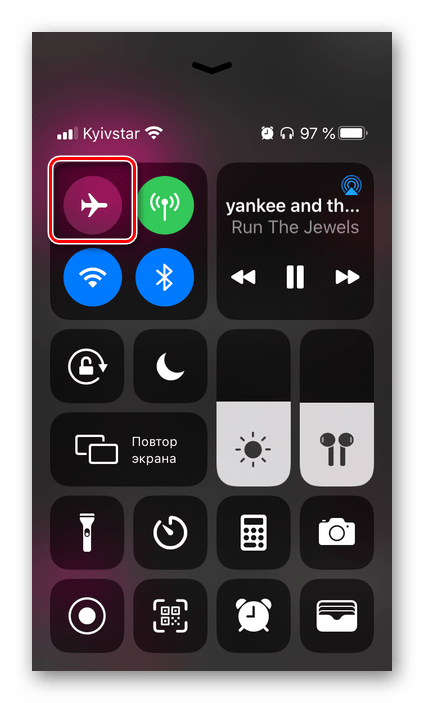
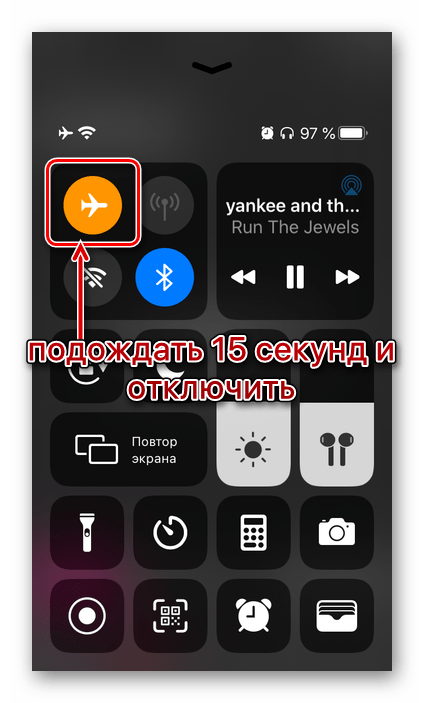
- Вызовите пункт управления, выполнив свайп снизу вверх (на iPhone с кнопкой «Home») или сверху вниз (без кнопки) по экрану.
- Коснитесь кнопки, отвечающей за включение авиарежима.
- Подождите, как минимум, 15 секунд, после чего отключите режим полета.
Способ 5: Проверка настроек автозагрузки
По умолчанию в мобильной ОС от Apple включена функция автоматического скачивания обновлений программ, однако по тем или иным причинам она могла быть отключена или, что менее вероятно, в ее работе возник сбой. Поэтому нелишним будет проверить ее состояние и, даже если все в порядке, принудительно выключить, перезагрузить смартфон, а затем включить снова.
Далее, если у вас более одного устройства с iOS/iPadOS и на них используется один и тот же Apple ID, выполните следующее:
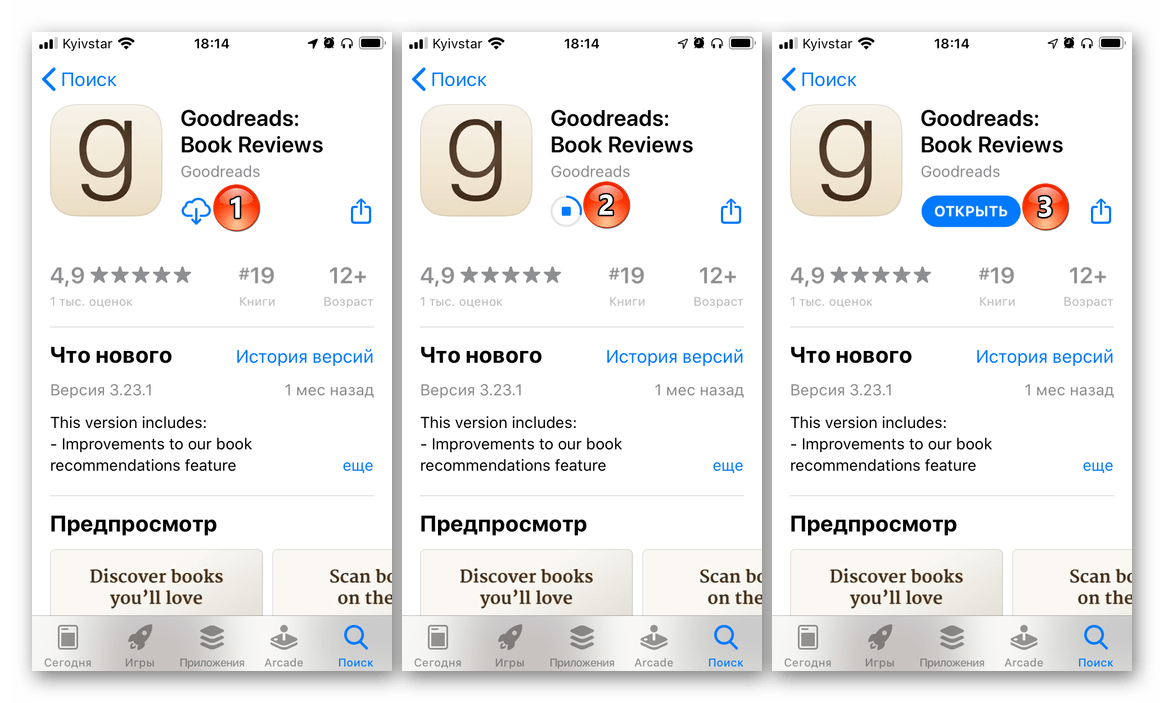
- Возьмите девайс, на котором в настоящий момент не наблюдается проблем с загрузкой и/или обновлением программ из App Store. Установите на него «проблемное» приложение, обязательно убедившись в успешном завершении процедуры.
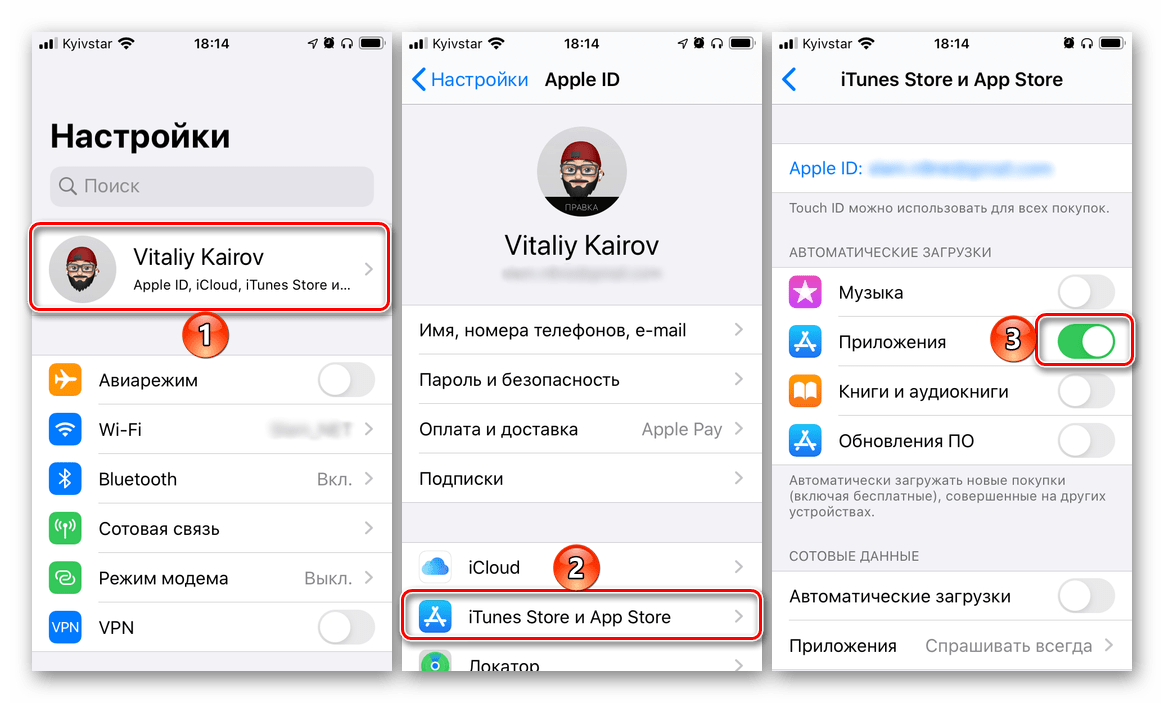
- На этом же устройстве откройте «Настройки», тапните по разделу со своей учетной записью Apple ID, выберите пункт «iTunes Store и App Store», после чего переведите в активное положение переключатель напротив пункта «Программы», расположенного в блоке «Автоматические загрузки».
Способ 6: Запуск параллельной загрузки
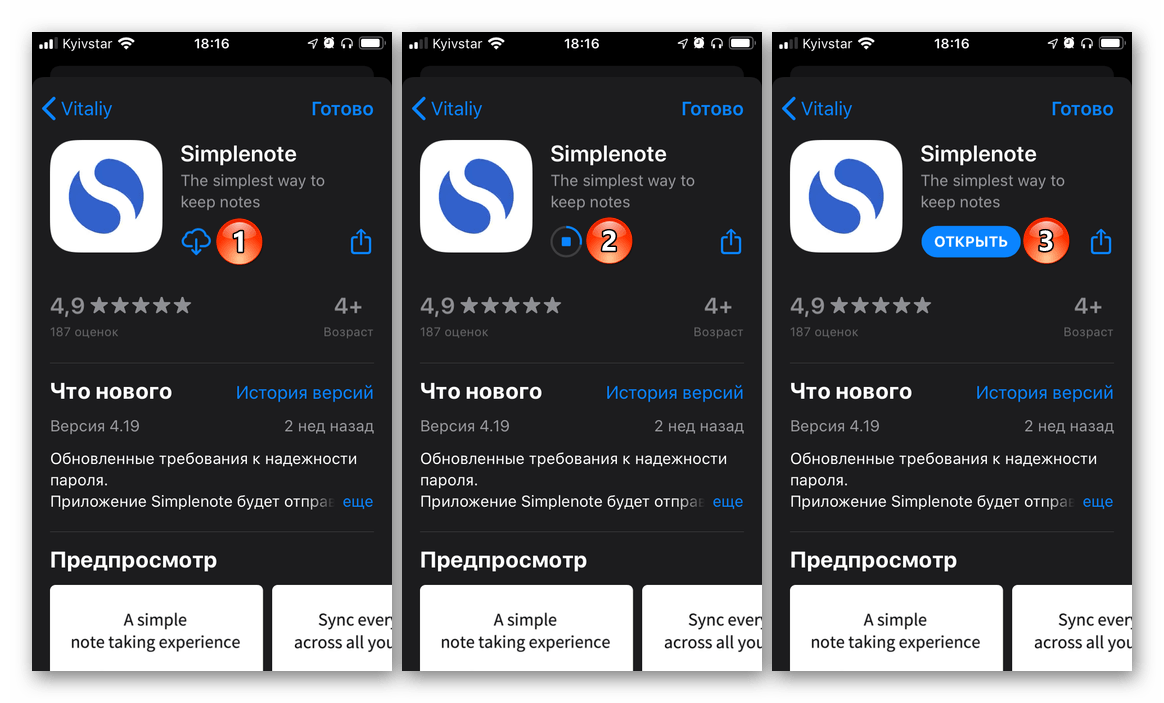
Еще один возможный метод «стимуляции» скачивания заключается в запуске параллельно процесса – установке еще одного приложения или игры. Такой подход в некоторой степени можно назвать альтернативой предыдущему решению для тех пользователей, у кого нет второго i-девайса. Просто зайдите в App Store и попробуйте инсталлировать любую произвольную программу – вполне возможно, что после окончания данной процедуры будет восстановлена и завершена проблемная загрузка.
Способ 7: Настройка даты и времени
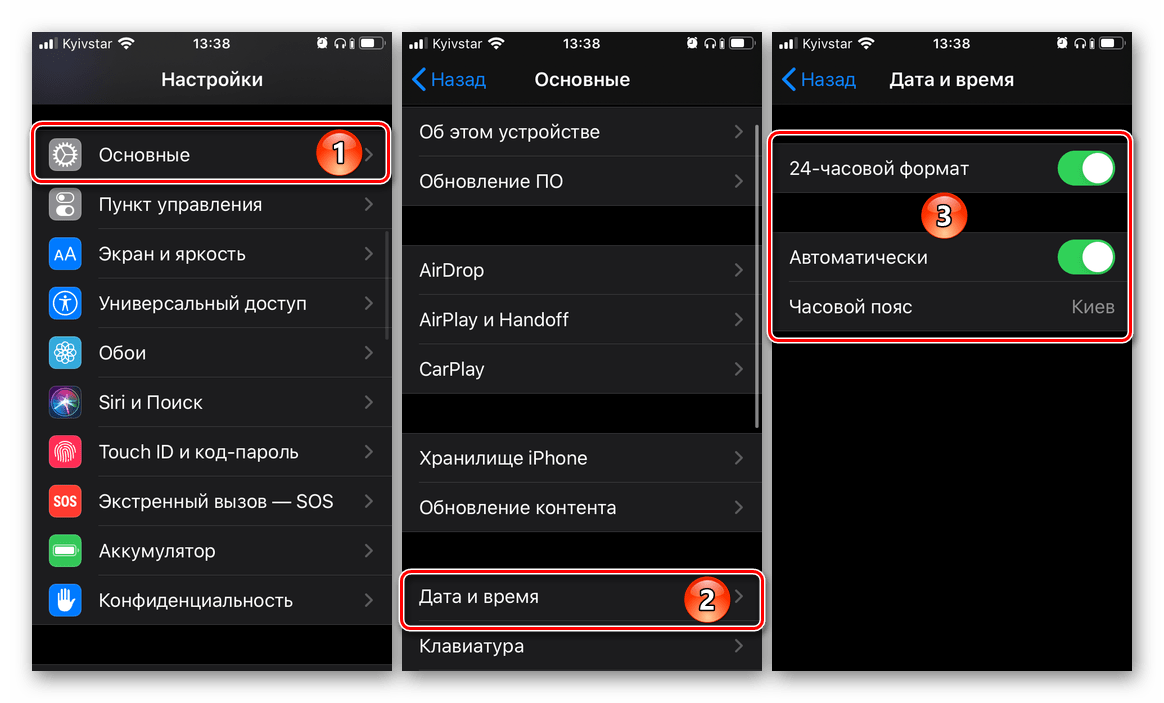
Для работы многих компонентов iOS, особенно тех, что связаны с сетью и обменом данных, предельно важно, чтобы на Apple-устройстве были правильно выставлены дата и время, которые, при идеальных обстоятельствах, должны определяться автоматически. Проверить, так ли это и, в случае необходимости, исправить проблему, поможет представленная по ссылке ниже статья – выполнять нужно рекомендации из ее части «Способ 1: Автоматическое определение».
Способ 8: Переустановка приложения
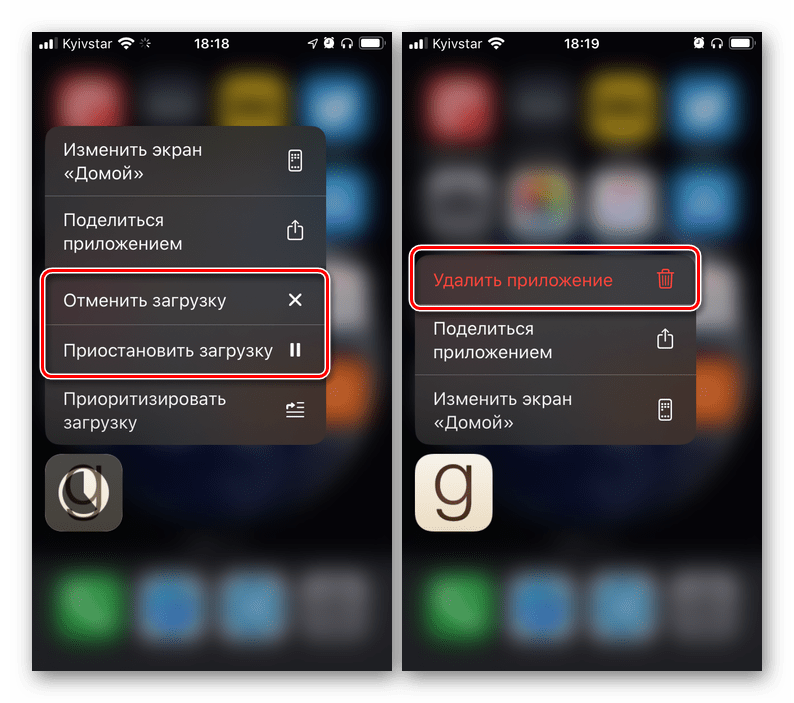
Если на данном этапе проблема все еще не была устранена, приложение, которое не загружается из App Store, для начала нужно удалить (если это было обновление) или отменить его установку (если оно скачивалось впервые) – проще всего это сделать, через контекстное меню, вызываемое по долгому нажатию на ярлык на главном экране, — а затем повторно установить.
Подробнее: Как удалить / установить программу на iPhone
Способ 9: Повторная авторизация в Apple ID
Последняя не радикальная мера, которую следует применить в борьбе с рассматриваемой проблемой – это выход и повторный вход в учетную запись Apple ID в App Store. Для этого:
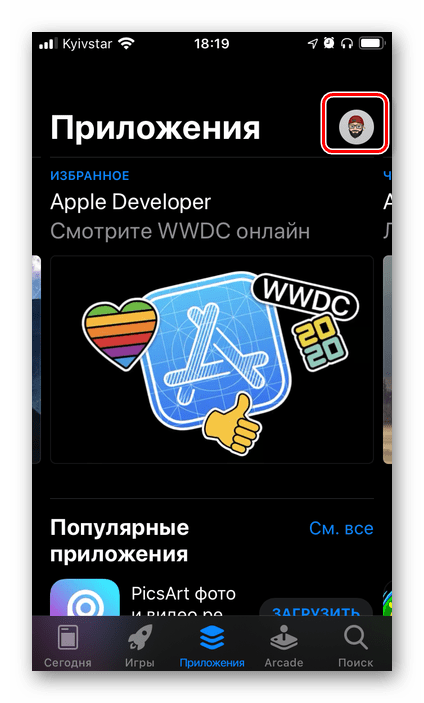
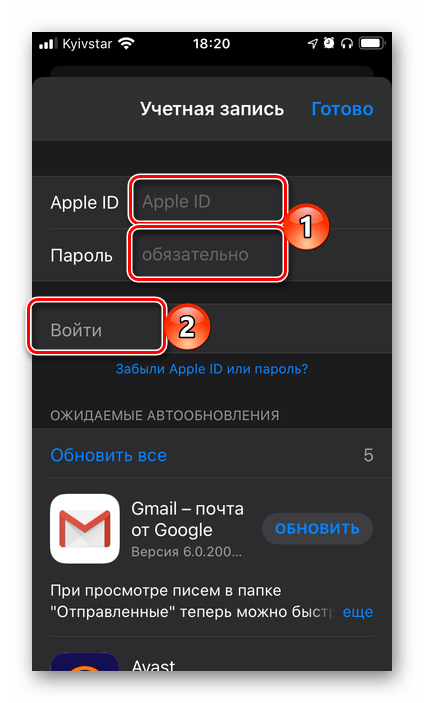
- Запустите магазин приложений и, находясь в любой из трех его первых вкладок, тапните по собственной аватарке.
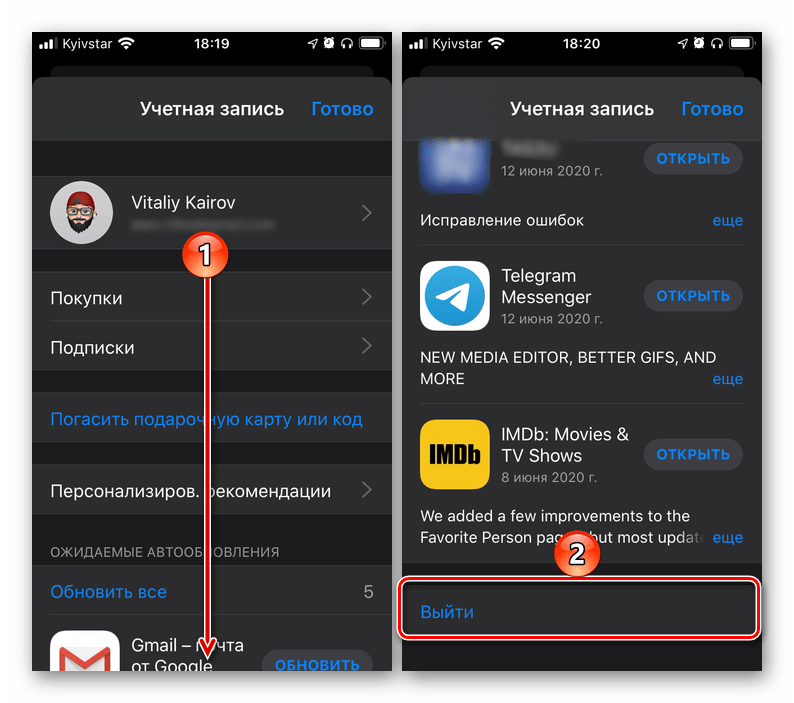
- Пролистайте открывшееся меню в самый низ и выберите пункт «Выйти», а затем подтвердите свои намерения.
- Перезагрузите смартфон, снова запустите Апп Стор и авторизуйтесь в своем аккаунте Эппл АйДи – для этого нажмите по значку профиля и введите логин и пароль.
Способ 10: Сброс настроек
Крайне редко, но все же бывает так, что ни один из рассмотренных выше способов не позволяет восстановить нормальную работоспособность App Store и «заставить» его снова загружать приложения. Единственным решением в таком случае будет сброс настроек – сначала только сети, а затем, если проблема не будет устранена, и всей операционной системы. О том, как это сделать, мы ранее рассказывали в отдельных статьях.
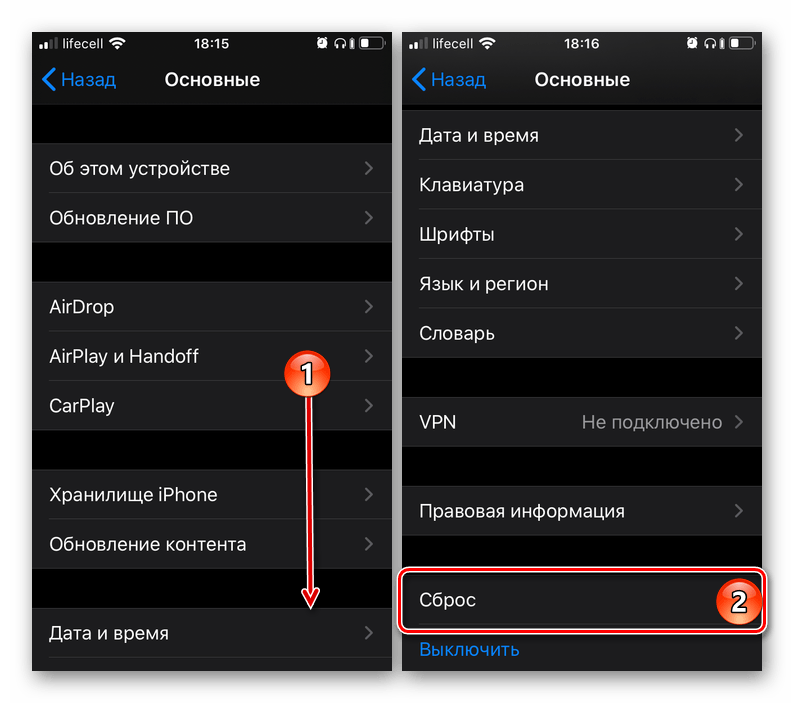
Важно! Прежде чем приступить к такой радикальной процедуре, как сброс настроек, обязательно создайте резервную копию данных. Сделать это поможет следующая инструкция.
Почему не загружаются приложения на iPhone. Все способы решения проблемы
 В закладки
Обновлено 13.09.2021: проблема сейчас наблюдается по всей России, но неравномерно.
Вы регулярно задаете нам вопросы, связанные с загрузкой приложений на iPhone. Как новички в мире iOS, так и пользователи со стажем часто встречаются с проблемой, когда iPhone не хочет скачивать то или иное приложение.
Иногда проблема решается сама через несколько минут, а иногда загрузка висит часами.
Мы собрали самые распространенные проблемы, из-за которых приложения могут не загружаться на iPhone.
1. Сбой на серверах Apple
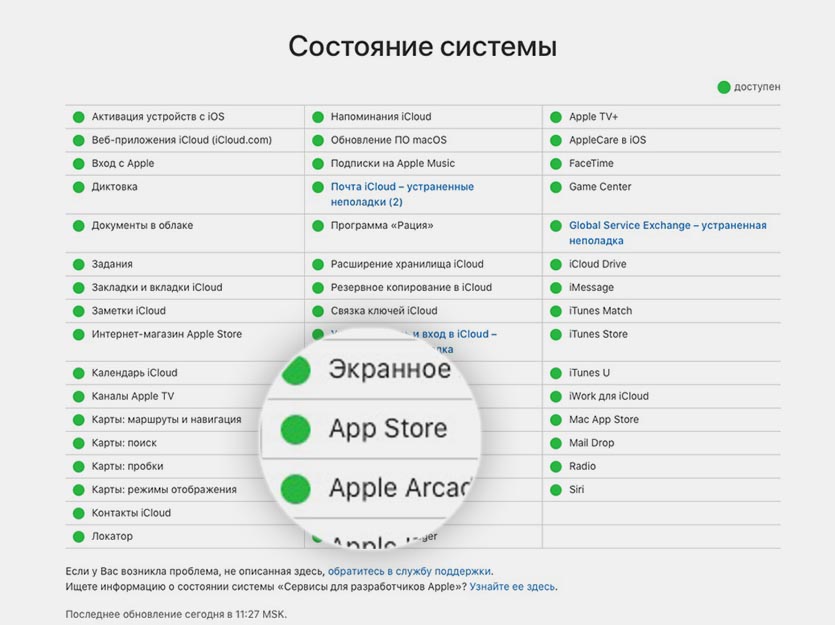
Это не самое частое явления, но иногда купертиновцев таки подводит техника. Пользователи какого-то региона при этом замечают перебои в работе того или иного сервиса компании.
Проще всего заглянуть на статусную страницу и проверить работоспособность нужного нам сервиса, в данном случае это App Store.
О крупных сбоях и неработоспособности магазина приложений в и так узнаете из наших новостей.
2. Проблемы с интернетом
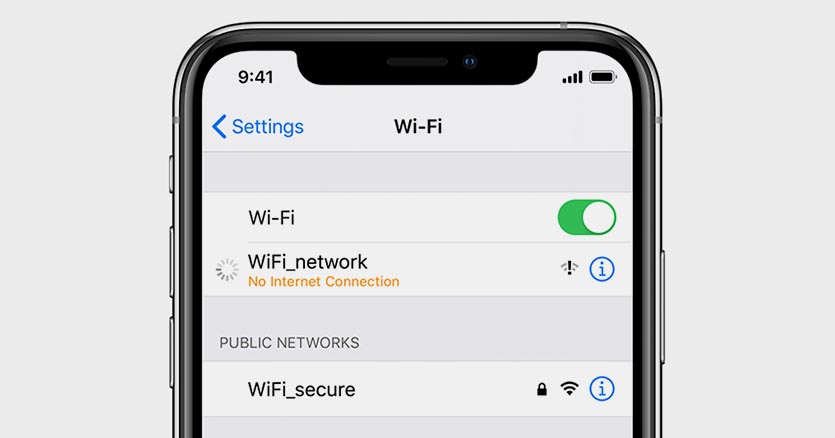
Банальные перебои с подключением могут вызвать зависание приложений при загрузке из App Store. При полном отсутствии сети iOS проинформирует об ошибке подключения, а вот при периодических дисконектах или потере некоторых пакетов загрузка может просто остановиться.
При подключении по мобильному интернету может банально закончиться трафик или упасть скорость подключения при исчерпании установленного лимита.
Для проверки попробуйте скачать другое приложение небольшого размера, включить воспроизведение видео на YouTube или просто зайти на несколько сайтов в Safari. Вы сразу же заметите перебои с подключением, если таковые имеются.
3. Кто-то в сети качает торренты
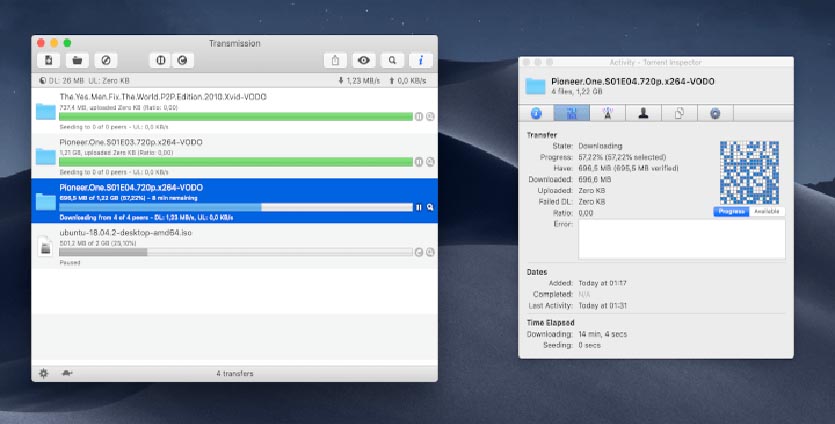
Чаще всего проблемы с загрузкой приложений вызваны нагрузкой на домашнюю сеть другими компьютерами или гаджетами. Забить весь канал запросто может скачивание больших данных на компьютере.
Прежде чем прибегать к более детальному анализу ситуации, проверьте, не качает ли кто-то из семьи очередной сезон любимого сериала, а возможно кто-то смотрит стрим или онлайн эфир в 4K на телевизоре.
4. На устройстве мало места
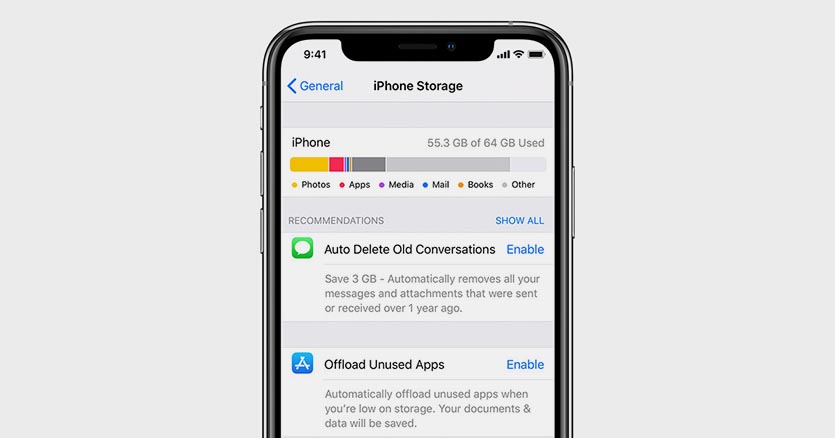
Если вы хотите скачать приложение размером 2 ГБ на iPhone, это вовсе не означает, что будет достаточно иметь 2 ГБ свободного места.
Во-первых, операционной системе и приложениям для нормальной работы необходимо место на накопителе. Туда будет регулярно записывается кэш и временные файлы.
Во-вторых, твердотельные накопители плохо работают при полной загрузке. Рекомендуется всегда иметь 15-20% запас свободного пространства для быстрой работы памяти.
В-третьих, скачиваемые из App Store приложения представляют собой запакованный архив. Он максимально сжат для более быстрой загрузки, но требует место для распаковки во время установки.
Таким образом приложение, в описании которого указан объем 2 ГБ, может требовать еще столько же для распаковки и установки. Хватит ли места для скачивания, система проверит сразу же. А вот достаточно ли окажется пространства для распаковки, станет понятно только во время установки.
Здесь iOS может затупить и установка приложения попросту зависнет.
Старайтесь при установке больших приложений иметь на 70-80% больше свободного места на накопителе, чем занимает программа. Если вдруг забыли, то просмотреть информацию можно в меню Настройки – Основные – Хранилище iPhone.
5. У вас включен VPN
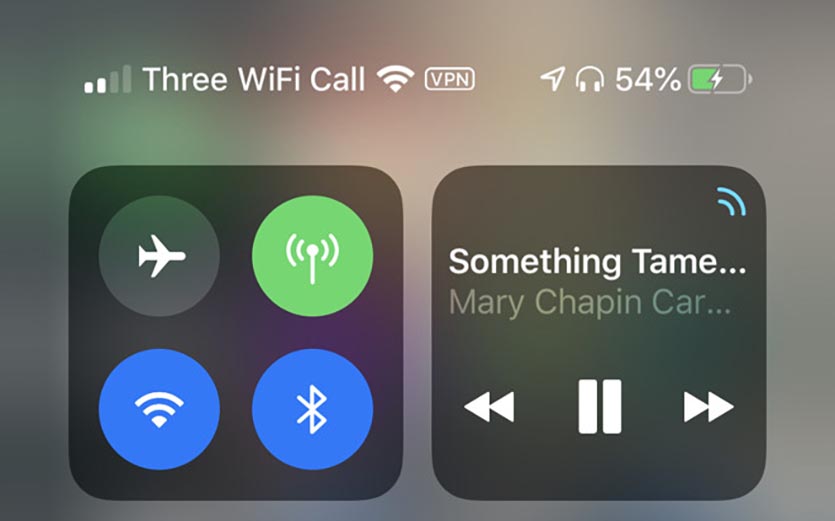
Многие пользователи используют защищенное VPN-соединение для конфиденциального серфинга в сети, защиты своих данных либо банального доступа к запрещенным сайтам или сервисам.
Если текст, фото и даже видео через VPN грузится нормально, то большой объем данных в виде тяжелого приложения может с трудом идти по зашифрованному каналу.
На моделях iPhone без Face ID индикатор VPN отображается в строке статуса и сразу же бросался в глаза. На моделях с “челкой” приходится открывать пункт управления, чтобы посмотреть включен туннель или нет.
6. Загружается слишком много приложений одновременно
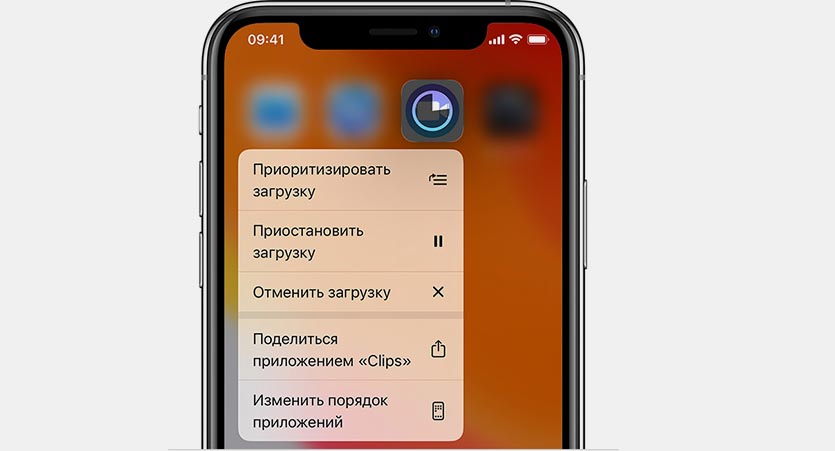
Если сразу запустить обновление большого количества приложений, некоторые из них просто будут ждать своей очереди на загрузку.
Бывает, что нужная программа уже начала обновляться, но из-за большого количества прилетевших апдейтов приходится ждать обновление других приложений.
Все решается ручной установкой приоритета загрузки. Зажимаем палец на серой иконке (или вызываем 3D Touch) и в открывшемся меню выбираем нужное действие.
Важному приложение, которое нужно запустить быстрее, выдаем приоритет на скачивание, а большую игру или программу можно и вовсе поставить на паузу до окончания других загрузок.
Если программа просто зависла при скачивании, можете из этого же меню приостановить загрузку и возобновить ее заново.
7. Обновление приложения недоступно
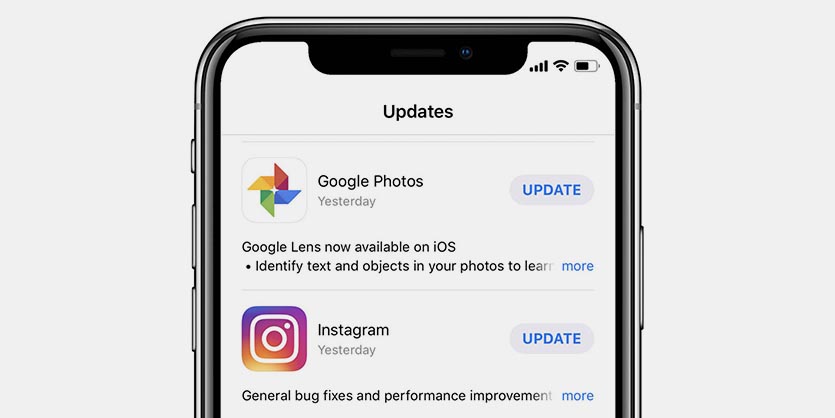
Довольно редко обновление приложения отзывается разработчиком из App Store. Это может быть связано с какими-то проблемами или багами. Если в этот момент вы уже начали загрузку программы, то она может зависнуть и не дойти до конца.
Сбой при загрузке апдейта при этом может повредить уже имеющуюся старую версию программы.
Для начала зайдите в App Store и перейдите в меню пользователя для просмотра доступных обновлений. Затем потяните экран вниз для обновления списка.
Если приложение, которое зависло при обновлении, пропало из списка апдейтов, просто удалите его и переустановите имеющуюся в App Store версию.
8. Сбой в учётке Apple ID
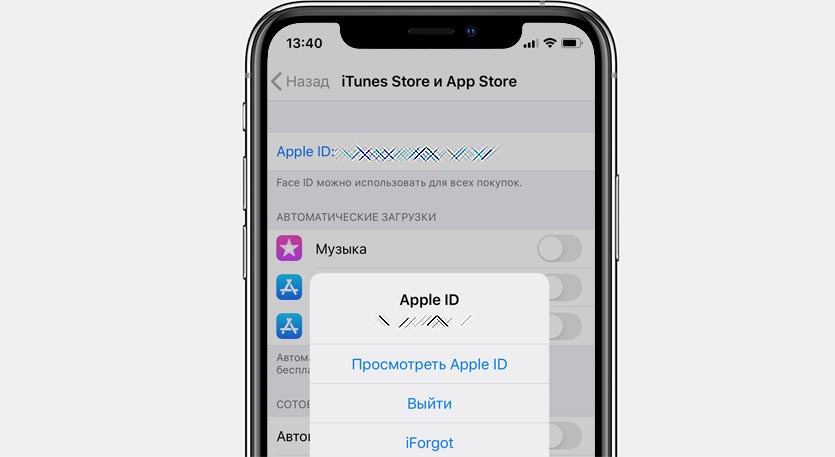
Часто подобная проблема решается после повторной авторизации в магазине приложений. Перейдите в Настройки – iTunes Store и App Store и нажмите на свою учетную запись.
В открывшемся меню выберите пункт Выйти. Затем повторно авторизуйтесь в магазине приложений.
После этого повторно попробуйте скачать нужное приложение.
9. Сбились настройки сети
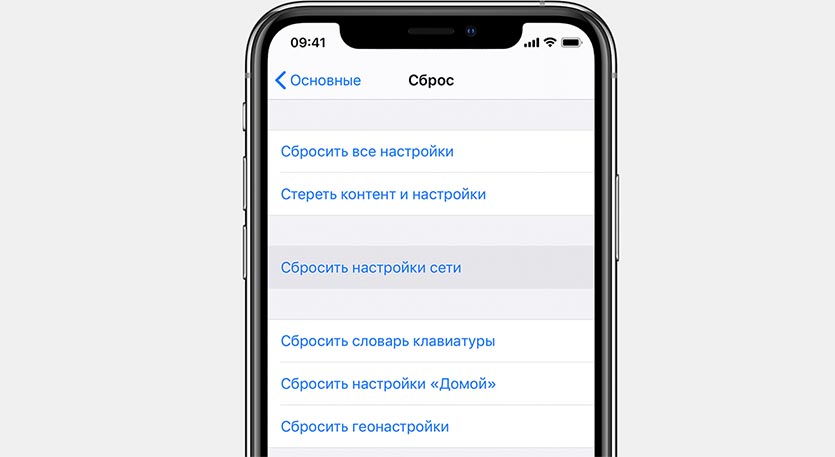
Если загрузка полностью остановилась и при этом другие приложения из магазина отказываются скачиваться, попробуйте сбросить сетевые настройки. Накопившийся кэш или конфликты параметров могут приводить к проблемам со скачиванием из магазина приложений Apple.
Достаточно перейти в меню Настройки – Основные – Сброс и произвести сброс настроек сети.
10. iPhone просто заглючил
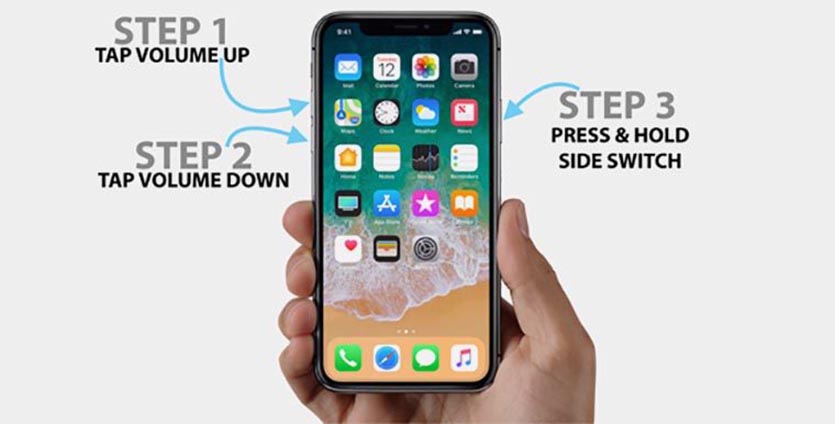
При всей надежности и стабильности техника Apple тоже иногда дает сбои. Если проблема с загрузкой приложений регулярно повторяется, попробуйте банально перезагрузить смартфон или планшет.
Находим свой гаджет из перечня в этой статье и смотрим все способы его перезагрузки.
Очень часто перезагрузка помогает и при других проблемах с гаджетом.
В большинстве случаев именно эти проблемы мешают приложениям из App Store попасть на рабочий стол вашего смартфона. Если проделать все описанные действия, программы и игры снова начнут загружаться на смартфон.
В закладки
Почему ничего не скачивается в апп стор
App Store — это официальный магазин приложений для устройств Apple, но иногда при попытке загрузки приложений могут возникнуть проблемы. В этой статье мы рассмотрим основные причины, почему ничего не скачивается в App Store на iPhone, и дадим советы о том, как их решить.
Почему ничего не скачивается в App Store на iPhone
Если вы испытываете трудности при загрузке приложений из App Store на iPhone, то возможно, вы столкнулись с одной из следующих проблем:
- Плохое соединение с Интернетом
- Неправильные настройки платежей в App Store
- Сбой приложения App Store
- Устаревшая версия операционной системы
- Сбой в процессе загрузки
Что делать, если не удается скачать приложение в App Store на iPhone
Если вы столкнулись с проблемами при загрузке или обновлении приложений в App Store на iPhone, попробуйте следующие решения:
- Обновите приложение вручную. Чтобы обновить приложение вручную, нажмите на иконку App Store, затем выберите «Обновления» и нажмите на «Обновить все» или выберите конкретное приложение и нажмите на «Обновить».
- Проверьте настройки платежей в App Store. Проверьте, что у вас есть действующий способ оплаты в настройках App Store. Если у вас уже есть способ оплаты, попробуйте выбрать другой способ оплаты.
- Перезагрузите устройство. Часто перезагрузка iPhone помогает решить проблемы со скачиванием приложений. Для этого удерживайте кнопку питания и кнопку громкости до появления логотипа Apple на экране.
- Обновите операционную систему. Если ваша операционная система устарела, возможно, это причина проблемы со скачиванием приложений. Чтобы обновить операционную систему iPhone, перейдите в «Настройки» -> «Общие» -> «Обновление ПО».
- Отключитесь от Wi-Fi. Если вы подключены к сети Wi-Fi, отключитесь от нее и попробуйте загрузить приложение, используя мобильный интернет.
Что делать, если на iPhone не работает App Store
Если у вас возникают проблемы с загрузкой приложений из App Store на iPhone, вот несколько решений:
- Проверьте подключение к Интернету. Убедитесь, что ваше устройство подключено к Интернету через Wi-Fi или мобильный интернет.
- Попробуйте перезапустить приложение App Store. Для этого выйдите из приложения App Store и зайдите в него заново.
- Перезагрузите устройство. Перезагрузка iPhone может помочь исправить проблемы со скачиванием приложений из App Store. Для этого удерживайте кнопку питания и кнопку громкости до появления логотипа Apple на экране.
- Сбросьте настройки сети. Если все вышеперечисленные решения не работают, попробуйте сбросить настройки сети. Для этого перейдите в «Настройки» -> «Общие» -> «Сброс» -> «Сброс настроек сети».
Выводы
Скачивание приложений в App Store на iPhone может прерваться по разным причинам, но мы рассмотрели несколько основных решений, которые помогут исправить эти проблемы. Не забывайте, что регулярное обновление операционной системы и приложений поможет избежать большинства проблем. Также не забудьте проверить настройки платежей в App Store, чтобы избежать возможных проблем с оплатой.
Что делать если не удается установить приложение на айфон
Иногда может возникнуть ситуация, когда установка приложения на iPhone не удается. В таком случае есть несколько мер, которые помогут исправить ошибки загрузки. Сначала следует проверить подключение к сети и убедиться в стабильности интернет-соединения. Если это не помогает, можно попробовать перезапустить загрузку приложения, а также перезагрузить само устройство. Если все вышеперечисленные действия не дали результата, можно попробовать удалить и переустановить приложение. Также можно попробовать загрузить другое приложение. В крайнем случае, следует выйти из своего аккаунта iTunes и перезагрузить iOS-устройство. В целом, если приложение на iPhone не устанавливается, необходимо постараться найти причину и исправить ее применением вышеуказанных действий.
Как обойти блокировку в App Store
Часто бывает так, что в App Store нельзя загрузить определённое приложение из-за географической блокировки. Однако существуют способы обхода этой проблемы. Простейший из них заключается в пополнении счёта Apple ID заранее. Для этого необходимо выбрать в App Store пункт «Учётная запись», затем выбрать раздел «Пополнить счёт» и указать сумму. Альтернативным вариантом является изменение способа оплаты, переключившись с использования банковской карты на счёт мобильного телефона. Это позволит заплатить за нужное приложение, даже если оно заблокировано в вашей стране. Единственным условием является наличие достаточного количества средств на вашем мобильном счёте.
Почему апп стор не меняет регион
Много пользователей сталкиваются с проблемой изменения региона в App Store. Чтобы это сделать, необходимо убедиться, что все подписки отменены и деньги на счету исчерпаны. Также необходимо проверить, не находится ли аккаунт в группе семейного доступа, так как это может стать причиной невозможности изменения страны или региона. Однако не все пользователи знают об этом и продолжают искать другие решения, такие как ввод прокси-сервера, использование VPN и т.д. Важно понимать, что все эти методы могут не сработать и даже привести к блокировке учетной записи. Поэтому, если вы хотите сменить свой регион в App Store, следуйте инструкциям и не нарушайте правила платформы.
Если у вас возникают проблемы со скачиванием приложений в App Store, есть несколько возможных решений. В первую очередь, попробуйте перезагрузить свой смартфон. Если это не помогает, можете попробовать изменить карту для оплаты, связанную с вашим аккаунтом в App Store. Также может быть полезно отключиться от вашей текущей Wi-Fi сети и попробовать подключиться к другой. Наконец, не забудьте обновить операционную систему вашего устройства до последней версии. Эти простые шаги могут помочь вам решить проблему со скачиванием в App Store и насладиться множеством различных приложений.
Все права защищены © 2023.
iOS — это операционная система, разработанная компанией Apple для своих мобильных устройств, таких как iPhone, iPad и iPod Touch. Она является одной из самых популярных и влиятельных мобильных платформ в мире. iOS отличается своей простотой, интуитивно понятным интерфейсом и богатыми возможностями, которые обеспечивают пользователям широкий спектр функций и удобство использования. Стильный дизайн, безопасность данных и высокая производительность — это лишь некоторые из преимуществ iOS, делающие его предпочтительным выбором для миллионов пользователей по всему миру. Операционная система регулярно обновляется и совершенствуется, внося новые функции, улучшая производительность и обеспечивая безопасность, чтобы удовлетворить все потребности современных мобильных пользователей.
Почему новый айфон не устанавливает приложения: причины и решения проблемы
Каждый пользователь iPhone хотя бы раз сталкивался с проблемой, когда приложение не устанавливается, что может привести к ненужным хлопотам и отнимать время. Как правило, это возникает у владельцев новых устройств, когда они пытаются загрузить известные и любимые приложения на свои телефоны. Почему возникает эта проблема и как ее решить?
В данной статье мы расскажем о наиболее частых причинах, которые приводят к отказу установки приложения на новый iPhone. Мы предоставим полезные советы и меры, которые помогут избежать этой проблемы, и чем необходимо обратить внимание перед установкой приложений на свое устройство.
Существует множество факторов, которые могут привести к отказу установки приложения на новый iPhone. Например, это может быть связано с ошибками в системе, сбоями в процессе установки, отсутствием достаточно места на телефоне и другими причинами. Чтобы решить эту проблему, необходимо определить, с чем именно связана невозможность установки приложения и принять необходимые меры.
Как установить приложения на новый айфон
Новый айфон может быть сложным в использовании для некоторых пользователей, особенно когда речь идет о установке приложений. Вот несколько советов, которые помогут вам установить нужные вам приложения на ваш новый айфон.
1. Подключите ваш новый айфон к Wi-Fi
Первое, что нужно сделать, чтобы установить приложение на новый айфон — это подключить его к Wi-Fi. Убедитесь, что вы знаете пароль от Wi-Fi и подключите свой айфон, чтобы загрузить приложения.
2. Перейдите в App Store
Когда вы подключили свой айфон к Wi-Fi, откройте App Store. Вы увидите вкладки «Featured», «Categories» и «Top Charts». Используйте их, чтобы найти нужное приложение.
3. Найдите приложение, которое вы хотите установить
Вы можете найти приложение, которое вы хотите установить, используя строку поиска или просмотр категорий приложений. Найдите нужное вам приложение и нажмите на него, чтобы прочитать описание и увидеть скриншоты.
4. Установите приложение
Когда вы нашли приложение, которое вы хотите установить, нажмите кнопку «Get» или «Install». Если приложение платное, вам нужно будет подтвердить покупку. После этого ваш новый айфон загрузит и установит приложение автоматически.
5. Начните использовать новое приложение
Когда вы установили приложение, вы можете начать использовать его на своем новом айфоне. Просто откройте приложение, чтобы начать использовать его полный функционал.
Запомните, что установка приложений на новый айфон — это очень простой процесс, если вы знаете, что делаете. Следуйте этим инструкциям, чтобы начать пользоваться полным спектром приложений на вашем новом айфоне.
Что делать если не получается установить приложение
1. Проверьте подключение к интернету. Убедитесь, что у вас есть стабильное подключение к Wi-Fi или мобильному интернету. Если вы не подключены к сети, приложение не будет загружено. Попробуйте перезагрузить устройство или войти в другую сеть Wi-Fi.
2. Убедитесь, что у вас достаточно свободного места на устройстве. Если у вас закончилось место на устройстве, то приложение не будет устанавливаться. Попробуйте удалить ненужные файлы или приложения, чтобы освободить место.
3. Проверьте совместимость приложения с вашей версией iOS. Некоторые приложения могут не работать на более старых версиях iOS. Проверьте, совместимо ли приложение с вашей версией iOS, и обновите устройство, если необходимо.
4. Убедитесь, что вы используете официальное приложение из App Store. Иногда пользователи загружают приложения из других источников, которые могут содержать вирусы или несовместимые файлы. Убедитесь, что вы используете официальное приложение из App Store.
5. Попробуйте перезапустить устройство. Перезапустите устройство, и попробуйте снова установить приложение. Это может помочь решить многие проблемы, связанные с установкой приложения.
- Если ничего из вышеперечисленного не помогло, свяжитесь с разработчиками приложения или службой поддержки Apple.
Почему не устанавливается приложение на новый айфон?
Владельцы новых айфонов иногда сталкиваются с проблемой отсутствия возможности установить необходимые им приложения на свои устройства. Какие причины могут стать преградой для установки приложений?
- Нехватка свободного места. Если на устройстве осталось мало свободного места, то некоторые приложения не смогут установиться. Проверьте свободное место на вашем айфоне, освободите память от ненужных файлов или удалите редко используемые приложения.
- Повреждение файлов. Если на устройстве была произведена неудачная прошивка или обновление ПО, то файлы, отвечающие за установку приложений, могут быть повреждены. В этом случае рекомендуется обратиться за помощью в сервисный центр.
- Отсутствие совместимости. Некоторые приложения поддерживают только более новые версии операционной системы. Убедитесь, что ваш айфон имеет необходимую версию iOS.
- Проблемы с интернет-соединением. Для установки, некоторых приложений, может быть необходимо подключение к интернету. Если у вас возникли проблемы с интернет-соединением, попробуйте перезагрузить роутер или своё устройство.
Если вы столкнулись с проблемой установки приложения на новый айфон, не отчаивайтесь. Следуйте рекомендациям выше, и если проблема не решится, обращайтесь за помощью в сервисный центр Apple или обратитесь за консультацией к специалистам технической поддержки.
Какие приложения не работают на новом айфоне
Совместимость приложений с новыми версиями iOS
Каждое новое поколение iPhone выпускается с новой версией iOS — операционной системы, на которой работает iPhone. Некоторые приложения могут не работать на новой версии iOS, если разработчик приложения не выпустил обновление, чтобы адаптировать его к новой версии операционной системы.
Если вы обновили свой iPhone до новой версии iOS и некоторые приложения перестали работать, то возможно, надо подождать, пока разработчик выпустит обновление для приложения.
Устаревшие приложения
Если вы перешли на новый iPhone с более новой версией iOS, то некоторые приложения могут не работать из-за того, что они устарели. Приложения, которые не обновлялись в течение долгого времени, могут стать несовместимыми с новыми операционными системами.
Перед тем, как перейти на новый iPhone, убедитесь, что ваши любимые приложения обновляются регулярно. Если вы заметили, что какие-то приложения не обновлялись в последнее время, стоит подумать об их замене.
Не поддерживаемый девайс
Некоторые приложения могут не работать, если вы пытаетесь установить их на старый iPhone, который не поддерживает минимальные требования приложения. Также на новый iPhone, некоторые приложения, которые требуют дополнительного оборудования, могут не работать, если вам необходимо купить дополнительное устройство.
Перед тем, как устанавливать новое приложение на свой iPhone, рекомендуется внимательно прочитать информацию об установке и совместимости на странице приложения в App Store.
- Если приложение не работает на новой версии iOS, то надо ждать, пока разработчик выпустит обновление.
- Если приложение не обновлялось долгое время, оно может стать несовместимым с новыми операционными системами.
- Некоторые приложения могут не работать, если устройство не поддерживает минимальные требования приложения или если для их работы необходимо дополнительное оборудование.
Что делать, если новый айфон не загружает приложения?
Владельцы новых айфонов иногда сталкиваются с проблемой, когда они не могут установить приложение на свое устройство. Это может быть вызвано различными причинами, включая недостаток места в памяти, проблемы соединения с интернетом или ошибки в самом приложении.
Если у вас возникла проблема с установкой приложения на новый айфон, то первым шагом должно быть проверка доступного места в памяти. Убедитесь, что на вашем устройстве достаточно свободного места для установки нового приложения.
Если проблема не заключается в недостатке места, то следующим шагом будет проверка вашего соединения с интернетом. Убедитесь, что вы подключены к Wi-Fi или мобильному интернету, и что соединение стабильное.
Если проблема все еще не решена, то попробуйте удалить приложение, которое не устанавливается, и затем повторно попытаться установить его. Если это не помогает, обратитесь за помощью к специалисту Apple или попробуйте найти ответ на форуме Apple.
- Проверьте объем свободной памяти на вашем устройстве
- Проверьте соединение с Интернетом
- Удалите приложение и попробуйте установить его заново
- Обратитесь за помощью к специалисту Apple или на форум
Что делать, если приложения не скачиваются на новый айфон?
Активируйте свою учетную запись iCloud. Если вы только что купили новый айфон, проверьте, была ли активирована учетная запись iCloud. Без активации вы не сможете скачивать или обновлять приложения из App Store.
Проверьте свое подключение к интернету. Если вы испытываете проблемы со скачиванием приложений, убедитесь, что ваше устройство подключено к интернету. Попробуйте перезагрузить маршрутизатор и устройство, чтобы устранить возможные сбои в сети.
Проверьте свое хранилище данных. Убедитесь, что вы имеете достаточно свободного места на своем устройстве для загрузки и установки приложений. Если у вас на устройстве закончилось место, попробуйте удалить ненужные файлы или приложения, чтобы освободить место в хранилище данных.
Проверьте наличие обновлений для своего устройства. Если вы испытываете проблемы при скачивании приложений, убедитесь, что ваше устройство обновлено до последней версии iOS. Необходимо обновить системное программное обеспечение, чтобы устранить возможные ошибки и сбои, которые могут помешать загрузке приложений из App Store.
Свяжитесь с технической поддержкой Apple. Если ничто из перечисленного не помогло, обратитесь за помощью к технической поддержке Apple. Они могут помочь вам решить любые проблемы, связанные с загрузкой и установкой приложений на ваш новый айфон.
Что делать, если не удается установить приложение на айфон?
Иногда пользователи айфонов сталкиваются с проблемой, когда приложение не устанавливается на их устройстве. Возможные причины такой ситуации могут быть разными:
- Недостаточно свободного пространства на устройстве;
- Ошибка в процессе загрузки приложения;
- Конфликт с уже установленными приложениями;
- Несовместимость приложения с версией iOS на устройстве.
Если вы столкнулись с проблемой установки приложения на свой айфон, попробуйте выполнить следующие действия:
- Проверьте свободное место на устройстве. Если на вашем айфоне осталось недостаточно свободного места, попробуйте удалить ненужные приложения, фотографии, видео или музыку. После этого попробуйте установить приложение заново.
- Попробуйте загрузить приложение повторно. Иногда ошибки могут возникать при загрузке приложения из-за проблем с соединением или других технических проблем на сервере. Попробуйте удалить приложение и загрузить его заново.
- Проверьте совместимость приложения с вашей версией iOS. Может быть, новое приложение не совместимо с версией iOS на вашем устройстве. Проверьте, какую версию iOS вы используете, и, если это возможно, обновите свою операционную систему.
- Проверьте наличие обновлений для уже установленных приложений. Иногда конфликты между приложениями могут приводить к проблемам установки новых приложений. Проверьте, нет ли доступных обновлений для уже установленных приложений, и установите их, если это возможно.
Если ни один из этих методов не помог решить проблему, попробуйте связаться с разработчиками приложения или технической поддержкой Apple для получения более подробной помощи.
Почему не удается установить приложение на новый iPhone?
Если вы столкнулись с ошибкой «Не удается установить приложение» в App Store на своем новом iPhone, то есть несколько возможных причин:
- Недостаточно места на устройстве. Если на вашем новом iPhone закончилось свободное место, приложения не будут устанавливаться. Попробуйте удалить ненужные файлы или приложения, чтобы освободить пространство.
- Ошибка синхронизации. В некоторых случаях новый iPhone может не синхронизироваться с вашей учетной записью iTunes или iCloud. Убедитесь, что вы правильно ввели свои данные для входа.
- Проблемы с интернетом. Если у вас низкий уровень сигнала или проблемы с Wi-Fi, приложения могут не устанавливаться. Попробуйте перезагрузить маршрутизатор или использовать другую сеть Wi-Fi.
- Несовместимость с версией iOS. Если приложение не совместимо с вашей версией iOS, оно не будет устанавливаться. Попробуйте обновить ваш iPhone до последней версии iOS и повторите попытку установки.
Если ни одно из этих решений не помогает, возможно, имеет смысл связаться с технической поддержкой Apple или разработчиком приложения, чтобы получить более подробную помощь.
Загрузка приложений на новый iPhone
Можно ли загрузить приложения без использования App Store?
Для загрузки приложений на новый iPhone необходимо использовать платформу App Store, предустановленную на устройстве. Не существует других методов, чтобы загрузить или установить приложения на новый iPhone. Однако, существуют различные методы обхода этой системы, которые могут повлечь за собой риски безопасности и привести к нарушению гарантийных условий.
Как загрузить приложения на новый iPhone через App Store?
1. Перейдите в App Store на вашем iPhone и нажмите на кнопку «Поиск».
2. Введите название приложения в строку поиска и нажмите кнопку «Поиск».
3. Найденное приложение появится в результате поиска. Нажмите на его иконку для появления страницы приложения.
4. Нажмите кнопку «Установить» для загрузки и установки приложения на ваш iPhone.
Почему не получается установить приложение на новый iPhone?
Если у вас возникают проблемы при установке приложений на новый iPhone, возможно, это связано с отсутствием места на устройстве, проблемами с подключением к сети Интернет или проблемами с настройками учётной записи Apple ID. Также могут возникать проблемы совместимости, когда приложение не поддерживает вашу версию iOS. В таких случаях следует проверить соответствующие настройки и файлы и обратиться за помощью к специалисту Apple.
Почему не устанавливается ПО на айфоне
1. Недостаточный объем памяти
Один из возможных причин, по которой не удается установить приложение на айфон, может быть связан с нехваткой свободного места на устройстве. Приложение может требовать больше памяти, чем доступно на вашем айфоне, что мешает его установке. Решить эту проблему можно, удалив ненужные программы или файлы, которые занимают большой объем памяти.
2. Неполнота обновления iOS
Когда вы устанавливаете новое приложение на iOS, требования к версии системы могут измениться. В результате может потребоваться одновременно загрузить и установить новую версию системы. Но даже если вы обновили iOS после покупки своего айфона, возможность обновления могла быть ограничена. Кроме того, в некоторых случаях установка приложения может потребовать полного переустановления iOS. Проверьте версию iOS и обновите ее, если это необходимо.
3. Проблема с Apple ID
Ваш Apple ID может стать причиной того, что приложение не устанавливается на айфон. Если у вас есть проблемы с вашей учетной записью, не удастся загрузить новое приложение или обновить существующее. Попробуйте выйти и снова войти в вашу учетную запись. Если это не помогает, проверьте, включена ли двухэтапная аутентификация. Возможно, вам нужно будет изменить пароль.
- Вывод: При установке приложения на айфон могут быть разные причины проблем. Решение зависит от конкретной ситуации. Недостаток свободной памяти, наличие старой версии iOS, проблемы с аккаунтом Apple могут быть причинами неудачной установки.
Как установить приложение на айфон, которое недоступно в App Store?
Иногда бывает, что приложение, которое хотим установить на наш новый айфон, не доступно в App Store. Это может произойти по разным причинам, например, приложение может быть запрещено в вашей стране или оно было удалено из App Store.
Однако, это не значит, что вы не можете установить это приложение на ваш айфон. Существует несколько способов, которыми вы можете воспользоваться:
- Используйте альтернативный магазин приложений. Существует несколько сайтов, которые предлагают загрузить приложения, которые не доступны в App Store. Но помните, что это неофициальный и непроверенный путь и загрузка приложений может быть опасной для вашего устройства.
- Ищите альтернативную версию. Некоторые приложения имеют альтернативную версию, которая доступна в App Store. Иногда она может быть отличной заменой оригинальной версии, которую вы искали.
- Обратитесь в поддержку приложения. Если вы не можете установить приложение на свой айфон, то можете попробовать связаться с поддержкой приложения. Возможно, они предоставят вам инструкцию или решение проблемы.
Если ни один из этих способов не помог вам установить приложение на ваш новый айфон, то стоит задуматься, насколько это приложение важно для вас и нужно ли вам оно в принципе. И помните о том, что безопасность вашего устройства должна быть на первом месте, поэтому настоятельно рекомендуем использовать только официальные и проверенные источники приложений.
Как установить приложение, если требует новую iOS
Проблема: Приложение, которое вы хотите установить на свой новый айфон, требует более новую версию iOS, чем установленная на вашем устройстве.
Решение 1: Обновите iOS на вашем устройстве. Для этого зайдите в настройки, выберите пункт «Общее», затем «Обновление ПО». Если доступна новая версия iOS, то вы сможете ее загрузить и установить на свой айфон.
Решение 2: Установите предыдущую версию приложения. Если приложение обновилось и теперь требует новую версию iOS, то возможно вы уже установили его ранее на свой старый айфон, где была более новая версия iOS. Попробуйте найти в списке приобретенных приложений старую версию и установить ее на новый телефон.
Решение 3: Свяжитесь с разработчиками приложения. Возможно, они могут предоставить вам другую версию приложения, которая будет работать с более старой версией iOS.
Заключение: Если вы столкнулись с проблемой установки приложения на новый айфон из-за требования более новой версии iOS, то не стоит отчаиваться. Просто попробуйте обновить iOS на устройстве, установить предыдущую версию приложения или связаться с разработчиками. Всегда есть решение проблемы!
Как переустановить приложения на новый айфон
Если вы купили новый айфон и хотите перенести все установленные приложения, то вам нужно переустановить их заново. Это можно сделать несколькими способами. Например, вы можете скачать приложения заново из App Store или использовать бэкап для восстановления приложений.
Первый способ наиболее распространенный и простой. Для этого откройте App Store на своем новом устройстве и найдите все нужные вам приложения с помощью поиска. Затем скачайте их и установите на айфон. Этот процесс может занять некоторое время, но так вы получите самую свежую версию приложений.
Второй способ повторяет первый, но с использованием бэкапа. Если вы делали резервную копию своего старого айфона в iCloud или на компьютере, то вы можете восстановить все приложения, настройки, контакты и многое другое на новом устройстве. Для этого просто войдите в настройки айфона, выберите «Восстановить из резервной копии» и следуйте инструкциям.
Независимо от того, каким методом вы выберете, не забудьте проверить обновления для всех установленных приложений после переустановки. Это поможет избежать возможных ошибок и проблем с работой приложений на новом айфоне. Также рекомендуется удалить неиспользуемые или устаревшие приложения, чтобы сохранить свободное место на устройстве.
- Совет: Если у вас было много установленных приложений на старом айфоне, то перед переустановкой на новое устройство рекомендуется составить список необходимых приложений. Благодаря этому вы не забудете установить какое-либо важное приложение и сможете быстро ориентироваться в массе приложений в App Store.
Что делать, если приложение не обновляется на айфоне?
Нередко бывает, что пользователи сталкиваются с проблемой не установки или не обновления приложений на своем айфоне. Это может вызывать неудобства и дискомфорт, поэтому важно знать, как справиться с такой ситуацией.
Первым шагом следует проверить доступность обновления приложения. Делайте это через App Store — найдите нужное приложения в списке и нажмите на кнопку «Обновить». Если появится сообщение, что обновления нет, то проблема не в этом.
Если обновление доступно, а установка все равно не происходит, то следует проверить наличие достаточного свободного места на устройстве. Некоторые приложения требуют много свободного места для обновления или установки новых версий. Если на вашем айфоне мало свободного места, то нужно удалить неиспользуемые приложения или файлы.
Если не помогло, то стоит проверить подключение к Wi-Fi или мобильному интернету. Если соединение не стабильно или отсутствует, то обновление не пройдет. Также следует проверить, что настройки мобильных данных разрешают загрузку приложений.
Если все вышеуказанные действия не дали результата, то последним решением может быть перезагрузка устройства. Это простое действие может решить многие проблемы с приложениями на айфоне. Просто выключите и снова включите устройство и попробуйте установить приложение заново.
Что делать, если приложение не обновляется на iPhone?
Возможно, вы столкнулись с проблемой, когда приложение на вашем iPhone по какой-то причине не обновляется. Одна из самых распространенных причин — это недостаточно свободного места на устройстве. Приложение может попытаться загрузить обновление, но не хватит места для его установки.
Если это ваш случай, вам нужно удалить ненужные приложения и данные с вашего устройства, чтобы освободить место для обновления. Проверьте также, есть ли достаточно места для загрузки обновления.
Если удалять приложения не помогло, попробуйте перезапустить ваше устройство. Иногда это может помочь исправить ошибки и обновления загрузятся после перезагрузки.
Если проблема не ушла, проверьте подключение к Интернету. Если у вас плохое или нестабильное подключение, приложение может не загружаться или обновляться.
Если вы уверены, что все вышеперечисленное не помогает, попробуйте удалить приложение полностью и загрузить его заново с App Store. Не забудьте проверить, что на вашем устройстве установлена последняя версия операционной системы iOS, так как некоторые приложения могут не обновляться на устройствах с устаревшей версией.
Почему приложения не устанавливаются на новый айфон?
Не хватает места на устройстве
Одна из причин, по которой приложения не загружаются на айфон, может быть нехватка свободного места на устройстве. Если у вас есть мало свободного места, попробуйте удалить ненужные приложения, фотографии и файлы, чтобы освободить немного места.
Проблемы с интернет-соединением
Если приложение не загружается на айфон, проверьте ваше подключение к Интернету. Слабый сигнал Wi-Fi или 3G/4G могут не позволить загрузить приложение. Попробуйте перезагрузить Wi-Fi роутер или просто подключиться к другой сети.
Обновления приложений
Если вы пытаетесь загрузить приложение, которое нуждается в обновлении, само приложение может блокировать установку, пока вы не обновите его до последней версии. Проверьте наличие обновлений в App Store и обновите нужные приложения перед установкой нового.
Проблемы с учетной записью Apple
Если вы используете старую учетную запись Apple, возможно некоторые приложения не будут загружаться на новый айфон. Проверьте настройки учетной записи и убедитесь, что вы используете последнюю версию операционной системы iOS. Также убедитесь, что вы вошли в свою учетную запись Apple на вашем устройстве.