Как удалить файл из system32
Ну вы делаете из мухи целого слона . все просто (Я тута посмамю для ленивых):
Защита системных файлов
Как отключить защиту
В Windows Me и выше на смену утилите sfc.exe пришла автоматически отслеживающая замену файлов служба System File Protection, которая не только обнаружит попытку переписать важный файл, но и сама восстановит его исходный вариант. Защита системных файлов — это средство Windows, обеспечивающее сохранность файлов, необходимых для работы системы. Оно предотвращает замену этих файлов их старыми версиями и версиями, не утвержденными корпорацией Майкрософт.
Даже приложения, разработанные корпорацией Майкрософт, не могут заменять защищенные этой системой файлы на их старые версии. Приложения сторонних поставщиков могут заменять системные файлы, только если эти файлы поставляются с каталогом, подписанным корпорацией Майкрософт, содержащим более новый файл.
В некоторых случаях требуется отключать эту защиту. Не забывайте делать резервную копию всего, что изменяете
Итак, для Windows 2000 без Service Pack 2 (SP2), то в раздел реестра
HKLM\SOFTWARE\Microsoft\Windows NT\Current Version\Winlogon
добавьте DWORD-параметр (если его нет) SFCDisable со значением FFFFFF9D.
Для Windows 2000 с Service Pack 2 (SP2) — откройте файл %\systemroot%\system32\sfc.dll в любом шестнадцатеричном редакторе, перейдите на смещение 00006211 (6211 hex) и измените байты 8BC6 на 9090. Если исходные значения другие, то ничего не меняйте! Сохраните изменения. В реестре установите параметр SFCDisable равным FFFFFF9D.
Для Windows XP без SP1 — в файле %\systemroot%\system32\sfc_os.dll по адресу 0000E2B8 (E2B8 hex) измените байты 8BC6 на 9090. В реестре установите параметр SFCDisable равным FFFFFF9D
Для Windows XP с SP1 — в файле %\systemroot%\system32\sfc_os.dll по адресу 0000E3BB (E3BB hex) измените байты 8BC6 на 9090. В реестре установите параметр SFCDisable равным FFFFFF9D
Для параметра SFCDisable существуют следующие возможные значения:
0 — включить WFP/SFC
1 — отключить WFP/SFC до следующей перезагрузки ПК, во время которой будет выдано приглашение снова включить защиту файлов
2 — отключить WFP/SFC до следующей перезагрузки
4 — включить WFP/SFC, отключить выдачу всех всплывающих сообщений о работе этой службы
FFFFFF9D — полностью выключить WFP/SFC.
Уведомления о защите файлов
Если вы ее не отключали защиту файлов, и если хотите получать каждый раз уведомление о срабатывании системы глобальной защиты основных файлов, то установите такой параметр типа DWORD ShowPopups равным 1 в разделе:
HKEY_LOCAL_MACHINE\Software\Microsoft\Windows\CurrentVersion\SystemFileProtection
А почитать протокол уже проделанной работы System File Protection можно в файле C:\Windows\System\Sfp\sfplog.txt. При этом "родные" файлы для замены она берет не с компакт-диска, а из папки C:\Windows\Options, в которую записывает и обновленные после посещения Windows Update библиотеки, так что файлы в ее базе всегда самые свежие и удалять эту папку не рекомендуется.
И потома мона грохнуть содержимое system32\dllcache и все система больше не будеть кэшировать библиотеки !
Файл открыт в System при удалении файла — как исправить?

При действиях с файлами в Windows, чаще всего — удалении файлов ISO или VHD (VHDX) пользователь может получить сообщение об ошибке «Действие не может быть выполнено, так как этот файл открыт в System». Чаще всего решить проблему можно в два клика.
В этой инструкции подробно о том, как удалить файл, если он открыт в System в Windows 11 и Windows 10, методы должны подойти и для других версий системы.
Файл открыт в System при удалении ISO, VHD или другого образа
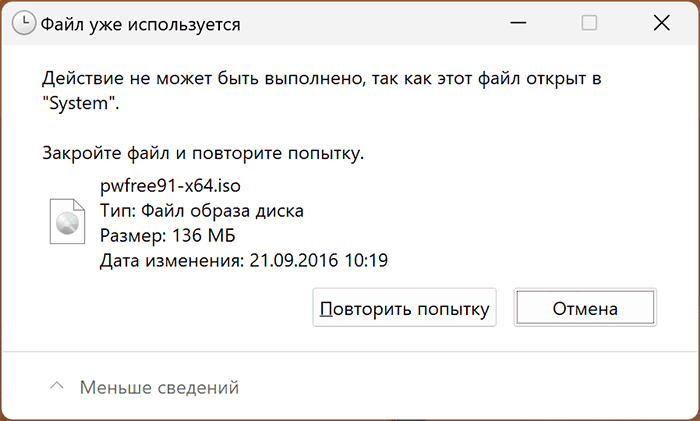
Наиболее часто вопрос про удаление файла, который открыт в System поступает от начинающих пользователей и относится к файлам образов дисков ISO, в некоторых случаях — других образов, которые могут монтироваться в системе. Причина в этом случае очень проста — образ не размонтирован, а решить это можно очень быстро:
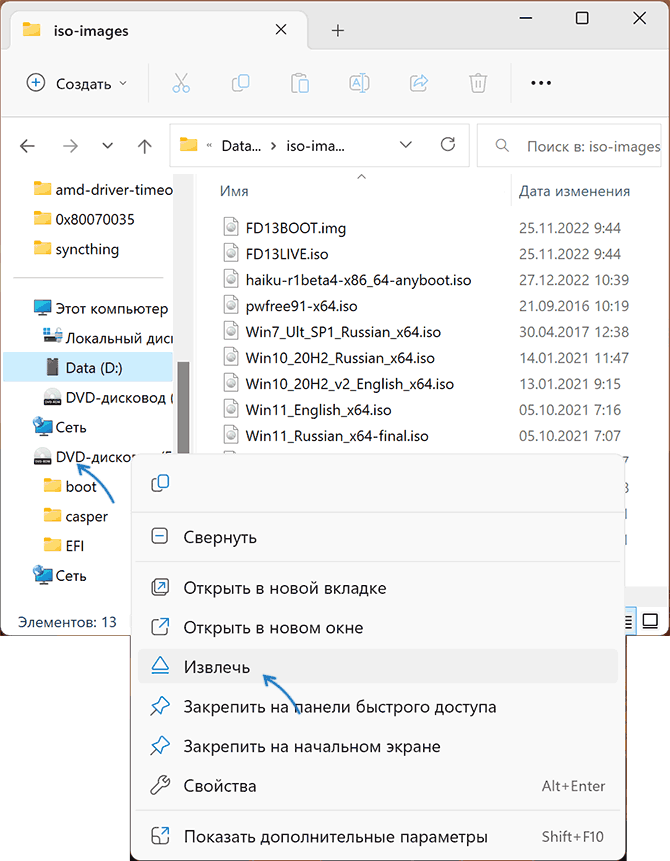
- В проводнике нажмите по диску, представляющему собой смонтированный образ (для ISO — это будет виртуальный «DVD-дисковод», в котором находятся данные смонтированного образа) правой кнопкой мыши.
- Выберите пункт «Извлечь».
- Удалите ненужный файл ISO или с другим образом как обычно.
Обычно этих шагов бывает достаточно, чтобы решить проблему.
Учитывайте, что та же ошибка «Действие не может быть выполнено, так как этот файл открыт в System» при удалении или другом действии с образом возникнет и в ситуации, когда он подключен к работающей виртуальной машине Hyper-V в Windows. Если эта ваш случай, достаточно в интерфейсе подключения к виртуальной машине использовать пункт меню «Медиа», чтобы извлечь диск.
Другие возможные решения
Если файл не подключен в системе или вовсе не является образом диска, при этом вы наблюдаете ту же ошибку, сообщающую о том, что он открыт в System, можно попробовать следующие варианты действий:

- Если это не системный файл — перезагрузить компьютер в безопасном режиме (Как зайти в безопасный режим Windows 11, Безопасный режим Windows 10) и удалить его там: в безопасном режиме часть системных процессов не работают и есть вероятность, что файл не будет заблокирован ими.
- Второй вариант для обычного файла — использовать разблокировку с помощью File Locksmith из Microsoft Powertoys.
- Если речь идёт о системном файле — подумать о целесообразности его удаления (часто это может нести негативные последствия), стать владельцем и предоставить себе полный доступ к файлу и удалить его (последняя команда выполняет удаление, если оно не требуется — не используем) с помощью команд (запускать в командной строке от имени администратора):
- Если это не получится — выполнить удаление, загрузившись с LiveCD или с помощью командной строки и команды del в среде восстановления Windows. При проблемах с правами доступа использовать предоставление прав с помощью команд или сторонними средствами наподобие TakeOwnershipPro.
Руководство по System32 в Windows: что это такое и почему его нельзя удалить
более длинный гид C: \ Windows \ System32 Важная часть операционной системы Windows, в которой хранятся очень важные системные файлы. Некоторые онлайн-мошенники могут попросить вас удалить его, но вы не должны этого делать вообще — мы покажем вам, что именно произойдет, если вы попытаетесь.
Что такое System32?
System32 — это папка, включенная в каждую версию Windows, начиная с Windows 2000. Она расположена по адресу C: \ Windows \ System32 Он включает в себя всевозможные файлы и папки, которые необходимы для правильной работы Windows.
В System32 слишком много файлов, чтобы обсуждать их индивидуально, хотя пользователь Форумы Symantec Объясните, если вам интересно. В общем, вы можете разделить большую часть содержимого System32 на две группы:
- Файлы DLL (библиотеки динамической компоновки) позволяют программам получать доступ к частям Windows и выполнять стандартные задачи. Например, может Позволяет один из файлов dll Компьютер воспроизводит звук, а другой файл может включать автоматические обновления Windows. начать много DLL Как только вы включите компьютер. Windows не может запуститься без него, то есть Причина исправления ошибок DLL.
- EXE (исполняемые) файлы — это приложения и утилиты. Вы можете запускать исполняемый файл каждый раз, когда открываете такие программы, как Word или Chrome. Но EXE-файлы в System32 более важны: помимо утилит Windows, таких как Просмотр событий (eventvwr.exe), к ним относятся исполняемые файлы процессов управления критическими задачами, такие как winlogon.exe. Без этого вы даже не сможете войти в свой компьютер.
Кроме того, System32 также содержит папку драйверов (ее содержимое позволяет отображать интерфейс вашего компьютера с различным работающим оборудованием), языковые файлы и многое другое.
Как удалить папку System32 в Windows
Несмотря на шутки, удаление System32 — это не процесс в один клик. Поскольку это защищенная системная папка, Windows заблокирует доступ, если вы попытаетесь ее удалить. Этого достаточно, чтобы неопытные пользователи случайно не удалили папку.
Однако, если вы проявите настойчивость, вы можете продолжить путь разрушения. Право собственности на папку позволяет вам попытаться удалить ее, но Windows снова блокирует это, поскольку активно использует множество файлов внутри System32.
Чтобы обойти это, вы можете начать удаление отдельных файлов в System32 или использовать командную строку для более эффективного процесса удаления. Если вы это сделаете, Windows позволит вам удалить файлы, которые в настоящее время не используются.
Что происходит, когда вы удаляете System32?
Если вы продолжите удаление случайных файлов в System32, ваш компьютер начнет медленный сбой. Основные функции, такие как запуск программ, поиск через меню «Пуск» и открытие утилит Windows, больше не будут работать, поскольку вы удалили файлы, зависящие от них. Нет ни одного захватывающего момента, когда System32 «срабатывает один раз» — за исключением того, что вместо этого происходит сбой в течение короткого периода времени.
В зависимости от того, что вы удаляете, вы, вероятно, даже не сможете нормально выключить свой компьютер. После выключения и перезагрузки жесткого диска вы, вероятно, обнаружите, что Windows не загружается без этих важных файлов DLL. Очевидно, что на этом этапе ваш сон Windows потерян.
Если вы зайдете так далеко, вам придется Переустановите Windows пока все снова не заработает должным образом. Такие функции, как восстановление системы, скорее всего, будут нарушены вашими действиями, поэтому вам следует переустановить с нуля.
Учитывая все это, ясно, что Windows защищает эту папку не зря. Если он не защищен и никто не знает, он может попытаться удалить папку, чтобы сэкономить место, и в конечном итоге его ждет неприятный сюрприз.
System32 против SysWOW64: в чем разница?
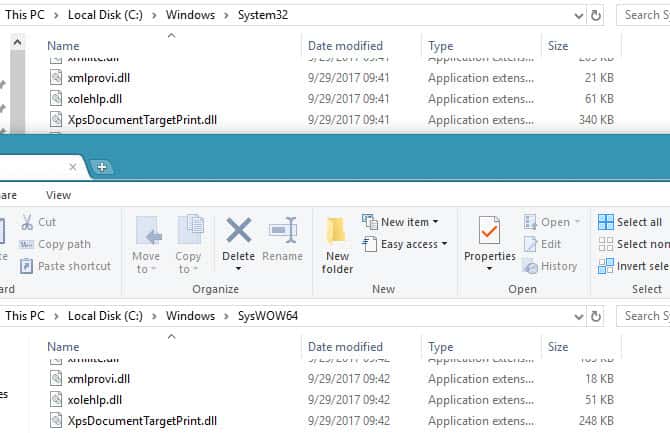
В 64-битных версиях Windows вы заметите некоторые различия в папке, например, отдельный каталог Program Files (x86). Нечто подобное происходит с System32. В папке C: \ Windows в 64-битной системе вы найдете папку с именем SysWOW64 в дополнение к System32.
Посмотрите, и вы увидите, что две папки содержат много файлов с одинаковыми именами. Как и Program Files (x86), Windows включает эти отдельные каталоги для совместимости с 32-разрядными программами. Если 32-разрядная программа попытается загрузить 64-разрядную DLL, произойдет сбой.
Но странно то, что в 64-битных системах System32 содержит 64-битные файлы, а SysWOW64 — 32-битные файлы. Как оказалось, WoW64 означает 32-битную Windows на 64-битной Windows. Это служба, которая позволяет операционной системе правильно запускать 32-битные программы даже в 64-битной системе.
Часть того, как достичь этого, заключается в автоматическом перенаправлении 32-битных процессов для использования соответствующих папок. 32-битная программа, даже не зная о существовании 64-битной программы, обычно пытается получить доступ к папке System32. Но WoW перенаправляет его на использование SysWOW64. То же самое происходит с программными файлами.
Поскольку многие старые 32-разрядные программы были закодированы для доступа к System32 и Program Files, этот метод перенаправления позволяет с легкостью запускать 32-разрядные и 64-разрядные программы в одной системе. Это немного сбивает с толку, но теперь вы знаете, почему.
А как насчет вирусов System32?
В System32 может скрываться вирус или другое вредоносное ПО. Руткит может попытаться вторгнуться в папку и замаскироваться под законный процесс, что вы можете заметить из-за необычной загрузки ЦП.
Если вы подозреваете, что у вас есть вирус в System32, вам не следует удалять или изменять какие-либо затронутые файлы. У вас больше шансов нанести вред своей системе, очистив таким образом инфекцию.
Вместо этого вы должны просканировать папку надежным антивирусом, а затем продолжить работу с программой защиты от вредоносных программ, например Malwarebytes.
Узнайте о System32 в Windows
Теперь вы знаете все о System32, о том, что она делает и что произойдет, если вы ее удалите.
Если вы ничего не помните, просто знайте, что System32 содержит набор жизненно важных файлов, необходимых Windows для правильной работы. Вы не можете удалить System32, сознательно не обойдя встроенную защиту, и вам обязательно нужно Переустановите Windows Если переместить папку.
Как удалить файл из system32? (1 онлайн
Cheater,
Да файл типа трояна, но каспер его не трогает. В общем, безобидный, но затрахивает того же каспера своими посылками.
Entrase,
Оно бы можно, но системный диск геморно таскать туда-сюда.
RomanMusic
Active Member
maxfish
Active Member
Александр Жога
Zhoga))
tarzan
Administrator
Unlocker for Windows 2000, XP, 2003 and Vista
Copyright (C) 2005-2008 Cedrick Collomb
ccollomb.free.fr
How often have you tried to delete or rename a file or folder and got
"Cannot delete xxx: It is being used by another person or program." ?
Unlocker is a tool which will help you overcoming this scandalous Windows
bug.
Simply right click the file or folder and select Unlocker. If the file
or folder is locked then a window will appear with a list of processes
locking the file or folder. Select the locks and click Unlock and you
are done.