Поиск по картинке
В интернете есть три бесплатных сервиса поиска по фото: Google Images, Яндекс Картинки и TinEye. В этом уроке я покажу, как ими пользоваться на компьютере и телефоне.
ТОП-3 сервиса поиска фото
-
– специальный раздел поисковика Гугл. Ищет по изображениям на всех сайтах Интернета. – специальный раздел поисковика Яндекс. Работает так же, как и предыдущий, но у него другая база (результат может отличаться). – популярный зарубежный сервис.
Как искать на компьютере
Google Images
Google Images – это раздел поисковика Гугл, который ищет только по картинкам. В нем есть два варианта поиска по фото: по файлу и по ссылке.
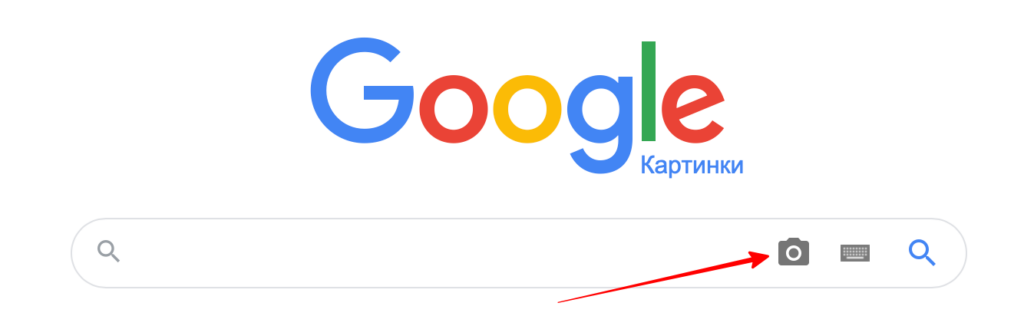
По файлу . Перейдите на сайт images.google.ru и щелкните по значку фотоаппарата в конце строки.

Перетяните снимок в окошко.
Или перейдите на вкладку «Загрузить файл», кликните по кнопке «Выберите файл» и откройте изображение с ПК.

Сервис покажет копии снимка в разных размерах, на каких сайтах они встречаются, а также похожие кадры.

По ссылке. Это поиск по изображению, которое опубликовано на каком-то сайте.
1 . Щелкните по снимку правой кнопкой мыши, выберите «Копировать URL картинки» или похожий пункт.

2 . Перейдите в сервис images.google.ru. Кликните по значку фотоаппарата.
3 . На вкладке «Указать ссылку» щелкните по строке правой кнопкой мыши и выберите «Вставить». Добавится адрес файла в сети – длинный код, состоящий из букв и цифр. Нажмите «Поиск по картинке».

Гугл покажет результаты: копии изображения, на каких сайтах оно размещено и похожие снимки.
На заметку . В программе Google Chrome эта функция встроена в меню. Достаточно кликнуть правой кнопкой мыши по снимку и выбрать из списка пункт «Найти картинку». Сразу после этого автоматически откроется новая вкладка с результатом.

Яндекс Картинки и TinEye
Яндекс.Картинки и TinEye – это популярные онлайн сервисы поиска изображений. Работают по тому же принципу, что Google Images. Но база данных и алгоритм у них несколько отличается, поэтому могут быть другие результаты.
Яндекс Картинки . Переходим на сайт yandex.ru/images и нажимаем на иконку с фотоаппаратом в конце строки.

Перетягиваем снимок с компьютера в верхнее поле.
Или щелкаем по кнопке «Выберите файл» и через окошко открываем нужное изображение.

После загрузки Яндекс покажет результаты: копии картинки в разных размерах, сайты, где она встречается, и похожие кадры.

Также можно искать по изображениям с других сайтов – по ссылке. Принцип такой же, как у Гугла:
- Кликаем по кадру правой кнопкой мыши, выбираем «Копировать URL картинки».
- Переходим на yandex.ru/images, нажимаем на значок фотоаппарата.
- Вставляем ссылку в строку «Введите адрес картинки» и нажимаем «Найти».
А в браузере Яндекс эта функция встроена в меню. Нужно просто кликнуть по снимку правой кнопкой мыши и выбрать «Найти это изображение в Яндексе».
TinEye . Переходим в сервис по ссылке tineye.com, нажимаем на кнопку со стрелкой и через окошко выбора открываем файл с компьютера.

Сразу после загрузки появятся результаты: на каких сайтах встречается данный кадр. Их можно отсортировать по размеру через пункт «Sort by» и по сайтам через «Filter by domain/collection».
Например, выбрать только большого размера или только по товарам Алиэкспресс, Таобао.

Также через Тинай можно искать изображения, размещенные на сайтах, в соц сетях. Принцип тот же, что в Гугле: щелкаем по снимку правой кнопкой мыши, выбираем «Копировать URL», вставляем в TinEye и нажимаем Enter.
Как искать на телефоне
По снимку из Галереи
Google Images . Перейдите на сайт images.google.ru. Нажмите на три точки в верхней части браузера.

Из списка выберите пункт «Версия для ПК».

Загрузится компьютерная версия сервиса. Нажмите на иконку фотоаппарата в конце строки.
Перейдите на вкладку «Загрузить файл». Нажмите на «Выберите файл».

Разрешите доступ к камере (памяти) устройства и выберите снимок из галереи или сделайте кадр камерой телефона. После загрузки Гугл покажет результаты.

Эта инструкция для Андроид и браузера Google Chrome. Если вы пользуетесь Айфоном и браузером Safari, то после перехода на сайт images.google.ru нужно нажать на буквы «аА» в верхней строке программы и выбрать «Запрос настольного веб-сайта».
Яндекс (спросить картинкой) . Откройте адрес yandex.ru/images, нажмите на иконку фотоаппарата в конце строки.

Нажмите на пункт «Камера» или «Снять фото», если нужно сделать снимок. А для указания изображения из памяти телефона нажмите «Выбрать», «Галерея», «Медиатека» или похожий пункт.

После загрузки Яндекс покажет результаты.
- Перейдите на сайт tineye.com.
- Нажмите кнопку со стрелкой.
- Выберите файл из памяти устройства или сделайте кадр камерой.

По изображению на сайте
Для поиска по фото, которое опубликовано на каком-то сайте, выполните следующее:
- Нажмите на изображение и удерживайте палец несколько секунд.
- Появится меню, из которого выберите «Найти это изображение в Google» или похожий пункт.
- В новой вкладке загрузятся результаты.

Если подобного пункта нет, выберите «Копировать ссылку» и вставьте ее в поиск по фото Гугл:
- Перейдите на сайт images.google.ru.
- Нажмите на
 в верхней части браузера, из списка выберите «Версия для ПК».
- Тапните по значку фотоаппарата.
- Задержите палец на строке для ввода ссылки и выберите «Вставить».
- Нажмите на «Поиск по картинке».
На заметку . А можно сохранить снимок в память телефона и выполнить по нему поиск так, как я показывал выше. Для этот задержите палец на фотке и выберите «Скачать изображение» или похожий пункт.
Приложения
Кроме поиска по фото с телефона в онлайн сервисах, можно искать и через приложение. Подробных программ много, они просты в использовании. Установить можно из Play Market (Google Play) на Android и App Store на iPhone.
Вот наиболее популярные приложения:
- Google Объектив (Play Market, App Store)
- Pinterest (Play Market, App Store)
- Photo Sherlock (Play Market, App Store)
- CamFind (Play Market, App Store)
Другие способы
В этом уроке я показал, как искать дубликаты изображения, похожие снимки. Мы рассмотрели три бесплатных онлайн сервиса, научились ими пользоваться. Но есть и другие варианты — о них можно почитать в следующих уроках:
Поиск человека по фотографии в интернете
Найти по фотографии человека в интернете возможно несколькими способами.
Прежде чем начать поиск по фото, требуется раздобыть «портрет» незнакомца. Портрет в нашем случае – это фотография лица интересуемого человека. Если вы ищите человека с группового снимка, следует его обрезать, оставив только разыскиваемого. Это увеличит скорость и точность поиска.
Можно найти человека по фото в соцсетях, единственное, нужно знать в какой именно искать. Существуют специальные сервисы, например, для «ВК» и «Одноклассники». Для сетей, строго следящих за сохранностью личной информации, отыскать подобные сервисы практически невозможно.
Простой, но в тоже время на мой взгляд лучший метод розыска – поисковые системы. Усовершенствованные алгоритмы поисковиков отлично анализируют изображения и находят похожие картинки.
Как найти человека по фотографии с помощью Яндекс.Картинки

- Переходим на https://yandex.kz/images/
- Жмём иконку фотоаппарата
- В окне «оверлэй»:
- Первая вкладка — можно перетащить файл из папки, либо указать место расположения нажав «Выберите файл»
- Вторая вкладка – можете указать адрес фотографии и нажать «Найти»
- Под похожими изображениями будут ссылки. Ищите профили в соцсетях. Можно перейти по фотографиям.
Яндекс ищет картинки очень хорошо, однако для качественного определения, желательно использовать оба поисковика.
Картинки Google – поиск человека по фото

- Переходим в https://images.google.com/ .
- Нажимаем на иконку фотоаппарата – «Поиск по картинке». 2-nazhimaem-na-ikonku-fotoapparata-poisk-po-kartinke-google
- В открывшемся окошке:
- Вкладка «Указать ссылку» – скопировать и вставить ссылку на изображение и нажать кнопку «Поиск по картинке».
- Вкладка «Загрузить файл» – нажимаем «Выберите файл» в открывшемся окне «Проводника» указываем место расположение.
- Загрузятся все похожие изображения. Переходя по фотографиям, можно узнать ФИО, телефон, адрес разыскиваемого человека.
Поиск по фото с телефона – онлайн
Мобильные браузеры – это программы с урезанными возможностями. В мобильном Chrome поиск по картинке практически невозможен. Единственный вариант, в настройках мобильного браузера, справа, в верхнем углу выбрать «Версию для ПК».
Поиск по фото в Яндекс и Google с телефона практически идентичен на ПК, процедура подробно описана выше.
Альтернативный сервис «Pimeyes«
Довольно неплохой сайт для поиска людей, отлично работает на мобильных устройства.
Как найти человека по фото — обзор способов и 8 бесплатных сервисов поиска по лицу
 Макс Довольный | 28.08.2022 20.11.2022 Оставить комментарий для Как найти человека по фото — обзор способов и 8 бесплатных сервисов поиска по лицу
У каждого из нас хоть раз в жизни возникала необходимость найти человека по фото из социальных сетей. В сегодняшней статье разберем все рабочие способы поиска людей по фото, а также расскажем о бесплатных проверенных онлайн-сервисах. Научим вас искать страницы человека по фото Вк, Телеграм, Одноклассники и других сайтов.
Можно ли найти человека по фото в интернете
Да, в 2022 году это не составит никакого труда, для этого нужно воспользоваться простым поиском в гугл или яндекс, если его аватарка / фотография/ картинка достаточно уникальна, или специальным сервисом для поиска по фото.
С помощью искусственного интеллекта почти по любому фото можно моментально найти человека во ВКонтакте, Инстаграм, Одноклассниках и других соцсетях. С его помощью легко узнать, кто изображен на фото, найдя его страницу.
Также можно найти похожих людей, например, похожих на известную актрису или блогера, которые тебе нравится.
Как найти человека по фото – инструкция
Итак, для того чтобы найти страницы, профили, сайты, где упоминается человек, используя фото его лица, для начала нужно подготовить эту фотографию. Вам необходимо обрезать снимок, выделив только того человека, которого мы ищем. Таким образом, мы уменьшим размер его изображения и уберем лишнее, чтобы сервисы поиска по фото не отвлекались.

пример подготовки изображения, для поиска человека по лицу
После того как вы обрезали изображение, можно выбрать один из 8 онлайн сервисов, для поиска по лицу.
Топ-8 сервисов для поиска человека по лицу
Существует масса онлайн сервисов, чтобы найти человека по фото из Вк, Инстаграм, Телеграм, Одноклассников и других соцсетей. Но не все из них являются рабочими. Подготовили список из 8 бесплатных и платных онлайн сервисов для поиска человека по лицу.
-
– бесплатный рабочий онлайн-сервис поиска в социальных сетях Вконтакте и Одноклассники. Работает без регистрации и смс. — сервис для поиска информации о человек по фото, номеру телефона или нику в телеграм, ВКонтакте и инстаграм. – поисковик Гугл Картинки, ищет не только по лицу, но и по любым изображениям – поисковик Яндекс Картинки, найдет все фото нужного человека, а также похожих людей – сервис поиска по изображениям Тинай. Легко распознает нужное изображение и найдет его во всех уголках интернета. — платный англоязычный сервис для поиска людей по фото. – ищет по ВК, требуется регистрация по номеру телефона. Бесплатно доступно всего 25 запросов, но обычно этого хватает, чтобы найти человека по фото. от NtechLab — закрылся в 2018 году, один из передовых сервисов, помогающего найти людей в социальной сети «ВКонтакте» по их фотографии.
Перейдем к обзору и инструкции для поиска страницы человека по фото в каждом из сервисов.
Найти человека по лицу в интернете с помощью гугл и яндекс
Современные поисковые системы типа гугл и яндекс отлично определяют людей, животных и другие объекты изображенные на фото. Поэтому найти человека по фото можно даже через обычный поиск в гугл и яндекс.
Как найти страницу по фото в яндекс
Для того чтобы найти человека по фото в яндекс, необходимо:
- открыть поиск по картинкам
- нажать на значок камеры
- перетащить изображение, загрузить фото или вставить ссылку из интернета
- нажать найти

После поиска человека по фото, Яндекс выдаст вам:
1) Сайты с информацией про изображение — это сайты на которых расположена фотография человека, которого вы искали.
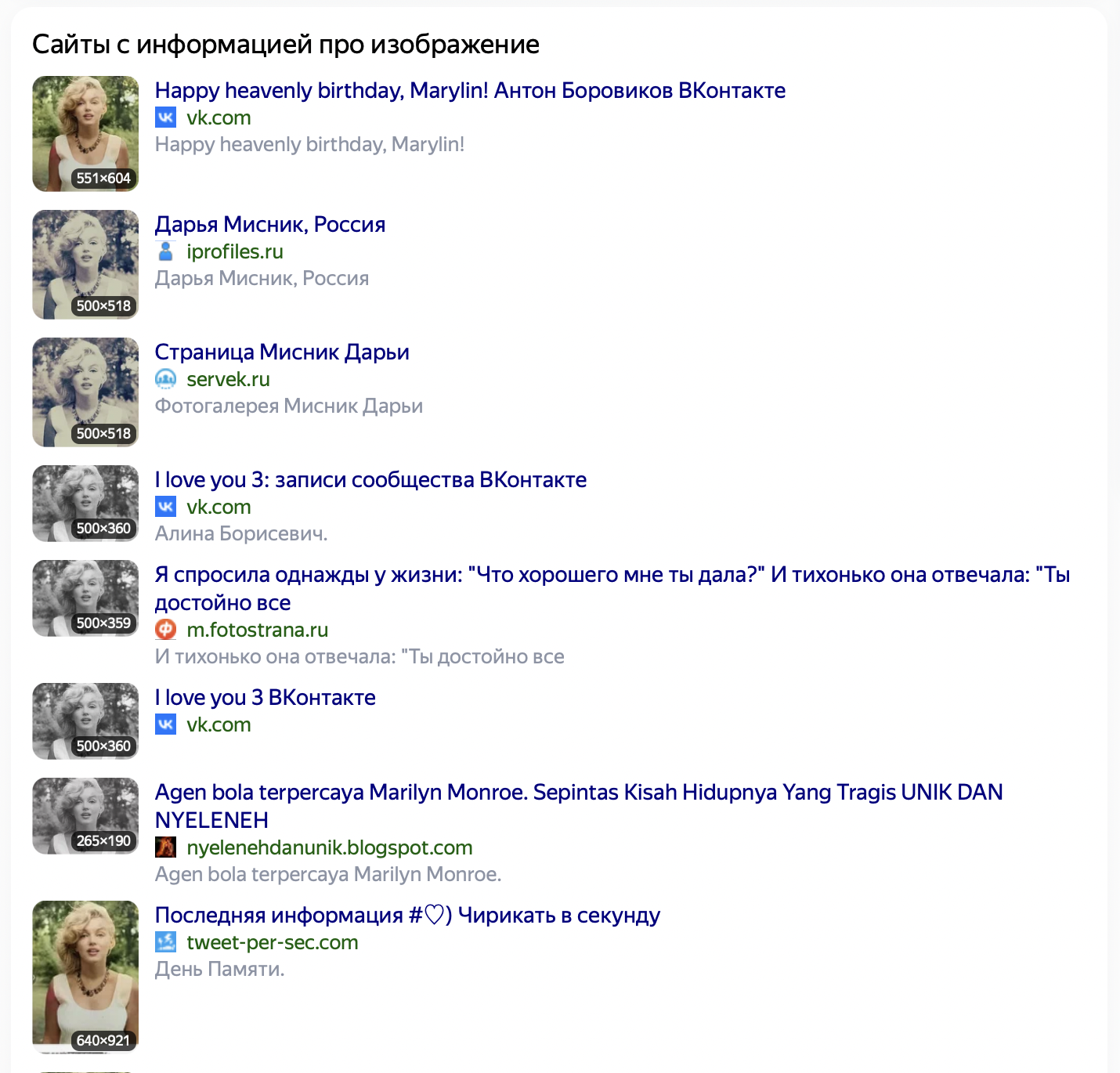
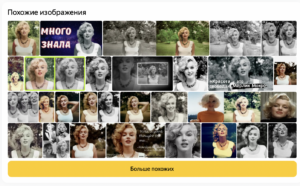
2) а также «похожие изображения» на то фото, что вы загрузили. Здесь могут быть отображены люди имеющие внешние сходства с искомым человеком или же этот человек, но в других ракурсах и на других фото.
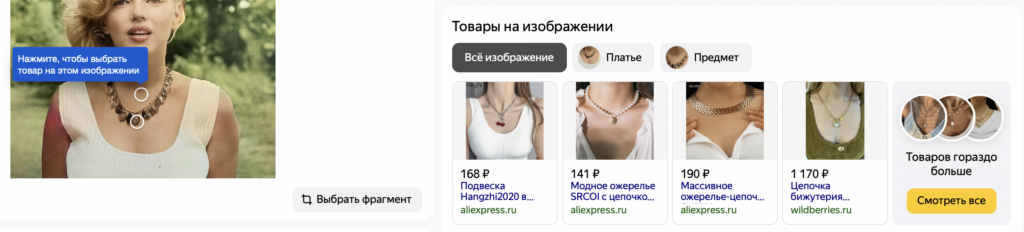
Кстати, еще Яндекс предложит найти товары, которые есть на загруженном изображении, в интернет магазинах. Если давно искали какое-то конкретное платье, украшение или часы — просто загрузите фотографию человека в поиск по картинкам от Яндекс и найдите нужную вещь.
Как найти человека по фото в Гугл
Найти страницу или профиль человека в соцсетях через гугл — проще простого. Сервис «Гугл Картинки» имеет функционал для поиска по загруженным изображениям.
Итак, чтобы сделать поиск по фото из Вк, Инстаграм или другой соцсети нужно:
- открыть сервис «Гугл Картинки»
- нажать на значок фотоаппарата
- используйте для поиска в Google изображения, а не текст. Перетащите изображение в окно или загрузите выбрав его на своем телефоне или компьютере
- Гугл найдет все соцсети и сайты, где использовалось данное фото, включая страницы Вконтакте, Инстаграм, Одноклассники и тд. А также найдет похожие фото или фотографии этого человека с другого ракурса.
Все страницы с фото человека, которого вы искали, расположены внизу под поисковым запросом.

А также есть раздел «похожие изображения», где вы можете увидеть похожих людей, а также другие фото человека, которого вы искали.

Найти человека через search4faces — обзор сервиса
Давайте разберемся, как с помощью сервиса search4faces найти человека по фото из Вк, Одноклассников и ТикТока. Для него не нужна регистрация или номер телефона.
1.Переходим на сайт search4faces.com и выбираем одну из нужных баз для поиска: фотографии Вконтакте, аватарки Вк и Одноклассники, аватарки ТикТок, свежие аватарки Одноклассники, аватарки Клабхаус или поиск по публичным персонам.
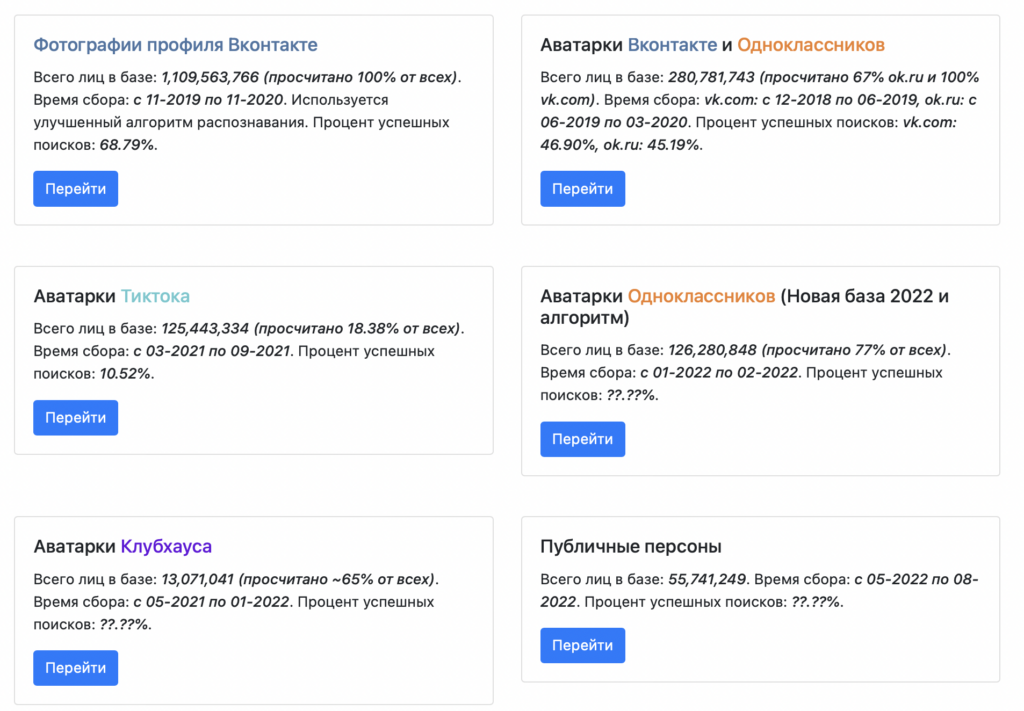
Я выберу поиск по фотографиям профиля Вконтакте и буду использовать аватарку какой-то девушки.
2.Жмем «загрузить» фото и указываем дополнительные параметры, если они известны, чтобы результат поиска по фото Вк был более точным.
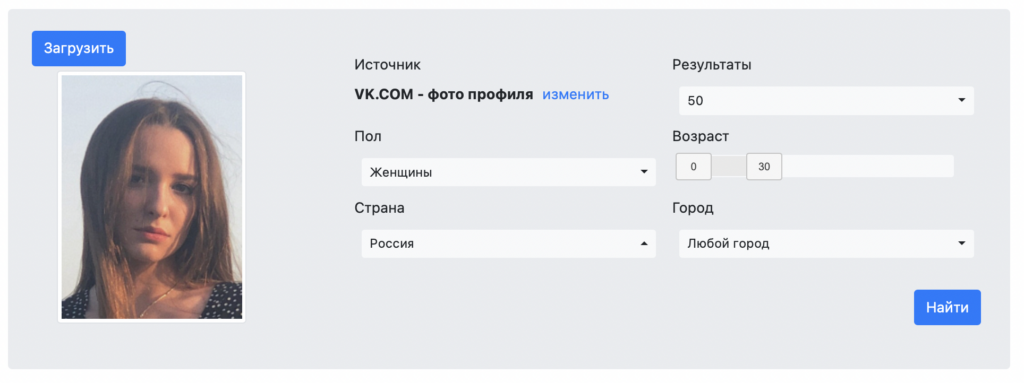
3.Жмем найти и ожидаем результаты поиска
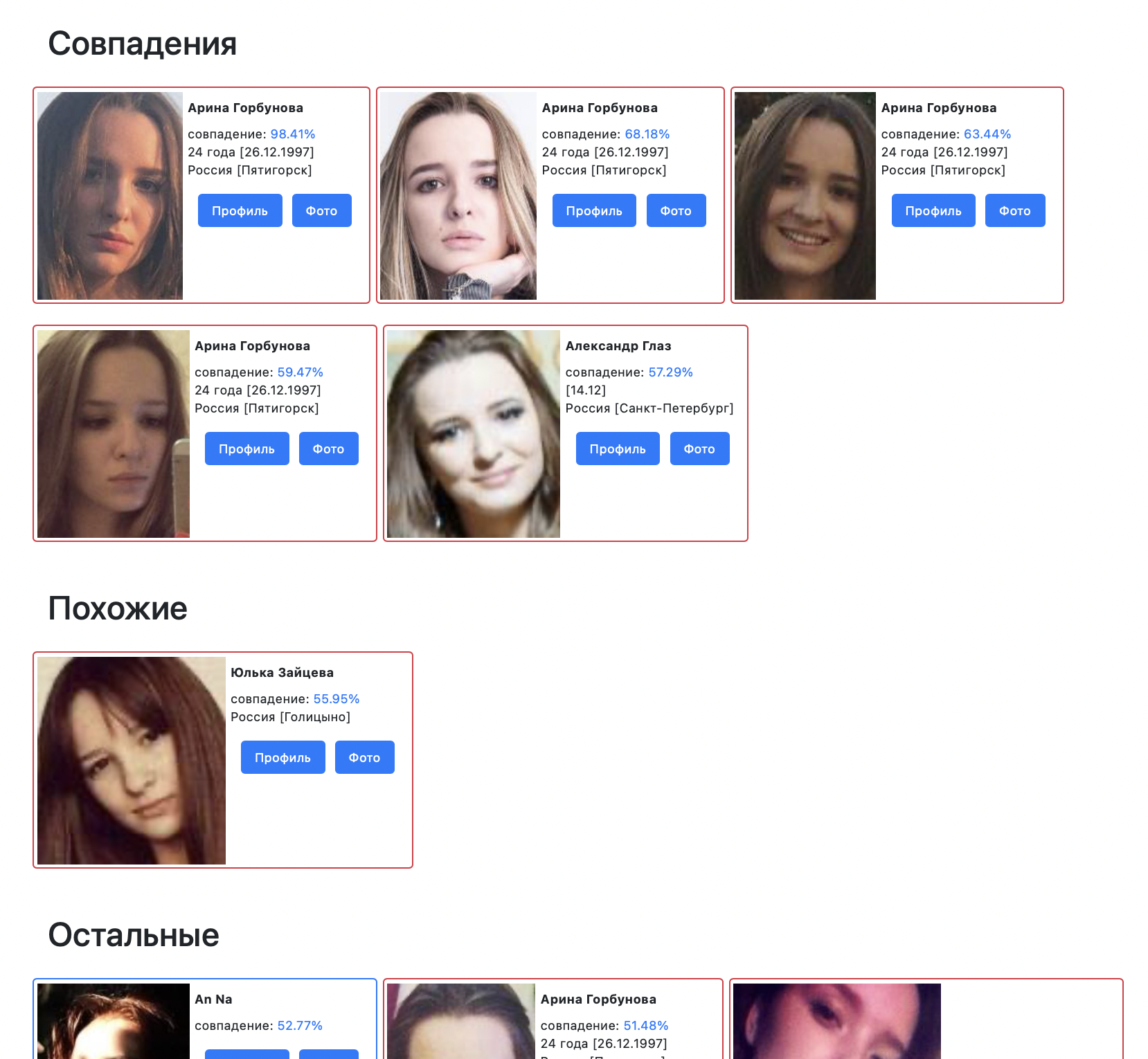
Как видим, сервис search4faces с легкостью нашел по лицу страницу нужного человека Вк. А также нашел похожих людей и остальные фото или профили.
Найти информацию о человеке через Глаз Бога — обзор телеграм сервиса
Глаз Бога (Eye of God) — популярный телеграм сервис, для поиска любой общедоступной информации о человек по его фото, номеру телефона, странице в соцсетях, а также никнейму телеграм и инстаграм. Сервис является «условно» платным.
Итак, для того чтобы найти человека по фото с помощью сервиса Глаз Бога, нужно:
2. У вас высветится весь список информации, которую можно использовать для поиска человека. Но нас интересует именно поиск по фото человека, чтобы найти его или двойника на сайтах ВК, ОК.
3. Для такого поиска необходимо иметь 5 рублей на балансе сервиса, для этого нажмите «аккаунт», затем «пополнить баланс» и отправьте боту цифру 5.

жмем «аккаунт»
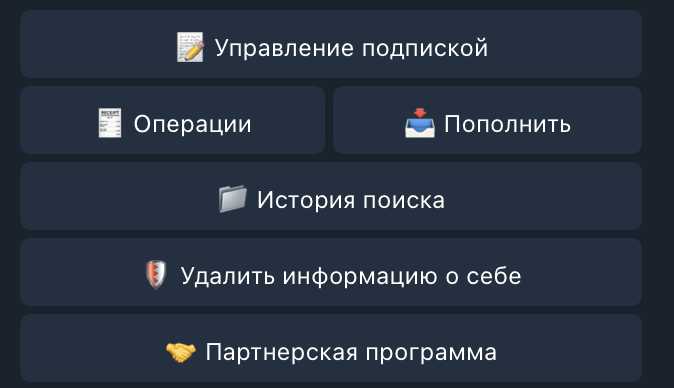
жмем «пополнить»

вводим 5 и отправляем боту
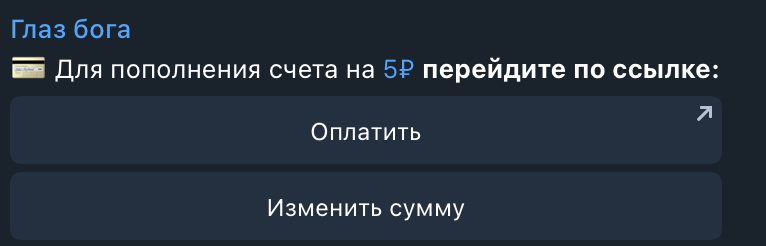
жмем «оплатить»
Далее стандартная процедура, похожая на любую оплату в интернет-магазинах. После оплаты необходимо немного подождать (5 минут), чтобы деньги появились на счету в Глаз Бога. После зачисления средств, сервис пришлет уведомление.
Итак, теперь для поиска человека по фото в Глаз Бога необходимо нажать на скрепку в левом нижнем углу, выбрать фото на своем телефоне или компьютере и отправить его боту.
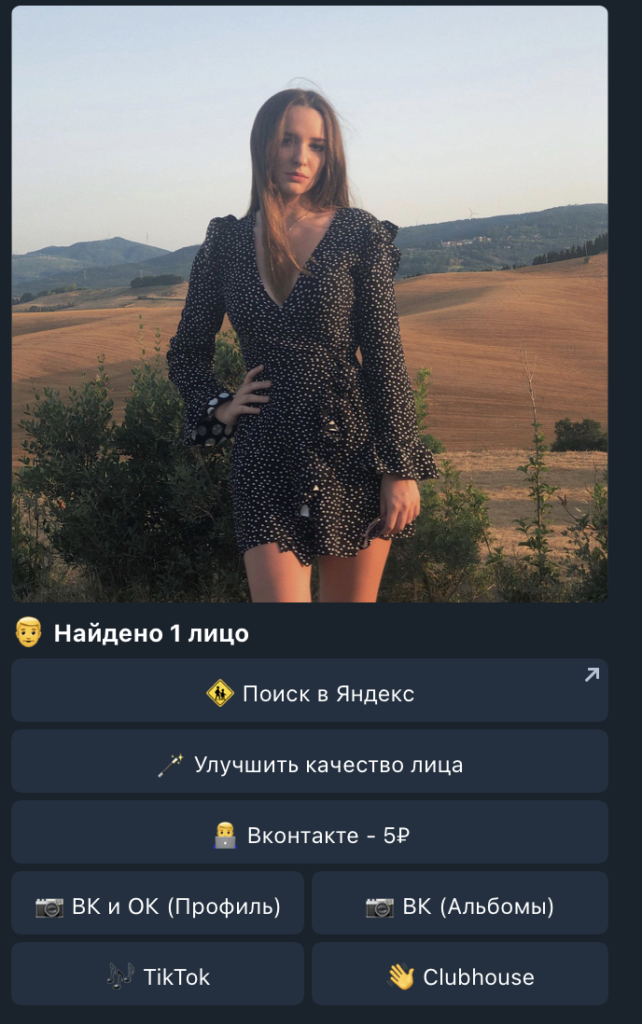
Теперь можете выбрать где именно искать человека. Для запроса вконтакте необходимо всего 5 рублей, для поиска по Вк и Ок, а также Альбомам нужна платная подписка.
Заказали поиск профиля Вконтакте по фото, в результатах нашлась нужная страница, а также 2 номера телефона человека.
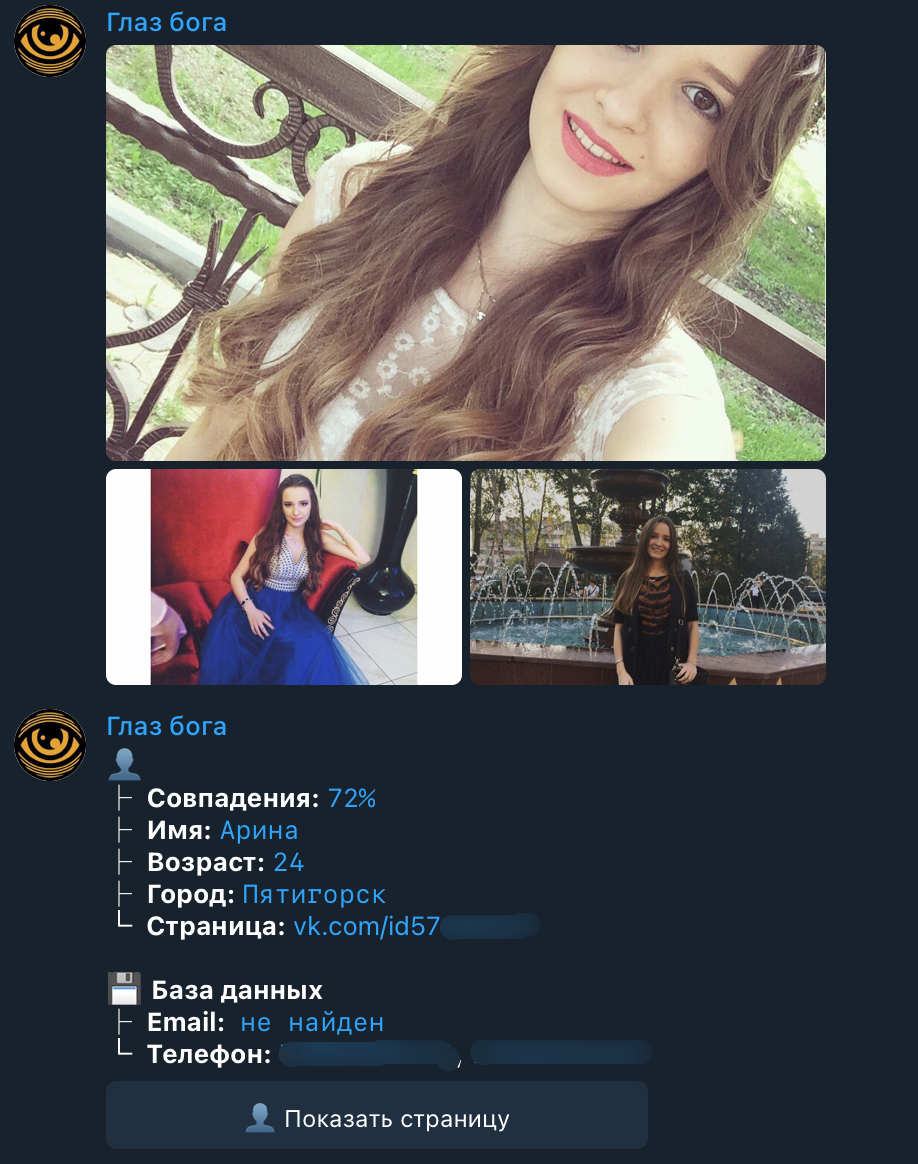
Глаз Бога легко найдет не только другие фото и профиль человека в соцсетях, но может найти и другие вещи:
- Поиск по имени
- Поиск по другим социальным сетям
- Поиск по номеру телефона или email почте
- Поиск по адресу проживания
- Поиск по ИНН или Юр.лицу
- Поиск по номеру автомобиля
Поиск человека по аватарке через TinEye
TinEye — зарубежный сервис поиска профилей человека по лицу. Стоит учитывать, что в первую очередь TinEye будет искать на англоязычных сайтах.
Чтобы найти человека по фотографии с помощью TinEye, нужно:
- открыть сайт tineye.com
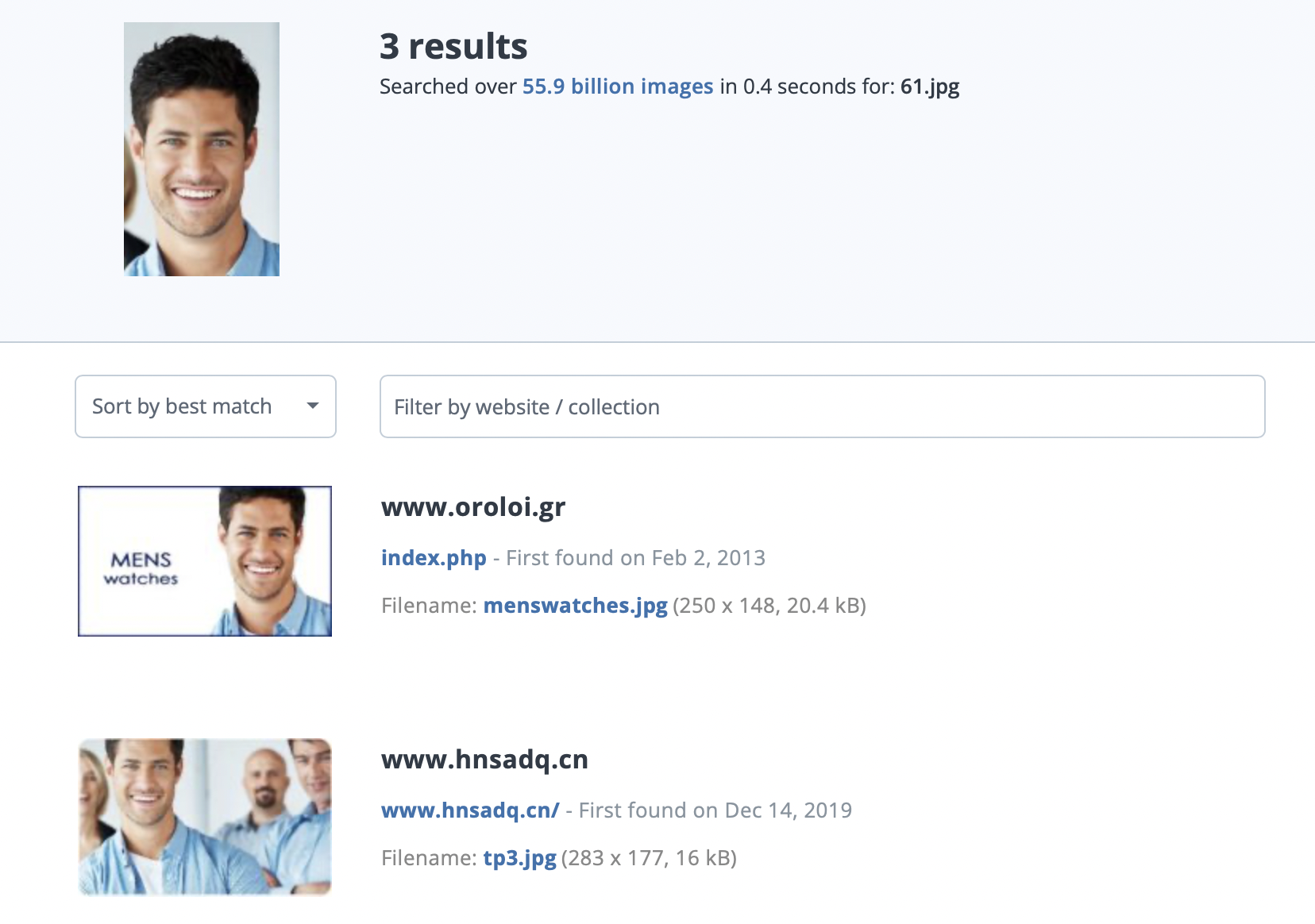
- нажать кнопку «upload» и выбрать фото, которое сервис будет искать

- если результат будет найден, сервис вынесет все упоминания данного человека, а также фотографии похожих людей.
Найти страницу человека в интернете через Pimeyes
PimEyes — еще один зарубежный онлайн-сервис для поиска людей по лицу. В использовании достаточно легкий и понятный инструмент, функционал которого позволяет охватить популярную соцсеть «Фейсбук», а также другие менее популярные сайты.
Ключевой особенностью можно считать сайты, которые охватывает PimEyes, ведь он будет искать человека по фото в:
- социальных сетях — Facebook, Instagram, Tumblr, Одноклассники, ВК,
- новостных ресурсах — таблоиды, местные новости и тд.
- видехостингах — YouTube, Vimeo, Coub и тд
- различных популярных платформах, типа WordPress
Итак, как же найти человека по фото с помощью PimEyes:
- открыть сайт PimEyes
- нажать на «upload photo» и выбрать фотографию с устройства

В случае нахождения результата, Pimeyes выдаст совпадения.
В бесплатном тарифе сервис покажет только совпадающие результаты с процентом сходства. Если же у вас есть платная подписка, то сможете получить доступ ко всем результатам вместе с источником изображения.
Поиск человека по фото Вк через Findclone — обзор сервиса
Еще один популярный сервис для поиска людей по лицу — Findclone. Также сервис может быть представлен как findtwin, так как ранее являлся searchface — аналог, закрытого проекта FindFace .
Для использования сервиса понадобится зарегистрироваться, указав свой номер телефона и введя 5 последних цифр телефона, с которого поступит звонок.
Сервис дает всего 25 бесплатных распознаваний, но этого хватит для поиска нужного человека. Если на фото несколько людей, сервис предложить выбрать того, которого будет искать.
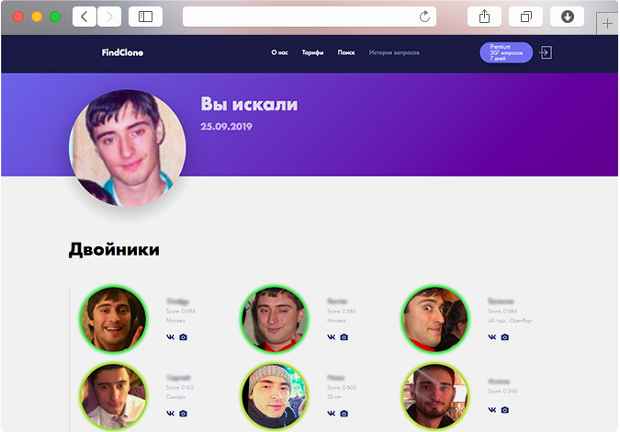
Поиск по фото FindFace
FindFace — технология распознавания лиц, разработанная российской компанией NtechLab, специализирующейся на решениях в области нейронных сетей.

Ранее технология использовалась в качестве веб-сервиса FindFace, помогающего найти людей в социальной сети «ВКонтакте» по их фотографии.
Как утверждают пользователи, первые 30 поисков людей по фото с помощью FindFace бесплатны, дальше сервис просит купить подписку.
В результате тестов, фотографии, которые сделаны в хороших условиях (лицо человека четко видно), проблем с распознаванием практически не возникает. 9 из 10 попыток найти человека по фото в интернете с помощью FindFace увенчались успехом.
Однако, к сожалению, в июле 2018 сервис был закрыт. Но не стоит отчаиваться, ведь в этой статье есть еще 7 актуальных рабочих аналогов, в том числе FindClone, который, как утверждается, от тех же разработчиков из NtechLab.
Не могу найти человека по фото
Если у вас не получилось найти страницу человека по фото с первого раза — не отчаивайтесь.
- Попробуйте другие доступные сервисы. В статье мы указали 7 актуальных онлайн сервисов для поиска человека по фото, какой-то из них обязательно его найдет.
- Попробуйте другие фото человека, которого нужно найти. Если таких фото нет, постарайтесь убрать лишние объекты из кадра, обрезав лицо человека.
В ряде случаев человека по фото найти не удаётся. Например, если у него стоят настройки приватности, либо же фото является некачественным, с большим количеством шумов.
Часто задаваемые вопросы от пользователей
Мы собрали наиболее частые вопросы от пользователей в группах VK, одноклассниках и других социальных сетях, ответы на них прилагаем ниже.
Как найти человека по лицу на фото?
Чтобы найти данные о человеке по его лицу на фото Вы можете воспользоваться одним из описанных в обзоре сервисом: Search4faces, Findclone или аналогом, ботом сервиса Глаз Бога.
Как найти человека по аватарке Вконтакте?
В первую очередь попробуйте осуществить поиск профиля VK по аватарке в сервисе Tineye.
Возможно вам будет интересно:
Не забывайте подписаться на канал:
Больше годноты на канале — Довольный Арбитражник
Обсудить и задать вопросы в чате — Арбитраж трафика | Довольный
Поиск по картинке с телефона в Яндекс
Яндекс – едва ли не самый большой в мире сервис поиска в интернете. С каждым новым днем он хоть немного, но совершенствуется, и в его систему добавляются новые функции и дополнения для пользователей.
С недавнего времени пользователям этого поискового сервиса стал доступен более функциональный доступ к поиску по картинкам, а также поддержка гаджетов под управлением Android.
Все, что нужно сделать для поиска по фотографиям по Яндексу со своего гаджета – это выбрать удобный способ.
Яндекс-продукты
Самый простой поиск по картинке с телефона – это использование приложений от Яндекса. Это может быть фирменный Браузер или приложение, объединяющее внутри себя несколько многофункциональных сервисов (погода, Алиса, браузер и другие). При его использовании для поиска следует выполнить следующие действия:
- Если приложение еще не установлено, то первое, что нужно сделать – скачать приложение «Яндекс» на свой телефон. Для этого достаточно открыть магазин с приложениями и вписать в строчку «Яндекс». Среди всех вариаций можно выбрать приложение Yandex с Алисой или Yandex Бета. При этом не особо важно, каким будет устанавливаемое приложение, потому как разница между этими программами будет незначительной.
- Следующий шаг – запуск программы.
- Сверху рабочего экрана приложения будет поисковая строка, возле которого будет иконка, изображающая фотоаппарат, совмещенный с лупой. Нажать необходимо именно на нее.
- После нажатия приложение Яндекс запросит у владельца смартфона разрешение на неограниченный доступ к камере, а также к фотографиям и галерее гаджета. Необходимо дать свое разрешение.
- После этого пользователь сможет сфотографировать любой приглянувшийся ему объект, просто нажат на круг желтого цвета, расположенный в нижней части рабочей области.
- Если же нужно найти ту картинку или фотографию, которая уже есть на телефоне, следует выполнить поиск по фотографии, находящейся в Галерее. Для этого нужно нажать на иконку, выполненную в виде 4-ех квадратов. Эта иконка находится в левой нижней части рабочего экрана.
В том случае, если пользователь захочет найти фотографию из телефона, программа предложит ему несколько разных вариантов того, откуда стоит выгружать фотографию. К примеру, это может быть Гугл.Диск, память устройства или какое-либо другое место. Можно выбрать самый приемлемый вариант.
После этого останется лишь дождаться того момента, когда поиск будет завершен. Потом приложение самостоятельно подберет все похожие или аналогичные фотографии. Также поисковая система подберет похожие на искомую картинки, сайты и теги, если вдруг обнаружит, что что-то похожее есть на каких-нибудь сайтах.
Стандартные браузеры
Если на телефоне по какой-то причине нет приложения «Яндекс» или если пользователь просто не хочет устанавливать его на свой гаджет, то владелец телефона может использовать для поиска по фотографиям и картинкам браузеры, разработанные другими компаниями-разработчиками или стандартными методами, доступными пользователям Андроид.
Итак, для того, чтобы производить поисковые работы в системе Яндекс по картинкам с помощью стандартно установленных браузеров, необходимо выполнить следующие действия:
- Первоначально в большинстве Андроид-моделей установлен браузер от компании Google, однако в этом нет ничего страшного. Все, что нужно сделать для поиска – это ввести в поисковую строчку фразу «Яндекс.Картинки», а после этого перейти дальше по первой в списке ссылке.
- Пройдя по этой ссылке, пользователь появится в поиске поисковой системы Яндекс. Там нужно нажать на поисковую строку.
- После этого на рабочем поле появится вариант «Спросить картинкой». Нажать необходимо как раз на него.
- Система покажет окно, в котором спросит, что именно следует сделать с фотографией или картинкой. Необходимо выбрать подходящий для целы вариант. В случае поиска по фотографиям необходимо нажать на «Найти похожие».
- Появится еще одно окошко, в котором необходимо указать те источники, из которых владелец телефона может взять итоговое изображение. Это может быть Google Drive, Галерея или другие источники.
- Последнее, что требуется сделать – отметить те изображения, которые необходимо найти в интернете.
На этом все – останется только дождаться окончания загрузки фотографии на Яндекс.Сервис. И, в зависимости от объема исходного изображения и скорости интернет-соединения, картинка будет загрузиться за несколько секунд или за несколько минут. И здесь, как и в способе, описанном выше, отобразится не только фотография, но также и теги к картинкам и картинки, похожие на исходную.
Можете также прочитать статью о том: Как отключить подписку Яндекс Плюс
Заключение
Как можно увидеть, нет никаких сложностей в том, чтобы выполнять поиск в Яндексе по фотографиям на своем телефоне. Обновленный сервис позволяет это сделать, а количество доступных способов дает возможность не устанавливать Яндекс.Браузер.