Как в outlook настроить оповещение при приеме почты
Уведомление о доставке подтверждает доставку сообщения электронной почты в почтовый ящик получателя, но не гарантирует, что оно было просмотрено или прочитано. Уведомление о прочтении подтверждает открытие отправленного сообщения.
В Outlook получатель сообщения может отклонить отправку уведомлений о прочтении. Существуют и другие сценарии, в которых не отправляются уведомления о прочтении, например, если программа электронной почты получателя не поддерживает уведомления о прочтении. Принудить получателя отправить уведомление о прочтении нельзя.
Запрос квитанций о прочтении и (или) доставке для всех отправляемых сообщений
В меню Файл выберите Параметры > Почта.
В разделе Отслеживание выберите поле Уведомление о доставке, подтверждающее, что сообщение было доставлено на почтовый сервер получателя, или Считывание квитанции о том, что получатель просмотрил сообщение проверка.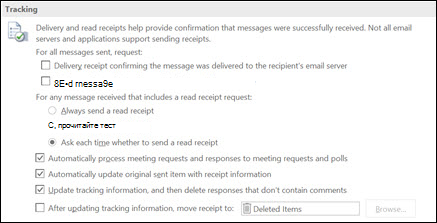
Совет: Рекомендуется отслеживать только отдельные важные сообщения, а не все сообщения. Получатели, которые иногда получают уведомление о запросе уведомления о прочтении в вашем сообщении, с большей вероятностью отправят уведомление о прочтении, чем если они получают запрос каждый раз, когда они получают сообщение от вас.
Нажмите кнопку OК, чтобы применить изменения.
Отслеживание одного сообщения
В новом сообщении электронной почты в меню Параметры в группе Отслеживание выберите поле Запросить проверка квитанции о доставке или запросить проверка квитанции о прочтении:
Создайте сообщение электронной почты и нажмите кнопку Отправить.
Если вы используете область чтения
Чтобы запросить уведомление при написании сообщения электронной почты в области чтения, сделайте следующее.
На ленте выберите вкладку Сообщение .
В группе Теги выберите  параметры сообщения.
В диалоговом окне Свойства в разделе Параметры голосования и отслеживания выберите нужный тип квитанции для этого сообщения.
Отслеживание ответов на получение
Откройте исходное сообщение, отправленное с запросом на доставку или чтение квитанции. Обычно это сообщение находится в папке Отправленные .
На вкладке Сообщение в группе Показать выберите Отслеживание.
Примечание: Отслеживание не отображается до получения по крайней мере одной квитанции. После получения первой квитанции в папке «Входящие» может потребоваться несколько минут, прежде чем кнопка Отслеживания будет доступна.
Как в outlook настроить оповещение при приеме почты
Как в outlook настроить оповещение при приеме почты
Оповещение на рабочем столе — это уведомление, которое появляется на вашем рабочем столе при поступлении нового сообщения электронной почты, приглашения на собрание или поручения. По умолчанию такие оповещения включены.
Информация, отображаемая в оповещении на рабочем столе, зависит от элемента, поступившего в вашу папку Входящие.
Сообщение электронной почты
Отображаются имя отправитель, тема и первые две строки сообщения. В оповещении на рабочем столе не отображается содержимое зашифрованных писем или сообщений с цифровой подписью. Чтобы просмотреть сообщение, просто откройте его.
Запрос на собрание
Отображаются отправитель, тема, дата, время и место проведения собрания.
Запрос задачи
Отображаются отправитель, тема и дата начала назначенной задачи.
Просмотрите видеоролик длительностью 1:54 минуты о всплывающих оповещениях (уведомлениях).

Включение и отключение оповещений
Совет: Если вы хотите оставить оповещение на рабочем столе видимым, чтобы было больше времени для его чтения, наведите на него указатель, прежде чем оно перестанет отображаться.
Выберите Файл > Параметры > Почта.
В группе Получение сообщения установите или снимите флажок Выводить оповещение на рабочем столе и нажмите кнопку ОК.
Примечание: Чтобы запретить другие способы уведомления, такие как воспроизведение звуков, изменение формы указателя мыши или появление значка конверта на панели задач, снимите флажки, соответствующие этим функциям.
Если оповещения на рабочем столе не отображаются
Оповещения на рабочем столе не отображаются во время начальной синхронизации учетной записи электронной почты, а также при ручном запросе на отправку или получение.
Кроме того, если вы используете правила обработки сообщений и новые сообщения перемещаются из папки «Входящие» учетной записи, используемой по умолчанию, оповещения на рабочем столе могут не появляться.
Как настроить почтовые уведомления Outlook в Windows 10

Когда приходит новое электронное письмо, Outlook может показывать или не показывать вам уведомление. Баннер уведомлений Outlook не отображается в Windows 10, когда уведомления отключены или когда Outlook не включен в список приложений, которые могут отправлять уведомления. Если вы хотите получать уведомления о появлении нового сообщения электронной почты в папке «Входящие» Outlook, настройте уведомления в Windows 10.
Инструкции в этой статье относятся к Outlook 2019, 2016, 2013; и Outlook для Office 365.

Включить уведомления по электронной почте Outlook в Windows 10
Чтобы включить баннеры уведомлений о новых сообщениях в Outlook с Windows 10:
Как настроить новые уведомления и настройки электронной почты в MS Outlook
В этой статье мы собираемся показать, как получать новые уведомления по электронной почте и как изменить настройки уведомлений и звук MS Outlook. Сначала мы увидим, как получать уведомление по электронной почте каждый раз, когда появляется новое электронное письмо с помощью системы оповещения на рабочем столе, а затем как изменить звук уведомления.
Как получить новое уведомление по электронной почте в MS Outlook-
Есть два способа установить новый Эл. адрес система оповещения оповещения в MS Outlook.
Программы для Windows, мобильные приложения, игры — ВСЁ БЕСПЛАТНО, в нашем закрытом телеграмм канале — Подписывайтесь:)
Способ 1. Включить оповещение на рабочем столе.
Вы можете включить ‘Показать оповещение на рабочем столе‘ от Параметры Outlook. Чтобы включить эту опцию, просто выполните следующие простые шаги:
1. Нажмите на Поиск поле, а затем введите «прогноз».
2. Теперь нажмите «Outlook» из Поиск результат.
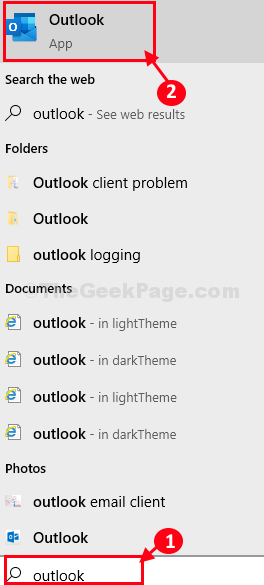
MS Outlook будет открыт.
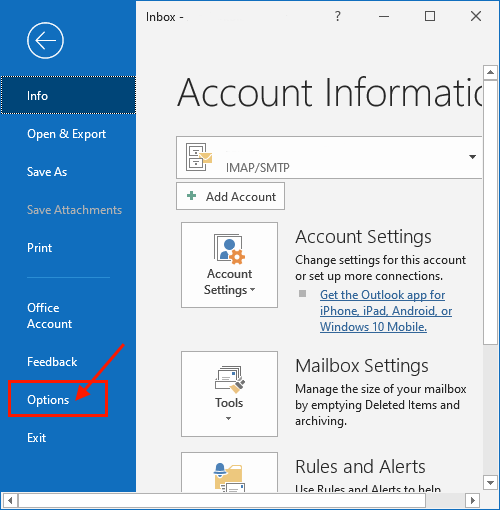
3. Теперь нажмите «Файл» в строке меню.
4. Прокрутите вниз и нажмите «Параметры».
5. Теперь нажмите «Почта» в левой части Параметры Outlook окно.
6. Далее в правом боковом окне чек об оплате опция «Воспроизвести звук».
7. Таким же образом также установите флажок «Отображать оповещение на рабочем столе».
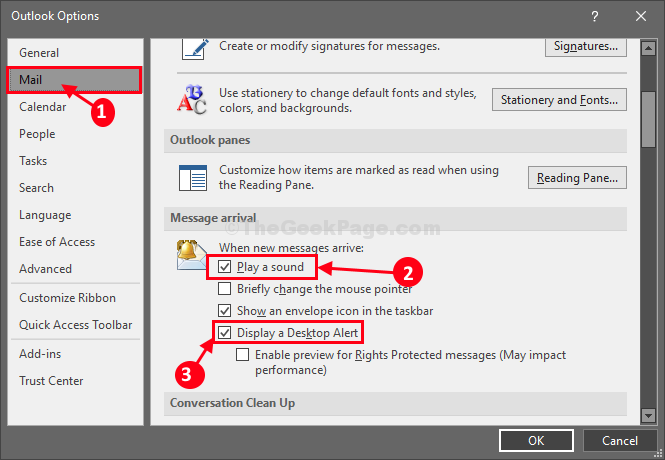
7. Наконец, нажмите «ОК», чтобы сохранить изменения.
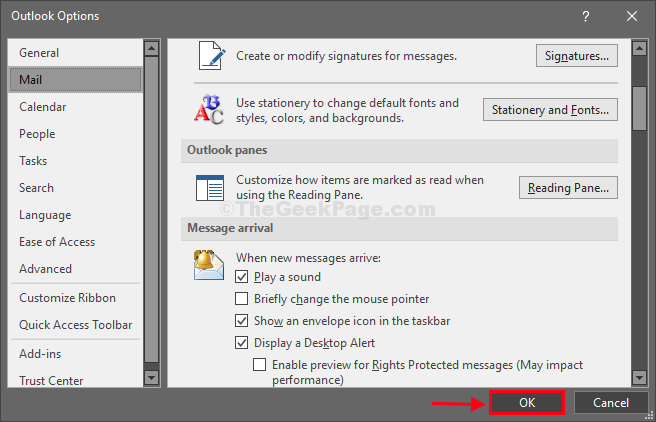
Теперь закройте MS Outlook окно.
Отправьте электронное письмо на адрес электронной почты, связанный с MS Outlook на твоем компьютере. Вы услышите небольшой звук, и вам будет показано уведомление по электронной почте.
Способ 2. Настройте параметры, чтобы получать оповещения по электронной почте Outlook.
Вы можете установить новый Эл. адрес уведомление от Настройки окно.
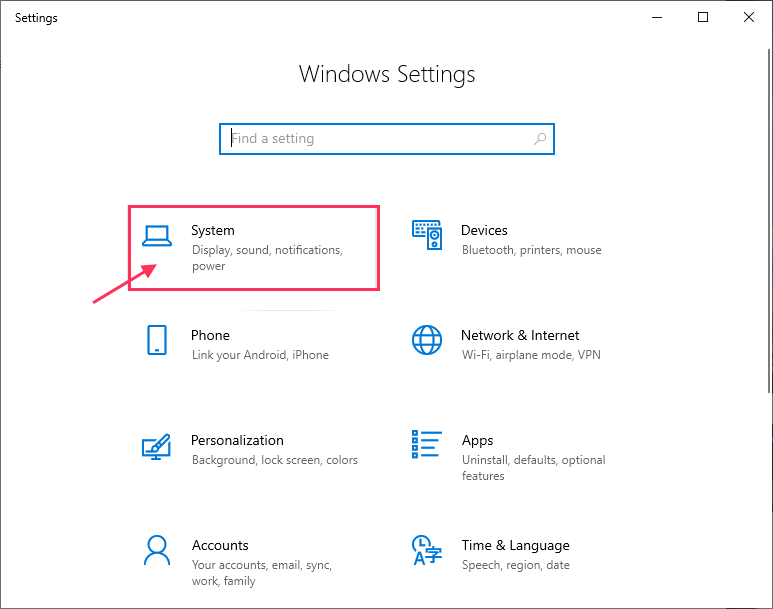
1. Нажмите клавишу Windows+I, чтобы открыть Настройки. Теперь нажмите «Система», чтобы управлять уведомлениями.
2. Теперь нажмите «Уведомление и действия».
3. Затем попытайтесь найти MS Outlook с правой стороны Настройки окно в разделе «Уведомления и действия».
4. Если вы видите «MS Outlook» включить Это.
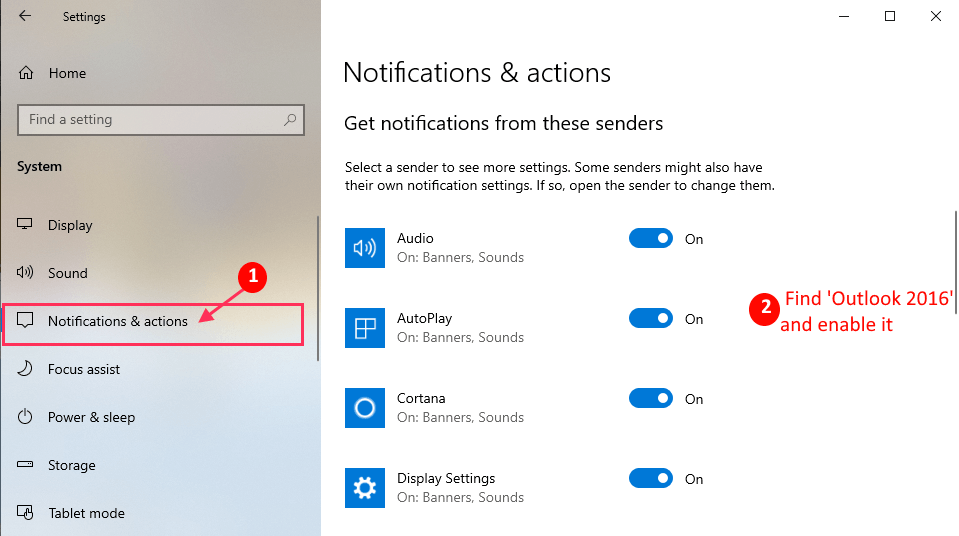
Теперь, если вы не можете найти «MS Outlook» в разделе «Уведомления и действия» в Настройкизатем следуйте этим инструкциям-
а. Отправить новое письмо от Перспектива и снова откройте «Уведомления и действия» в Настройки. Теперь вы сможете найти в списке и включить «Outlook».
б. Если вы используете старую версию Перспектива (например, Outlook 2010), обновите Перспектива до последней версии.
3. Когда вы включите «Outlook», вам нужно будет проверить параметры уведомлений. Убедитесь, что вы отметили «Показывать баннеры уведомлений», «Показывать уведомления в центре уведомлений» и «Воспроизвести звук при получении уведомления».
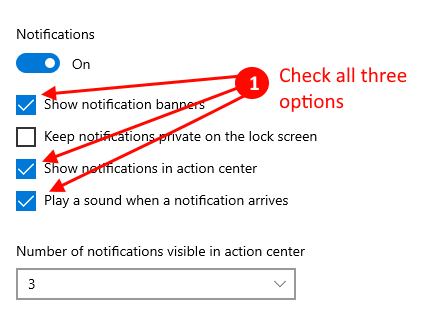
После включения уведомления в Настройки приложение, проверьте, работает ли оно, отправив новое электронное письмо на адрес электронной почты, связанный с MS Outlook.
Как изменить настройки звука для нового оповещения по электронной почте-
Вы можете изменить звук предупреждения на своем компьютере при получении нового уведомления.
1. Нажмите клавишу Windows + R, чтобы запустить Бегать окно.
2. Копировать вставить это в Бегать окно, а затем нажмите Enter, чтобы открыть Звук окно.
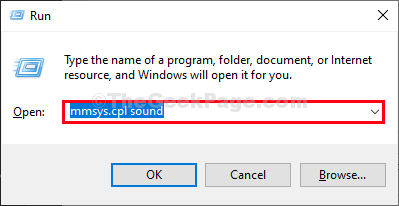
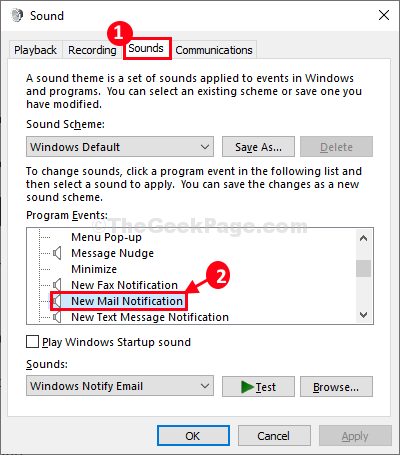
3. В Звук окно, перейдите на вкладку «Звук».
4. Теперь в ‘Программные мероприятия:‘, прокрутите вниз, чтобы найти и выбрать «Уведомление о новой почте».
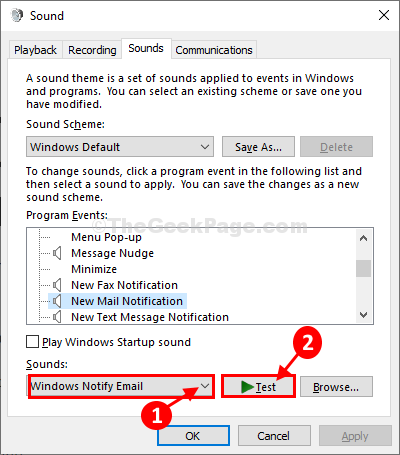
5. Теперь под Звуки: вы можете выбрать звук по вашему выбору, который будет звучать всякий раз, когда приходит новое электронное письмо.
6. Вы можете попробовать новый звук, просто нажав «Тест».
7. Наконец, нажмите «Применить» и «ОК», чтобы сохранить изменения на вашем компьютере.
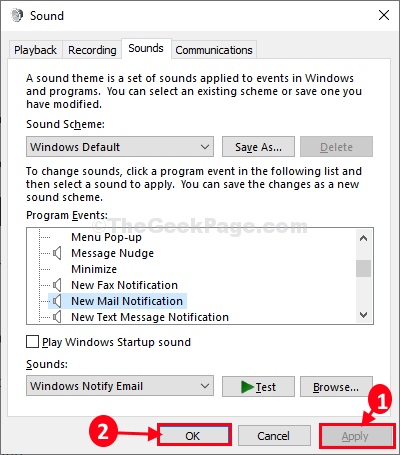
Закрывать Звук окно.
Вы только что установили MS Outlook чтобы получать уведомления с характерным звуком всякий раз, когда в вашем почтовом ящике появляется новое электронное письмо.
Программы для Windows, мобильные приложения, игры — ВСЁ БЕСПЛАТНО, в нашем закрытом телеграмм канале — Подписывайтесь:)
7 решений, когда уведомления Outlook не работают в Windows 10

Сколько раз вы пропустили важное письмо из-за того, что Outlook не отправил вам уведомление в Windows 10? Вы поймете это только тогда, когда откроете приложение Outlook и увидите письмо в своем почтовом ящике. Многие пользователи жалуются, что уведомления приложений Outlook не работают на их компьютере с Windows 10. Если это часто случается с вами, наши решения помогут вам устранить неполадки с уведомлениями приложений Outlook в Windows 10.
Наши решения варьируются от включения различных уведомлений до отключения конфликтующих функций Windows 10. Вы должны пробовать каждое решение по очереди и смотреть, какое из них вам подходит. У некоторых пользователей также возникают проблемы с уведомлениями Outlook на своих устройствах Android и iPhone. Ознакомьтесь с нашим руководством по устранению неполадок.
1. Перезагрузите компьютер.
Программы для Windows, мобильные приложения, игры — ВСЁ БЕСПЛАТНО, в нашем закрытом телеграмм канале — Подписывайтесь:)
2. Включите уведомления в приложении Outlook.
Приложение Outlook для Windows 10 имеет собственный параметр уведомлений. Вам необходимо проверить и включить оповещения о новых сообщениях в приложении Outlook.
Следуй этим шагам:
- Откройте приложение Outlook на своем компьютере.
- Щелкните Файл> Параметры.
- Откроется всплывающее окно. Щелкните Почта на левой боковой панели. Вы найдете раздел сообщения «Входящие». Убедитесь, что включены параметры «Воспроизвести звук» и «Показать рабочий стол». Нажмите ОК, чтобы сохранить изменения.
3. Включите уведомления Outlook в настройках Windows 10.
Затем вам нужно проверить настройки уведомлений Windows 10. Вы можете проверить уведомления из приложения в Windows 10. Проверьте, включены ли уведомления для приложения Outlook или нет.
Для этого выполните следующие действия:
- Откройте «Настройки» на компьютере с Windows 10. Используйте сочетание клавиш Windows + I, чтобы открыть «Настройки».
- Перейдите в Система> Уведомления и действия. Включите «Получать уведомления от приложений и других отправителей».
- Прокрутите вниз и в разделе «Получать уведомления от этих отправителей» щелкните Outlook. Затем в настройках уведомлений Outlook включите все необходимые параметры, такие как «Уведомления», «Показать баннер уведомлений», «Показать уведомления в центре уведомлений» и «Воспроизвести звук».
4. Проверьте правила уведомления в приложении Outlook.
Если все включено для двух вышеуказанных методов, проверьте, установлены ли у вас какие-либо правила в приложении Outlook.
Для этого перейдите в меню «Файл» в приложении Outlook. Щелкните Управление правилами и предупреждениями.
Проверьте, не могут ли какие-либо правила или предупреждения помешать нормальному поступлению сообщений в ваш почтовый ящик.
5. Отключить помощь при фокусировке.
Focus Assist – встроенная функция Windows 10. Когда она включена, вы не увидите никаких новых уведомлений, поступающих на ваш компьютер. Эта функция может быть причиной того, что приложение Outlook не отправляет уведомления на компьютер с Windows 10.
Чтобы отключить его, Открой Центр действий на панели задачфайл. Если Focus Assist отключен, вы увидите опцию Focus Assist. Однако, если он включен, вы увидите «Только сигналы тревоги» или «Только приоритеты». Нажмите на нее один или два раза, пока не увидите опцию Focus Assist. Это означает, что он отключен.
Либо зайдите в Настройки на вашем компьютере. Перейдите в Система> Помощь при фокусировке. Щелкните параметр «Выкл.», Чтобы отключить его, если выбран параметр «Только приоритет» или «Только сигналы».
Вам также следует взглянуть на автоматические правила для Focus Assist, доступные на том же экране выше. Проверьте, не конфликтуют ли какие-либо параметры, и отключите их.
6. Отключить энергосбережение.
Как и Focus Assist, другая встроенная функция Windows 10 – экономия заряда батареи – может мешать отправке уведомлений. В основном, когда включен режим энергосбережения, он ограничивает уведомления и фоновую активность. Поэтому вам нужно проверить и отключить режим экономии заряда батареи на вашем компьютере.
- Для этого перейдите в «Настройки»> «Система»> «Батарея». Выключите переключатель в режиме энергосбережения.
Также обратите внимание на процентное значение, указанное в разделе «Автоматически включать экономию заряда батареи в». Если он слишком высок, уменьшите его.
7. Обновите приложения Office.
Обычно приложения Microsoft Office обновляются автоматически. Однако вам следует принудительно выполнить обновление, чтобы узнать, связана ли проблема с уведомлениями в текущей версии Outlook. Для этого откройте Outlook или любое другое офисное приложение на своем ПК. Щелкните Файл> Параметры учетной записи / Учетные записи Office. Затем щелкните Обновления Office.
Войдите в Outlook в Интернете
Приведенные выше решения должны исправить уведомления Outlook, когда они не работают на ПК с Windows 10. Однако, если проблема не исчезнет, вы всегда можете использовать веб-версию Outlook.
Программы для Windows, мобильные приложения, игры — ВСЁ БЕСПЛАТНО, в нашем закрытом телеграмм канале — Подписывайтесь:)