Как подключить наушники AirPods к iPhone, iPad, Apple Watch, Mac или Android

Как подключить беспроводные наушники AirPods к iPhone, iPad, Mac, Apple Watch
В случае с AirPods достаточно открыть чехол-зарядку с лежащими в нём «каплями» перед разблокированным устройством.
Совместимые устройства для наушников AirPods 1 поколения:
- iPhone, iPad или iPod Touch с установленной iOS 10 или новее;
- Apple Watch с установленной watchOS 3 или новее;
- Mac с установленной macOS Sierra или новее.
Совместимые устройства для наушников AirPods 2 поколения:
- iPhone, iPad или iPod touch с установленной ОС iOS 12.2 или более новой версии;
- Apple Watch с установленной watchOS 5.2 или новее;
- Apple TV с установленной tvOS 12.2 или более новее;
- Mac с установленной macOS Sierra 10.14.4 или новее.
На экране устройства появится интерфейс настройки. Выберите «Подключить» и нажмите «Готово». При подключении наушников AirPods 2 также откроется мастер настройки функции «Привет, Siri» (если вы ранее не сделали это на iPhone).
В случае, если на устройстве выполнен вход в iCloud, то наушники AirPods автоматически настроятся при помощью любого из совместимых устройств, привязанных к iCloud с использованием аналогичной учетной записи Apple ID.
Как выбрать источник воспроизведения музыки
Беспроводные наушники Apple AirPods могут одновременно подключаться к iPhone и Apple Watch. В этом случае, звук будет переключаться между устройствами автоматически.
Выбрать источник в качестве воспроизведения для музыки (например, наушники AirPods, встроенные динамики iPhone или Apple TV) можно выполнив следующие действия.
На iPhone или iPad
- Откройте Пункт управления.
- Нажмите и удерживайте палец на карточке музыкального плеера в правом верхнем углу Пункта управления до появления настроек аудио.

- Нажмите на значок AirPlay и выберите требуемое устройство из списка доступных.

На Mac
- Щелкните в строке меню значок управления громкостью и выберите наушники AirPods или другие динамики в разделе «Устройство вывода».

ПРИМЕЧАНИЕ. Наушники AirPods отобразятся в Пункте управления и меню Mac, только в том случае, если они готовы к использованию и находятся в зоне досягаемости.
В случае, если наушники AirPods не отображаются на Mac, необходимо создать пару между ними. Для этого:
1. На Mac откройте «Системные настройки» и перейдите в раздел Bluetooth.
2. Включите Bluetooth, если он включен.
3. Разместите оба наушника AirPods в футляр для зарядки и откройте крышку.
4. Нажмите и удерживайте кнопку настройки на обратной стороне чехла до тех пор, пока индикатор статуса не загорится белым цветом.
5. Выберите определившиеся наушники AirPods в списке доступных устройств и нажмите кнопку «Подключить».

Если и в этом случае звук по-прежнему воспроизводится через встроенные динамики Mac, нажмите на иконку управления громкостью в строке меню и выберите наушники AirPods.
Как подключить беспроводные наушники AirPods к Android-устройству
После выхода наушников AirPods многие почему-то решили, что ими нельзя пользоваться на не-Apple устройствах. Это, конечно же, глупости: по своей сути AirPods являются пусть и усовершенствованными, но все-таки Bluetooth-наушниками. Однако, в этом случае придется смириться с ограничениями – вы не сможете пользоваться Siri, но сможете слушать и говорить.
Для настройки наушников AirPods на Android, выполните следующие действия:
1. Включите Bluetooth на Android-устройстве.
2. Положите ваши AirPods в чехол-зарядку.
3. Откройте крышку.
4. Нажмите и удерживайте кнопку настройки до тех пор, пока индикатор статуса не загорится белым.
5. Сделайте сопряжение наушников AirPods со своим устройством, выбрав их в списке устройств Bluetooth.
Наушники AirPods не подключаются, что делать
В случае, если при попытке подключения наушников AirPods с помощью iOS-устройства не появляется интерфейс настройки:
1. Убедитесь, что на устройствах установлена совместимая версия ПО (iOS, macOS и т.д.). Системные требования указаны в начале статьи.
2. Убедитесь, что наушники AirPods находятся поблизости с устройством и заряжены.
3. Закройте чехол с наушниками, подождите 10-15 секунд, а затем снова откройте. Индикатор на чехле-зарядке должен начать мигать белым светом.
4. В случае, если индикатор не мигает, попробуйте нажать и удерживать в течение нескольких секунд кнопку настройки на задней панели чехла, до тех пор пока индикатор не начнет мигать.
5. Если при выполнении вышеописанных действий не удалось настроить наушники AirPods, нажмите и удерживайте кнопку настройки в течение 20 секунд, до появления на индикаторе мигающего желтого света и повторите действия указанные выше.
Как подключить AirPods к iPad или iPod touch
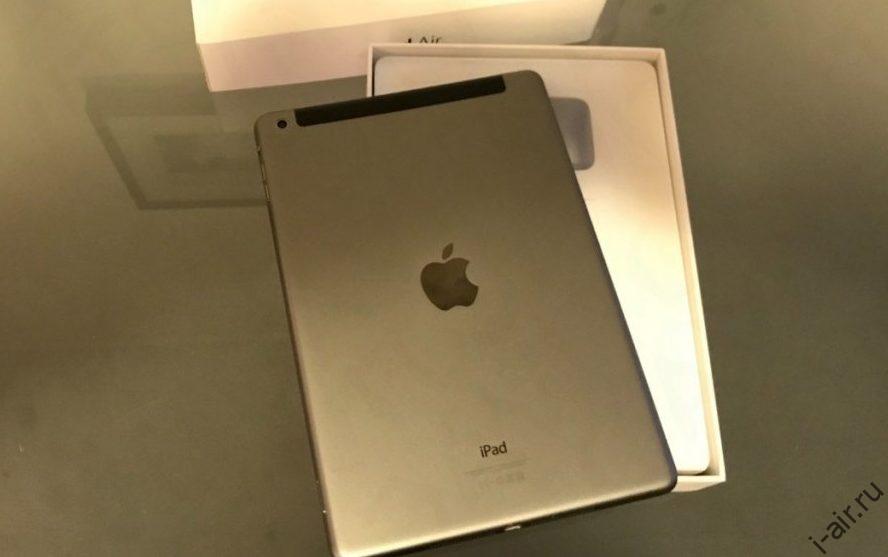
Да, можно. Беспроводные наушники AirPods работают со всеми устройствами iPad или iPod touch.
Версия ОС iOS
Версия ПО iPad будет зависеть от поколения ваших наушников:
- Для AirPods 1 (первое поколение) –> iPad или iPod touch с iOS 10 и выше;
- Для AirPods 2 (второе поколение) –> iPad или iPod touch с iOS 12.2 и выше;
Подключение к iPad
Если ваши AirPods уже подключены к вашему iPhone, во многих случаях ваш iPad также будет подключен. Это связано с тем, что обычно все устройства в экосистеме Apple подключены к iCloud и поэтому «известны» друг другу. Однако для этого необходимо использовать один и тот же Apple ID на всех устройствах.
Как быстро подключить AirPods к iPad
 apple
apple
AirPods — отличная технология, но разобраться в том, как они работают, может быть непросто, особенно если вы их только что купили. Изучение шагов, необходимых для их подключения к iPad, может оказаться непростой задачей. Хуже того, большинство руководств по подключению AirPods ориентированы на iPhone, а не на iPad.
Вот почему мы собрали это простое руководство, чтобы объяснить, как подключить AirPods к iPad, а также как устранить любые проблемы, с которыми вы можете столкнуться!
Как подключить AirPods к iPad
Итак, что вам нужно сделать, чтобы подключить AirPods?
Во-первых, вы должны убедиться, что вы обновили свой iPad до последней версии операционной системы.Затем включите его и перейдите на главный экран.
Для подключения AirPods к iPad можно использовать два способа: ручной и автоматический. Давайте обсудим их оба ниже:
Как автоматически подключить AirPods к iPad
- Убедитесь, что на вашем устройстве включен Bluetooth.

Как подключить AirPods к iPad вручную
- На вашем iPad перейдите в настройки> Bluetooth. Затем убедитесь, что вы включили Bluetooth.
Теперь вы должны быть готовы начать прослушивание!
Что делать, если AirPods не удается подключиться к iPad
Если вы выполнили все описанные выше шаги, но ваши AirPods по-прежнему не подключаются, возможно, из-за ошибки или сбоя они ведут себя неправильно.
Основная причина, по которой AirPods не подключаются к вашему iPad, — устаревший iPadOS. Кроме того, у AirPods есть требования к программному обеспечению для устройства, к которому они подключаются, поэтому устаревшая ОС может затруднить подключение AirPods.
- Убедитесь, что ваши AirPods и их чехол полностью заряжены.
- Убедитесь, что на вашем устройстве включен Bluetooth.
- Если ваши AirPods подключены, но не воспроизводят звук, убедитесь, что вы выбрали их в качестве устройства вывода звука.
Для этого откройте центр управления, проведя пальцем вниз от верхнего правого края экрана, и коснитесь и удерживайте группу элементов управления в правом верхнем углу. Выберите значок AirPlay (треугольник перед тремя кругами), затем нажмите на название ваших AirPods.
- Проверьте, не устарела ли прошивка ваших AirPods.
Если вы проверили все, что указано выше, и никаких проблем нет, возможно, проблема в iPadOS. Для справки, требования к программному обеспечению для AirPods следующие:
- AirPods 1–го поколения — iOS 10 или более поздняя версия
- AirPods 2–го поколения — iOS 12.2 или более поздняя версия
- AirPods 3–го поколения — iPadOS 15.1 или более поздней версии
- AirPods Pro 1–го поколения — iPadOS 13.2 или более поздней версии
- AirPods Pro 2–го поколения — iPadOS 16.1 или более поздней версии
- AirPods Max 1–го поколения — iPadOS 14.3 или более поздней версии
Если ваш iPad не работает в требуемой системе, вам необходимо ее обновить.
Как обновить iPadOS
Обычно обновления iPadOS выполняются автоматически, но есть вероятность, что вы отключили автоматическое обновление. Вот как включить автоматическое обновление:
- Перейдите в Настройки> Общие.
- Выберите обновления программного обеспечения.
- Выберите Автоматическое обновление.
Вы также можете вручную обновить свой iPad:
- Перейдите в Настройки> Общие.
- Выберите обновления программного обеспечения.
- Вы можете увидеть текущую установленную версию iPadOS и узнать, доступно ли обновление. Итак, если доступно обновление, вы можете загрузить и установить его там.
Заключение
Теперь вы сможете подключить AirPods к iPad и устранить любые возникающие проблемы! Надеюсь, теперь вы сможете легко наслаждаться музыкой, видео, подкастами или аудио.
Как подключить AirPods Pro к iPhone или iPad
AirPods Pro от Apple – отличные наушники для прослушивания подкастов и аудиокниг, ведения телефонных разговоров и, конечно же, для наслаждения музыкой. Кроме того, теперь они могут полностью отделить вас от внешнего мира с помощью функции шумоподавления.

Перед тем, как начать использовать наушники, их нужно подключить к своему устройству. Кроме того, можно настроить управление. К счастью, делается это очень просто, и ниже мы расскажем как.
Как подключить AirPods Pro к iPhone или iPad
Когда вы достанете свои новые AirPods Pro из коробки и убедитесь, что они заряжены, приступайте к шагам ниже.
- Расположите AirPods Pro рядом со своим iPhone или iPad. На экране устройства появится окошко. Нажмите «Подключить», чтобы продолжить.

- На экране появится информация о том, как использовать управление наушников и активировать режим шумоподавления и проницательности.
- Затем вы сможете включить функцию анонса сообщений Siri (если вы не в России).
- В конце отобразится текущий уровень зарядки AirPods Pro и зарядного футляра. Нажмите «Готово», чтобы закончить.
Ваши AirPods Pro будут автоматически подключены к устройству, и вы можете начинать их использовать.
Как переключать AirPods между устройствами
После того, как вы подключили наушники к своему основному устройству, вы можете использовать их и со своими остальными устройствами, привязанными к тому же Apple ID. Это может быть другой iPhone и iPad, iPod touch, iPad, Mac, Apple TV или Apple Watch
Это очень легко. Достаточно просто выбрать AirPods Pro для вывода аудио, и устройство автоматически к ним подключится. Процесс синхронизации не нужно проделывать каждый раз.
Устройства, поддерживающие AirPods Pro
AirPods Pro совместимы с iPhone, iPad, Mac, Apple TV и Apple Watch. Для их подключения используется Bluetooth.
- iPhone и iPod touch с iOS 13.2 и новее.
- iPad с iPadOS 13.2 и новее.
- Apple Watch с watchOS 6.1 и новее.
- Mac с macOS15.1 и новее.
- Apple TV с tvOS2 и новее.
Также советуем почитать советы по использованию AirPods Pro, которые точно будут вам полезны.