Создаём Реалистичные Акварельные Кисти в Photoshop с Нуля.
В этомуроке мы создадим реалистичные акварельные кисти для Photoshop с отсканированнойбумаги, используя акварельные штрихи и брызги.
Я создалнабор Creative Masking Kit из более,чем 100 кистей, используя ту же самую технику для своего портфолио на GraphicRiver .

Исходные материалы
Следующиеисходные материалы были использованы для создания данного урока:
- Листакварельной бумаги
- любая кисть средних размеров
- небольшойкувшин с водой
- любойнабор акварельных красок
- сканерс возможностью отсканировать лист бумаги размерами A4
1. Создаём Штрихи на Акварельной Бумаге
Шаг 1
Подготовьтекисть, бумагу, краски, а затем налейте воду в кувшин.

Шаг 2
Спомощью кисти, нанесите небольшое количество воды на поверхность бумаги.

Шаг 3
Теперьначните прокрашивать кистью по влажной поверхности бумаги, используя кончик кисти.

Шаг 4
Продолжайтенаносить краску, пока вы не получите штрихи, как на скриншоте ниже.

Шаг 5
Теперь давайте создадим другой акварельный штрих. Нарисуйтедлинный штрих с помощью единственного горизонтального движения кисти.

Шаг 6
Чтобы создатьпоследний акварельный эффект, используйте резкие движения, сжимая кисть за кончик.

Шаг 7
Теперьнам нужно подождать, пока все это не высохнет.

2. Сканируем Бумагу
Шаг 1
Намнужно подготовить стекло сканера, чтобы не было лишних пятен или нежелательных частицпри сканировании штрихов. Вы можете использовать влажную салфетку, чтобыпротереть поверхность стекла.

Шаг 2
Как тольковы почистили поверхность стекла сканера, установите бумагу для сканирования.

Шаг 3
Установитеследующие настройки в настройках вашего сканера: формат бумаги A4, 300точек на дюйм. Затем приступите к сканированию. Цвет нашей отсканированнойбумаги может отличаться от цвета наших штрихов, но для нас гораздо важнеесохранить структуру.

3. Создаём Акварельные Кисти, ИспользуяОтсканированные Штрихи
Шаг 1
Нажмитеклавиши (Ctrl+N), чтобы создать новый документ в программе Photoshop.Используйте следующие настройки: 1500 x 1000 px; 300 dpi.

Шаг 2
Идём Файл-Поместить (File > Place), чтобы добавить отсканированные штрихи на наш рабочийдокумент.

Шаг 3
Применитемасштабирование к отсканированным штрихам в соответствии с размерами рабочего холста(Ctrl+T), таким образом, чтобы один из штрихов кисти былрасположен в центре документа, а затем нажмите клавишу (Enter).

Шаг 4
Находясьна слое с акварельным пятном, нажмите клавиши (Shift+Ctrl+Alt+B). Установите следующие настройки: Красные (Reds): 40%; Жёлтые (Yellows):60%; Зелёные (Greens):40%; Голубые (Cyans):-25%; Синие (Blues):-25%; Пурпурные (Magentas): 80%.

Шаг 5
Идём Изображение- Коррекция – Яркость / Контрастность (Image > Adjustments >Brightness/Contrast). Установитеследующие настройки: Яркость (Brightness): 35; Контрастность (Contrast): 25.

Шаг 6
Щёлкнитеправой кнопкой мыши по слою с акварельным пятном и в появившемся окне, выберитеопцию Создать дубликат слоя (DuplicateLayer).

Шаг 7
Создайтеещё два дубликата слоя, используя правую кнопку мыши для создания дубликата слоёв.

Шаг 8
Отключитевидимость всех дубликатов слоёв за исключением оригинального слоя с акварельнымпятном.

Шаг 9
Перейдитена оригинальный слой с акварельным пятном, а затем идём Выделение- Цветовой диапазон(Select > Color Range). Щёлкните по белой области на изображении. Нажмитекнопку ‘OK’.

Шаг 10
Таким образом,мы выделили белый задний фон на изображении. Удалите выделенную область, нажавклавишу (Delete).

Шаг 11
Далее,щёлкните по любой области рабочего холста, чтобы отменить предыдущее активное выделение,а затем выделите акварельное пятно с помощью инструмента Лассо (Lasso Tool).

Шаг 12
Далее,идём Редактирование – Определить кисть (Edit > Define Brush Preset), дайте любое название вашей кисти на своё усмотрение,а затем нажмите кнопку ‘OK’.

Шаг 13
Наша первая кисть почти готова к использованию. Выберитеинструмент Кисть (Brush), установите только что созданную акварельную кисть.После этого, в панели управления кисти, нажмите значок Настройки кисти (Brush Settings).

Шаг 14
Поставьтегалочки для следующих настроек: Динамика Формы (Shape Dynamics), Динамика Цвета (Color Dynamics) и Передача (Transfer).

Шаг 15
Идём внастройки Динамика Формы (Shape Dynamics). Установите Колебание размера (Size Jitter) на 90%, а Колебание угла (Angle Jitter) на 50%.

Шаг 16
Далее,идём в настройки Передача (Transfer). Установите степень Колебания Непрозрачности (Opacity Jitter) на 25%.

Теперьнаша кисть создаст реалистичные акварельные эффекты:

Шаг 17
Теперьнам нужно отделить второй акварельный штрих от заднего фона точно так же, как мыэто проделывали ранее, и после этого идём Редактирование – Определить кисть (Edit > Define Brush Preset). Дайте название этой кисти акварельная кисть 02 (Watercolor Brush 02).

Шаг 18
Откройтепанель с настройками кисти, а затем идём в настройки Двойная кисть (Dual Brush), здесь выберите свою первую кисть, которую мысоздали ранее. Установите режим наложения на Умножение (Multiply); Размер(Size) на 450 px; Интервал(Spacing) на 72%.

Таким образом,мы можем объединить кисти и добавить гранжевый эффект к нашей текстуре кисти.

Шаг 19
Теперьнам нужно отделить третий акварельный эффект от заднего фона точно так же, как мыэто проделывали ранее, и после этого идём Редактирование – Определить кисть (Edit > Define Brush Preset). Дайте название этой кисти акварельная кисть 03 (Watercolor Brush 03).

Шаг 20
Откройтепанель с настройками кисти, а затем идём в настройки Динамика формы (Shape Dynamics). Установите Колебание размера (Size Jitter) на 100%, а Колебание угла (Angle Jitter) на 75%.

Используяэти настройки кисти, мы можем создать эффект акварельных брызг.

Отличнаяработа, Мы завершили урок!
Используяэти техники, мы можем создать различные типы акварельных кистей для Photoshop,используя сканер, акварельную бумагу и акварельные краски.

Надеюсь,вам понравился этот урок! Не стесняйтесь обращаться ко мне за помощью, если увас есть вопросы по уроку. Вы также можете увидеть мой набор Creative Masking Kit акварельныхкистей, которые доступны в моём портфолио на GraphicRiver .
Создаём Реалистичные Акварельные Кисти в Photoshop с Нуля


 What You’ll Be Creating
В этом уроке мы создадим реалистичные акварельные кисти для Photoshop с отсканированной бумаги, используя акварельные штрихи и брызги.
Я создал набор Creative Masking Kit из более, чем 100 кистей, используя ту же самую технику для своего портфолио на GraphicRiver.


Исходные материалы
Следующие исходные материалы были использованы для создания данного урока:
- Лист акварельной бумаги
- любая кисть средних размеров
- небольшой кувшин с водой
- любой набор акварельных красок
- сканер с возможностью отсканировать лист бумаги размерами A4
1. Создаём Штрихи на Акварельной Бумаге
Шаг 1
Подготовьте кисть, бумагу, краски, а затем налейте воду в кувшин.


Шаг 2
С помощью кисти, нанесите небольшое количество воды на поверхность бумаги.


Шаг 3
Теперь начните прокрашивать кистью по влажной поверхности бумаги, используя кончик кисти.


Шаг 4
Продолжайте наносить краску, пока вы не получите штрихи, как на скриншоте ниже.


Шаг 5
Теперь давайте создадим другой акварельный штрих. Нарисуйте длинный штрих с помощью единственного горизонтального движения кисти.


Шаг 6
Чтобы создать последний акварельный эффект, используйте резкие движения, сжимая кисть за кончик.


Шаг 7
Теперь нам нужно подождать, пока все это не высохнет.


2. Сканируем Бумагу
Шаг 1
Нам нужно подготовить стекло сканера, чтобы не было лишних пятен или нежелательных частиц при сканировании штрихов. Вы можете использовать влажную салфетку, чтобы протереть поверхность стекла.


Шаг 2
Как только вы почистили поверхность стекла сканера, установите бумагу для сканирования.


Шаг 3
Установите следующие настройки в настройках вашего сканера: формат бумаги A4, 300 точек на дюйм. Затем приступите к сканированию. Цвет нашей отсканированной бумаги может отличаться от цвета наших штрихов, но для нас гораздо важнее сохранить структуру.


3. Создаём Акварельные Кисти, Используя Отсканированные Штрихи
Шаг 1
Нажмите клавиши (Ctrl+N), чтобы создать новый документ в программе Photoshop. Используйте следующие настройки: 1500 x 1000 px; 300 dpi.


Шаг 2
Идём Файл- Поместить (File > Place), чтобы добавить отсканированные штрихи на наш рабочий документ.


Шаг 3
Примените масштабирование к отсканированным штрихам в соответствии с размерами рабочего холста (Ctrl+T), таким образом, чтобы один из штрихов кисти был расположен в центре документа, а затем нажмите клавишу (Enter).


Шаг 4
Находясь на слое с акварельным пятном, нажмите клавиши (Shift+Ctrl+Alt+B). Установите следующие настройки: Красные (Reds): 40%; Жёлтые (Yellows): 60%; Зелёные (Greens): 40%; Голубые (Cyans): -25%; Синие (Blues): -25%; Пурпурные (Magentas): 80%.


Шаг 5
Идём Изображение- Коррекция – Яркость / Контрастность (Image > Adjustments > Brightness/Contrast). Установите следующие настройки: Яркость (Brightness): 35; Контрастность (Contrast): 25.


Шаг 6
Щёлкните правой кнопкой мыши по слою с акварельным пятном и в появившемся окне, выберите опцию Создать дубликат слоя (Duplicate Layer).


Шаг 7
Создайте ещё два дубликата слоя, используя правую кнопку мыши для создания дубликата слоёв.


Шаг 8
Отключите видимость всех дубликатов слоёв за исключением оригинального слоя с акварельным пятном.


Шаг 9
Перейдите на оригинальный слой с акварельным пятном, а затем идём Выделение- Цветовой диапазон (Select > Color Range). Щёлкните по белой области на изображении. Нажмите кнопку ‘OK’.


Шаг 10
Таким образом, мы выделили белый задний фон на изображении. Удалите выделенную область, нажав клавишу (Delete).


Шаг 11
Далее, щёлкните по любой области рабочего холста, чтобы отменить предыдущее активное выделение, а затем выделите акварельное пятно с помощью инструмента Лассо (Lasso Tool).


Шаг 12
Далее, идём Редактирование – Определить кисть (Edit > Define Brush Preset), дайте любое название вашей кисти на своё усмотрение, а затем нажмите кнопку ‘OK’.


Шаг 13
Наша первая кисть почти готова к использованию. Выберите инструмент Кисть (Brush), установите только что созданную акварельную кисть. После этого, в панели управления кисти, нажмите значок Настройки кисти (Brush Settings).


Шаг 14
Поставьте галочки для следующих настроек: Динамика Формы (Shape Dynamics), Динамика Цвета (Color Dynamics) и Передача (Transfer).


Шаг 15
Идём в настройки Динамика Формы (Shape Dynamics). Установите Колебание размера (Size Jitter) на 90%, а Колебание угла (Angle Jitter) на 50%.


Шаг 16
Далее, идём в настройки Передача (Transfer). Установите степень Колебания Непрозрачности (Opacity Jitter) на 25%.


Теперь наша кисть создаст реалистичные акварельные эффекты:


Шаг 17
Теперь нам нужно отделить второй акварельный штрих от заднего фона точно так же, как мы это проделывали ранее, и после этого идём Редактирование – Определить кисть (Edit > Define Brush Preset). Дайте название этой кисти акварельная кисть 02 (Watercolor Brush 02).


Шаг 18
Откройте панель с настройками кисти, а затем идём в настройки Двойная кисть (Dual Brush), здесь выберите свою первую кисть, которую мы создали ранее. Установите режим наложения на Умножение (Multiply); Размер (Size) на 450 px; Интервал (Spacing) на 72%.


Таким образом, мы можем объединить кисти и добавить гранжевый эффект к нашей текстуре кисти.


Шаг 19
Теперь нам нужно отделить третий акварельный эффект от заднего фона точно так же, как мы это проделывали ранее, и после этого идём Редактирование – Определить кисть (Edit > Define Brush Preset). Дайте название этой кисти акварельная кисть 03 (Watercolor Brush 03).


Шаг 20
Откройте панель с настройками кисти, а затем идём в настройки Динамика формы (Shape Dynamics). Установите Колебание размера (Size Jitter) на 100%, а Колебание угла (Angle Jitter) на 75%.


Используя эти настройки кисти, мы можем создать эффект акварельных брызг.


Отличная работа, Мы завершили урок!
Используя эти техники, мы можем создать различные типы акварельных кистей для Photoshop, используя сканер, акварельную бумагу и акварельные краски.


Надеюсь, вам понравился этот урок! Не стесняйтесь обращаться ко мне за помощью, если у вас есть вопросы по уроку. Вы также можете увидеть мой набор Creative Masking Kit акварельных кистей, которые доступны в моём портфолио на GraphicRiver.
Создаем акварельные кисти для Adobe Photoshop
 Сегодня мы займемся созданием собственных акварельных кистей для Adobe Photoshop. Вы можете нарисовать свои кисти, отсканировать их и работать с собственным файлом, или же скачать специально созданный для этого урока документ. Вы научитесь создавать кисть, увидите как ее можно использовать и получите в распоряжение собственные кисти.
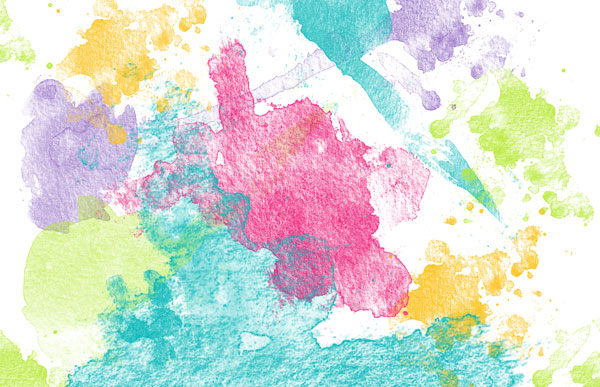
1. Редактирование отсканированных изображений
Шаг 1
Если вы хотите сделать кисть из собственных файлов с акварельными или чернильными разводами, это просто.
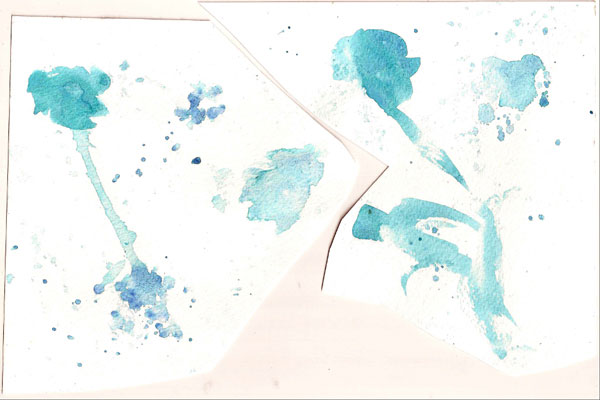
Возьмите толстую акварельную бумагу или картон, мягкую кисточку и небольшой набор акварельных красок. Капните, брызните и сделайте мазок кистью по бумаге. Подождите пока краска высохнет и отсканируйте бумагу.
Если ваш лист оказался слишком большим для сканера, разрежьте его как это было сделано в примере. Мы хотим получить в результате максимально белую бумагу на отсканированных изображениях, чтобы брызги выделялись.
Если вы не хотите сами рисовать акварельные брызги, скачайте приготовленные специально для урока файлы здесь.
Откройте файл под названием Watercolor Scan 3 в Adobe Photoshop . В меню выберите Image > Image Rotation > 90° Clockwise/Изображение>Повернуть изображение>90° по часовой стрелке . Выберите Auto Tone/Автотон в меню Image/Изображение .
Шаг 2
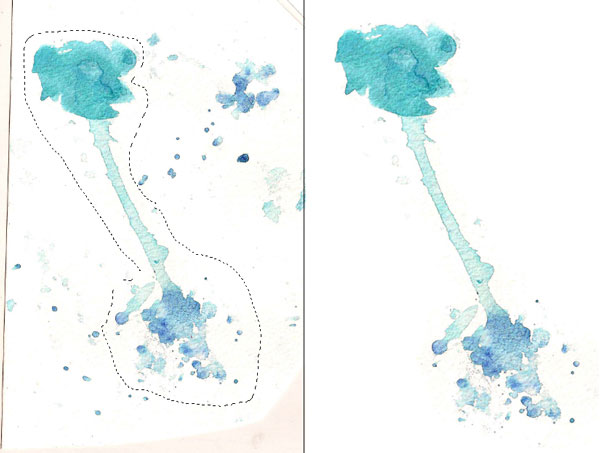
Используйте инструмент Crop/Кадрировать © чтобы убрать лишние края бумаги. Инструментом Lasso/Лассо (L) выделите акварельный развод, копируйте его (Control-C) и вставьте (Control-V) в новый документ.
Шаг 3
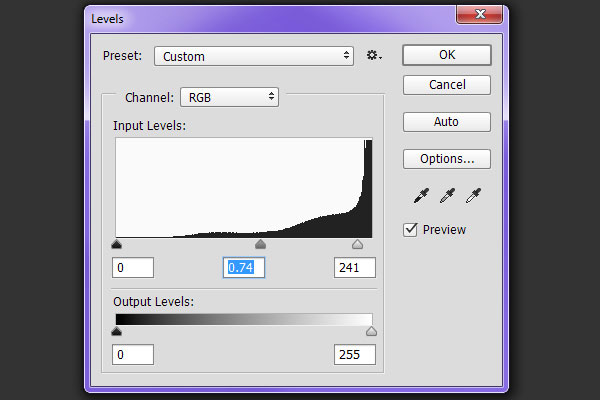
Подкорректируйте Levels/Уровни (Control-L). В нашем примере правый слайдер сдвинут чуть левее (241), а средний — чуть правее ( 0.74). Нам нужно чтобы акварельное пятно стало темнее, а бумага светлее.
Шаг 4
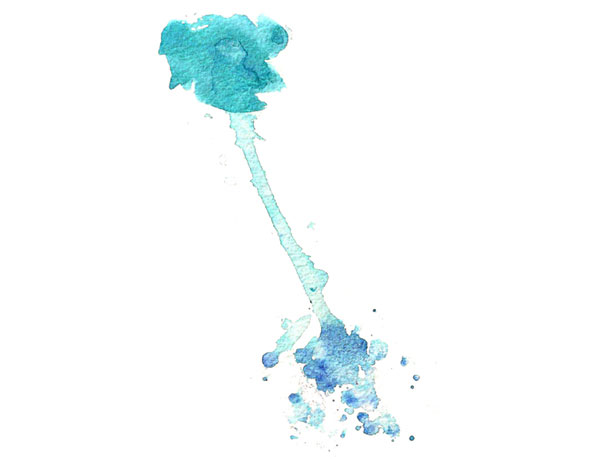
На этом шаге наш акварельный развод готов к тому, чтобы стать кистью.
2. Создаем кисть
Шаг 1
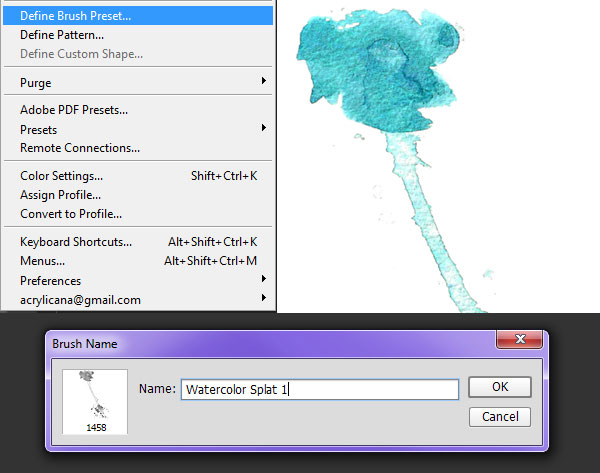
Выделите акварельный развод и в меню Edit/Редактировать выберите Define Brush Preset/Определить кисть. Дайте новой кисти имя и нажмите OK.
Шаг 2
Используйте инструмент Lasso/Лассо, чтобы выделить меньшее пятно и тоже сделайте из него кисть.

Шаг 3
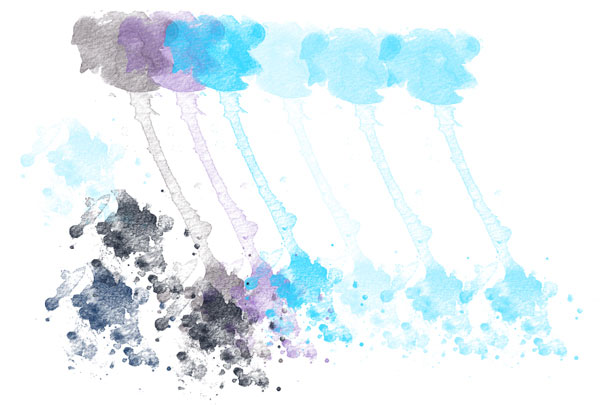
Теперь возьмите инструмент Brush/Кисть (B), выберите одну из новых кисте в палитре Brush Presets/Наборы кистей и попробуйте их в новом документе. Меняйте первый цвет, прозрачность и нажим кисти, чтобы брызги смотрелись по-разному.
3. Использование кистей
Шаг 1
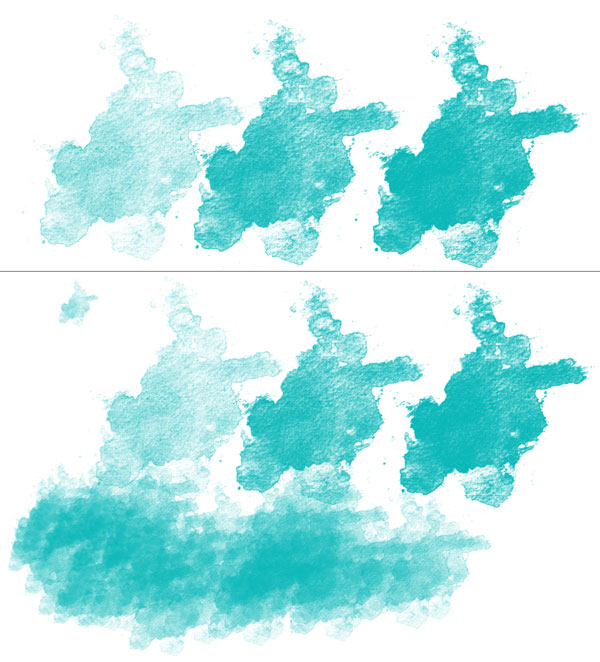
Используя другие отсканированные брызги из ZIP-документа, создайте другие кисти. Если вы хотите, чтобы акварельное пятно выглядело более ярким, используйте кисть на прозрачном слое, затем дублируйте этот слой, пока не будете довольны результатом. Также рисуйте новыми кистями в разных слоях, чтобы было удобно цвета.
Используя чувствительный к нажиму планшет, можно создать замечательные акварельные текстуры, настраивая параметры кисти.
Шаг 2
Давайте посмотрим на то, как из брызг разной формы можно создать разные кисти. Из акварельный развода справа можно создать большую кисть, которая отлично подойдет для заполнения больших пространств. Под первым изображением вы можете видеть применение кисти, созданной из брызга в верхнем левом углу. С помощью этой кисти можно рисовать красивые легкие полосы. Это лишь небольшой пример того, как можно использовать акварельные кисти .
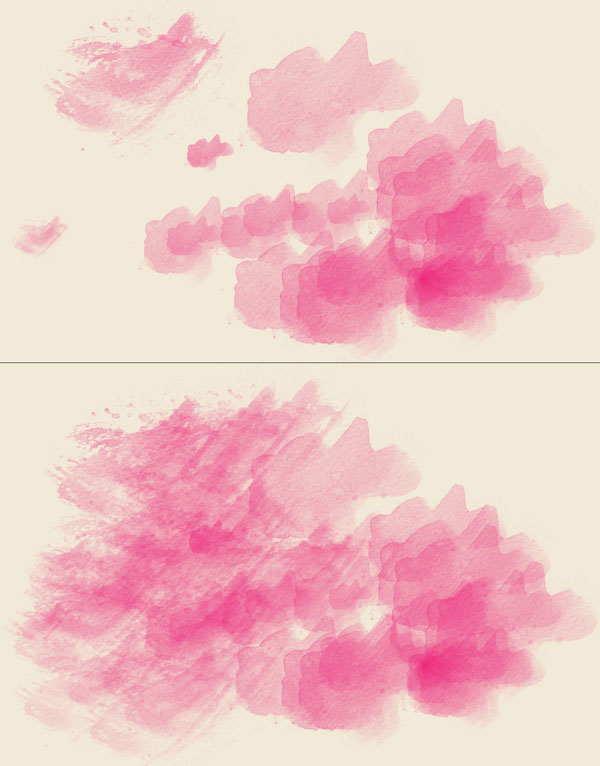
Наслаждайтесь кистями!
Вы можете создавать чудесные фоны и паттерны, использовать кисти в фотоманипуляциях и делать многое другое.
Как сделать акварельную кисть в фотошопе
Уроки по всем программам компании Adobe
В последнее время социальные сети испещрены рекламой, касающейся различных рисунков и портретов, сделанных различными способами. И больше всего популярностью пользуются рисунки акварелью. Однако не многие пользователи знают, что подобные рисунки можно сделать и при помощи Photoshop, и в сегодняшней статье мы расскажем вам об этом.
Рисунки акварелью в Photoshop

Итак, в качестве исходного материала мы возьмем обычную фотографию модели с открытого доступа. После этого добавляем к рисунку текстуру бумаги, чтобы возникало ощущение, будто бы рисунок действительно сделан на бумаге или холсте. Что касается того, какую именно текстуру использовать – то тут можете себя не ограничивать. Для примера мы покажем, какую текстуру использовали мы, в нашем примере.

После этого переходим в режимы наложения, табличка с которыми находится над панелью со слоями. В этом разделе выбираем «умножение», чтобы текстура бумаги смешалась с нашей картинкой.

После этого выбираем слой с нашей фотографией. Сверху кликаем на пункт «слои», выбираем раздел «смарт-объект» и преобразуем фотографию в смарт-объект.

На этом этапе переходим в меню «фильтр», который также находится сверху. Выбираем «галерею фильтров», переходим в папку «имитации» и выбираем инструмент «сухая кисть». Для этой функции используем следующие настройки:
- Размер – 10.
- Детализация – 10.
- Текстура – 1.

Снова переходим в фильтры и галерею фильтров, в имитацию, но теперь выбираем настройку аппликации. Используем следующие настройки:
- Количество уровней – 8.
- Простота краев – 0.
- Четкость краев – 1.

Фотография уже будет выглядеть нарисованной. Но, для пущего эффекта, нужно ее слегка размыть. Для этого переходим в фильтр, но теперь выбираем пункт «размытие» и «умное размытие». В открывшемся окне регулируем настройки функции. Делаем:
- Радиус – 4.
- Порог – 100.
- Качество – высокое.

Возвращаемся на таблицу слоев. Справа от фильтра дважды кликаем, чтобы более детально его настроить. В открывшемся окне выставляем следующие значения:
- Режим наложения – замена светлым.
- Непрозрачность – 50%.

Теперь наша картинка еще больше похожа на акварельный рисунок. Осталось лишь проделать минимальные финишные штрихи. Для этого переходим в «фильтр», выделяем пункт «стилизация» и выбираем пункт «выделение краев».

Как и в предыдущем случае, справа от фильтров, на панели слоев, дважды кликаем по значку и вызываем таблицу настроек фильтра. Тут выставляем следующие значения.
- Режим наложения выставляем на «умножение».
- А непрозрачность понижаем до 60%.
По сути, итоговый рисунок получается практически полностью готовым. Но можно сделать рисунок еще более похожим на акварельный. Для этого нужно имитировать мазок акварельной кисти, а для этого необходимо скрыть все изображение, а затем отобразить его при помощи мазков кисти на миниатюре маски.
Добавляем маску на слой с изображением. Для этого в нижней части панели слоев кликаем на соответствующий значок. Инвертируем цвета маски. Для этого пользуемся комбинацией горячих клавиш Ctrl+I.
Для дальнейшей работы вам понадобится инструмент «акварельные кисти». Их вы без труда найдете в открытом доступе, тем более, что раньше мы писали, как дополнять программу различными функциями.

Итак, после инвертирования наша маска стала черной. На панели цветов слева выбираем белый цвет, затем переходим в кисти, выбираем акварельную кисть и потихоньку начинаем раскрывать изображение.

Не спешим, открываем по одному участку, при этом часто меняем кисти, чтобы сделать эффект акварели более шикарным и правдоподобным. Края обязательно оставляем бумажными, чтобы оставался фрагмент натуральной бумаги. Ну и вот, что у нас получается в итоге.

На этом наш урок подходит к концу. Надеемся, что вам было все понятно и вы смогли самостоятельно изменить свою обычную фотографию на красивый и качественно сделанный акварельный рисунок. Мы же прощаемся с вами, всем удачи и до новых встреч. И не забывайте делиться статьей с друзьями и знакомыми в социальных сетях.