Как в MSI Afterburner разблокировать Power Limit
Параметр Power Limit в MSI Afterburner вызывает интерес у многих майнеров, которые делают все возможное для ограничения уровня энергопотребления. Помимо лимита питания пользователи также могут установить максимальную температуру графического процессора. Оба параметра, как правило, изменяют совместно, хотя в программе имеется специальная опция, разрывающая связь двух ограничений.
Для чего нужен Power Limit
Power Limit – это ограничение энергопотребления. Установленный уровень не будет превышаться не при каких обстоятельствах. При необходимости GPU будет уходить в троатлинг (принудительное занижение тактовой частоты графического ядра).
По умолчанию Power Limit и Temp Limit (ограничение на максимальную температуру графического адаптера) связаны. Для отключения совместного изменения необходимо нажать специальную кнопку, размещенную между этими индикаторами.
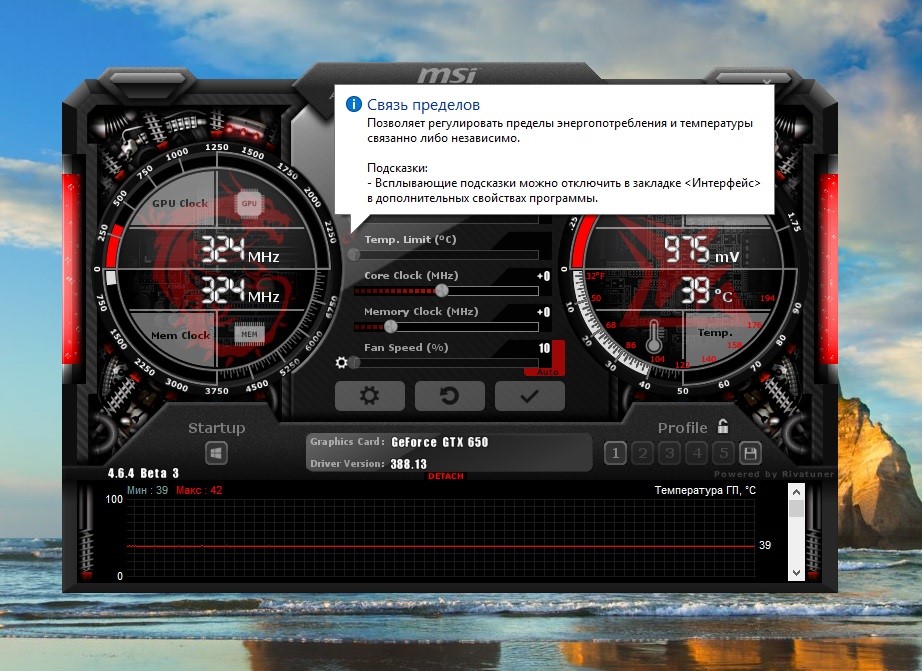
Пользователи могут изменять показатели, перемещая ползунки индикаторов вправо и влево. Энергопотребление указано в процентах (зависит от модели видеокарты). Температура отображается в градусах Цельсия.
По умолчанию оба параметра изменяются автоматически, то есть, без участия пользователя. Обычно их регулировка не требуется, кроме случаев, когда осуществляется разгон видеокарты.
Как активировать Power Limit
Обычно индикаторы Power Limit и Temp Limit активны изначально. Если перемещение ползунков невозможно, то в этом случае стоит обновить DirectX и видеодрайвер. Установите последние версии программного обеспечения и запустите MSI Afterburner. Возможно, после инсталляции DirectX и драйвера видеокарты потребуется перезагрузка – в этом случае необходимо выполнить рестарт операционной системы.
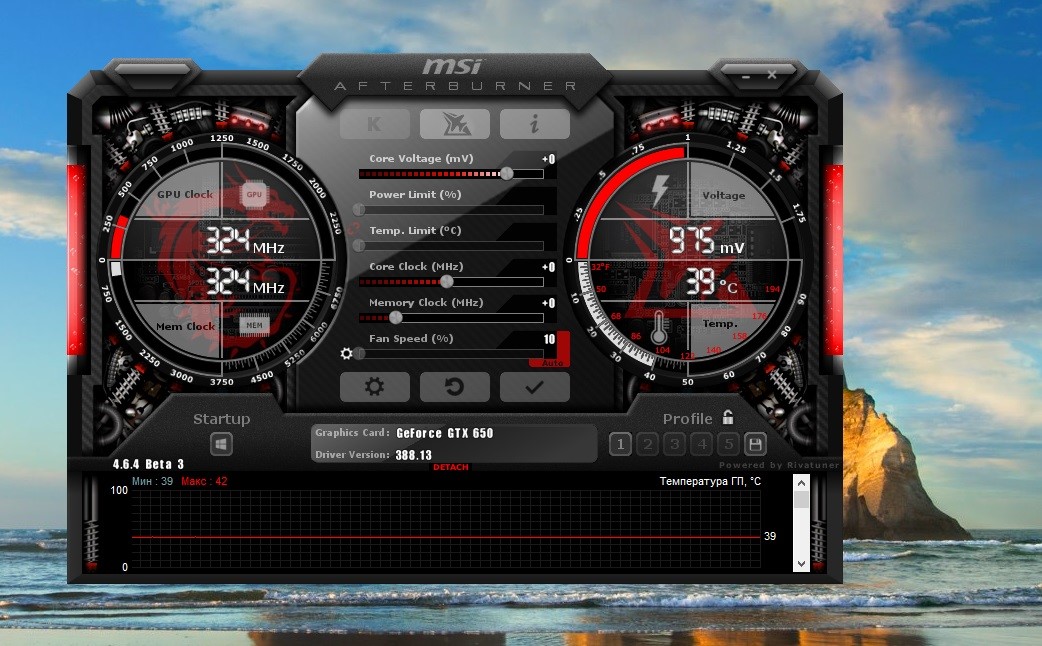
К сожалению, обновление программного обеспечения иногда не помогает решить проблему – индикатор Power Limit по-прежнему остается неактивным. Это значит, что видеокарта попросту не поддерживает функцию, предусмотренную в MSI Afterburner. Изменить допустимый уровень энергопотребления не получится.
Установка последней версии MSI Afterburner также не решит проблему. Ограничение на установку Power Limit возникает из-за особенностей аппаратной архитектуры.
На нашем портале вы можете скачать MSI Afterburner и использовать для разгона видеокарты – это универсальный инструмент, благодаря которому миллионы пользователей повысили производительность графических ускорителей. Обратите внимание! Разгон видеоплаты – процедура для опытных пользователей, новичкам рекомендуется воздержаться от изменения ключевых параметров устройства, которое может привести к появлению неисправностей!
6 простых программных способов снизить нагрев видеокарты ПК и ноутбука в играх
Процессоры и видеокарты практически с каждым новым поколением переходят на новый, более тонкий техпроцесс, который сулит более низкие температуры и невысокое энергопотребление, но все получается ровно наоборот. Уже несколько лет энергопотребление и, соответственно, нагрев видеокарт растут. Это хорошо заметно по самой популярной, шестой серии видеокарт Nvidia: GeForce GTX 960, вышедшая в 2015 году, потребляла 120 ватт, GeForce GTX 1060 в 2016 — 120 ватт, GeForce RTX 2060 в 2019 — 160 ватт, а GeForce RTX 3060 в 2021 — 170 ватт. Глядя на высокое энергопотребление новеньких GeForce RTX 4000, никто не сомневается, что GeForce RTX 4060 будет гораздо прожорливее и горячее, чем GeForce RTX 3060.

реклама
Еще хуже обстоит дело с ноутбучными видеокартами, если в ПК мы можем улучшить вентиляцию в корпусе, добавив парочку вентиляторов, то ноутбук ограничен штатной системой охлаждения и температуры под 90 градусов в играх, вместе с проседающей из-за троттлинга производительностью, стали привычны для современных пользователей.

Высокие температуры значительно сокращают срок службы электроники, повышая риск деградации чипов и даже приводя к так называемому «отвалу», когда из-за частых нагревов и охлаждений припой под чипом трескается и контакт теряется. С выходом видеокарт GeForce RTX и Radeon RX 5000 и внедрением горячей видеопамяти GDDR6 и GDDR6X у пользователей добавилась еще одна проблема. Даже если у вашей видеокарты все хорошо с охлаждением видеочипа, это не значит, что все хорошо с охлаждением видеопамяти и множество даже дорогих моделей видеокарт страдают от ее перегрева.
реклама
На видеопамяти часто нет датчиков температуры, и о степени ее нагрева можно судить только косвенно. Но, обычно, если нам удается снизить температуру видеочипа, то падает и температура видеопамяти, ведь они в современных видеокартах чаще всего охлаждаются одним радиатором.

В этом блоге мы рассмотрим шесть способов остудить вашу видеокарту, вне зависимости от того, ноутбучная она или дискретная. Начнем с самых простых, для начинающих пользователей и закончим самыми эффективными.
Включаем вертикальную синхронизацию
Если вы обладатель монитора с разверткой в 60 или 75 герц, то простое принудительное включение вертикальной синхронизации часто поможет снизить температуру. Включить ее можно в настройках игры, но лучше — в настройках драйверов. У видеокарт Nvidia этот параметр называется вертикальный синхроимпульс.
реклама

Ограничиваем FPS

А вот если у вас монитор с высокой частотой развертки или вам не нравится то, как вертикальная синхронизация влияет на отзывчивость в игре, то можно ограничить количество кадров в секунду, которое будут выдавать игры. Делается это с помощью утилиты MSI Afterburner. FPS можно заблокировать и на отметке ниже 60, например — 50, что даст еще более сильное снижение температуры и поможет в том случае, если ваша игра фризит из-за слабого процессора.
Понижаем настройки графики в игре

реклама
Вы включили вертикальную синхронизацию или ограничили FPS, а температура не поменялась? Такое бывает, если видеокарта, к примеру, выдает 55-75 FPS, а вы ограничили FPS на 60. В этом случае видеокарта будет загружена почти на 100% даже с ограничением FPS и будет продолжать греться. Чтобы снизить нагрев в этом случае, нужно уменьшить настройки графики в игре, например, скинуть их с высоких до средних. В современных играх такое снижение качества картинки часто даже незаметно на глаз, а вот видеокарта заметно разгрузится.
Ограничиваем параметры Power Limit и Temp Limit
В утилите MSI Afterburner можно ограничить параметр Power Limit или «Предел энергопотребления», который задает максимальное энергопотребление видеокарты, и снизив его на 20-30%, можно добиться сильного падения температуры.

Диапазон регулировки параметра Power Limit будет различаться у разных моделей видеокарт и если его снижение возможно в небольшом диапазоне, то стоит попробовать уменьшить параметр
Temp Limit, который задает максимальную температуру чипа. Нужно только не забыть отвязать параметры друг от друга, кликнув на маленький значок цепочки между ними.

Увеличиваем обороты вентиляторов
Бывает, что система охлаждения видеокарты настроена на работу с минимальным шумом в ущерб температуре. Особенно страдает при таком способе настройки видеопамять, если она охлаждается отдельным радиатором. Поэтому не стоит радоваться, видя, что вентиляторы видеокарты крутятся на оборотах 700-900 в минуту в игре ведь вполне возможно, что в это время видеопамять просто запекается как в духовке. Пример таких видеокарт — MSI GeForce GTX 1060 Gaming X 6G, с мощнейшим охлаждением чипа, и очень слабым — видеокарты и системы питания.

Увеличить обороты вентиляторов можно с помощью MSI Afterburner, выставив повышенные обороты вручную, на слух, найдя компромисс между шумом и температурой.
Или настроив кривую зависимости оборотов вентиляторов от температуры, что сложнее, но намного эффективнее.

А у ноутбуков есть возможность увеличить обороты основного вентилятора через фирменное ПО, что остудит и видеокарту, и процессор, если у системы охлаждения еще остался потенциал и она работает не на пределе.

Андервольтинг

Практически во всех примерах выше мы чем-то жертвовали, теряли FPS или повышали шум вентиляторов, но есть способ настроить систему охлаждения так, что она будет работать тише, температуры упадут, а производительность останется на обычном уровне. Этот способ — андервольтинг, самый сложный из всех, но и самый эффективный. Для этого с помощью кривой частот напряжений в MSI Afterburner, попасть в которую можно нажав Ctrl+F, выставить диапазон максимальных напряжений, которых будет достигать видеокарта, в районе 800-950 мВ.

Про андервольт я писал отдельную, подробную статью «Андервольтинг GeForce RTX 3060 — минус 50 ватт и 10 градусов за 5 минут» и один раз настроив таким образом Palit GeForce RTX 3060 Dual с не самым лучшим охлаждением, я играю в тишине и с температурами не выше 60 градусов.
Но лучший способ избежать высоких температур и шума вентиляторов — это сразу выбрать видеокарту с хорошим охлаждением, тем более, что они дешевеют с каждым днем и разница в цене между обычной и крутой моделью все ниже. Из ассортимента популярных видеокарт в Ситилинке таким охлаждением может похвалиться ASUS Dual GeForce RTX 3060, MSI GeForce RTX 3060 Ti GAMING и Palit GeForce RTX 3070 GameRock.
Как работает Power Limit в MSI Afterburner?
MSI Afterburner позволяет управлять характеристиками видеокарты. Power Limit, Temp. Limit, Core Voltage часто заблокированы (последний – всегда). Разберёмся, что они значат, по какой причине не активны по умолчанию. Расскажем, как разблокировать Power Limit, если он не активен и настроить параметр.
Что такое Power Limit в MSI Afterburner
Название параметра переводится как «Предел энергопотребления» – регулирует расход электрической энергии, потребляемой видеокартой. Касается основного видеочипа, но, если в настройках включить синхронизацию, значение применяется к остальным составляющим системы (например, если у вас ферма для получения криптовалюты, игровой компьютер с парой графических ускорителей).
К сведению. О параметре Core Voltage можно почитать в другом материале.
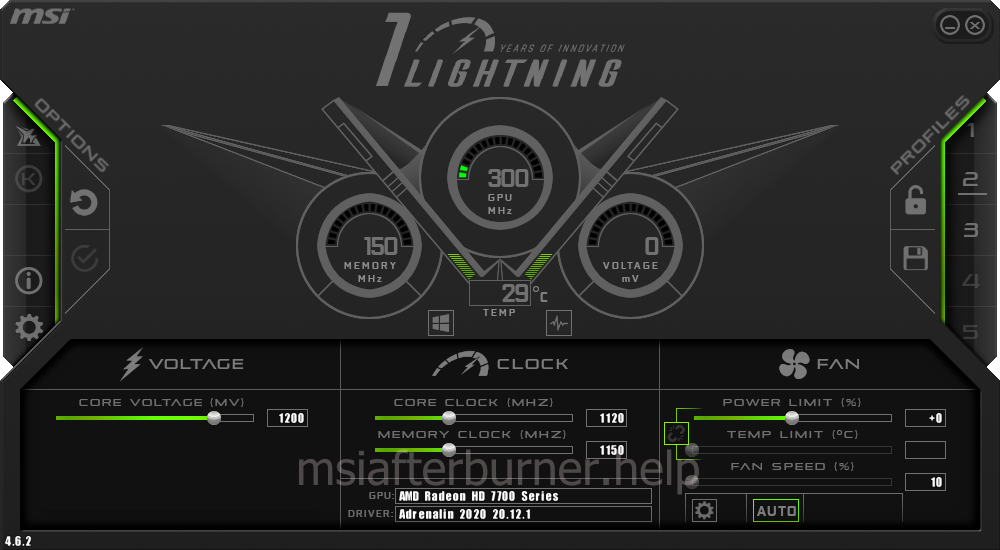
Новая тема оформления окна приложения.
От потребляемой мощности зависит тепловыделение чипа. Во-первых, при повышении мощности питания увеличивается температура силовых элементов видеокарты, причем по кривой, близкой к экспоненте. Поэтому охлаждение должно справляться с отводом, рассеиванием этой тепловой энергии. Во-вторых, мощности блока питания некоторых систем (купленных без запаса) может не хватать при работе видеокарты с повышенным термопакетом.
Важно. При разгоне следите за температурой устройства, позаботьтесь о качестве и исправности охлаждения (работа без посторонних звуков, отсутствие пыли).
Встречаются мнения, что Power Limit практически не влияет на энергопотребление видео-ускорителя, а определяет момент включения механизма его защиты – троттлинг , пропуск тактов. А для управления электропитанием есть ползунок Core Voltage. Но, последний управляет лишь подачей постоянного напряжения на ядро видеокарты.
Что делает Power Limit в MSI Afterburner
Разработчик приложения не объясняет значения и принципы работы Power Limit. Эксперименты и опыт пользователей показывают, что при превышении параметра активируется тротлинг – видеокарта сбрасывает турбо-частоты до номинальных (иногда опускаются ниже) с целью защиты от термических повреждений. Потребляемый ток, соответственно и мощность, снижаются.

Как Power Limit связан с Temp Limit
Limit указывает пиковую температуру графического чипа при условии поддержания технологии видеокартой. Когда термодатчик показывает, что температура видеоядра достигла установленного предела, контроллер начинает сбрасывать тактовую частоту с целью опустить температуру чипа ниже указанного в Temp Limit значения.
Примите к сведению. Работа функции зависит от охлаждения, настроек вентилятора.
Что делать, если Power Limit и Temp Limit заблокированы
Параметры управления температурой и электропитанием (значит и тепловыделением) в приложении MSI Afterburner могут быть заблокированными по разным причинам. Чаще всего видеокарта несовместима с соответствующими технологиями, установлены старые драйверы.
Сначала перезагрузите компьютер, если после инсталляции Афтербернер не перезапускали систему. Далее обновите графический драйвер, скачав установщик с официального сайта (не через Центр обновления Windows).

Неактивные опции в главном интерфейсе утилиты задействуются не всегда.
Если ничего не помогло, дело в BIOS видеокарты, он не поддерживает управление температурой и мощностью. Изредка выходом становится обновление прошивки графического адаптера.
Плюсы и минусы установки максимального значения Power Limit и Temp Limit в MSI Afterburner: что нужно знать
MSI Afterburner – это программное обеспечение, которое позволяет настроить производительность видеокарты. Одной из его основных возможностей является установка максимальных значений Power Limit и Temp Limit. В данной статье мы рассмотрим плюсы и минусы такой установки.
Плюсы
1. Увеличение производительности
Установка максимальных значений Power Limit и Temp Limit позволяет достичь максимальной производительности видеокарты, так как ее мощность и температура не будут ограничивать ее работу.
2. Увеличение стабильности
Когда видеокарта работает на пределе своих возможностей, существует риск возникновения сбоев и ошибок. Установка максимальных значений Power Limit и Temp Limit повышает стабильность работы видеокарты, так как она не будет сталкиваться с ограничениями и перегревом.
3. Дополнительный резерв мощности
Установка максимального значения Power Limit предоставляет дополнительный резерв мощности, который может быть использован в экстремальных условиях, таких как разгон видеокарты.
Минусы
1. Повышение энергопотребления
Установка максимального значения Power Limit приводит к повышению энергопотребления видеокарты. Это может привести к увеличению счета за электроэнергию.
2. Перегрев и износ видеокарты
В случае установки максимального значения Temp Limit, возможен перегрев и износ видеокарты. Высокая температура может привести к снижению срока службы видеокарты и ухудшению ее производительности.
3. Потеря гарантии
Установка максимальных значений Power Limit и Temp Limit может привести к потере гарантии на видеокарту. Большинство производителей не предоставляют гарантию на оборудование, которое было модифицировано пользователем.
Что нужно знать
Важно знать, что установка максимальных значений Power Limit и Temp Limit может привести к серьезным последствиям для вашей видеокарты. Поэтому перед установкой необходимо тщательно оценить ситуацию и понимать, какие риски вы берете на себя. Также необходимо следить за температурой и мощностью видеокарты во время работы в экстремальных условиях.