Как записать музыку на диск
При копировании музыки, изображений и видео с компьютера на чистый компакт-диск или DVD-диск он называется «записью». Копирование музыки, изображений и видео компакт- или DVD-диска на компьютер называется копированием. Вы можете использовать проигрыватель Windows Media для обоих способов.
Запись компакт-дисков (или DVD-дисков с данными)
С помощью проигрывателя Windows Media можно записывать диски трех типов: аудио-и видеофайлы, а также DVD-диски с данными. Чтобы выбрать, какой тип дисков использовать, нужно учесть, что вы хотите скопировать, объем копируемых данных и планируемый способ воспроизведения диска. В этой таблице вы можете выбрать тип диска, который нужно использовать.
Выберите этот вариант, если требуется создавать музыкальные компакт-диски, которые можно воспроизводить в машине, на аудиосистеме и на компьютере.
Используйте эти диски только для музыки
Емкость: до 80 минут
Компакт-диск с данными
Вы можете воспроизводить компакт-диски с данными на компьютерах и некоторых проигрывателях компакт- и DVD-дисков. Устройство должно поддерживать типы файлов, которые добавляются на диск, например WMA, MP3, JPEG или Windows Media Video (WMV). Выберите этот вариант, если нужно записать много музыки и проигрыватель компакт- или DVD-дисков поддерживает типы файлов, добавляемых на диск, или требуется создать резервную копию файлов мультимедиа.
Используйте этот вариант для музыки, изображений и видео
Емкость составляет около 700 МБ или примерно 8 часов музыки
DVD-диск с данными
Вы можете воспроизводить DVD-диски с данными на компьютерах и некоторых проигрывателях DVD-дисков. Устройство должно поддерживать типы файлов, добавляемых на диск, например WMA, MP3, JPEG или WMV. Выберите этот вариант, ваши файлы не помещаются на один компакт-диск, так как DVD-диски имеют большую емкость.
Используйте этот вариант для музыки, изображений и видео
Емкость составляет около 4,7 ГБ или примерно 54 часа музыки
Прежде всего вам потребуются две вещи:
Привод с возможностью записи компакт- или DVD-дисков (также называемый устройством записи компакт-дисков или DVD-дисков).
Чистый компакт- или DVD-диск.
Вы можете сделать так, чтобы на компакт-диске сохранялось около 80 минут музыки и они будут воспроизводиться практически на любом проигрывателе компакт-дисков. Кроме того, можно создать компакт- или DVD-диск с данными, на котором можно хранить несколько часов музыки (или большое количество фотографий или коротких видеороликов) и который будет воспроизводиться на компьютерах. Компакт-диск с данными будет работать в проигрывателе компакт-дисков, поддерживающем типы файлов, скопированные на диск.
Порядок записи звукового компакт-диска.
Откройте Проигрыватель Windows Media.
В библиотеке проигрывателя откройте вкладку запись , нажмите кнопку параметры записи ,  , а затем выберите звуковой CD или компакт-диск с данными или DVD.
Вставьте пустой диск в устройство записи компакт-дисков или DVD-дисков.
Если на компьютере установлено несколько дисководов компакт-дисков или DVD-дисков, выберите нужное устройство.
Выполните в библиотеке проигрывателя поиск элементов, которые требуется записать на диск, а затем перетащите их в область списка (в правой части библиотеки проигрывателя), чтобы создать список записи.
Завершив построение списка, нажмите Начать запись.
Чтобы изменить список элементов в списке записи, перетаскивайте их вверх или вниз.
Чтобы удалить элемент из списка, дважды щелкните его правой кнопкой мыши, а затем выберите команду Удалить из списка. При удалении элемента из списка записи он не удаляется с компьютера.
Если в списке слишком много элементов для одного диска, не поместившиеся элементы можно записать на второй диск.
Копирование компакт-дисков
При копировании музыки с компакт-диска вы копируете песни с звукового компакт-диска на компьютер. Во время копирования проигрыватель сжимает каждую композицию и сохраняет ее на жестком диске в виде файла Windows Media Audio (WMA), WAV или MP3.
Скопированные файлы автоматически сохраняются в папке «Музыка», но вы можете изменить их расположение с помощью параметров на вкладке «Параметры копирования с компакт-файла».
Убедитесь, что ваш компьютер подключен к Интернету, если вы хотите, чтобы проигрыватель Windows Media автоматически получил сведения о песнях, например имя компакт-диска, исполнителя и названия для дорожек, скопированных с носителя.
Откройте Проигрыватель Windows Media.
Вставьте звуковой компакт-диск в дисковод для компакт-дисков на компьютере.
Нажмите кнопку » Копировать CD  «.
Чтобы выбрать другой формат или скорость потока, откройте меню Параметрыкопирования и выберите Формат или Качество звука в библиотеке проигрывателя.
Если не требуется копировать все композиции, снимите флажки соответствующих композиций.
В библиотеке проигрывателя выполните поиск альбома или композиции, которые нужно изменить.
Щелкните альбом правой кнопкой мыши, а затем нажмите Найти сведения об альбоме.
Выполните одно из следующих действий:
Если в результатах поиска появится нужный альбом или исполнитель, выберите его, а затем следуйте инструкциям на странице, чтобы автоматически обновить обложку и сведения альбома.
Если нужный альбом не отображается в результатах поиска, следуйте инструкциям на странице, чтобы повторить поиск с помощью других условий поиска, или добавьте данные мультимедиа вручную.
Если при попытке поиска сведений об альбоме появляется сообщение о том, что нужно изменить параметры конфиденциальности, нажмите Упорядочить, затем — Параметры, откройте вкладку Конфиденциальность, а затем установите флажок Обновлять музыкальные файлы, используя сведения из Интернета.
Если нужный альбом отображается со стандартным значком музыки вместо обложки, то обложка недоступна для загрузки.
Изменения, внесенные вами, применяются к новым копируемым дорожкам. Вы не можете использовать проигрыватель, чтобы изменить формат или качество звука для песни, которую вы уже загрузили с носителя.
Откройте Проигрыватель Windows Media.
Вставьте компакт-диск в дисковод.
Разверните окно проигрывателя Windows Media, чтобы отображались все пункты меню, нажмите Настройка копирования с диска, а затем выберите нужный параметр.
Примечание: Несанкционированное использование и копирование материалов, защищенных авторским правом, может являться нарушением закона об авторских правах в США или других странах и регионах. Защищенный авторским правом материал включает, помимо прочего: программное обеспечение, документацию, графику, тексты песен, фотографии, изображения, анимацию, кинофрагменты и видеоклипы, а также звук и музыку (в том числе закодированные в формате MP3). Нарушение законодательства о защите авторских прав в США и других странах может повлечь за собой серьезную гражданскую и (или) уголовную ответственность.
Запись музыки на диск – как нарезать mp3 или Audio CD
После скачивания аудиофайлов на компьютер, пользователь задается вопросом: куда их положить на хранение. Самый простой способ – это записать музыку диск, CD или DVD. Тем более существует множество программ, которые позволяют произвести запись удобным и быстрым способом.
Форматы записи
Для прожига используются различные форматы. Самый распространенный – это МР3. Записав музыку на CD в таком формате, пользователь может получить до 7 альбомов (примерно 100 песен, в зависимости от длины воспроизведения) с хорошим качеством звука. Битрейт при этом будет равняться 320 кб/с.
При записи МР3 с битрейтом 256, 192 или 128 кб/с на оптический носитель поместиться гораздо больше треков.
Помимо MP3 существует множество других форматов. Они отличаются от предыдущего тем, что трек, записанный в одном из них, звучит намного лучше. Однако, разница в качестве будет заметна только при прослушивании на дорогой Hi-Fi аппаратуре. На CD записанном в таком формате умещается всего один альбом.
Форматы записи и примерное количество песен:
| Наименование | Количество треков на CD |
|---|---|
| MP3 | 100 — 250 |
| WAV | 12 — 25 |
| Audio CD | 12-15 |
| FLAC | 10 — 15 |
Важно! Количество зависит от трех критериев:
- качество прожига;
- длина воспроизведения треков;
- запись на CD или DVD.
При записи на DVD, песен поместится гораздо больше, чем указано в таблице.
Диски для записи
Для записи музыки используются следующие диски:
- CD—R/RW. Емкость составляет 700 MB. Эти два вида различаются только тем, что на СД-RW можно перезаписывать музыку несколько раз. На СД-R пользователь может записать только один раз.
- DVD—R,DVD—RW. Емкость – 4,5 GB, 8,5 GB. DVD RW в отличии от -R поддерживают прожиг несколько раз.
Записать на них можно любую информацию от музыки до кинофильмов.
Как записать CD с музыкой
Для прожига используют несколько программ. Каждая из них отличается собственными, присущими только ей функциями. Некоторые утилиты обладают большим потенциалом. Любая программа подойдет для записи диска в формате мп3 в машину, DVD/CD-плеер или для прослушивания на компьютере.
Стандартные средства системы
Записать на диск музыку с компьютера можно обычными средствами Виндовс. Для этого нужно выполнить следующие шаги:
- Вставить в привод оптический носитель.
- Кликнуть по нему в проводнике Windows.

- Откроется меню, где система спросит, как будет использоваться диск, как USBнакопитель или с проигрывателем. Необходимо выбрать первый вариант и нажать на кнопку «Далее». Тогда пользователь сможет добавлять файлы.

- Перенести треки в открывшееся окно из папки, в которой они находятся.

- Прозрачность файлов означает, что они еще не записаны. Нужно выделить их и кликнуть правой кнопкой мыши (ПКМ). В открывшемся меню щелкнуть по пункту «Записать на диск».

- Теперь можно дать название устройству и указать скорость, на которой будет вестись процедура прожига. Чем меньше скорость, тем лучше. Дорожки прожига будут храниться дольше и не сотрутся со временем.

- Нажать на кнопку «Далее».
- Время записи отобразится на экране. Останется только ждать.

- После того, как процедура завершится, следует кликнуть кнопку «Готово».
Прожиг будет завершен.
Windows Media
Записать песни или музыку можно и на обычном встроенном проигрывателе Windows Media:
- Нажать на кнопку «Пуск». В выпавшем меню выбрать проигрыватель Windows Media Player.

- Найти вкладку «Запись» в верхнем правом углу окна проигрывателя рядом с воспроизведением.

- Теперь нужно перетащить файлы с музыкой в список с данными, который открылся под вкладкой «Запись».

- Зайти в «Дополнительный параметры» и задать собственные настройки для прожига.


MakeCD
Записать музыку в формате mp3 на диск с компьютера можно с помощью утилиты MakeCD. С помощью нее можно записывать только музыкальные файлы. Теперь нужно сделать следующее:
- Скопировать треки в MP3 в специальную папку. Туда же положить exe файл с программой.

- Запустить скопированный файл. Утилита просканирует треки в директории и откроет их уже для прожига.

- Кликнуть «Далее».
- В появившемся окне выставить скорость, выбрать привод, на котором будет производиться прожиг, и щелкнуть по «Burn».

Остается дождаться окончания прожига.
BurnAware Free
Для работы с утилитой BurnAware Free следует:
- Скачать, установить и запустить программу.
- Найти пункт MP3 диск, зайти в него.

- Выбрать привод, на который пользователь будет записывать треки.
- Скопировать нужные файлы в открытое окно.
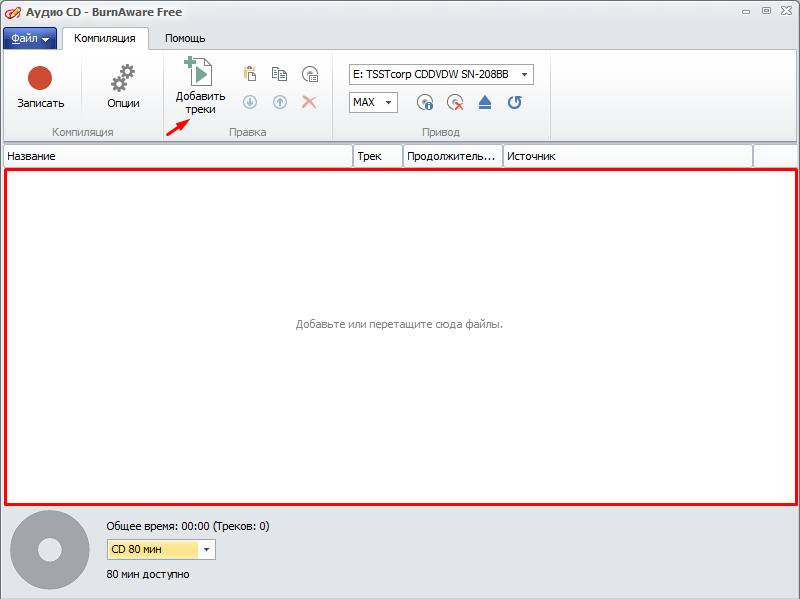
- Кликнуть по красному кружку.
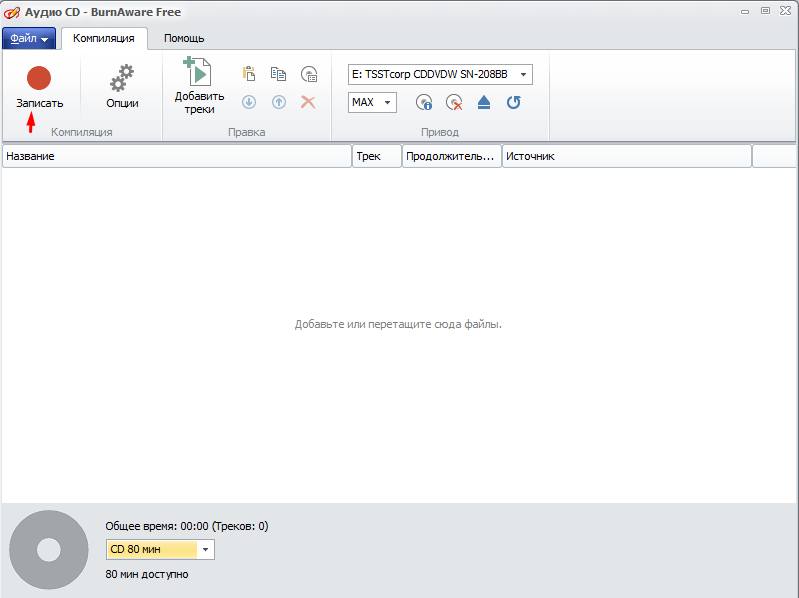
Подождать окончания записи.

Внимание! Если пользователь хочет записать МР3 треки на DVD диск, следует нажать на «Диск с данными».
CDBurnerXP
CDBurnerXP поможет при записи музыки на CD диск. Благодаря этой утилите можно копировать диски не только в ХР, но и на Windows 7, 8 и 10:
- Скачать, установить и запустить утилиту.
- В появившемся окне выбрать «Диск с данными».

- Перетащить файлы в то место, куда потребует программа.

- Кликнуть по значку с зеленой галочкой или по кнопке «Записать».
- Начнется прожиг. Остается дождаться его окончания и вытащить носитель с музыкой из привода.
Astroburn Lite
В этой утилите процедура следующая:
- Скачать и установитьAstroburn Lite.
- Открыть утилиту.

- Нажать на «Добавить файлы» и перетащить нужные треки в открывшееся окно. Помимо общего перетаскивания, можно создать дополнительные папки и треки положить в них.

- Также программа позволяет переименовать файлы, так как нужно пользователю или удалить их.

- После завершения процесса подготовки пользователь нажимает кнопку для начала процесса прожига и ждет окончания.
Утилита, которая позволяет не только копировать музыку на диск. Она помогает пользователю делать обложки для боксов, прожигать рисунок записанного альбома на болванках, редактировать видеофайлы, копировать Blue-ray диски.
Нарезать mp3 в Nero можно следующим образом:
- Открыть Nero Express.

- ВыбратьDVD с данными или DataCD.
- В появившуюся панель на экране перетащить нужные файлы.

- Кликнуть «Далее».
- Выбрать носитель, на который будет идти копирование. Выбрать скорость прожига. И нажать на кнопку «Запись».

Ashampoo Burning rom
Чтобы правильно скинуть музыку на диск, нужно скачать и установить Ashampoo Burning Rom, затем:
- Открыть утилиту.

- В левой части окна нажать на «Запись файлов». В правой – на «Создать новыйCDс данными».
- В открывшемся окне кликнуть по кнопке «Добавить». Выбрать нужные файлы в диалоговом окне и нажать на «Добавить», затем следует нажать кнопку «Завершить».

- Треки попадут в окно для прожига. Пользователь увидит сколько места будет занято на диске и нужно ли еще добавлять файлы. Затем нужно щелкнуть на «Далее».

- Остается только кликнуть по кнопке Записи и процесс прожига начнется.

Запись Audio CD
Ранее было описано, как записывать отдельные треки. Теперь будет рассказано, как записать целый компакт-диск WAV или WMA формата с помощью некоторых программ.
Стандартное средство Windows
Записать обычный Аудио CD можно стандартной утилитой, которая встроена в операционную систему Windows:
- Вставить оптический носитель в привод и кликнуть по нему в проводнике.
- В открывшемся окне нужно выбрать «С проигрывателемCD/DVD».

- В специальное поле перетащить все нужные файлы.

- Выделить их нажать ПКМ. В выпавшем меню нажать «Записать на диск».

- В диалоговом окне указать скорость и прописать имя CD.

- Кликнуть «Далее». Отобразится окно на экране, в котором нужно указать, что прожечь надо именно аудио CD для обычных проигрывателей.

- Откроется медиа-плеер, где нужно кликнуть по кнопке «Начать запись».

BurnAware
Используя утилиту можно сделать простой Аудио CD:
- Установить и открытьBurnAware.
- Выбрать вкладку Audio CD.

- В открывшемся окне кликнуть по кнопке «Добавить». Выбрать и перетащить музыкальные треки. Затем нажать на кнопку «Запись».

В Неро процедура следующая:
- УстановитьNero.
- Открыть Nero Burning Rom.

- Выбрать Audio CD и нажать «Новый».
- На экране появятся две панели. Выделить и перетащить треки из правой части в левую.
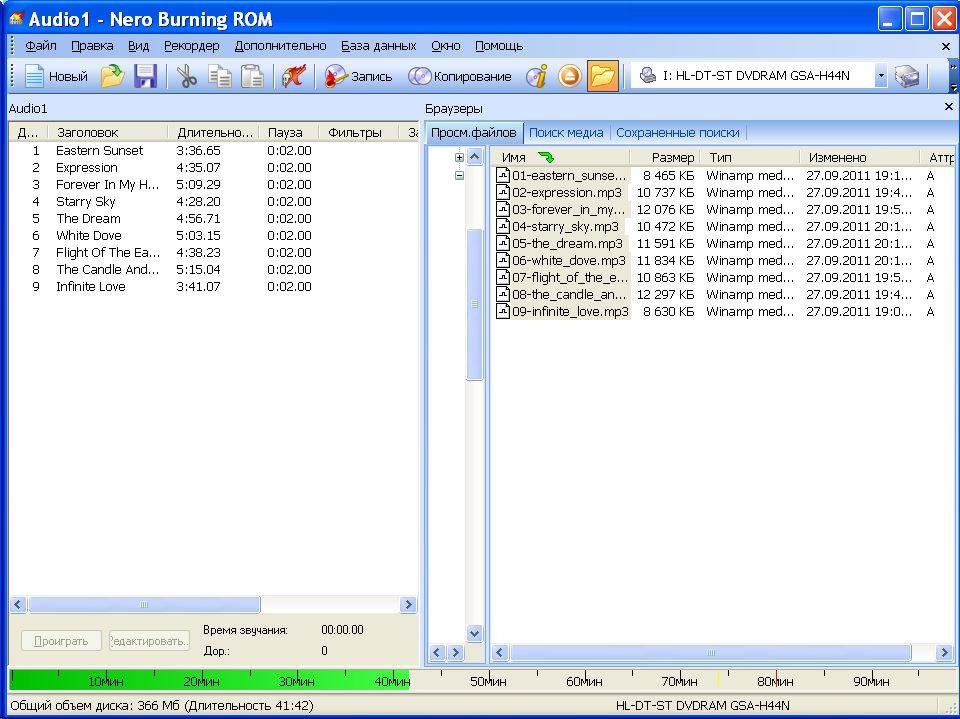
- Выбрать скорость и метод записи и нажать на кнопку «Прожиг».

Ashampoo Burning rom
В приложении от Ashampoo проводим следующие действия:
- Скачать и установитьAshampoo.
- Открыть утилиту.
- Кликнуть по вкладке «Запись файлов».
- Щелкнуть по «СоздатьAudioCD».
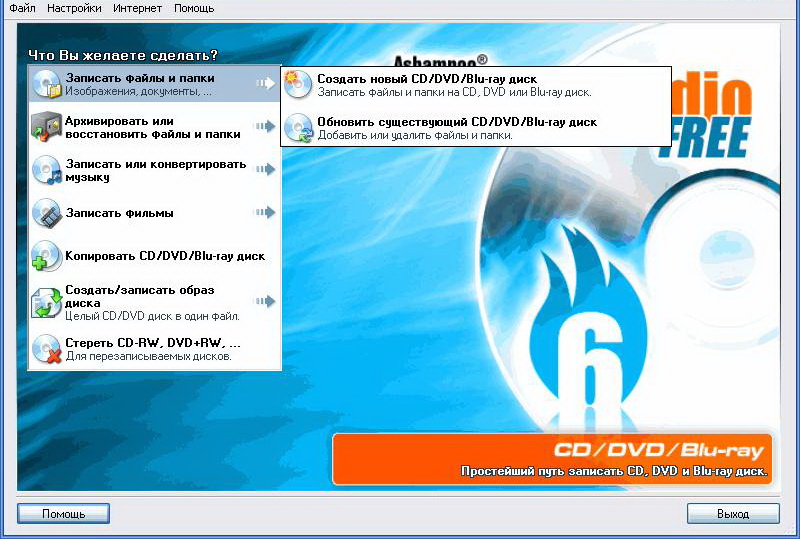
- Справа кликнуть по кнопке «Добавить» в открывшемся окне. Перенести треки для прожига в левую часть панели утилиты.
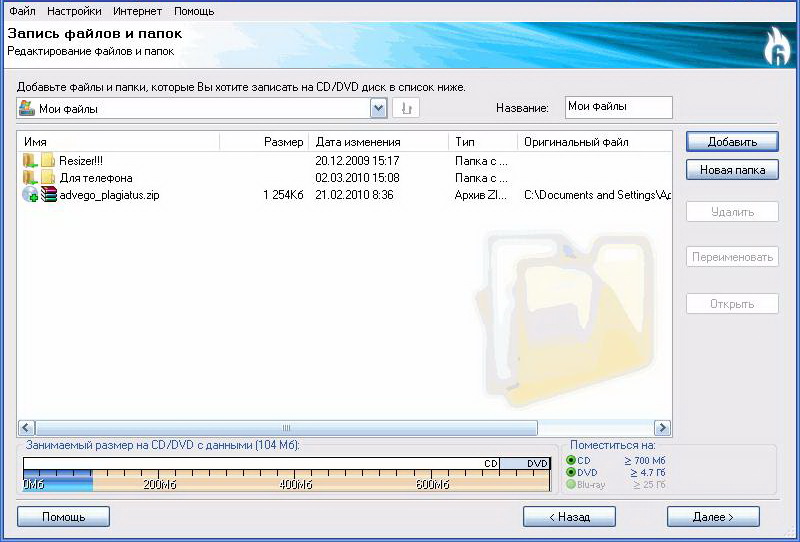
- Нажать «Далее».
- Щелкнуть по кнопке «ЗаписатьCD» в новой появившейся панели на экране.

Reader Interactions
Спасибо за статью! Нарезка мп3 была для меня всегда «больной» темой (запись дисков в меньшей степени, но тоже) . Сначала это были безобидные нарезки на рингтон, после чего все дошло, к «вырезанию» треков с длительных сетов, которых просто не было в сети (либо из-за своей новизны или абсолютной эксклюзивности, либо по причине интересного live звучания. Но не суть. Это занятие было очень кропотливое, так как звук искажался после проведенных манипуляций в определенных программах, и звук (как это только было возможно) выкручивался в ручную на слух. Далее же эти нарезки нужно было поместить как раз таки на СD (аудио), так как у товарища только такой формат и поддерживался. Веселое было время, но теперь нашел онлайн программу которая меня полностью устраивает, а диски в случае надобности пишу через айтюнс. )
Запись музыки на диск
Сейчас физические DVD или CD теряют свою актуальность, поскольку пользоваться ими далеко не всегда удобно. На замену приходят более универсальные накопители, позволяющие хранить гораздо больше информации и перезаписывать ее сколько угодно раз. Однако некоторые юзеры все еще прибегают к прожигу, сохраняя на диск, например, музыку. В рамках данной статьи мы хотим уделить этому отдельное внимание и показать, как с помощью дополнительного программного обеспечения записать аудиофайлы на подобный носитель.
Записываем музыку на диск
Как уже было сказано ранее, использовать для выполнения поставленной задачи предлагается специальный софт, выполняющий прожиг дисков. Все подобные инструменты работают примерно по одному и тому же принципу, однако имеют свои особенности. Далее мы предлагаем ознакомиться с тремя самыми популярными вариантами, чтобы вы смогли подобрать наиболее подходящий для себя.
Способ 1: BurnAware
Первой в нашем списке выступит программа под названием BurnAware. Ее преимущество заключается в удобстве использования и присутствии специального варианта записи, рассчитанного на сохранение музыки. Весь процесс осуществляется следующим образом:
- Вставьте диск в привод и запустите BurnAware.
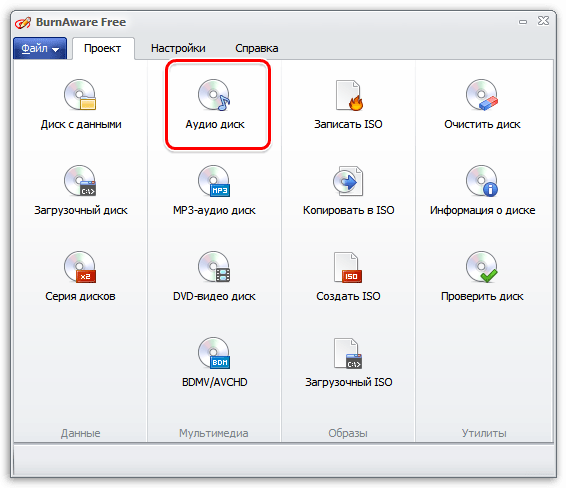
- Выберите пункт «Аудио диск».
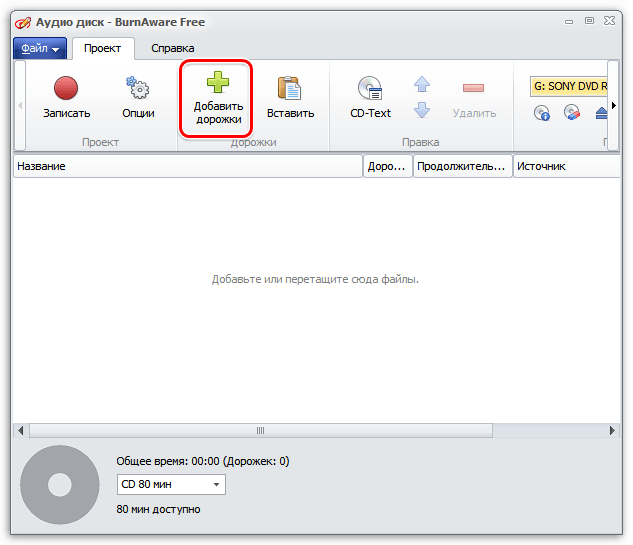
- В отобразившемся окне понадобится перетащить треки, которые будут добавлены. Треки также можно добавить нажатием кнопки «Добавить дорожки», после чего на экране откроется Проводник.
Начнется запись, которая займет несколько минут. По его окончании дисковод автоматически откроется, а на экране отобразится сообщение об успешном завершении процесса.
Способ 2: Nero Burning ROM
Наверняка практически каждый пользователь слышал о софте под названием Nero. Компания занимается производством ПО самой разной направленности, а помочь с записью дисков призвана именно Nero Burning ROM. К сожалению, программа распространяется платно, однако в демонстрационной версии отсутствуют какие-либо ограничения, способные помешать корректному прожигу. Потому мы и решили включить это решение в наш сегодняшний материал.
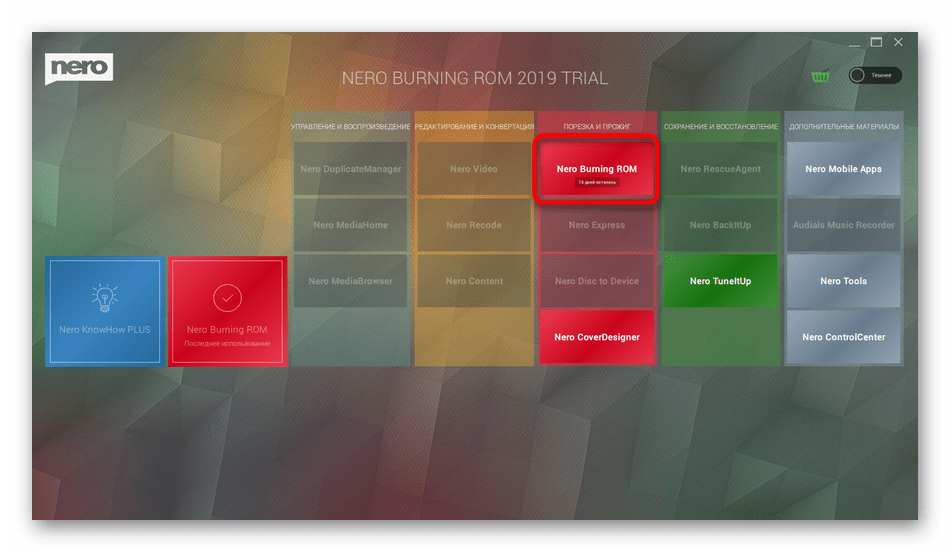
- В первую очередь загрузите софт с официального сайта, установите и запустите его. Далее в разделе «Порезка и Прожиг» выберите вариант «Nero Burning ROM».
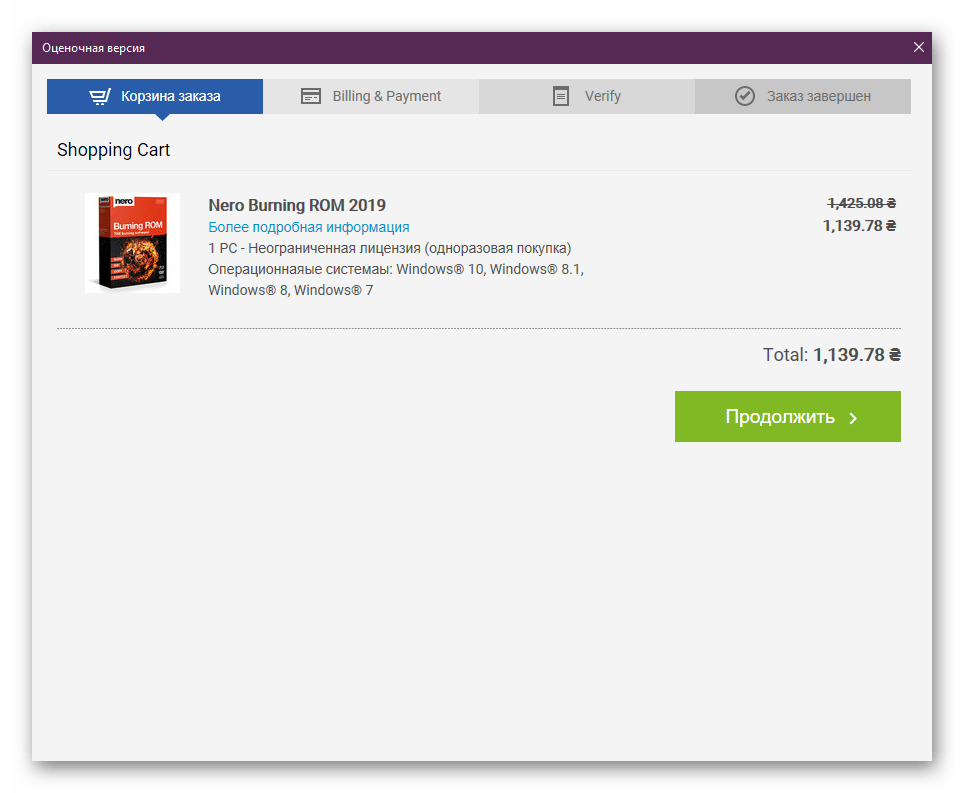
- При запуске пробной версии на экране сначала отобразится окно приобретения. Просто закройте его, чтобы перейти к использованию ПО.
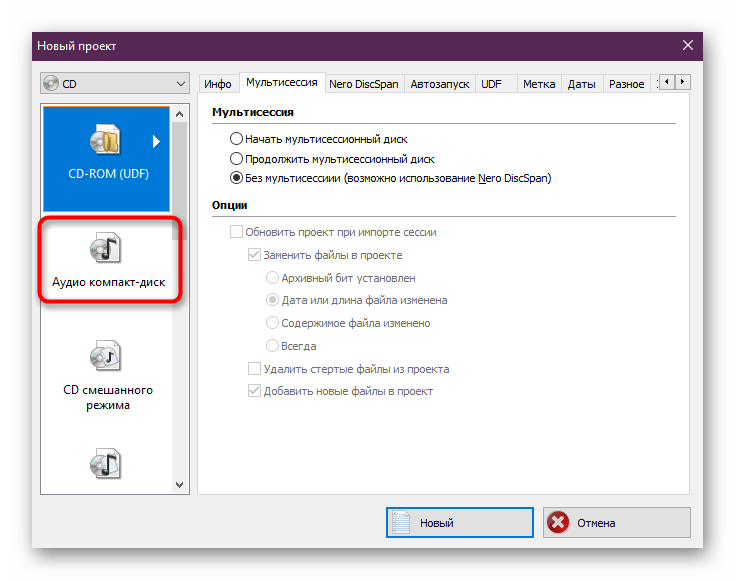
- Начнется создание нового проекта, где потребуется выбрать режим «Аудио компакт-диск».
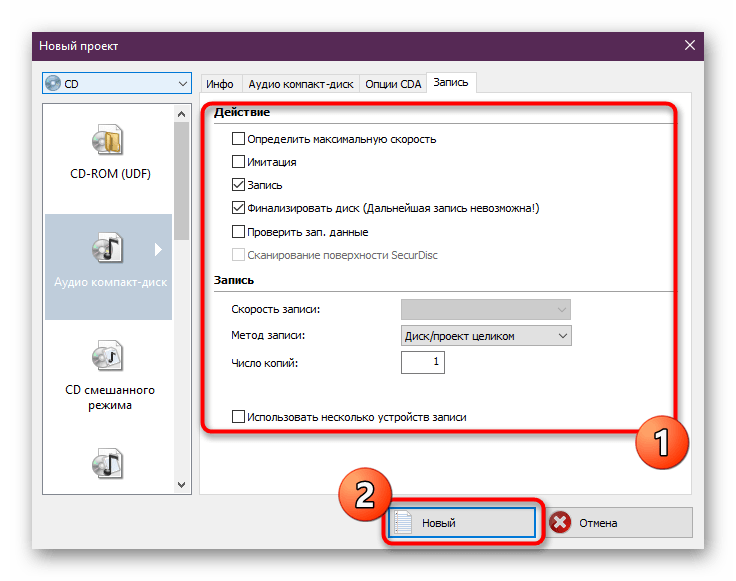
- Теперь выставьте основные настройки в соответствии со своими требованиями. Если какие-то необычные желания отсутствуют, оставьте все значения по умолчанию. Затем кликните по кнопке «Новый».
- Отобразится основная рабочая среда, где место справа будет отведено под обозреватель. В нем выберите необходимые музыкальные файлы и переместите их в раздел «Содержимое диска».
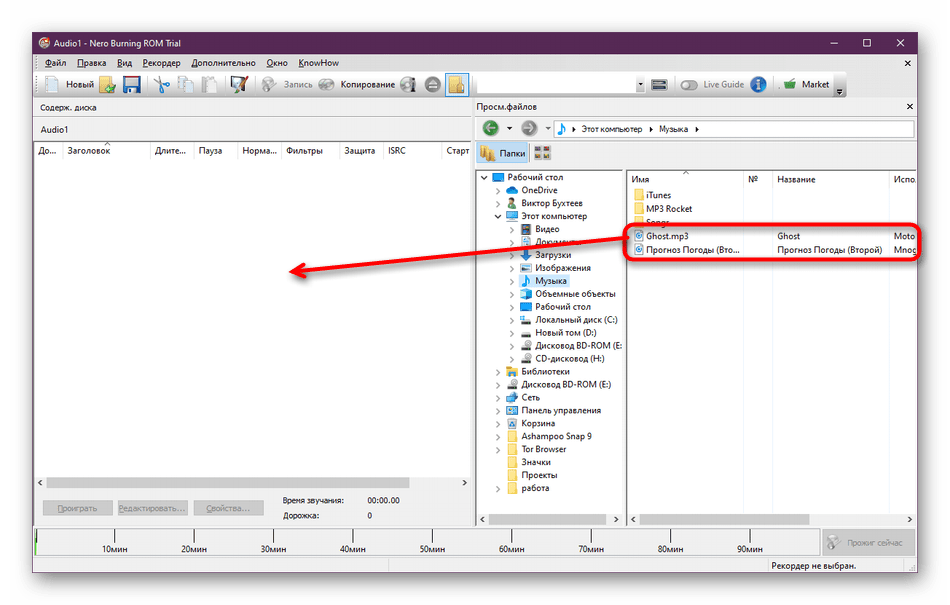
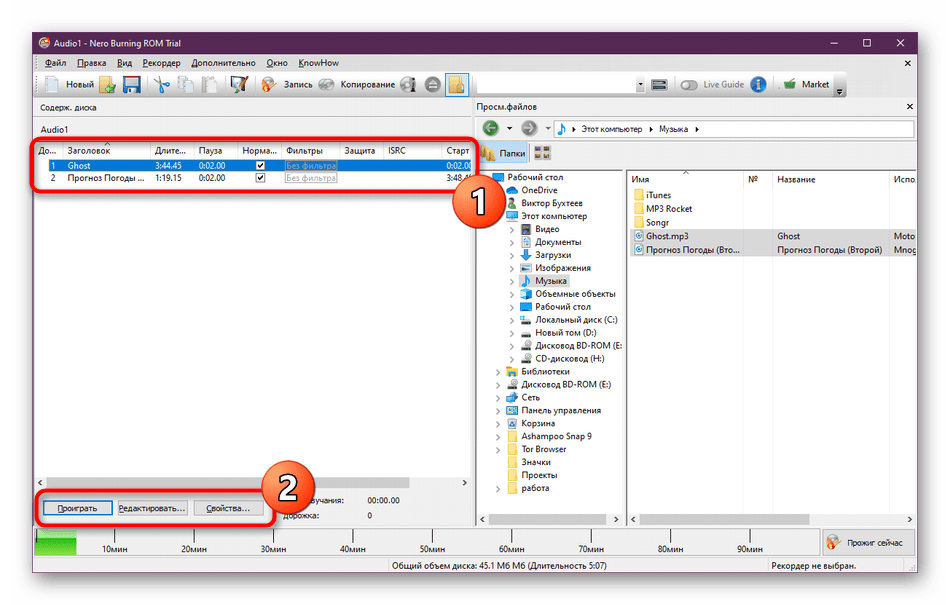
- Добавленные композиции можно прослушать, отредактировать параметры или перейти к просмотру основных свойств.
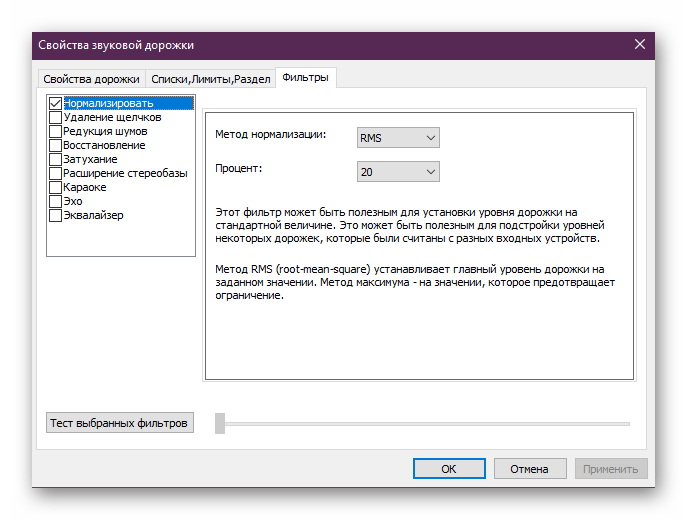
- Помимо этого, Nero Burning ROM предлагает наложить на трек определенные эффекты. Конечно, этим мало кто пользуется, однако загляните туда, если желаете как-то изменить имеющуюся музыку.
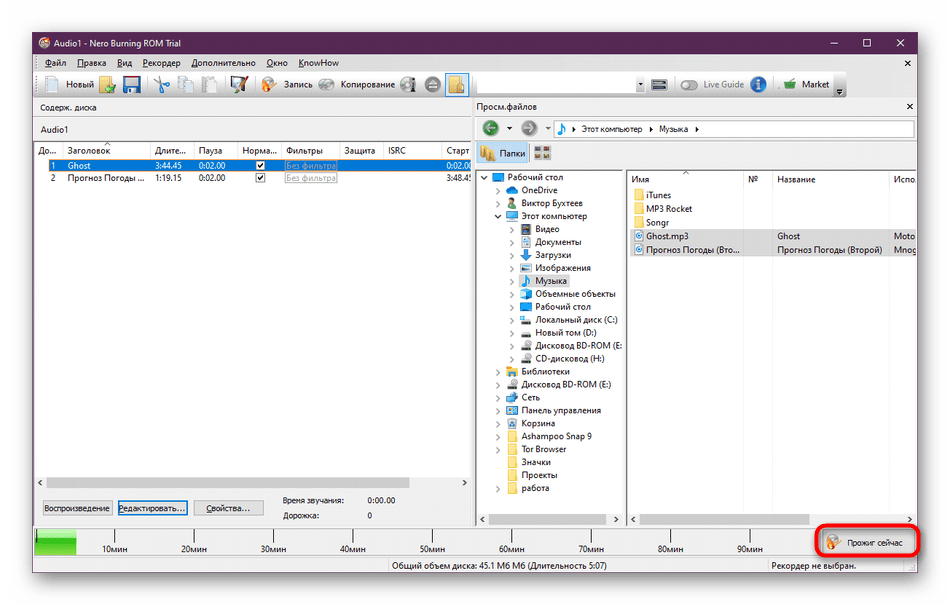
- По завершении всего добавления и настроек щелкните по кнопке «Прожиг сейчас».
- Выберите устройство захвата, то есть тот диск, куда все содержимое будет помещено.
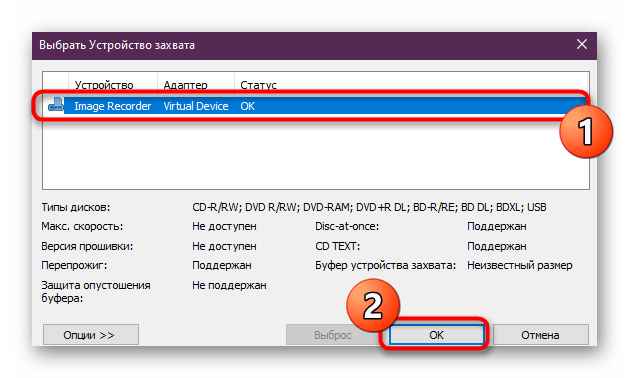
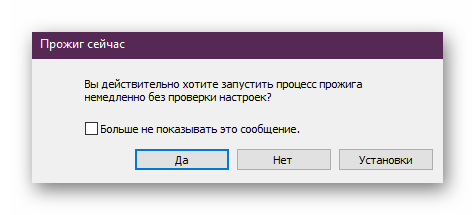
- Подтвердите запуск прожига.
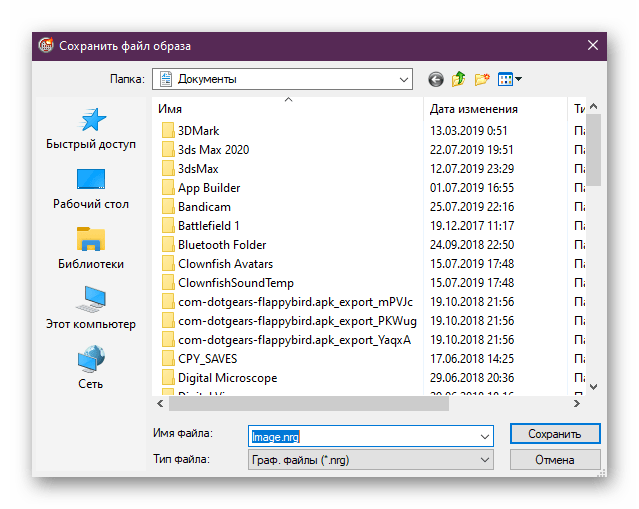
- В случае надобности вы можете сохранить образ диска в любом удобном месте на компьютере.
- После успешного окончания прожига вы получите соответствующее уведомление об этом и сможете ознакомиться со всеми событиями.
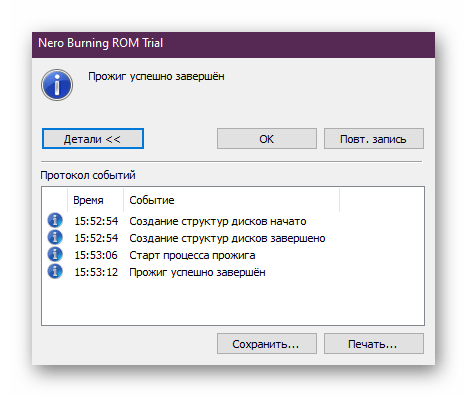
Как видите, надо лишь задать основные настройки и запустить прожиг, в остальном программа все выполняет автоматически. При этом поддерживается большинство популярных форматов аудио, что не создаст лишних трудностей при попытке записи.
Способ 3: Astroburn Lite
Astroburn Lite — самая простая из всех представленных сегодня программ. Версия Lite предоставляет не так много функций, однако распространяется бесплатно. Потому мы рекомендуем присмотреться именно к этому варианту. Что касается прожига, то здесь он осуществляется буквально в пару кликов.
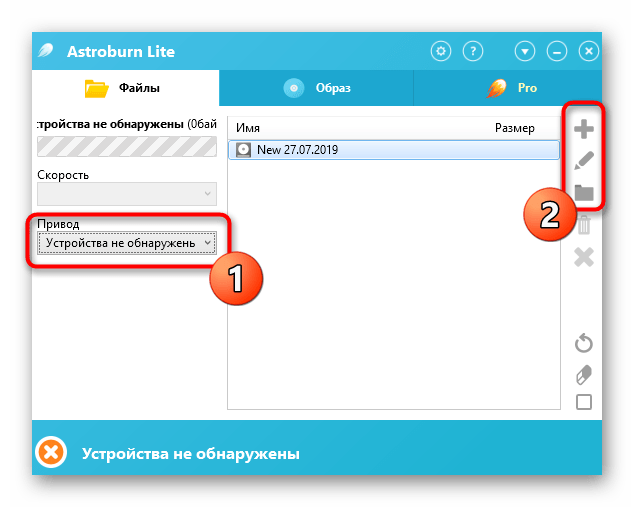
- Запустите Astroburn Lite и в первую очередь выберите устройство из всплывающего меню, куда и будут сохраняться музыкальные композиции. Далее можете создать новую папку, куда будут помещены объекты, и перейти к их добавлению. Это осуществляется с помощью кнопок на правой панели.
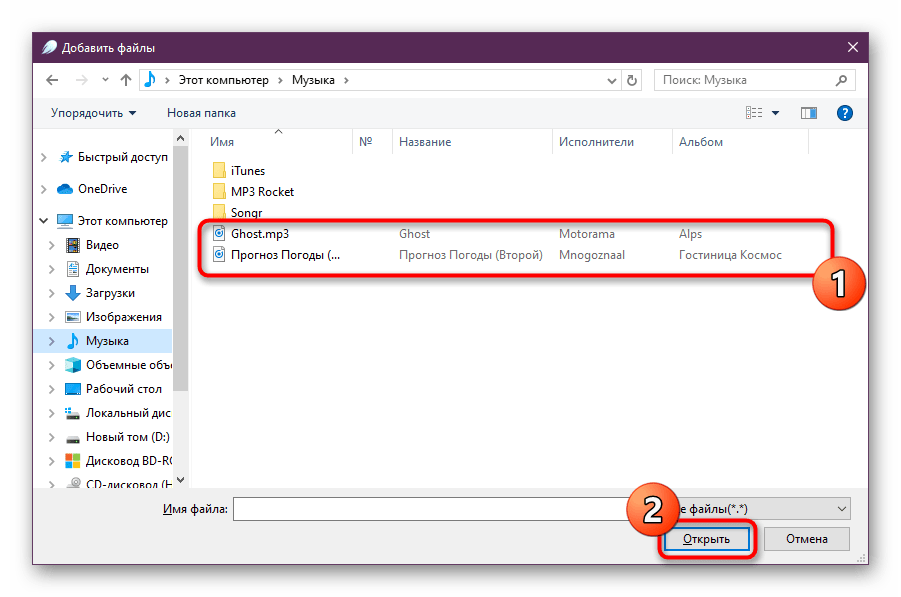
- Откроется новое окно Проводника. Здесь отметьте нужные файлы и нажмите на «Открыть». Если они располагаются в разных директориях, операцию придется повторить несколько раз.
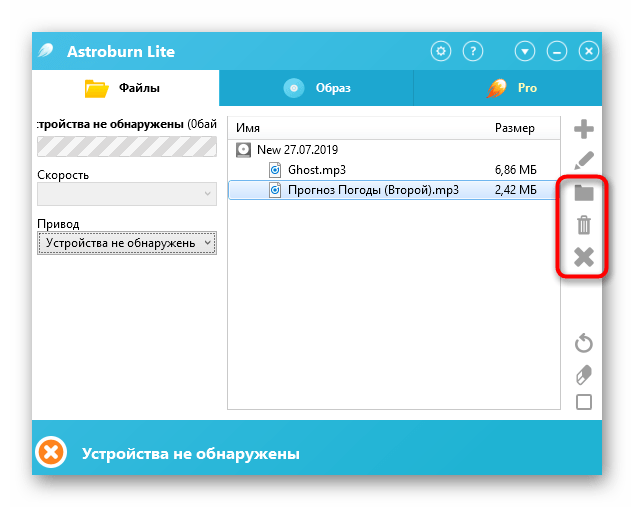
- Далее уделите внимание остальным инструментам на правой панели. Они позволяют удалять некоторые композиции или полностью очищать проект от файлов.
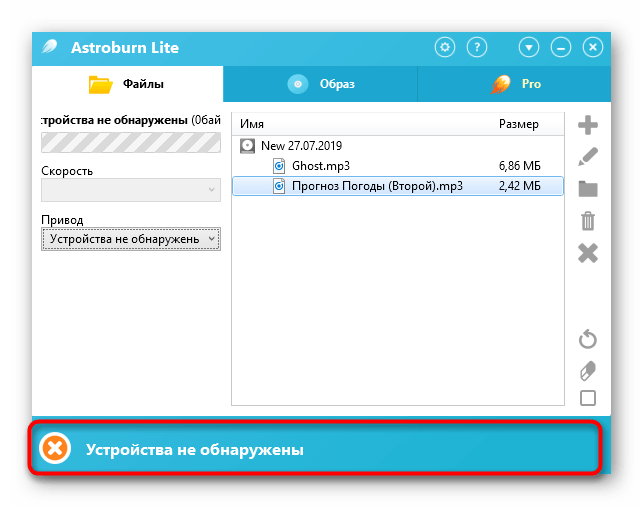
- На скриншоте ниже видна надпись «Устройства не обнаружены». Она присутствует потому, что компьютер не обладает приводом. В вашем случае там будет находиться кнопка «Начать запись». Нажмите на нее, и прожиг будет автоматически запущен. Останется только подождать его окончания, после чего диск можно использовать в любом устройстве.
Сейчас на просторах интернета присутствует еще множество программ, которые справятся с выполнением рассмотренной задачи. Однако, как уже было сказано выше, все они работают примерно одинаково. Поэтому если вам не подходит приведенный выше софт, советуем ознакомиться с другими вариантами, воспользовавшись материалом, который указан далее.
На этом наша статья подходит к логическому завершению. Сегодня вы узнали о методах записи музыки на диск. Как видите, ничего в этом сложного нет, нужно лишь выбрать оптимальное обеспечение и следовать приведенным инструкциям.
Как записать музыку на диск CD/DVD, чтобы она проигрывалась (бесплатная программа для записи компакт-дисков)
Вопрос от пользователя
Здравствуйте.
Подскажите, как записать CD диск, чтобы его могла открыть магнитола (не самая новая. ).
Я просто загрузил треки из сети, записал их на CD, но они не воспроизводятся. Странно.
Вообще, сейчас тема с CD уже давно не в тренде. (и я бы, по возможности, рекомендовал переходить на более современные устройства 👌).
Если говорить по теме — то может быть несколько моментов, из-за чего так происходит:
- магнитола может «читать» только диски формата Audio CD (это особый тип диска, записывается не так, как диск с обычными данными) . Т.е. если у вас такое устройство — «скормить» MP3-диск ему не получиться!
- устройство может не видеть определенные форматы данных (скажем MP3 читает, а WMA — нет!). А треки-то, загружаемые из сети, могут быть сжаты в разных форматах. (на которые многие не обращают внимание);
- возможно, что магнитола (и др. аудио-устройство) просто не видят конкретный диск: скажем, она может читать CD-R, но не видеть CD-RW (DVD-R и пр.).
Собственно, попробуем ниже записать диск так, чтобы он мог быть воспроизведен. И так.
👉 Кстати!
Где можно бесплатно найти и слушать музыку онлайн ♫ (легально!) — моя подборка сервисов.
Запись диска с музыкой
👉 ШАГ 1
Начать разбираться с вопросом я бы посоветовал с уточнения марки и модели магнитолы (или того устройства, для которого вы записываете диск). Обычно, эта информация есть на корпусе устройства (см. наклейки).
Затем, по модели можно найти характеристики устройства (на сайте производителя, либо на Яндекс-Маркете) — а в них как раз нужная информация: поддерживаемые форматы и типы компакт-дисков.
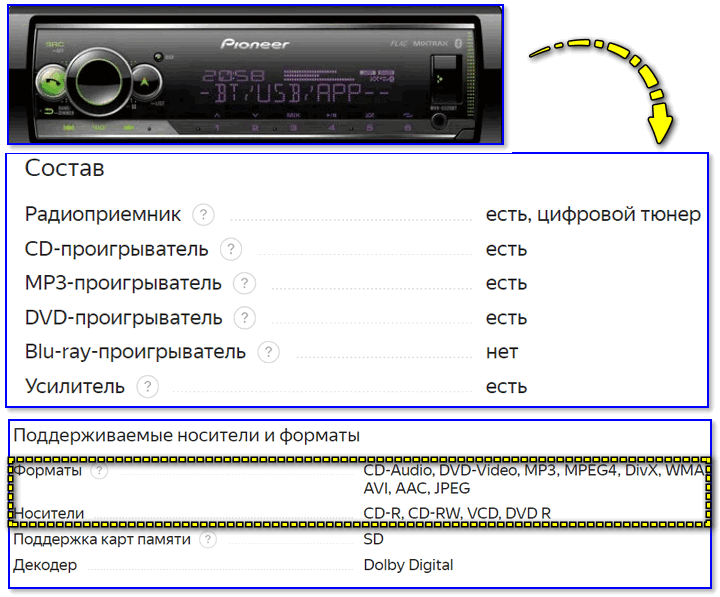
Характеристики плеера (магнитолы)
Например, мой приведенный вариант выше — поддерживает CD-R, CD-RW, DVD-R диски и способен воспроизводить музыку в форматах MP3, WMA, Audio CD (можно сказать — универсальный!).
👉 ШАГ 2
Теперь нужно подобрать тот тип диска, который поддерживает ваш привод. Эта информация указывается на практически каждом компакт-диске (в моем примере используется CD-RW).
В общем случае (если вы не знаете какой тип диска вам подойдет) — возьмите CD-R! Этот тип диска поддерживают почти все* проигрыватели, где есть отсек под компакт-диски.
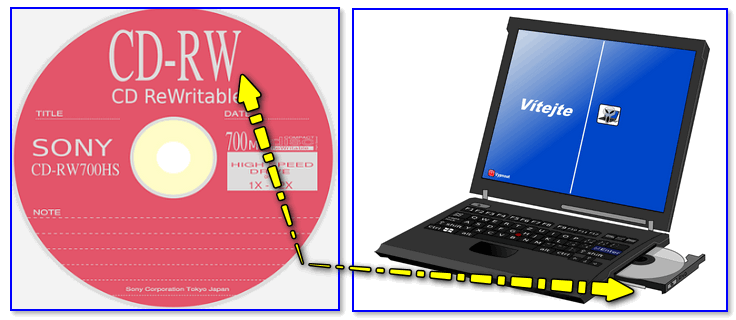
CD-RW устанавливаем в дисковод компьютера
Собственно, устанавливаем этот диск в пишущий привод компьютера и переходим к следующему шагу. 👇
👉 ШАГ 3: выбор программы для записи
Как универсальный и бесплатный вариант — я бы посоветовал одну небольшую программу 👉 CD Burner XP (ссылка на офиц. сайт). Почему именно ее:
- позволяет записывать как Audio CD, так и MP3-диски (да и диски с данными и DVD тоже поддерживаются!) ;
- совместима с большинством приводов, и поддерживается ОС Windows XP/7/8/10;
- компактная (всего несколько МБ!) и шустро работает (в отличие от того же Nero);
- бесплатная, с удобным не нагромождённым интерфейсом, и полностью на русском.
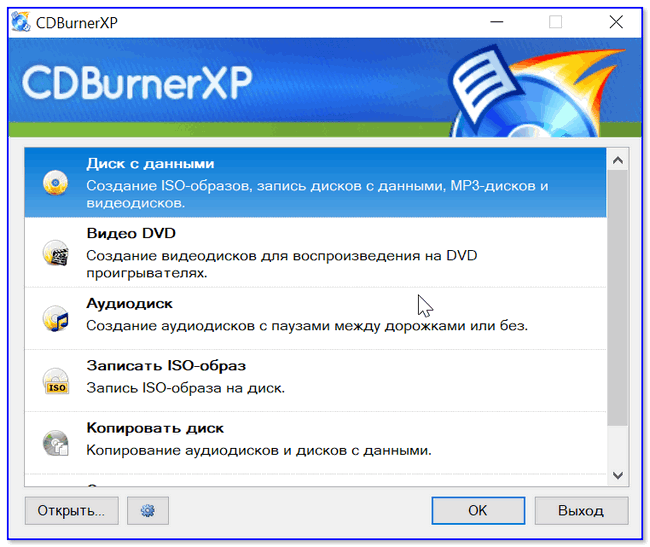
CD Burner XP — бесплатная программа для записи
Установка программы CD Burner XP стандартна, поэтому ее здесь не привожу.
👉 ШАГ 4: настройки программы при записи
И так, после запуска программы выбираем тип диска: либо Audio CD, либо MP3 (это зависит от того, какой тип данных поддерживает ваш проигрыватель/магнитола).
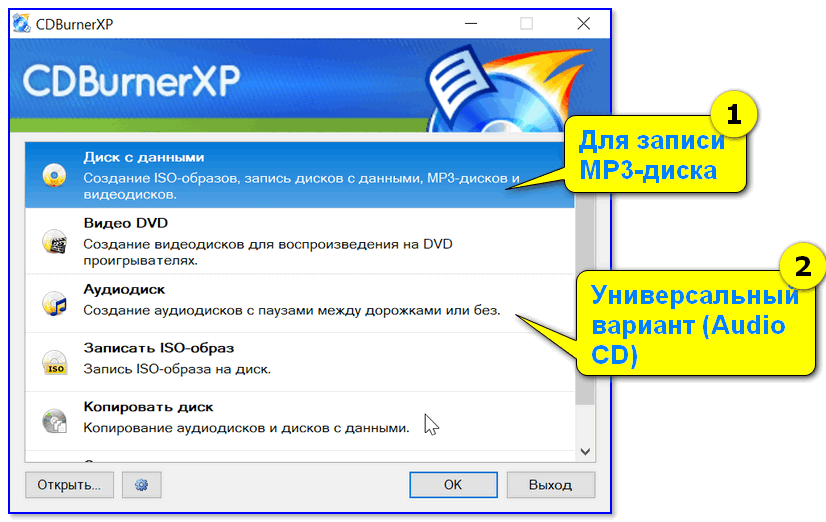
Выбор типа диска
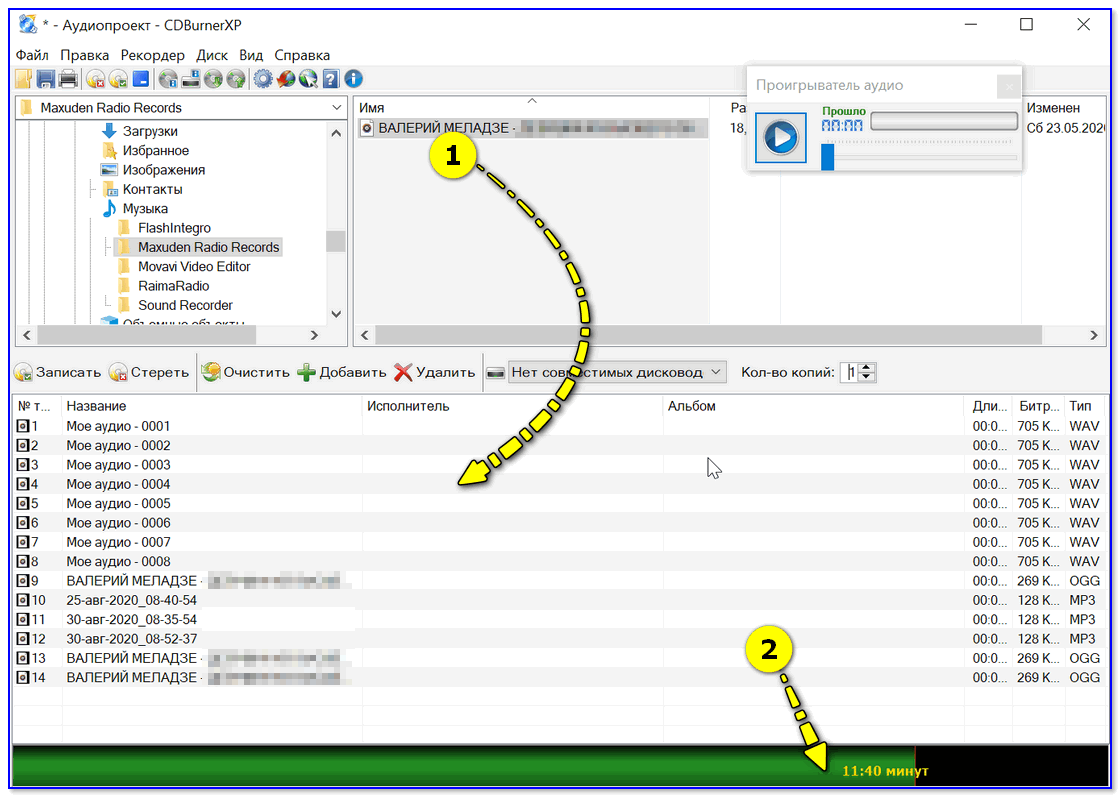
Далее откроется стандартное окно как в проводнике, где вам в нижнюю часть необходимо будет перенести те треки, которые вы хотите записать.
- совокупный размер добавленных файлов для MP3-диска не должен превышать 700 МБ (больше на обычный CD не поместится*);
- длительность музыки для Audio CD не должна быть больше 80 мин.!
В принципе, CD Burner XP показывает объем добавленных данных в нижней части окна. 👇
Когда данные были добавлены — просто нажмите на кнопку записи и дождитесь окончания процесса. Всё! 👌
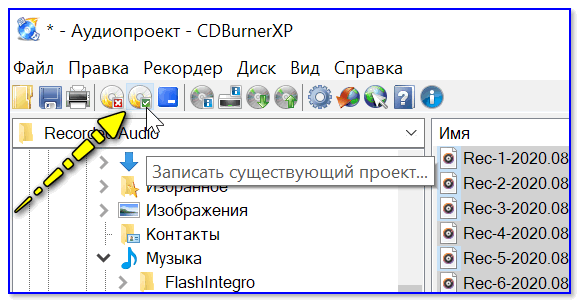
Запись существующего проекта
Примечание : на CD-R можно дописывать информацию (если, конечно, на нем осталось место), через так называемую 2-ю сессию. Однако, этого делать я бы не рекомендовал — часто устройства перестают видеть некоторые файлы (либо записанные в первой сессии, либо во второй).