Что делать, если Outlook перестал отправлять письма
Когда, во время работы с почтовым клиентом Outlook, перестают отправлять письма, это всегда не приятно. Особенно, если требуется срочно сделать рассылку. Если вы уже оказывались в подобной ситуации, но так и не смогли решить проблему, то ознакомьтесь с этой небольшой инструкцией. Здесь мы рассмотрим несколько ситуаций, с которыми пользователи Outlook чаще всего сталкиваются.
Автономная работа
Одной из особенностей почтового клиента от Майкрософт является возможность работы как в режиме онлайн, так и офлайн (автономно). Довольно часто, при обрыве связи с сетью, Outlook переходит в автономный режим. А поскольку в этом режиме почтовый клиент работает офлайн, то и письма он отправлять не будет (собственно, как и получать).
Поэтому, если у вас не отправляются письма, то первым делом проверьте сообщения в нижней правой части окна Outlook.

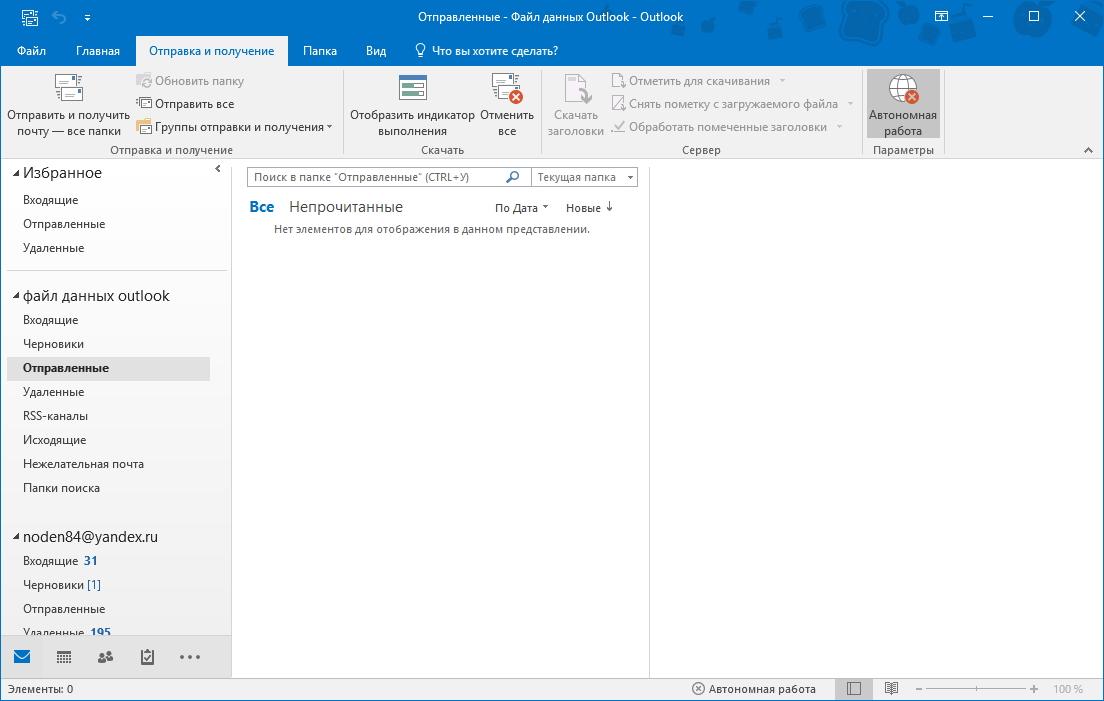
Если там есть сообщение «Автономная работа» (или же «Отключено» или «Попытка подключения»), значит ваш клиент использует офлайн режим работы.
Для того, чтобы отключить этот режим откройте вкладку «Отправка и получение» и в разделе «Параметры» (он располагается в правой части ленты) нажмите кнопку «Автономная работа».
После этого попробуйте отправить письмо еще раз.
Вложение большого объема
Еще одной причиной, по которой не отправляются письма, может являться большой объем вложения.
По умолчанию в Outlook есть ограничение в пять мегабайт на вложенные файлы. Если ваш файл, которые вы прикрепили к письму превышает этот объем, тогда его следует открепить и вложить файл меньшего размера. Также можно прикрепить ссылку.
После этого можно пробовать отправить письмо еще раз.
Неверный пароль
Неверный пароль для учетной записи также может являться причиной того, что письма не отправляются. К примеру, если вы сменили пароль для входа в почту на своей странице, то и в настройках учетной записи Outlook также надо его изменить.
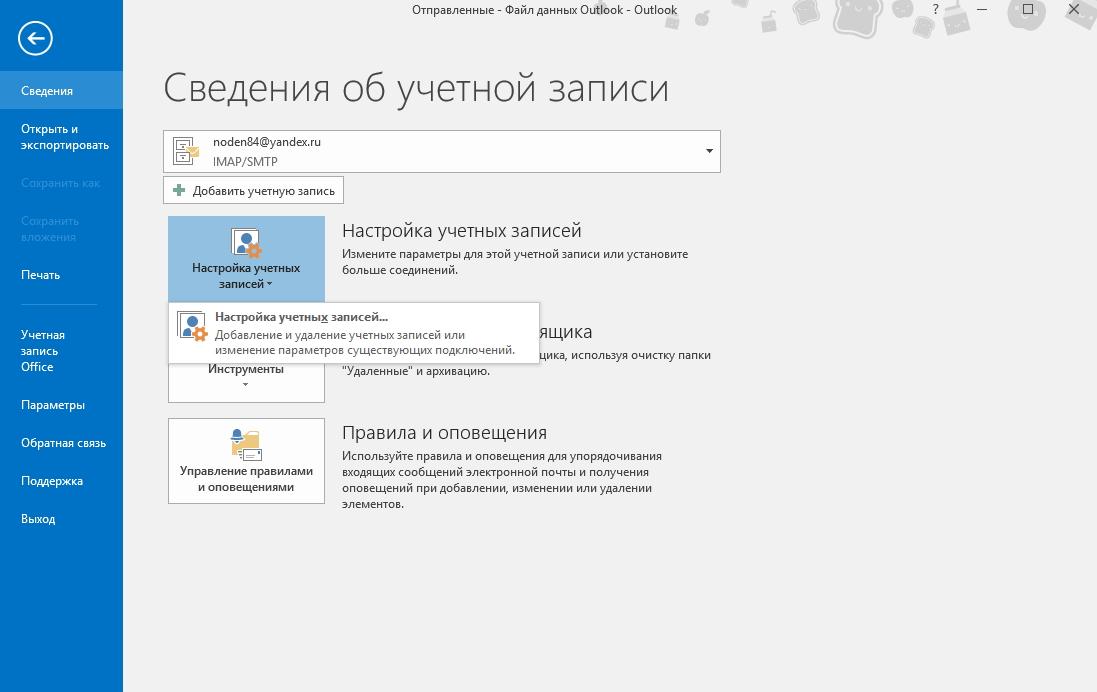
- Для этого необходимо перейти в настройки учетных записей, нажав соответствующую кнопку в меню «Файл».
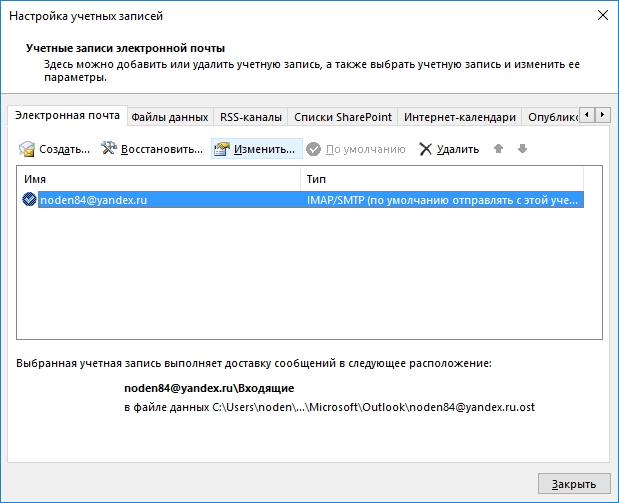
- В окне учетных записей выделяем нужную и нажимаем кнопку «Изменить».
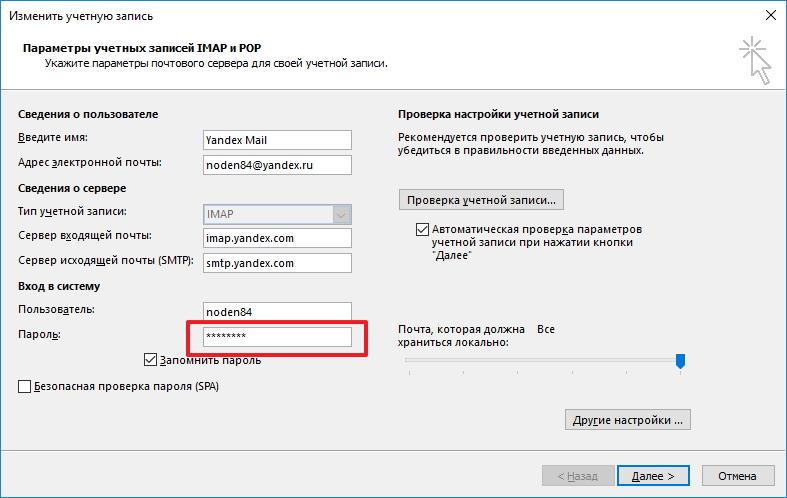
- Теперь остается ввести новый пароль в соответствующем поле и сохранить изменения.
Переполненный ящик
Если все выше перечисленные решения не помогли, тогда проверьте объем файла данных Outlook.
Если он достаточно большой, тогда удалить старые и ненужные письма или же отправьте часть корреспонденции в архив.
Как правило, этих решений вполне хватает, чтобы решить проблему отправки писем. Если же вам ничего не помогло, тогда стоит обратиться в службу поддержки, а также проверить правильность настроек учетных записей.
Не удается отправить или получить сообщения в Outlook
Примечание: Вы используете Outlook для Mac? Посетите страницу Не удается отправить или получить сообщения в Outlook для Mac для получения справки.
Если сообщения накапливаются в папке «Исходящие» в Outlook или пользователи, которым вы отправляете сообщения, их не получают, попробуйте устранить проблему с помощью предложенных ниже способов.
Важно: Если облачное хранилище Майкрософт заполнено, вы не сможете отправлять или получать сообщения электронной почты. Проверьте хранилище почтового ящика, чтобы узнать, что занимает место. Дополнительные сведения о последних изменениях.
Чтобы устранить неполадки с отправкой или получением сообщений электронной почты в Outlook, используйте наше интерактивное средство поддержки ниже.
Есть дополнительные вопросы?

Если у вас Microsoft 365 для бизнеса, позвольте нам решить вашу проблему
Вы можете запустить Помощник по поддержке и восстановлению Microsoft, чтобы мы могли решить вашу проблему. Если вы не используете Microsoft 365 для бизнеса, или приложению «Помощник по поддержке и восстановлению» не удалось устранить проблему, см. следующий раздел. Способы приведены в порядке увеличения сложности.
Примечание: Помощник по служба поддержки Майкрософт и восстановлению неприменим к новой версии Outlook для Windows. Убедитесь, что новый переключатель Outlook включен или выключен. Если она включена, перейдите к разделу Устранение неполадок Outlook.

Рекомендуется использовать следующие решения в указанном порядке. Выберите заголовок ниже, чтобы развернуть его и просмотреть сведения о конкретных шагах, которые необходимо выполнить:
Если в строке состояния Outlookотображается значение Отключено, Работает в автономном режиме или Попытка подключения. ,Outlook не удается связаться с почтовым сервером для отправки почты.

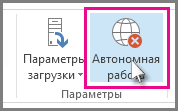
Чтобы устранить эту проблему, на ленте перейдите на вкладку Отправка и получение, а затем в группе Параметры выберите Работать в автономном режиме, чтобы переключиться между автономным и интерактивным режимами. Может потребоваться открыть сообщение и отправить его еще раз или выбрать Команду Отправить и получить.
Если проблему решить не удалось, см. следующий раздел.
Если вы потеряете подключение к Интернету, Outlook не сможет отправлять сообщения.
Откройте браузер, например Microsoft Edge или Google Chrome.
Введите в адресной строке URL-адрес одного из следующих веб-сайтов:
Если вам не удается подключиться к какму-либо из этих двух веб-сайтов, см. статью Устранение проблем с сетевым подключением в Windows.
Если проблему решить не удалось, см. следующий раздел.
Некоторые поставщики услуг электронной почты (например, ваш поставщик услуг Интернета или даже Gmail) не позволяют отправлять сообщения, размер которых превышает определенное значение. Наличие рисунков и больших вложений может препятствовать отправке сообщения (и всех остальных сообщений, отправленные после сообщения большого объема).
Перейдите в папку Исходящие и откройте неотправленные почтовые сообщения. Начните с самого старого сообщения. Если в сообщении есть вложение размером более 5 МБ, удалите вложение, а затем вложите файл меньшего размера или прикрепите ссылку на вложение. Дополнительные сведения о вложениях см. в статье Вложение файла в сообщение электронной почты в Outlook.
Теперь еще раз попробуйте отправить сообщение. Если проблему решить не удалось, см. следующий раздел.
Если вы изменили пароль своей учетной записи электронной почты на веб-сайте, вам необходимо также изменить его и в Outlook.
Выберите элементы Файл > Настройка учетных записей > Настройка учетных записей.
На вкладке Электронная почта выберите свою учетную запись электронной почты и нажмите кнопку Изменить.
Введите пароль в поле Пароль, а затем выберите Далее > Закрыть > Готово.
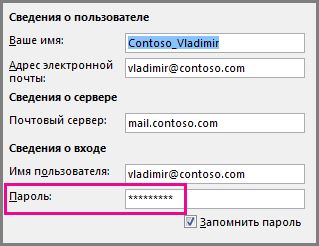
Примечание: Если при входе в почтовый ящик вы используете те же учетные данные, что и для входа в сеть, вы не увидите экраны, показанные ниже. Вам нужно будет изменить свой пароль электронной почты, изменив сетевой пароль Windows. Для этого нажмите CTRL+ALT+DELETE, выберите команду Изменить пароль и следуйте инструкциям Windows.
После изменения пароля вам может потребоваться еще раз открыть и отправить сообщение.
Некоторые антивирусные программы выполняют проверку электронной почты. При обнаружении вируса антивирусная программа может запретить отправку и получение других сообщений до тех пор, пока этот вирус не будет удален.
Иногда может потребоваться ремонт программы Outlook. Восстановление — это достаточно простой процесс, однако оно может длиться до получаса. Дополнительные сведения см. в статье Восстановление приложения Office.
Профиль — это группа параметров, которая управляет работой Outlook. Он включает список учетных записей, данные автозавершения, а также имя и инициалы пользователя. Сведения о восстановлении профиля Outlook или создании нового профиля см. в статье Исправление подключения к электронной почте Outlook путем восстановления профиля.
Иногда надстройка Outlook завершает работу и предотвращает отправку сообщений электронной почты. Чтобы отключить все надстройки, можно запустить Outlook в безопасном режиме. Если вы можете отправлять сообщения электронной почты, когда Outlook находится в безопасном режиме, создание нового профиля электронной почты Outlook позволит вам отправлять сообщения электронной почты снова.
Чтобы запустить Outlook в безопасном режиме, нажмите клавишу Windows на клавиатуре. В поле поиска введите outlook.exe /safe, а затем нажмите клавишу ВВОД.
Дополнительные сведения о создании нового профиля электронной почты см. в статье Создание профиля Outlook.
Для учетных записей электронной почты многих типов Outlook хранить сообщения в файле личных папок (PST-файл). Этот файл можно восстановить с помощью средства восстановления папки «Входящие». Процесс восстановления займет около 15 минут. Дополнительные сведения см. в статье Восстановление файла личных папок (PST-файла) в Outlook.
Исправлено: Outlook не отправляет электронные письма & lsquo; 2007, 2010, 2013, 2016 & rsquo;
В зависимости от вашей сферы деятельности вы можете использовать электронную почту в качестве основного средства связи с вашими клиентами. Но, как и все технологии, они не на 100% надежны и могут дать сбой.
Microsoft Outlook — самый популярный менеджер электронной почты и приложений, потому что его создатели тщательно создали вокруг него ауру надежности и безопасности. Но на самом деле Outlook далеко не заслуживает нашего полного доверия. Я говорю это потому, что у Outlook, похоже, есть привычка не отправлять важные электронные письма в самое неподходящее время. По крайней мере, в моем случае.
Но, как выясняется, в Интернете полно людей, электронные письма которых застревают в почтовом ящике Outlook, и причин тому множество. Проблема обычно такая: вы пишете электронное письмо и нажимаете кнопку « Отправить» . Через некоторое время вы обнаружите, что электронное письмо все еще находится в папке «Исходящие» и не собирается уходить.
К сожалению, существует множество причин, по которым Outlook не отправляет электронное письмо, поэтому подготовьтесь к серьезному устранению неполадок. К счастью для вас, мы собрали наиболее эффективные инструкции по устранению неполадок и собрали ряд методов, которые помогут вам нормально отправлять электронные письма в Outlook.
Но прежде чем мы перейдем к фактическим руководствам, позвольте мне рассмотреть наиболее распространенные причины, по которым ваша программа Outlook не может отправлять электронные письма:
- Электронная почта имеет огромное вложение, которое замедляет или останавливает процесс отправки.
- Электронное письмо было отправлено с использованием учетной записи Comcast, отличной от сервера исходящей почты.
- Надстройка отмечает элемент как прочитанный при просмотре папки «Исходящие».
- Пароль учетной записи был недавно изменен.
- Учетная запись не аутентифицируется должным образом на почтовом сервере.
- Сервер Outlook или почтовый сервер не в сети.
- В Outlook нет учетной записи электронной почты по умолчанию.
- Повреждены настройки отправки и получения.
- Другая программа обращается к данным PST или OST (Desktop Search, Lync и т. Д.).
- Антивирусная программа в настоящее время проверяет исходящую электронную почту.
- Outlook не может подключиться к почтовому серверу.
Теперь, когда мы знаем виновных, давайте займемся этим. Ниже вы найдете набор методов, которые помогли многим пользователям снова отправлять электронные письма в Outlook. Следуйте каждому руководству по порядку, пока не найдете исправление, которое подходит именно вам. Давай начнем.
Метод 1. Убедитесь, что серверы подключены к сети
Прежде чем приступить к внесению изменений, которые потенциально могут повлиять на работу вашего Outlook, давайте устраним причины, которые нам недоступны. Первое, что вам следует проверить, это состояние почтового сервера.
Если ваш почтовый сервер в настоящее время отключен, ваша электронная почта будет храниться в папке «Исходящие» до тех пор, пока проблема не будет решена. Быстрый способ проверить состояние вашего почтового сервера — это посмотреть в правом нижнем углу окна Outlook. Если написано «Подключен» или «Подключен к Microsoft Exchange» , ошибка не связана со статусом сервера.

Если там написано «Работа в автономном режиме» , вам необходимо открыть вкладку « Отправить / получить » и нажать кнопку « Работа в автономном режиме» , чтобы отключить ее. Но имейте в виду, что вам может потребоваться открыть письмо и отправить его снова, чтобы оно было отправлено правильно.

Если отображается «Отключено» , убедитесь, что ваше интернет-соединение работает правильно. Самый быстрый способ сделать это — открыть браузер и просматривать страницы в Интернете. Если вам не удалось загрузить какие-либо веб-страницы в браузере, очевидно, что у вас проблема с подключением к Интернету.
Метод 2: повторно отправить сообщение электронной почты
Прежде чем приступить к техническим методам, описанным ниже, стоит попробовать отправить электронное письмо еще раз и посмотреть, удастся ли ему покинуть папку Outlook. Если вы откроете электронное письмо из папки «Исходящие» во время его отправки, Outlook не удалит его из этой папки, даже если электронное письмо было успешно отправлено.
Быстрый способ проверить, было ли электронное письмо уже отправлено, — это открыть его и попытаться повторно отправить его вручную. Вы можете легко сделать это, зайдя в папку Outlook и снова нажав кнопку « Отправить» .

Метод 3: удаление больших вложений
Большинство провайдеров электронной почты (особенно бесплатных) накладывают ограничение на максимальный размер вложений. Это означает, что добавление изображений, видео и других больших вложений к вашим электронным письмам может помешать вам отправить это сообщение и любое сообщение, отправленное после большого сообщения.
Подавляющее большинство провайдеров электронной почты не допускают вложения размером более 20-25 МБ. И даже если размер меньше порогового значения, установленного вашим провайдером электронной почты, на его отправку может уйти много времени, если у вас плохое интернет-соединение. Это может заставить вас поверить, что сообщение застряло в папке «Исходящие».
Если у вас есть хотя бы одно электронное письмо, содержащее вложение в папке Outlook, удалите его и попробуйте отправить тестовое письмо без вложений. Вы можете легко сделать это, открыв папку Outlook , щелкните правой кнопкой мыши письмо, которое отказывается отправлять, и нажмите Удалить.

Как правило, всегда используйте ссылки для скачивания для вложений размером более 10 МБ. Таким образом, вы избежите множества неудобств.
Метод 4: синхронизация пароля учетной записи
Интернет-почта обеспечивает усиленную безопасность за последние пару лет. Помимо одно- или двухфакторной аутентификации, они также отслеживают общее местоположение, откуда пользователь обычно получает доступ к своей почте. Если кто-то неоднократно пытается ввести данные вашей учетной записи из другой части земного шара, он автоматически заблокирует вашу учетную запись электронной почты. Вам либо будет предложено изменить пароль, либо вам придется пройти несколько шагов аутентификации.
Если вы недавно изменили свой пароль электронной почты, есть большая вероятность, что вы забыли изменить его и в Outlook. Вот краткое руководство о том, как это сделать:
-
В Outlook выберите Файл> Параметры учетной записи> Параметры учетной записи.


Метод 5. Проверьте антивирусное сканирование исходящих писем
Большинство антивирусных пакетов выполняют ежедневную работу по сканированию электронной почты. Если в ваших исходящих электронных письмах обнаружен вирус, антивирусное программное обеспечение может помешать ему покинуть папку «Исходящие», пока вы не очистите вирус. Если вы недавно получили предупреждение о лечении, посетите свой антивирус и убейте его любым вирусом, прежде чем пытаться отправить электронное письмо снова.
Кроме того, многие антивирусы могут конфликтовать с различными версиями Outlook. Как правило, плагины антиспама различных антивирусов мешают работе некоторых надстроек Outlook и могут привести к тому, что электронные письма никогда не покидают папку «Исходящие». Известно, что плагины Norton и AVG вызывают проблемы, но есть и другие.

Если вы считаете, что конфликт вызван одним из подключаемых модулей защиты от спама, отключите сканирование электронной почты в своем антивирусном ПО.
Метод 6: восстановление программы Outlook
If you get to this message without a result, your Outlook program might indeed be damaged. Microsoft Outlook is a highly complex program, so you can imagine there can be a lot of problems in a lot of different places. Luckily, Microsoft has an efficient auto-repair method that can be applied to every Office product. The process might take over an hour to complete, so make sure you have enough time on your hands. Here’s what you need to do:
-
Close Outlook completely and right-click on the Start button (lower-left corner). From there, select Apps and Features.

 Note: You might have Outlook bundled with other Office products. If that’s the case, search for Office and expand the suite.

Method 7: Repairing your Outlook profile
In Outlook, a profile holds together a group of settings that govern how the program performs. Among other settings, it includes a listing of all your accounts, auto-complete information, and personal details. If your email messages never leave the outlook folder, repairing your Outlook profile might just fix the issue. Here’s what you need to do:
-
Go to File > Account Settings > Account Settings.
 Note: In Outlook 2007, go to Tools > Account Settings.

Method 8: Sending an email in Safe Mode
Now it’s time to find out if anyone of Outlook’s add-ins is crashing, thus preventing your email messages from leaving your outbox. The quickest way to disable all add-ins is to launch Outlook in Safe Mode. If you are able to send emails normally while in Safe mode, it’s clear that one of the add-ins is preventing that from happening. Here’s a quick guide on how to do it:
- Make sure Outlook is completely closed.
- Open a Run window, type outlook /safe and hit Enter.


Note: Additionally, you can create a new Outlook profile. This should allow you to send emails normally again.
Method 9: Running the Inbox Repair Tool
Outlook stores your messages and other types of information in a Personal Folders File (PST file). If some information on it becomes corrupted, it might damage some of Outlook functionalities, including the ability to expedite emails from the Outbox folder. However, Microsoft has provided its users with an Inbox Repair Tool capable of repairing PST files. Here’s a quick guide on how to use it:
- Close Outlook completely and go to C:\ Program Files or C:\ Program Files (x86) / (x64).
- Once you’re there, use the search box to find SCANPST.exe.
/>Note: If you can’t find SCANPST via the search bar, navigate to one of the locations below according to your Outlook version:
Outlook зависает при отправке письма – ошибка устранена
Outlook – это продвинутое, но сложное приложение для электронной почты. Давайте посмотрим на некоторые причины, по которым возникает ошибка Outlook зависает при отправке письма.
- Поскольку надстройки Outlook оказываются ненадежными, иногда это приводит к неправильной работе программы. Outlook архивирует входящие сообщения для уменьшения размера почтового ящика. Но размер почтового ящика продолжает увеличиваться с постоянным добавлением элементов; таким образом, изо всех сил пытались обеспечить беспрепятственный доступ к почтовому ящику, что в конечном итоге привело к ошибке Microsoft Outlook зависает при отправке письма.
- Кроме того, любые расширенные настройки безопасности в любой антивирусной программе препятствуют правильной работе Outlook.
- Есть и другие причины этой ошибки. Эта ошибка часто встречается, если Outlook зависает при отправке письма.
Быстрое исправление: в большинстве случаев основной причиной этой ошибки является повреждение файла данных Outlook (. PST). Таким образом, вы можете попробовать средство SysTools восстановления Outlook PST в качестве универсального решения.
Скачать сейчас купить сейча
Распространенные причины ошибки: Outlook зависает при отправке письма
- Программа MS Outlook устарела
- Программа Outlook используется более чем одним процессом
- Конфликты в надстройках Outlook
- Громоздкий почтовый ящик
- Коррупция в любой программе MS Office
- Поврежденный / поврежденный файл или файлы данных Outlook
- Конфликты антивирусных программ с MS Outlook.
- Поврежденный профиль Outlook пользователя
- Конфликты других программ с MS Outlook
10 лучших советов по устранению ошибок
Вы можете попробовать следующие решения, которые позволят вам преодолеть ошибку Microsoft Outlook зависает при отправке письма в Outlook 2007, 2013:
# Tip1: Конец процесса Outlook.exe:
- Используйте это, когда Outlook используется более чем одним процессом
- Запустите диспетчер задач Windows.
- Нажмите Ctrl + Alt + Del или щелкните правой кнопкой мыши панель задач
- Выберите Пуск-Диспетчер задач.
- Перейдите на вкладку Процессы
- Щелкните OUTLOOK.EXE, чтобы выбрать его.
- Нажмите кнопку Завершить процесс.

# Совет 2: Outlook для запуска в безопасном режиме:
- Запустите Outlook в безопасном режиме, поскольку он загружает его без надстроек и файлов настроек.
- Удерживайте нажатой клавишу Ctrl
- Щелкните его значок
- Или откройте командную строку
- Введите outlook.exe / safe.

- Нажмите Да для подтверждения запуска программы в безопасном режиме.
# Совет 3. Отключите надстройки Outlook:
Если ошибка возникла впервые, отключите последние надстройки Outlook.
- Сначала перейдите в Инструменты
- Затем нажмите Центр управления безопасностью.
- Теперь выберите Надстройки.
- Наконец, нажмите Go
`В MS Outlook 2010 и 2013
- Начните с перехода на вкладку Файл
- Затем нажмите Параметры.
- Теперь выберите Надстройки.
- Нажмите Перейти

- Наконец, снимите отметку над надстройками
- Закрыть диалог
# Совет 4: завершайте работу ненужных программ
Попробуйте закрыть все открытые программы / приложения.
# Tip5: Восстановление файлов данных Outlook
Попробуйте восстановить файлы данных Outlook: используйте встроенную утилиту Outlook’s Inbox Repair, чтобы просканировать поврежденные / поврежденные файлы данных Outlook и автоматически восстановить их.
- Закройте программу MS Outlook
- Перейдите к
C: \ Program Files \ Microsoft Office \ OFFICE14 папка для Outlook 2010
C: \ Program Files \ Microsoft Office \ OFFICE15 для версии MS Outlook 2013
- Затем дважды щелкните Scanpst.exe.
- Нажмите Обзор, чтобы выбрать файл данных Outlook.
- Откройте диалоговое окно Параметры, чтобы выбрать параметры сканирования.
- Когда закончите, нажмите Пуск.
- Начать процесс ремонта
# Совет 6: уменьшите размер почтового ящика
Попробуйте создать в Outlook не только папки, поскольку Outlook потребуется гораздо больше времени для отображения элементов электронной почты из одной папки, пока пользователь переходит в другую папку. Таким образом можно организовать электронную почту и в то же время избежать ошибок.
- Сжать файл данных Outlook
- Для версии MS Outlook 2010
- На вкладке Файл выберите Компактный.
- Под информацией
- Зайдите в настройки учетных записей
- Перейдите на вкладку Файлы данных
- После этого выберите личную папку

- Затем нажмите Настройки.
- Перейдите на вкладку Общие.
- Затем нажмите Сжать сейчас

Для версий Outlook 2013/2010
- Во-первых, щелкните правой кнопкой мыши личную папку
- Выберите Свойства файла данных
- Выберите Advanced
- Выберите Сжать сейчас
- Размер файла также можно уменьшить за счет архивирования старых сообщений электронной почты.
# Совет 7: избегайте прерываний при синхронизации
Синхронизация с помощью Outlook должна происходить без каких-либо перерывов, поэтому, пока Outlook синхронизирует почтовые сообщения / контакты с другими устройствами, не выполняйте никаких действий в это время, чтобы избежать этой ошибки – Outlook зависает при отправке письма.
# Tip8: отключение антивируса
Отключите антивирусную программу, если она устарела
# Tip9: Восстановление программ MS Office
- Закройте приложения MS Office
- Затем откройте панель управления.
- В разделе Установка и удаление программ щелкните правой кнопкой мыши MS Office.
- Затем выберите Изменить
- Затем выберите Восстановить.
- Нажмите кнопку Продолжить.
# Tip10: Надежный и безопасный метод
Когда другие методы не дают результатов для устранения ошибки Outlook 2019, 2016, 2013, 2010 зависает при отправке письма с вложением, то надежный способ решить проблему – использовать хорошее коммерческое решение, подобное тому, которое предоставляется SysTools. Используя это программное обеспечение для восстановления файлов Outlook PST, вы можете восстановить потерянные данные из файла Outlook PST. Приложение также позволяет пользователям Outlook восстанавливать файлы Outlook PST без повреждения Scanpst.
Заключить
Иногда ScanPST или Inbox Repair Tool не работают, и другие способы также не могут полностью решить проблему, и пользователю не удается восстановить файлы Outlook PST. В таких сценариях можно использовать какое-то полезное стороннее программное обеспечение, чтобы Outlook зависает при отправке письма.
Часто задаваемые вопросы
Как устранить зависание Outlook при открытии файла?
Это распространенная ошибка Outlook, которую можно исправить, отключив надстройки Outlook, которые создают проблему. Также это можно проверить, открыв учетную запись Outlook в безопасном режиме.
Почему Outlook завис при обработке и внезапно перестает работать?
Когда пользователь пытается выполнить какую-то большую задачу, например, удалить или переместить большое количество сообщений электронной почты за один раз. В таких ситуациях Microsoft Outlook может зависнуть во время обработки.
Могу ли я открыть Outlook в безопасном режиме, чтобы исправить эту проблему, не открывающую Outlook?
Да, попытка открыть MS Outlook в безопасном режиме – это первый шаг к решению проблемы. Это помогает пользователям узнать, есть ли в их учетной записи. Позже вы сможете решить, как исправить проблему соответствующим образом.
Как решить проблему зависания Outlook 2019, 2016, 2013, 2010?
Microsoft Outlook часто зависает, когда пользователь пытается выполнить какую-либо операцию с большим файлом данных или когда пытается выполнить какую-либо операцию с уже открытым файлом. Это можно легко исправить независимо от версии MS Outlook.