Как удалить фото с рабочего стола?
Партнерское раскрытие: Полная прозрачность — некоторые ссылки на нашем веб-сайте являются партнерскими ссылками, и если вы используете их для совершения покупки, мы будем получать комиссию без дополнительных затрат для вас (вообще никакой!).
Как удалить фон рабочего стола? Вы когда-нибудь сталкивались с этим вопросом? Если с вашей стороны да, то эта статья о Как удалить фото на рабочем столе сделает для вас все необходимое.
Частая смена обоев рабочего стола также может изменить внешний вид. Для этого вам нужно будет знать как поменять обои на рабочий стол .
В этой статье вы узнаете все ответы, касающиеся изменения и удаления обоев рабочего стола в вашей системе. Итак, не теряя времени, приступим:
Как удалить фото с рабочего стола?
Метод 1: Windows 7
Шаг № 1: Чтобы удалить фотографию с рабочего стола в Windows 7, вам сначала нужно будет находиться на экране рабочего стола. Вам не нужно открывать другие окна или вкладки.
Как только вы окажетесь на экране рабочего стола, вам необходимо щелкнуть правой кнопкой мыши в любом месте на пустой стороне экрана. Это приведет к появлению меню, из которого вы должны выбрать последний вариант списка «Персонализация».
Это перенесет вас в другое окно, и это станет началом нашего следующего шага. Чтобы продолжить, вам хотелось бы заглянуть туда.
Шаг № 2: Из-за активности на предыдущем шаге вы попадете в окно персонализации. Теперь в этом окне вам нужно будет щелкнуть по опции «Панель управления» в верхнем левом углу окна. Это приведет вас к окну панели управления.
Шаг № 3: Теперь в разделе «Внешний вид и персонализация» вам нужно найти «изменить фон рабочего стола». Как только найдете, вам нужно щелкнуть по нему. Вы попадете в окно, в котором будут все доступные фоны рабочего стола.
Что с этим делать? Если это вопрос с вашей стороны, то вам придется искать следующий шаг.
Шаг № 4: Теперь из имеющихся картинки на рабочий стол, все, что вам нужно сделать, это снять флажок, соответствующий изображению, которое вы хотите удалить.
Как только вы закончите с этим, теперь в качестве последнего шага вам нужно нажать кнопку «Сохранить изменения», и все готово.
Кроме того, чтобы полностью удалить изображение из вашей системы, вам необходимо найти местоположение фотографии, и после того, как вы найдете фотографию, просто щелкните ее правой кнопкой мыши и выберите удалить. Это удалит изображение из вашей системы.
Способ 2: Windows 10.
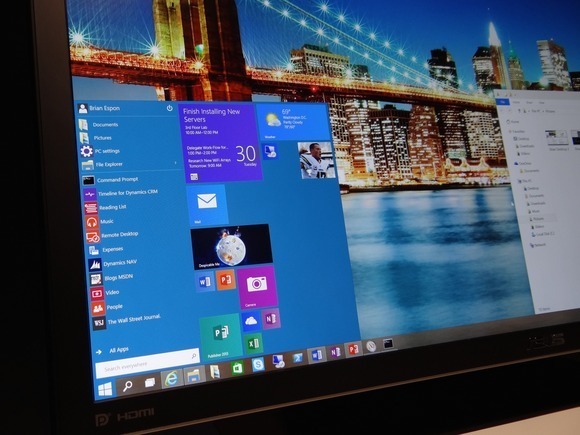
Если вы используете Windows 10 и хотите удалить фон рабочего стола обои в винде, то этот раздел будет вам полезен. Итак, не теряя времени, приступим:
Шаг № 1: В качестве самого первого шага вам нужно перейти к строке поиска и ввести «C: \ Windows \ Web \ Wallpaper»Без кавычек и нажмите Enter.
Шаг № 2: Поиск Windows поможет вам приблизиться к требуемому. Вы получите результаты, связанные с вашим запросом. Теперь выберите нужную папку и щелкните по ней. Это направит вас в соответствующую папку.
Шаг № 3: Теперь в папке «Обои» вы увидите все свои обои, хорошо расположенные в разных папках. Выберите тот, который вы хотите удалить, и щелкните его правой кнопкой мыши. Это откроет для вас меню списка, из которого вам нужно выбрать «Удалить».
Это удалит соответствующую папку из вашей системы, и вы найдете способ, как удалить фон рабочего стола.
Способ 3: Mac.
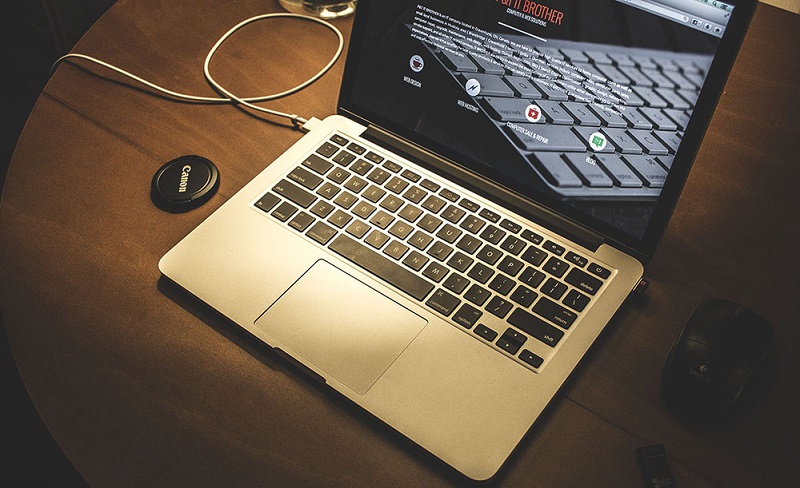
Удаление картинки с рабочего стола на Mac довольно легко. Нет, мы не просто говорим. Мы покажем вам, как удалить обои с рабочего стола. Итак, приступим:
Обратите внимание, что этот метод полностью удалит изображения из вашей системы. Однако вы можете найти изображения в разделе корзины до тех пор, пока они не будут окончательно удалены.
Шаг № 1: Перейдите к поисковику и откройте его.
Шаг № 2: Теперь вам необходимо выбрать Macintosh HD устройство из окна.
Шаг № 3: После успешного выполнения шага № 2 вам теперь нужно выбрать и открыть папку «Библиотека». Это приведет вас к окну, в котором вы увидите множество папок. Из нескольких папок вам необходимо открыть папку Desktop Pictures.
Что делать дальше?
Ну, для этого вам придется проверить наш последний шаг.
Шаг № 4: Теперь, на этом последнем этапе, все, что вам нужно, это найти конкретное изображение, которое вы хотите удалить. В тот момент, когда вы найдете то же самое, вам нужно щелкнуть по нему правой кнопкой мыши и выбрать Переместить в корзину из следующего меню списка.
[Дополнительная информация]: Как изменить обои рабочего стола на Mac?
На всякий случай, если вы хотите узнать, как изменить обои рабочего стола на Mac. Мы расскажем вам, как это сделать простыми и понятными шагами:
Шаг № 1: Мы будем использовать опцию системных настроек. Для этого вам нужно будет нажать на значок Apple, который находится в правом верхнем углу экрана. Это откроет для вас меню, из которого вы должны выбрать «Системные настройки». Это откроет для вас окно системных настроек.
Шаг № 2: В окне системных настроек вы должны найти окно «Рабочий стол и заставка». Как только вы нашли то же самое, вы должны нажать на него.
Шаг № 3: В следующем окне вам нужно щелкнуть вкладку «Рабочий стол». Кроме того, вам нужно выбрать папку на левой панели, в которой находится желаемое изображение. Если щелкнуть любую папку, ее изображения появятся на правой панели окна.
Найдите нужное изображение и нажмите на него. Это мгновенно изменит фон вашего рабочего стола на тот, который вы выбрали.
Видите, мы вам говорили. Это чертовски просто.
Итак, это было все о Как удалить фото на рабочем столе? Мы надеемся, что эта статья помогла вам в ваших поисках как убрать фон с рабочего стола.
Если эта статья вам чем-то помогла, не забудьте поделиться ею со своими коллегами.
Спасибо, что прошли мимо и прочитали.
Айшвар
Айшвар Баббер — страстный блогер и специалист по цифровому маркетингу. Он любит говорить и вести блог о новейших технологиях и гаджетах, что мотивирует его работать ГизмоБейс. В настоящее время он практикует свои знания в области цифрового маркетинга, SEO и SMO в качестве штатного маркетолога в различных проектах. Он является активным инвестором в НовыйSmartWave и ImageStation.
Очистка недавно использованных фоновых изображений рабочего стола из настроек «Windows 10»

Разработка разнообразных электронных устройств существенно увеличила диапазон готовых изделий и область их применения. Наиболее популярными устройствами, получившие широчайшее распространение и заслуженное признание пользователей, являются компьютерные устройства. Способные решать разнообразные задачи в самых разных областях, они применяются повсеместно, и их общее количество неуклонно растет.
В основном, глобальные настройки уровня безопасности и общих элементов системы выполняются пользователями единожды и не меняются в процессе эксплуатации, или изменяются крайне редко. Гораздо чаще, корректировке подвергаются параметры, отвечающие за общее графическое отображение операционной системы: изменение формата и размера шрифтов, обновление общей темы и заставок, изменение цвета окон приложений, звуковое сопровождение и т.д.
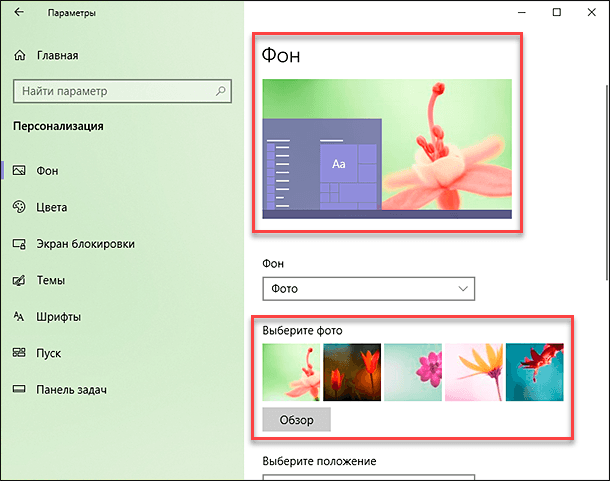
Однако, наиболее часто, пользователи изменяют фоновое изображение рабочего стола, пытаясь разнообразить рабочее место, повысить свою производительность или снять усталость посредством созерцания любимого рисунка или фотоснимка. Но каждая смена изображения обязательно фиксируется системой. Поэтому, всякий раз, когда вы устанавливаете фоновое изображение рабочего стола, «Windows»сохраняет миниатюру этого изображения в истории фона. Вы сможете увидеть последние пять изображений, которые использовались в качестве фона, что особенно полезно, когда вы случайно установили неправильный образ во время просмотра, и заменить изображение, нажав на нужную миниатюру.
При необходимости, выполнив несколько простых изменений записей реестра, пользователи смогут удалить любую миниатюру или все из них для полной очисти истории.
Удалите недавно использованные фоновые изображения, отредактировав реестр вручную
Проверить установленное фоновое изображение рабочего стола и просмотреть миниатюры последних пяти, ранее примененных, изображений можно в приложении «Параметры», в котором сосредоточены все основные настройки операционной системы «Windows». Открыть приложение можно многими способами: из главного пользовательского меню «Windows», из всплывающего меню кнопки «Пуск», воспользовавшись кнопками быстрого доступа в центре уведомлений и т.д. Однако самый быстрый и простой способ заключается в совместном использовании сочетания клавиш «Windows + I», который открывает прямой доступ к приложению «Параметры».
В окне приложения, из представленного списка, выберите раздел «Персонализация». В новом окне раздела в левой панели выберите раздел «Фон», а в правой панели будет отображено установленное фоновое изображение рабочего стола и представлены миниатюрные копии ранее используемых изображений.
Если вы случайно добавили ошибочное изображение в качестве фона рабочего стола, то его миниатюрная копия будет отображена на указанной странице приложения, однако мгновенно избавиться от нее не получиться. Вы не можете просто щелкнуть правой кнопкой мыши и удалить ошибочную миниатюру. Конечно, как вариант, вы могли бы добавить еще пять разных новых изображений, пока ошибочная миниатюра не будет перезаписана копиями последних изображений. Однако использование способа редактирования записей реестра намного проще.
Стандартное предупреждение: «Редактор реестра» является мощным системным инструментом, оказывающим влияние на всю операционную систему. Неправильное его использование может привести к возникновению системных ошибок и сбоев, послужить источником неполадок отдельных приложений или элементов системы, вызвать потерю стабильности системы, повредить процесс загрузки персонального компьютера и повлиять на общую его работоспособность. Любые действия с реестром необходимо производить с особой осторожностью и придерживаться инструкций, для исключения возникновения нежелательных последствий или выхода системы из строя, особенно если вы никогда раньше не редактировали записи. Обязательно, перед внесением изменений, создайте резервную копию реестра, чтобы при необходимости, можно было устранить последствия ошибочного редактирования.
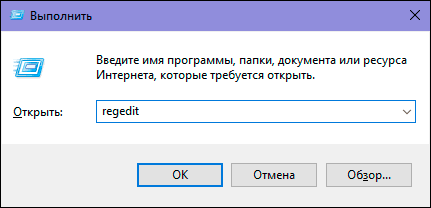
Открыть системное приложение «Редактор реестра» можно несколькими способами. Например, нажмите вместе сочетание клавиш «Windows + R» и откройте диалоговое окно «Выполнить», в котором, в строку запроса, введите команду «regedit». Затем нажмите кнопку «ОК» или клавишу «Ввод» на клавиатуре, чтобы запустить исполнение команды. В окне системного сообщения службы контроля учетных записей нажмите кнопку «Да» на вопрос: «Разрешить этому приложению вносить изменения на вашем устройстве?», и редактор реестра будет открыт.
В окне «Редактора реестра» используйте левую боковую панель, чтобы перейти к следующему ключу (или скопируйте и вставьте его в адресную строку «Редактора реестра» для прямого перехода):
Вариант со вставкой скопированного ключа предпочтительнее, так как в реестре представлено много схожих директорий, и поэтому легко ошибиться и найти неверный ключ.
После перехода в последнюю директорию «Wallpapers», в правой панели окна пользователи смогут увидеть ряд значений. В нашем случае, нас интересуют имена, которые начинаются с имени «BackgroundHistoryPath», и имеют цифровой индикатор от нуля до четырех. Эти значения непосредственно указывают на последние пять изображений, которые использовались для фона рабочего стола.
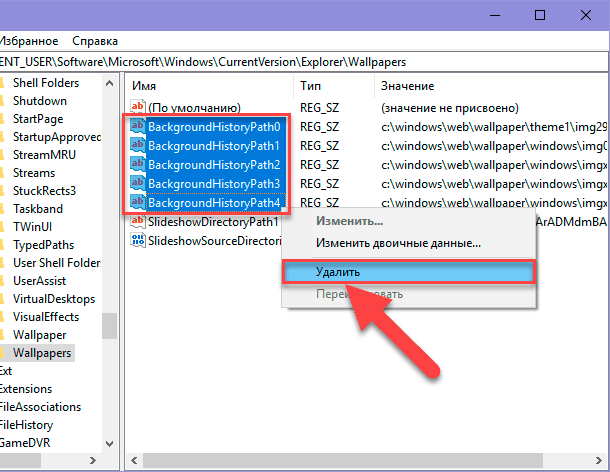
Теперь, в зависимости от того, какую миниатюру (или несколько миниатюр) вы хотите удалить, выделите необходимое количество имен значений в правой панели окна «Редактора реестра». Цифровой индикатор ноль в имени принадлежит первой миниатюре изображения, и так последовательно до цифры четыре, которая обозначает последнюю пятую миниатюру. Затем щелкните по выбранной области правой кнопкой мыши и вызовите всплывающее контекстное меню. В списке предложенных действий нажмите раздел «Удалить». Подтвердите свое решение по удалению значений реестра, нажав во всплывающем предупреждающем сообщении кнопку «Да», и операционная система завершит выбранную процедуру.
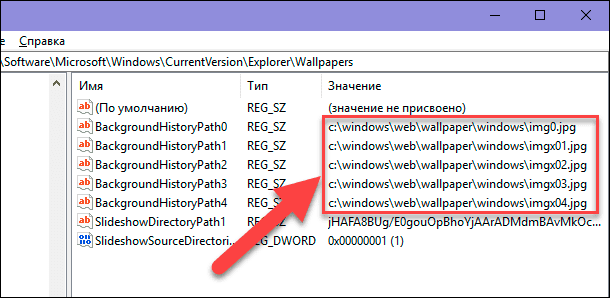
Всякий раз, когда вы удаляете какую-либо миниатюру изображения из истории, операционная система «Windows» автоматически перестраивает оставшиеся миниатюры, и заполняет освободившиеся ячейки снимками обоев по умолчанию.
По завершению, вам потребуется закрыть приложения «Редактор реестра» и «Параметры», чтобы история фона обновилась. В некоторых случаях, может потребоваться перезагрузить операционную систему «Windows», чтобы изменения вступили в силу.
Загрузите стороннюю программу для редактирования реестра
Если вы опасаетесь, что ваши собственные действия могут нанести вред операционной системе при редактировании записей реестра, или вы не уверены в своих силах, то воспользуйтесь помощью сторонних программ. В международной информационной компьютерной сети «Интернет» можно отыскать различные узконаправленные программы для редактирования реестра, направленные на очистку истории фона и удаление значений «BackgroundHistoryPath0–4» из окна «Wallpapers» в реестре.
Однако, стоит ли доверять сторонним разработчикам действия с реестром в вашей операционной системе и использовать чужую программу для очистки истории фона, или выполнить весь процесс самостоятельно, каждый пользователь решает сам.
Важно помнить, что любые действия с реестром, исполняемые при помощи сторонних программ или самостоятельно, вы совершаете на свой страх и риск.
Заключение
Различные разработчики операционных систем стремятся улучшить свои продукты и дополнить их большим количеством функциональных возможностей для удовлетворения разнообразных требований пользователей.
Возможность осуществлять индивидуальную настройку операционной системы «Windows» выгодно выделяет ее из списка конкурентов и повышает удобство использования.
Однако частые изменения настроек, например, фонового изображения рабочего стола, могут оставлять следы в системе, которые можно удалить, для уменьшения количества неиспользуемых элементов, применяя стандартные инструменты операционной системы.
Возможности инструментов операционной системы «Windows», например, «Редактора реестра», позволяют быстро и легко выполнить любые действия по изменению значений и не требуют дополнительных знаний.
Как удалить недавно использованные фоновые изображения рабочего стола из настроек Windows 10
Всякий раз, когда вы устанавливаете фоновое изображение рабочего стола, Windows сохраняет миниатюру этого изображения в истории фона. Вы сможете увидеть последние пять изображений, которые использовались в качестве фона. Читайте, как удалить любую миниатюру или все из них для очисти истории изменений фоновых изображений?
Введение
Важную роль в обеспечении высокой популярности операционной системы корпорации «Microsoft» играет дружественный интерфейс программы, нацеленный на повышение уровня комфортного использования продукта, а также позволяющий выполнять разнообразные настройки операционной системы и графической оболочки в соответствии с приоритетами пользователей.
Каждый пользователь может настроить операционную систему «Windows» строго индивидуально, начиная с настроек разрешений системных приоритетов и параметров системы безопасности, и заканчивая визуальной настройкой графического отображения.
В основном, глобальные настройки уровня безопасности и общих элементов системы выполняются пользователями единожды и не меняются в процессе эксплуатации, или изменяются крайне редко. Гораздо чаще, корректировке подвергаются параметры, отвечающие за общее графическое отображение операционной системы: изменение формата и размера шрифтов, обновление общей темы и заставок, изменение цвета окон приложений, звуковое сопровождение и т.д.
Однако, наиболее часто, пользователи изменяют фоновое изображение рабочего стола, пытаясь разнообразить рабочее место, повысить свою производительность или снять усталость посредством созерцания любимого рисунка или фотоснимка. Но каждая смена изображения обязательно фиксируется системой. Поэтому, всякий раз, когда вы устанавливаете фоновое изображение рабочего стола, «Windows» сохраняет миниатюру этого изображения в истории фона. Вы сможете увидеть последние пять изображений, которые использовались в качестве фона, что особенно полезно, когда вы случайно установили неправильный образ во время просмотра, и заменить изображение, нажав на нужную миниатюру.
При необходимости, выполнив несколько простых изменений записей реестра, пользователи смогут удалить любую миниатюру или все из них для полной очисти истории.
Удалите недавно использованные фоновые изображения, отредактировав реестр вручную
Проверить установленное фоновое изображение рабочего стола и просмотреть миниатюры последних пяти, ранее примененных, изображений можно в приложении «Параметры», в котором сосредоточены все основные настройки операционной системы «Windows». Открыть приложение можно многими способами: из главного пользовательского меню «Windows», из всплывающего меню кнопки «Пуск», воспользовавшись кнопками быстрого доступа в центре уведомлений и т.д. Однако самый быстрый и простой способ заключается в совместном использовании сочетания клавиш «Windows + I», который открывает прямой доступ к приложению «Параметры».
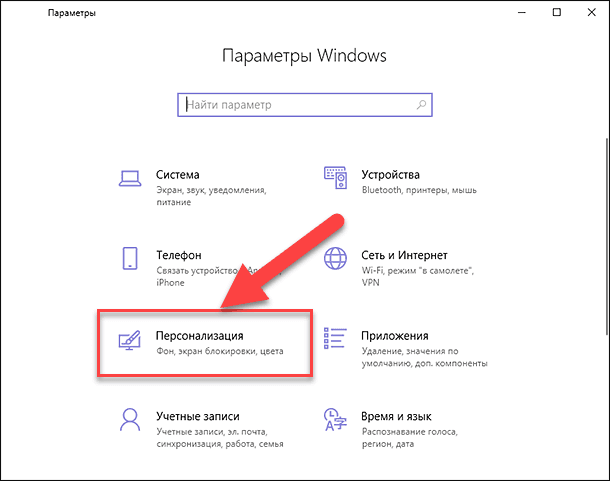
В окне приложения, из представленного списка, выберите раздел «Персонализация». В новом окне раздела в левой панели выберите раздел «Фон», а в правой панели будет отображено установленное фоновое изображение рабочего стола и представлены миниатюрные копии ранее используемых изображений.
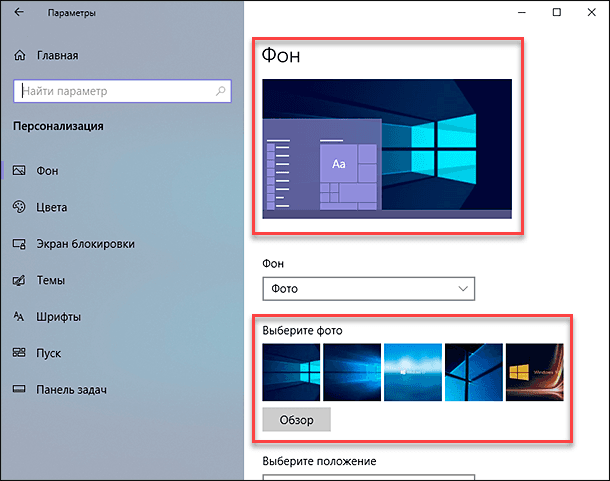
Если вы случайно добавили ошибочное изображение в качестве фона рабочего стола, то его миниатюрная копия будет отображена на указанной странице приложения, однако мгновенно избавиться от нее не получиться. Вы не можете просто щелкнуть правой кнопкой мыши и удалить ошибочную миниатюру. Конечно, как вариант, вы могли бы добавить еще пять разных новых изображений, пока ошибочная миниатюра не будет перезаписана копиями последних изображений. Однако использование способа редактирования записей реестра намного проще.
Стандартное предупреждение: «Редактор реестра» является мощным системным инструментом, оказывающим влияние на всю операционную систему. Неправильное его использование может привести к возникновению системных ошибок и сбоев, послужить источником неполадок отдельных приложений или элементов системы, вызвать потерю стабильности системы, повредить процесс загрузки персонального компьютера и повлиять на общую его работоспособность. Любые действия с реестром необходимо производить с особой осторожностью и придерживаться инструкций, для исключения возникновения нежелательных последствий или выхода системы из строя, особенно если вы никогда раньше не редактировали записи. Обязательно, перед внесением изменений, создайте резервную копию реестра, чтобы при необходимости, можно было устранить последствия ошибочного редактирования.
Открыть системное приложение «Редактор реестра» можно несколькими способами. Например, нажмите вместе сочетание клавиш «Windows + R» и откройте диалоговое окно «Выполнить», в котором, в строку запроса, введите команду «regedit». Затем нажмите кнопку «ОК» или клавишу «Ввод» на клавиатуре, чтобы запустить исполнение команды. В окне системного сообщения службы контроля учетных записей нажмите кнопку «Да» на вопрос: «Разрешить этому приложению вносить изменения на вашем устройстве?», и редактор реестра будет открыт.
В окне «Редактора реестра» используйте левую боковую панель, чтобы перейти к следующему ключу (или скопируйте и вставьте его в адресную строку «Редактора реестра» для прямого перехода):
Вариант со вставкой скопированного ключа предпочтительнее, так как в реестре представлено много схожих директорий, и поэтому легко ошибиться и найти неверный ключ.
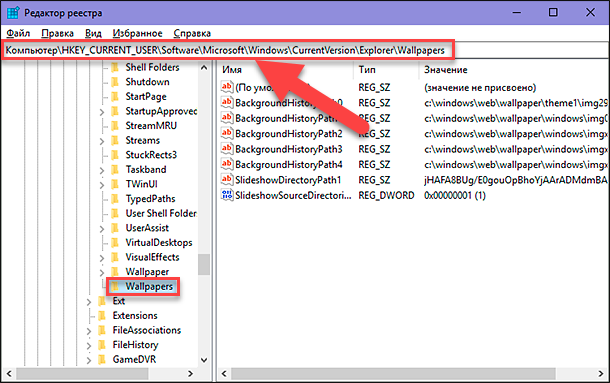
После перехода в последнюю директорию «Wallpapers», в правой панели окна пользователи смогут увидеть ряд значений. В нашем случае, нас интересуют имена, которые начинаются с имени «BackgroundHistoryPath», и имеют цифровой индикатор от нуля до четырех. Эти значения непосредственно указывают на последние пять изображений, которые использовались для фона рабочего стола.
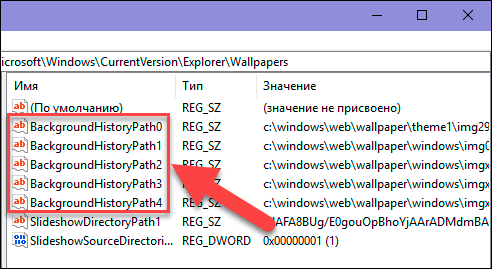
Теперь, в зависимости от того, какую миниатюру (или несколько миниатюр) вы хотите удалить, выделите необходимое количество имен значений в правой панели окна «Редактора реестра». Цифровой индикатор ноль в имени принадлежит первой миниатюре изображения, и так последовательно до цифры четыре, которая обозначает последнюю пятую миниатюру. Затем щелкните по выбранной области правой кнопкой мыши и вызовите всплывающее контекстное меню. В списке предложенных действий нажмите раздел «Удалить». Подтвердите свое решение по удалению значений реестра, нажав во всплывающем предупреждающем сообщении кнопку «Да», и операционная система завершит выбранную процедуру.
Всякий раз, когда вы удаляете какую-либо миниатюру изображения из истории, операционная система «Windows» автоматически перестраивает оставшиеся миниатюры, и заполняет освободившиеся ячейки снимками обоев по умолчанию.
По завершению, вам потребуется закрыть приложения «Редактор реестра» и «Параметры», чтобы история фона обновилась. В некоторых случаях, может потребоваться перезагрузить операционную систему «Windows», чтобы изменения вступили в силу.
Загрузите стороннюю программу для редактирования реестра
Если вы опасаетесь, что ваши собственные действия могут нанести вред операционной системе при редактировании записей реестра, или вы не уверены в своих силах, то воспользуйтесь помощью сторонних программ. В международной информационной компьютерной сети «Интернет» можно отыскать различные узконаправленные программы для редактирования реестра, направленные на очистку истории фона и удаление значений «BackgroundHistoryPath0-4» из окна «Wallpapers» в реестре.
Однако, стоит ли доверять сторонним разработчикам действия с реестром в вашей операционной системе и использовать чужую программу для очистки истории фона, или выполнить весь процесс самостоятельно, каждый пользователь решает сам.
Важно помнить, что любые действия с реестром, исполняемые при помощи сторонних программ или самостоятельно, вы совершаете на свой страх и риск.
Полную версию статьи со всеми дополнительными видео уроками читайте в нашем блоге.
Как установить / удалить обои с рабочего стола Windows?


 Как удалить обои с рабочего стола — примерно так звучат многие вопросы относительно изображений (рисунков) устанавливаемых на рабочем столе в учетной записи пользователей ОС Windows.
На тему «Как удалить обои с рабочего стола Windows» можно встретить разные варианты вопросов: СРОЧНО! скажите как убрать обои с рабочего стола?, Как удалить картинку рабочего стола?, После вируса не могу удалить или изменить обои на рабочем столе и т.д..
На все эти вопросы обычно принято отвечать таким образом: Соскреби шпателем, Кликай правой кнопкой мыши на рабочем столе -> вкладка рабочий стол -> фоновый рисунок -> выбираете «нет», Установи дополнительный софт и он тебе поможет, А они тебе мешают?, пусть висят и т.д..
Под вопросы типа «Как удалить обои с рабочего стола Windows?» иногда отводятся целые ветки на различных форумах, напичканные приведёнными выше ответами, которые в некоторых случаях являются совершенно бесполезными, например при отсутствии вкладки рабочий стол и невозможности установить дополнительное ПО, что для неподготовленного пользователя превращает борьбу с обоями (рисунками/изображениями) установленными на рабочем столе в настоящий геморрой 🙂
Как там в мультфильме про простоквашино: для того чтобы продать что-нибудь ненужное сначала нужно купить что-нибудь ненужное . Так и в нашем случая, для того чтобы удалить обои с рабочего стола их сначала нужно туда установить!:)
Установка обоев (рисунка) на рабочий стол Windows
С установкой обоев (рисунка) на рабочий стол обычно никаких трудностей не возникает, как правило трудности появляются вместе с желанием их удалить оттуда. Иногда обои на рабочий стол могут устанавливаться совершенно случайно, например из контекстного меню вызванного на какой-то веб-странице выбором пункта » Как изображение рабочего стола » вместо » Сохранить изображение.. «.
Установить обои на рабочий стол Windows можно и другим способом:
- Выберите изображения для обоев рабочего стола;
- Нажмите правую кнопку на изображении;
- В контекстном меню выберите пункт «Сделать рисунком рабочего стола / Set as wallpaper».
При выборе обоев (рисунка/изображения) для рабочего стола желательно учитывать их размер. На вашем рабочем столе хорошо будут смотреться только те обои (рисунки) размер которых совпадает с разрешением (размером) вашего экрана монитора.
Удаление обоев (рисунка) с рабочего стола Windows
Сначала пробуем приведённые выше советы: Соскреби шпателем, Кликай правой кнопкой мыши на рабочем столе -> вкладка рабочий стол -> фоновый рисунок -> выбираете «нет», Установи дополнительный софт и он тебе поможет, А они тебе мешают?, пусть висят и т.д..
Если не помогает и нет вкладки рабочий стол, то открываем: C:\Document and settings\yuzver_name\Application Data\Microsoft\Windows\Themes\Custom.theme
Где «yuzver_name» имя учетной записи (пользователя). В параметре Wallpaper= будет указан путь к изображению, обычно изображения для рабочего стола сохраняются в C:\Document and settings\yuzver_name\Мои документы\Мои рисунки . В случае с Windows 7 можно копнуть в сторону каталога C:\Windows\Web\Wallpaper
Удаляем все параметры «Wallpaper=» и сохраняем файл «Custom.theme«, потом удаляем изображение из » Мои рисунки «, открываем » Свойства — Экран — Темы » выбираем » Тема: Классическая » потом » Моя текущая тема » и давим на Применить .
Если фокус не сработал, то повторяем вышеописанные действия, кроме манипуляций с » Свойства — Экран — Темы «, выходим и снова входи в систему. Если и это не прокатит, то входим под другой учетной записью и правим файл «ххх.theme» пользователя, выходим и снова входим.
Скрытие вкладки «Рабочий стол» Windows
Или если в апплете » Экран -> Свойства » пропала вкладка » рабочий стол » (Фон), то можно попытаться решить эту проблему правкой реестра. Создать и выполнить REG-файл с таким содержанием:
Запрет на смену фонового рисунка рабочего стола Windows
Запретить смену фонового рисунка рабочего стола Windows можно или в групповой политике » Конфигурация пользователя — Административные шаблоны — Панель управления — Экран — Запретить изменение фонового рисунка » или через «REG_DWORD» параметр «NoChangingWallPaper» реестра HKLM\Software\Microsoft\Windows\CurrentVersion\Policies\ActiveDesktop или HKEY_CURRENT_USER\Software\Microsoft\Windows\CurrentVersion\Policies\ActiveDesktop со значением «1«.