Многие старые игры, запущенные на современном многоядерном и многобитном железе, начинают летать, причём в самом плохом смысле этого слова. То есть, скорость процесса игры в несколько раз быстрее, чем планировалось программистами. Выглядит это всё как ускоренное видео — cмешно, конечно, но играть невозможно.
И в то время, когда всё прогрессивное человечество пытается игры ускорить, мы их будем замедлять.
Windows
В винде проблема возникает, как правило, из-за многоядерности проца. «В лоб» решается довольно просто:
- Запускаем игру
- Вызываем диспетчер задач ( Ctrl + Shift + Esc )
- На вкладке «процессы» находим процесс игры, давим на нём правой кнопкой мыши и выбираем «Установить связь» или «Задать соответствие» (в зависимости от версии системы может называться по-разному)
- Убираем все галки, кроме «CPU 0»
- Возвращаемся в игру
И так придётся делать при каждом запуске игры.
Не забудьте поставить корректные драйвера на ваше железо. Плюс, всякие оптимизаторы и другие утилиты для процессора, от производителя.
Может статься, что всё будет работать и без вышеописанного геморроя.
Ещё, говорят, помогает установка программ AntiTurbo или Moslo.
Linux
В линухах корни проблемы немного другие. Здесь частота процессора варьируется в зависимости от текущей нагрузки. И получается, что при запуске игры она одна, а после запуска — другая, повышенная.
Решается двумя способами.
Первый способ — зафиксировать частоту процессора.
В убунте, например, это делается так:
cpufreq-selector -g performance
Вернуть всё обратно можно передав значение ondemand вместо performance.
Кстати, в зависимости от дистрибутива, команда cpufreq-selector может называться cpufreq-set (в пакете cpufrequtils).
Можно пойти и другим путём, без привязки к определённой программе:
echo performance > /sys/devices/system/cpu/cpu0/cpufreq/scaling_governor
.
echo performance > /sys/devices/system/cpu/cpu N /cpufreq/scaling_governor
Ещё можно использовать апплет частоты процессора панели GNOME.
powersave — всегда пониженная частота, режим экономии питания
performance — всегда повышенная частота, режим максимальной производительности
ondemand — режим выбирает система, в зависимости от задач и нагрузки (по умолчанию)
Второй способ — нагрузить процессор непосредственно перед запуском игры. Например, таким скриптом:
# Flood the CPU for four seconds so that it is running at the currect speed
RandomFork () <
while [ «$SECONDS» -le «4» ]; do
let MYRND=»$RANDOM+$RANDOM*$RANDOM/$RANDOM*$RANDOM*$RANDOM$RANDOM+$RANDOM*$RANDOM/$RANDOM*$RANDOM*$RANDOM$RANDOM+$RANDOM*$RANDOM/$RANDOM*$RANDOM*$RANDOM$RANDOM+$RANDOM*$RANDOM/$RANDOM*$RANDOM*$RANDOM$RANDOM+$RANDOM*$RANDOM/$RANDOM*$RANDOM*$RANDOM$RANDOM+$RANDOM*$RANDOM/$RANDOM*$RANDOM*$RANDOM$RANDOM+$RANDOM*$RANDOM/$RANDOM*$RANDOM*$RANDOM$RANDOM+$RANDOM*$RANDOM/$RANDOM*$RANDOM*$RANDOM$RANDOM+$RANDOM*$RANDOM/$RANDOM*$RANDOM*$RANDOM$RANDOM+$RANDOM*$RANDOM/$RANDOM*$RANDOM*$RANDOM$RANDOM+$RANDOM*$RANDOM/$RANDOM*$RANDOM*$RANDOM$RANDOM+$RANDOM*$RANDOM/$RANDOM*$RANDOM*$RANDOM$RANDOM+$RANDOM*$RANDOM/$RANDOM*$RANDOM*$RANDOM$RANDOM+$RANDOM*$RANDOM/$RANDOM*$RANDOM*$RANDOM$RANDOM+$RANDOM*$RANDOM/$RANDOM*$RANDOM*$RANDOM$RANDOM+$RANDOM*$RANDOM/$RANDOM*$RANDOM*$RANDOM$RANDOM+$RANDOM*$RANDOM/$RANDOM*$RANDOM*$RANDOM$RANDOM+$RANDOM*$RANDOM/$RANDOM*$RANDOM*$RANDOM$RANDOM+$RANDOM*$RANDOM/$RANDOM*$RANDOM*$RANDOM$RANDOM+$RANDOM*$RANDOM/$RANDOM*$RANDOM*$RANDOM$RANDOM+$RANDOM*$RANDOM/$RANDOM*$RANDOM*$RANDOM$RANDOM+$RANDOM*$RANDOM/$RANDOM*$RANDOM*$RANDOM$RANDOM+$RANDOM*$RANDOM/$RANDOM*$RANDOM*$RANDOM$RANDOM+$RANDOM*$RANDOM/$RANDOM*$RANDOM*$RANDOM$RANDOM+$RANDOM*$RANDOM/$RANDOM*$RANDOM*$RANDOM$RANDOM+$RANDOM*$RANDOM/$RANDOM*$RANDOM*$RANDOM$RANDOM+$RANDOM*$RANDOM/$RANDOM*$RANDOM*$RANDOM$RANDOM+$RANDOM*$RANDOM/$RANDOM*$RANDOM*$RANDOM$RANDOM+$RANDOM*$RANDOM/$RANDOM*$RANDOM*$RANDOM$RANDOM+$RANDOM*$RANDOM/$RANDOM*$RANDOM*$RANDOM$RANDOM+$RANDOM*$RANDOM/$RANDOM*$RANDOM*$RANDOM$RANDOM+$RANDOM*$RANDOM/$RANDOM*$RANDOM*$RANDOM$RANDOM+$RANDOM*$RANDOM/$RANDOM*$RANDOM*$RANDOM$RANDOM+$RANDOM*$RANDOM/$RANDOM*$RANDOM*$RANDOM$RANDOM+$RANDOM*$RANDOM/$RANDOM*$RANDOM*$RANDOM$RANDOM+$RANDOM*$RANDOM/$RANDOM*$RANDOM*$RANDOM$RANDOM+$RANDOM*$RANDOM/$RANDOM*$RANDOM*$RANDOM$RANDOM+$RANDOM*$RANDOM/$RANDOM*$RANDOM*$RANDOM$RANDOM+$RANDOM*$RANDOM/$RANDOM*$RANDOM*$RANDOM$RANDOM+$RANDOM*$RANDOM/$RANDOM*$RANDOM*$RANDOM$RANDOM+$RANDOM*$RANDOM/$RANDOM*$RANDOM*$RANDOM$RANDOM+$RANDOM*$RANDOM/$RANDOM*$RANDOM*$RANDOM$RANDOM+$RANDOM*$RANDOM/$RANDOM*$RANDOM*$RANDOM$RANDOM+$RANDOM*$RANDOM/$RANDOM*$RANDOM*$RANDOM$RANDOM+$RANDOM*$RANDOM/$RANDOM*$RANDOM*$RANDOM$RANDOM+$RANDOM*$RANDOM/$RANDOM*$RANDOM*$RANDOM$RANDOM+$RANDOM*$RANDOM/$RANDOM*$RANDOM*$RANDOM$RANDOM+$RANDOM*$RANDOM/$RANDOM*$RANDOM*$RANDOM$RANDOM+$RANDOM*$RANDOM/$RANDOM*$RANDOM*$RANDOM$RANDOM+$RANDOM*$RANDOM/$RANDOM*$RANDOM*$RANDOM$RANDOM+$RANDOM*$RANDOM/$RANDOM*$RANDOM»
done
>
Speed Gear
Программа для изменения скорости работы (замедления) приложений в Windows
Яндекс.Браузер — быстрый браузер с защитой от мошенников и вредоносных сайтов.
- Windows 10
- Windows 8.1
- Windows 8
- Windows 7
- Windows Vista
- Windows XP
Тип лицензии:
Trial (триал версия)


Speed Gear — небольшая программа, которая используется для изменения скорости работы игр и приложений, запущенных в системе. С помощью этой утилиты можно снизить скорость передвижения противников в видеоиграх для упрощения процесса прохождения трудных моментов. Активация основных функций программы выполняется с помощью горячих клавиш.
Приложение имеет полную совместимость с операционной системой Windows (32/64 bit). Чтобы запустить программу требуется ОС Windows XP и новее. Язык интерфейса приложения — английский. Русская версия официально не поддерживается.
Важно! Официальный разработчик прекратил поддежку программы Speed Gear.
Полная версия Speed Gear (лицензия)
Чтобы начать пользоваться всеми возможностями утилиты необходимо зарегистрировать лицензию. Для этого нужно купить ключ активации. Стоимость лицензионной версии — 30 долларов. Лицензия приобретается навсегда. Один код регистрации может использоваться на двух компьютерах одновременно.
Для тестирования возможностей Speed Gear доступна бесплатная пробная версия. Она дает возможность пользоваться программой 30 раз (30 запусков).
Как пользоваться Speed Gear?
Вся работа с утилитой выполняется в главном окне. В верхней части интерфейса необходимо выбрать приложения для изменения скорости. По умолчанию установлен параметр «Change speed for all Windows» — изменение скорости для всей операционной системы Windows.
Чтобы выбрать приложение необходимо нажать кнопку «Target». После этого откроется полный список всех запущенных приложений в системе. Ползунок «Set Speed» в интерфейсе утилиты используется для изменения скорости работы приложения. При прокрутке ползунка влево скорость снижается, вправо — увеличивается. По умолчанию стоит скорость 1.000 X. Кнопка «Default» позволяет сбросить все настройки программы до стандартных значений.
Настройки SPEED GEAR
В разделе «Settings» расположены основные настройки программы Speed Gear.
Как замедлить старую игру на windows 10
Многие старые игры, запущенные на современном многоядерном и многобитном железе, начинают летать, причём в самом плохом смысле этого слова. То есть, скорость процесса игры в несколько раз быстрее, чем планировалось программистами. Выглядит это всё как ускоренное видео — cмешно, конечно, но играть невозможно.
И в то время, когда всё прогрессивное человечество пытается игры ускорить, мы их будем замедлять.
Windows
В винде проблема возникает, как правило, из-за многоядерности проца. «В лоб» решается довольно просто:
- Запускаем игру
- Вызываем диспетчер задач ( Ctrl + Shift + Esc )
- На вкладке «процессы» находим процесс игры, давим на нём правой кнопкой мыши и выбираем «Установить связь» или «Задать соответствие» (в зависимости от версии системы может называться по-разному)
- Убираем все галки, кроме «CPU 0»
- Возвращаемся в игру
И так придётся делать при каждом запуске игры.
Не забудьте поставить корректные драйвера на ваше железо. Плюс, всякие оптимизаторы и другие утилиты для процессора, от производителя.
Может статься, что всё будет работать и без вышеописанного геморроя.
Ещё, говорят, помогает установка программ AntiTurbo или Moslo.
Linux
В линухах корни проблемы немного другие. Здесь частота процессора варьируется в зависимости от текущей нагрузки. И получается, что при запуске игры она одна, а после запуска — другая, повышенная.
Решается двумя способами.
Первый способ — зафиксировать частоту процессора.
В убунте, например, это делается так:
cpufreq-selector -g performance
Вернуть всё обратно можно передав значение ondemand вместо performance.
Кстати, в зависимости от дистрибутива, команда cpufreq-selector может называться cpufreq-set (в пакете cpufrequtils).
Можно пойти и другим путём, без привязки к определённой программе:
echo performance > /sys/devices/system/cpu/cpu0/cpufreq/scaling_governor
.
echo performance > /sys/devices/system/cpu/cpu N /cpufreq/scaling_governor
Ещё можно использовать апплет частоты процессора панели GNOME.
powersave — всегда пониженная частота, режим экономии питания
performance — всегда повышенная частота, режим максимальной производительности
ondemand — режим выбирает система, в зависимости от задач и нагрузки (по умолчанию)
Второй способ — нагрузить процессор непосредственно перед запуском игры. Например, таким скриптом:
# Flood the CPU for four seconds so that it is running at the currect speed
RandomFork ()
Как запускать старые игры на Windows 10?

Старые игры с каждым годом всё больше уходят в прошлое. Одна из причин – их сложно (на первый взгляд) запустить на Win 10. Мы решили облегчить процесс запуска старых игр и разобрать для вас самые удобные способы.
Как на Windows 10 запускать DOS-игры?
Можно прождать целую вечность, пока ОС запустит DOS-игру, хотя она так и не сможет это сделать. И это не удивительно, когда дело доходит до развлечений 90-х годов, они были предназначены для максимально древнего интерфейса командной строки. В таких случаях способно помочь лишь одно средство – утилита «DOSBox», эмулирующая DOS-среду.
Без DOSBox можете и не надеяться, что у вас что-то получится, поскольку этот эмулятор был создан для того, чтобы игроки могли запускать игры давно ушедшей DOS-эпохи. Кроме того, отметим, что сайт GOG.com в этом плане наиболее удобный: платформа любезно предоставляет тот самый DOSBox и при этом является одним из лучших легальных источников старых игр.
Как запускать старые игры через DOSBox?
-
Скачиваете DOSBox с официального сайта: ссылка

Как сделать так, чтобы игра через DOSBox запускалась автоматически?
- Если вам не нравится, что каждый раз приходится перетаскивать исполнительный файл, тогда жмите ПКМ по ярлыку эмулятора «DOSBox» и выберите вариант «Свойства»;

Как на Windows 10 запускать игры для Windows XP?
Все причины, из-за которых старые игры не запускаются на Windows 10, связаны с несовместимостью программного обеспечения и компонентами ОС. Поэтому «пожилые» игры совершенно оправдано требует особый режим экран (отключённый по умолчанию в «десятке»), повышенные привилегии (права) и т. п. Так что же делать?
1. Определите совместимость и установите права администратора
Все проекты, выпущенные во времена «хрюши» (Windows XP), всегда по умолчанию будут требовать у вас повышенных прав для запуска и нормальной работы игры. Собственно, именно по этой причине любую такую игру важно запускать всегда от имени администратора. Это можно сделать в свойствах файла и в контекстном меню «Проводника», но мы рекомендуем первый вариант. Для этого нужно сделать следующее:
-
ПКМ по исполняемому .exe-файлу в папке игры или по ярлыку на рабочем столе, после чего выбираете «Свойства»;

2. Настройте параметры экрана
Кроме того, устаревшие игры могут не работать из-за отсутствия поддержки установленного разрешения и цветовой гаммы. Настроить эти параметры также можно во вкладке «Совместимость». И тут тяжело дать однозначные рекомендации всем и каждому, а поскольку точного рецепта нет, придётся воспользоваться «методом научного тыка». Так что проверяйте разные режимы пониженной цветности, пониженного разрешения экрана и, как вариант, попробуйте отключить полноэкранный режим.
3. Установите и включите старые компоненты DirectX
Ещё одна причина, из-за которой старая игра не работает на Windows 10. Основная проблема заключается в том, что по умолчанию «DirectX 12» не содержит в себе необходимые компоненты для «пожилых» игр. Исправить ситуацию в системе просто – необходимо скачать и установить автономный пакет DirectX End-User Runtimes.
Рекомендуем обратить внимание на то, что он в обязательном порядке должен быть автономным установщиком со всеми важными файлами. Использовать нужно только его, потому что другой веб-собрат точно сообщит, мол, уже всё установлено. В любом случае это ещё и необходимо настроить, предлагаем воспользоваться ещё одной инструкцией:
-
Скачиваете и запускаете инсталлятор;


4. Установите более старую версию .NET Framework
Последний важный элемент при запуске старых игр – это .NET Framework. Именно эти библиотеки отвечают за корректную работу не только различных программ, но и игр. Так что если вы пытаетесь запустить игру тех времён, когда последней версией библиотеки была 3.0 или 3.5, она вряд ли запустится на «десятке», поскольку та по умолчанию имеет четвёртую версию.
Решение простое – необходимо установить старую версию .NET Framework. А в случае если возникла необходимость удалить старую версию, тогда рекомендуем воспользоваться утилитой под названием «.NET Framework Cleanup Tool», которая грамотно поможет в этом деле.
Создайте образ Windows XP через VirtualBox
Что делать, если ничего из вышеописанного не помогло, а наладить отношения с Windows 10 по-прежнему никак не получается? Последний вариант – это создание виртуального образа Windows XP с помощью программы VirtualBox. По итогу получится, что вы установили ОС внутри ОС.

Возможно, звучит дико, но в современных реалиях это абсолютно нормально, поскольку в таком случае старенькая игра 100% запустится. Единственный минус способа заключается в том, что для реализации задуманного предстоит иметь достаточный объём оперативной памяти, чтобы «железо» тянуло всю эту «кашу» без лагов и фризов, а также найти где-то чистый образ Windows XP.
Со старыми играми, имеющими DRM-защиту «SecuROM» или «SafeDisc» всё сложнее, потому что от этих двух технологий, связанных с управлением цифровыми правами проблем больше, чем пользы. Windows 10 не даёт засорять ими систему, так что если у вас есть DVD-диск с такой игрой, увы, запустить ее не получится.
Однако варианты решения этой проблемы существуют: первый – купить игру снова, но в цифровом магазине Steam или GOG (часто есть вариант обмена ключа с диска через поддержку издательства); второй – попытаться отыскать «no CD» патч, что потенциально небезопасно; третий – уже знакомый вариант с созданием виртуального образа подходящей ОС.
Speed Gear

Speed Gear — небольшая программа, которая используется для изменения скорости работы игр и приложений, запущенных в системе. С помощью этой утилиты можно снизить скорость передвижения противников в видеоиграх для упрощения процесса прохождения трудных моментов. Активация основных функций программы выполняется с помощью горячих клавиш.
Приложение имеет полную совместимость с операционной системой Windows (32/64 bit). Чтобы запустить программу требуется ОС Windows XP и новее. Язык интерфейса приложения — английский. Русская версия официально не поддерживается.
Полная версия Speed Gear (лицензия)
Чтобы начать пользоваться всеми возможностями утилиты необходимо зарегистрировать лицензию. Для этого нужно купить ключ активации. Стоимость лицензионной версии — 30 долларов. Лицензия приобретается навсегда. Один код регистрации может использоваться на двух компьютерах одновременно.
Для тестирования возможностей Speed Gear доступна бесплатная пробная версия. Она дает возможность пользоваться программой 30 раз (30 запусков).
Как пользоваться Speed Gear?
Вся работа с утилитой выполняется в главном окне. В верхней части интерфейса необходимо выбрать приложения для изменения скорости. По умолчанию установлен параметр «Change speed for all Windows» — изменение скорости для всей операционной системы Windows.
Чтобы выбрать приложение необходимо нажать кнопку «Target». После этого откроется полный список всех запущенных приложений в системе. Ползунок «Set Speed» в интерфейсе утилиты используется для изменения скорости работы приложения. При прокрутке ползунка влево скорость снижается, вправо — увеличивается. По умолчанию стоит скорость 1.000 X. Кнопка «Default» позволяет сбросить все настройки программы до стандартных значений.
Настройки SPEED GEAR
В разделе «Settings» расположены основные настройки программы Speed Gear.
Как ускорить или замедлить офлайн-игры для ПК
Видеоигры предоставляют множество вариантов настройки игрового процесса. Например, вы можете настроить элементы управления, изменить настройки графики и даже в некоторых случаях установить сложность.
Однако то, что вы обычно не можете сделать, это изменить скорость игры. Вы можете получить заикание игры, если вы изменить настройки компьютерной игры потому что ваша частота кадров ниже, чем обычно, но это несколько другое.
Нет, мы говорим об изменении скорости игры. Вы можете использовать этот трюк, чтобы перемотать вперед медленный игровой процесс или замедлить действие. Как?
Программы для Windows, мобильные приложения, игры — ВСЁ БЕСПЛАТНО, в нашем закрытом телеграмм канале — Подписывайтесь:)
Когда вам нужно ускорить или замедлить игру?
Для большинства игр возиться со скоростью геймплея — плохая идея. Сложность игры и ход боя построены на определенной скорости, и ее изменение может сделать игру слишком легкой или невероятно сложной.
Однако в некоторых играх довольно высокие требования к навыкам. Платформеры любят Разбойник Наследие или же Полый рыцарь популярны среди любителей игровых автоматов. Тем не менее, новичкам в этом жанре может быть сложно идти в ногу со стремительным темпом. Чуть более низкая скорость игры позволила бы даже абсолютным новичкам освоить механику.
Кроме того, есть игры с таким медленным темпом, что играть в них становится утомительно. Официальный Покемон игры печально известны этим. Для опытного игрока, переигрывающего игру в сотый раз, возможность быстро пройти игру — это находка. Особенно, если вы выполняете пробный забег, в котором собираетесь перезапускаться несколько раз.
Использование Cheat Engine для изменения скорости игры
Если игра изначально не предлагает возможность модулировать скорость игры, вам нужно попробовать окольный метод. Это легче сказать, чем сделать, так как обычно вы не можете вмешиваться во внутренние процессы самой игры.
Вот где Cheat Engine приходит. Изящный маленький инструмент сканирования памяти, Cheat Engine можно использовать для игры со многими скрытыми переменными игры. Читы, такие как неограниченная шкала здоровья или дублирование предметов, легко реализовать в играх, в которых обычно нет чит-кодов.
Но для этого руководства нас интересует другая функция — включить Speedhack. Эта опция позволяет модулировать скорость любого запущенного приложения, включая игры. Обратите внимание, что для этого требуется, чтобы Cheat Engine «внедрял» код в запущенный процесс, в результате чего многие антивирусные инструменты помечали его как вредоносное ПО. Возможно, вам придется создать исключение для инструмента вручную.
- Для начала скачайте Чит Двигатель с официального сайта.
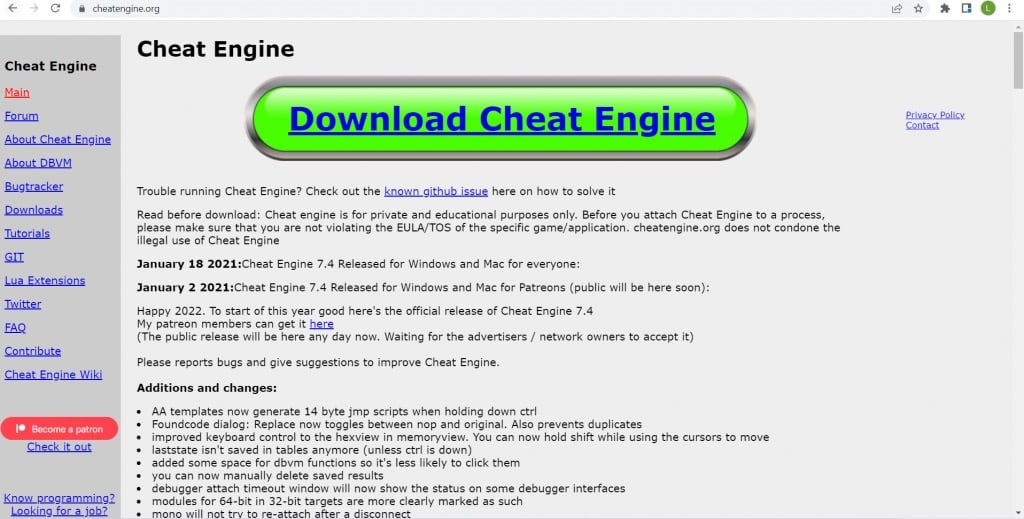
- Запустите загруженный файл, чтобы начать установку Cheat Engine на свой компьютер.
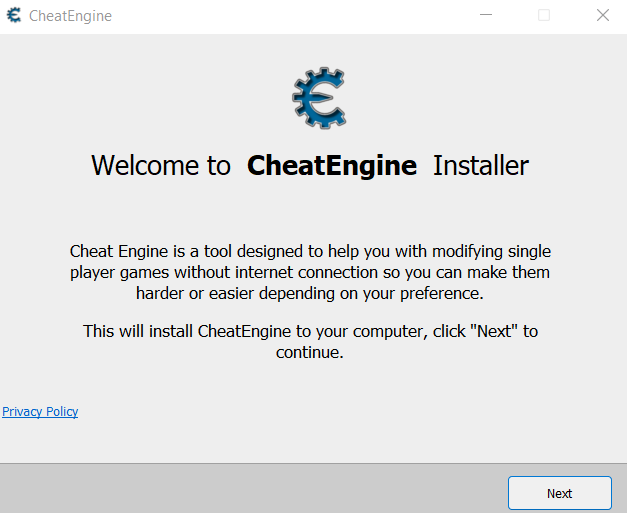
- Установщик попытается установить кучу вредоносных программ, если вы не будете осторожны. Просто нажмите кнопку «Пропустить все», чтобы предотвратить это.
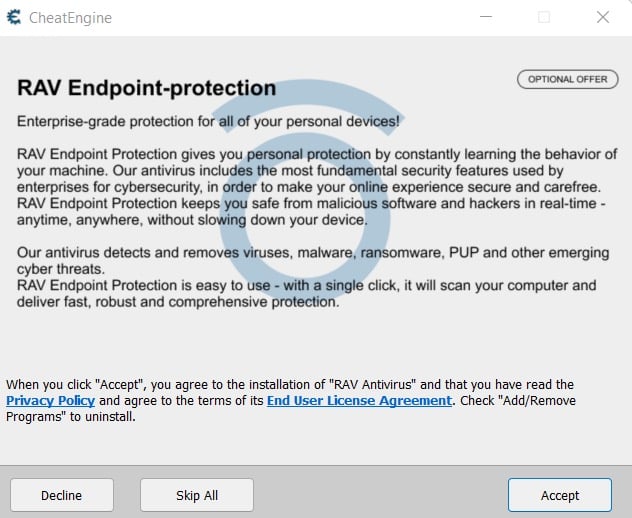
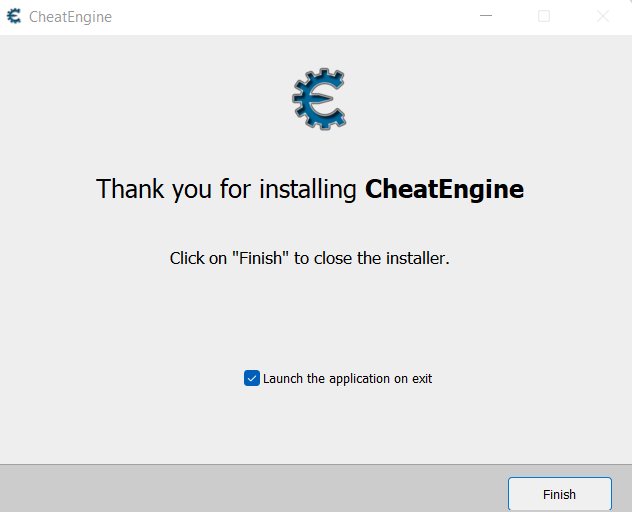
- Выберите Готово после завершения настройки. Пока нет необходимости запускать Cheat Engine — сначала нам нужно запустить нашу игру.
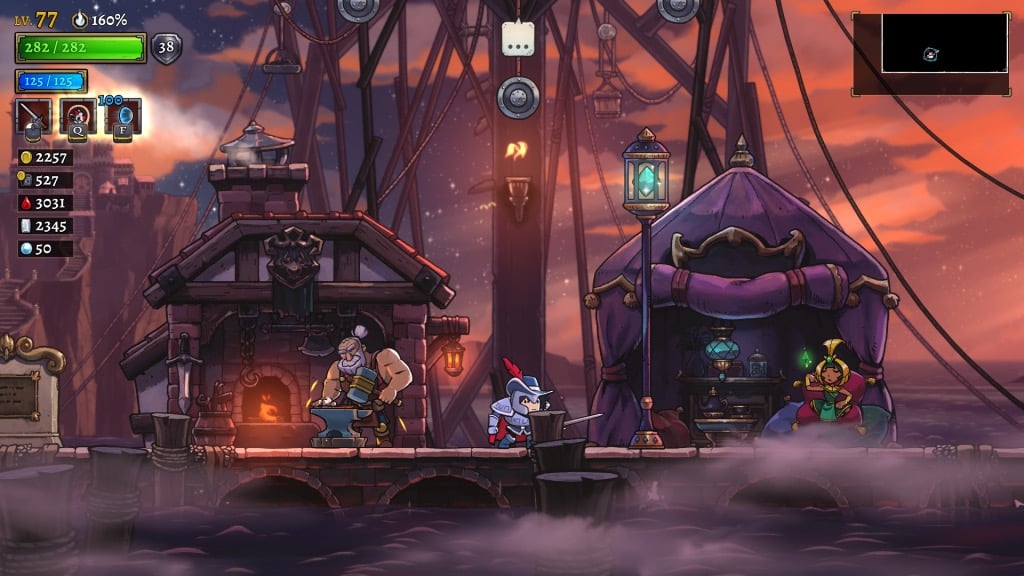
- Теперь откройте игру, которую вы хотите ускорить или замедлить. Мы продемонстрируем на замедлении Rogue Legacy 2, динамичный экшен-платформер.

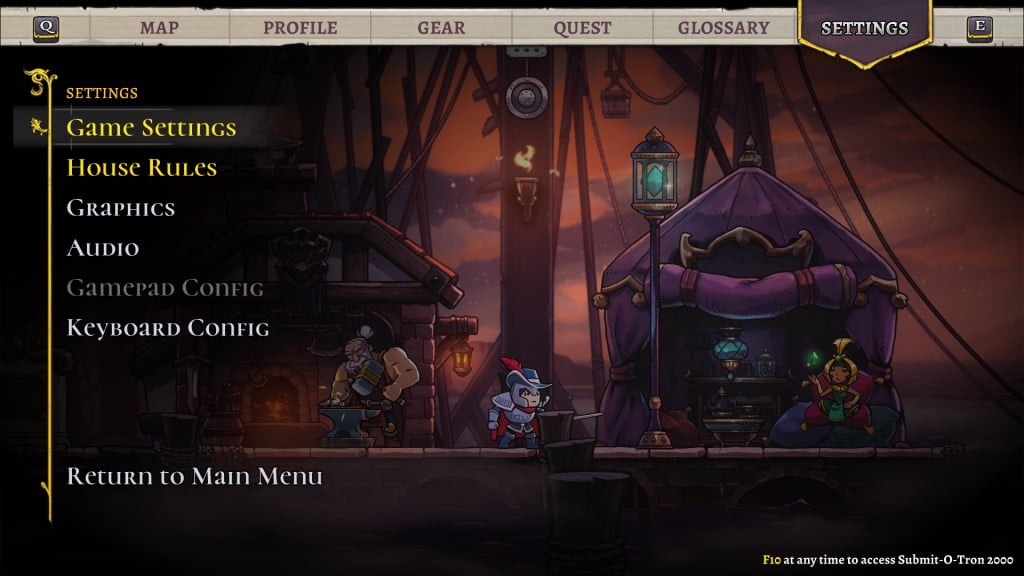
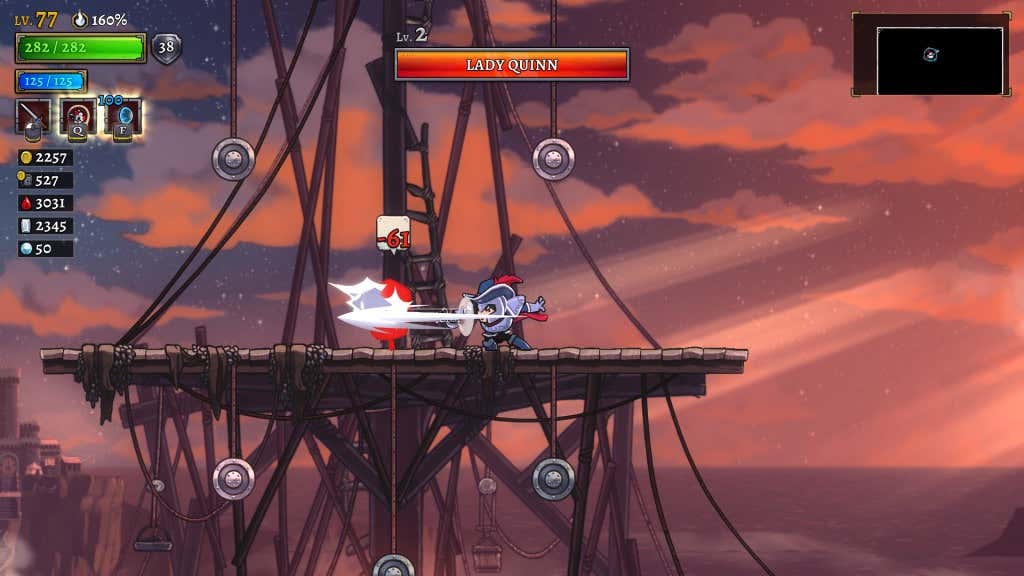
- Чтобы увидеть изменение скорости в реальном времени, давайте перейдем от меню к самому игровому процессу.
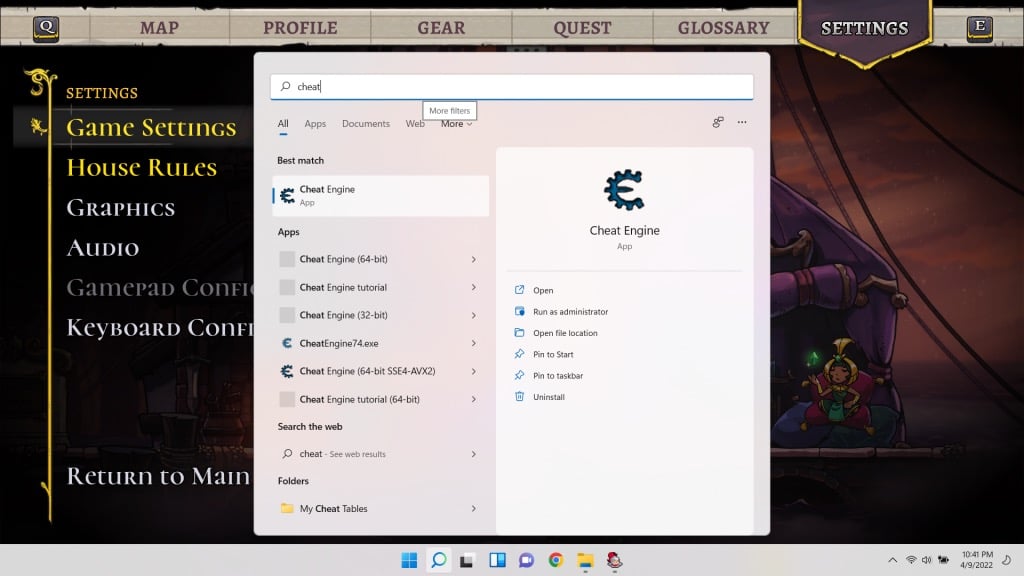
- Теперь нажмите Ctrl + Esc, чтобы свернуть окно игры и открыть меню «Пуск». Вы можете оставить игру запущенной, но лучше сначала поставить игру на паузу.
- Найдите Cheat Engine в окне поиска и запустите его от имени администратора.
- Cheat Engine откроется в новом окне. Не беспокойтесь, если все параметры отображения не имеют особого смысла — нас интересует только один вариант.
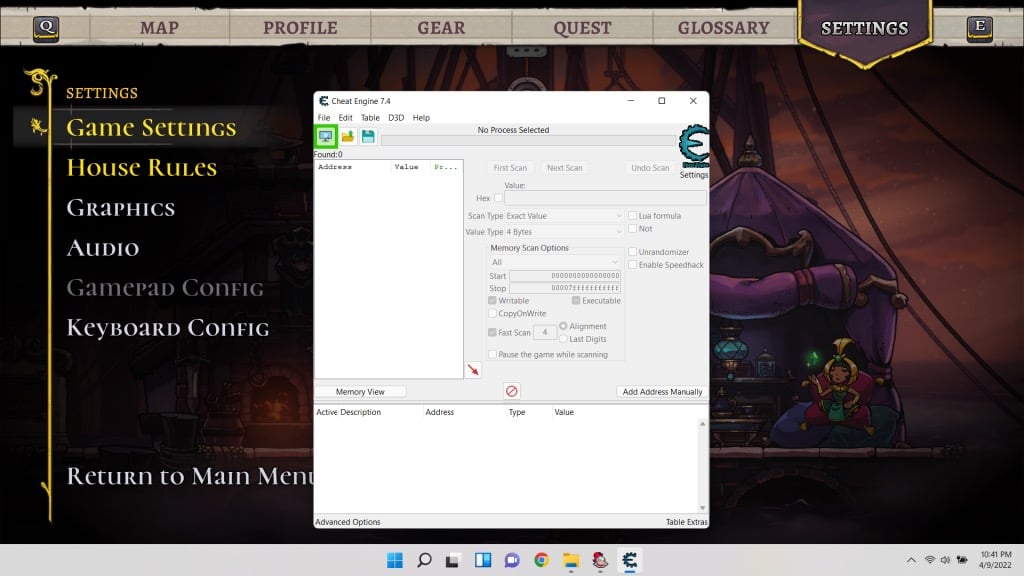
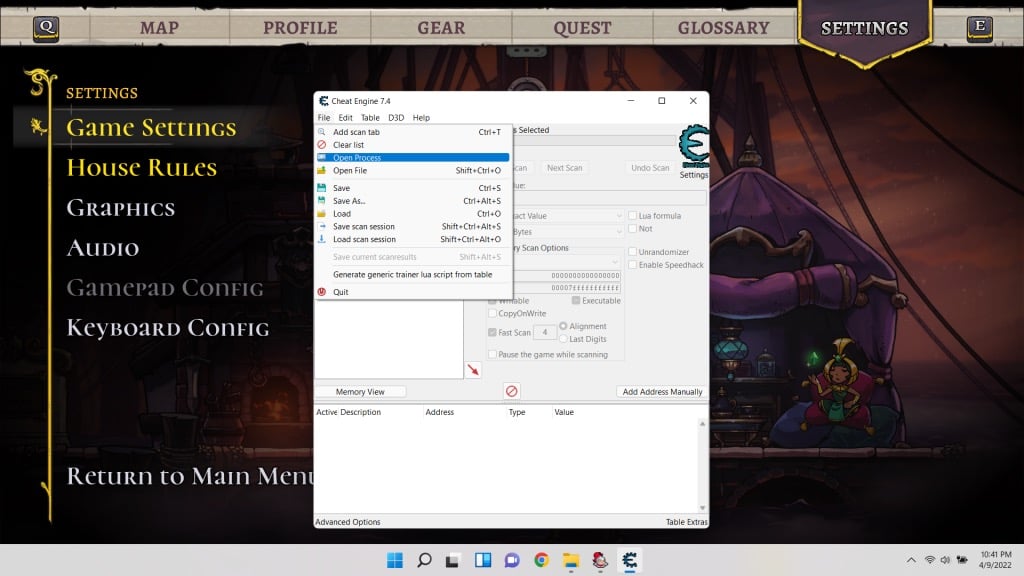
- Сначала выберите «Файл»> «Открыть процесс», чтобы выбрать игровой процесс с использованием Cheat Engine.
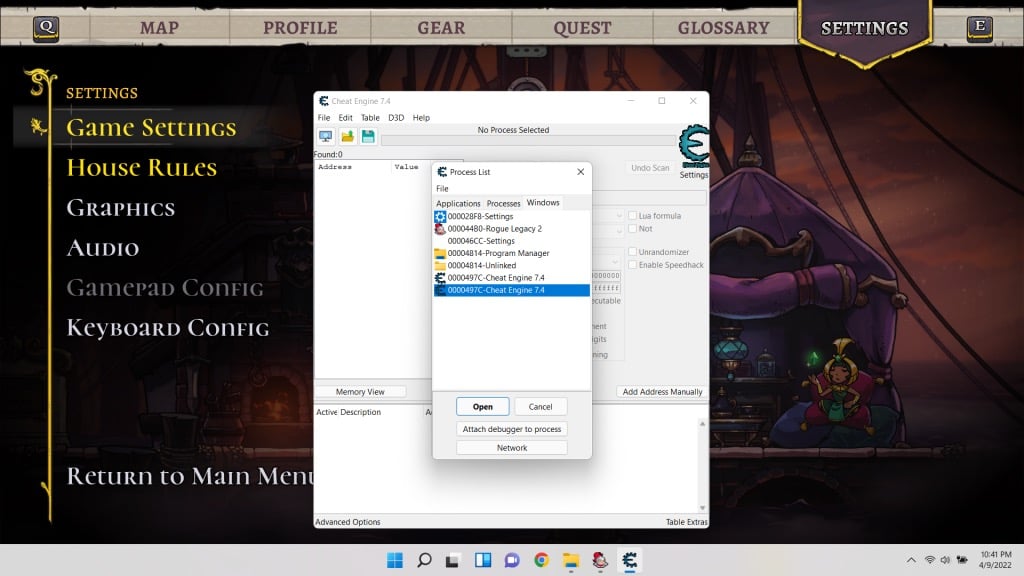
- Вам будет представлен список всех запущенных процессов на вашем компьютере с их именами и значками. Вы можете легко найти свою игру в этом списке. Выберите его и нажмите Открыть.
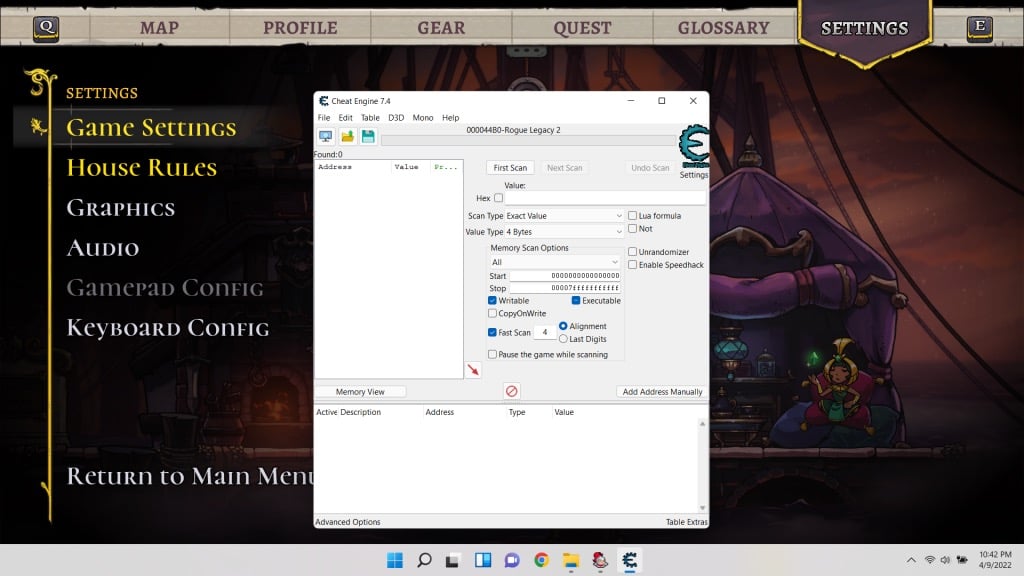
- Исходное окно вернется, но с именем выбранного процесса вверху. Вы также заметите, что теперь доступны все параметры, выделенные серым цветом.
- Установите флажок рядом с пунктом «Включить Speedhack», чтобы активировать его.
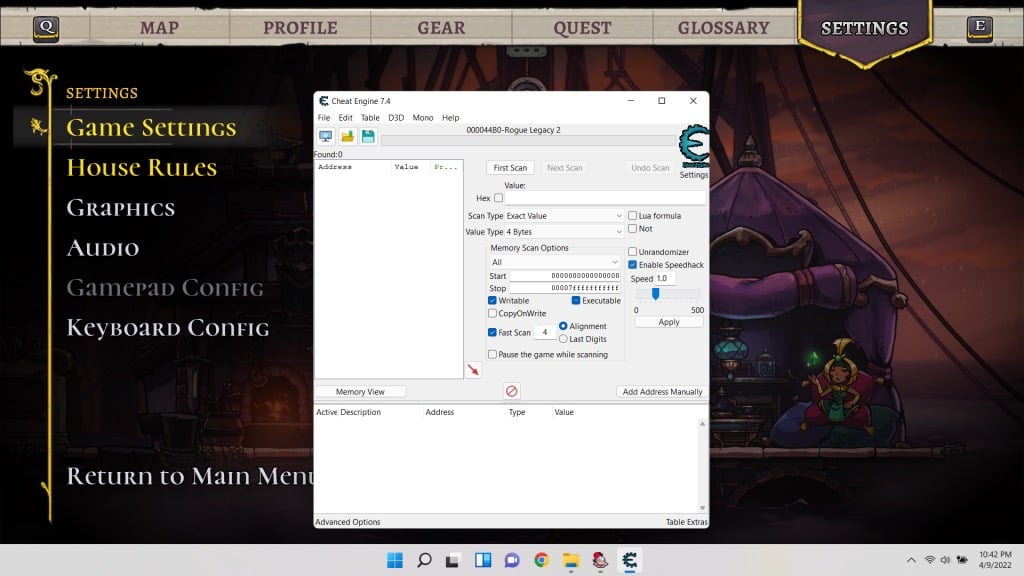
- Теперь вы можете перетащить ползунок, чтобы выбрать модификатор скорости: влево — для замедления, вправо — для ускорения. Вы также можете ввести числовой модификатор непосредственно в текстовое поле. Выберите Применить, когда закончите.
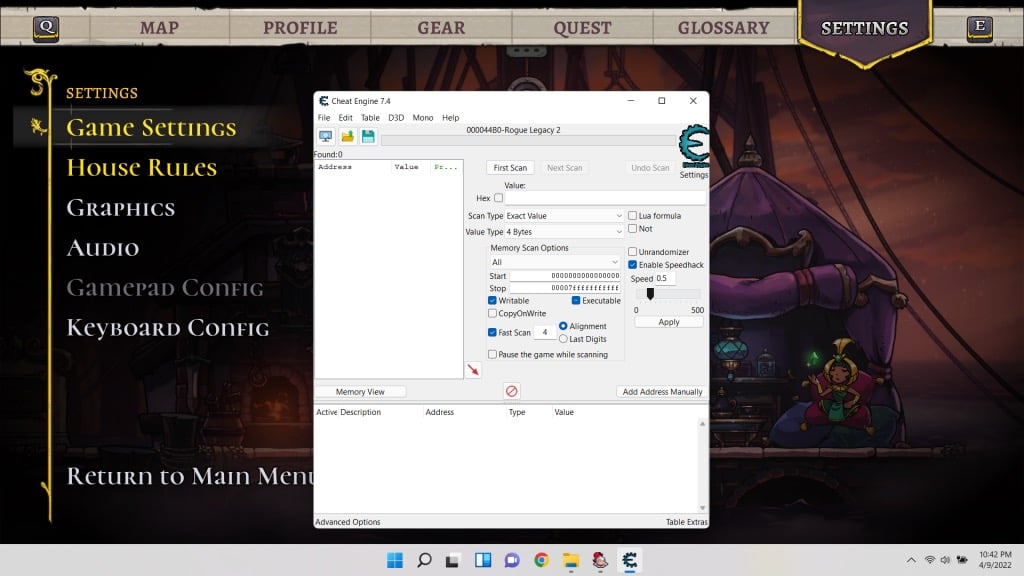
- Теперь вернитесь в окно игры (не закрывая Cheat Engine, он должен быть запущен), и вы увидите замедленное движение. Иногда это не работает с первого раза, поэтому вам может потребоваться закрыть Cheat Engine и повторить шаги, чтобы он заработал.
Что насчет онлайн-игр?
Если вы думаете об использовании описанного нами метода для замедления онлайн-игры, не беспокойтесь. Офлайн-игры отслеживают время, запрашивая операционную систему, позволяя таким программам, как Cheat Engine, вставлять себя посередине и обманывать приложение. Однако в онлайн-игре эти вычисления выполняются сервером.
И даже если вам удалось заставить Cheat Engine работать в онлайн-игре, сервер обнаружит ненормальное поведение вашей игры и забанит вас. Особенно для соревновательных многопользовательских игр, где использование сторонних программ для получения несправедливого преимущества не допускается.
Ускорение игр на эмуляторах
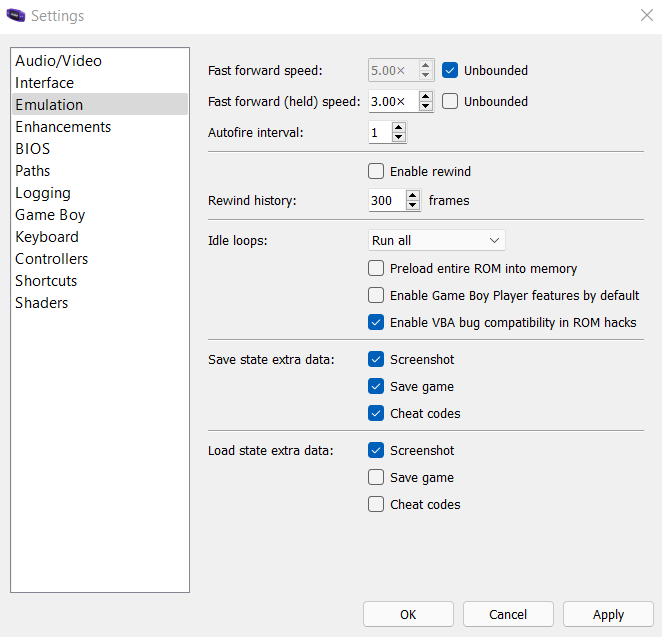
Многим людям нравится играть в портативные консольные игры на своих ПК, используя программные эмуляторы. Среди других преимуществ большим преимуществом этого является изменение скорости игры.
Поскольку программное обеспечение эмулирует целевое оборудование для работы игры, оно позволяет вам напрямую изменять аспекты его функционирования. Вам не нужны никакие сторонние приложения для ускорения или замедления эмулируемой игры — просто взгляните на параметры эмулятора, чтобы найти эту функцию.
Как лучше всего ускорить или замедлить автономную игру на ПК?
Microsoft Windows не предоставляет никаких способов прямого изменения скорости любого приложения. Вы всегда можете изменить графические настройки для повышения производительности и ускорения FPS. отстающая играно замедлить игру со скорости по умолчанию, как правило, невозможно.
Вы можете использовать Cheat Engine для изменения скорости любого запущенного процесса. Вы также можете замедлить Google Chrome, но это полезно для игр. Многие игры дают лучший игровой опыт на более высокой или низкой скорости, что возможно с Cheat Engine.
Однако он не работает на Android или iOS, поскольку их архитектура гораздо более ограничена. Но вы всегда можете использовать эмулятор, чтобы играть в эти игры на своем ПК, а затем изменить их скорость.
Программы для Windows, мобильные приложения, игры — ВСЁ БЕСПЛАТНО, в нашем закрытом телеграмм канале — Подписывайтесь:)