Управляй процессором: что умеет утилита ThrottleStop и как ей пользоваться

ThrottleStop — это бесплатная утилита для управления параметрами процессора. Ее функционал широк: контроль температуры процессора, управление питанием, настройка множителей и тактовой частоты. Программа позволяет повысить производительность компьютера — или же уменьшить ее для экономии энергии. ThrottleStop можно использовать для решения проблем с энергопотреблением или перегревом процессора. И все это — лишь малая часть возможностей. Подробности — в нашем материале.
Софт портативный, установка не требуется. Актуальная версия на момент написания статьи — ThrottleStop 9.5

При первом запуске ThrottleStop предупреждает пользователя: изменение настроек может привести к сбоям в работе системы или повреждению оборудования. Программа рекомендует сделать резервную копию текущих настроек процессора. Так в случае необходимости можно вернуться к предыдущей конфигурации.
Основная панель
Итак, перед нами стартовое окно. Оно визуально разделено на несколько зон.

В выделенном чек-боксе можно переключаться между профилями. Можно настроить до четырех штук. Название активного профиля указано в зоне ниже.

Поле с названием активного профиля имеет ряд настраиваемых параметров.
Первый параметр отвечает за выбор схемы управления питанием Windows. При активации на выбор дается три стандартные схемы. Здесь все то же самое, что в панели управления Windows.
Clock Mod отвечает за коэффициент частоты процессора. Значение «100.0%» соответствует максимальной частоте, которую определила операционная система. Когда этот параметр включен, ThrottleStop может уменьшить множитель частоты процессора. И, соответственно, снизить скорость работы процессора. Делается это для снижения тепловыделения ЦП.
Set Multiplier позволяет задать постоянное значение множителя частоты процессора. Множитель — это коэффициент, который умножается на базовую частоту процессора (так мы получаем конечную рабочую частоту).
Power Saver ограничивает производительность процессора и других компонентов системы. Это простой способ снизить энергопотребление. Он может пригодиться при работе с ноутбуком. Скажем, когда вы работаете от аккумулятора и хотите продлить время работы.
Disable Turbo отключает технологию Intel Turbo Boost, которая позволяет процессору работать на частотах выше базовых значений. Так процессор будет работать только на базовой частоте.

BD PROCHOT (Bi-directional Processor Hot) позволяет процессору уменьшить свою частоту для предотвращения перегрева. Когда процессора нагревается выше заданного порога (по умолчанию — 100°C), реагирует датчик температуры на материнской плате. Он генерирует сигнал BD PROCHOT, заставляя ЦП уменьшить скорость.
Task Bar при включении отображает значок ThrottleStop на панели задач Windows. Простое удобство, не более того. Если параметр отключен, значка не будет. Однако программа все еще будет работать в фоновом режиме, если ее запустить.
Log File активирует запись логов работы программы. Лог-файл содержит информацию о параметрах, настройках и изменениях, происходящих в процессоре во время работы программы. Полезна для анализа работы процессора и поиска возможных проблем.
Тумблер Start/Stop Data включает и отключает мониторинг, запись и сбор информации о процессах в системе программой.
SpeedStep — это технология энергосбережения от компании Intel. Она уменьшает энергопотребление процессора при низкой нагрузке. При включении начинает динамически изменять тактовую частоту процессора, чтобы соответствовать текущей нагрузке на систему.
C1E (Enhanced Halt State) отвечает за эффективность энергопотребления ЦП в состоянии ожидания. Когда процессор не загружен, он переходит в состояние ожидания, называемое C-States. В состоянии C1E процессор понижает свою частоту и напряжение, чтобы потреблять меньше энергии.
On Top — отображение окна ThrottleStop поверх других окон (даже если оно неактивно).
More Data кратно ускоряет скорость опроса данных датчиков мониторинга, отображаемых в основном окне программы.

Следующая зона содержит информацию о процессоре: название, текущее напряжение, коэффициент множителя, значение частоты шины и тактовой частоты процессора.

Еще ниже расположена таблица, отображающая некоторые значения отдельно каждого ядра и потока. Среди них:
- FID — множитель частоты процессора;
- C0% — процент загрузки в режиме C0 (максимальная производительность;
- Mod — отображает значение параметра «Clock Mod»;
- °C — текущая температура;
- Max — максимальная температура.
Строка «C0%» под таблицей отражает: общую текущую загрузку процессора в режиме максимальной производительности, затем — текущую и максимальную температуру процессора целиком.
Строка PKG Power отображает текущее энергопотребление процессора, следом — максимальное зафиксированное значение.

Кнопка «CLR» обнуляет зафиксированные в ходе мониторинга максимальные значения.

Кнопка «Save» производит сохранения внесенных изменений.
Тумблер «Turn On/Off» отвечает за включение и выключение работы параметров «Clock Mod» и «Set Multiplier».
Окошко с надписью «GPU» может отображать частоту и температуру видеокарты. Оно включается отдельно, в настройках.

Остальные кнопки открывают дополнительные окна. Разберем каждое отдельно.
Вкладка FIVR
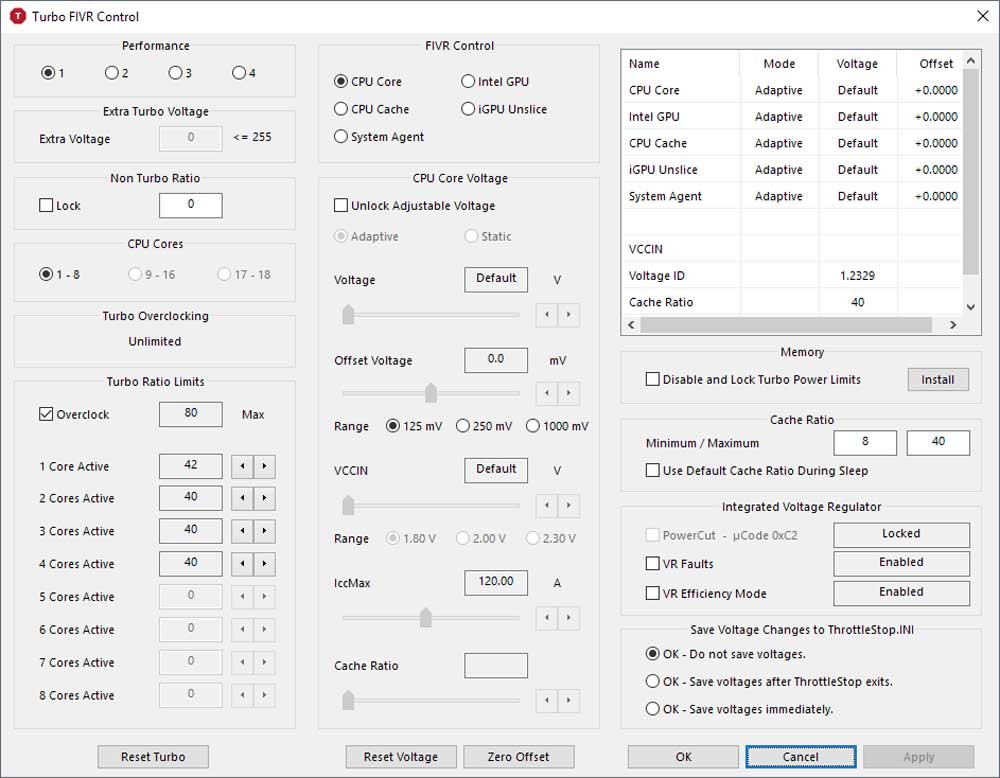
FIVR (Fully Integrated Voltage Regulator) — пожалуй, самая важная вкладка в ThrottleStop. Она позволяет управлять частотой и напряжением процессора и кэш-памяти. Здесь можно настроить параметры питания процессора, чтобы увеличить производительность или снизить температуру. Это позволит использовать процессор более эффективно.

На вкладке FIVR доступны следующие настройки:

В левом верхнем чек-боксе — переключение между четырьмя настраиваемыми профилями.
Параметр Extra Turbo Voltage регулирует дополнительное напряжение, добавляемое к ядру процессора в режиме Turbo Boost. Обычно при работе в режиме Turbo Boost напряжение в ядре увеличивается автоматически. Так можно добиться максимальной производительности. Программа же позволяет поиграться с показателем.
Non Turbo Ratio отвечает за установку максимальной рабочей частоты процессора не в режиме Turbo Boost.
Turbo Ratio Limits позволяет задавать максимальный множитель ядер, которые работают в режиме Turbo Boost. Например, можно установить максимальную скорость процессора для всех ядер в режиме Turbo Boost. Или же ограничить количество ядер, которые работают в этом режиме. Так снизятся энергопотребление и тепловыделение.

В зоне FIVR Control выбирается один из шести компонентов, вольтаж которого будет настраивается в окне ниже.
CPU Core позволяет изменять напряжение ядер процессора. Можно снизить температуру процессора и потребление энергии. Впрочем, есть риск сделать работу ЦП менее стабильной.
CPU Cache позволяет изменять напряжение кэш-памяти процессора. Кэш-память используется для ускорения доступа к данным процессора и может влиять на производительность.
System Agent изменяет напряжение системного агента процессора. Системный агент — это контроллер, который управляет доступом к памяти и другим устройствам на материнской плате.
Intel GPU позволяет изменять напряжение встроенной графики Intel. Если вы не используете встроенную графику, то функцию можно отключить. Так уменьшатся потребление энергии и температура процессора.
iGPU Unsliced Voltage отвечает за управление напряжением графического процессора (iGPU) в нерабочих режимах (Unsliced), когда все ядра не загружены.
Digital I/O Voltage регулирует напряжение цифрового ввода-вывода процессора. Параметр определяет напряжение для внутренних цифровых интерфейсов процессора.

Чтобы разблокировать регулировку напряжения выбранного компонента, необходимо поставить галочку «Unlock Adjustable Voltage».
Адаптивный режим (Adaptive mode) позволяет процессору самостоятельно выбирать оптимальную частоту и напряжение в зависимости от его нагрузки и температуры.
Статический режим (Static mode) фиксирует частоту и напряжение процессора на заданном уровне.
Ползунок «Voltage» позволяет вручную выставлять напряжение, если выбран статический режим «Static». В адаптивном режиме «Adaptive» используется напряжение, которое выставила материнская плата в соответствии с настройками BIOS.
Регулировка «Offset Voltage» позволяет изменять напряжение относительно ранее заданного вольтажа. Диапазон регулировки широкий: до +/- 1000 mV. Пример: материнская плата подает на процессор 1.300 V. Устанавливаем значение «Offset Voltage» на — 0.100 mV. Напряжение на процессор становится равным 1.200 V.
VCC IN — это напряжение, которое поступает на вход ядра процессора. Довольно бесполезный параметр. Да и регулировать его нельзя. Если требуется изменить это значение, можно использовать параметр «CPU Core Voltage» в той же вкладке.
LCC Max (максимальный уровень нагрузки кристалла) позволяет задать максимально допустимый уровень нагрузки на кристалл процессора.
Cache Ratio — множитель частоты кольцевой шины процессора. Кольцевая шина — компонент процессора, который соединяет ядра процессора и кэш последнего уровня (LLC). Увеличение частоты кольцевой шины может улучшить производительность в некоторых задачах, связанных с кэш-памятью и передачей данных между ядрами процессора. Активен только при настройке компонента «CPU Cache».

В этой таблице отмечены текущие значения параметров.

В зоне «Cache Ratio» можно контролировать диапазон частоты кольцевой шины. «Min» — задает минимальное значение частоты кольцевой шины, которое может быть установлено. «Max» — максимальное. Если процессор достигнет заданного лимита температуры или мощности, он автоматически снизит частоту кольцевой шины до минимума.
Строка Sleep Defaults отвечает за работу в спящем режиме. Если установлен чек-бокс «Cache Ratio», в спящем режиме программа автоматически установит максимальное значение Cache Ratio для процессора. Это улучшит производительность при выходе из спящего режима. Если установлен чек-бокс «Voltage», программа автоматически установит минимальное значение напряжения для процессора. Так снизится энергопотребление в спящем режиме.

AVX offset позволяет снизить температуру процессора в случаях, когда он работает с интенсивными задачами, использующими AVX-инструкции.
Thermal Velocity Boost (TVB) позволяет процессору автоматически повышать тактовую частоту поверх Turbo Boost. Главное, чтобы не превышалась допустимая температура и хватало запаса мощности.
Ring Down Bin — при его активации множитель кольцевой шины привязывается к множителю процессора, со смещением -3. К примеру, если множитель процессора равен 50, то множитель кольцевой шины будет равен 47.
V-Max Stress ограничивает максимальное напряжение процессора на отметке 1.52 V. Иногда это помогает избежать повреждения и перегрева оборудования.
Overclock — режим, который позволяет повысить тактовую частоту процессора и памяти больше, чем рекомендовано производителем.
mV boost @ 800 MHz увеличивает напряжение питания процессора при работе на частоте 800 МГц. От значения параметра зависит, на сколько милливольт вырастет напряжение питания.

Последнее во вкладке FIVR — три варианта сохранения настроек вольтажа:
- При нажатии ОК — не сохранять изменения;
- При нажатии ОК — сохранять изменения, только после выхода из программы ThrottleStop;
- При нажатии ОК — немедленно сохранять настройки.
Вкладка TPL
TPL (Turbo Power Limits) управляет мощностью, которую ЦП использует в режиме Turbo Boost. На вкладке TPL можно задать максимальную мощность (TDP) и временные интервалы для разных уровней нагрузки процессора.

На данный момент настройки TPL одинаковы для всех основных профилей.

Power Limit Control имеет два режима работы: «Long Duration Power Limit» и «Short Duration Power Limit». Они позволяют задать максимальную мощность в ваттах, которую процессор может потреблять в течение определенного времени.
- Long Duration Power Limit (PL1) — устанавливают максимальную мощность при долгосрочном энергопотреблении.
- Short Duration Power Limit (PL2) — задает краткосрочное максимальное энергопотребление процессором.
Ползунок «Turbo Time Limit» задает количество времени (в секундах), которое процессор может находиться в режиме краткосрочного максимального энергопотребления — PL2.
Чтобы разблокировать управление параметрами лимитов энергопотребления, снимаем галочку с пункта «Disable Control». По умолчанию управление осуществляется согласно настройке BIOS.
Если установлено ограничение на PL1 или PL2, но при этом стоит галочка «Clamp», процессор будет сбрасывать частоту, чтобы не превышать заданное ограничение.
В зоне «Turbo Power Limits» отображаются текущие значения параметров PL. А также установленное время работы процессора в режиме краткосрочной нагрузки. В моем случае, указаны просто заоблачные значения, так как в BIOS «материнки» убраны ограничения по TDP.

Последняя зона во вкладке TPL — это Miscellaneous. Она также содержит ряд настроек.
Speed Shift позволяет процессору быстрее переходить из состояния пониженной частоты в состояние максимальной производительности при появлении нагрузки на систему. И наоборот: быстро снижать частоту процессора при переходе в состояние пониженной нагрузки. Технология улучшает отзывчивость системы при переключении между различными режимами нагрузки.
Power Limit 4 (PL4) — это наивысший уровень ограничения мощности для процессора. Устанавливается на уровне BIOS/UEFI — и может быть установлен только производителем материнской платы. Он обычно не отображается в программах наподобие ThrottleStop. Так что не очень понятна, зачем здесь отображается эта настройка. Ведь пользователю достаточно возможностей PL1 и PL2.
Power Balance отвечает за распределение мощности между процессором (CPU) и графическим процессором (iGPU), если система имеет встроенную графику. При использовании интегрированной графики позволяет управлять тепловым балансом между ЦП и графическим процессором. Так можно добиться наилучшей производительности, подогнав ее под конфигурацию системы и выполняемые задачи.
TDP Level, Power Limit 4 и PP0 Turbo Limit не имеют значимого функционала: они уже продублированы другими настройками в этой же вкладке.
Вкладка C1
Состояния C (C-States) — это режимы энергосбережения ЦП, которые позволяют ему уменьшить потребление энергии во время простоя. Чем выше номер состояния C, тем глубже спящий режим — и тем меньше потребление энергии. Соответственно, увеличивается время выхода из энергосберегающего режима.

В этой вкладке отражена информация о том, в каком режиме C-States находится каждое ядро процессора и процессор целиком. У меня режим C-States полностью отключен, так что тут везде по нулям.
Вкладка TS Bench
Встроенный мини-бенчмарк. На стабильность систему им не проверить, так как тесты очень короткие.

Оценка тут в секундах, чем быстрее — тем лучше. Настраивается приоритет, количество потоков, и объем задачи. Редактируя параметры в ThrottleStop, вы можете быстро проверить, как внесенные вами изменения повлияли на температуру и производительность. Достаточно короткого теста в бенчмарке.
Кнопкой «Clear» очищается таблица ваших рекордов.
Вкладка Options
Настройки программы ThrottleStop. Рассмотрим основные опции.

Настройка пользовательского интерфейса. Меняется шрифт и его сглаживание, тема оформления. Можно назначить свои цвета под любой элемент оформления.

Тут можно назвать те самые четыре профиля приложения.

Настройка значков в области трея. Выбор шрифта, цвета и сглаживания. Доступны значки: с температурой CPU и GPU, частотой и потребляемой мощностью CPU.

Настройки для ноутбуков. При активации AC Profile устанавливает, какой профиль при питании от сети активируется в ThrottleStop. Battery Profile устанавливает, какой профиль активируется при работе от батареи.
Переходим в раздел дополнительных настроек.

Battery Monitoring — настройка для ноутбуков, отображает на стартовом экране ThrottleStop уровень заряда батареи;
Start Minimized — запуск программы в свернутом виде;
Minimize on Close — при закрытии ThrottleStop сворачивает программу в трей;
Nvidia/AMD GPU — выводит отображение температуры дискретной GPU на стартовый экран приложения;
PROSCHOT Offset — позволяет понизить предел температуры, достигнув которого процессор сбрасывает частоту. По умолчанию — это 100°C, установив, к примеру значение 5, температура срабатывания датчика составит 95°C.
Практическое применение
Рассмотрим применение софта ThrottleStop на практике. Подопытный — ноутбук MSI GP66 Leopard с шестиядерным процессором Intel Core i7-10750H. Базовая частота ядер процессора — 2.60 GHz, максимальная частота в Turbo Boost — до 5.0 GHz.

Проверим стабильность системы с помощью AIDA64 Extreme в стоке, как из коробки. Температура в комнате 26°C, обороты вентиляторов охлаждения — на максимум, режим Cooler Boost. Эти вводные будут одинаковы для всех последующих тестов.

С первых же секунд теста начинается троттлинг процессора. Температура достигает отметки 100°C, частота сбрасывается до 4.23 GHz при напряжении 1.157 V. Температура опускается до 92°C. Энергопотребление – до 73 W.

Идем в ThrottleStop, во вкладку FIVR. Понижаем вольтаж CPU Core и CPU Cache на 99.6 mV. Эти значения были заранее протестированы на стабильность. Если вы не знаете, на каком вольтаже стабильно работает ваш процессор при определенной частоте, тестируйте мелкими шагами — к примеру, по 10 mV.
Снова запускаем тест стабильности системы AIDA64 Extreme. Троттлинга нет. Максимальная температура достигала 81°C. Ядра работали на частоте 4.29 GHz, но при напряжении 1.09 V. Энергопотребление достигало 53 W.

Результат налицо. Одним лишь понижением CPU Core Voltage и CPU Cache Voltage на 99.6 mV удалось понизить температуру процессора на 12°C. А заодно — уменьшить энергопотребление на 20 W.

Для снижения температуры и тепловыделения можно ограничить частоту ядер в Turbo Boost — к примеру, до 4.0 GHz.

Троттлинга, естественно, нет. Максимальная температура 73°C, энергопотребление — до 44 W.
Сравним условную производительность системы в Cinebench R23.
How to Lower Temperatures, Stop Throttling, and Increase Battery Life: The ThrottleStop Guide (2017)
Don't get intimidated
Introduction
What is throttlestop
(Note: Though this version of the guide is still largely accurate, I have updated and reorganized this guide for 2019 here.) ThrottleStop, an original program by “UncleWebb”, started as a simple means to counteract some throttling mechanisms used in older laptops, check temperatures, and change CPU clock speeds. Over the years, ThrottleStop has been tirelessly updated by its creator and has now collected quite an array of extremely useful features not just for avoiding throttling and overheating, but for increasing the performance, battery life, and functionality.
There is a “ThrottleStop Guide” thread on NotebookReview’s forum, but it is nearly 600 pages at the moment and growing by the day—it can be quite a challenge to find what you’re looking for in the thread. As ThrottleStop sees constant updates (this guide will use the latest version at time of writing, 8.48), this guide seeks to introduce users to the basic features of the latest version of the program and provide the most up-to-date information on its most common usage scenarios. There are an overwhelming number of settings which can be quite intimidating at first, but once you understand their basic functions and learn which settings are useful to you and which are not, it is relatively simple to use.
There’s a solid case to be made that nearly anyone with a PC should use ThrottleStop—even if they aren’t a gamer, benchmarker, or other type of performance junkie. Even if your computer doesn’t throttle its performance (or more likely, you are simply not aware of it) or you don’t care if it does, ThrottleStop provides easy ways to decrease temperatures and increase battery life and performance. Lower temperatures and longer battery-life mean higher quality of life for both you and your laptops!
Note: If you are already using Intel Extreme Tuning Utility (XTU) and you intend to use ThrottleStop, it is very important that you reset your XTU settings to default, uninstall XTU, then restart your PC before running ThrottleStop for the first time. XTU and ThrottleStop control many of the same registers and so do not play well together. If you start ThrottleStop with CPU registers from XTU set, it will read those settings as your defaults when they are not.
You can always find the latest version of ThrottleStop in the first post in this thread on NotebookReview’s forum.
Installation
There isn’t much to installing ThrottleStop. Simply unzip the archive into a folder (“ThrottleStop” would be a catchy name to use) in a location of your choice. Because you will be using Task Scheduler to launch the program on startup automatically, it’s best to pick a long-term location for it such as Program Files rather than the desktop.
A recommended step once you have finished this guide is to set ThrottleStop to launch on startup using Task Scheduler. There is step-by-step guide for this here once you’re ready. Be sure to delay startup by 10 seconds to avoid problems with the Taskbar icons.
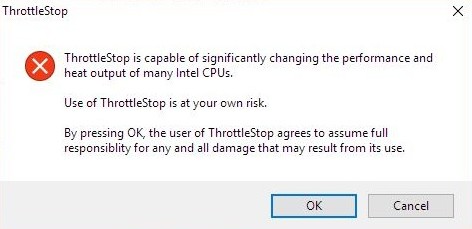
Once you’re ready to begin, double-click “Throttlestop.exe”. You will see a standard disclaimer regarding melting your computer; read it and then click “OK”.
After first opening ThrottleStop, you will be greeted by the main window of the program interface. It’s important to remember that all settings you see in ThrottleStop will be initially set to the default settings that your manufacturer has set for your CPU. If you ever want to revert back to your original settings for troubleshooting or benchmarking purposes, simply go to your ThottleStop folder, locate the “ThrottleStop.ini” file and rename it or delete it, then shut down (not restart). This will clear any settings or registers set by the program. If you don’t have any reason to change a setting from its default, then leave it.
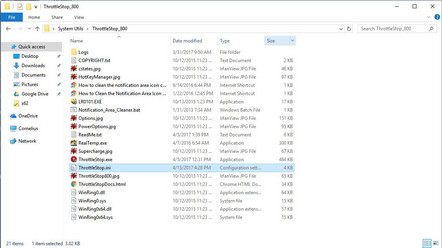
Delete the ThrottleStop.ini to reset all settings
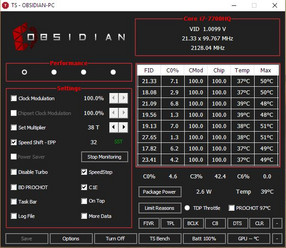
ThrottleStop 8.48 main window
Basics
Main Window: Left
In the bottom of the Window, you will see some buttons with basic functions:
Save — Saves the current settings to the .ini file.
Options — Goes to the options menu for ThrottleStop.
Turn On/Off — Before ThrottleStop will actually do anything, you will need to turn it on. Note that just because you click “Turn Off”, your CPU will not go back to its default behavior. To go back to its default behavior, you will need to exit ThrottleStop, delete ThrottleStop.ini, and fully shut down (not just restart) your computer.
TS Bench — Opens a built-in benchmarking program. Though not strenuous, it is useful for detecting how recent tweaks you made will affect your CPU under load. In the top left area of the window, you will see four radio buttons. Each one has a customizable name (in the Options dialogue) and each refers to a separate settings profile for the program. A few settings are universal across all profiles, but most settings are profile-specific. We will discuss using more than one profile later.
Below that are general settings that affect either CPU clocks or the way the program functions:
Clock Modulation/Chipset Clock Modulation — These settings were designed to counter an older method of throttling which told the CPU or chipset to run at a percentage capacity. For most newer chips, this method is not used, and enabling the feature in ThrottleStop will have no effect.
Set Multiplier — Another somewhat obsolete setting; on older CPUs, the clock speed is determined by multiplying the bus speed of the CPU by a multiplier. For example, an old Pentium III-M with a bus-speed of 133MHz set to a multiplier of 10 would be operating at its full speed of 1.33GHz. On modern CPUs, the multipliers are set differently. With a Core i CPU, simply increasing the default value by 1 will tell the CPU to run at full turbo clocks. Setting it higher will have no effect, and setting it lower will be the same as not setting it.
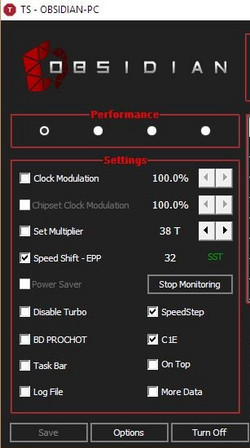
Speed Shift — EEP — Speed Shift is a great new function of Intel’s Skylake and Kaby Lake CPUs which supersedes Intel’s old “SpeedStep” technology. Where SpeedStep exercised software-level control over the CPU clocks, Speed Shift removes this inefficiency and lets the CPU dynamically change clocks without making calls to the OS. This means much faster upclocking and downclocking of the CPU. If you have a Skylake or Kaby Lake CPU, you want this enabled. Note: You will need to click on the “TPL” button and enable Speed Shift in that dialogue box as well. Though it should be enabled by default on new PCs, some companies, such as Dell, have decided not to enable to this feature on their XPS 9550 and 9560 notebooks. If you own either of those laptops, this is a feature that you definitely want to enable yourself.
Next to Speed Shift is a box with a number value in it. The accepted values are 0-255, where 0 means absolute maximum performance, and 255 means minimum performance with minimum power drain. You can play around with this setting yourself and watch how the clocks change while performing a strenuous task. You should see that a value of 0 will keep clocks pinned at their maximum under most levels of load, 128 will allow some downclocking during load, and 255 will likely pin your clocks at their minimum frequency despite load. If you find your CPU is downclocking while playing games or other situations where you want maximum, consistent performance, try a lower value. This is where profiles come in handy (as we will discuss later), as you can use a value of 0 when plugged in and a more balanced 128 when on battery, for example.
Power Saver — Power Saver is another legacy feature that isn’t necessary to use on modern CPUs. Only available when turbo boost is disabled, Power Saver will tell your CPU to reduce its clocks to minimum when idle. However, modern CPUs already park their CPU cores when idle to reduce power consumption, and the feature is redundant on anything newer than a Core 2 Duo.
Disable Turbo — This option will disable the turbo boost ability of your CPU when checked. For example, an i7-7700HQ has a base clock of 2.8GHz but can turbo up to 3.8GHz for a single-core workload. If you check this box, the CPU will never attempt to boost above 2.8GHz. This is useful in some situations where limiting spikes in heat or power consumption are a priority or with profiles, i.e. making your CPU disable turbo once the CPU is above a certain temperature or on battery power.
BD PROCHOT — Stands for Bi-directional Processor Hot. PROHOT is an emergency throttling system that is used when a CPU hits its maximum temperature (100 or 105C). BD PROCHOT is a system some laptops use where the CPU will be throttled when another component, such as a GPU, reaches a set temperature—even if the CPU is not hot to the point of throttling.
Task Bar — Ticking this check box will prevent ThrottleStop from minimizing to the tray and instead will keep it in the Taskbar. Set this to your preference.
Log File — This will create a timestamped text log in your ThrottleStop folder. This is useful when you record your clocks and temperatures by the second during a benchmark. Keep it off when not needed.
Stop Monitoring — Clicking this will toggle the sensors and recording abilities of ThrottleStop.
Speed Step — On chips not already governed by SpeedShift, this box should enable/disable the software-based up and downclocking of the CPU.
C1E — Turning off this option should prevent the turbo boost from shutting down cores automatically. When off, clocks should stay near maximum and the CPU will use more power. Some users of real-time music processing software have claimed that disabling C1E helps with latency, but most users should leave it otherwise checked.
On Top — This keeps the ThrottleStop window to draw on top of any other windows.
More Data — Logs data at eight times per second instead of the default one time per second.
Main Window: Right
On the right-hand side of the main window, you will see an ever-changing readout of data from the cores and threads of your CPU. The table will be headed with your CPU model, current voltage, and clock speed. In the table, each entry here represents one of your CPU’s threads. A quad-core CPU with Hyperthreading (like an i7) will show 8 threads here; a quad-core CPU without Hyperthreading (an i5) will show 4 threads; a dual-core CPU with Hyperthreading will show 4 threads. Each column of the table is described below:
Frequency identifier/clock multiplier
Percentage of time the CPU thread is in its highest-performance state (C0). This should be lower when idle and higher when under load.
Refers back to the “Clock Modulation” options, and should always read 100% on a modern CPU.
Current temperature reading (C) of that CPU core.
The higher peak temperature reached by that core. Can be cleared by clicking the “CLR” button below the readout.
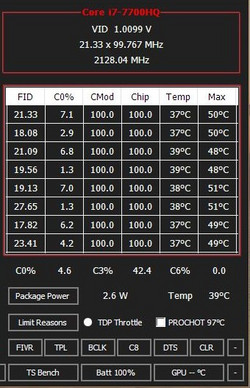
Package Power — An estimate of how much power your CPU is drawing as a whole.
Temp — The current reading of the chip sensor (C). Note that this is often different than the individual core temperatures.
Limit Reasons — The two boxes here, one radio and one tick, serve to notify the user if any throttling has occurred. If TDP Throttle’s radio box is filled, then that means the CPU has throttled due to Thermal Design Power (TDP) restrictions. If the PROCHOT 105C box is ticked, then the CPU has at some point hit its maximum safe operating temperature.
Below this chart lie 5 buttons: FIVR, TPL, BCLK, C#, DTS, and CLR. Only three of them do anything significant, however, and we will be mostly only be concerning ourselves with two of them: FIVR and TPL.
CLR will reset throttling and temperature records.
Clicking DTS will simply change the temperature readings into degrees from the thermal limit rather than an absolute temperature (i.e. 25 DTS would mean 80C, 0 DTS would be 105C).
C# will show the status of each of your CPUs threads. It looks confusing, but mostly it is useful for tracking down a rogue process that is hurting your battery life (your CPU should spend more than 90% of its time in C7 C State when idle).
BLCK simply asks ThrottleStop to immediately recalculate the bus and clock speeds of your CPU on press.
TPL is the Turbo Power Limit module, which is mostly useful for enabling Speed Shift on supported notebooks that don’t have it enabled in a BIOS update (i.e. the XPS 9550 and 9560).
FIVR stands for Fully Integrated Voltage Regulator, and this is where we will soon go to undervolt our CPU.
Options
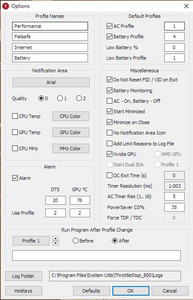
Before we go into tweaks, it’s important to set some options in the program first. You may wish to give each profile a name or number so it’s easier to keep track of them. I recommend setting at least one profile to AC and one for battery, as well as “Start Minimized” and “Minimize on Close”, as I always run TS in the tray on all my computers. If your computer has a dedicated GPU, check the box corresponding to your card (Nvidia or AMD). Once you’ve chosen your GPU (if any), close and re-launch ThrottleStop for the settings to take. Now you should be able to see your GPU temperature displayed below your CPU temperature.
Undervolting
The first thing we’ll do is reduce temperatures and power consumption while increasing performance by undervolting. Undervolting slightly reduces the voltage supplied to the CPU. The first thing people ask is “why doesn’t Intel do this by default?”, and the answer to that is that every chip is different: some can undervolt to -160mv, others only to -60mv. Silicon manufacturers like to give a bit of headroom just in case. There is no risk to undervolting (unlike overvolting), and the worst thing that can happen if you try to undervolt too much is that you will get freezes or BSODs (often under stress tests, but also at idle). To test an undervolt, run a benchmark. Sometimes it will crash immediately and you will know you have undervolted too much. Other times, an undervolt will work for benchmarks, but can lead to crashes on idle. If this happens, try reducing all your undervolts by 5mv at a time and see if the problem persists. Generally, too much of a CPU undervolt manifests itself in a freeze or BSOD, while too much of an Intel GPU undervolt will lead to a crash when running a graphics benchmark.
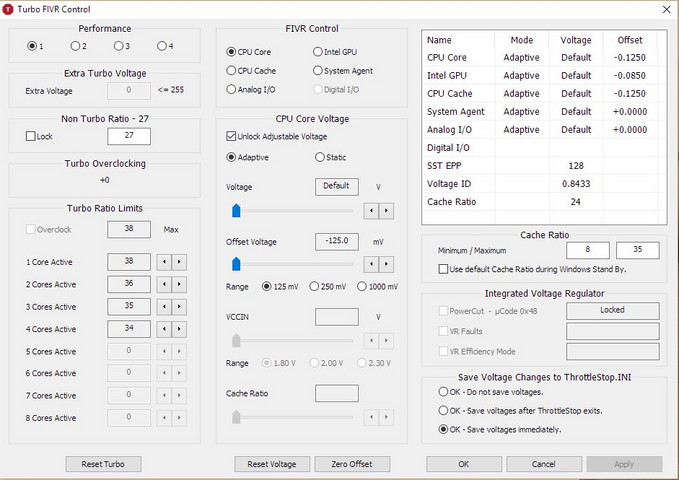
Click the FIVR button to go to Turbo FIVR Control. You will see a lot options and sliders here, this process is actually very simple. Check to make sure you have the right profile selected (voltages can be profile-specific) then check the “Unlock Adjustable Voltage” box under “CPU Core Voltage”. There are 6 elements under “FIVR control”, but we only care about three: CPU Core, CPU Cache, and Intel GPU. In fact, CPU core and CPU cache should almost always be set to the same value. Make sure the radio button for “Adaptive” is selected, as well as CPU core, and now we can select an undervolt for it. Only adjust the Offset Voltage. How much you should undervolt depends a fair amount on what chipset you have. In general, Skylake quad-core mobile CPUs undervolt very well (between -125-165mv) while Kaby Lake quad-core CPUs don’t do so well (generally between -100-125mv). For this guide, I suggest a conservative undervolt of -80mv for your CPU Core. Once that is done, click “CPU Cache” and perform the same steps. CPU Core and CPU Cache should generally have the same undervolt. Lastly, select “Intel GPU” and give it a more conservative undervolt. The Intel GPU can generally be undervolted -50mv, but more than that is not guaranteed.
Once you have done Core, Cache, and GPU, I recommend pressing “Apply”. If the voltages take and it doesn’t crash immediately, select “OK — Save voltages immediately”, as it is very annoying to re-enter all your voltages after a crash during testing. Before applying your undervolts to your other profiles, spend some time using your computer in various scenarios to make sure they’re stable.
Profiles
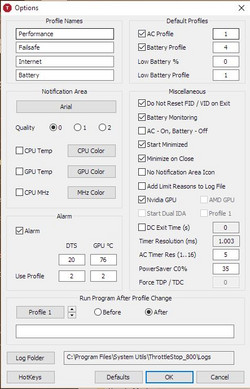
Once your undervolts have been set, it’s a good idea to set up at least two profiles (if you have a laptop). The first profile should be set in Options to be your AC profile. Check the box for “Battery Profile”, and select another profile to use on battery. This will cause ThrottleStop to automatically switch between the two profiles based on whether it is on battery.
Your AC profile should probably be the highest performance one, because there are no considerations needed for battery life. I recommend setting your Speed Shift value to 64 or lower for maximum performance on this profile.
Now click on the box in the main window for whichever profile you want to use while on battery. If battery life is a concern, I recommend checking the “disable turbo” box. Additionally, a more conservative Speed Shift value will help preserve battery life as well. Both 128 and 196 are values that are biased towards battery life.
A third profile can be useful as a failsafe to cool off the laptop once a certain temperature has been hit. Go back to the “Options” dialogue box and you will see a section labeled “Alarm”. Rather than making a loud noise to wake you up, this feature will activate a profile of your choice while certain conditions are met. Remember that DTS refers to the number of degrees from max temperature, so a DTS of 1 means 100C on an i7-7700HQ. That is still quite hot, so I like to use a DTS of 20 (80C). Below that, you can enter which profile you want activated (select the number of your “failsafe” profile). Repeat the process for the GPU, noting that this box is measured in Celsius and not DTS. I prefer my GPU temperature to stay below 78C.
Click “OK” and navigate to your failsafe profile. This profile is designed to give your CPU a bit of breathing room if temperatures get too hot for your liking, so you probably want to check “Disable Turbo” as well as perhaps increase your Speed Shift EPP value to 128. Now, when your CPU or GPU hit your desired temperature limit, ThrottleStop should automatically switch to the designated profile until the temperatures drop. Once they drop below the threshold, it will automatically return to your default profile.
This method of keeping temperatures in check is often preferable to letting the laptop manage its CPU and temperatures according to the manufacturer’s settings, as this allows you to effectively set your own customized temperature ceiling.
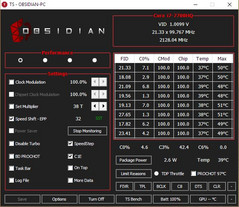 High performance profile (Example)
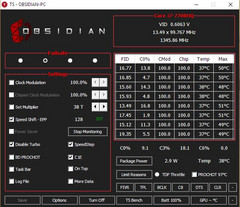 Failsafe profile (Example)
Как отключить троттлинг процессора ноута Dell с неродным блоком питания
Как известно, у некоторых ноутбуков (у Dell, к примеру) так называемый троттлинг процессора включается автоматически, стоит только подключить «не родной» блок питания, или когда сам ноут по какой-то причине свой блок питания нормально не распознает.
По факту производительность ноутбука моментально падает, и зачастую проблем решить можно либо покупкой фирменного блока питания (который стоит хороших денег), либо с помощью специального софта, если знать, какого именно, и уметь им пользоваться.
В этом посте мы рассмотрим второй вариант, как менее затратный и потому более удобный.
И рассматривать его мы будем на примере довольно простой и бесплатной утилиты, которая называется Throttlestop. Её давеча пришлось использовать именно для того, чтобы отключить троттлинг у одного Dell, у которого его штатный адаптер то ли потерялся, то ли поломался.
Забегая наперед, на всякий случай уточним пару важных моментов. Во-первых, абы какой блок питания к ноуту подключать категорически нельзя, все параметры должны соответствовать параметрам фирменного. Во-вторых, перед установкой Throttlestop лучше забэкапить все важные файлы, разработчики рекомендуют. Теперь, собственно, о том.
как отключить троттлинг процессора ноута с помощью Throttlestop
Throttlestop — это бесплатная утилита для Windows-компов (предусмотрены и 32-, и 64-разрядные версии). Она изначально предназначена для решения проблемы троттлинга, разных, т.е. не только у ноутов Dell, и не только при подключении «не родных» блоков питания.
Утилиту скачать можно в виде обычного zip-архива (ссылка вот), и работает она сразу после распаковки, устанавливать её не обязательно (но при запуске потребуется ввести пароль учетной записи Windows). После запуска лучше включить функцию «Stop Data«, чтобы прога не обновляла данные автоматом:
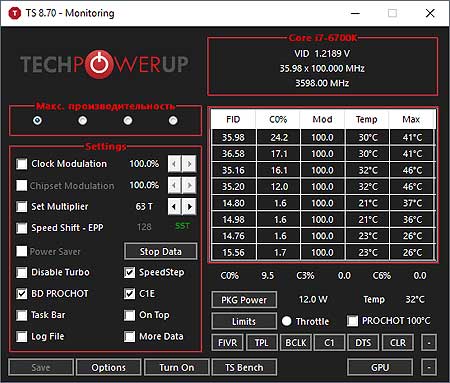
В ранних версиях Throttlestop просто отключала троттлинг в ноутбуках разных производителей, но постепенно функционал утилиты расширялся. В последних её версиях есть даже функция оверклокинга, кроме того предусмотрено 4 разных профиля, которые пользователь может переключать на свое усмотрение, а также возможность выборочного отключения определенных типов троттлинга:
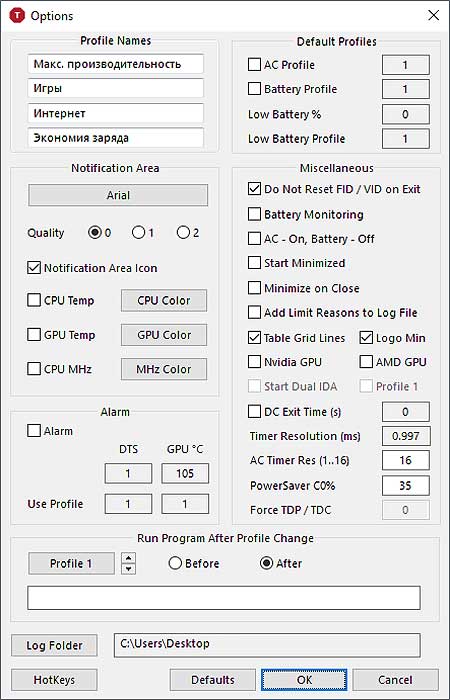
После включения программы по значениям параметров Clock Modulation и Chipset Modulation вы сразу видите, использует ли производитель ноутбука схему троттлинга. Если они ниже 100%, значит троттлинг работает. У Throttlestop есть встроенный режим тестирования TS Bench и свой журнал (Log File), которые позволяют проконтролировать изменения в работе процессора и выявить, когда включается троттлинг.
Также предусмотрена возможность выявления различных схем троттлинга. В частности, BD PROCHOT (bidirectional processor hot), которую в настоящее время применяют многие производители для предотвращения перегрева процессора при подключении к ноутбуку как раз «не родных» блоков питания.
Что касается дополнительных возможностей Throttlestop, то помимо решения проблемы автоматического троттлинга, утилита предлагает еще целый комплекс полезных функций (кнопка FIVR):
И в завершение отметим, что настройки Throttlestop сохраняет только до перезагрузки ноута. После надо запускать утилиту заново (свои настройки она сохраняет) или настроить автоматическое её включение в Планировщике заданий Windows.
Bi-Directional PROCHOT?
PROCHOT stands for processor hot which is the signal that is activated within the CPU when it reaches approximately 100C to 105C depending on the model number. This signal is what initiates thermal throttling so the CPU can slow down and keep from over heating. Intel included a bi-directional feature so if something else like a GPU is running too hot, it would be able to send a PROCHOT signal directly to the CPU and force it to cool down.
Disabling this will allow your CPU to continue to run at full speed. Disabling this will not prevent your CPU from thermal throttling at its normal Intel set thermal throttle temperature.