Как удалить Яндекс диск быстро?
В данной статье мы рассмотрим, как удалить Яндекс диск с компьютера и телефона быстро. Если Вам уже не требуется облако Яндекс, то его можно снести с пк или смартфона. Давайте разбираться, как это сделать.

5000 рублей в день, подробная инструкция
Как удалить Яндекс диск навсегда с компьютера?
Для того, чтобы загружать большие по объему данные, Вы скачивали приложение на ПК. Теперь задаетесь вопросом удаления облачного хранилища. Делается все просто! Заходите в настройки, в нашем случае это Windows 10. Переходите на вкладку программы и компоненты. В поиске или колесиком мыши, ищите программу Яндекс диск. После этого нажимаете правой кнопкой на приложение и кликаете удалить. Такой способ подходи и для других версий виндовс, так же как и windows 7.

Удаление Яндекс диск с компьютера
Если Вы хотите увеличить свой диск бесплатно, Мы об этом писали статью, можете ознакомиться с ней.
Как удалить яндекс диск с телефона?
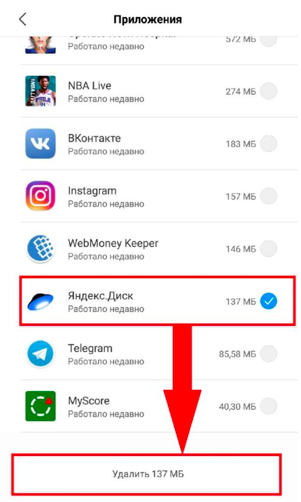
Для пользователей операционной системой андройд, все смартфоны обладают функцией удаления приложений. Находим в своем телефоне яндекс облако, нажимаем изменить вид, и производим удаление приложения со своего телефона.
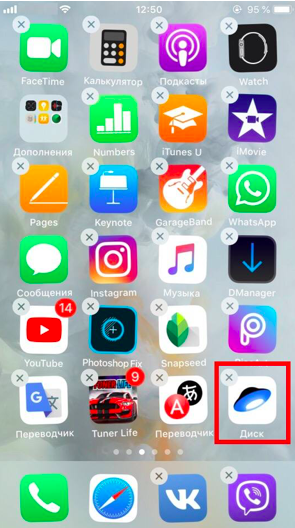
У кого айфон все проще, ищем на рабочем столе приложение облачного сервиса и зажимаем и долгим нажатием на иконку появляется крестик в углу. Жмем на кнопку удаления и программа яндекс диск удаляется с телефона.
Чтобы удалить все файлы на яндекс диск?
Надо войти в свою учетную запись, и найти файлы которые хотите удалить с облака. Зажатием левой кнопки мыши выделите все файлы для их удаления. Сверху появится окошко в котором можно нажатием на кнопку удалить все файлы сразу. Либо с зажатым cntrl и левым кликом на все компоненты можно выделить их. После этого переходим в корзину, она располагается слева в меню. И удаляем из корзины уже навсегда все Ваши файлы с Яндекс диск. Все фото и видео закаченные на диск будут удалены без возможности восстановления их в дальнейшем, убедитесь в том, что они точно уже не понадобятся.

Удалить все файлы в Яндекс Диск
Вот мы и научились удалять Яндекс диск быстро с компьютера и телефона навсегда, используйте свое место с умом и правильно.
Как удалить Яндекс Диск с устройства?
 BY
Как удалить Яндекс Диск, если вы больше не хотите им пользоваться? Расскажем, как убрать ненужные приложения с компьютера или телефона. А также поговорим о том, как полностью закрыть свой профиль.
На компьютере
Можно ли удалить Яндекс Диск – да! Разумеется, если речь не идёт о браузере. Если вам чем-то не нравится браузерная версия, просто не пользуетесь ей, не заходите на сайт.
А вот если ранее вы установили полноценную десктопную программу, поговорим о том, как удалить Яндекс Диск с компьютера. Это несложно!
- Нажмите на кнопку меню «Пуск» ;
- Найдите на панели слева иконку «Параметры» ;

- Перейдите к разделу «Приложения» ;

- Далее в списке оттащите вкладку «Приложения и возможности» ;

- В правой части экрана найдите название хранилище – вручную или через поисковую строку;
- Выделите название щелчком мышки – и нажмите на значок удаления.

Остальное произойдёт автоматически, вам нужно лишь подождать несколько минут.
Не переживайте! Вы стерли программу, но содержимое хранилища никуда не делась. Вы по-прежнему можете получить доступ через мобильное приложение или через браузер. Главное, зайти в свой аккаунт.
На смартфоне
На очереди вопрос, как полностью удалить Яндекс Диск с телефона. Как и в случае с десктопной версией, ваши данные никуда не исчезнут. Вы по-прежнему можете получить к ним доступ через другую версию программы.
Сначала несколько слов о том, как удалить Яндекс Диск с Андроида:
- Открывайте настройки устройства;
- Ищите вкладку «Приложения» или «Программы» ;

- Найдите внутри названия хранилища;

- Нажмите на него, чтобы открыть подробные настройки;
- Вы увидите иконку «Стереть» – кликайте, да не забудьте подтвердить действие.

Удалить Яндекс Диск с Айфона еще проще – делаем так:
- Найдите значок облака на рабочем столе;
- Зажми его пальцем и подержите несколько секунд;
- Появится небольшое меню – нам нужен самый последний пункт, выделенные красным;
- Выбираем вариант «Удалить приложение» , опять же подсвеченный красным.

Мы рассказали вам о том, как удалить Яндекс Диск с телефона или компьютера. Разумеется, речь идёт только о приложении, ваш аккаунт при этом продолжает действовать. Если вы не хотите им пользоваться – другой вопрос.
Удаление аккаунта
Важно отметить, что удалить Яндекс Диск навсегда не так-то просто, если речь идет о вашем профиле. По сути, достаточно просто очистить хранилище, потом удалить приложение и больше не пользоваться этим сервисом. Само по себе наличие облака никак вам не мешает и не налагает на вас никакой ответственности. Разумеется, если у вас есть платная подписка – её нужно отключить, чтобы следующего списания не произошло.
Если вас всё-таки интересует ответ на вопрос, как удалить аккаунт Яндекс Диска, будьте готовы к тому, что вам придётся полностью удалить свой профиль. Да, всё верно, речь идёт о вашем ID.
Напомним, ID объединяет в себе все сервисы разработчика: Почту, Музыку аккаунт в Такси и Лавке, профиль в доставке еды и многое другое. К сожалению, нет возможности отключать некоторые сервисы и продолжать пользоваться другими – как раз-таки потому, что они объединены одним ID.
Вы действительно до сих пор хотите деактивировать свой аккаунт?
- Откройте облачное хранилище и найдите свой аватар наверху справа;

- Нажмите на него и перейдите к вкладке «Управление» через выпадающее меню;

- Внизу страницы вы увидите значок «Удаление аккаунта» ;

- Обязательно прочитайте текст предупреждения, который появится на странице;
- Если вас все устраивает, вбейте символы с картинки;
- После этого проверьте свой номер телефона и дождитесь входящего сообщение с кодом;
- Спешите в код в появившиеся окно – и подтвердите действие.
Ваш профиль будет заблокирован на 30 дней. В течение этого времени вы ещё можете поменять свое решение и разблокировать его. Если за 30 дней вы не предпримете никаких действий, аккаунт будет деактивировать навсегда, без возможности восстановления.
Как правильно удалить программу «Яндекс.Диск» с компьютера?
Установленная на компьютер программа запускается совместно с операционной системой. Прежде чем деинсталлировать ее с ПК, следует отключить синхронизацию, затем выключить.
Шаг 1. Отключение синхронизации
-
В правом нижнем углу Windows 10 нажмите на стрелочку, открывающую скрытые программы в трее системы.


Шаг 2. Завершение работы программы
Не скрывая предыдущее меню нажмите на строку «Выход».

Шаг 3. Удаление приложение с компьютера
Способов удаления клиента облачного хранилища с ПК много. Выбирайте понравившийся.
Через панель управления
Чтобы удалить приложение Яндекс.Диск с компьютера:
-
Нажмите комбинацию клавиш Win+R и выполните команду appwiz.cpl.


Подождите несколько секунд до полного удаления программы.
Через «Параметры»
В Windows 10 можно деинсталлировать программное обеспечение в специальном разделе Windows 10:
-
Сочетанием клавиш Win+I вызовите «Параметры».


С помощью Revo Uninstaller
Есть вполне хороший софт для удаления программ со всей информацией, что с ней связаны. Например Revo Uninstaller:
-
Запустите программу в активном режиме «Деинсталлятор», в поиске введите Яндекс.


Шаг 4. Очистка остаточных файлов и папок
Если программа удалялась стандартными способами Windows, в системе могли остаться файлы и папки, которые можно удалить:
-
Папка синхронизации. Находится в директории C:UsersИмя_ПользователяYandexDisk. Здесь можно удалить папку Яндекс.Диск с компьютера со всеми сохраненными данными.


МИНУТКА ЮМОРА
Хороший системный администратор после ядерной войны может месяц питаться крошками с клавиатуры и тянуть интернет из кэша прокси.
Шаг 5. Удаление всех файлов с веб-версии облачного хранилища
Чтобы ваших персональных данных не было в облаке, можно зайти в свой личный кабинет Яндекс.Диска и удалить их оттуда:
- В адресной строке браузера введите disk.yandex.ru.


Пустой раздел файлы свидетельствует о полном удалении данных с облака.
Насколько это трудоемко
В самом процессе удаления нет ничего сложного, он не требует особенных знаний и какой-либо сноровки. Эта процедура уже много раз описана на страницах глобальной сети. «Как полностью удалить файлы из моего компьютера?» спросите вы. Инструкция, приведенная ниже, расскажет и покажет вам, как удалить Яндекс Диск с компьютера.
Будут удалены следующие компоненты:
- приложение, которое обеспечивает синхронизацию ПК с облачным сервисом;
- файлы, которые вы внесли в папку под названием «Яндекс.Диск», образовавшуюся у вас на винчестере в диске С;
- файлы, оставшиеся в хранилище на самом веб-сервисе.
Прерываем интернет-связь нашей программы по сохранению файлов с сервером Яндекс. Для этого требуется:
- Кликнуть по изображению инопланетной тарелки (иконка сервиса) слева от часиков в нижнем основном меню компьютера.
- Если этого изображения нет, то оно скрыто. Для показа скрытых иконок щелкните по стрелочке (маленький треугольник) слева от часов.
- После нажатия на значок тарелки выскочит контекстное меню, в котором вам необходимо будет нажать левой клавишей мыши на пункт «Настройка».
Учтите, что в новой версии сначала может выйти другое изображение, подобное тому, что показано ниже, и чтобы зайти в меню, необходимо нажать на изображение солнышка (шестеренки) в нижнем правом углу. Затем выйдет меню настроек облачного хранилища от «Яндекс», в котором надо нажать на пункт «Аккаунт». В нем вы должны:
- Выбрать и запустить опцию «Отключить компьютер от Диска».
- Нажать «ОК» и дождаться полного завершения операции отключения от хранилища.
Для дальнейшего процесса необходимо:
- Снова кликнуть по инопланетной тарелке около часиков.
- Затем в меню приложения вам необходимо щелкнуть по надписи «Выход». Этим вы завершите действие приложения на компьютере.
- Далее нажмите на «Пуск», выберите пункт «Панель управления», а в нем подпункт «Удаление программ».
- В полном списке установленных (инсталлированных) приложений и программ нужно найти название «Яндекс.Диск» и левой клавишей мышки отметьте его.
- После этого запустите опцию «Удалить». Она находится в верхнем меню окна, прямо над списком программ.
Очень часто приложения не поддаются удалению обычными, стандартными, штатными методами, которыми располагает Windows. При любой попытке уничтожить или переместить что-то ненужное в корзину он «ругается». Выскакивают сообщения подобного рода: «Нет такого элемента», «Доступ невозможен», «Программа уже удалена».
Если это происходит, сначала попробуйте уничтожить, то, что вам не нужно программками Unlocker или Lockhunter. Они отключат все препятствия, не дающие запуститься процессу уничтожения, и уберут с винчестера сервис.
Возможно, что это не поможет, тогда обратитесь к интернету – скачайте и инсталлируйте одну из специальных программок для уничтожения ненужного ПО (MyUninstaller, Uninstall Tool, Revo Uninstaller).
Как увеличить объем Яндекс диска
Стандартный объем, предоставляемый каждому зарегистрировавшемуся пользователю – 10 гигабайт. Существует два способа увеличить объем в облачном хранилище: либо удалить ненужные файлы, либо докупить дисковое пространство.
Шаг 1. Чтобы докупить гигабайты, заходим на сайт Яндекс Диска.

Открываем в любом браузере сайт Яндекс

Шаг 2. В меню слева, под количеством свободных гигабайт расположена кнопка «Купить место». Всего доступно три варианта: добавить 10 Гб, 100 и 1000 (1 терабайт).

Щелкаем по кнопке «Купить место»
Примечание! Указаны цены абонентской платы. Выбрав, например, увеличение на 10 гигабайт, вы будете платить 30 рублей каждый месяц.
Шаг 3. Выбираем подходящий объем. Можно оплатить месяц, либо всю сумму сразу за год.

Выбираем подходящий вариант, нажимаем «Купить место»
На заметку! Годовая оплата выгоднее – она экономит 17%! Платеж производится либо с банковской карты, либо с кошелька Яндекса.
Как пользоваться Яндекс Диском. Полезные мелочи
Одно из важнейших достоинств продукта Яндекса – утилита для работы со скриншотами. Она скачивается и устанавливается вместе с диском. Возможности софта: делать скриншоты всего экрана, выделенной области или окна. Для каждого действия назначается уникальная комбинация клавиш, которую впоследствии можно изменить в настройках. Полученные скрины автоматически сохраняются в облачное хранилище.
Второй плюс программы – простой и удобный редактор сделанных фотографий экрана. Все удобно и интуитивно понятно. Вам не потребуется открывать громоздкий Photoshop, берущий много ресурсов компьютера. Утилита Яндекса не только проста в работе, она очень быстрая и только с самым необходимым функционалом.
Среди ее возможностей:
- добавление указателей и графических выделений. Например, можно указать на место в фотографии стрелкой, обвести объект прямоугольником, кругом, подчеркнуть нужно линией;

Для выделения нужного участка на изображении используем инструменты в меню программы Скриншот Яндекс.Диск

Нажав на кнопку «Текст», добавляем текст к изображению и меняем его с помощью дополнительных параметров

С помощью инструмента «Маркер» можно выделить выражение в тексте

Инструмент «Размыть» скрывает конфиденциальную информацию на скриншоте

Для изменения размера скриншота щелкаем по инструменту «Обрезать»
Как удалить Яндекс Диск – отключение сервиса
Операция по выходу из аккаунта и его полному удалению выполняется через браузер.
Важно! Обратите внимание, что, удаляя аккаунт, вы не только лишаетесь возможности пользоваться Диском – исчезает почтовый ящик и доступ к другим сервисам Яндекса.
Шаг 1. Открываем в браузере сайт Яндекс.

Открываем в любом браузере сайт Яндекс
Рекомендуем: Монитор вне диапазона: как исправить?
Шаг 2. Жмем «Настройка», в меню выбираем «Другие настройки».

Жмем по ссылке «Настройка», в меню выбираем «Другие настройки»
Шаг 3. Кликаем в меню по ссылке «Паспорт».

Кликаем по ссылке «Паспорт» в меню
Шаг 4. Прокручиваем страницу в самый низ, находим команду «Удалить аккаунт».

Прокручиваем страницу в самый низ, находим команду «Удалить аккаунт»
Шаг 5. Остается лишь ввести пароль, код с картинки и нажать «Удалить аккаунт».

Вводим пароль, код с картинки, нажимаем «Удалить аккаунт»
Шаг 6. Готово! Аккаунт в Яндексе удален.


Как удалить Яндекс Диск – очистка интернет-сервиса
Если имеющееся пространство Диска заполнено файлами и появляется надобность их удалить, следуем инструкции. С ее помощью можно очистить диск полностью.
Шаг 1. Открываем программу Яндекс Диск. Если на рабочем столе нет ее ярлыка, зайдите в меню «Пуск». Вбейте в поиск «Яндекс» и система выдаст результат, где присутствует и искомый софт.

В меню «Пуск» в поле поиска вводим «Яндекс», открываем появившийся результат
Шаг 2. Кликаем по вкладке «Правка» -> «Выделить все».

Кликаем по вкладке «Правка», затем по пункту «Выделить все»
Шаг 3. Когда все данные отмечены, щелкаем правой кнопкой мыши по любому из них (следите, чтобы выделение не снялось) и выбираем «Удалить».

Правой кнопкой мышки щелкаем по выделенному файлу, кликаем по пункту «Удалить»
Примечание! Удаленные файлы Диска, по аналогии с Windows, перемещает в собственную «Корзину».
Шаг 3. Теперь нужно окончательно удалить файлы из корзины Диска. Для этого в левом меню кликаем по одноименной строке.

В левой части окна щелкаем по пункту «Корзина»
Шаг 4. Открывается браузер: нас переносит на сайт Диска. Нажимаем кнопку «Очистить корзину» (сбоку даже написано, сколько весят удаленные файлы).

Нажимаем на кнопку «Очистить корзину»
Шаг 5. Во всплывающем окне подтверждаем действие, кликнув по кнопке «Очистить». Готово – файлы удалены.

Щелкаем по кнопке «Очистить»
Яндекс Диск: как пользоваться – пошаговая инструкция
Мы рассмотрим интерфейс и возможности программы Яндекс Диск, установленной на компьютере. Утилита существенно облегчает использование сервиса и работает быстрее веб-версии.
Если вы хотите более подробно узнать, как открыть Яндекс Диск, а также ознакомится с лучшими советами, вы можете прочитать статью об этом на нашем портале.
Копируем файлы на Диск
Шаг 1. Открываем приложение Диск.

Открываем приложение Яндекс.Диск
Шаг 2. Левой кнопкой перетягиваем файл в окно программы. Начнется загрузка. Как только рядом с файлом появится значок синего облака, значит, он успешно закачан на сервер.

Левой кнопкой мышки щелкаем по файлу и, не отпуская перетягиваем его в окно Яндекс.Диска

Рядом с закачанным файлом появится значок синего облака
Как скачать файлы с Диска
Операция аналогична предыдущей.
Шаг 1. Открываем утилиту Диска.
Открываем приложение Яндекс.Диск
Шаг 2. С помощью зажатой левой кнопки мыши перемещаем файл в нужную папку на винчестере.

В окне Яндекс.Диска щелкаем по файлу левой кнопкой мыши и, не отпуская перетаскиваем его на рабочий стол компьютера

Скачанный файл с Яндекс.Диска на компьютер
Как создать папку в Диске
Для создания пустой папки существует два метода.
Удаление с телефона
Удалить приложение с Анроида можно следующим образом:
-
Перейти в настройки телефона, найти пункт “Все приложения”. Будет отображен список установленных на смартфоне приложений.


Удалить приложение на Айфоне можно прямо с рабочего стола:
- Найти Яндекс.Диск среди установленных приложений. Нажать и удерживать палец на пустом месте рабочего стола до появления в углу иконок “крестиков”.


Деинсталляция приложения
Удаление Яндекс.Диска можно произвести с помощью стандартной процедуры через “Панель Управления” или из любого клинера, например IObit Uninstaller, Auslogics Uninstall Manager и других. Стандартная деинсталляция выполняется так:
-
Перейти по пути “Пуск” – “Панель Управления”.


Свой канал на YouTube – создание, настройка и добавление видеороликов
Как увеличить объем Яндекс диска
Стандартный объем, предоставляемый каждому зарегистрировавшемуся пользователю – 10 гигабайт. Существует два способа увеличить объем в облачном хранилище: либо удалить ненужные файлы, либо докупить дисковое пространство.
Чтобы докупить гигабайты, заходим на сайт Яндекс Диска.
В меню слева, под количеством свободных гигабайт расположена кнопка «Купить место». Всего доступно три варианта: добавить 10 Гб, 100 и 1000 (1 терабайт).
Примечание!
Указаны цены абонентской платы. Выбрав, например, увеличение на 10 гигабайт, вы будете платить 30 рублей каждый месяц.
Выбираем подходящий объем. Можно оплатить месяц, либо всю сумму сразу за год.
На заметку!
Годовая оплата выгоднее – она экономит 17%! Платеж производится либо с банковской карты, либо с кошелька Яндекса.
ВИДЕО
Деинсталляцию Яндекс.Диска с компьютера легко сделать с помощью штатных программ. К сожалению, они не способны полностью очистить остаточные файлы и записи в реестре о пребывании программного обеспечения на ПК. Остальные папки можно удалить вручную или воспользоваться сторонним софтом с расширенным анализом деинсталляции, например Revo Uninstaller.
Техник по компьютерным системам, специалист среднего звена. С 2017 года основатель данного блога, в 2021 году окончил обучение.
Удаление файлов
Файлы, хранящиеся в «облаке», не удаляются вместе с программой, даже если вы сотрете их вместе с папкой с компьютера. Они остаются на веб-сервере и доступны через интерфейс сервиса.
Не нужно удалять почту яндекс, чтобы избавиться от файлов, которые размещены на облачном хранилище. В противном случае, исчезнет не только Яндекс.Диск и всё его содержимое, но также почта, фотографии и сохраненные плейлисты.
Чтобы очистить «Диск» от хранящихся на нем файлов, нужно отправить их в «Корзину», а затем очистить её. Можно также удалить все имеющиеся папки. Это не помешает вам при желании снова начать пользоваться функциями облачного хранилища Yandex.
Как выйти из Яндекс Диска на компьютере
Чтобы разлогиниться из Яндекс Диска (например, чтобы сменить пользователя и зайти в другой аккаунт), выполните следующие действия:
Шаг 1. В Диске открываем меню «Файл», заходим в «Настройки».

Открываем меню «Файл», щелкаем по пункту «Настройки»
Шаг 2. В вылетевшем окошке находим кнопку «Выйти из аккаунта» и жмем по ней.

Находим кнопку «Выйти из аккаунта» и жмем по ней
Отключение на телефоне
Процедура выключения облачного хранилища на телефоне идентична для Андроид и Айфон.
На Андроиде процедура следующая:
-
В открытом приложении тапнуть по кнопке в виде трех полосок. В открывшемся меню найти пункт ”Настройки”.


Подборка бесплатных клиентов ВК для Android
Для Айфона следует точно также, зайти в приложение, тапнуть по значку в виде шестеренки, пролистать вниз и нажать “Выйти…”.

Как увеличить объем Яндекс диска
Стандартный объем, предоставляемый каждому зарегистрировавшемуся пользователю – 10 гигабайт. Существует два способа увеличить объем в облачном хранилище: либо удалить ненужные файлы, либо докупить дисковое пространство.
Шаг 1. Чтобы докупить гигабайты, заходим на сайт Яндекс Диска.

Открываем в любом браузере сайт Яндекс

Шаг 2. В меню слева, под количеством свободных гигабайт расположена кнопка «Купить место». Всего доступно три варианта: добавить 10 Гб, 100 и 1000 (1 терабайт).

Щелкаем по кнопке «Купить место»
Примечание! Указаны цены абонентской платы. Выбрав, например, увеличение на 10 гигабайт, вы будете платить 30 рублей каждый месяц.
Шаг 3. Выбираем подходящий объем. Можно оплатить месяц, либо всю сумму сразу за год.

Выбираем подходящий вариант, нажимаем «Купить место»
На заметку! Годовая оплата выгоднее – она экономит 17%! Платеж производится либо с банковской карты, либо с кошелька Яндекса.
Как выйти из Яндекс Диска на компьютере
Чтобы разлогиниться из Яндекс Диска (например, чтобы сменить пользователя и зайти в другой аккаунт), выполните следующие действия:
Рекомендуем: Как увеличить громкость звука на ноутбуке и компьютере
Шаг 1. В Диске открываем меню «Файл», заходим в «Настройки».

Открываем меню «Файл», щелкаем по пункту «Настройки»
Шаг 2. В вылетевшем окошке находим кнопку «Выйти из аккаунта» и жмем по ней.

Находим кнопку «Выйти из аккаунта» и жмем по ней
Расширение в браузере
Если Yandex.Disk был интегрирован в браузер, то нужно отключить расширение:
- На панели расширений в браузере найти иконку в виде “летающей тарелки”.
- Кликнуть по ней ПКМ для открытия всплывающего меню. Выбрать пункт “Удалить”. В данном случае “Удалить изChrome”.
Как удалить Яндекс Диск с компьютера или телефона: простая инструкция
Не все знают, как удалить Яндекс Диск, если файловое хранилище больше не используется. мы предоставляем пошаговые инструкции для разных устройств — вы можете прекратить пользоваться сервисом в любой момент! Прочитайте обзор, запомните полезную информацию и используйте эти советы.
Очистить веб-интерфейс
Если вы используете веб-интерфейс, вы можете полностью удалить файлы в хранилище, а затем закрыть страницу и больше никогда не открывать Яндекс Диск.
Чтобы удалить свои файлы, сделайте следующее
- Нажмите и удерживайте левую кнопку мыши и потяните за синюю область, чтобы выделить файлы.

- В качестве альтернативы установите курсор на любой файл и выделите его с помощью клавиши Ctrl.
- Нажмите на кнопку «Корзина» — она появится на панели выше.

- Затем перейдите к иконке «Корзина», которая встроена в сервис.
- Нажмите на кнопку «Очистить корзину». По окончании все данные будут удалены.

Как удалить аккаунт Яндекс
Обратите внимание, что навсегда удалить Яндекс Диск можно только вместе с другими сервисами — весь аккаунт будет полностью деактивирован. Мы покажем вам, как это сделать.
- Войдите в хранилище.
- Нажмите на свой аватар в правом верхнем углу.
- Нажмите на строку «Настройки».

- Откроется новая страница — найдите «Паспорт» на верхней панели.

- В нижней части экрана находится кнопка «Удалить учетную запись».

- Нажмите на него и проверьте предоставленную информацию.
- Введите свой пароль и символ на картинке и подтвердите действие.

Готово! Вы успешно удалили учетную запись Яндекс Диска и отключили доступ к сервисам разработчика. Давайте посмотрим, как можно избавиться от этого расширения на вашем компьютере.
Если вам нужно скачать видео с Яндекс Диска на iPhone, перейдите по этой ссылке и прочитайте другую статью на нашем сайте.
Программа для компьютера
Рассмотрим, как быстро удалить Яндекс Диск с Моего Компьютера. Для начала давайте посмотрим, как избавиться от всех файлов, лежащих в хранилище.
- Откройте клиент.
- Выберите все файлы — используйте левую кнопку мыши или клавишу Ctrl.
- Нажмите клавишу Delete.
- Или щелкните правой кнопкой мыши и выберите пункт контекстного меню «Удалить».

- Перейдите к корзине, которую можно найти в меню в левой части экрана.
- Выберите пункт «Очистить».
Но это еще не все — чтобы удалить Яндекс Диск с компьютера, необходимо удалить все файлы на вашем устройстве.
- Щелкните правой кнопкой мыши на значке корзины, но он уже находится на рабочем столе.
- Выберите «Удалить файлы».
- Не забудьте подтвердить действие. Вот и все!
Файлы удалены — пора переходить к следующему шагу и узнать, как удалить Яндекс Диск с компьютера. необходимо отключиться от сервера — это можно сделать следующим образом.
- Щелкните правой кнопкой мыши на значке программы и выберите Настройки.
- Либо зайдите в приложение и нажмите на строку «Файл» — она находится в левом верхнем углу экрана. Затем выберите пункт меню «Настройки».
- Вам понадобится вкладка «Счета».
- Внизу вы увидите значок «Деактивировать» или «Выйти из аккаунта».

- Затем снова щелкните правой кнопкой мыши на значке приложения и выберите пункт контекстного меню «Выйти».
Необходимо сразу ответить на вопрос, будут ли удалены файлы, если вы удалите Яндекс Диск с вашего компьютера. Если вы хотите удалить только приложение, все содержимое хранилища останется нетронутым.
Мы можем двигаться дальше? Давайте выясним, как именно удалить Яндекс Диск с компьютера под управлением Windows 7 (8,10).
Вам необходимо полностью удалить Яндекс Диск с компьютера с Windows 10 (или другой версией ОС), то есть очистить приложение из памяти.
- Нажмите на значок меню «Пуск».
- Откройте «Панель управления».
- Перейдите к блоку «Удаление/изменение программ».
- Откроется список приложений — выберите нужное и щелкните правой кнопкой мыши.
- Выберите «Стереть».
- Начнется процесс деинсталляции.

- Дождитесь завершения и нажмите «Готово».
Мы подробно описали, как полностью удалить Яндекс Диск с компьютера под управлением Windows 10 или mac OS — как документы, так и настольные версии. В последней части нашего обзора вы узнаете, как избавиться от приложения на смартфоне, если вы используете аналогичную версию хранилища.
Итак, как очистить Яндекс Диск? Ответ здесь.
Клиент Яндекс Диск для телефона
Во-первых, обратите внимание, что если вы избавитесь от приложения, все ваши файлы останутся на месте — вы сможете получить к ним доступ с других устройств.
Итак, давайте поговорим о том, как удалить файлы с iPhone.
- Откройте приложение «Яндекс Диск».
- Нажмите на любой файл и удерживайте палец нажатым, пока не появится меню.
- Нажмите на все остальные файлы (рядом с каждым файлом есть поле).


- В нижней части экрана нажмите на Корзину.
- Переместите палец в левый верхний угол — нажмите на значок шестеренки.
- Выберите пункт меню «Очистить корзину» и подтвердите действие.

Если вы используете версию Яндекс Диска для Android.
- Выберите все файлы таким же образом.
- Нажмите на значок с тремя точками — он находится в правом верхнем углу.
- Выберите Удалить.

- Затем проведите пальцем вправо (или коснитесь трех полосок в левом верхнем углу).
- Найдите пункт меню «Корзина».
- Выберите кнопку Очистить.


Теперь давайте разберемся, как полностью удалить Яндекс Диск с телефона. Инструкции для iPhone приведены ниже.
- Найдите значок на экране смартфона.
- Нажмите и удерживайте его пальцем, пока значок не начнет двигаться.
- В левом углу будет маленький крестик — нажмите на него.
Для пользователей Android процедура выглядит следующим образом.
- Перейдите в настройки смартфона.
- Выберите меню «Менеджер приложений».
- Найдите Storage в списке и щелкните по нему.
- Нажмите на кнопку «Деинсталляция». Готово!
Следуйте нашим инструкциям, и вы готовы к работе! Если вы не хотите пользоваться ненужной программой, вы сможете удалить ее в считанные минуты и сразу же избавиться от ненужных файлов.